Você abre o app do Gemini, digita um prompt para um nascer do sol na praia de dez segundos e toca na opção de vídeo. Às vezes o clipe aparece um minuto depois. Outras vezes você recebe uma mensagem educada informando que atingiu um limite, ou a opção simplesmente não está lá. Então, qual é o limite gratuito de geração de vídeo no Gemini de verdade, e quantos vídeos por dia uma conta gratuita consegue fazer? A resposta honesta muda conforme a semana, o plano e o produto que você está usando, e o Google não publica um número único e claro. Este artigo mostra o que foi relatado, plano por plano, e depois explica como continuar produzindo clipes quando a sua cota acabar.
💡 Uma observação sobre os números: a página de ajuda do Google sobre os limites de uso dos Apps do Gemini diz que a geração de vídeo existe em todos os planos, mas não lista contagens diárias ou mensais exatas. Os valores abaixo vêm de relatos sobre os anúncios do Google e as páginas de planos até o início de outubro de 2026. Trate-os como um retrato do momento e confira a mensagem de uso dentro da sua própria conta antes de planejar um projeto com base neles.
A resposta curta
Para uma conta gratuita padrão do Gemini, não existe uma cota diária fixa de vídeo com que você possa contar. Na maior parte da história do produto, a geração de vídeo foi um recurso pago, e os usuários gratuitos a experimentaram principalmente em promoções curtas ou em produtos paralelos. É por isso que os resultados de busca sobre essa questão se contradizem: quem testou durante uma promoção recebeu dez vídeos por dia, e quem testou um mês depois não recebeu nenhum.

O que as contas gratuitas recebem hoje
Este é o cenário realista para uma conta pessoal gratuita do Google neste momento:
- App do Gemini: nenhuma cota diária de vídeo publicada no plano gratuito.
- Google Vids: desde o fim de setembro de 2026, segundo relatos, contas pessoais podem usar o Gemini Omni 1.1 Flash com uma pequena cota mensal, relatada como seis gerações por mês, compartilhadas entre clipes de IA e avatares de IA.
- Promoções: ofertas por tempo limitado que podem mudar a resposta de uma semana para outra.
Se você precisa de só alguns clipes por mês, o caminho gratuito pode funcionar. Se precisa de um clipe por dia, não vai funcionar.
Por que o Google continua mudando isso
Vídeo é caro de rodar. Um clipe exige muito mais processamento do que uma resposta de chat ou uma imagem estática, e o custo cresce com a duração, a resolução e o áudio. Essa é a explicação mais simples para limites apertados, e para o fato de o Google ajustá-los por plano, modelo e demanda. Espere que os números deste artigo mudem, e espere que as melhores ofertas apareçam como promoções, não como regras permanentes.
A lição prática é não montar um calendário de conteúdo em cima de uma promoção. Uma semana gratuita com dez clipes diários é uma ótima chance de acumular material, mas pode acabar sem aviso. Se uma janela gratuita se abrir, gere as tomadas de que você precisa para o próximo mês enquanto ela estiver aberta e baixe tudo logo em seguida.
Limites diários por plano
Os planos pagos são onde uma contagem diária realmente aparece. Os relatos sobre as páginas de planos do Google descrevem o seguinte.

| Plano | Vídeo no app Gemini (relatado) | Observações |
|---|
| Free | Sem cota diária fixa | Promoções ocasionais, além de uma pequena cota mensal no Google Vids |
| Google AI Plus | Vídeo incluído, quantidade não divulgada | Relatado como acréscimo de 200 créditos do Flow |
| Google AI Pro | Cerca de 3 vídeos por dia com o Veo 3.1 Fast | Também relatado: 1.000 créditos do Flow por mês |
| Google AI Ultra | Cerca de 5 vídeos por dia com o Veo 3.1 Fast | Cota mensal do Flow maior |
Gratuito ou pago num relance
A diferença entre o gratuito e o pago é grande. Até a menor cota diária paga, três clipes, é mais do que uma conta gratuita pode contar com. Mesmo assim, três clipes por dia ainda é um número pequeno quando cada prompt precisa de algumas tentativas. Uma única tomada aproveitável muitas vezes exige duas ou três tentativas, então a produção real de um plano Pro fica mais perto de um ou dois bons clipes por dia.
O Flow, o estúdio de vídeo do Google, funciona de outra forma. Ele usa créditos em vez de contagem de clipes. Relatos dizem que pessoas sem assinatura recebem 50 créditos por dia, o que dá para cerca de duas gerações com o Veo 3.1 Fast ou cinco gerações com o Veo 3.1 Lite. Um plano AI Pro traz 1.000 créditos por mês, aproximadamente 100 vídeos Lite, 50 Fast ou 10 Quality.
Então, quando um plano pago faz sentido? Se você precisa de dois ou três clipes todos os dias, semana após semana, um plano pago é a resposta direta. Se precisa de uma rajada de material uma vez por mês, uma janela gratuita somada a um modelo ilimitado em outro lugar não custa nada. O uso menos indicado é um plano pago para experimentos ocasionais, porque a cota diária expira sem uso no fim de cada dia.
💡 Conta rápida: créditos e contagens de clipes são duas moedas diferentes. Um limite de "3 por dia" no app do Gemini e uma cota de "50 créditos por dia" no Flow podem aparecer na mesma conta, então confira qual deles vale para a ferramenta que você está usando.
Veo e Omni não são a mesma coisa
O Google agora mantém duas famílias de vídeo. O Veo é a linha consolidada: Veo 3.1 para a melhor qualidade, Veo 3.1 Fast para velocidade e Veo 3.1 Lite para rascunhos mais baratos. O Gemini Omni é o modelo mais novo por trás da ferramenta "Criar vídeo" no app do Gemini durante a promoção recente e por trás dos clipes gratuitos no Vids.
Qual modelo responde ao seu prompt depende do seu plano e do dia, então procure o nome do modelo exibido no app. Isso importa porque um modelo mais leve consome menos cota. Se uma versão Fast ou Flash conta o mesmo que uma versão de ponta no seu limite diário, use a melhor. Se as versões mais leves contam menos, faça os rascunhos com elas e guarde o modelo pesado para a versão final.
As promoções são a única vez em que usuários gratuitos viram uma contagem diária real de vídeos, então merecem uma seção própria.
A semana de 10 vídeos por dia
Segundo relatos, de 29 de julho a 4 de agosto de 2026 (terminando às 11:59 PM, horário do Pacífico), o Google permitiu que usuários gratuitos do app Gemini criassem até 10 vídeos por dia com o Gemini Omni. O ponto de entrada era a opção "Criar vídeo" no menu de ferramentas, e a oferta foi descrita como uma forma de criar, editar e remixar clipes.
Depois, também surgiu uma notícia sobre uma extensão, então uma promoção pode estar ativa ou não quando você ler isto. Um banner dentro do app é o único sinal confiável. Se você não vir nenhum, considere que a contagem diária gratuita é zero.

Cota mensal do Google Vids
Em 23 de setembro de 2026, o Gemini Omni 1.1 Flash teria chegado ao Google Vids para contas pessoais do Google, sem custo. Os limites relatados:
| Detalhe | Valor relatado |
|---|
| Cota | 6 gerações por mês |
| Compartilhada com | Clipes de IA e avatares de IA, somados |
| Duração do clipe | 3 a 10 segundos |
| Resolução | 720p ou 1080p |
Faça a conta e o teto fica claro: seis clipes de até dez segundos cada somam no máximo 60 segundos de material por mês. Isso basta para uma publicação curta em redes sociais ou um teste, mas não para uma série semanal de vídeos. Alguns relatos do início de 2026 citaram um volume mensal maior no Vids, o que é mais um sinal de que esse número muda.
Como conferir o seu próprio limite
Os relatos dizem o que a conta média vê. Sua conta diz o que você realmente tem.
Onde o contador aparece
- Abra o app do Gemini e escolha a opção de vídeo no menu de ferramentas. Se a opção não aparecer, seu plano ou sua região não a incluem no momento.
- Escreva um prompt de teste curto e envie.
- Leia qualquer mensagem exibida abaixo da caixa de prompt. A ausência de um contador não significa que não existe limite.
- Compare com a página de ajuda do Google sobre os limites de uso dos Apps do Gemini, a única fonte oficial, mesmo que ela não liste contagens exatas.

O que acontece ao atingir o limite
Quando você atinge o teto, aparece uma mensagem de limite no lugar de um clipe. Leia-a para ver o horário de reinício em vez de presumir meia-noite, porque os reinícios podem seguir uma janela móvel. Tentativas rápidas com o mesmo texto raramente ajudam, então mude o prompt e envie uma vez.
Enquanto espera, continue trabalhando:
- Passe para imagens estáticas: gere as imagens de referência para os clipes de amanhã.
- Escreva os próximos prompts: deixe três ou quatro na fila em um arquivo de notas, para não gastar a próxima cota improvisando.
- Leve um rascunho para outro lugar: teste a ideia em um modelo ilimitado, descrito nas próximas seções.
Fazendo uma cota pequena durar mais
Se você tem três clipes por dia ou seis por mês, cada geração precisa valer a pena. Estes hábitos reduzem o desperdício.
Escreva prompts melhores primeiro
Prompts vagos geram clipes vagos, e clipes vagos são refeitos. Descreva uma tomada por prompt, em ordem, com a câmera e a luz definidas logo no início.
- Sujeito e ação: quem ou o que se move, e como.
- Câmera: aproximação lenta, câmera na mão, plano aberto fixo.
- Luz e cenário: luz de janela pela manhã, rua nublada, abajur quente.
- Som: ambiente do cômodo, passos, trânsito distante.
Um prompt que funciona bem fica assim:
Uma mulher se senta a uma mesa de carvalho sob a luz suave da janela pela manhã. Vapor sobe de uma caneca de café. A câmera avança lentamente por cima do ombro dela enquanto ela ergue os olhos para o notebook. Ambiente silencioso, com um som distante de rua.
Planeje as tomadas antes de gerar
Faça primeiro um esboço da sequência no papel. Seis quadros rápidos, cada um com uma anotação de câmera, mostram quais duas ou três tomadas merecem uma geração de verdade. As outras podem ser imagens estáticas, cartelas de texto ou material de banco de imagens.

| Sem plano | Com plano |
|---|
| 6 prompts, 4 descartados | 3 prompts, 2 aproveitáveis |
| Mesma ideia repetida com pequenas edições | Uma ideia por tomada |
| Cota esgotada ao meio-dia | Cota restante para uma refilmagem |
Comece a partir de uma imagem estática
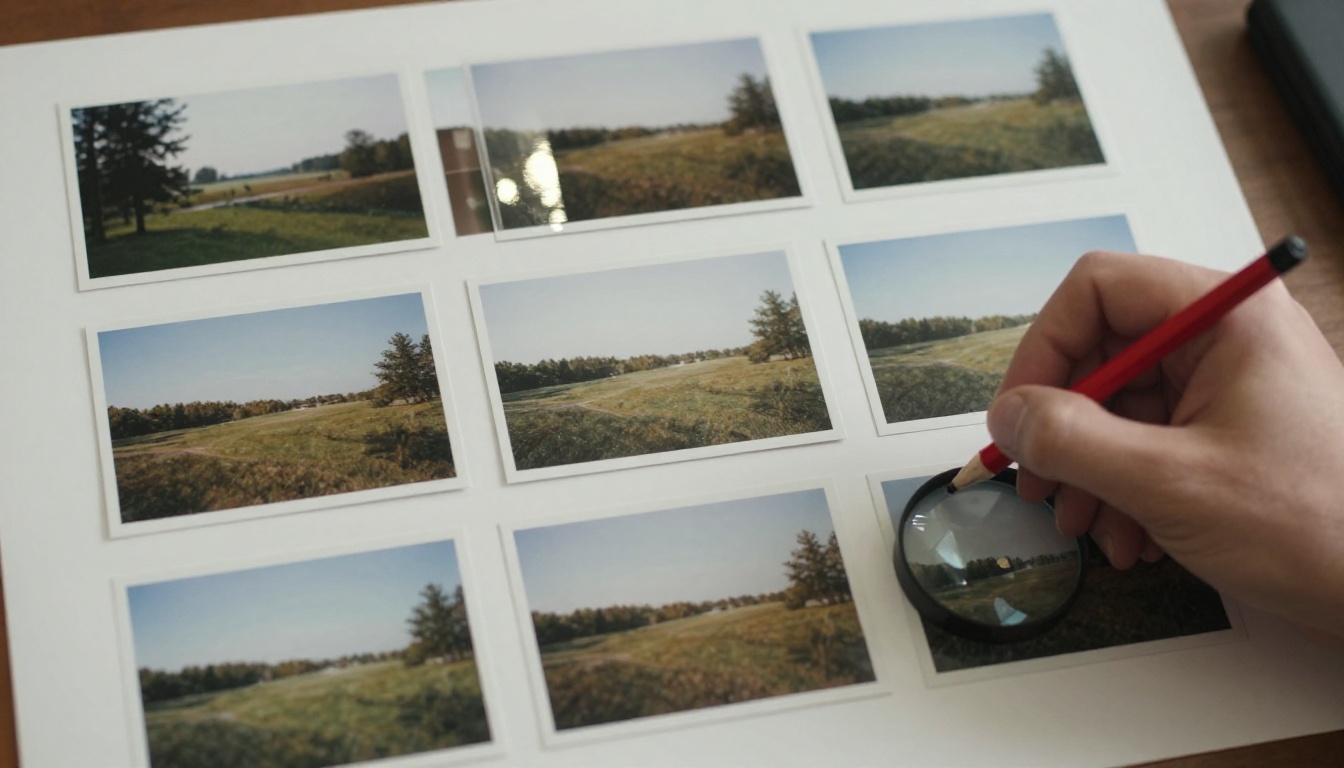
Imagem para vídeo dá controle sobre o primeiro quadro, então há menos surpresas. Gere ou escolha uma imagem estática de que você goste e peça ao modelo apenas o movimento. É aqui que imagens e vídeo funcionam bem juntos: uma imagem estática custa muito menos para ajustar do que um clipe, então você pode definir a composição, a luz e o sujeito antes de gastar uma única geração de vídeo.
Três hábitos fazem a passagem de imagem para vídeo funcionar melhor:
- Deixe espaço para o movimento: um sujeito com espaço ao redor dá à câmera algo para fazer.
- Combine a proporção: escolha a imagem na proporção em que você pretende publicar, já que muitos modelos seguem a imagem de entrada.
- Mantenha a imagem simples: um sujeito, uma fonte de luz e um fundo limpo produzem um movimento mais limpo do que uma cena cheia.
Alternativas gratuitas no PicassoIA
Quando o contador chegar a zero, você não precisa parar. O PicassoIA hospeda dezenas de modelos de vídeo, então você pode manter o mesmo fluxo de trabalho em outro lugar.
Rascunhos ilimitados para membros Wonder
O Seedance 2.5 Lite foi feito para quem gera todo dia. Membros Wonder o usam sem custo por clipe e sem contador diário. Ele produz clipes de 5 ou 10 segundos em 480p ou 720p, com áudio sincronizado, e aceita uma imagem inicial se você quiser animar uma imagem estática. Como é ilimitado para membros Wonder, ele combina com o estilo de "dez variações de prompt" que um limite do Gemini torna doloroso.
Um gerador gratuito para testes rápidos
O PicassoIA Video é listado como um gerador de vídeo com IA gratuito e ilimitado, a partir de texto ou imagem. Use-o para testes rápidos de um conceito e leve o prompt vencedor para um modelo de qualidade superior na renderização final.
Modelos Veo em um só lugar
Você também pode acessar a família Veo do próprio Google no PicassoIA, em vez de acompanhar uma cota separada em cada produto do Google: Veo 3.1, Veo 3.1 Fast, Veo 3.1 Lite e Gemini Omni 1.1. Veja como as opções se comparam.
| Modelo | Melhor para | Duração | Resolução |
|---|
| Seedance 2.5 Lite | Rascunhos ilimitados para membros Wonder | 5 ou 10 s | 480p ou 720p |
| Veo 3.1 Fast | Clipes refinados com áudio que combina | 4, 6 ou 8 s | 720p ou 1080p |
| Veo 3.1 Lite | Clipes Veo mais leves com áudio nativo | Veja a página do modelo | Veja a página do modelo |

Como o Veo 3.1 Fast é o modelo relatado por trás da cota Pro diária no app do Gemini, ele é uma escolha natural para testar no PicassoIA. Os passos:
- Abra a página do modelo e selecione texto para vídeo, ou adicione uma imagem para começar a partir de uma estática.
- Escreva seu prompt. Uma tomada, câmera primeiro, depois luz e som.
- Adicione uma imagem (opcional). Os tamanhos ideais são 1280x720 para paisagem ou 720x1280 para vertical.
- Escolha a duração: 4, 6 ou 8 segundos. O padrão é 8.
- Escolha a resolução: 720p ou 1080p. O padrão é 1080p.
- Defina a proporção: 16:9 para paisagem ou 9:16 para vertical.
- Mantenha o áudio ligado se quiser um som que combine com a cena.
- Gere, revise o clipe e ajuste o prompt apenas se precisar.

Dicas de parâmetros
- Faça rascunhos curtos e pequenos: teste 4 segundos em 720p para validar a ideia, depois renderize a versão final com 8 segundos e 1080p.
- Use o prompt negativo: liste o que excluir, como textos sobrepostos ou pessoas extras.
- Trave a seed: quando um clipe estiver perto do ideal, reutilize a seed e troque uma palavra do prompt para ver uma diferença controlada.
- Experimente um último quadro: forneça uma imagem inicial e uma final, e o modelo cria uma transição entre elas.
Crie seus primeiros clipes hoje
O limite de vídeo do Gemini para contas gratuitas é pequeno, muda e às vezes é zero, e as contagens diárias pagas são modestas. Isso é um bom motivo para montar um fluxo de trabalho que não dependa de nenhuma cota específica. Faça o esboço das suas tomadas, teste sua ideia em um modelo gratuito ou ilimitado, defina o visual com imagens estáticas e reserve as gerações premium para as versões que importam.
O PicassoIA oferece as ferramentas para cada etapa. Gere imagens fotorrealistas para definir o seu visual, anime-as com um modelo de vídeo e compare o Veo 3.1 Fast, o Seedance 2.5 Lite e o Gemini Omni 1.1 lado a lado, sem acompanhar um contador. Abra o PicassoIA, escolha um modelo e crie sua primeira imagem ou vídeo hoje. Escreva um prompt, execute-o e veja até onde uma boa ideia pode chegar quando nada limita suas tentativas.