आप Gemini ऐप खोलते हैं, एक दस सेकंड के समुद्र तट के सूर्योदय का प्रॉम्प्ट टाइप करते हैं, और वीडियो विकल्प पर टैप करते हैं। कभी-कभी एक मिनट बाद क्लिप दिखती है। कभी आपको सीमा पूरी होने का एक विनम्र संदेश मिलता है, या विकल्प बस गायब होता है। तो असल Gemini वीडियो जनरेशन फ्री लिमिट क्या है, और एक फ्री अकाउंट रोज़ाना कितने वीडियो बना सकता है? ईमानदार जवाब हफ़्ते, प्लान और जिस प्रोडक्ट का आप इस्तेमाल कर रहे हैं उसके हिसाब से बदलता है, और Google कोई एक साफ़ संख्या प्रकाशित नहीं करता। यह लेख प्लान-दर-प्लान बताता है कि क्या रिपोर्ट हुआ है, फिर दिखाता है कि भत्ता खत्म होने के बाद क्लिप्स कैसे बनाते रहें।
💡 संख्याओं पर एक नोट: Gemini Apps के उपयोग सीमा के लिए Google का हेल्प पेज बताता है कि सभी प्लान्स में वीडियो जनरेशन है, लेकिन कोई सटीक दैनिक या मासिक संख्या नहीं देता। नीचे के आँकड़े अक्टूबर 2026 की शुरुआत तक Google की घोषणाओं और प्लान पेजों की रिपोर्ट्स से हैं। इन्हें एक स्नैपशॉट मानें, और किसी प्रोजेक्ट की योजना बनाने से पहले अपने अकाउंट का उपयोग संदेश खुद जाँच लें।
संक्षिप्त जवाब
एक सामान्य फ्री Gemini अकाउंट के लिए कोई स्थायी रोज़ाना वीडियो कोटा नहीं है जिस पर भरोसा किया जा सके। प्रोडक्ट के ज़्यादातर इतिहास में वीडियो जनरेशन एक पेड फ़ीचर रहा है, और फ्री यूज़र्स इसे ज़्यादातर छोटे प्रोमोशन या साइड प्रोडक्ट्स में ही देख पाए हैं। इसी से इस सवाल पर सर्च के नतीजे आपस में विरोधाभासी लगते हैं: जिसने प्रोमोशन के दौरान आज़माया, उसे रोज़ दस वीडियो मिले, और जिसने एक महीने बाद आज़माया, उसे एक भी नहीं मिला।

आज फ्री अकाउंट्स को क्या मिलता है
एक फ्री पर्सनल Google अकाउंट के लिए अभी की वास्तविक तस्वीर यह है:
- Gemini ऐप: फ्री टियर पर कोई प्रकाशित रोज़ाना वीडियो भत्ता नहीं है।
- Google Vids: सितंबर 2026 के आख़िर से, पर्सनल अकाउंट्स रिपोर्ट के अनुसार Gemini Omni 1.1 Flash का इस्तेमाल एक छोटे मासिक भत्ते के लिए कर सकते हैं, जो रिपोर्ट के अनुसार AI क्लिप्स और AI अवतारों के बीच साझा छह जनरेशन प्रति माह है।
- प्रोमोशन: सीमित समय के ऑफ़र जो एक-एक हफ़्ते के लिए जवाब बदल सकते हैं।
अगर आपको महीने में बस कुछ क्लिप्स चाहिए, तो फ्री रास्ता काम कर सकता है। अगर आपको हर दिन एक क्लिप चाहिए, तो वह काम नहीं करेगा।
Google इसे बार-बार क्यों बदलता है
वीडियो चलाना महँगा है। एक क्लिप में किसी चैट जवाब या स्टिल इमेज से कहीं ज़्यादा कंप्यूट लगता है, और लागत लंबाई, रिज़ॉल्यूशन और ऑडियो के साथ बढ़ती है। सख़्त सीमाओं का सबसे सीधा कारण यही है, और यही वजह है कि Google उन्हें प्लान, मॉडल और माँग के हिसाब से बदलता है। इस लेख की संख्याएँ बदलती रहेंगी, और सबसे अच्छे ऑफ़र स्थायी नियमों के बजाय प्रोमोशन के रूप में आएँगे।
व्यावहारिक सबक यह है कि कंटेंट कैलेंडर किसी प्रोमोशन के भरोसे न बनाएँ। दस रोज़ाना क्लिप्स वाला एक फ्री हफ़्ता फुटेज जमा करने का बढ़िया मौका है, लेकिन वह बिना सूचना के खत्म हो सकता है। अगर फ्री विंडो खुले, तो जब तक वह चल रही है अगले महीने के लिए ज़रूरी शॉट्स बना लें, और तुरंत डाउनलोड कर लें।
प्लान के हिसाब से रोज़ाना सीमाएँ
पेड प्लान्स में ही रोज़ाना गिनती असल में दिखती है। Google के प्लान पेजों पर रिपोर्ट्स यह बताती हैं।

| Plan | Gemini ऐप में वीडियो (रिपोर्ट के अनुसार) | नोट्स |
|---|
| Free | कोई स्थायी रोज़ाना कोटा नहीं | कभी-कभार प्रोमोशन, साथ ही Google Vids में एक छोटा मासिक भत्ता |
| Google AI Plus | वीडियो शामिल, संख्या प्रकाशित नहीं | रिपोर्ट के अनुसार 200 Flow क्रेडिट जुड़ते हैं |
| Google AI Pro | Veo 3.1 Fast के साथ लगभग रोज़ाना 3 वीडियो | यह भी रिपोर्ट हुआ: प्रति माह 1,000 Flow क्रेडिट |
| Google AI Ultra | Veo 3.1 Fast के साथ लगभग रोज़ाना 5 वीडियो | बड़ा मासिक Flow भत्ता |
फ्री बनाम पेड एक नज़र में
फ्री और पेड के बीच का फ़र्क बड़ा है। सबसे छोटा पेड रोज़ाना भत्ता, यानी तीन क्लिप्स, भी उससे ज़्यादा है जिस पर फ्री अकाउंट भरोसा कर सके। फिर भी जब हर प्रॉम्प्ट को कुछ कोशिशों की ज़रूरत हो, तो तीन क्लिप्स प्रतिदिन एक छोटी संख्या है। एक इस्तेमाल लायक शॉट अक्सर दो-तीन कोशिशों में बनता है, इसलिए Pro प्लान पर असल आउटपुट प्रतिदिन एक-दो अच्छी क्लिप्स के करीब है।
Flow, Google का वीडियो स्टूडियो, अलग तरीके से काम करता है। यह क्लिप गिनती के बजाय क्रेडिट इस्तेमाल करता है। रिपोर्ट्स के अनुसार बिना सब्सक्रिप्शन वाले लोगों को रोज़ाना 50 क्रेडिट मिलते हैं, जो लगभग दो Veo 3.1 Fast जनरेशन या पाँच Veo 3.1 Lite जनरेशन तक चलते हैं। AI Pro प्लान में हर महीने 1,000 क्रेडिट होते हैं, जो लगभग 100 Lite, 50 Fast या 10 Quality वीडियो के बराबर हैं।
तो पेड प्लान कब समझदारी है? अगर आपको हफ़्ते-दर-हफ़्ते हर दिन दो-तीन क्लिप्स चाहिए, तो पेड प्लान सीधा जवाब है। अगर आपको महीने में एक बार फुटेज का एक दौर चाहिए, तो एक फ्री विंडो और कहीं और का असीमित मॉडल आपको कुछ खर्च नहीं करवाते। सबसे खराब फिट वह पेड प्लान है जिसे कभी-कभार के प्रयोगों के लिए इस्तेमाल किया जाए, क्योंकि रोज़ाना भत्ता हर दिन के अंत में बिना इस्तेमाल के खत्म हो जाता है।
💡 त्वरित गणित: क्रेडिट और क्लिप गिनती दो अलग मुद्राएँ हैं। Gemini ऐप में "प्रतिदिन 3" की सीमा और Flow में "प्रतिदिन 50 क्रेडिट" का भत्ता, दोनों एक ही अकाउंट पर दिख सकते हैं, इसलिए जाँच लें कि जिस टूल का आप इस्तेमाल कर रहे हैं उस पर कौन-सा लागू होता है।
Veo और Omni एक जैसे नहीं हैं
Google अब दो वीडियो परिवार चलाता है। Veo स्थापित लाइन है: उच्च गुणवत्ता के लिए Veo 3.1, गति के लिए Veo 3.1 Fast, और सस्ते ड्राफ़्ट के लिए Veo 3.1 Lite। Gemini Omni नया मॉडल है, जो हाल के प्रोमोशन के दौरान Gemini ऐप के "वीडियो बनाएँ" टूल के पीछे था, और Vids की मुफ़्त क्लिप्स के पीछे भी है।
आपके प्रॉम्प्ट का जवाब कौन-सा मॉडल देता है, यह आपके प्लान और दिन पर निर्भर करता है, इसलिए ऐप में दिख रहा मॉडल का नाम देखें। यह इसलिए मायने रखता है कि हल्का मॉडल भत्ते की कम खपत करता है। अगर Fast या Flash टियर आपकी रोज़ाना सीमा में ऊँचे टियर जितना ही गिना जाता है, तो बेहतर वाला इस्तेमाल करें। अगर हल्के टियर कम गिने जाते हैं, तो उनसे ड्राफ़्ट बनाएँ और भारी मॉडल को अंतिम टेक के लिए बचाएँ।
प्रोमो और फ्री विंडो
प्रोमोशन ही वह समय है जब फ्री यूज़र्सों ने असली रोज़ाना वीडियो गिनती देखी है, इसलिए इसका अपना हिस्सा होना चाहिए।
रोज़ाना 10 वीडियो वाला हफ़्ता
29 जुलाई से 4 अगस्त 2026 तक (रात 11:59 बजे Pacific पर समाप्त), Google ने रिपोर्ट के अनुसार फ्री Gemini ऐप यूज़र्स को Gemini Omni से रोज़ाना 10 वीडियो तक बनाने दिए। प्रवेश बिंदु टूल्स मेनू में "वीडियो बनाएँ" विकल्प था, और इस ऑफ़र को क्लिप्स बनाने, संपादित करने और रीमिक्स करने के तरीके के रूप में बताया गया।
इसके बाद एक एक्सटेंशन की सुर्ख़ी भी आई, इसलिए जब आप यह पढ़ रहे हों तब प्रोमोशन चालू हो या न हो। ऐप के अंदर का बैनर ही एकमात्र भरोसेमंद संकेत है। अगर वह नहीं दिखता, तो मान लें कि फ्री रोज़ाना गिनती शून्य है।
Google Vids का मासिक भत्ता
23 सितंबर 2026 को, रिपोर्ट के अनुसार Gemini Omni 1.1 Flash पर्सनल Google अकाउंट्स के लिए बिना शुल्क Google Vids में आया। रिपोर्ट की गई सीमाएँ:
| विवरण | रिपोर्ट किया गया मान |
|---|
| भत्ता | प्रति माह 6 जनरेशन |
| साझा | AI क्लिप्स और AI अवतार मिलाकर |
| क्लिप की लंबाई | 3 से 10 सेकंड |
| रिज़ॉल्यूशन | 720p या 1080p |
गणित करें तो ऊपरी सीमा साफ़ है: दस सेकंड तक की छह क्लिप्स, यानी अधिकतम प्रति माह 60 सेकंड का फुटेज। यह एक छोटी सोशल पोस्ट या टेस्ट के लिए काफ़ी है, साप्ताहिक वीडियो सीरीज़ के लिए नहीं। 2026 की शुरुआत में कुछ रिपोर्ट्स ने Vids में बड़े मासिक पूल का ज़िक्र किया था, जो इस बात का एक और संकेत है कि यह संख्या बदलती है।
अपनी सीमा कैसे जाँचें
रिपोर्ट्स बताती हैं कि औसत अकाउंट क्या देखता है। आपका अकाउंट बताता है कि आपके पास असल में क्या है।
काउंटर कहाँ दिखता है
- Gemini ऐप खोलें और टूल्स मेनू से वीडियो विकल्प चुनें। अगर विकल्प नहीं है, तो इसका मतलब है कि आपका प्लान या क्षेत्र अभी इसे शामिल नहीं करता।
- एक छोटा टेस्ट प्रॉम्प्ट लिखकर भेजें।
- प्रॉम्प्ट बॉक्स के नीचे दिखने वाला कोई भी संदेश पढ़ें। काउंटर न दिखना इसका मतलब नहीं है कि कोई सीमा नहीं है।
- इसकी तुलना Gemini Apps उपयोग सीमा के लिए Google के हेल्प पेज से करें, जो एकमात्र आधिकारिक स्रोत है, भले ही उसमें सटीक संख्याएँ न हों।

लिमिट पर क्या होता है
जब आप सीमा तक पहुँचते हैं, तो क्लिप की जगह लिमिट का संदेश दिखता है। उसमें रीसेट का समय पढ़ें, यह मानकर न चलें कि आधी रात को रीसेट होगा, क्योंकि रीसेट एक रोलिंग विंडो के बाद भी हो सकता है। एक ही टेक्स्ट से बार-बार कोशिश करने से शायद ही कुछ मिलता है, इसलिए प्रॉम्प्ट बदलें और एक बार भेजें।
इंतज़ार के दौरान काम जारी रखें:
- स्टिल इमेज पर स्विच करें: कल की क्लिप्स के लिए रेफ़रेंस इमेज बनाएँ।
- अगले प्रॉम्प्ट लिखें: तीन-चार को नोट्स फ़ाइल में कतार में रखें, ताकि अगला भत्ता बिना सोचे-समझे आज़माने में न जले।
- ड्राफ़्ट कहीं और ले जाएँ: विचार को किसी असीमित मॉडल पर परखें, जिसका ज़िक्र अगले हिस्सों में है।
छोटे कोटे को बढ़ाना
अगर आपको प्रतिदिन तीन क्लिप्स या प्रति माह छह मिलती हैं, तो हर जनरेशन को अपनी जगह कमानी होगी। ये आदतें बर्बादी घटाती हैं।
पहले बेहतर प्रॉम्प्ट लिखें
धुंधले प्रॉम्प्ट धुंधली क्लिप्स बनाते हैं, और धुंधली क्लिप्स दोबारा बनानी पड़ती हैं। हर प्रॉम्प्ट में एक शॉट लिखें, क्रम से, कैमरा और रोशनी को पहले बताते हुए।
- सब्जेक्ट और एक्शन: कौन या क्या हिलता है, और कैसे।
- कैमरा: धीमा डॉली इन, हैंडहेल्ड, स्थिर वाइड।
- रोशनी और सेटिंग: सुबह की खिड़की की रोशनी, बादल वाली सड़क, गर्म लैंप।
- ध्वनि: कमरे का माहौल, कदमों की आवाज़, दूर का ट्रैफ़िक।
एक अच्छा काम करने वाला प्रॉम्प्ट कुछ ऐसा दिखता है:
एक महिला सुबह की नरम खिड़की की रोशनी में ओक की मेज़ पर बैठी है। कॉफ़ी के मग से भाप उठ रही है। वह लैपटॉप की ओर नज़र उठाती है, तो कैमरा धीरे-धीरे उसके कंधे के ऊपर से आगे बढ़ता है। शांत कमरे का माहौल, दूर से एक सड़क की आवाज़।
जनरेट करने से पहले शॉट्स की योजना बनाएँ
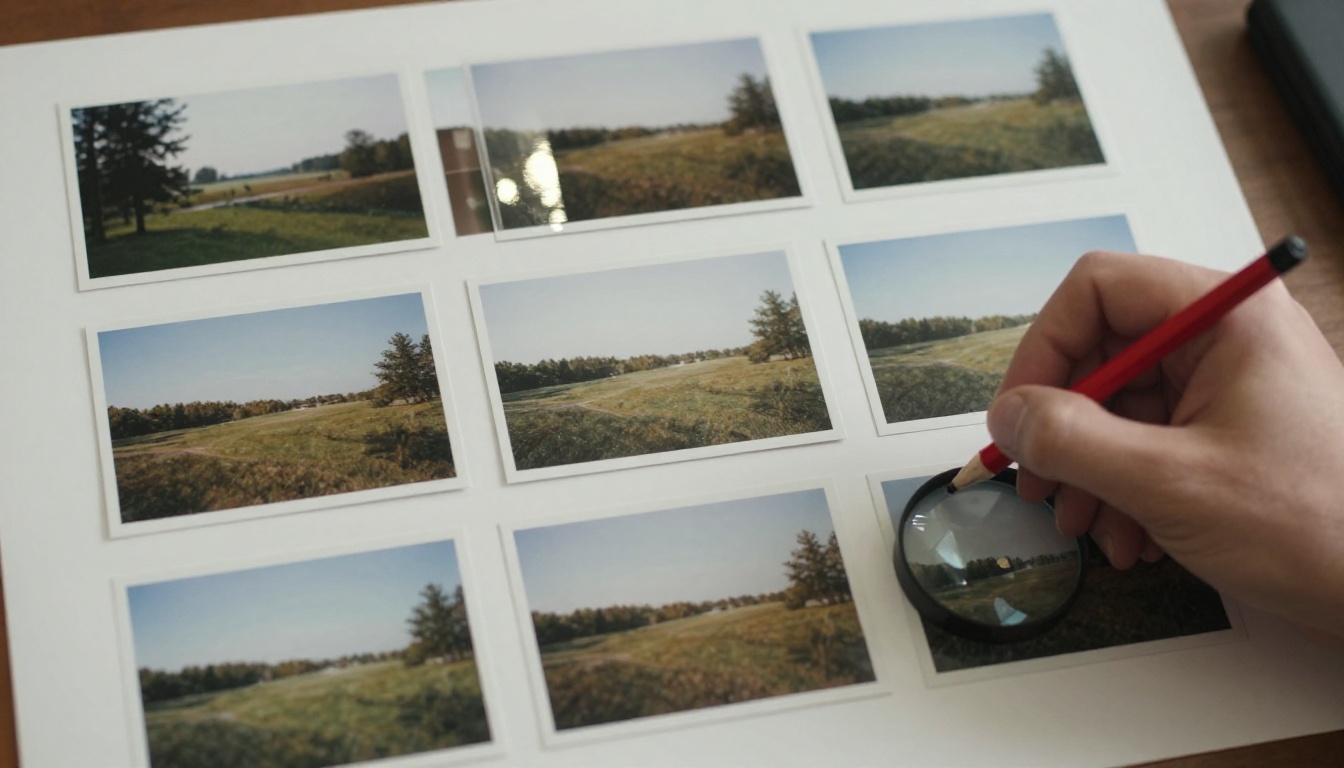
पहले कागज़ पर क्रम का स्केच बनाएँ। कैमरा नोट के साथ छह मोटे फ़्रेम बताते हैं कि कौन-से दो-तीन शॉट्स असली जनरेशन के लायक हैं। बाकी स्टिल इमेज, टेक्स्ट कार्ड या स्टॉक फुटेज हो सकते हैं।

| बिना योजना के | योजना के साथ |
|---|
| 6 प्रॉम्प्ट, 4 खारिज | 3 प्रॉम्प्ट, 2 इस्तेमाल लायक |
| छोटे बदलावों के साथ एक ही विचार बार-बार | हर शॉट में एक विचार |
| दोपहर तक भत्ता खत्म | रीटेक के लिए भत्ता बचा |
एक स्टिल इमेज से शुरू करें
इमेज-टू-वीडियो आपको पहले फ़्रेम पर नियंत्रण देता है, इसलिए कम हैरानी होती है। कोई स्टिल बनाएँ या चुनें जो आपको पसंद हो, फिर मॉडल से सिर्फ़ मूवमेंट माँगें। यहीं इमेज और वीडियो अच्छी तरह साथ चलते हैं: एक स्टिल पर दोहराना क्लिप से कहीं सस्ता पड़ता है, इसलिए आप एक भी वीडियो जनरेशन खर्च करने से पहले कंपोज़िशन, रोशनी और सब्जेक्ट तय कर सकते हैं।
स्टिल-से-वीडियो को बेहतर बनाने की तीन आदतें:
- हिलने की जगह छोड़ें: चारों ओर खाली जगह वाला सब्जेक्ट कैमरे को कुछ करने देता है।
- आस्पेक्ट रेशियो मिलाएँ: वही अनुपात चुनें जिसमें आप प्रकाशित करना चाहते हैं, क्योंकि कई मॉडल इनपुट इमेज का अनुसरण करते हैं।
- स्टिल को सरल रखें: एक सब्जेक्ट, एक रोशनी का स्रोत और साफ़ बैकग्राउंड भीड़ भरे दृश्य से साफ़ मूवमेंट देते हैं।
PicassoIA पर फ्री विकल्प
जब काउंटर शून्य पर पहुँचे, तब भी आपको रुकने की ज़रूरत नहीं है। PicassoIA पर दर्जनों वीडियो मॉडल हैं, इसलिए आप वही वर्कफ़्लो कहीं और जारी रख सकते हैं।
Wonder मेंबर्स के लिए असीमित ड्राफ़्ट्स
Seedance 2.5 Lite उन लोगों के लिए बना है जो हर दिन जनरेशन करते हैं। Wonder के सदस्य इसे बिना प्रति-क्लिप लागत या रोज़ाना काउंटर के चलाते हैं। यह 480p या 720p पर 5 या 10 सेकंड की क्लिप्स बनाता है, सिंक्रोनाइज़्ड ऑडियो के साथ, और अगर आप किसी स्थिर इमेज को एनिमेट करना चाहते हैं तो शुरुआती इमेज स्वीकार करता है। क्योंकि यह Wonder सदस्यों के लिए असीमित है, यह "दस प्रॉम्प्ट वेरिएशन" वाले काम के तरीके के लिए ठीक बैठता है, जिसे Gemini की सीमा दर्दनाक बना देती है।
त्वरित टेस्ट के लिए एक फ्री जेनरेटर
PicassoIA Video को टेक्स्ट या इमेज से मुफ़्त असीमित AI वीडियो जनरेटर के रूप में सूचीबद्ध किया गया है। इसे किसी कॉन्सेप्ट के तेज़ परीक्षणों के लिए इस्तेमाल करें, फिर जो प्रॉम्प्ट सबसे अच्छा निकले उसे अंतिम रेंडर के लिए उच्च गुणवत्ता वाले मॉडल पर ले जाएँ।
एक ही जगह पर Veo मॉडल
आप हर Google प्रोडक्ट में अलग भत्ता ट्रैक करने के बजाय PicassoIA पर Google के अपने Veo परिवार तक भी पहुँच सकते हैं: Veo 3.1, Veo 3.1 Fast, Veo 3.1 Lite और Gemini Omni 1.1। यहाँ विकल्पों की तुलना है।
| मॉडल | सबसे अच्छा किसके लिए | लंबाई | रिज़ॉल्यूशन |
|---|
| Seedance 2.5 Lite | Wonder सदस्यों के लिए असीमित ड्राफ़्ट | 5 या 10 s | 480p या 720p |
| Veo 3.1 Fast | मेल खाते ऑडियो के साथ पॉलिश्ड क्लिप्स | 4, 6 या 8 s | 720p या 1080p |
| Veo 3.1 Lite | नेटिव ऑडियो वाली हल्की Veo क्लिप्स | मॉडल पेज देखें | मॉडल पेज देखें |

चूँकि Veo 3.1 Fast वह मॉडल है जो रिपोर्ट के अनुसार Gemini ऐप में रोज़ाना Pro भत्ते के पीछे है, इसे PicassoIA पर आज़माना स्वाभाविक है। चरण ये हैं:
- मॉडल पेज खोलें और टेक्स्ट-टू-वीडियो चुनें, या किसी स्टिल से शुरू करने के लिए इमेज जोड़ें।
- अपना प्रॉम्प्ट लिखें। एक शॉट, पहले कैमरा, फिर रोशनी और ध्वनि।
- इमेज जोड़ें (वैकल्पिक). लैंडस्केप के लिए आदर्श आकार 1280x720 और वर्टिकल के लिए 720x1280 है।
- अवधि चुनें: 4, 6 या 8 सेकंड। डिफ़ॉल्ट 8 है।
- रिज़ॉल्यूशन चुनें: 720p या 1080p। डिफ़ॉल्ट 1080p है।
- आस्पेक्ट रेशियो सेट करें: लैंडस्केप के लिए 16:9 या वर्टिकल के लिए 9:16।
- ऑडियो चालू रखें अगर आपको दृश्य से मेल खाती ध्वनि चाहिए।
- जनरेट करें, क्लिप देखें, और प्रॉम्प्ट केवल तभी बदलें जब ज़रूरत हो।

पैरामीटर के सुझाव
- छोटा और हल्का ड्राफ़्ट बनाएँ: विचार जाँचने के लिए 720p पर 4 सेकंड आज़माएँ, फिर अंतिम रेंडर 1080p पर 8 सेकंड का बनाएँ।
- नेगेटिव प्रॉम्प्ट इस्तेमाल करें: बताएँ कि क्या बाहर रखना है, जैसे टेक्स्ट ओवरले या अतिरिक्त लोग।
- सीड लॉक करें: जब कोई क्लिप लगभग सही हो, तो वही सीड दोबारा इस्तेमाल करें और प्रॉम्प्ट का एक शब्द बदलकर नियंत्रित अंतर देखें।
- आख़िरी फ़्रेम आज़माएँ: शुरुआती और अंतिम इमेज दें, तो मॉडल उनके बीच ट्रांज़िशन बनाता है।
आज अपनी पहली क्लिप्स बनाएँ
फ्री अकाउंट्स के लिए Gemini वीडियो सीमा छोटी, बदलती हुई और कभी-कभी शून्य है, और पेड रोज़ाना गिनती सीमित है। यह एक उचित कारण है कि ऐसा वर्कफ़्लो बनाया जाए जो किसी एक भत्ते पर निर्भर न हो। अपने शॉट्स का स्केच बनाएँ, अपना विचार किसी फ्री या असीमित मॉडल पर परखें, स्टिल्स से लुक तय करें, और प्रीमियम जनरेशन को उन टेकों के लिए बचाएँ जो मायने रखते हैं।
PicassoIA हर चरण के लिए टूल्स देता है। अपना लुक तय करने के लिए फोटोरियलिस्टिक इमेज जनरेट करें, उन्हें किसी वीडियो मॉडल से एनिमेट करें, और Veo 3.1 Fast, Seedance 2.5 Lite और Gemini Omni 1.1 की साथ-साथ तुलना करें, बिना किसी काउंटर पर नज़र रखे। PicassoIA खोलें, कोई मॉडल चुनें, और आज ही अपनी पहली इमेज या वीडियो बनाएँ। एक प्रॉम्प्ट लिखें, उसे चलाएँ, और देखें कि जब कोई चीज़ आपकी कोशिशों पर राशन नहीं लगाती, तो एक अच्छा विचार कितनी दूर तक जा सकता है।