Hunyuan3D image vers 3D : modèle gratuit, ComfyUI et API
Hunyuan3D construit un maillage 3D texturé à partir d’une seule photo. Cet article compare les poids ouverts gratuits, le flux de travail ComfyUI et l’API hébergée, avec les chiffres de VRAM, les limites de licence, les prix par génération et la préparation de la photo qui décide si votre maillage sort propre ou bosselé.
Une photo de produit en entrée, un maillage 3D texturé en sortie. C’est la promesse de Hunyuan3D image vers 3D, la famille de modèles de Tencent qui transforme une seule image en géométrie que vous pouvez faire pivoter dans Blender, intégrer dans un moteur de jeu ou envoyer à une imprimante. La difficulté réside dans l’accès. Certaines versions sont distribuées en poids ouverts gratuits qui tournent sur votre propre GPU, d’autres passent par des nœuds ComfyUI, et les versions les plus récentes sont derrière une API facturée à la génération. Cet article fait le tri entre ces trois voies, avec des chiffres réels de mémoire, les limites de licence et les fourchettes de coût, pour que vous choisissiez celle qui correspond à votre matériel et à votre budget avant de passer un après-midi sur l’installation.
Un point sur le calendrier : les gammes de modèles et les prix dans ce domaine changent tous les quelques mois. Les chiffres ci-dessous ont été vérifiés en octobre 2026. Considérez-les comme un instantané et vérifiez la page du fournisseur avant de vous engager sur un budget.
Ce que Hunyuan3D fait avec une seule photo
La génération d’image vers 3D paraît magique jusqu’à ce qu’on voie ce qui se passe en coulisses. Le modèle examine votre photo, déduit la forme des parties qu’il ne voit pas et écrit un fichier de maillage. C’est un très bon devin, mais il devine tout de même, et ce fait explique l’essentiel des bons et des mauvais résultats que vous observerez plus loin.
La forme d’abord, la texture ensuite
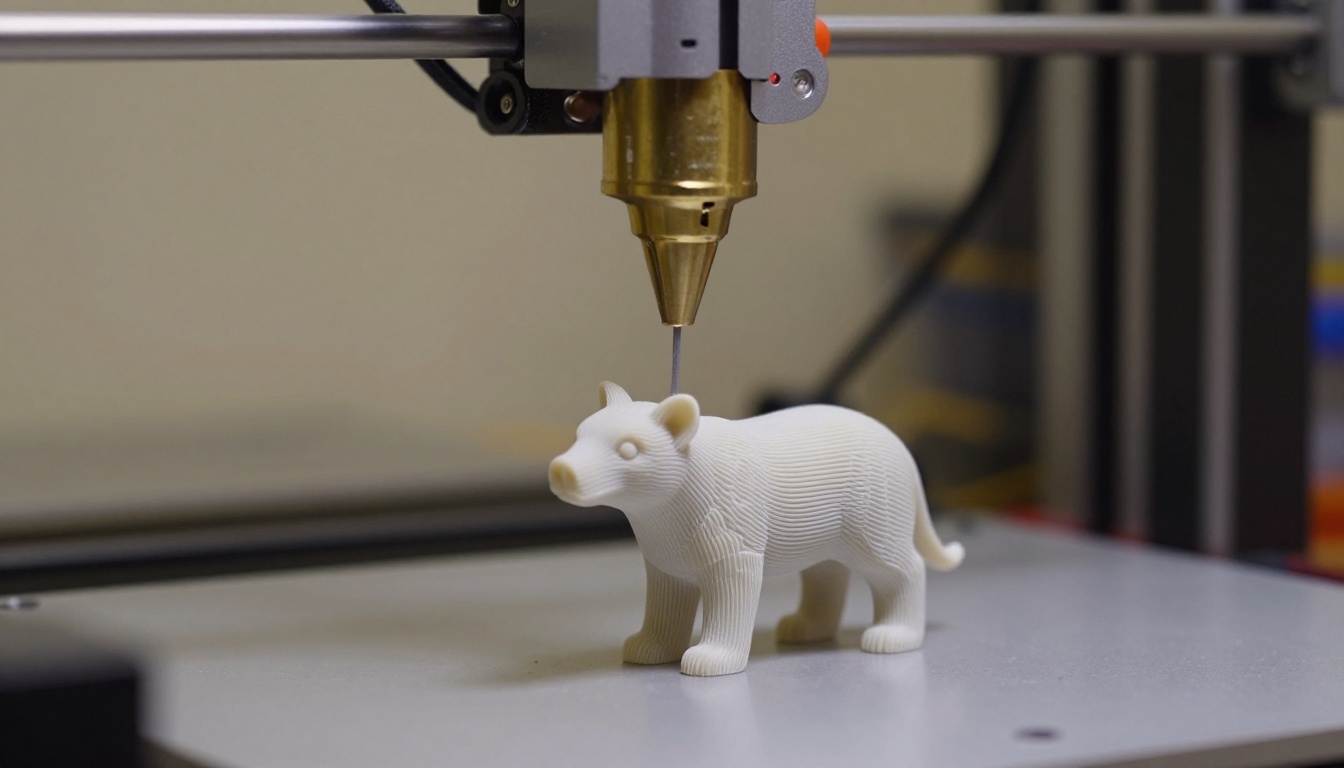
Hunyuan3D fonctionne en deux étapes. Un modèle de forme lit la photo et construit la géométrie, un maillage gris nu sans couleur. Un modèle de peinture synthétise ensuite la texture sur cette géométrie. Dans la version 2.1, ce sont deux réseaux distincts : Hunyuan3D-Shape-v2-1 avec 3,3 milliards de paramètres et Hunyuan3D-Paint-v2-1 avec 2 milliards.
Cette séparation compte en pratique. Vous pouvez lancer l’étape de forme seule, qui demande beaucoup moins de mémoire, et sauter la texturation si vous n’avez besoin que d’un blockout ou d’une impression. L’étape de peinture de la 2.1 produit des matériaux PBR, c’est-à-dire des cartes séparées décrivant le degré de métallisation, de rugosité ou de réflexion de chaque surface. C’est ce qui permet à une poignée en laiton de rester du laiton lorsqu’une lumière se déplace autour d’elle dans un moteur de jeu, au lieu de ressembler à une photo plate collée sur une forme.
Quelle version est réellement gratuite
« Gratuit » désigne ici les poids, pas le calcul. La gamme 2.x (2.0, la variante Mini et la 2.1) est ouverte : vous pouvez la télécharger et la faire tourner en local ou dans ComfyUI sans frais par génération. La gamme 3.x est une autre histoire.
Gamme de versions
Mode d’accès
Coût
Idéal pour
2.x (2.0, Mini, 2.1)
Poids ouverts, installation locale ou nœuds personnalisés ComfyUI
Votre temps de GPU et votre électricité
Lots, confidentialité, expérimentation
3.0
Hébergée, nœuds partenaires ComfyUI et API
Crédits par génération
Entrée multi-vues, pièces, outils UV et topologie
3.1 Rapid
API hébergée uniquement
Par génération
Aperçus rapides et itérations courtes
3.1 Pro
API hébergée uniquement
Prix par génération plus élevé
Assets de qualité finale
💡 Règle empirique : si vous générez des dizaines de maillages par jour et que vous possédez un bon GPU, commencez par les poids ouverts 2.x. Si vous avez besoin de cinq bons maillages par mois et que vous n’avez pas de GPU, les versions hébergées coûtent moins cher qu’une nouvelle carte graphique.
Le modèle gratuit et ses besoins matériels
Les poids ouverts ne sont gratuits que si votre machine peut les faire tourner. C’est là que bloquent la plupart des premières tentatives, alors vérifiez les chiffres avant de télécharger quoi que ce soit.
Les chiffres de mémoire GPU
Le dépôt de Hunyuan3D 2.1 indique trois valeurs de mémoire :
10 Go de VRAM pour la seule génération de forme
21 Go de VRAM pour la seule génération de texture
29 Go de VRAM pour le pipeline complet forme plus texture
Prenez ces chiffres au pied de la lettre. Une carte de 12 Go peut construire le maillage gris. Une carte de 24 Go accepte l’une ou l’autre étape seule, mais pas les deux chargées ensemble. Pour tout exécuter en une seule passe, il vous faut une carte de la classe 32 Go, ou un flux de travail qui décharge le modèle de forme avant que le modèle de peinture ne démarre.
Les étapes d’installation en termes simples
L’installation officielle s’adresse à des personnes à l’aise avec un terminal. En bref :
Créez un environnement Python 3.10.
Installez PyTorch 2.5.1 compilé pour CUDA 12.4.
Exécutez pip install -r requirements.txt depuis le dossier du dépôt.
Compilez les deux modules personnalisés, le rasterizer et le mesh painter, en suivant les instructions du dépôt. Sous Windows, cette étape exige d’abord une chaîne de compilation C++.
Lancez l’application Gradio incluse avec python gradio_app.py puis ouvrez l’adresse locale qu’elle affiche.
Si vous voulez tester le modèle avant de toucher à tout cela, il existe une démo publique sur Hugging Face Spaces ainsi qu’une interface web officielle de Tencent. Les deux conviennent pour une vérification rapide, afin de savoir si votre type de photo fonctionne du tout.
Les limites de licence à vérifier
Les poids ouverts relèvent du Tencent Hunyuan 3D 2.1 Community License Agreement. Son territoire défini correspond au monde à l’exclusion de l’Union européenne, du Royaume-Uni et de la Corée du Sud. Si vous vivez dans une de ces régions, ou si vous livrez un produit à des utilisateurs de ces régions, les poids ouverts ne vous sont pas accordés sous licence, et vous devriez plutôt lire les conditions d’un fournisseur hébergé.
💡 Avant un usage commercial : lisez vous-même le texte complet de la licence. Les maillages que vous générez peuvent être soumis à des conditions, et « ouvert » ne signifie pas « faites ce que vous voulez ».
La préparation de la photo décide du résultat
Donnez au modèle une photo désordonnée, et vous obtiendrez un maillage désordonné. Donnez-lui une photo nette, et le même modèle paraît deux fois meilleur. Une grande partie de la qualité que vous pouvez maîtriser se joue avant le début de l’étape 3D.
Photographier l’objet proprement
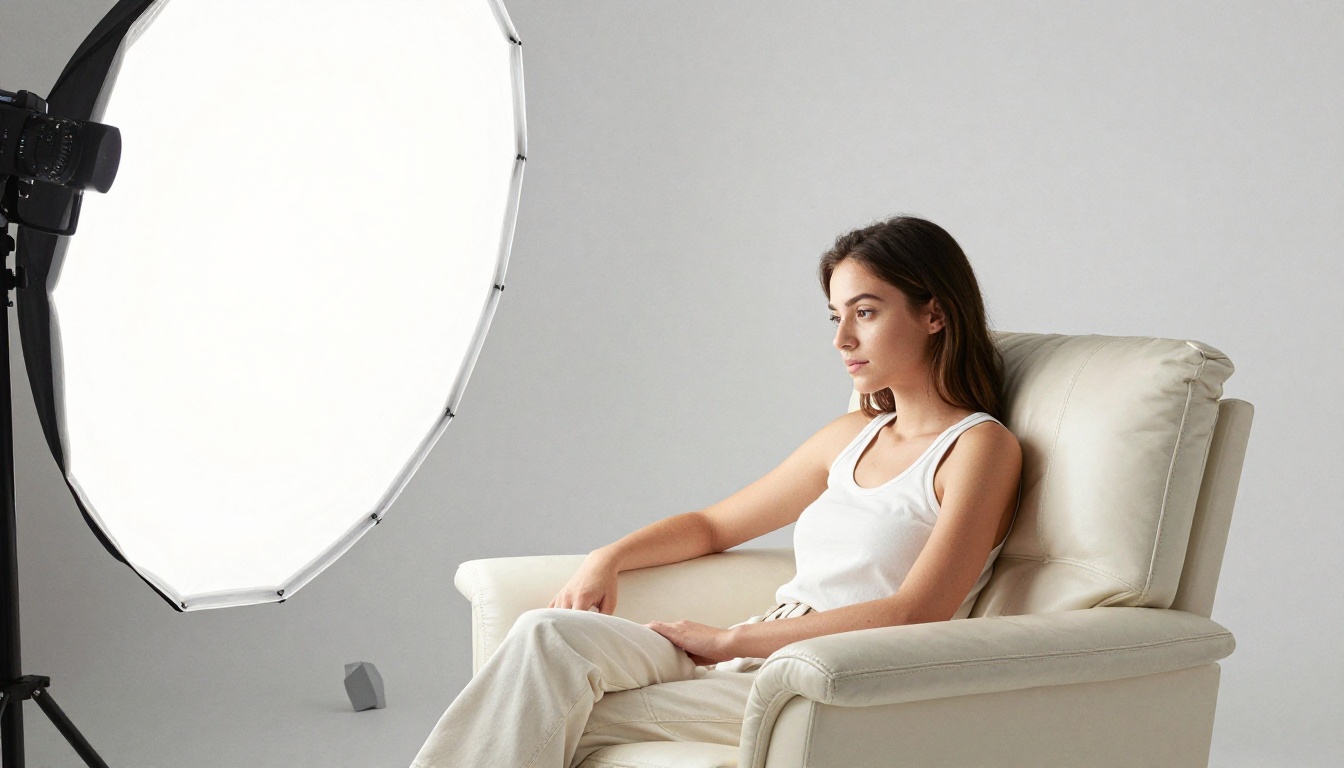
Si vous disposez de l’objet physique, un téléphone et une fenêtre suffisent. Suivez ces règles :
Un objet, une photo. Les accessoires en trop perturbent l’étape de forme.
Fond uni et clair. Une feuille de papier blanc convient.
Lumière douce et homogène. Les ombres dures sont interprétées comme de la géométrie.
Angle de trois quarts. Montrez le devant et un côté en même temps.
Rien de coupé. Chaque bord de l’objet reste dans le cadre.
Évitez le verre et les finitions miroir. Les surfaces transparentes et très réfléchissantes sont celles où le modèle devine le plus mal.
Supprimer l’arrière-plan et augmenter la résolution
Même une photo correcte gagne à être détourée proprement. Le modèle Remove Background de PicassoIA renvoie un sujet net sur un fond transparent ou uni en quelques secondes. Si la photo est petite ou floue, passez-la d’abord par Real ESRGAN ou Topaz Image Upscale. Des contours plus nets donnent au modèle de forme une base solide, et des contours flous finissent en coins fondus.
Pas de photo ? Générez une image source
Vous n’avez pas besoin d’un objet réel. Un modèle de texte vers image peut produire une image propre de type produit pour tout ce que vous savez décrire. Hunyuan Image 3 et Hunyuan Image 2.1 viennent de la même entreprise que les modèles 3D, ce qui en fait un duo naturel. Une structure de prompt qui fonctionne bien :
« Un seul [objet], vue de trois quarts, fond gris clair uni, lumière de studio douce, sans ombre au sol, l’objet entier dans le cadre. »
Si le résultat est presque juste, corrigez la pose ou retirez un accessoire parasite avec Qwen Image Edit 2511 avant de l’envoyer à l’étape 3D.
Le flux de travail ComfyUI pas à pas
ComfyUI est la façon la plus souple de faire tourner Hunyuan3D, car vous pouvez enchaîner dans un même graphe la suppression de l’arrière-plan, la forme, la texture et l’export. Il existe deux variantes, et elles ne sont pas interchangeables.
Nœuds locaux pour le modèle ouvert
Les poids ouverts de la version 2.1 fonctionnent via des nœuds personnalisés communautaires, sur votre propre GPU. Une installation type se déroule ainsi :
Mettez ComfyUI à jour vers une version récente.
Installez le nœud personnalisé Hunyuan3D 2.1 depuis le ComfyUI Manager.
Téléchargez les poids de forme et de peinture dans les dossiers demandés par le nœud.
Construisez la chaîne : Load Image, suppression de l’arrière-plan, génération de forme, génération de texture facultative, puis export.
Enregistrez le maillage, généralement au format GLB, et ouvrez-le dans Blender pour vérifier.
💡 Gagner de la mémoire et du temps : lancez d’abord l’étape de forme et regardez le maillage gris. Si la silhouette est fausse, changez la photo avant de consommer 20 Go de VRAM pour texturer une mauvaise forme.
Nœuds partenaires pour la 3.0 et la 3.1
ComfyUI propose aussi des modèles prêts à l’emploi sous 3D, puis Hunyuan 3D. Ils appellent le modèle hébergé, donc rien ne tourne sur votre GPU. Vous vous connectez, dépensez des crédits et appuyez sur Run (ou Ctrl+Entrée). Les modèles 3.0 acceptent un prompt texte, une seule image ou plusieurs vues, et ajoutent des outils qui manquent aux poids ouverts :
Génération d’image vers 3D avec texture PBR
Décomposition en pièces, qui sépare un objet en éléments distincts
Dépliage UV avec une disposition optimisée
Topologie intelligente, qui réduit le nombre de polygones au niveau que vous choisissez
Cette voie convient aux ordinateurs portables et aux petits studios, puisque la configuration matérielle se réduit à un navigateur et une connexion internet.
Pourquoi le multi-vues l’emporte sur une seule photo
La documentation du flux de travail 3.0 recommande deux à quatre vues de l’objet lorsque vous les avez. La raison est simple : une seule photo cache l’arrière, le dessous et un côté. Avec une seule vue, le modèle invente ces zones. Avec une photo de face, de côté et de dos, il les mesure. Si votre objet est réel, prenez deux minutes de plus pour photographier d’autres angles. L’amélioration est plus grande que tout ce que vous obtiendrez en retouchant les réglages.
Utiliser l’API à la place
Une API convient lorsque la génération doit se faire à l’intérieur de votre propre application : une boutique qui crée des aperçus 3D à partir des photos des vendeurs, un outil de jeu qui construit des accessoires à partir de croquis, un script qui traite un dossier pendant la nuit. Le déroulement est presque identique d’un fournisseur à l’autre : vous soumettez une image, vous attendez la tâche, vous téléchargez le fichier.
# Pseudocode: the flow, not a specific provider SDK
job = client.submit(model="hunyuan3d", image_url=photo_url)
result = client.wait(job)
download(result["mesh_url"], "armchair.glb")
Le coût des versions hébergées
Les prix ci-dessous proviennent d’un seul fournisseur hébergé en octobre 2026. Les autres diffèrent, et tous évoluent. Servez-vous donc du tableau pour comparer les versions, et non comme d’un devis.
Version
Type
Prix approximatif par maillage
v2 Mini / Turbo
Image vers 3D
0,08 $
v2 Standard
Image vers 3D
0,16 $
v3.1 Rapid
Image vers 3D
0,225 $
v3.1 Pro
Image vers 3D
0,375 $
v3
Image vers 3D
0,375 $
Faites le calcul avant de choisir. Un lot de 100 maillages coûte environ 8 $ sur la version la moins chère et environ 37,50 $ sur la version haut de gamme. Mille maillages se situent entre 80 $ et 375 $. Ces montants restent modestes pour un travail ponctuel, mais ils grimpent vite pour un produit qui génère des maillages pour chaque utilisateur.
Quand le local l’emporte sur l’hébergé
Faire tourner soi-même les poids ouverts sur du temps de GPU loué peut coûter nettement moins cher par maillage. Un benchmark communautaire d’un déploiement hébergé de la 2.1 a mesuré une durée médiane d’environ 139 secondes par génération, pour environ 1,5 cent de dollar par maillage. Le local l’emporte lorsque :
vous générez par gros lots
vos photos sont privées ou couvertes par un contrat client
vous voulez modifier le pipeline, par exemple ajouter votre propre étape de nettoyage
L’hébergé l’emporte lorsque vous avez besoin de la qualité 3.x, que vous n’avez pas de GPU adapté, ou que vous ne générez qu’occasionnellement.
Du maillage à l’objet physique
Un maillage généré n’est pas automatiquement imprimable. La forme peut présenter des parois fines, de petits trous ou des surfaces qui se croisent, et les trancheurs réagissent mal à ces trois cas. Une courte liste de contrôle avant d’appuyer sur impression :
Vérifiez les trous et les arêtes non variétés avec un outil de contrôle de maillage, comme le module complémentaire 3D-Print Toolbox de Blender.
Définissez l’échelle réelle. Les modèles sortent dans des unités arbitraires, donc mesurez et redimensionnez.
Épaississez les parties fines. Antennes, poignées et bords de tissu ressortent souvent plus fins que ce qu’une imprimante peut construire.
Orientez pour réduire les supports. Posez la face plate vers le bas.
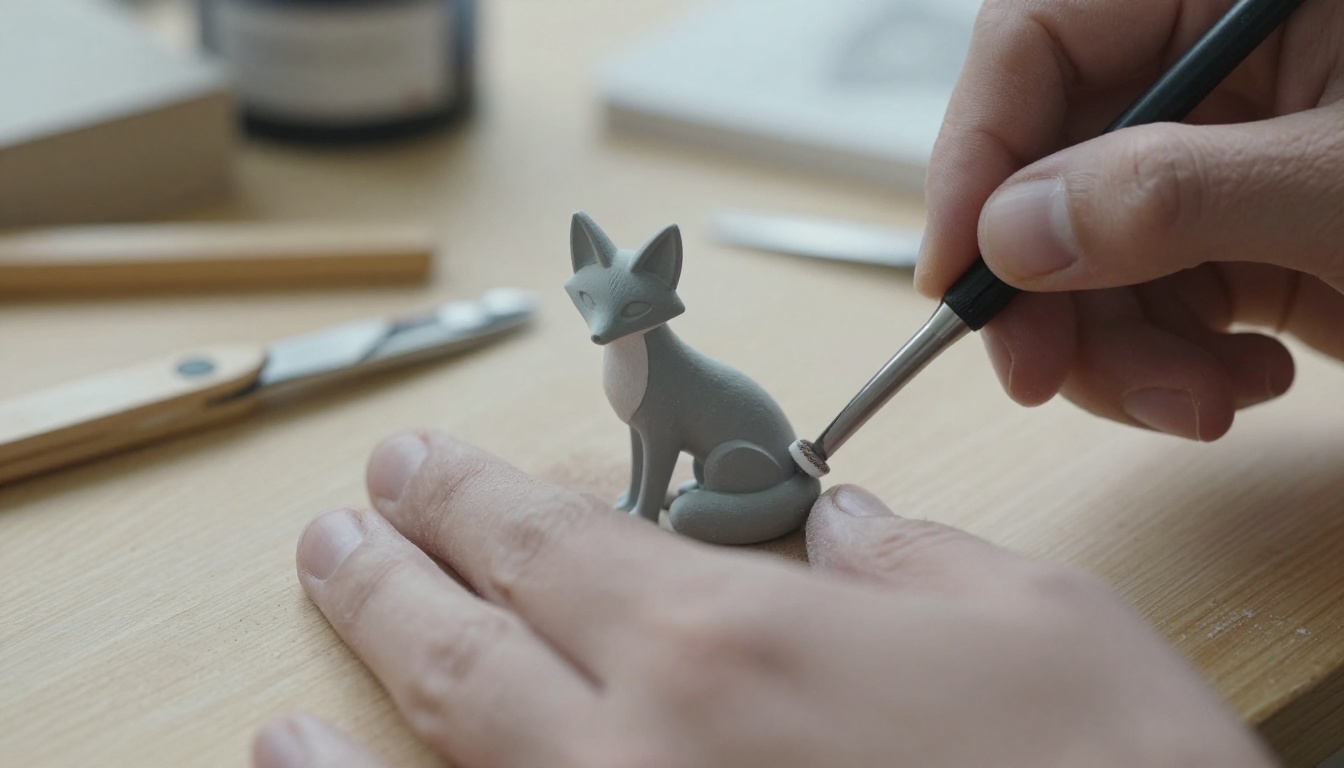
Attendez-vous à des lignes de couches visibles et quelques traces de supports sur la première impression. Un peu de finition à la main transforme une impression brute en objet que vous poseriez sur une étagère. Du papier de verre fin, un cutter de modéliste et un peu de patience effacent la plupart des marques, et une fine couche d’apprêt couvre le reste.
Où Hunyuan3D s’impose le mieux
Aucun modèle d’image vers 3D ne remplace un modeleur ou un logiciel de CAO. Il remplace la première heure du travail d’un modeleur, et parfois la tâche entière lorsque l’asset se trouve en arrière-plan. Connaissez ses limites dès le départ :
Il ne connaît pas les dimensions réelles, seulement les proportions.
Les structures fines, les parties transparentes et le texte sur les surfaces échouent souvent.
La face non vue est une supposition, sauf si vous fournissez des vues supplémentaires.
La topologie est en général correcte pour le rendu et l’impression, mais rarement assez propre pour l’animation sans retopologie.
Accessoires de jeu et assets d’arrière-plan
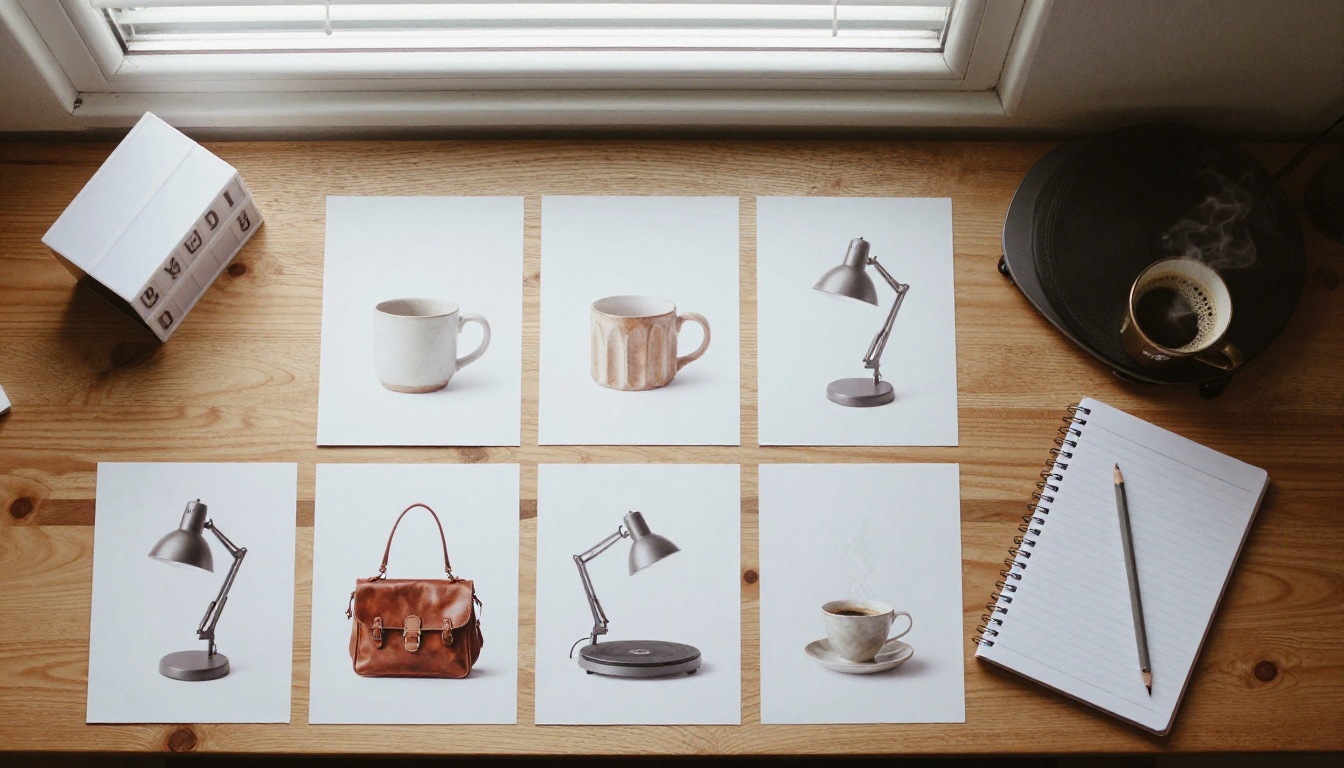
C’est le point idéal. Une caisse, une lampe, un vase en céramique ou un flacon de potion doit paraître juste à cinq mètres, sans tenir face à un objectif macro. Générez le maillage, réduisez-le, cuisez les textures et placez-le dans la scène. Les équipes indépendantes s’en servent pour remplir un niveau d’accessoires en un après-midi au lieu d’une semaine.
Aperçus produit et plateaux tournants
Pour une boutique, un maillage 3D permet aux acheteurs de faire pivoter l’article au lieu de feuilleter six photos. Vous pouvez aussi générer un plateau tournant à partir du maillage, puis donner vie à ces images avec un modèle de vidéo IA pour les publicités et les publications sur les réseaux sociaux. Parcourez la liste complète des modèles d’image et de vidéo sur picassoia.com/en/all-models pour voir ce qui est disponible à chaque étape.
Essayez par vous-même sur Picasso IA
Hunyuan3D n’est aussi bon que l’image que vous lui donnez, et c’est la partie que vous pouvez commencer dès maintenant. Sur Picasso IA, vous pouvez générer une image source propre avec Hunyuan Image 3, détourer le sujet avec Remove Background et le rendre plus net avec Real ESRGAN, le tout dans un seul onglet de navigateur.
Choisissez un objet que vous voulez vraiment voir en 3D : une tasse, une chaise, un jouet, une basket. Réalisez-en trois vues propres, passez-les par la voie qui correspond à votre matériel parmi celles décrites plus haut, et comparez les maillages côte à côte. Essayez ensuite un deuxième objet à la forme plus complexe. La différence entre une bonne photo et une photo bâclée apparaîtra dès le tout premier résultat, et quelques essais vous apprendront plus que n’importe quelle fiche technique. Ouvrez Picasso IA, générez dès aujourd’hui votre première image source et voyez jusqu’où une seule image peut aller.