Hunyuan3D से फ़ोटो को 3D बनाएँ: फ्री मॉडल, ComfyUI और API
Hunyuan3D एक ही फ़ोटो से टेक्सचर वाला 3D मेश बनाता है। यह लेख फ्री ओपन वेट्स, ComfyUI वर्कफ़्लो और होस्टेड API की तुलना करता है, साथ में VRAM के आँकड़े, लाइसेंस की सीमाएँ, हर जनरेशन की कीमत और फ़ोटो की तैयारी, जो तय करती है कि आपका मेश साफ़ निकलेगा या बेढंगा।
एक प्रोडक्ट फ़ोटो अंदर, टेक्सचर वाला 3D मेश बाहर। Hunyuan3D इमेज से 3D का यही वादा है, Tencent के मॉडलों का वह परिवार जो एक तस्वीर को ऐसी ज्यामिति में बदलता है जिसे आप Blender में घुमा सकें, गेम इंजन में डाल सकें या प्रिंटर को भेज सकें। उलझन पहुँच को लेकर है। कुछ वर्ज़न फ्री ओपन वेट्स के रूप में आते हैं जो आपके अपने GPU पर चलते हैं, कुछ ComfyUI नोड्स के ज़रिए चलते हैं, और सबसे नए टियर प्रति जनरेशन कीमत वाले API के पीछे हैं। यह लेख इन तीनों रास्तों को असली मेमोरी आँकड़ों, लाइसेंस की सीमाओं और लागत की रेंज के साथ अलग-अलग समझाता है, ताकि सेटअप में पूरी दोपहर लगाने से पहले आप वह रास्ता चुन सकें जो आपके हार्डवेयर और बजट में फिट बैठे।
समय के बारे में एक ज़रूरी नोट: इस क्षेत्र में मॉडल की लाइनअप और कीमतें हर कुछ महीनों में बदलती हैं। नीचे के आँकड़े अक्टूबर 2026 में जाँचे गए थे, इसलिए इन्हें एक स्नैपशॉट समझें और बजट तय करने से पहले प्रोवाइडर के पेज पर पुष्टि कर लें।
Hunyuan3D एक फ़ोटो के साथ क्या करता है
इमेज-टू-3D जादू जैसा लगता है, जब तक आप यह न देखें कि अंदर क्या हो रहा है। मॉडल आपकी फ़ोटो देखता है, उन हिस्सों के आकार का अनुमान लगाता है जो उसे दिख नहीं रहे, और एक मेश फ़ाइल लिख देता है। यह बहुत अच्छा अंदाज़ा लगाने वाला है, लेकिन है तो अंदाज़ा ही, और यही एक बात आगे के ज़्यादातर अच्छे और बुरे नतीजों को समझा देती है।
पहले आकार, फिर टेक्सचर
Hunyuan3D दो चरणों में काम करता है। एक शेप मॉडल फ़ोटो पढ़कर ज्यामिति बनाता है, यानी बिना रंग का सादा भूरा मेश। फिर एक पेंट मॉडल उस ज्यामिति पर टेक्सचर तैयार करता है। 2.1 रिलीज़ में ये दो अलग-अलग नेटवर्क हैं: Hunyuan3D-Shape-v2-1 जिसमें 3.3 बिलियन पैरामीटर हैं और Hunyuan3D-Paint-v2-1 जिसमें 2 बिलियन।
यह बँटवारा व्यवहार में मायने रखता है। आप केवल शेप चरण चला सकते हैं, जिसे कहीं कम मेमोरी चाहिए, और जब आपको सिर्फ़ ब्लॉकआउट या प्रिंट चाहिए तो टेक्सचरिंग छोड़ सकते हैं। 2.1 का पेंट चरण PBR मटीरियल बनाता है, यानी अलग-अलग मैप जो बताते हैं कि हर सतह कितनी धात्विक, खुरदरी या चमकदार है। इसी से पीतल का हैंडल गेम इंजन में रोशनी घूमने पर भी पीतल जैसा दिखता है, न कि आकार पर चिपकाई गई सपाट फ़ोटो जैसा।
कौन सा वर्ज़न असल में फ्री है
यहाँ "फ्री" का मतलब वेट्स से है, कंप्यूट से नहीं। 2.x लाइन (2.0, Mini वेरिएंट और 2.1) ओपन है, इसलिए आप इसे डाउनलोड करके लोकली या ComfyUI के अंदर बिना प्रति-जनरेशन शुल्क के चला सकते हैं। 3.x लाइन की कहानी अलग है।
वर्ज़न लाइन
आप इसे कैसे एक्सेस करते हैं
लागत
सबसे अच्छा किसके लिए
2.x (2.0, Mini, 2.1)
ओपन वेट्स, लोकल इंस्टॉल या ComfyUI कस्टम नोड्स
आपके अपने GPU का समय और बिजली
बैच, प्राइवेसी, प्रयोग
3.0
होस्टेड, ComfyUI पार्टनर नोड्स और API
प्रति जनरेशन क्रेडिट
मल्टी-व्यू इनपुट, पार्ट्स, UV और टोपोलॉजी टूल
3.1 Rapid
केवल होस्टेड API
प्रति जनरेशन
तेज़ प्रीव्यू और जल्दी-जल्दी के इटरेशन
3.1 Pro
केवल होस्टेड API
प्रति जनरेशन ज़्यादा कीमत
फ़ाइनल क्वालिटी के एसेट
💡 मोटा नियम: अगर आप रोज़ दर्जनों मेश बनाते हैं और आपके पास अच्छा GPU है, तो ओपन 2.x वेट्स से शुरू करें। अगर आपको महीने में पाँच अच्छे मेश चाहिए और GPU नहीं है, तो होस्टेड टियर एक नया ग्राफ़िक्स कार्ड खरीदने से सस्ते पड़ते हैं।
फ्री मॉडल और उसकी हार्डवेयर ज़रूरतें
ओपन वेट्स तभी फ्री हैं जब आपकी मशीन उन्हें उठा सके। पहली कोशिशें अक्सर यहीं अटकती हैं, इसलिए कुछ भी डाउनलोड करने से पहले आँकड़े जाँच लें।
GPU मेमोरी के आँकड़े
Hunyuan3D 2.1 रिपॉज़िटरी तीन मेमोरी आँकड़े देती है:
अकेले शेप जनरेशन के लिए 10 GB VRAM
अकेले टेक्सचर जनरेशन के लिए 21 GB VRAM
पूरी शेप और टेक्सचर पाइपलाइन के लिए 29 GB VRAM
इन्हें शाब्दिक रूप से पढ़ें। 12 GB का कार्ड भूरा मेश बना सकता है। 24 GB का कार्ड कोई भी एक चरण अकेले चला सकता है, पर दोनों एक साथ लोड करके नहीं। सब कुछ एक ही पास में चलाने के लिए आपको 32 GB क्लास का कार्ड चाहिए, या ऐसा वर्कफ़्लो जो पेंट मॉडल शुरू होने से पहले शेप मॉडल को अनलोड कर दे।
इंस्टॉल के चरण सरल शब्दों में
आधिकारिक सेटअप उन लोगों के लिए है जो टर्मिनल में सहज हैं। संक्षेप में:
एक Python 3.10 एनवायरनमेंट बनाएँ।
CUDA 12.4 के लिए बनी PyTorch 2.5.1 इंस्टॉल करें।
रिपॉज़िटरी फ़ोल्डर से pip install -r requirements.txt चलाएँ।
दो कस्टम मॉड्यूल, rasterizer और mesh painter, रिपॉज़िटरी के निर्देशों के अनुसार कंपाइल करें। Windows पर इस चरण से पहले C++ बिल्ड टूलचेन इंस्टॉल होना चाहिए।
python gradio_app.py के साथ बंडल्ड Gradio ऐप लॉन्च करें और जो लोकल पता वह प्रिंट करे उसे खोलें।
इन सबको छूने से पहले अगर आप मॉडल को आज़माना चाहते हैं, तो Hugging Face Spaces पर एक सार्वजनिक डेमो है और Tencent का एक आधिकारिक वेब इंटरफ़ेस भी है। आपकी फ़ोटो का प्रकार काम करता है या नहीं, यह जल्दी जाँचने के लिए दोनों ठीक हैं।
लाइसेंस की सीमाएँ जो जाँचनी हैं
ओपन वेट्स Tencent Hunyuan 3D 2.1 Community License Agreement के तहत आते हैं। इसका परिभाषित क्षेत्र दुनिया है, यूरोपीय संघ, यूनाइटेड किंगडम और दक्षिण कोरिया को छोड़कर। अगर आप इनमें से किसी क्षेत्र में रहते हैं, या वहाँ के उपयोगकर्ताओं को प्रोडक्ट भेजते हैं, तो ओपन वेट्स आपके लिए लाइसेंस प्राप्त नहीं हैं, और आपको इसके बजाय होस्टेड प्रोवाइडर की शर्तें पढ़नी चाहिए।
💡 कमर्शियल उपयोग से पहले: पूरा लाइसेंस टेक्स्ट खुद पढ़ें। आपके बनाए मेश पर शर्तें लागू हो सकती हैं, और "ओपन" का मतलब "जो मन करे वह करो" नहीं होता।
फ़ोटो की तैयारी तय करती है नतीजा
गंदी फ़ोटो दीजिए तो गंदा मेश मिलेगा। साफ़ फ़ोटो दीजिए तो वही मॉडल दोगुना अच्छा दिखता है। जो क्वालिटी आप नियंत्रित कर सकते हैं, उसका ज़्यादातर हिस्सा 3D चरण शुरू होने से पहले ही तय हो जाता है।
ऑब्जेक्ट की साफ़ फ़ोटो लें
अगर आपके पास असली चीज़ है, तो फ़ोन और एक खिड़की काफ़ी हैं। ये नियम मानें:
एक ऑब्जेक्ट, एक फ़ोटो। अतिरिक्त प्रॉप्स शेप चरण को भ्रमित करते हैं।
सादा, हल्का बैकग्राउंड। सफ़ेद कागज़ की एक शीट काम कर जाती है।
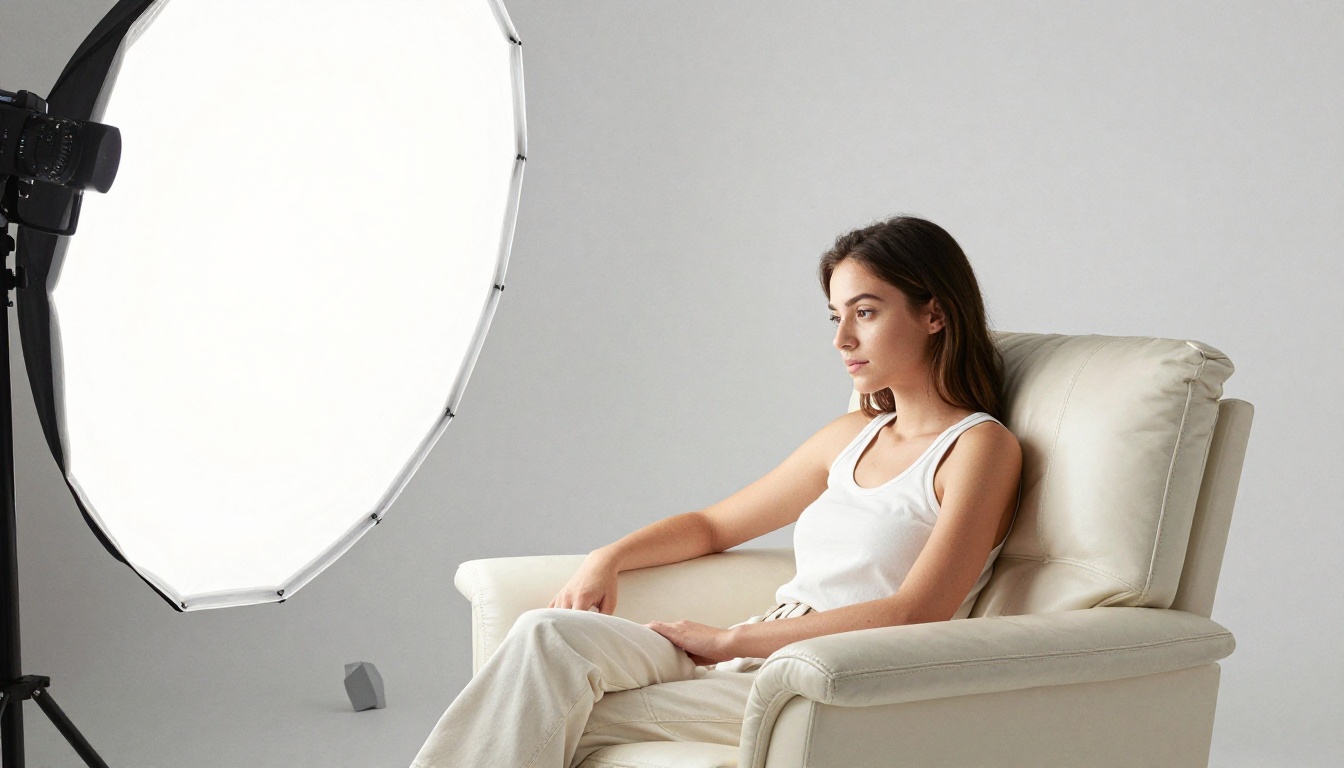
नरम, समान रोशनी। कठोर परछाइयों को ज्यामिति समझ लिया जाता है।
तीन-चौथाई कोण। सामने और एक साइड एक साथ दिखाएँ।
कुछ भी कटा हुआ नहीं। ऑब्जेक्ट का हर किनारा फ़्रेम के अंदर रहे।
ग्लास और मिरर फ़िनिश से बचें। पारदर्शी और बहुत चमकदार सतहों पर मॉडल सबसे ज़्यादा अंदाज़ा लगाता है।
बैकग्राउंड हटाएँ और अपस्केल करें
ठीक-ठाक फ़ोटो को भी साफ़ कटआउट से फ़ायदा होता है। PicassoIA पर बैकग्राउंड हटाने वाला मॉडल कुछ ही सेकंड में सब्जेक्ट को साफ़-सुथरा करके पारदर्शी या सादे बैकग्राउंड पर दे देता है। अगर फ़ोटो छोटी या धुंधली है, तो पहले उसे Real ESRGAN या Topaz Image Upscale से चलाएँ। तेज़ किनारे शेप मॉडल को मज़बूत आधार देते हैं, और धुंधले किनारों से ही आख़िर में कोने पिघले हुए दिखने लगते हैं।
असली फ़ोटो नहीं? सोर्स इमेज जनरेट करें
आपको असली ऑब्जेक्ट की ज़रूरत नहीं है। एक टेक्स्ट-टू-इमेज मॉडल किसी भी ऐसी चीज़ की साफ़ प्रोडक्ट-स्टाइल तस्वीर बना सकता है जिसका आप वर्णन कर सकें। Hunyuan Image 3 और Hunyuan Image 2.1 उसी कंपनी से हैं जिसके 3D मॉडल हैं, इसलिए ये स्वाभाविक जोड़ी हैं। एक प्रॉम्प्ट का ढाँचा जो अच्छा काम करता है:
"A single [object], three-quarter view, plain light grey background, soft studio light, no floor shadow, the whole object in frame."
अगर नतीजा लगभग सही है, तो 3D चरण में भेजने से पहले Qwen Image Edit 2511 से पोज़ ठीक करें या कोई बेवजह का प्रॉप हटाएँ।
ComfyUI वर्कफ़्लो, चरण दर चरण
Hunyuan3D चलाने का सबसे लचीला तरीका ComfyUI है, क्योंकि यहाँ आप बैकग्राउंड हटाना, शेप, टेक्सचर और एक्सपोर्ट को एक ही ग्राफ़ में जोड़ सकते हैं। इसके दो रूप हैं, और ये एक-दूसरे की जगह नहीं ले सकते।
ओपन मॉडल के लिए लोकल नोड्स
ओपन 2.1 वेट्स आपके अपने GPU पर कम्युनिटी कस्टम नोड्स के ज़रिए चलते हैं। एक आम सेटअप ऐसे होता है:
ComfyUI को हाल के बिल्ड पर अपडेट करें।
ComfyUI Manager से Hunyuan3D 2.1 कस्टम नोड इंस्टॉल करें।
शेप और पेंट वेट्स को उन फ़ोल्डरों में डाउनलोड करें जो नोड माँगता है।
मेश को आम तौर पर GLB फ़ाइल के रूप में सेव करें और जाँचने के लिए Blender में खोलें।
💡 मेमोरी और समय बचाएँ: पहले शेप चरण चलाएँ और भूरे मेश को देखें। अगर सिल्हूट गलत है, तो गलत आकार पर 20 GB VRAM टेक्सचरिंग में लगाने से पहले फ़ोटो बदल लें।
3.0 और 3.1 के लिए पार्टनर नोड्स
ComfyUI 3D, फिर Hunyuan 3D के अंतर्गत तैयार टेम्पलेट भी देता है। ये होस्टेड मॉडल को कॉल करते हैं, इसलिए आपके GPU पर कुछ नहीं चलता। आप साइन इन करते हैं, क्रेडिट खर्च करते हैं, और Run (या Ctrl+Enter) दबाते हैं। 3.0 टेम्पलेट टेक्स्ट प्रॉम्प्ट, एक इमेज या कई व्यू स्वीकार करते हैं, और ऐसे टूल जोड़ते हैं जो ओपन वेट्स में नहीं हैं:
PBR-टेक्सचर्ड इमेज-टू-3D जनरेशन
Parts decomposition, जो ऑब्जेक्ट को अलग-अलग हिस्सों में बाँटता है
UV unwrapping, एक ऑप्टिमाइज़्ड लेआउट के साथ
Smart topology, जो पॉलीगॉन की संख्या को आपके चुने स्तर तक घटाता है
यह रास्ता लैपटॉप और छोटे स्टूडियो के लिए ठीक है, क्योंकि हार्डवेयर की ज़रूरत घटकर बस एक ब्राउज़र और इंटरनेट कनेक्शन रह जाती है।
एक फ़ोटो से मल्टी-व्यू बेहतर क्यों है
3.0 वर्कफ़्लो का डॉक्यूमेंटेशन ऑब्जेक्ट के दो से चार व्यू की सलाह देता है, जब वे आपके पास हों। कारण सीधा है: एक फ़ोटो पीछे, नीचे के हिस्से और एक साइड को छिपा देती है। एक व्यू से मॉडल उन हिस्सों को खुद गढ़ता है। सामने, साइड और पीछे की फ़ोटो के साथ वह उन्हें माप लेता है। अगर आपका ऑब्जेक्ट असली है, तो दो मिनट अतिरिक्त लगाकर और कोण शूट करें। यह सुधार सेटिंग्स से मिलने वाले किसी भी सुधार से बड़ा होगा।
इसके बजाय API का इस्तेमाल
API तब काम आता है जब जनरेशन आपकी अपनी ऐप के अंदर होना हो: एक स्टोर जो सेलर की फ़ोटो से 3D प्रीव्यू बनाता है, एक गेम टूल जो स्केच से प्रॉप्स बनाता है, या एक स्क्रिप्ट जो रात भर एक फ़ोल्डर प्रोसेस करती है। प्रोवाइडरों में फ़्लो लगभग एक जैसा है: इमेज भेजें, जॉब पूरा होने का इंतज़ार करें, फ़ाइल डाउनलोड करें।
# Pseudocode: the flow, not a specific provider SDK
job = client.submit(model="hunyuan3d", image_url=photo_url)
result = client.wait(job)
download(result["mesh_url"], "armchair.glb")
होस्टेड टियर की लागत
नीचे की कीमतें अक्टूबर 2026 में एक होस्टेड प्रोवाइडर से हैं। दूसरे अलग हैं, और सब बदलते हैं, इसलिए तालिका को टियर की तुलना के लिए देखें, कोट के रूप में नहीं।
टियर
प्रकार
लगभग कीमत प्रति मेश
v2 Mini / Turbo
इमेज-टू-3D
$0.08
v2 Standard
इमेज-टू-3D
$0.16
v3.1 Rapid
इमेज-टू-3D
$0.225
v3.1 Pro
इमेज-टू-3D
$0.375
v3
इमेज-टू-3D
$0.375
चुनने से पहले हिसाब लगाएँ। 100 मेश के बैच की लागत सबसे सस्ते टियर पर लगभग $8 और सबसे ऊँचे टियर पर लगभग $37.50 है। एक हज़ार मेश $80 से $375 के बीच बैठते हैं। एक बार के काम के लिए ये कुल रकम छोटी हैं, लेकिन हर उपयोगकर्ता के लिए मेश बनाने वाले प्रोडक्ट में ये तेज़ी से जुड़ती हैं।
लोकल कब होस्टेड से बेहतर है
किराए के GPU समय पर ओपन वेट्स खुद चलाना प्रति मेश काफ़ी सस्ता पड़ सकता है। होस्टेड 2.1 डिप्लॉयमेंट के एक कम्युनिटी बेंचमार्क में प्रति जनरेशन लगभग 139 सेकंड की माध्यिका (median) मापी गई, और लगभग 1.5 सेंट प्रति मेश। लोकल तब जीतता है जब:
आप बड़े बैच में जनरेट करते हैं
आपकी फ़ोटो प्राइवेट हैं या क्लाइंट कॉन्ट्रैक्ट के तहत हैं
आप पाइपलाइन बदलना चाहते हैं, जैसे अपना क्लीनअप स्टेप जोड़ना
होस्टेड तब जीतता है जब आपको 3.x क्वालिटी चाहिए, कोई उपयुक्त GPU नहीं है, या आप कभी-कभार ही जनरेट करते हैं।
मेश से भौतिक वस्तु तक
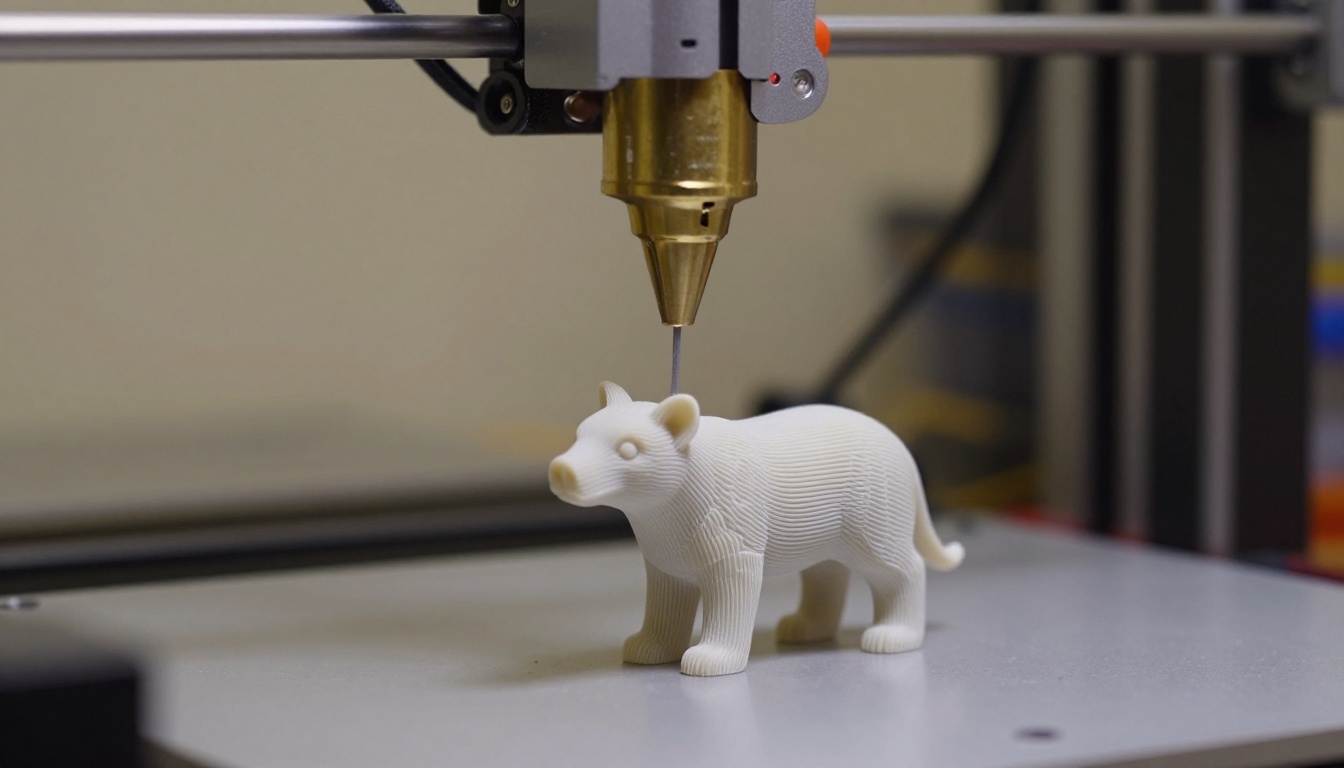
जनरेट किया गया मेश अपने आप प्रिंट योग्य नहीं होता। शेप में पतली दीवारें, छोटे छेद या ऐसी सतहें हो सकती हैं जो एक-दूसरे को काटती हैं, और स्लाइसर इन तीनों पर बुरी तरह प्रतिक्रिया देते हैं। प्रिंट दबाने से पहले एक छोटी चेकलिस्ट:
छेद और non-manifold edges की जाँच करें Blender के 3D-Print Toolbox एड-ऑन जैसे मेश चेकर से।
असली दुनिया का स्केल सेट करें। मॉडल मनमाने यूनिट में निकलते हैं, इसलिए माप लें और रीसाइज़ करें।
पतले हिस्से मोटे करें। एंटीना, हैंडल और कपड़े के किनारे अक्सर प्रिंटर के बनाने की सीमा से पतले निकलते हैं।
कम सपोर्ट के लिए ओरिएंट करें। समतल हिस्सा नीचे रखें।
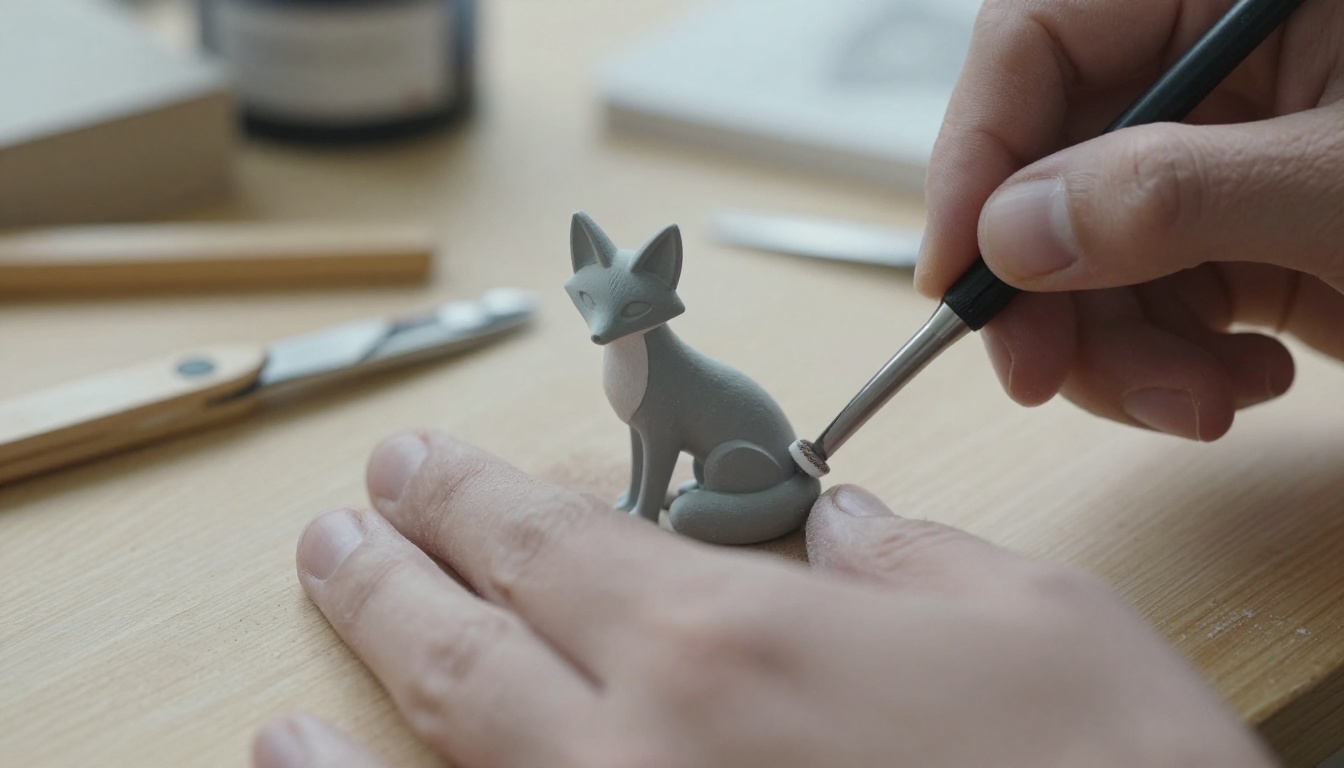
पहले प्रिंट पर दिखने वाली लेयर लाइनों और कुछ सपोर्ट के निशानों की उम्मीद रखें। थोड़ी हाथ से फ़िनिशिंग से खुरदरा प्रिंट ऐसी चीज़ बन जाता है जिसे आप शेल्फ़ पर रखें। बारीक सैंडपेपर, एक हॉबी चाकू और थोड़ा धैर्य ज़्यादातर निशान मिटा देते हैं, और प्राइमर की हल्की परत बाकी छिपा देती है।
Hunyuan3D कहाँ सबसे अच्छा फ़िट होता है
कोई भी इमेज-टू-3D मॉडल मॉडलर या CAD सॉफ़्टवेयर की जगह नहीं लेता। वह मॉडलर के काम का पहला घंटा बदलता है, और कभी-कभी पूरा काम भी, जब एसेट बैकग्राउंड में हो। सीमाएँ पहले से जानें:
यह असली आयाम नहीं जानता, केवल अनुपात जानता है।
पतली संरचनाएँ, पारदर्शी हिस्से और सतहों पर टेक्स्ट अक्सर टूट जाते हैं।
जो हिस्सा दिखता नहीं, वह अंदाज़ा है, जब तक आप अतिरिक्त व्यू न दें।
टोपोलॉजी रेंडरिंग और प्रिंटिंग के लिए आम तौर पर ठीक होती है, पर रीटोपोलॉजी के बिना एनिमेशन के लिए शायद ही साफ़ होती है।
गेम प्रॉप्स और बैकग्राउंड एसेट
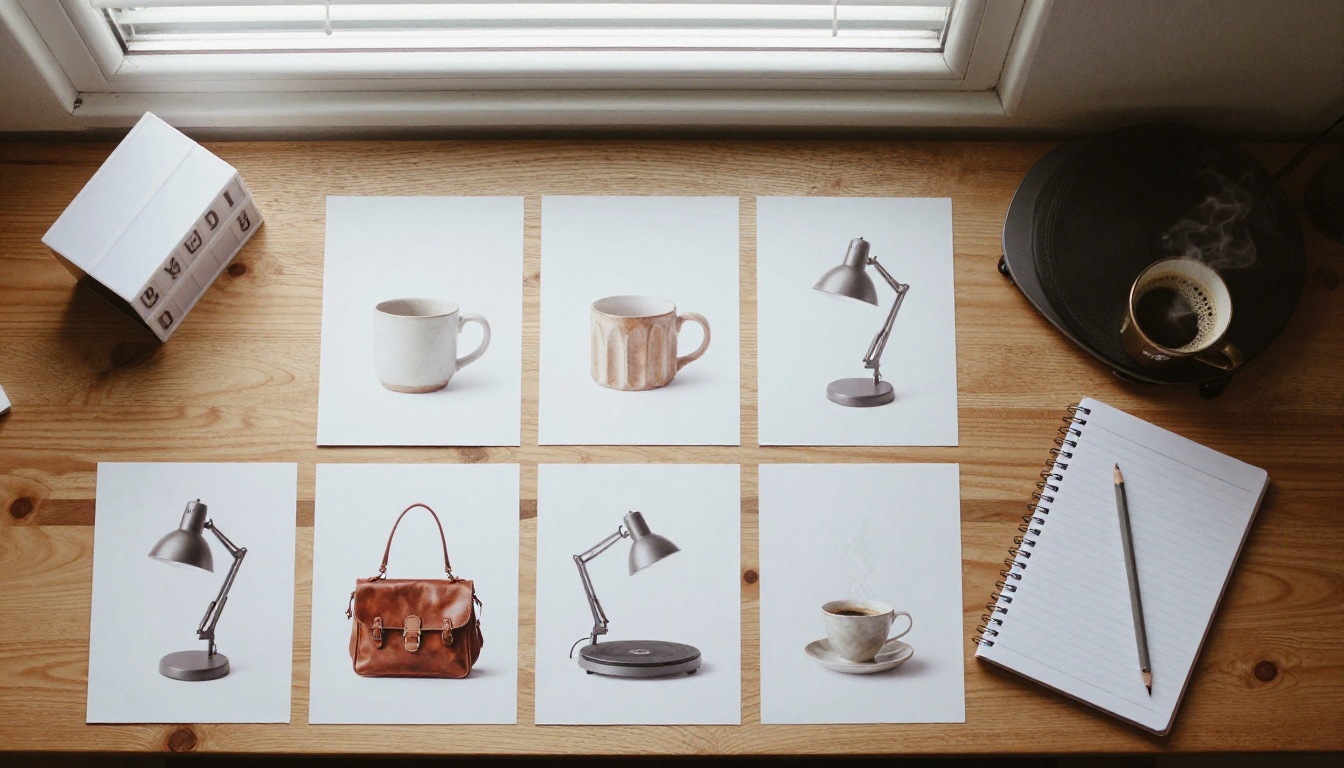
यही सबसे अच्छी जगह है। एक क्रेट, एक लैंप, एक सिरेमिक फूलदान या एक पोशन की बोतल को पाँच मीटर दूर से सही दिखना चाहिए, मैक्रो लेंस के नीचे टिकने की ज़रूरत नहीं। मेश जनरेट करें, उसे डेसिमेट करें, टेक्सचर बेक करें और सीन में डाल दें। इंडी टीमें इससे एक लेवल को एक हफ़्ते के बजाय एक दोपहर में प्रॉप्स से भर लेती हैं।
प्रोडक्ट प्रीव्यू और टर्नटेबल
स्टोर के लिए 3D मेश खरीदारों को छह फ़ोटो पलटने के बजाय आइटम घुमाने देता है। आप मेश से टर्नटेबल रेंडर कर सकते हैं और फिर उन फ़्रेम्स को विज्ञापनों और सोशल पोस्ट के लिए AI वीडियो मॉडल से जीवंत बना सकते हैं। हर चरण के लिए उपलब्ध मॉडल देखने के लिए पूरी इमेज और वीडियो मॉडल सूची picassoia.com/en/all-models पर देखें।
Picasso IA पर खुद आज़माएँ
Hunyuan3D सिर्फ़ उतना ही अच्छा है जितनी तस्वीर आप उसे देते हैं, और यही वह हिस्सा है जिस पर आप अभी शुरू कर सकते हैं। Picasso IA पर आप Hunyuan Image 3 से साफ़ सोर्स इमेज बना सकते हैं, Remove Background से विषय काट सकते हैं, और Real ESRGAN से उसे तेज़ कर सकते हैं, यह सब एक ही ब्राउज़र टैब में।
कोई ऐसा ऑब्जेक्ट चुनें जिसे आप सच में 3D में देखना चाहते हैं: एक मग, एक कुर्सी, एक खिलौना, एक स्नीकर। उसके तीन साफ़ व्यू बनाएँ, ऊपर के सेक्शन से अपने हार्डवेयर के अनुकूल रास्ते से चलाएँ, और मेशों की साथ-साथ तुलना करें। फिर एक कठिन आकार वाला दूसरा ऑब्जेक्ट आज़माएँ। अच्छी फ़ोटो और जल्दबाज़ी में ली गई फ़ोटो का फ़र्क पहले ही नतीजे में दिख जाएगा, और कुछ प्रयोग किसी स्पेक शीट से ज़्यादा सिखा देंगे। Picasso IA खोलें, आज ही अपनी पहली सोर्स इमेज बनाएँ और देखें कि एक तस्वीर कितनी दूर तक जा सकती है।