Qu’est-ce qu’un prompt négatif et quand l’utiliser en génération d’images par IA
Les prompts négatifs sont l’un des outils les plus puissants, et pourtant les plus négligés, de la génération d’images par IA. Ils indiquent au modèle exactement ce qu’il doit éviter, ce qui vous aide à éliminer les anatomies ratées, les filigranes, les styles indésirables et le bruit visuel de vos résultats. Cet article explique précisément quand et comment les utiliser pour obtenir des résultats plus nets, plus propres et mieux maîtrisés, quel que soit le modèle d’IA.
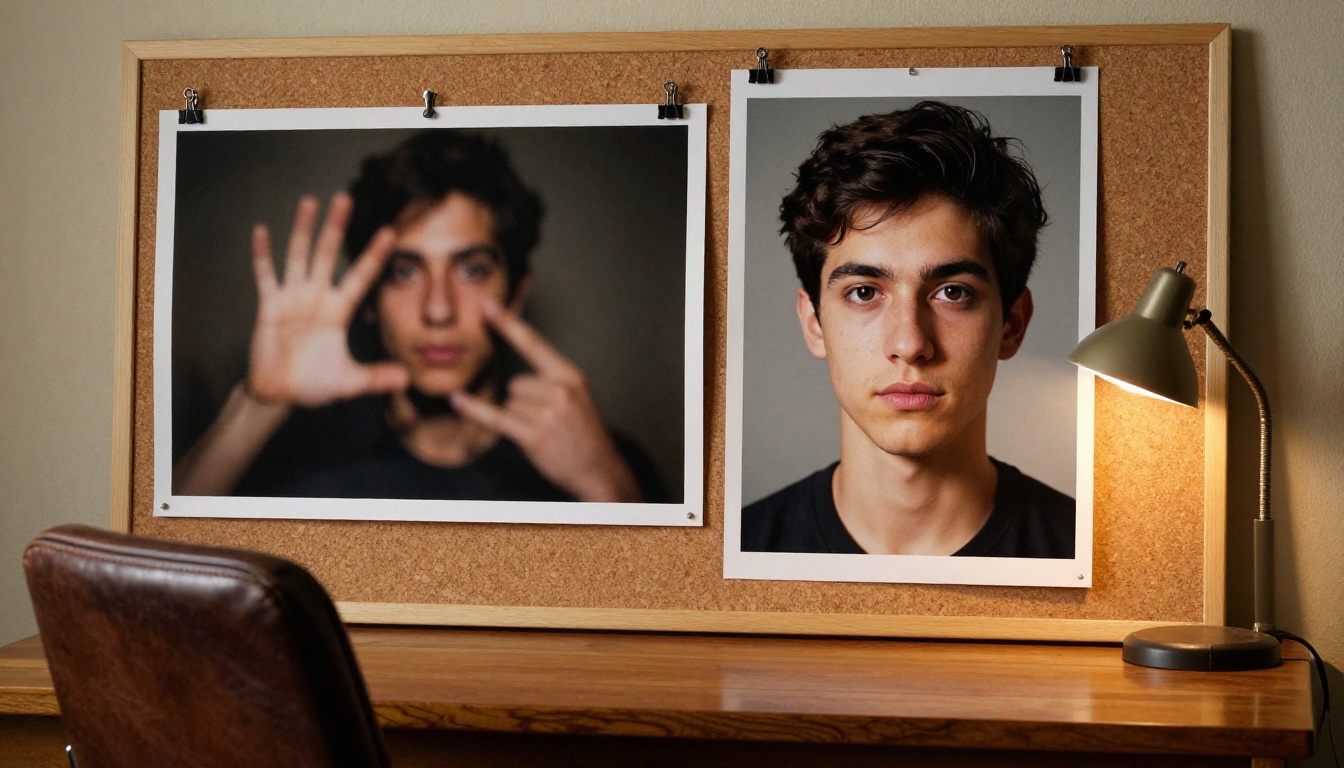
Vous passez une heure à rédiger le prompt parfait. L’image revient avec six doigts, un filigrane en travers du visage et un arrière-plan qui ressemble à un cauchemar. Ça vous parle ? C’est à cela que servent les prompts négatifs : ils n’ajoutent rien à votre image, ils retirent exactement ce que vous ne voulez pas. Utilisés correctement, ils constituent le moyen le plus rapide de passer d’un résultat frustrant à quelque chose de vraiment exploitable.
Cet article explique ce que sont techniquement les prompts négatifs, quand leur utilisation fait réellement une différence et quand ils n’aideront en rien. Vous trouverez aussi des modèles prêts à l’emploi pour les scénarios courants et un guide pas à pas pour les utiliser sur des modèles disponibles dès maintenant.
Ce que fait réellement un prompt négatif
Un prompt négatif est un second champ de texte qui indique à un modèle de génération d’images les concepts visuels à éloigner du résultat final. Au lieu de décrire ce que vous voulez inclure, vous décrivez ce que vous voulez éviter.
Le mécanisme repose sur un procédé appelé guidage sans classifieur (CFG), le même système qui détermine à quel point le modèle suit fidèlement votre prompt positif. Pendant la génération, le modèle effectue deux passes : l’une guidée par votre prompt, et l’autre essentiellement non guidée. Le CFG scale contrôle la force avec laquelle il tire le résultat final vers la version guidée. Les prompts négatifs ajoutent une troisième direction, un vecteur duquel le résultat est éloigné.
💡 Plus votre CFG scale est élevé, plus les prompts négatifs sont appliqués avec force. Un CFG de 12 ou plus associé à un long prompt négatif peut trop contraindre le modèle et produire des résultats plats et délavés. Restez entre 6 et 10 pour la plupart des usages.
Le modèle ne lit pas les négations au pied de la lettre
L’une des idées reçues les plus répandues est qu’écrire no blurry background empêche un arrière-plan flou. Le modèle n’analyse pas la négation en langage courant. Écrire « pas de doigts en trop » dans votre prompt positif est en grande partie ignoré. Le champ de prompt négatif est le seul endroit où le modèle apprend réellement à supprimer un concept grâce au mécanisme CFG.
C’est pourquoi séparer vos saisies dans un champ de prompt négatif dédié n’est pas seulement un choix de forme, c’est un choix fonctionnel.
Comment le guidance scale change tout
Le curseur CFG scale contrôle à la fois la fidélité au prompt positif et la force avec laquelle le modèle s’oppose à vos concepts négatifs. Voici ce qui se passe selon les réglages :
CFG Scale
Effet sur les prompts négatifs
3 à 5
Les prompts négatifs ont un effet minime ; le résultat est lâche et créatif
6 à 8
Équilibré. Les prompts négatifs suppriment activement les concepts listés
9 à 12
Forte suppression. Risque de contraindre trop l’anatomie et les couleurs
13+
Très rigide. Des artefacts et des déformations apparaissent souvent
Pour la plupart des portraits et des photos de produits, un CFG de 7 à 7,5 est le point d’équilibre fiable.
Quand vous en avez réellement besoin
Toutes les générations n’ont pas besoin d’un prompt négatif. Un paysage en brouillon rapide ou une esquisse de concept se génère souvent très bien sans. Les situations ci-dessous sont celles où les prompts négatifs font une différence mesurable et visible.
Anatomie défectueuse et membres en trop
C’est le cas d’usage le plus universel. Les modèles de diffusion entraînés sur des images trouvées sur internet produisent fréquemment des mains avec des doigts en trop, des visages aux traits asymétriques et des bras qui se plient selon des angles impossibles. Ajouter ce qui suit à votre prompt négatif réduit immédiatement la fréquence de ces artefacts :
deformed, bad anatomy, extra limbs, extra fingers, mutated hands, poorly drawn hands, malformed limbs, fused fingers, cloned face
Cela fonctionne parce que le modèle a vu des images associées à ces descripteurs. En les plaçant dans le négatif, vous éloignez la génération des images associées à ces étiquettes.
Filigranes et artefacts de texte
Les modèles entraînés sur des données internet collectées ont une tendance latente à reproduire des filigranes, des logos de sites et du texte aléatoire. Si votre résultat contient du texte blanc dans un coin ou un filigrane pâle en travers de l’image, ajoutez :
watermark, text, logo, signature, brand, copyright, blurry text, letters, words
Pour la photographie de portrait en particulier, ajouter username et artist name peut nettoyer une partie de la contamination textuelle la plus tenace.
Contamination stylistique
Vous demandez un portrait photoréaliste et obtenez quelque chose qui ressemble à une peinture numérique ou à un personnage d’anime. Cela arrive lorsque les données d’entraînement du modèle pour votre sujet sont dominées par un style artistique précis. Les prompts négatifs peuvent le réorienter :
illustration, painting, drawing, cartoon, anime, manga, sketch, 3d render, cgi, digital art, concept art, cel shading
💡 Pour viser le photoréalisme, associez toujours les négatifs de style à des modificateurs de qualité dans votre prompt positif. Par exemple : « photorealistic, RAW photograph, 8k, shot on Canon EOS R5, 85mm lens » en positif, plus les exclusions de style en négatif.
Encombrement de l’arrière-plan
Les modèles d’IA adorent remplir l’espace vide de bruit visuel : objets aléatoires, textures peu naturelles ou environnements qui ne correspondent pas au sujet. Si vous voulez un résultat épuré :
Il existe un bloc de termes de suppression de la qualité très utilisé, devenu presque universel dans la communauté Stable Diffusion :
ugly, worst quality, low quality, normal quality, lowres, bad quality, jpeg artifacts, compression artifacts, blurry, oversaturated, overexposed, underexposed
Cela fonctionne parce que le modèle a vu des images portant ces étiquettes et en a appris les caractéristiques visuelles. Exclure ces termes oriente l’échantillonnage vers les zones de meilleure qualité de l’espace latent.
Modèles de prompts négatifs à copier-coller
Voici des modèles prêts pour la production pour les trois catégories de génération les plus courantes. Insérez-les tels quels, puis personnalisez-les.
Pour la photographie de portrait
ugly, deformed, bad anatomy, extra limbs, extra fingers, fused fingers, mutated hands, poorly drawn hands, poorly drawn face, mutation, deformed, blurry, bad proportions, missing arms, missing legs, long neck, watermark, signature, text, logo, jpeg artifacts, low quality, worst quality, overexposed, underexposed, illustration, painting, 3d render, cgi, cartoon, anime
💡 Enregistrez vos meilleurs modèles de prompts négatifs à un endroit où vous pourrez les coller rapidement. Les reconstruire à chaque session fait perdre du temps qui pourrait servir à améliorer votre prompt positif.
Comment utiliser Stable Diffusion sur PicassoIA
Stable Diffusion sur PicassoIA est l’une des implémentations les plus directes des prompts négatifs. Le modèle expose nativement le champ de prompt négatif, avec un contrôle complet du CFG scale et du scheduler.
Étape 1 : Ouvrez le modèle
Rendez-vous sur la page de Stable Diffusion et ouvrez l’interface de génération.
Étape 2 : Rédigez votre prompt positif
Remplissez le champ de prompt principal avec la description de votre sujet et de votre style. Soyez précis : décrivez l’éclairage, l’angle et l’ambiance.
Étape 3 : Ajoutez votre prompt négatif
Dans le champ Negative Prompt, collez votre modèle de prompt négatif. Commencez par la base anatomie et qualité, puis ajoutez ce qui est propre à votre scène.
Étape 4 : Réglez votre CFG scale
Commencez à 7,5. C’est la valeur par défaut du modèle, qui convient à la plupart des usages. Si les prompts négatifs semblent trop agressifs ou si le résultat paraît plat, descendez à 6. Si les filigranes ou les problèmes d’anatomie persistent, essayez 8 ou 9.
Étape 5 : Choisissez votre scheduler
DPMSolverMultistep est la valeur par défaut et produit des résultats nets en 30 à 50 étapes. K_EULER_ANCESTRAL ajoute un peu plus de variance, ce qui peut aider si vos résultats paraissent trop uniformes.
Étape 6 : Réglez les étapes d’inférence
Utilisez 30 à 50 étapes pour les résultats finaux. Moins d’étapes accélèrent la génération mais réduisent le détail, en particulier sur les visages et les mains.
Étape 7 : Générez et itérez
Lancez la première génération. Si des problèmes d’anatomie ou de qualité subsistent, enrichissez votre prompt négatif avec des termes plus précis sur ce qui a mal tourné. Les prompts négatifs se construisent par itérations : la première version est rarement la version finale.
PicassoIA fait tourner Stable Diffusion sans limite de génération, vous pouvez donc itérer autant que nécessaire sans surveiller un compteur de crédits.
Comment Dreamshaper XL Turbo gère les prompts négatifs
Dreamshaper XL Turbo fonctionne à la résolution SDXL (1024x1024) avec un pipeline d’inférence rapide, produisant généralement un résultat en seulement 6 étapes de débruitage. Ce nombre d’étapes plus faible change la façon dont vous devez penser les prompts négatifs.
Étape 2 : Gardez un guidance scale bas
Dreamshaper XL Turbo est calibré pour un guidance scale de 2. À cette valeur, les prompts négatifs agissent plus légèrement qu’à CFG 7. C’est voulu : l’architecture turbo produit des résultats de qualité avec un guidage minimal. Ne montez pas le CFG à 7 ou 8, car cela produira des artefacts avec ce modèle.
Étape 3 : Utilisez un prompt négatif ciblé
Comme le CFG est plus bas, n’utilisez que les termes négatifs les plus critiques. Une version compacte fonctionne mieux ici qu’une liste de 200 mots :
ugly, deformed, noisy, blurry, low contrast, text, watermark, 3d render, cgi, bad anatomy
Étape 4 : Lancez 6 à 8 étapes d’inférence
Ce modèle produit une qualité solide en 6 étapes. Pour les portraits, 7 à 8 étapes ajoutent un affinage des détails du visage sans allonger sensiblement le temps de génération.
Étape 5 : Itérez sur le style
Dreamshaper gère les styles photoréalistes, animés et peints au sein d’un même modèle. Si votre résultat dérive vers un style non souhaité, ajoutez ce style à votre prompt négatif et relancez la génération.
Ce qui fonctionne avec Flux Schnell (et ce qui ne fonctionne pas)
Flux Schnell est architecturalement différent de Stable Diffusion et de Dreamshaper. Il utilise un transformeur à flux rectifié plutôt qu’une architecture UNet, et il n’implémente pas le guidage sans classifieur de la même manière.
La conséquence pratique : Flux Schnell n’a pas de champ de prompt négatif. Le modèle est conçu pour interpréter uniquement les prompts positifs, et son entraînement écarte par défaut les résultats de faible qualité. Cela signifie que :
Vous ne pouvez pas exclure une mauvaise anatomie avec un champ de prompt négatif, car il n’en existe pas
La qualité se contrôle par la précision de votre prompt positif
La spécificité du prompt positif porte à elle seule tout le poids du résultat
Pour Flux Schnell, utilisez plutôt ces stratégies de prompt positif :
Au lieu d’un négatif
Utilisez dans le prompt positif
bad anatomy exclu
anatomically correct, precise anatomy
blurry exclu
sharp focus, tack sharp, crisp detail
watermark exclu
Flux les évite par défaut
cartoon exclu
photorealistic, photographic, RAW
💡 Flux Schnell est le bon choix lorsque vous avez besoin de rapidité et d’un résultat propre à partir d’un prompt positif court et précis. Stable Diffusion ou Dreamshaper XL Turbo sont le bon choix lorsque vous avez besoin d’un contrôle fin des exclusions via un champ de prompt négatif dédié.
Équilibrer le positif et le négatif
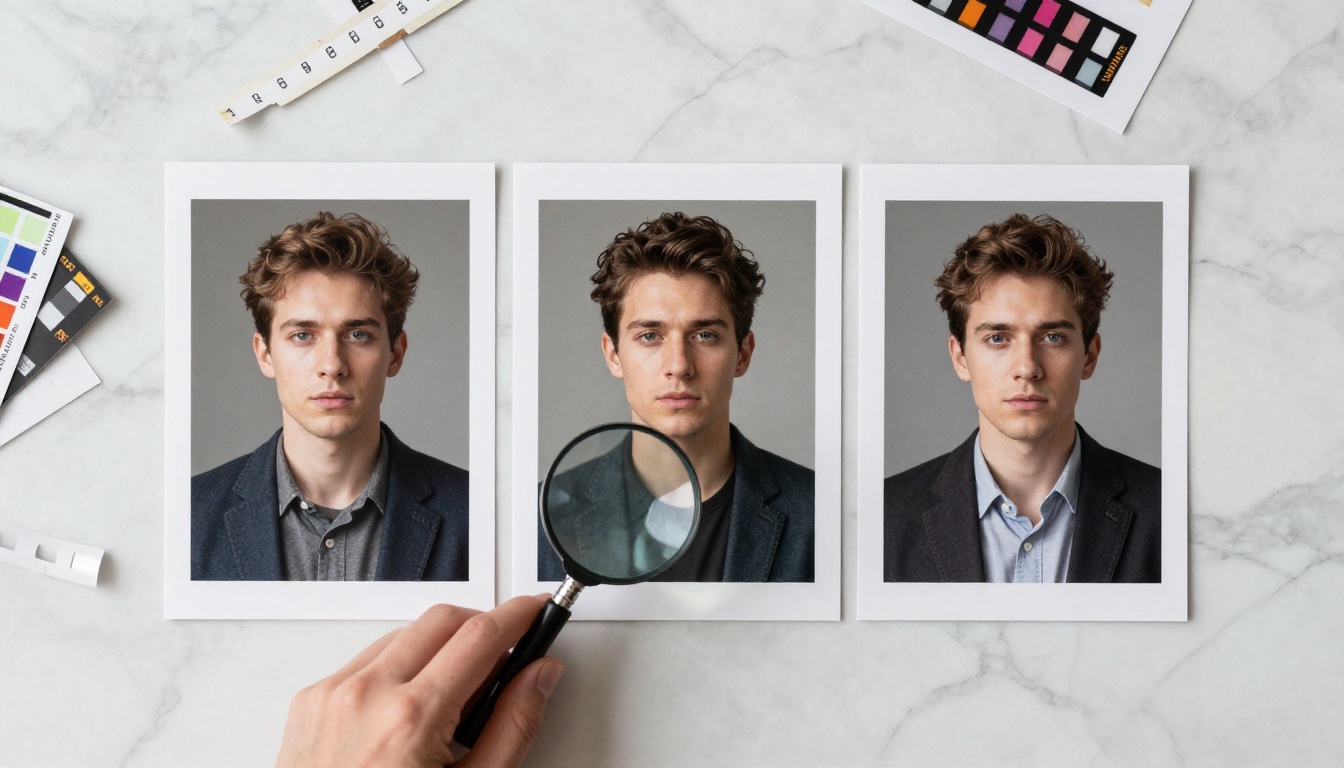
L’erreur la plus fréquente consiste à traiter le prompt négatif comme la solution d’un problème qui se situe en réalité dans le prompt positif. Si votre image paraît mauvaise, le problème vient souvent d’un prompt positif vague, et non d’un prompt négatif trop court.
Le ratio qui fonctionne :
Consacrez 80 % de votre effort de rédaction à la description positive et 20 % au négatif. Un prompt positif vif et précis associé à un négatif court et ciblé surpassera presque toujours un positif vague avec un négatif de 300 mots.
N’excluez pas ce que vous n’avez pas demandé
Si vous n’avez pas demandé de forêt dans votre prompt, vous n’avez pas besoin de no trees dans le négatif. Ajouter des termes pour des éléments que le modèle n’aurait jamais générés gaspille une marge qui pourrait servir à supprimer les vrais problèmes. Chaque terme de votre prompt négatif se dispute l’attention du modèle.
Pondération et attention des prompts
Certains modèles et interfaces prennent en charge la pondération de l’attention grâce aux parenthèses. Le format (bad anatomy:1.5) augmente le poids de suppression d’un concept précis. Utilisez-le avec parcimonie. Surpondérer la suppression de termes anatomiques essentiels peut conduire le modèle à produire une anatomie déformée sous une autre forme, au lieu de corriger le problème.
3 erreurs courantes
1. Écrire les négations en langage courant dans le prompt positif
"A portrait without bad anatomy" ne fonctionne pas. Le modèle traite tout texte du prompt positif comme un élément à inclure. La négation grammaticale n’est pas la même chose que la négation dans l’espace latent. Utilisez le champ de prompt négatif dédié.
2. Utiliser le même prompt négatif pour tous les modèles
Un prompt négatif calibré pour Stable Diffusion à CFG 7,5 se comportera différemment dans Dreamshaper XL Turbo à CFG 2. Adaptez toujours la longueur et la précision de votre prompt négatif au guidance scale du modèle.
3. Ajouter des négatifs sans relancer plusieurs seeds
Un prompt négatif qui semble sans effet pourrait en réalité fonctionner, mais le seed que vous utilisez est tenace. Lancez 3 à 5 seeds différents avec les mêmes prompts avant de conclure qu’un terme négatif est inefficace.
La précision fait la compétence
Les modèles qui prennent en charge les prompts négatifs ne sont pas des filtres magiques. Ce sont des outils qui réagissent à la précision. Plus vous définissez clairement ce que vous voulez et ce que vous ne voulez pas, plus vous obtenez de manière fiable des résultats conformes à votre intention.
Les modèles présentés ici sont disponibles dès maintenant sur PicassoIA, sans limite de génération ni plafond de crédits :
Stable Diffusion : contrôle complet du CFG, six schedulers et un champ de prompt négatif natif. La référence pour voir concrètement comment fonctionnent les prompts négatifs.
Dreamshaper XL Turbo : résolution SDXL avec inférence turbo rapide. Idéal pour les travaux multi-styles où vous voulez un résultat de qualité rapidement.
Flux Schnell : pas de prompt négatif, mais des résultats exceptionnellement propres à partir de prompts positifs bien écrits. À utiliser lorsque la rapidité compte avant tout.
Ouvrez l’un de ces modèles, collez l’un des modèles de prompts de cet article et lancez un premier test. Modifiez une seule variable à la fois, les termes négatifs ou le CFG scale, et observez ce qui change. C’est cette boucle de retour qui forge la véritable maîtrise des prompts.