AI इमेज जनरेशन में नेगेटिव प्रॉम्प्ट क्या हैं और इन्हें कब इस्तेमाल करें
नेगेटिव प्रॉम्प्ट AI इमेज जनरेशन के सबसे शक्तिशाली लेकिन अक्सर नज़रअंदाज़ होने वाले टूल्स में से एक हैं। ये मॉडल को साफ़ बताते हैं कि किससे बचना है, जिससे आप अपनी आउटपुट से बिगड़ी हुई एनाटॉमी, वॉटरमार्क, अनचाही स्टाइल और विज़ुअल नॉइज़ हटा सकते हैं। यह लेख बताता है कि अलग-अलग AI मॉडल पर बेहतर, साफ़ और ज़्यादा नियंत्रित नतीजों के लिए इन्हें कब और कैसे इस्तेमाल करना है।
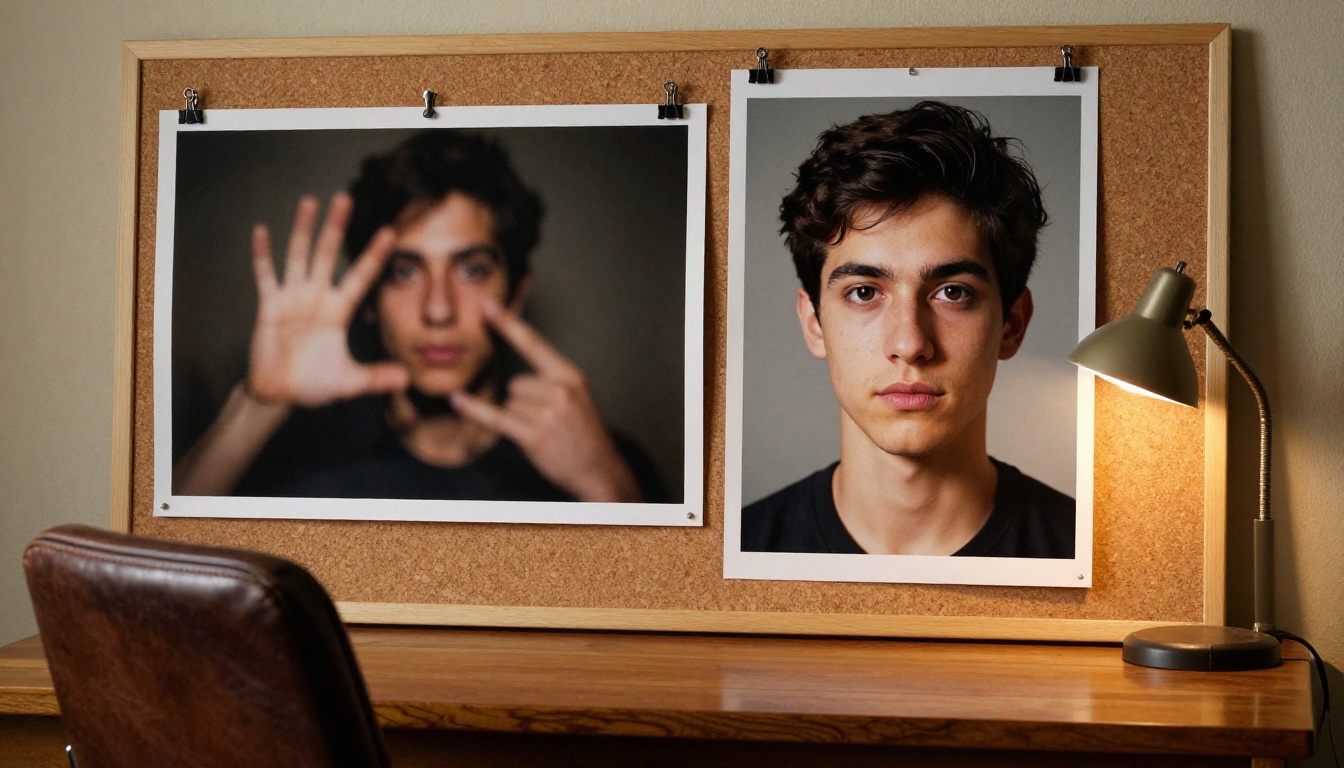
आप एक घंटा लगाकर परफ़ेक्ट प्रॉम्प्ट लिखते हैं। इमेज में छह उँगलियाँ आती हैं, चेहरे पर वॉटरमार्क छपा होता है और बैकग्राउंड किसी बुखार के सपने जैसा दिखता है। क्या यह जाना-पहचाना लगता है? इसी के लिए नेगेटिव प्रॉम्प्ट होते हैं: ये आपकी इमेज में कुछ जोड़ते नहीं, बल्कि वह ठीक-ठीक घटा देते हैं जो आप नहीं चाहते। सही तरीके से इस्तेमाल करने पर, ये एक निराशाजनक आउटपुट से किसी काम की चीज़ तक पहुँचने का सबसे तेज़ रास्ता हैं।
यह लेख बताता है कि नेगेटिव प्रॉम्प्ट तकनीकी रूप से क्या हैं, कब इनसे सच में फ़र्क पड़ता है, और कब ये बिल्कुल मदद नहीं करते। इसमें आपको आम स्थितियों के लिए तैयार टेम्पलेट और अभी उपलब्ध मॉडल पर इन्हें इस्तेमाल करने का चरण-दर-चरण तरीका भी मिलेगा।
नेगेटिव प्रॉम्प्ट असल में क्या करता है
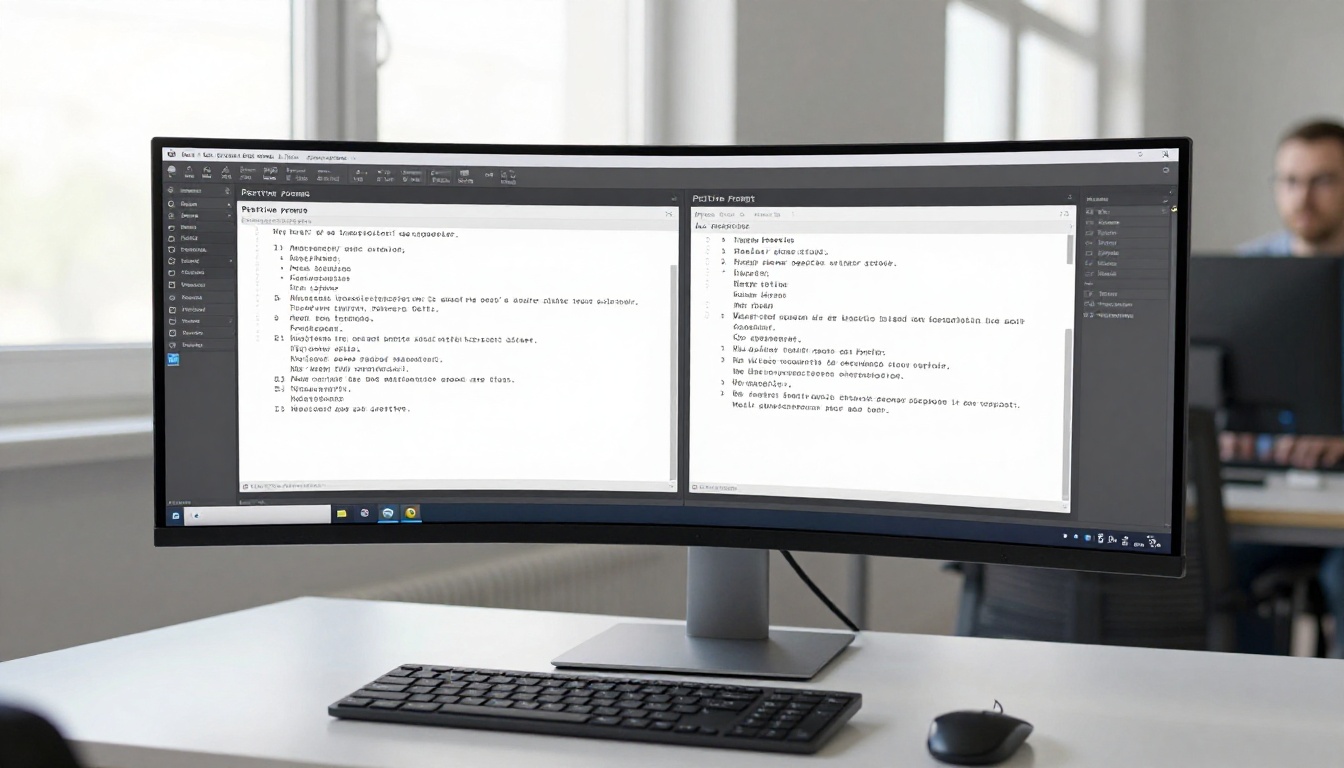
नेगेटिव प्रॉम्प्ट एक दूसरा टेक्स्ट इनपुट है, जो AI इमेज मॉडल को बताता है कि अंतिम आउटपुट से कौन-से विज़ुअल कॉन्सेप्ट दूर धकेलने हैं। आप यह नहीं बता रहे होते कि क्या शामिल करना है, बल्कि यह बता रहे होते हैं कि किससे बचना है।
इसके पीछे का तंत्र क्लासिफ़ायर-फ़्री गाइडेंस (CFG) नाम की प्रक्रिया से जुड़ा है, जो यह तय करती है कि मॉडल आपके पॉज़िटिव प्रॉम्प्ट को कितनी बारीकी से माने। जनरेशन के दौरान मॉडल दो पास चलाता है: एक आपके प्रॉम्प्ट से गाइड होता है और दूसरा लगभग बिना गाइड के चलता है। CFG स्केल नियंत्रित करता है कि अंतिम नतीजा गाइडेड वर्ज़न की ओर कितनी मज़बूती से खिंचे। नेगेटिव प्रॉम्प्ट एक तीसरी दिशा जोड़कर काम करते हैं, एक ऐसा वेक्टर जिससे आउटपुट दूर खिंचता है।
💡 CFG स्केल जितना ज़्यादा होगा, नेगेटिव प्रॉम्प्ट उतने ही आक्रामक ढंग से लागू होंगे। 12 या उससे ऊपर के CFG के साथ लंबा नेगेटिव प्रॉम्प्ट मॉडल को ज़रूरत से ज़्यादा बाँध सकता है और फीके, धुले हुए नतीजे दे सकता है। ज़्यादातर मामलों के लिए 6 से 10 के बीच रहें।
मॉडल नेगेटिव को शाब्दिक रूप से नहीं पढ़ता
सबसे आम गलतफ़हमियों में से एक यह है कि no blurry background लिखने से धुंधला बैकग्राउंड रुक जाएगा। मॉडल सादी अंग्रेज़ी में नकार को पार्स नहीं करता। पॉज़िटिव प्रॉम्प्ट में "no extra fingers" लिखना बड़े पैमाने पर नज़रअंदाज़ हो जाता है। नेगेटिव प्रॉम्प्ट फ़ील्ड ही वह अकेली जगह है जहाँ मॉडल CFG तंत्र के ज़रिए सच में किसी कॉन्सेप्ट को दबाना सीखता है।
इसी वजह से अपने इनपुट को एक अलग नेगेटिव प्रॉम्प्ट फ़ील्ड में रखना मायने रखता है। यह केवल व्याकरण की पसंद नहीं, बल्कि कार्यात्मक ज़रूरत है।
गाइडेंस स्केल सब कुछ कैसे बदल देता है
CFG स्केल स्लाइडर यह नियंत्रित करता है कि आपके पॉज़िटिव प्रॉम्प्ट को कितनी सख़्ती से माना जाए और मॉडल आपके नेगेटिव कॉन्सेप्ट के खिलाफ़ कितना ज़ोर लगाए। अलग-अलग सेटिंग पर यह होता है:
CFG स्केल
नेगेटिव प्रॉम्प्ट पर असर
3 से 5
नेगेटिव प्रॉम्प्ट का असर लगभग न के बराबर; आउटपुट ढीला और रचनात्मक
6 से 8
संतुलित। नेगेटिव प्रॉम्प्ट सूचीबद्ध कॉन्सेप्ट को सक्रिय रूप से दबाते हैं
9 से 12
मज़बूत दमन। एनाटॉमी और रंग को ज़रूरत से ज़्यादा बाँधने का जोखिम
13 और ऊपर
बहुत कठोर। आर्टिफ़ैक्ट और विरूपण अक्सर दिखते हैं
ज़्यादातर पोर्ट्रेट और प्रोडक्ट के काम के लिए CFG 7 से 7.5 सबसे भरोसेमंद विकल्प है।
आपको इसकी असल में कब ज़रूरत होती है
हर जनरेशन को नेगेटिव प्रॉम्प्ट की ज़रूरत नहीं होती। फ़ास्ट-ड्राफ़्ट लैंडस्केप या त्वरित कॉन्सेप्ट स्केच अक्सर इसके बिना भी ठीक बन जाते हैं। नीचे दी गई स्थितियाँ वे हैं जहाँ ये मापने योग्य, साफ़ दिखने वाला फ़र्क लाते हैं।
बिगड़ी एनाटॉमी और अतिरिक्त अंग
यह सबसे सार्वभौमिक उपयोग है। इंटरनेट इमेज डेटा पर प्रशिक्षित डिफ्यूज़न मॉडल अक्सर ऐसे हाथ बनाते हैं जिनमें अतिरिक्त उँगलियाँ होती हैं, ऐसे चेहरे जिनकी विशेषताएँ असममित होती हैं, और ऐसी बाँहें जो असंभव कोणों पर मुड़ती हैं। अपने नेगेटिव प्रॉम्प्ट में नीचे दिया गया जोड़ने से इन आर्टिफ़ैक्ट की आवृत्ति तुरंत घट जाती है:
deformed, bad anatomy, extra limbs, extra fingers, mutated hands, poorly drawn hands, malformed limbs, fused fingers, cloned face
यह इसलिए काम करता है क्योंकि मॉडल ने इन डिस्क्रिप्टर वाली लेबल की गई इमेज देखी हैं। इन्हें नेगेटिव में रखकर आप जनरेशन को उन इमेज से दूर ले जाते हैं जो इन लेबल से जुड़ी हैं।
वॉटरमार्क और टेक्स्ट आर्टिफ़ैक्ट
स्क्रैप किए गए इंटरनेट डेटा पर प्रशिक्षित मॉडल में वॉटरमार्क, साइट लोगो और बेतरतीब टेक्स्ट दोहराने की एक छिपी प्रवृत्ति होती है। अगर आपकी आउटपुट के कोने में सफ़ेद टेक्स्ट है या पूरी इमेज पर फीका वॉटरमार्क है, तो जोड़ें:
watermark, text, logo, signature, brand, copyright, blurry text, letters, words
खासकर पोर्ट्रेट फ़ोटोग्राफ़ी के लिए, username और artist name जोड़ने से टेक्स्ट की कुछ ज़िद्दी गंदगी साफ़ हो सकती है।
स्टाइल का घालमेल
आप एक फ़ोटोरियलिस्टिक पोर्ट्रेट माँगते हैं और कुछ ऐसा मिलता है जो डिजिटल पेंटिंग या एनीमे किरदार जैसा दिखता है। ऐसा तब होता है जब आपके विषय के लिए मॉडल का प्रशिक्षण डेटा किसी खास कलात्मक स्टाइल से भरा होता है। नेगेटिव प्रॉम्प्ट इसकी दिशा बदल सकते हैं:
illustration, painting, drawing, cartoon, anime, manga, sketch, 3d render, cgi, digital art, concept art, cel shading
💡 फ़ोटोरियलिज़्म के लिए शूट करते समय, स्टाइल नेगेटिव को हमेशा अपने पॉज़िटिव प्रॉम्प्ट के क्वालिटी मॉडिफ़ायर के साथ जोड़ें। कुछ ऐसा: पॉज़िटिव में "photorealistic, RAW photograph, 8k, shot on Canon EOS R5, 85mm lens" और नेगेटिव में स्टाइल से बाहर रखने वाले शब्द।
बैकग्राउंड की भीड़
AI मॉडल खाली जगह को विज़ुअल नॉइज़ से भरना पसंद करते हैं: बेतरतीब चीज़ें, अप्राकृतिक टेक्सचर, या ऐसे माहौल जो सब्जेक्ट से मेल नहीं खाते। अगर आपको साफ़ नतीजा चाहिए:
क्वालिटी को दबाने वाले शब्दों का एक व्यापक रूप से इस्तेमाल होने वाला ब्लॉक है, जो Stable Diffusion समुदाय में लगभग हर जगह आम हो गया है:
ugly, worst quality, low quality, normal quality, lowres, bad quality, jpeg artifacts, compression artifacts, blurry, oversaturated, overexposed, underexposed
ये इसलिए काम करते हैं क्योंकि मॉडल ने इन टैग वाली इमेज देखी हैं और उनकी दृश्य विशेषताएँ सीख ली हैं। इन्हें नकारने से सैंपलिंग लेटेंट स्पेस के ज़्यादा क्वालिटी वाले हिस्सों की ओर धकेली जाती है।
कॉपी-पेस्ट नेगेटिव प्रॉम्प्ट टेम्पलेट
यहाँ तीन सबसे आम जनरेशन श्रेणियों के लिए प्रोडक्शन-तैयार टेम्पलेट हैं। इन्हें जैसे का तैसा डालें, फिर अपने हिसाब से बदलें।
पोर्ट्रेट फ़ोटोग्राफ़ी के लिए
ugly, deformed, bad anatomy, extra limbs, extra fingers, fused fingers, mutated hands, poorly drawn hands, poorly drawn face, mutation, deformed, blurry, bad proportions, missing arms, missing legs, long neck, watermark, signature, text, logo, jpeg artifacts, low quality, worst quality, overexposed, underexposed, illustration, painting, 3d render, cgi, cartoon, anime
💡 अपने सबसे अच्छे नेगेटिव प्रॉम्प्ट टेम्पलेट कहीं ऐसी जगह सेव करें जहाँ से आप उन्हें जल्दी पेस्ट कर सकें। हर सेशन में उन्हें शुरू से बनाने में वह समय जाता है जो पॉज़िटिव प्रॉम्प्ट पर इटरेट करने में लग सकता था।
PicassoIA पर Stable Diffusion कैसे इस्तेमाल करें
PicassoIA पर Stable Diffusion नेगेटिव प्रॉम्प्ट के उपलब्ध सबसे सीधे कार्यान्वयनों में से एक है। इस मॉडल में नेगेटिव प्रॉम्प्ट फ़ील्ड सीधे-सीधे मौजूद है, पूरे CFG स्केल और शेड्यूलर नियंत्रण के साथ।
चरण 2: अपना पॉज़िटिव प्रॉम्प्ट लिखें
मुख्य प्रॉम्प्ट फ़ील्ड में अपना सब्जेक्ट और स्टाइल का विवरण भरें। साफ़-साफ़ बताएँ: लाइटिंग, कोण और मूड का वर्णन करें।
चरण 3: अपना नेगेटिव प्रॉम्प्ट जोड़ेंNegative Prompt फ़ील्ड में अपना टेम्पलेट पेस्ट करें। एनाटॉमी और क्वालिटी के आधार से शुरू करें, फिर अपने दृश्य से जुड़ी कोई भी खास चीज़ जोड़ें।
चरण 4: अपना CFG स्केल सेट करें7.5 से शुरू करें। यह मॉडल का डिफ़ॉल्ट है और ज़्यादातर मामलों को अच्छी तरह संभालता है। अगर नेगेटिव प्रॉम्प्ट बहुत आक्रामक लगें या आउटपुट फीका दिखे, तो 6 पर आएँ। अगर वॉटरमार्क या एनाटॉमी की दिक्कतें बनी रहें, तो 8 से 9 आज़माएँ।
चरण 5: अपना शेड्यूलर चुनें
DPMSolverMultistep डिफ़ॉल्ट है और 30 से 50 स्टेप में साफ़ नतीजे देता है। K_EULER_ANCESTRAL थोड़ी ज़्यादा वैरिएंस जोड़ता है, जो तब मदद कर सकता है जब आपकी आउटपुट बहुत एक-सी लगे।
चरण 6: इनफ़रेंस स्टेप सेट करें
अंतिम आउटपुट के लिए 30 से 50 स्टेप इस्तेमाल करें। कम स्टेप से जनरेशन तेज़ होती है, पर डिटेल कम होती है, खासकर चेहरों और हाथों में।
चरण 7: जनरेट करें और इटरेट करें
पहली जनरेशन चलाएँ। अगर एनाटॉमी या क्वालिटी की दिक्कतें बनी रहें, तो जो गड़बड़ हुई उसके लिए और खास शब्द जोड़कर अपना नेगेटिव प्रॉम्प्ट बढ़ाएँ। नेगेटिव प्रॉम्प्ट इटरेटिव होते हैं: पहला वर्ज़न शायद ही अंतिम होता है।
PicassoIA Stable Diffusion को बिना किसी जनरेशन सीमा के चलाता है, इसलिए आप क्रेडिट काउंटर देखे बिना जितनी बार चाहें इटरेट कर सकते हैं।
Dreamshaper XL Turbo नेगेटिव प्रॉम्प्ट को कैसे संभालता है
Dreamshaper XL Turbo SDXL रेज़ोल्यूशन (1024x1024) पर तेज़ इनफ़रेंस पाइपलाइन के साथ चलता है, और आम तौर पर केवल 6 डीनॉइज़िंग स्टेप में नतीजा दे देता है। कम स्टेप की संख्या बदल देती है कि आपको नेगेटिव प्रॉम्प्ट के बारे में कैसे सोचना चाहिए।
चरण 2: गाइडेंस स्केल कम रखें
Dreamshaper XL Turbo 2 के गाइडेंस स्केल के लिए कैलिब्रेट किया गया है। इस स्केल पर नेगेटिव प्रॉम्प्ट का असर CFG 7 की तुलना में हल्का होता है। यह जानबूझकर है: टर्बो आर्किटेक्चर न्यूनतम गाइडेंस के साथ क्वालिटी नतीजे देता है। इस मॉडल के साथ CFG को 7 या 8 तक न बढ़ाएँ, क्योंकि इससे आर्टिफ़ैक्ट आएँगे।
चरण 3: फ़ोकस्ड नेगेटिव प्रॉम्प्ट इस्तेमाल करें
CFG कम होने के कारण, केवल सबसे ज़रूरी नेगेटिव शब्द इस्तेमाल करें। यहाँ 200 शब्दों की सूची की तुलना में एक संक्षिप्त वर्ज़न बेहतर काम करता है:
ugly, deformed, noisy, blurry, low contrast, text, watermark, 3d render, cgi, bad anatomy
चरण 4: 6 से 8 इनफ़रेंस स्टेप चलाएँ
यह मॉडल 6 स्टेप में ठोस क्वालिटी देता है। पोर्ट्रेट के काम के लिए, 7 से 8 स्टेप जनरेशन समय को काफ़ी बढ़ाए बिना चेहरे की डिटेल में और निखार जोड़ते हैं।
चरण 5: स्टाइल पर इटरेट करें
Dreamshaper एक ही मॉडल में फ़ोटोरियलिस्टिक, एनीमे और पेंटेड स्टाइल संभालता है। अगर आपकी आउटपुट किसी अनचाही स्टाइल की ओर भटक जाए, तो उस स्टाइल को अपने नेगेटिव प्रॉम्प्ट में जोड़ें और फिर से चलाएँ।
Flux Schnell के साथ क्या काम करता है (और क्या नहीं)
Flux Schnell Stable Diffusion और Dreamshaper से आर्किटेक्चर में अलग है। यह UNet बैकबोन की बजाय एक रेक्टिफ़ाइड फ़्लो ट्रांसफ़ॉर्मर इस्तेमाल करता है, और यह क्लासिफ़ायर-फ़्री गाइडेंस को उसी तरह लागू नहीं करता।
व्यावहारिक नतीजा: Flux Schnell में नेगेटिव प्रॉम्प्ट फ़ील्ड नहीं है। यह मॉडल केवल पॉज़िटिव प्रॉम्प्ट समझने के लिए बना है, और इसकी ट्रेनिंग डिफ़ॉल्ट रूप से कम क्वालिटी के आउटपुट से दूर रहने के लिए अनुकूलित है। इसका मतलब है:
आप नेगेटिव प्रॉम्प्ट से बिगड़ी एनाटॉमी बाहर नहीं रख सकते, क्योंकि ऐसा कोई फ़ील्ड मौजूद ही नहीं है
क्वालिटी इस पर निर्भर है कि आप पॉज़िटिव प्रॉम्प्ट कितनी सटीकता से लिखते हैं
पॉज़िटिव प्रॉम्प्ट की विशिष्टता ही सारा भार उठाती है
Flux Schnell के लिए, इसके बजाय ये पॉज़िटिव प्रॉम्प्ट रणनीतियाँ इस्तेमाल करें:
नेगेटिव की जगह
पॉज़िटिव प्रॉम्प्ट में इस्तेमाल करें
bad anatomy बाहर रखा गया
anatomically correct, precise anatomy
blurry बाहर रखा गया
sharp focus, tack sharp, crisp detail
watermark बाहर रखा गया
Flux इन्हें डिफ़ॉल्ट रूप से टालता है
cartoon बाहर रखा गया
photorealistic, photographic, RAW
💡 Flux Schnell सही विकल्प है जब आपको एक छोटे, सटीक पॉज़िटिव प्रॉम्प्ट से तेज़ और साफ़ आउटपुट चाहिए। जब आपको एक समर्पित नेगेटिव प्रॉम्प्ट फ़ील्ड के ज़रिए बारीक बहिष्करण नियंत्रण चाहिए, तो Stable Diffusion या Dreamshaper XL Turbo सही विकल्प हैं।
पॉज़िटिव और नेगेटिव में संतुलन
सबसे आम गलती नेगेटिव प्रॉम्प्ट को उस समस्या का हल मान लेना है जो असल में पॉज़िटिव प्रॉम्प्ट में है। अगर आपकी इमेज बुरी लगती है, तो अक्सर समस्या यह होती है कि पॉज़िटिव प्रॉम्प्ट धुंधला है, न कि यह कि नेगेटिव प्रॉम्प्ट छोटा है।
वह अनुपात जो काम करता है:
अपने प्रॉम्प्ट के प्रयास का 80% पॉज़िटिव विवरण पर खर्च करें। 20% नेगेटिव पर। एक जीवंत, विशिष्ट पॉज़िटिव प्रॉम्प्ट जिसके साथ एक छोटा, फ़ोकस्ड नेगेटिव हो, वह लगभग हमेशा 300 शब्दों के नेगेटिव वाले धुंधले पॉज़िटिव से बेहतर प्रदर्शन करेगा।
जो आपने माँगा नहीं, उसे नकारें नहीं
अगर आपने अपने प्रॉम्प्ट में जंगल नहीं माँगा, तो नेगेटिव में no trees के लिए शब्दों की ज़रूरत नहीं है। ऐसी चीज़ों के लिए शब्द जोड़ना जिन्हें मॉडल कभी बनाने वाला ही नहीं था, उस बजट को बर्बाद करता है जो असली समस्याओं को दबाने में लग सकता था। आपके नेगेटिव प्रॉम्प्ट का हर शब्द मॉडल के ध्यान के लिए प्रतिस्पर्धा करता है।
प्रॉम्प्ट वेटिंग और अटेंशन
कुछ मॉडल और इंटरफ़ेस कोष्ठकों का इस्तेमाल करके अटेंशन वेटिंग सपोर्ट करते हैं। फ़ॉर्मेट (bad anatomy:1.5) किसी खास कॉन्सेप्ट पर दमन का वज़न बढ़ाता है। इसे कम इस्तेमाल करें। मुख्य एनाटॉमी शब्दों पर दमन का वज़न ज़्यादा रखने से मॉडल समस्या ठीक करने के बजाय किसी दूसरे रूप में विकृत एनाटॉमी बना सकता है।
3 आम गलतियाँ
1. पॉज़िटिव प्रॉम्प्ट के अंदर सादी अंग्रेज़ी में नेगेटिव लिखना
"A portrait without bad anatomy" काम नहीं करता। मॉडल पॉज़िटिव प्रॉम्प्ट के सारे टेक्स्ट को शामिल करने वाली चीज़ मानता है। व्याकरण में नकार लेटेंट स्पेस में नकार जैसा नहीं होता। समर्पित नेगेटिव प्रॉम्प्ट फ़ील्ड इस्तेमाल करें।
2. हर मॉडल के लिए एक ही नेगेटिव प्रॉम्प्ट इस्तेमाल करना
CFG 7.5 पर Stable Diffusion के लिए कैलिब्रेट किया गया नेगेटिव प्रॉम्प्ट CFG 2 पर Dreamshaper XL Turbo में अलग तरह से व्यवहार करेगा। अपने नेगेटिव प्रॉम्प्ट की लंबाई और विशिष्टता को हमेशा मॉडल के गाइडेंस स्केल के हिसाब से तय करें।
3. कई सीड दोबारा चलाए बिना नेगेटिव जोड़ना
जो नेगेटिव प्रॉम्प्ट बेअसर लगता है, वह शायद असल में काम कर रहा हो, लेकिन जिस खास सीड पर आप हैं वह ज़िद्दी है। किसी नेगेटिव शब्द को अप्रभावी मानने से पहले उन्हीं प्रॉम्प्ट के साथ 3 से 5 अलग-अलग सीड चलाएँ।
सटीकता ही असली कौशल है
जो मॉडल नेगेटिव प्रॉम्प्ट सपोर्ट करते हैं, वे जादुई फ़िल्टर नहीं हैं। वे ऐसे टूल हैं जो सटीकता पर प्रतिक्रिया देते हैं। आप जितने साफ़ तरीके से तय करेंगे कि आप क्या चाहते हैं और क्या नहीं चाहते, उतनी ही भरोसेमंदी से आपको ऐसी आउटपुट मिलेगी जो आपके इरादे से मेल खाती है।
इस लेख में बताए गए मॉडल अभी PicassoIA पर उपलब्ध हैं, बिना किसी जनरेशन सीमा या क्रेडिट कैप के:
Stable Diffusion: पूरा CFG नियंत्रण, छह शेड्यूलर, और एक मूल नेगेटिव प्रॉम्प्ट फ़ील्ड। यह देखने का आधार है कि नेगेटिव प्रॉम्प्ट असल में कैसे काम करते हैं।
Dreamshaper XL Turbo: तेज़ टर्बो इनफ़रेंस के साथ SDXL रेज़ोल्यूशन। मल्टी-स्टाइल काम के लिए सबसे अच्छा, जहाँ आपको जल्दी क्वालिटी नतीजे चाहिए।
Flux Schnell: कोई नेगेटिव प्रॉम्प्ट नहीं, लेकिन अच्छी तरह लिखे पॉज़िटिव प्रॉम्प्ट से असाधारण रूप से साफ़ आउटपुट। जब गति सबसे ज़्यादा मायने रखे, तब इस्तेमाल करें।
इनमें से किसी भी मॉडल को खोलें, इस लेख के किसी एक टेम्पलेट को पेस्ट करें और अपना पहला टेस्ट चलाएँ। एक समय में एक वेरिएबल बदलें, या तो नेगेटिव शब्द या CFG स्केल, और देखें क्या बदलता है। असली प्रॉम्प्ट कौशल इसी फ़ीडबैक लूप से आता है।