La plupart des personnes qui cherchent un LoRA NSFW pour ComfyUI butent sur les mêmes trois points : le workflow ne fait rien, les résultats paraissent brûlés, ou elles ne savent pas quel fichier est sûr à télécharger. Cet article règle ces trois problèmes. Vous obtenez un workflow gratuit et minimal que vous pouvez reconstruire en cinq minutes, des réglages de départ pour Flux, Z-Image et SDXL, des structures de prompt qui produisent une photographie glamour et de style lingerie, et une liste de contrôle claire pour trouver des fichiers LoRA sans mettre votre PC en danger.
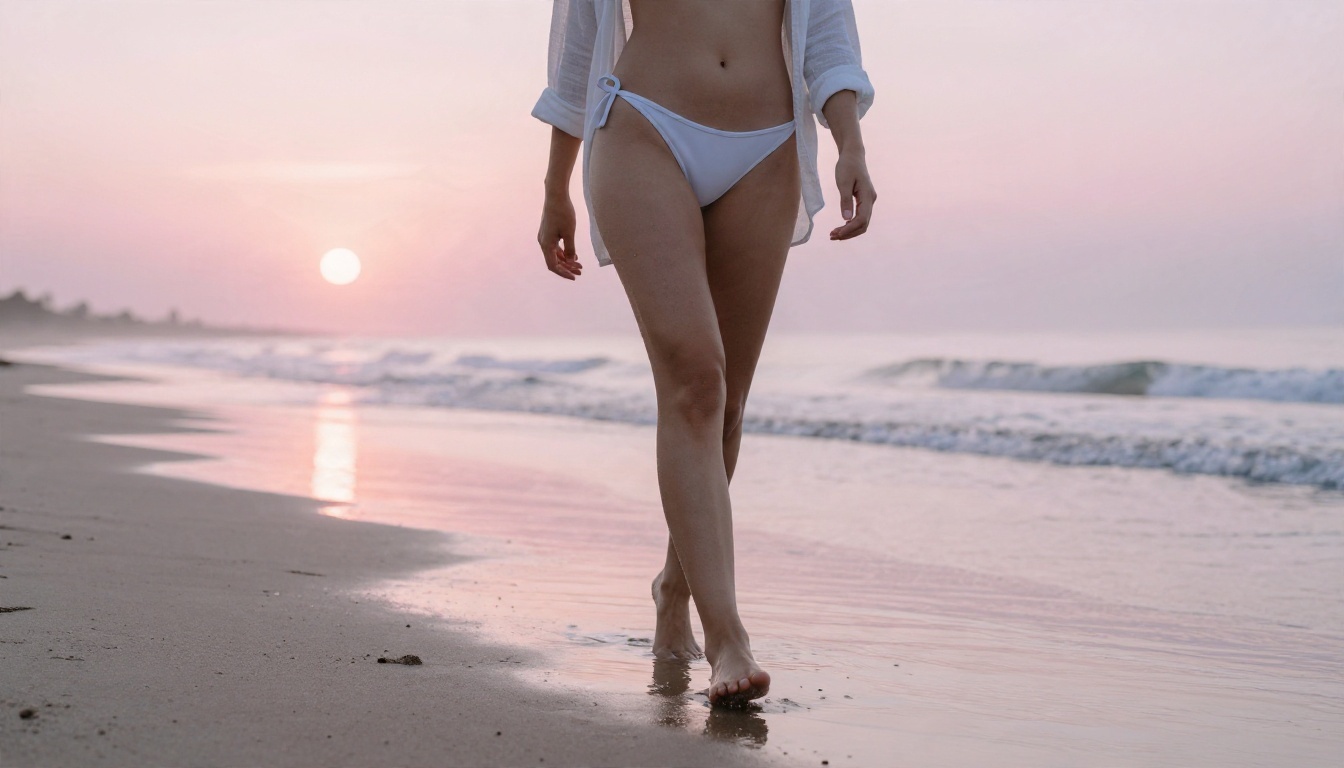
Tout ce qui suit vise des travaux pour adultes, non explicites et photoréalistes : bikinis, lingerie, boudoir, plage et glamour éditorial. Si vous voulez le même rendu sans rien installer, une option sans GPU est présentée vers la fin.
Ce que fait réellement un LoRA NSFW
Un LoRA est un petit fichier complémentaire, généralement entre 20 Mo et 400 Mo, qui oriente un modèle de base vers un style, un vocabulaire de poses, un rendu de tissu ou un type de silhouette. Il ne remplace pas votre checkpoint. Il s’appuie dessus, ce qui explique qu’un même LoRA peut donner un excellent résultat sur un modèle de base et un résultat catastrophique sur un autre.
LoRA ou checkpoint
| Élément | Taille typique | Ce qu’il contrôle | Coût de changement |
|---|
| Checkpoint (modèle de base) | 2 à 24 Go | Réalisme général, anatomie, logique de l’éclairage | Lent, téléchargement lourd |
| LoRA | 20 à 400 Mo | Style, détails de tenue, habitudes de pose, rendu de la peau | Instantané, un seul nœud |
| Embedding | Moins de 1 Mo | Un concept unique via un token | Instantané |
En pratique, choisissez d’abord le modèle de base, puis cherchez les LoRA entraînés sur ce modèle.
Faire correspondre le modèle de base
C’est la première raison pour laquelle un LoRA « ne fait rien » ou produit des images noires et bruitées. Un LoRA entraîné sur SDXL ne se comportera pas correctement sur Flux, et un LoRA Flux ne se comportera pas correctement sur SDXL. Regardez le badge du modèle de base sur la page de téléchargement avant d’enregistrer quoi que ce soit.
💡 Test rapide : si votre image ressemble à du bruit, à un gris délavé ou à une bouillie évidente à la force 1.0, le modèle de base et le LoRA ne correspondent presque certainement pas.
Le workflow gratuit, étape par étape
Pas besoin d’un monstre de 60 nœuds. Un workflow LoRA propre compte sept nœuds, et chacun a un rôle précis.
Les nœuds nécessaires
- Load Checkpoint (ou les nœuds séparés Load Diffusion Model, Load CLIP et Load VAE pour Flux et Z-Image).
- Load LoRA. Il se place juste après le chargeur de checkpoint et reçoit les sorties du modèle et du CLIP.
- CLIP Text Encode pour le prompt positif.
- CLIP Text Encode pour le prompt négatif (à ignorer ou laisser vide sur Flux).
- Empty Latent Image pour la résolution.
- KSampler pour le seed, les étapes, le CFG, le sampler et le scheduler.
- VAE Decode relié à Save Image.
Le seul point délicat est l’ordre du câblage. Les sorties modèle et CLIP du checkpoint doivent entrer d’abord dans le nœud Load LoRA. Les sorties de Load LoRA alimentent ensuite le KSampler et les deux encodeurs de texte. Si vous reliez directement les encodeurs de texte au checkpoint, le LoRA est chargé mais jamais utilisé, et c’est une panne silencieuse très courante.
Organisation des dossiers
Placez les fichiers ici, puis appuyez sur R dans ComfyUI pour actualiser les listes :
ComfyUI/models/checkpoints pour les checkpoints de style SDXLComfyUI/models/diffusion_models pour les modèles de style Flux et Z-ImageComfyUI/models/loras pour le LoRA lui-mêmeComfyUI/models/vae et ComfyUI/models/text_encoders pour les extras
💡 Créez des sous-dossiers comme loras/flux et loras/sdxl. Quand votre bibliothèque atteindra 50 fichiers, vous serez content de l’avoir fait.
Câblage en cinq minutes
Ajoutez le nœud Load LoRA, choisissez votre fichier, puis réglez strength_model et strength_clip sur la même valeur, à partir de 0.8. Ajoutez le mot déclencheur, si l’auteur en indique un, au début de votre prompt positif. Lancez un lot de quatre avec des seeds différents. Jugez le LoRA sur le lot, jamais sur une seule image.
Pour empiler un second LoRA (par exemple un LoRA de texture de peau et un LoRA de tenue), enchaînez un autre nœud Load LoRA après le premier et baissez les deux vers 0.5 à 0.7 environ.
Des réglages qui fonctionnent vraiment
Ce sont des points de départ, pas des règles. Chaque page de LoRA indique généralement ses propres valeurs recommandées, et celles-ci l’emportent sur tout ce qui figure dans ce tableau.
| Réglage | Modèles de style Flux | Style Z-Image Turbo | Style SDXL |
|---|
| Force du LoRA | 0.7 à 1.0 | 0.6 à 0.9 | 0.6 à 0.9 |
| Étapes | 20 à 28 | 8 à 10 | 25 à 35 |
| CFG / guidance | 2.5 à 4 | 1 | 5 à 7 |
| Sampler | euler | euler ou res_multistep | dpmpp_2m |
| Scheduler | simple ou beta | simple | karras |
| Résolution | 1024 x 1536 | 1024 x 1536 | 832 x 1216 |
| Prompt négatif | Non utilisé | Non utilisé | Oui, court |
Réglages pour Flux et Z-Image
Les modèles de style Flux utilisent une guidance, et non un CFG classique, donc gardez-la basse. Au-delà de 4.5, la peau devient plastique et les ombres se durcissent. Les modèles Turbo comme Z Image Turbo sont conçus pour très peu d’étapes, donc en ajouter n’aide pas. Les augmenter ne fait souvent qu’ajouter du bruit.
Réglages pour SDXL
SDXL s’appuie sur un vrai prompt négatif et un CFG de niveau moyen. Au-delà de 8, la peau est sursaturée et paraît rugueuse. Si l’image paraît brûlée, baissez d’abord le CFG, puis la force.
Force et empilement
- Trop fort (au-dessus de 1.0) : mains déformées, motifs répétés, reflets plastiques, visages qui se ressemblent tous.
- Trop faible (en dessous de 0.4) : le LoRA est à peine visible et vous gaspillez son mot déclencheur.
- Le bon réglage : 0.65 à 0.9 pour un LoRA seul, 0.4 à 0.7 chacun quand vous en empilez deux ou trois.
💡 Testez avec un XY plot ou lancez simplement le même seed à 0.5, 0.7, 0.9 et 1.1. Quatre-vingt-dix secondes de test évitent une heure de devinettes.
Des prompts qui restent élégants
Le rendu visé est celui d’une séance glamour de magazine, et non d’un instantané anonyme. Cela signifie décrire la photographie, pas seulement la personne. L’appareil, l’objectif, la lumière et le tissu font l’essentiel du travail.
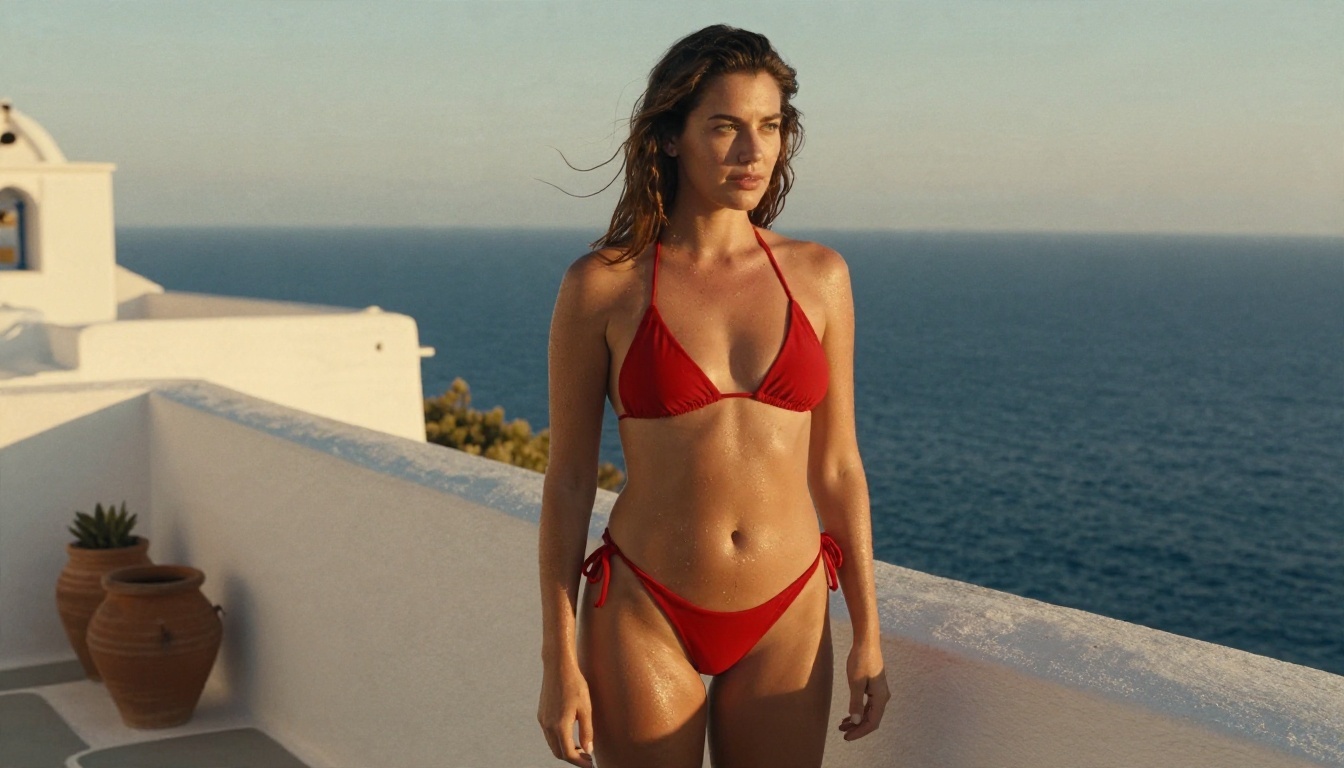
Une structure de prompt qui fonctionne
Suivez cet ordre : mot déclencheur, sujet, tenue, pose, décor, lumière, appareil, texture.
Exemple pour un modèle de style Flux ou Z-Image :
trigger_word, adult woman in her late twenties, red two-piece bikini, standing on a white stucco terrace, hand in her hair, golden hour backlight from the right, 85mm f/1.8, shallow depth of field, visible skin pores, light freckles, fine film grain, Kodak Portra 400 color
Exemple pour SDXL :
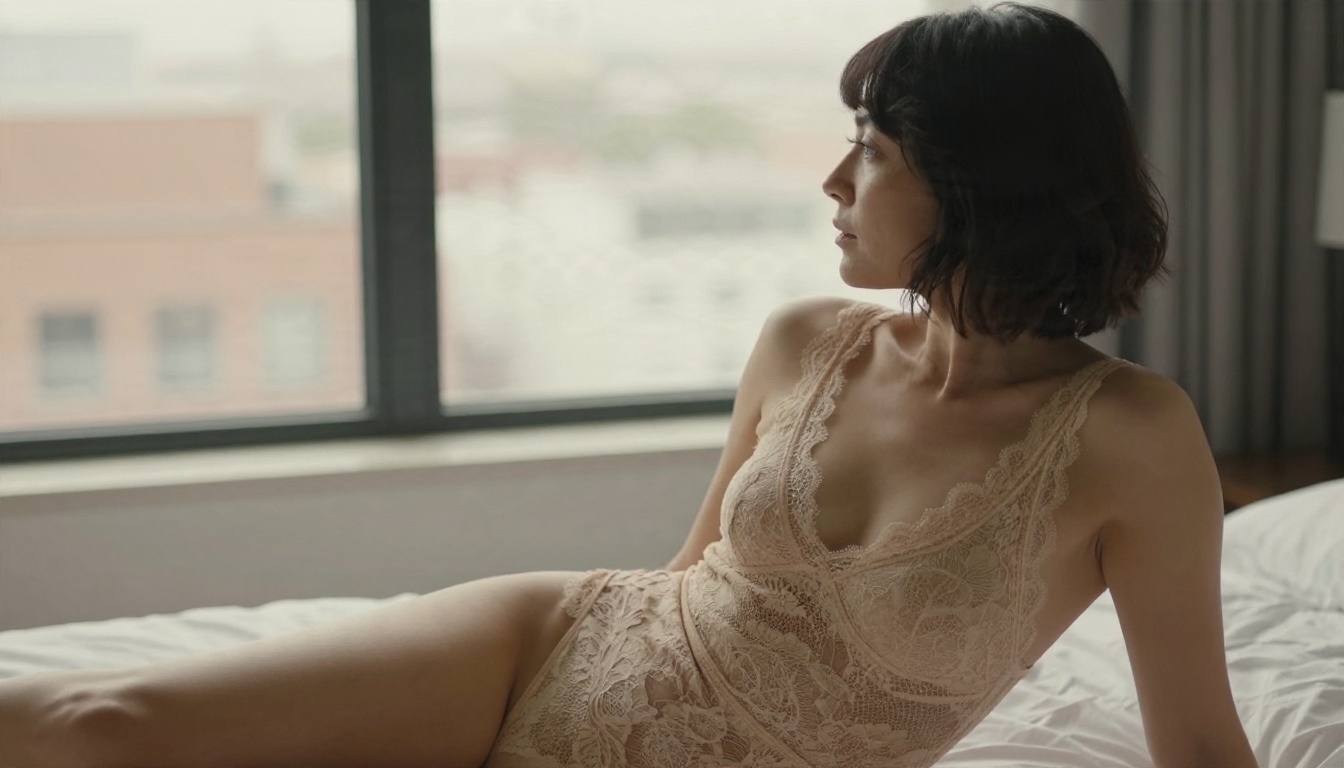
trigger_word, photo of an adult woman, champagne lace bodysuit, sitting on the edge of a hotel bed, overcast window light, 70mm lens, natural skin texture, muted warm tones, film grain
Prompt négatif pour SDXL uniquement :
cartoon, illustration, 3d render, plastic skin, extra fingers, deformed hands, blurry, watermark, text, low quality
Les mots qui renforcent le réalisme
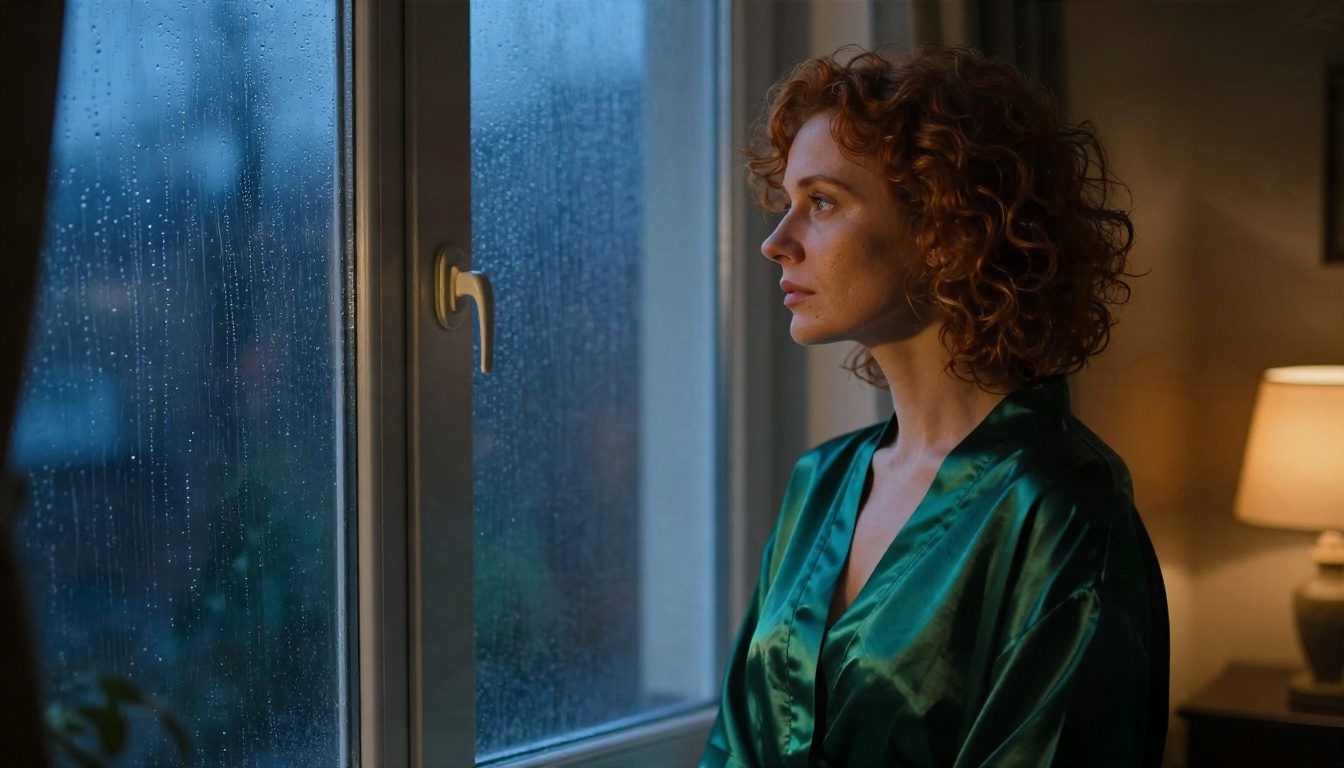
- Lumière : « soft window light from the left », « golden hour backlight », « overcast diffused daylight », « warm tungsten lamp ».
- Appareil : « 85mm f/1.8 », « 35mm f/2 », « shot at eye level », « low angle ».
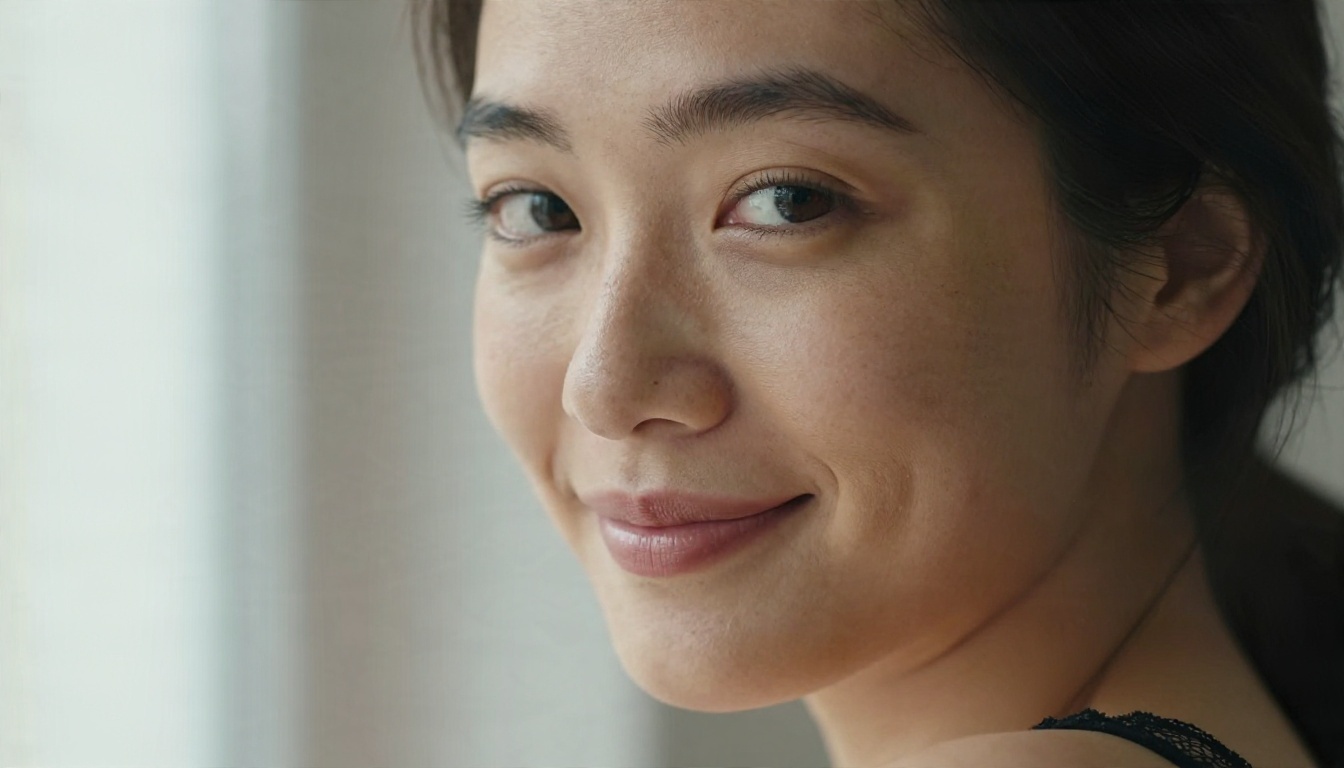
- Texture : « visible pores », « fabric weave », « lace detail », « natural skin sheen », « flyaway hairs ».
- Rendu pellicule : « Kodak Portra 400 », « fine grain », « gentle highlight roll-off ».
Les mots qui posent problème
Évitez d’empiler des balises de qualité vagues comme « masterpiece, best quality, ultra detailed, 8k, hdr » sur les modèles de style Flux récents. Elles ont été conçues pour des systèmes plus anciens et tendent à donner un aspect artificiel, trop accentué. Une seule indication concrète d’appareil vaut mieux que dix adjectifs vides.
Gardez des sujets adultes et inventés
Décrivez des sujets adultes et fictifs. N’utilisez pas de LoRA créé à partir du visage d’une personne réelle sans le consentement de cette personne, et ne créez jamais rien qui implique des mineurs. C’est à la fois une limite légale et une règle élémentaire de décence, et les hébergeurs de LoRA sérieux suppriment les contenus qui la franchissent.
Où télécharger les LoRA en toute sécurité
Trois sources couvrent l’essentiel de ce que les gens utilisent.
| Source | Idéale pour | À surveiller |
|---|
| Civitai | La plus grande bibliothèque, images d’exemple avec les réglages intégrés | Vérifiez le badge du modèle de base, les filtres de contenu et la licence de chaque fichier |
| Hugging Face | Dépôts plus propres, versions officielles et de recherche | Sélection NSFW plus réduite, noms de fichiers moins parlants |
| Votre propre entraînement | Rendu exact, contrôle total | Nécessite 20 à 60 images propres et un GPU ou un service d’entraînement cloud |
Une liste de contrôle de sécurité en cinq points
Avant de déposer un fichier dans models/loras, passez cette liste en revue :
- Format : téléchargez uniquement des
.safetensors. Évitez les fichiers .ckpt et .pt (pickle), qui peuvent exécuter du code au chargement.
- Modèle de base : il correspond à votre checkpoint (Flux, SDXL, Z-Image, etc.).
- Images d’exemple : au moins quelques générations qui ressemblent au style voulu, avec les réglages affichés.
- Licence : lisez ce que l’auteur autorise, surtout pour un usage commercial.
- Commentaires : parcourez-les pour repérer des signalements de fichiers défectueux, de mauvais mots déclencheurs ou d’extras embarqués.
💡 Gardez ComfyUI à jour et n’installez des nœuds personnalisés que depuis des sources de confiance. Un LoRA est une donnée, mais un pack de nœuds « obligatoire » trouvé au hasard est du code.
Entraîner le vôtre
Si vous ne trouvez pas le rendu voulu, entraînez-le. Un jeu de données soigné de 25 à 40 photographies cohérentes et bien éclairées, légendées avec un seul mot déclencheur, battra souvent un LoRA téléchargé entraîné sur des données désordonnées. Une option hébergée comme Qwen Image LoRA Trainer Legacy supprime le besoin de matériel local, et vous pouvez ensuite utiliser des pipelines de style Flux 2 Klein 9B Base LoRA ou Flux 2 Klein 4B Base LoRA pour obtenir un rendu piloté par LoRA.
Corriger les problèmes courants
| Problème | Cause probable | Solution |
|---|
| Le LoRA n’a aucun effet visible | Encodeurs de texte reliés au checkpoint et non au nœud LoRA | Recâblez pour que Load LoRA alimente le sampler et les deux encodeurs |
| Image noire ou bruitée | Modèle de base non compatible | Utilisez un LoRA conçu pour votre modèle de base |
| Couleur brûlée, sursaturée | CFG ou force trop élevés | Baissez le CFG à 5 (SDXL) ou la guidance à 3 (Flux), la force à 0.7 |
| Peau plastique | Guidance trop élevée, balises de qualité trop accentuées | Baissez la guidance, ajoutez « visible pores, natural skin texture » |
| Même visage à chaque fois | Force supérieure à 1.0 ou LoRA très centré sur le visage | Descendez à 0.6 à 0.8, variez les seeds et les descripteurs |
| Mauvaises mains | Résolution basse ou trop peu d’étapes | Augmentez la résolution, ajoutez une passe de détails ou un inpaint de main |
| Erreur de mémoire insuffisante | Grand modèle sur une petite VRAM | Utilisez un modèle plus petit ou quantifié, baissez la résolution, fermez les autres applications |
Upscaler en dernier, pas en premier
Générez à une résolution normale, choisissez votre meilleure image, puis upscalez-la. Real ESRGAN apporte une amplification propre en 4x sans refaire la composition, ce qui conserve le détail de la peau et du tissu que vous appréciez déjà.
Pas de GPU ? Lancez-le sur PicassoIA
ComfyUI est puissant, mais un bon workflow exige une carte graphique correcte, des pilotes, des nœuds et des fichiers de modèles qui s’accordent entre eux. Si c’est la partie que vous détestez, passez votre chemin.
Utiliser n’importe quel workflow ComfyUI sur PicassoIA
Any ComfyUI Workflow prend un pipeline exporté depuis ComfyUI et l’exécute dans le cloud, de sorte que votre workflow tourne sans GPU local.
- Dans ComfyUI, activez le mode développeur dans les paramètres, puis utilisez Save (API format) pour exporter votre workflow en JSON.
- Ouvrez la page du modèle et collez le JSON dans le champ workflow_json, ou indiquez une URL vers celui-ci.
- Si votre workflow nécessite une image de référence ou un ensemble de fichiers, importez-les dans input_file.
- Choisissez un output_format : webp pour des fichiers légers, png pour une qualité sans perte, jpg pour le partage.
- Réglez output_quality. La valeur par défaut de 95 offre un bon équilibre.
- Laissez randomise_seeds activé pour obtenir de nouveaux résultats à chaque exécution. Désactivez-le quand vous voulez reproduire un seed.
- Si une exécution se comporte bizarrement, activez force_reset_cache pour repartir de zéro.
💡 Commencez par un workflow de test réduit. Un graphe de sept nœuds est plus facile à déboguer qu’un graphe de quarante.
Des chemins plus rapides vers le même rendu
Si vous voulez seulement la photographie glamour finie, sans graphe de nœuds, un modèle piloté par le prompt est plus rapide. Pour des travaux pour adultes non explicites, voici ceux par lesquels commencer, dans cet ordre :
- Seedream 4.5 est la première étape. Il est rapide, gère la peau, le tissu et la lumière de façon convaincante, et livre des résultats nets en haute résolution sans aucune recherche de LoRA.
- PicassoIA Image Editor Pro offre des générations illimitées, ce qui le rend idéal pour itérer sur les tenues, les poses et les arrière-plans, ou pour retoucher une photo que vous avez déjà.
- Z Image Turbo produit des images nettes en quelques secondes lorsque vous voulez tester rapidement des idées de prompt.
- Nano Banana Pro est un choix solide pour des résultats en 4K et des retouches soignées.
- Qwen Image 3 Pro livre des portraits photoréalistes à la lumière naturelle.
ComfyUI en local ou le cloud ?
| Critère | ComfyUI local + LoRA | Modèles PicassoIA |
|---|
| Temps de mise en place | Des heures | Quelques minutes |
| Matériel | GPU puissant, beaucoup de VRAM | N’importe quel navigateur |
| Contrôle des nœuds | Total | Import de workflow ou pilotage par prompt |
| Fichiers LoRA personnalisés | Tous ceux que vous téléchargez ou entraînez | Modèles compatibles workflow ou LoRA |
| Coût des itérations | Électricité et temps | Illimité avec Image Editor Pro |
| Idéal pour | Bricoleurs qui construisent des pipelines | Résultats rapides avec un minimum de tracas |
Beaucoup de créateurs utilisent les deux : ils prototypent le rendu avec des prompts, puis figent un workflow dans ComfyUI une fois qu’ils savent exactement ce qu’ils veulent.
Essayez votre propre workflow dès aujourd’hui
Vous avez maintenant les éléments : un workflow de sept nœuds, des réglages de départ pour trois familles de modèles, des structures de prompt construites sur un vocabulaire photographique réel, une liste de contrôle de sécurité pour les téléchargements, et une option cloud pour quand votre GPU ne suffit pas.
Choisissez une tenue, un lieu et une direction de lumière, rédigez un seul prompt dans l’ordre indiqué plus haut, puis générez quatre seeds. Ne changez qu’une variable à la fois. Au dixième lot, vous saurez quelle force de LoRA donne le meilleur résultat sur votre modèle de base.
Quand vous voulez des résultats sans la mise en place, ouvrez Seedream 4.5 ou PicassoIA Image Editor Pro et lancez les mêmes prompts. Si vous voulez essayer un autre modèle, le catalogue complet se trouve sur picassoia.com/en/all-models. Construisez, testez, comparez et gardez ce qui fonctionne.


