La plupart des outils vidéo d’IA vous demandent de décrire un personnage avec des mots, puis espèrent que le modèle retiendra ce que vous vouliez dire. Seedance 2.0 R2V prend un autre chemin : vous donnez au modèle de vraies images, de vrais clips et de vrais fichiers audio, et il construit la vidéo autour d’eux. Le résultat : un manteau rouge qui reste rouge, un visage qui reste reconnaissable et un produit qui garde sa forme de la première à la dernière image. Cet article présente les réglages que vous pouvez modifier, des exemples de prompts à copier, ce que facturent les fournisseurs par génération et les limites qui détermineront la façon dont vous préparez un plan.
Vous pouvez lancer le modèle sur PicassoIA via Seedance 2.0, donc les étapes ci-dessous s’appuient sur les vrais champs de saisie et non sur des suppositions.
Ce que signifie vraiment R2V
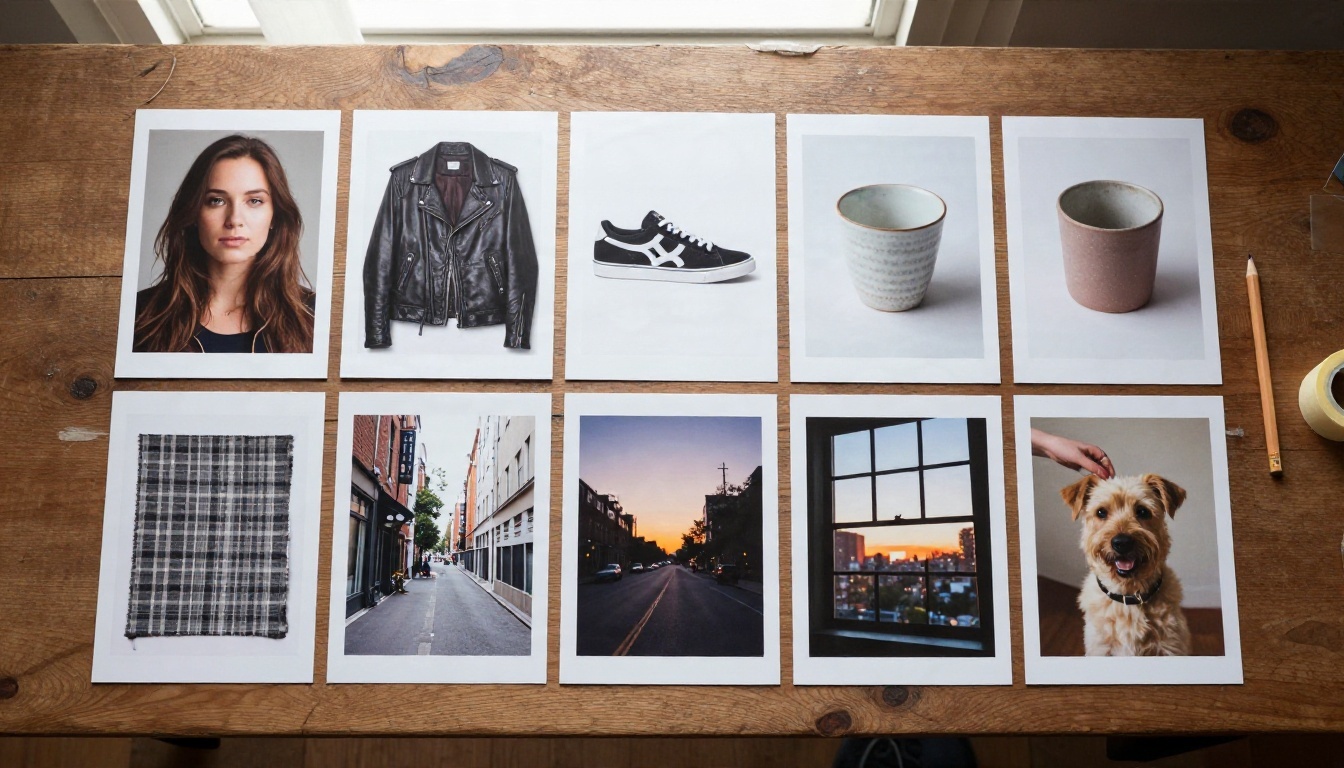
R2V signifie reference-to-video. Au lieu de partir uniquement d’un texte (texte vers vidéo) ou d’une image d’ouverture (image vers vidéo), vous fournissez au modèle un ensemble de matériaux de référence et un prompt qui lui indique comment utiliser chaque élément.
Images de référence ou première image
Cette distinction désoriente beaucoup de monde. Une image de première image fixe le début du clip, et le modèle l’anime ensuite. Les images de référence, elles, ont un autre rôle : elles indiquent au modèle à quoi ressemblent un sujet, une tenue, un lieu ou un style, mais c’est le modèle qui décide de la composition de la scène.
Sur PicassoIA, les deux modes s’excluent mutuellement. Le champ image (première image) et le champ de la dernière image ne peuvent pas être combinés avec des images de référence. Si vous importez des références, laissez vides les champs de première et de dernière image.
💡 Règle empirique : utilisez une première image lorsque vous avez besoin d’un plan d’ouverture exact. Utilisez des images de référence lorsque vous voulez retrouver le même personnage ou le même produit dans une scène que vous êtes encore en train d’imaginer.
Ce que le modèle lit dans vos entrées
Seedance 2.0 accepte trois types de matériaux de référence dans une même requête :
- Images pour l’identité, les vêtements, les accessoires, le décor et le style visuel
- Vidéos pour le mouvement, les mouvements de caméra et le comportement au montage
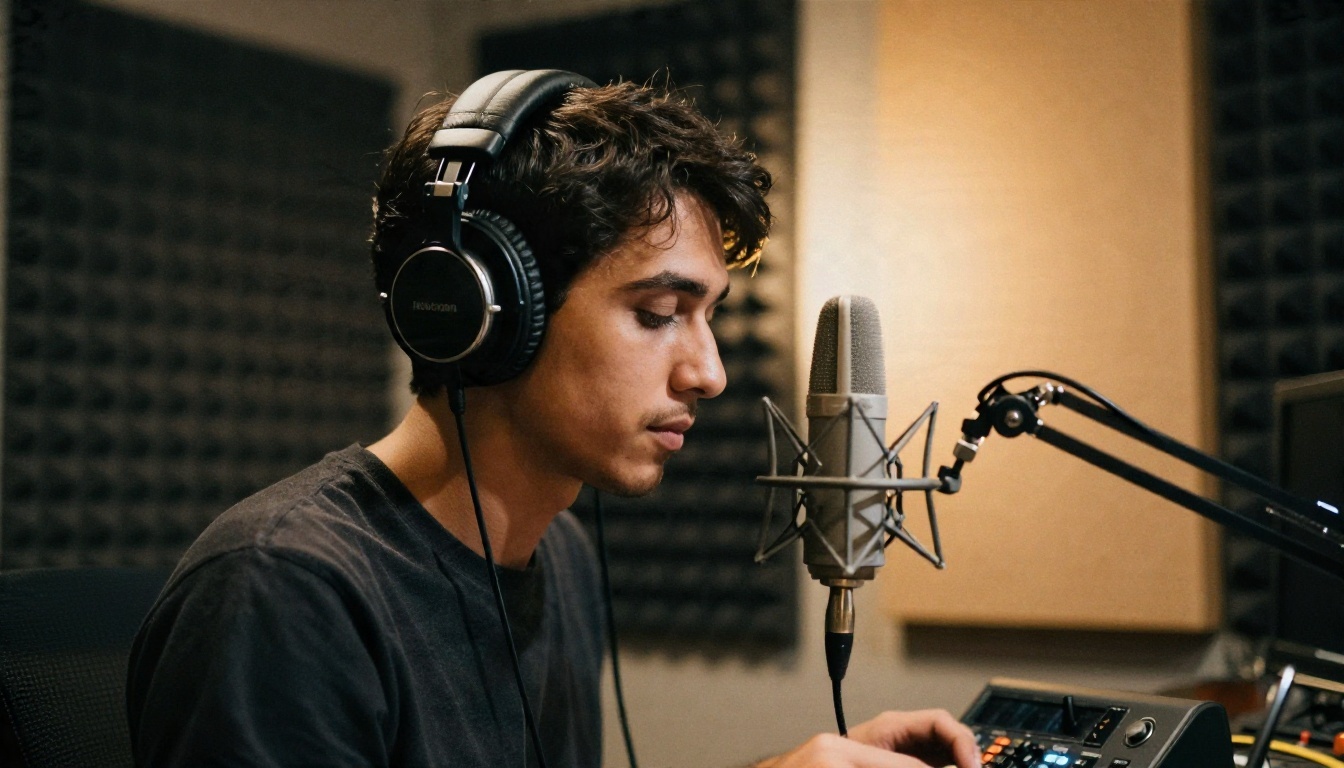
- Audio pour la voix, le rythme et la synchronisation labiale
Chaque fichier reçoit une balise dans votre prompt : [Image1], [Video1], [Audio1], et ainsi de suite. L’ordre des balises suit l’ordre dans lequel vous importez les fichiers. Si vous omettez les balises, le modèle utilise tout de même vos références, mais il décide seul du rôle de chacune. Les balises lèvent cette ambiguïté.
Chaque réglage expliqué
Voici la liste complète des entrées telle qu’elle apparaît pour Seedance 2.0 sur PicassoIA, avec ce que fait chaque champ en pratique.
| Réglage | Options | Par défaut | Ce qu’il fait |
|---|
| Prompt | Texte libre | Obligatoire | Décrit l’action, la caméra et le son. Les dialogues vont entre guillemets doubles |
| Images de référence | Jusqu’à 9 | Vide | Guidage du personnage, du style et de la scène |
| Vidéos de référence | Jusqu’à 3, 15 s au total | Vide | Transfert de mouvement et référence de style |
| Audios de référence | Jusqu’à 3, 15 s au total | Vide | Génération pilotée par l’audio et synchronisation labiale |
| Durée | Nombre entier de secondes, ou -1 | 5 | -1 laisse le modèle choisir la longueur |
| Résolution | 480p, 720p, 1080p, 4k | 720p | Netteté de la sortie et palier de coût |
| Format | 16:9, 4:3, 1:1, 3:4, 9:16, 21:9, 9:21, adaptive | 16:9 | Forme du cadre |
| Générer l’audio | Activé ou désactivé | Activé | Dialogues, effets et musique en une seule passe |
| Seed | Nombre entier | Aléatoire | Répéter ou comparer les générations |
Images, vidéos et audio de référence
Neuf images constituent un plafond généreux, mais davantage n’est pas automatiquement mieux. Trois à cinq images bien choisies l’emportent généralement sur neuf images hétéroclites, car chaque image supplémentaire oblige le modèle à concilier un élément de plus. Un portrait net, un plan en pied et une photo de lieu feront plus qu’un album de souvenirs.
Les vidéos de référence sont limitées à trois, pour une durée cumulée de 15 secondes. Elles fonctionnent le mieux lorsque le clip montre un seul mouvement clair : un tour de tête, un cycle de marche, un travelling lent. Un clip chargé avec cinq mouvements ne donne au modèle rien de précis à reproduire.
L’audio de référence a un piège à garder en tête : il nécessite au moins une image ou une vidéo de référence. Vous ne pouvez pas piloter une vidéo à partir de l’audio seul. Importez d’abord le visage ou la scène, puis ajoutez le clip vocal et balisez-le [Audio1] dans le prompt.
Durée et format
La valeur par défaut est de 5 secondes. Les fournisseurs qui publient des plages pour le point de terminaison reference-to-video de la version 2.0 indiquent généralement de 4 à 15 secondes. Régler la durée sur -1 confie la décision au modèle, qui choisit une longueur selon la quantité d’action décrite dans votre prompt. C’est pratique pour un test rapide, mais imprévisible quand vous établissez un budget.
Le format est plus simple. Utilisez 16:9 pour YouTube et le cinéma, 9:16 pour Reels et Shorts, 1:1 pour les fils d’actualité et 21:9 pour un recadrage cinématographique. Le réglage adaptive laisse le modèle choisir en fonction de vos entrées, ce qui fonctionne bien lorsque vos images de référence partagent une orientation claire.
Résolution et interrupteur audio
Les résolutions proposées dans le schéma vont de 480p jusqu’à 4k, avec 720p par défaut. Certains fournisseurs plafonnent la sortie plus bas que d’autres, et votre forfait peut restreindre les paliers supérieurs. Vérifiez donc ce que votre compte autorise avant de prévoir un flux de travail en 1080p.
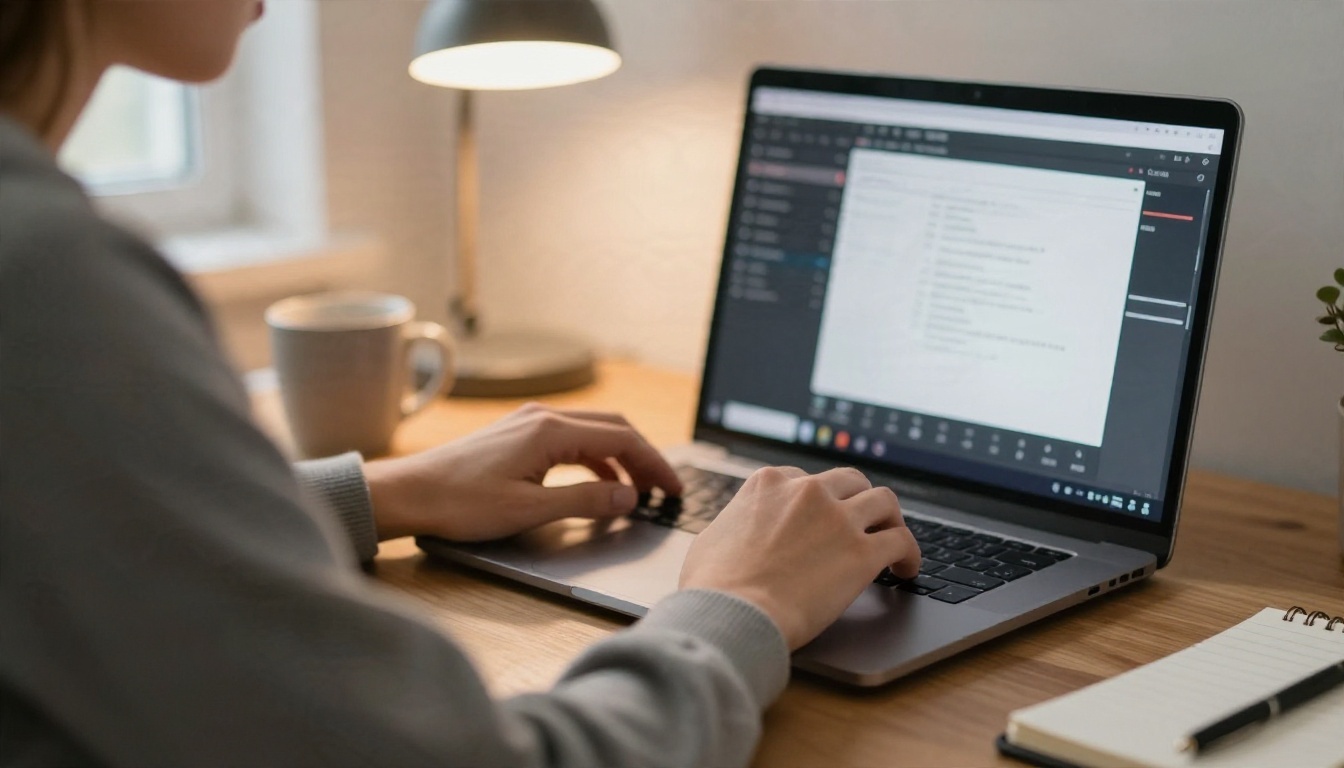
L’interrupteur Générer l’audio est activé par défaut. Avec lui, le modèle écrit les dialogues, les ambiances sonores et la musique dans la même passe que l’image. Désactivez-le si vous comptez sonoriser la vidéo vous-même ou si vous ne faites que tester le mouvement.
Suivez ces étapes pour lancer votre première génération R2V.
- Ouvrez le modèle. Rendez-vous sur Seedance 2.0 sur PicassoIA.
- Importez les images de référence. Ajoutez une à cinq images dans le champ des images de référence. Laissez vides les champs de première et de dernière image.
- Ajoutez une vidéo ou un audio facultatif. Joignez un clip de mouvement ou un fichier vocal si votre plan en a besoin. Gardez à l’esprit que l’audio exige au moins une image ou une vidéo à ses côtés.
- Rédigez un prompt balisé. Mentionnez chaque fichier par sa balise, par exemple : « [Image1] marche le long d’une rue pluvieuse, caméra suivant à hauteur d’épaule. »
- Réglez la durée et le format. Commencez par 5 secondes et 16:9 ou 9:16.
- Choisissez la résolution. Testez en 720p avant de dépenser pour un palier supérieur.
- Gardez l’audio activé. Sauf si vous comptez le remplacer au montage.
- Générez et examinez. Modifiez une seule variable à la fois entre deux essais et conservez la seed si vous voulez comparer.
💡 Testez à petit prix, finalisez en grand. Lancez vos deux ou trois premiers essais en 720p et sur une durée courte. Passez à une résolution plus élevée seulement lorsque le mouvement et l’identité vous semblent justes.
Exemples de prompts à copier
De bons prompts R2V se lisent comme des notes de plan. Ils indiquent qui, où, ce qui bouge, comment se comporte la caméra et ce que l’on entend.
Cohérence du personnage d’une scène à l’autre
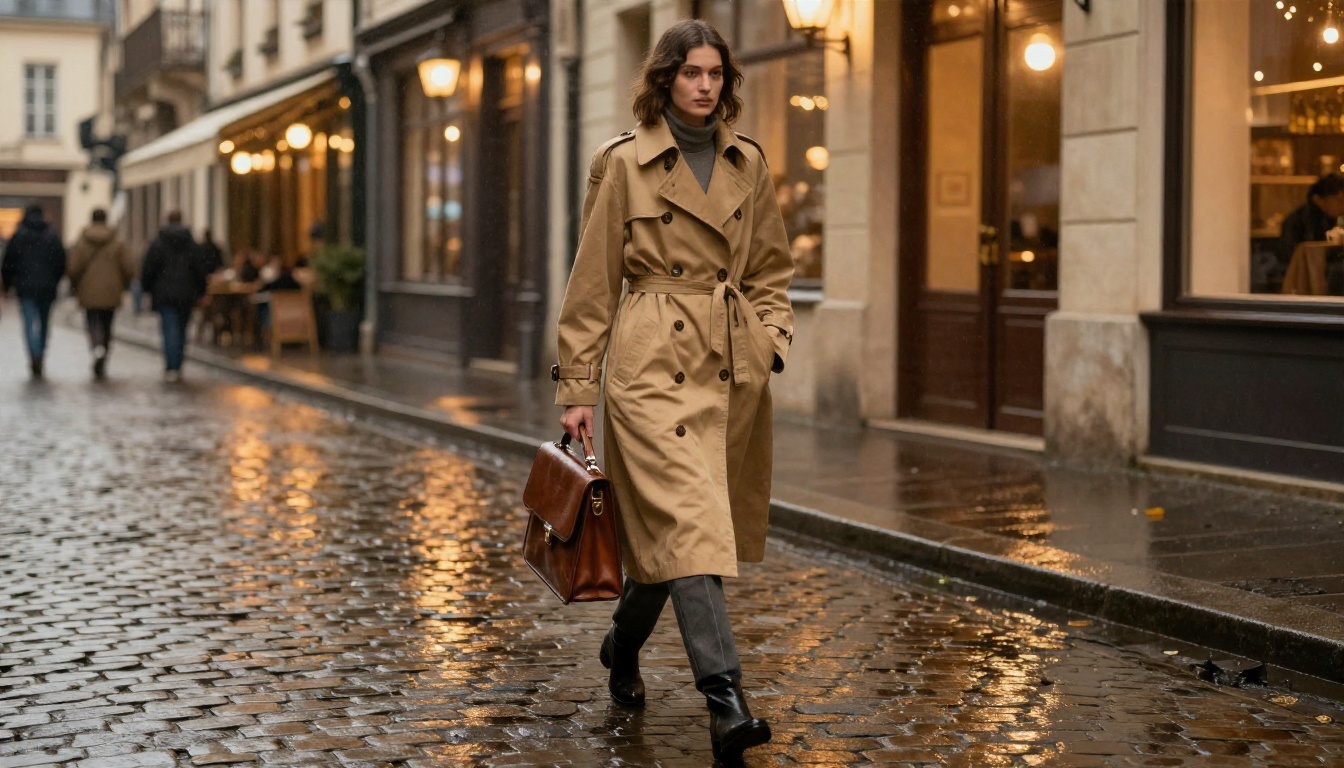
Importez un portrait net de votre sujet comme [Image1] et une photo de rue comme [Image2].
« [Image1] marche lentement le long de la rue pavée et mouillée de [Image2], caméra basse et suivant son déplacement à ses côtés. La lumière chaleureuse du café se reflète dans les flaques. Pluie légère, pas lointains, piano discret en arrière-plan. »
Le portrait fixe le visage et les vêtements, la photo de rue définit le lieu, et le prompt apporte le mouvement. Réutilisez le même portrait dans votre prochain prompt avec un autre lieu, et le personnage sera conservé.
Photos de produit
Importez deux ou trois angles du même produit, par exemple une vue de face, une vue de profil et un gros plan de l’étiquette.
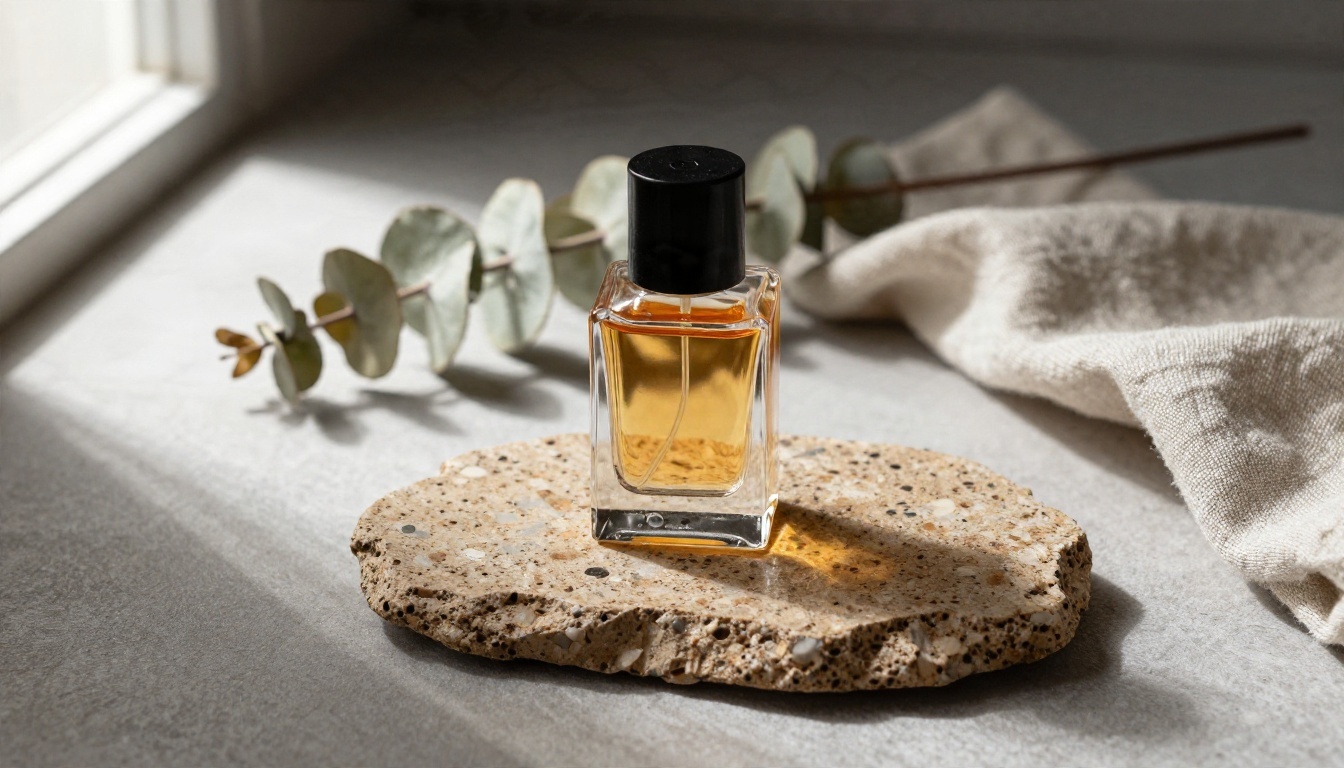
« La bouteille de [Image1] et [Image2] repose sur une dalle de travertin. Lent travelling avant, lumière latérale douce venant de la gauche, le verre capte un reflet mobile. Ambiance sonore d’une pièce calme, léger froissement de tissu. »
Les produits sont le cas où les images de référence s’avèrent les plus utiles. Un prompt uniquement textuel inventera une bouteille. Un prompt guidé par les références conserve celle que vous vendez réellement.
Portrait avec dialogue parlé
Importez un portrait comme [Image1] et un court enregistrement vocal comme [Audio1].
« [Image1] est assise près d’une fenêtre de café et s’adresse à la caméra avec la voix de [Audio1]. Légers mouvements de la tête, clignements naturels, lumière douce du jour venant de la gauche. Bruit de tasses en arrière-plan. »
Un dialogue écrit directement dans le prompt se place entre guillemets doubles. Si vous joignez plutôt un audio, balisez-le et laissez le modèle piloter les lèvres à partir de l’enregistrement.

Tarifs sans approximation
Il n’existe pas de prix unique pour Seedance 2.0 R2V. Les coûts dépendent de la plateforme, de la résolution, de la durée et, chez certains fournisseurs, du fait que votre requête comporte ou non une vidéo de référence.
Ce que facturent les fournisseurs
Les chiffres publiés par différents fournisseurs d’API varient beaucoup, c’est pourquoi il est utile de les lire comme des fourchettes plutôt que comme des devis :
| Facteur | Effet sur le coût |
|---|
| Résolution | Les paliers supérieurs coûtent davantage par seconde |
| Durée | Facturée à la seconde de sortie chez la plupart des fournisseurs |
| Vidéo de référence | Certains fournisseurs appliquent un tarif différent lorsqu’une vidéo en entrée est présente |
| Palier | Les variantes Standard, Fast et Mini ont des prix différents |
| Plateforme | Les agrégateurs et les API directes publient des tarifs différents |
Pour un rapide retour à la réalité, un agrégateur affiche une fourchette d’environ 0,60 $ à 4,05 $ par génération selon la résolution et la durée, tandis que d’autres fournisseurs proposent des prix à la seconde allant de quelques dixièmes de dollar à largement plus d’un dollar. Ces chiffres changent souvent : considérez-les comme un indicateur de l’écart entre les offres, et vérifiez le fournisseur que vous comptez utiliser avant de vous engager sur un lot.
Comment réduire les coûts
- Faites vos brouillons en 480p ou 720p. Jugez le mouvement et l’identité avant de payer pour la netteté.
- Gardez une durée courte. Un test de 5 secondes vous en apprend presque autant qu’un clip de 12 secondes.
- Évitez -1 pendant la phase budgétaire. Une longueur automatique peut dépasser ce que vous aviez prévu.
- Limitez les références superflues. Moins de références, mais mieux choisies, signifient moins de reprises inutiles.
- Utilisez un palier moins cher pour les brouillons. Seedance 2.0 Fast et Seedance 2.0 Mini sont des options plus légères pour les premières passes.
Les limites que vous allez rencontrer
Tout modèle vidéo a ses limites. Les connaître tôt vous fait économiser des crédits et de la patience.
Limites strictes
| Limite | Valeur |
|---|
| Images de référence | Jusqu’à 9 |
| Vidéos de référence | Jusqu’à 3, 15 secondes au total |
| Audios de référence | Jusqu’à 3, 15 secondes au total |
| Entrée audio | Nécessite au moins une image ou une vidéo de référence |
| Première image et images de référence | Ne peuvent pas être utilisées ensemble |
| Dernière image | Fonctionne uniquement avec une première image, et non avec des références |
| Taille d’import des images | Environ 25 Mo par fichier chez certains fournisseurs, en PNG, JPEG ou WEBP |
| Durée du clip | Environ 4 à 15 secondes selon les plages publiées par les fournisseurs |
Limites souples
Celles-ci ne figurent pas dans le schéma, mais vous les remarquerez vite :
- Dérive d’identité sur des références chargées. Si vos images montrent la même personne sous des éclairages ou des angles très différents, le modèle risque de faire une moyenne. Choisissez des prises de vue cohérentes et nettes.
- Instructions contradictoires. Demander une poursuite rapide et une ambiance lente et contemplative dans un même prompt brouille le résultat.
- Personnes réelles. Beaucoup de fournisseurs restreignent les photos de référence de personnes réelles et identifiables. Les règles varient selon la plateforme : vérifiez-les là où vous générez.
- Scènes longues. Un clip unique est court. Les histoires plus longues impliquent de générer plusieurs clips avec les mêmes références, puis de les assembler au montage.
- Confusion de versions. Certaines annonces en ligne mélangent Seedance 2.0 et la famille plus récente 2.5. Vérifiez quel modèle un point de terminaison exécute réellement avant de comparer les prix ou les limites.
💡 Planifiez par plans, pas par scènes. Considérez chaque génération comme une seule configuration de caméra. Réutilisez les mêmes images de référence pour chaque configuration, puis assemblez la séquence dans un logiciel de montage.
Alternatives qui valent le test
Seedance 2.0 n’est pas le seul modèle vidéo compatible avec les références sur PicassoIA. Selon le travail à faire, ces modèles méritent un essai côte à côte :
| Modèle | Idéal pour |
|---|
| Seedance 2.5 | Clips plus longs issus de la nouvelle famille Seedance |
| Seedance 2.5 Lite | Générations gratuites et plus légères allant jusqu’à 10 secondes |
| Kling v3 Omni Video | Contrôle multi-entrées et sortie en 1080p |
| Veo 3.1 | Texte vers vidéo cinématographique avec audio natif |
Lancez le même prompt avec les mêmes références sur deux modèles et comparez l’identité, le mouvement et le son. Les différences apparaissent vite, et le meilleur choix dépend souvent de votre sujet plutôt que d’un classement.
Essayez votre propre jeu de références
Le moyen le plus rapide de voir ce que R2V sait faire est de constituer un petit jeu de références à vous : un portrait, un lieu, un accessoire. Rédigez un prompt avec des balises, générez en 720p sur 5 secondes et observez à quel point la sortie suit vos images. Modifiez une seule entrée, par exemple en remplaçant la photo du lieu ou en ajoutant un clip vocal, et comparez.
Ouvrez Seedance 2.0 sur PicassoIA, importez vos références et lancez votre premier test. Si vous voulez voir ce qui est disponible d’autre, parcourez tout sur picassoia.com/en/all-models et associez la génération de vidéos aux outils d’image, d’audio et d’upscaling (augmentation de la résolution) pour un pipeline de production complet.


