ज़्यादातर AI वीडियो टूल आपसे किसी किरदार को शब्दों में बताने को कहते हैं और फिर उम्मीद करते हैं कि मॉडल आपकी बात याद रखेगा। Seedance 2.0 R2V अलग रास्ता अपनाता है: आप मॉडल को असली तस्वीरें, क्लिप और ऑडियो देते हैं, और वह उन्हीं के आधार पर वीडियो बनाता है। नतीजा यह होता है कि लाल कोट लाल ही रहता है, चेहरा पहचाना जाता रहता है, और प्रोडक्ट पहले फ़्रेम से आख़िरी फ़्रेम तक अपना आकार बनाए रखता है। यह आर्टिकल उन सेटिंग्स, कॉपी किए जा सकने वाले प्रॉम्प्ट उदाहरणों, हर जनरेशन पर प्रोवाइडर के चार्ज और उन सीमाओं को कवर करता है जो आपके शॉट की योजना बनाने का तरीका तय करेंगी।
आप PicassoIA पर Seedance 2.0 के ज़रिए मॉडल चला सकते हैं, इसलिए नीचे के स्टेप्स अंदाज़े पर नहीं, बल्कि असली इनपुट फ़ील्ड्स से जुड़े हैं।
R2V का असल मतलब क्या है
R2V का मतलब है reference-to-video। सिर्फ़ टेक्स्ट (टेक्स्ट-टू-वीडियो) से शुरू करने या एक शुरुआती फ़्रेम (इमेज-टू-वीडियो) से शुरू करने के बजाय, आप मॉडल को रेफ़रेंस सामग्री का एक संग्रह और एक प्रॉम्प्ट देते हैं जो बताता है कि हर चीज़ का इस्तेमाल कैसे करना है।
रेफ़रेंस इमेज बनाम फ़र्स्ट फ़्रेम
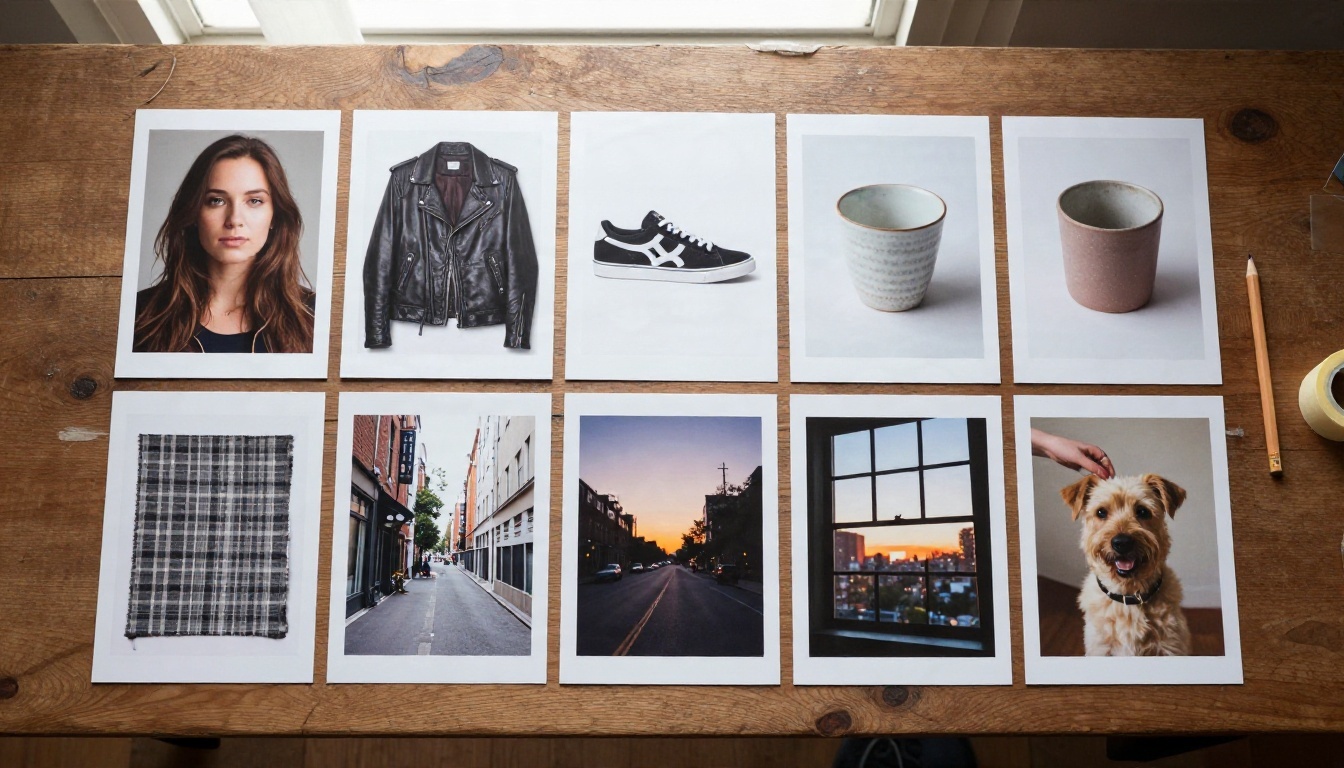
इस फ़र्क़ से कई लोग उलझ जाते हैं। फ़र्स्ट फ़्रेम इमेज क्लिप की शुरुआत को तय करती है, और मॉडल उसी से आगे की ओर एनिमेट करता है। रेफ़रेंस इमेज अलग काम करती हैं: वे मॉडल को बताती हैं कि कोई सब्जेक्ट, पोशाक, लोकेशन या स्टाइल कैसा दिखता है, लेकिन सीन को कैसे कंपोज़ करना है, यह फ़ैसला मॉडल करता है।
PicassoIA पर ये दोनों मोड एक साथ नहीं चल सकते। इमेज फ़ील्ड (फ़र्स्ट फ़्रेम) और लास्ट फ़्रेम फ़ील्ड को रेफ़रेंस इमेज के साथ नहीं जोड़ा जा सकता। अगर आप रेफ़रेंस अपलोड करते हैं, तो फ़र्स्ट और लास्ट फ़्रेम फ़ील्ड खाली छोड़ दें।
💡 मोटा नियम: जब आपको एक सटीक शुरुआती शॉट चाहिए, तब फ़र्स्ट फ़्रेम इस्तेमाल करें। जब आपको वही किरदार या प्रोडक्ट ऐसे सीन में दिखाना हो जिसे आप अभी गढ़ रहे हैं, तब रेफ़रेंस इमेज इस्तेमाल करें।
आपके इनपुट से मॉडल क्या पढ़ता है
Seedance 2.0 एक ही रिक्वेस्ट में तीन तरह की रेफ़रेंस सामग्री स्वीकार करता है:
- इमेज पहचान, पोशाक, प्रॉप्स, सेटिंग और विज़ुअल स्टाइल के लिए
- वीडियो मोशन, कैमरा मूवमेंट और एडिटिंग के व्यवहार के लिए
- ऑडियो आवाज़, लय और लिप सिंक के लिए
हर फ़ाइल को आपके प्रॉम्प्ट में एक टैग मिलता है: [Image1], [Video1], [Audio1], और इसी तरह। टैग का क्रम उसी क्रम में चलता है जिसमें आप फ़ाइलें अपलोड करते हैं। अगर आप टैग छोड़ देते हैं, तो भी मॉडल आपके रेफ़रेंस इस्तेमाल करता है, लेकिन यह खुद तय करता है कि हर एक किस काम का है। टैगिंग से यह अस्पष्टता खत्म हो जाती है।
हर सेटिंग की व्याख्या
PicassoIA पर Seedance 2.0 के लिए इनपुट की पूरी सूची यह है, और हर फ़ील्ड व्यवहार में क्या करता है, यह भी।
| सेटिंग | विकल्प | डिफ़ॉल्ट | यह क्या करता है |
|---|
| Prompt | फ़्री टेक्स्ट | ज़रूरी | एक्शन, कैमरा और साउंड का वर्णन करता है। डायलॉग डबल कोट्स में लिखे जाते हैं |
| Reference images | अधिकतम 9 | खाली | किरदार, स्टाइल और सीन का मार्गदर्शन |
| Reference videos | अधिकतम 3, कुल 15 s | खाली | मोशन ट्रांसफ़र और स्टाइल रेफ़रेंस |
| Reference audios | अधिकतम 3, कुल 15 s | खाली | ऑडियो-आधारित जनरेशन और लिप-सिंक |
| Duration | पूर्ण सेकंड, या -1 | 5 | -1 होने पर मॉडल लंबाई खुद चुनता है |
| Resolution | 480p, 720p, 1080p, 4k | 720p | आउटपुट की तीक्ष्णता और लागत का स्तर |
| Aspect ratio | 16:9, 4:3, 1:1, 3:4, 9:16, 21:9, 9:21, adaptive | 16:9 | फ़्रेम का आकार |
| Generate audio | चालू या बंद | चालू | डायलॉग, इफ़ेक्ट और संगीत एक ही पास में |
| Seed | पूर्णांक | रैंडम | जनरेशन दोहराएँ या तुलना करें |
रेफ़रेंस इमेज, वीडियो और ऑडियो
नौ इमेज एक उदार सीमा है, लेकिन ज़्यादा का मतलब अपने-आप बेहतर नहीं होता। सोच-समझकर चुनी गई तीन से पाँच इमेज आम तौर पर नौ मिली-जुली इमेज से बेहतर काम करती हैं, क्योंकि हर अतिरिक्त इमेज मॉडल के लिए एक और चीज़ का तालमेल बिठाना बढ़ा देती है। एक साफ़ पोर्ट्रेट, एक फ़ुल-बॉडी शॉट और एक लोकेशन की फ़ोटो किसी स्क्रैपबुक से ज़्यादा काम आएँगी।
रेफ़रेंस वीडियो की सीमा तीन है, और उनकी कुल लंबाई 15 सेकंड है। वे सबसे अच्छा तब काम करते हैं जब क्लिप में एक साफ़ मोशन दिखे: सिर का मुड़ना, चलने का चक्र, या धीमा डॉली शॉट। पाँच हरकतों वाली भीड़-भाड़ भरी क्लिप मॉडल को नकल करने के लिए कुछ ठोस नहीं देती।
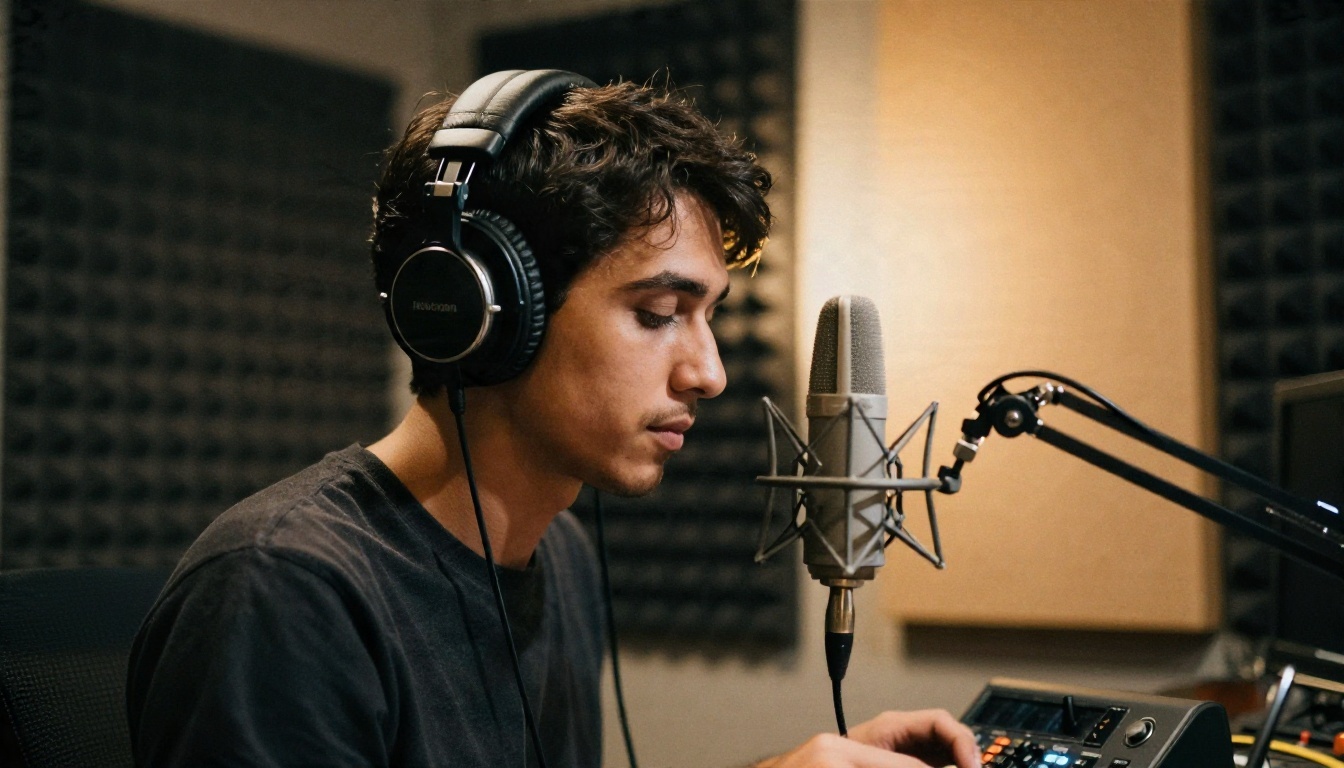
रेफ़रेंस ऑडियो की एक बात याद रखने लायक है: इसके लिए कम से कम एक रेफ़रेंस इमेज या वीडियो ज़रूरी है। आप सिर्फ़ ऑडियो से वीडियो नहीं चला सकते। पहले चेहरा या सीन अपलोड करें, फिर आवाज़ की क्लिप जोड़ें और प्रॉम्प्ट में उसे [Audio1] टैग दें।
Duration और Aspect Ratio
डिफ़ॉल्ट 5 सेकंड है। जो प्रोवाइडर 2.0 reference-to-video एंडपॉइंट के लिए रेंज प्रकाशित करते हैं, वे आम तौर पर 4 से 15 सेकंड बताते हैं। Duration को -1 पर सेट करने पर फ़ैसला मॉडल पर छोड़ दिया जाता है, और वह इस आधार पर लंबाई चुनता है कि आपके प्रॉम्प्ट में कितनी घटनाएँ होती हैं। त्वरित टेस्ट के लिए यह सुविधाजनक है, लेकिन बजट बनाते समय यह अनिश्चित होता है।
Aspect ratio सीधा है। YouTube और फ़िल्म के लिए 16:9, Reels और Shorts के लिए 9:16, फ़ीड के लिए 1:1, और सिनेमैटिक क्रॉप के लिए 21:9 इस्तेमाल करें। adaptive सेटिंग मॉडल को आपके इनपुट के आधार पर चुनने देती है, जो तब अच्छा काम करती है जब आपकी रेफ़रेंस इमेज की दिशा एक जैसी हो।
Resolution और ऑडियो टॉगल
स्कीमा पर Resolution विकल्प 480p से लेकर 4k तक हैं, और डिफ़ॉल्ट 720p है। कुछ प्रोवाइडर दूसरों से कम आउटपुट की सीमा रखते हैं, और आपका प्लान ऊँचे स्तर पर पाबंदी लगा सकता है, इसलिए 1080p वर्कफ़्लो की योजना बनाने से पहले जाँच लें कि आपका अकाउंट क्या अनुमति देता है।
Generate Audio टॉगल डिफ़ॉल्ट रूप से चालू रहता है। चालू होने पर मॉडल तस्वीर के साथ ही एक ही पास में डायलॉग, परिवेश की आवाज़ें और संगीत बनाता है। अगर आप वीडियो में खुद संगीत डालना चाहते हैं या सिर्फ़ मोशन टेस्ट कर रहे हैं, तो इसे बंद कर दें।
PicassoIA पर Seedance 2.0 कैसे इस्तेमाल करें
अपनी पहली R2V जनरेशन चलाने के लिए ये स्टेप्स फ़ॉलो करें।
- मॉडल खोलें। PicassoIA पर Seedance 2.0 पर जाएँ।
- रेफ़रेंस इमेज अपलोड करें। Reference images फ़ील्ड में एक से पाँच इमेज जोड़ें। First frame और last frame फ़ील्ड खाली छोड़ दें।
- वैकल्पिक वीडियो या ऑडियो जोड़ें। अगर आपके शॉट को इनकी ज़रूरत है, तो मोशन क्लिप या वॉइस फ़ाइल जोड़ें। याद रखें कि ऑडियो के साथ कम से कम एक इमेज या वीडियो होना ज़रूरी है।
- टैग वाला प्रॉम्प्ट लिखें। हर फ़ाइल का टैग से ज़िक्र करें, जैसे: "[Image1] बारिश वाली गली में चलता है, कैमरा कंधे की ऊँचाई पर उसके साथ चलता है।"
- Duration और ratio सेट करें। 5 सेकंड और 16:9 या 9:16 से शुरू करें।
- Resolution चुनें। ऊँचे स्तर पर पैसा लगाने से पहले 720p पर टेस्ट करें।
- ऑडियो चालू रखें। जब तक आप एडिटिंग में उसे बदलने की योजना न बना रहे हों।
- जनरेट करें और समीक्षा करें। हर रन में एक समय में एक ही वेरिएबल बदलें, और तुलना करना चाहते हैं तो सीड रखें।
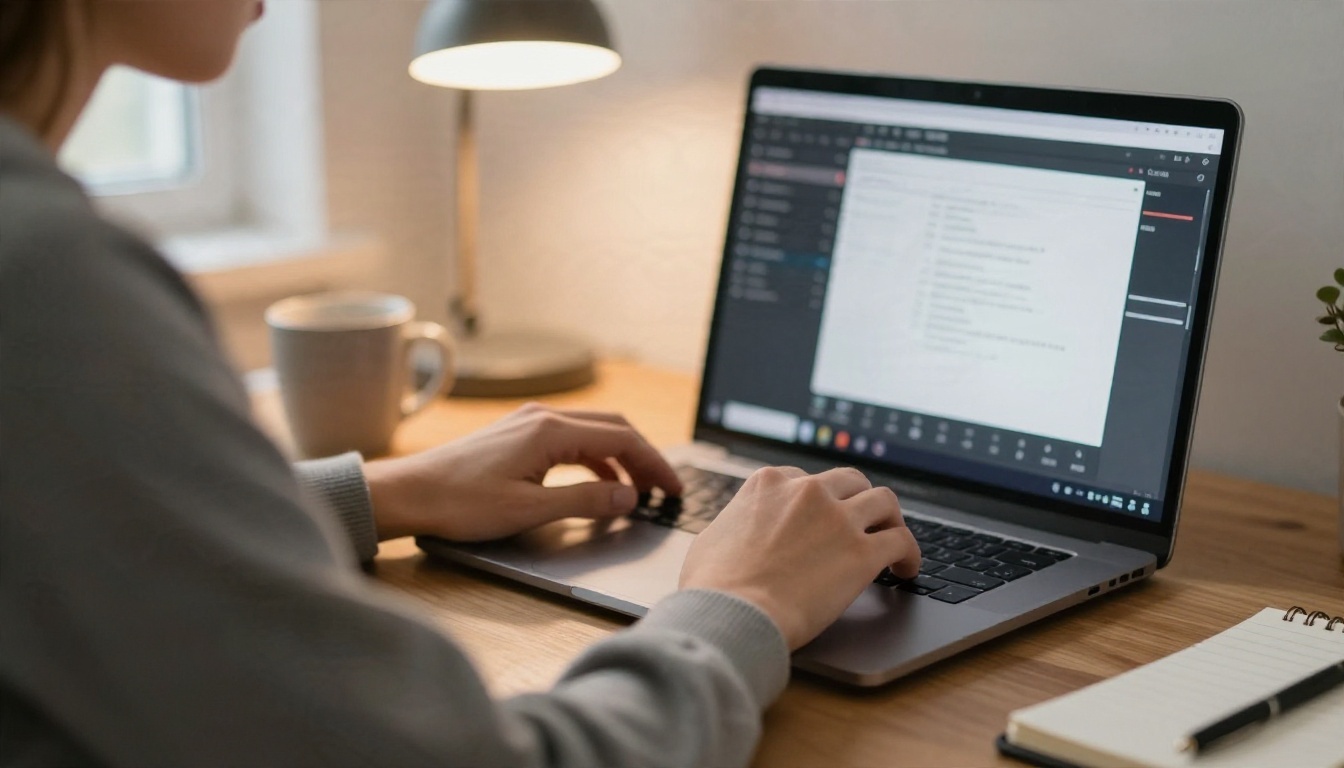
💡 सस्ते में टेस्ट करें, महँगे में फ़ाइनल करें। अपने पहले दो या तीन प्रयास 720p और छोटी duration पर चलाएँ। बड़े resolution पर तभी जाएँ जब मोशन और पहचान सही लगें।
कॉपी किए जा सकने वाले प्रॉम्प्ट उदाहरण
अच्छे R2V प्रॉम्प्ट शॉट के नोट्स जैसे पढ़ते हैं। वे बताते हैं कि कौन है, कहाँ है, क्या हिलता है, कैमरा कैसे बर्ताव करता है और हमें क्या सुनाई देता है।
अलग-अलग सीन में किरदार की एकरूपता
अपने सब्जेक्ट का एक साफ़ पोर्ट्रेट [Image1] के रूप में और एक स्ट्रीट फ़ोटो [Image2] के रूप में अपलोड करें।
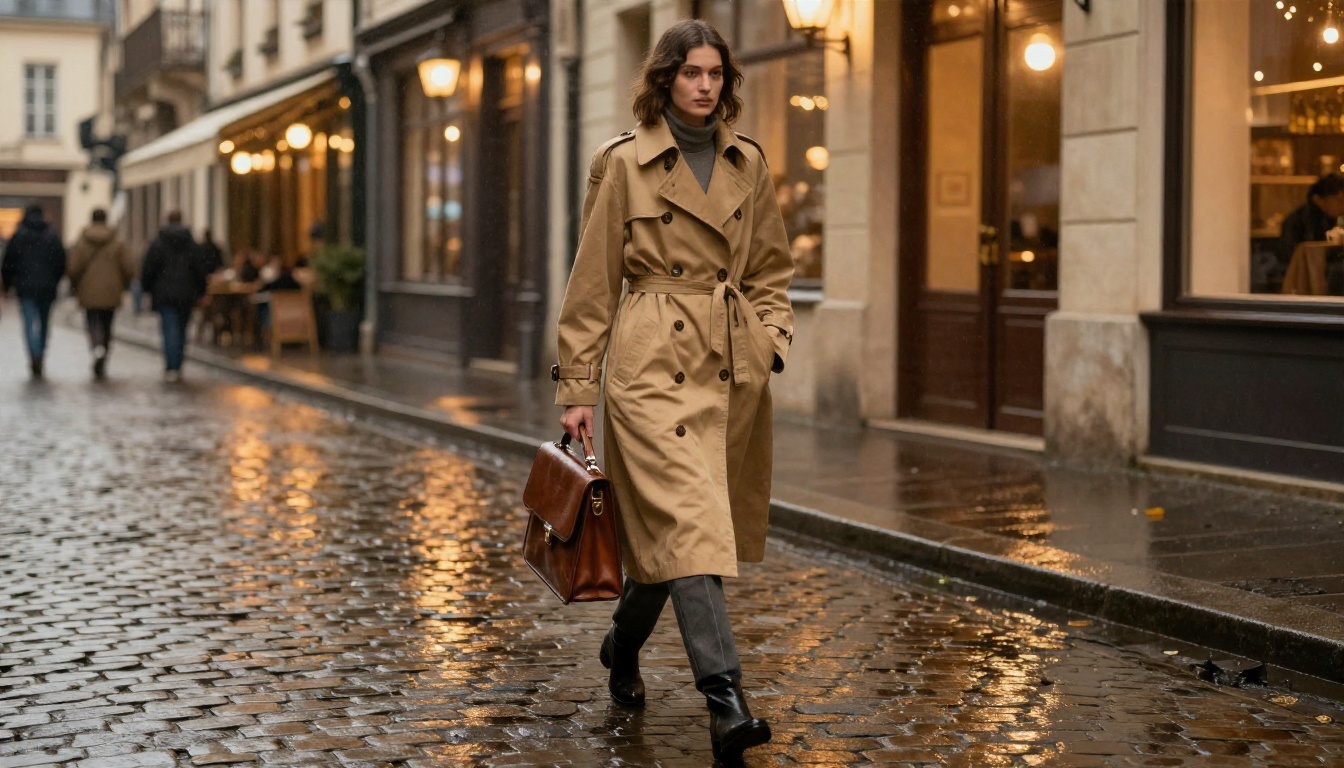
"[Image1] गीली कोबलस्टोन वाली सड़क पर धीरे-धीरे चलती है, [Image2] से। कैमरा नीचे से उसके बगल में ट्रैक करता है। गर्म कैफ़े की रोशनी पानी के गड्ढों में चमकती है। हल्की बारिश, दूर से कदमों की आवाज़, पृष्ठभूमि में धीमा पियानो।"
पोर्ट्रेट चेहरा और पोशाक को लॉक करता है, स्ट्रीट फ़ोटो लोकेशन तय करती है, और प्रॉम्प्ट मोशन देता है। अगले प्रॉम्प्ट में वही पोर्ट्रेट अलग लोकेशन के साथ दोबारा इस्तेमाल करें, तो किरदार बिना बिगड़े पहुँचता है।
प्रोडक्ट शॉट
एक ही प्रोडक्ट के दो या तीन एंगल अपलोड करें, जैसे सामने का व्यू, साइड व्यू और लेबल का क्लोज़-अप।
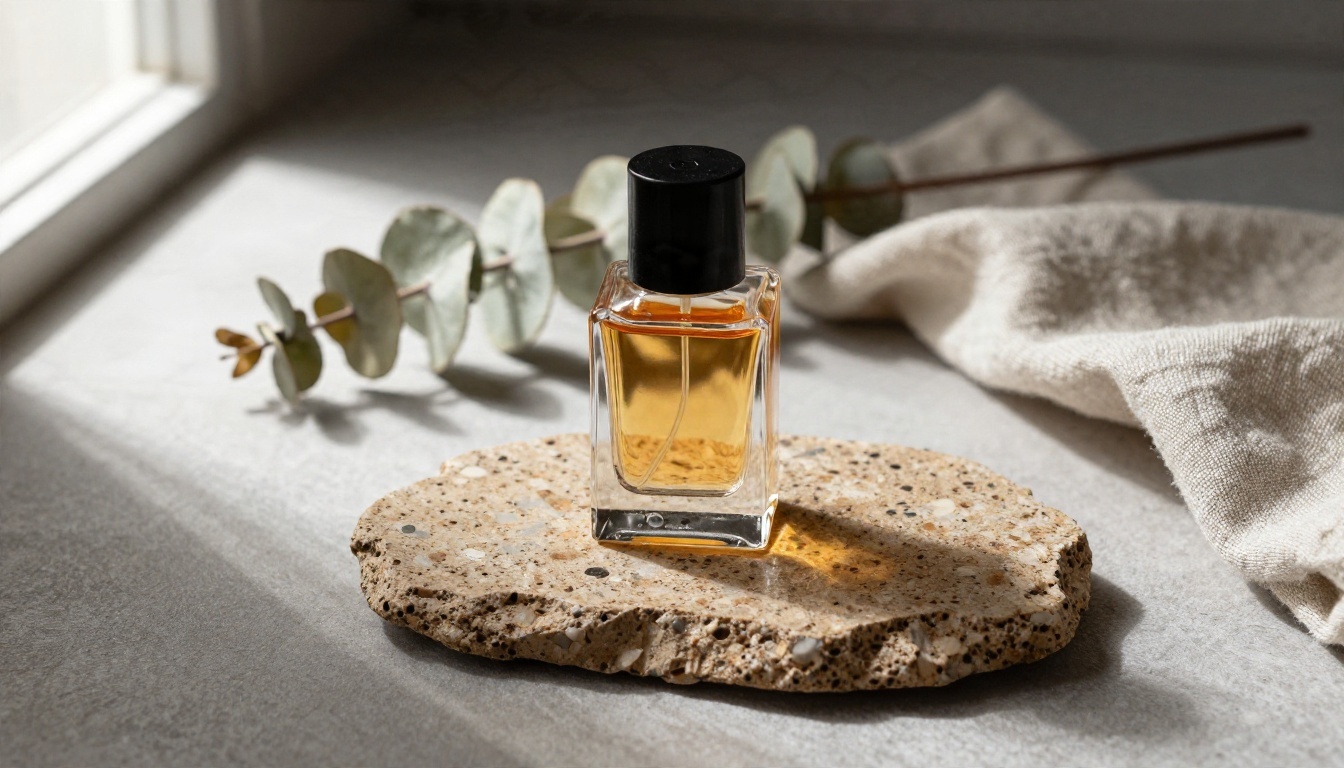
"[Image1] और [Image2] वाली बोतल ट्रैवर्टीन की स्लैब पर रखी है। धीमा पुश-इन, बाईं ओर से हल्की साइड लाइट, काँच पर चलती हुई हाइलाइट चमकती है। शांत कमरे की ध्वनि, कपड़े की हल्की सरसराहट।"
प्रोडक्ट के काम में रेफ़रेंस इमेज का सबसे ज़्यादा फ़ायदा होता है। सिर्फ़ टेक्स्ट वाला प्रॉम्प्ट एक बोतल गढ़ देगा। रेफ़रेंस वाला प्रॉम्प्ट वही बोतल रखेगा जो आप सचमुच बेचते हैं।
बोले गए डायलॉग वाला पोर्ट्रेट
एक पोर्ट्रेट [Image1] के रूप में और एक छोटी वॉइस रिकॉर्डिंग [Audio1] के रूप में अपलोड करें।
"[Image1] कैफ़े की खिड़की के पास बैठकर [Audio1] की आवाज़ में कैमरे से बात करती है। हल्की सिर की हरकत, स्वाभाविक पलकें झपकना, बाईं ओर से नरम दिन की रोशनी। पृष्ठभूमि में कप खनकते हैं।"
जो डायलॉग सीधे प्रॉम्प्ट में लिखा जाता है, वह डबल कोट्स के अंदर जाता है। अगर इसकी जगह आप ऑडियो जोड़ते हैं, तो उसे टैग करें और मॉडल को रिकॉर्डिंग से होंठों की हरकत तय करने दें।

अंदाज़े के बिना प्राइसिंग
Seedance 2.0 R2V की कोई एक कीमत नहीं है। लागत प्लेटफ़ॉर्म, resolution, duration पर निर्भर करती है और कुछ प्रोवाइडर पर इस पर भी कि आपकी रिक्वेस्ट में रेफ़रेंस वीडियो है या नहीं।
प्रोवाइडर क्या चार्ज करते हैं
अलग-अलग API प्रोवाइडर के प्रकाशित आँकड़े काफ़ी अलग हैं, इसलिए इन्हें कोट्स के बजाय रेंज की तरह पढ़ना मददगार है:
| फ़ैक्टर | लागत पर असर |
|---|
| Resolution | ऊँचे स्तर प्रति सेकंड ज़्यादा महँगे होते हैं |
| Duration | ज़्यादातर प्रोवाइडर पर आउटपुट के हर सेकंड पर बिलिंग |
| Reference video | कुछ प्रोवाइडर वीडियो इनपुट होने पर अलग दर लेते हैं |
| Tier | Standard, Fast और Mini वर्ज़न की कीमत अलग होती है |
| Platform | एग्रीगेटर और डायरेक्ट API अलग दरें प्रकाशित करते हैं |
मोटे तौर पर अंदाज़ा लगाने के लिए, एक एग्रीगेटर resolution और लंबाई के आधार पर लगभग $0.60 से $4.05 प्रति जनरेशन की रेंज दिखाता है, जबकि दूसरे प्रोवाइडर प्रति-सेकंड कीमतें बताते हैं, जो कुछ दशमलव डॉलर से लेकर एक डॉलर से काफ़ी ऊपर तक जाती हैं। ये आँकड़े अक्सर बदलते हैं, इसलिए इन्हें इस बात का संकेत मानें कि अंतर कितना बड़ा है, और बैच में पैसा लगाने से पहले अपने चुने हुए प्रोवाइडर की जाँच करें।
लागत कम कैसे रखें
- 480p या 720p पर ड्राफ़्ट बनाएँ। शार्पनेस पर पैसा लगाने से पहले मोशन और पहचान परखें।
- Duration छोटी रखें। 5 सेकंड का टेस्ट आपको लगभग वही सब बता देता है जो 12 सेकंड का बताता।
- बजट बनाते समय -1 से बचें। अपने-आप चुनी गई लंबाई आपकी योजना से ज़्यादा लंबी हो सकती है।
- रेफ़रेंस का ढेर कम रखें। कम लेकिन बेहतर रेफ़रेंस का मतलब है दोबारा कोशिशों में कम बर्बादी।
- ड्राफ़्ट के लिए सस्ता टियर इस्तेमाल करें। Seedance 2.0 Fast और Seedance 2.0 Mini मोटे पास के लिए हल्के विकल्प हैं।
वे सीमाएँ जिनसे आपका सामना होगा
हर वीडियो मॉडल की अपनी सीमाएँ होती हैं। उन्हें जल्दी जानने से क्रेडिट और धैर्य दोनों बचते हैं।
सख़्त सीमाएँ
| सीमा | मान |
|---|
| Reference images | अधिकतम 9 |
| Reference videos | अधिकतम 3, कुल 15 सेकंड |
| Reference audio | अधिकतम 3, कुल 15 सेकंड |
| Audio input | कम से कम एक इमेज या वीडियो रेफ़रेंस ज़रूरी |
| First frame और reference images | एक साथ इस्तेमाल नहीं हो सकते |
| Last frame | केवल फ़र्स्ट फ़्रेम के साथ काम करता है, रेफ़रेंस के साथ नहीं |
| Image upload size | कुछ प्रोवाइडर पर प्रति फ़ाइल लगभग 25 MiB, PNG, JPEG या WEBP में |
| Clip length | प्रकाशित प्रोवाइडर रेंज के अनुसार लगभग 4 से 15 सेकंड |
नरम सीमाएँ
ये स्कीमा में लिखी नहीं होतीं, लेकिन आप इन्हें जल्दी नोटिस करेंगे:
- उलझे हुए रेफ़रेंस पर पहचान का बिगड़ना। अगर आपकी इमेज में एक ही व्यक्ति बहुत अलग रोशनी या एंगल में दिखता है, तो मॉडल उन्हें औसत कर सकता है। साफ़ और एक जैसे शॉट चुनें।
- विरोधी निर्देश। एक ही प्रॉम्प्ट में तेज़ चेज़ और धीमा, चिंतनशील मूड माँगने से आउटपुट उलझ जाता है।
- असली लोग। कई प्रोवाइडर असली, पहचाने जा सकने वाले लोगों की रेफ़रेंस फ़ोटो पर पाबंदी लगाते हैं। नियम प्लेटफ़ॉर्म के हिसाब से अलग होते हैं, इसलिए जहाँ जनरेट करें वहाँ के नियम जाँच लें।
- लंबे सीन। एक क्लिप छोटी होती है। लंबी कहानियों के लिए एक ही रेफ़रेंस के साथ कई क्लिप जनरेट करनी होंगी और उन्हें जोड़ना होगा।
- वर्ज़न का भ्रम। कुछ ऑनलाइन लिस्टिंग Seedance 2.0 और नए 2.5 परिवार को मिला देती हैं। कीमत या सीमाओं की तुलना से पहले जाँच लें कि एंडपॉइंट असल में कौन सा मॉडल चलाता है।
💡 दृश्यों के बजाय शॉट के हिसाब से योजना बनाएँ। हर जनरेशन को एक कैमरा सेटअप मानें। हर सेटअप के लिए वही रेफ़रेंस इमेज दोबारा इस्तेमाल करें, फिर एडिटर में क्रम जोड़ें।
आज़माने लायक विकल्प
Seedance 2.0 PicassoIA पर अकेला रेफ़रेंस-सक्षम वीडियो मॉडल नहीं है। काम के हिसाब से ये विकल्प साथ-साथ चलाकर देखने लायक हैं:
वही प्रॉम्प्ट और वही रेफ़रेंस दो मॉडल से चलाएँ और पहचान, मोशन और साउंड की तुलना करें। फ़र्क़ जल्दी दिख जाता है, और सबसे अच्छा विकल्प अक्सर लीडरबोर्ड पर नहीं, बल्कि आपके सब्जेक्ट पर निर्भर करता है।
अपना रेफ़रेंस सेट आज़माएँ
R2V क्या कर सकता है, यह देखने का सबसे तेज़ तरीका है अपना एक छोटा रेफ़रेंस सेट बनाना: एक पोर्ट्रेट, एक लोकेशन, एक प्रॉप। टैग वाला प्रॉम्प्ट लिखें, 5 सेकंड के लिए 720p पर जनरेट करें, और देखें कि आउटपुट आपकी तस्वीरों को कितनी करीबी से फ़ॉलो करता है। एक ही इनपुट बदलें, जैसे लोकेशन की फ़ोटो बदलना या वॉइस क्लिप जोड़ना, और तुलना करें।
PicassoIA पर Seedance 2.0 खोलें, अपने रेफ़रेंस अपलोड करें और अपना पहला टेस्ट चलाएँ। अगर आप देखना चाहते हैं कि और क्या उपलब्ध है, तो picassoia.com/en/all-models पर सब कुछ ब्राउज़ करें और पूरी प्रोडक्शन पाइपलाइन के लिए वीडियो जनरेशन के साथ इमेज, ऑडियो और अपस्केलिंग टूल भी जोड़ें।


