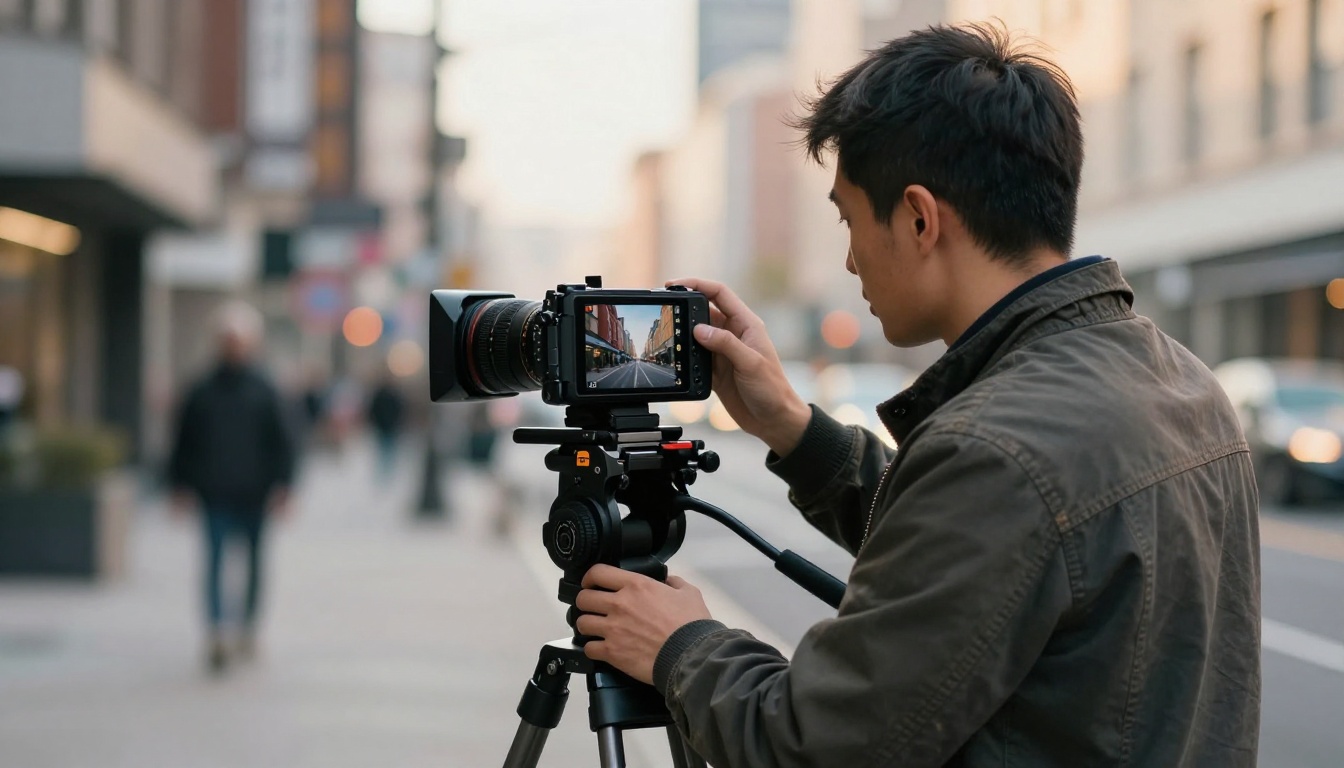
ज़्यादातर लोग अपना पहला AI वीडियो प्रॉम्प्ट चलाते हैं और तुरंत सोचने लगते हैं कि गड़बड़ कहाँ हुई। नतीजा उस सिनेमैटिक रील से बिल्कुल अलग होता है जिसकी उन्होंने कल्पना की थी। किरदार अजीब तरीके से हिलते हैं। सीन के बीच में रोशनी बदल जाती है। सब कुछ ऐसा लगता है जैसे किसी ने 1993 की सस्ती VHS टेप पर वैसलीन पोत दी हो। यह अनुभव जाना-पहचाना लगता है?
बात यह है कि इसकी वजह आमतौर पर टूल्स नहीं होते। Seedance 2.0, Kling v3 और Veo 3 जैसे आधुनिक AI वीडियो जनरेटर सचमुच शानदार नतीजे दे सकते हैं। समस्या लगभग हमेशा तरीके में होती है। लोग बार-बार वही पाँच गलतियाँ करते हैं, परेशान होते हैं, और फिर मान लेते हैं कि AI वीडियो अभी तैयार नहीं है।
यह तैयार है। बस आप इसे गलत तरीके से कर रहे हैं।
90% AI वीडियो क्यों फीके लगते हैं
उम्मीद और नतीजे के बीच का फ़ासला
जब लोग पहली बार टेक्स्ट-टू-वीडियो टूल्स आज़माते हैं, तो उन्हें सर्च इंजन की तरह इस्तेमाल करते हैं। वे लिखते हैं "पार्क में दौड़ता हुआ एक कुत्ता" और उम्मीद करते हैं कि कुछ ऐसा मिलेगा जो स्टॉक फ़ुटेज जैसा दिखे। लेकिन उन्हें मिलता है एक ऐसा धुंधला, झिलमिलाता गड़बड़झाला, जिसमें बारहवें फ़्रेम पर कुत्ते के पैर घास में बदल जाते हैं।
टूल्स खराब नहीं हैं। मानसिक मॉडल गलत है। AI वीडियो जनरेशन सर्च क्वेरी टाइप करने के बजाय किसी शॉट को डायरेक्ट करने के ज़्यादा करीब है। आपका इनपुट जितना साफ़ होगा, आउटपुट उतना ही नियंत्रित होगा।
💡 AI वीडियो प्रॉम्प्ट के बारे में वैसे सोचें जैसे कोई डायरेक्टर शॉट-लिस्ट के बारे में सोचता है: सटीक सब्जेक्ट, सटीक मूवमेंट, सटीक कैमरा एंगल, सटीक रोशनी। अस्पष्टता से अराजकता पैदा होती है।
यह लेख उन पाँच खास गलतियों को समझाता है जो खराब AI वीडियो को प्रोफ़ेशनल दिखने वाले नतीजों से अलग करती हैं, और हर एक को ठीक करने का सटीक तरीका बताता है।
गलती 1: धुंधले प्रॉम्प्ट जो मूवमेंट की क्वालिटी खत्म कर देते हैं
कमज़ोर प्रॉम्प्ट कैसा दिखता है
कमज़ोर AI वीडियो प्रॉम्प्ट यह बताता है कि क्या मौजूद है, न कि क्या चल रहा है। "शहर में चलती हुई एक महिला" मॉडल को यह नहीं बताता कि वह कैसे चलती है, कैमरा क्या करता है, या सीन एक से दूसरे में कैसे बदलता है। मॉडल को अंदाज़ा लगाना पड़ता है। और जब मॉडल अंदाज़ा लगाते हैं, तो वे हैलुसिनेट करते हैं।
व्यवहार में अंतर कुछ ऐसा दिखता है:
| कमज़ोर प्रॉम्प्ट | मज़बूत प्रॉम्प्ट |
|---|
| "रात में एक शहर" | "बारिश से चमकती डाउनटाउन सड़क का एरियल स्लो-मोशन फ़्लायओवर, रात 2 बजे, इमारतों के बीच कोहरा तैरता हुआ, कैमरा छतों से सड़क के स्तर तक झुकता हुआ" |
| "एक आदमी खाना बना रहा है" | "शेफ़ के हाथों का क्लोज़-अप, जो कास्ट आयरन पैन में जड़ी-बूटियाँ डाल रहे हैं, स्लो मोशन में भाप उठती हुई, ऊपर से गर्म किचन रोशनी, कैमरा धीरे-धीरे पीछे खिसककर पूरा स्टोव दिखाता हुआ" |
| "समुद्र की लहरें" | "किनारे से निचले कोण का शॉट, एक बड़ी लहर स्लो मोशन में उठकर कैमरे की ओर टूटती हुई, गोल्डन आवर की बैकलाइट, अग्रभूमि में गीली रेत पर फैलता झाग" |
दाईं कॉलम वाले प्रॉम्प्ट सिनेमैटिक नतीजे देते हैं। बाईं कॉलम वाले प्रॉम्प्ट सामान्य धुंधलापन देते हैं।
ऐसे प्रॉम्प्ट कैसे लिखें जो सच में काम करें
हर असरदार AI वीडियो प्रॉम्प्ट में चार हिस्से होने चाहिए:
- एक्शन वाला सब्जेक्ट: कौन या क्या चल रहा है, और मूवमेंट ठीक-ठीक क्या है?
- कैमरे का व्यवहार: कैमरा स्थिर है, पैन कर रहा है, डॉली-इन है, एरियल है, या हाथ में पकड़ा हुआ है?
- रोशनी की स्थिति: दिन का समय, दिशा, रंग का तापमान, माहौल।
- मूड और टेक्सचर: फ़िल्म ग्रेन? स्लो मोशन? शैलो डेप्थ ऑफ़ फ़ील्ड?
Seedance 2.0 या Veo 3.1 जैसे ऑडियो वाले मॉडल के लिए आप आवाज़ का भी वर्णन कर सकते हैं: "गीली सड़क पर कदमों की आहट, दूर से कार के हॉर्न, धीमी परिवेशी गुनगुनाहट।"
💡 पहले मूवमेंट लिखें, फिर कैमरा। अगर आपको पता है कि सब्जेक्ट बाएँ से दाएँ दौड़ रहा है, तो तय करें कि कैमरा स्थिर है, पैन कर रहा है या उसके साथ ट्रैक कर रहा है। मॉडल इन्हें कहीं ज़्यादा स्वाभाविक ढंग से जोड़ेगा।
प्रॉम्प्ट में पिरोने के लिए उपयोगी शब्द: सिनेमैटिक मोशन, फ़ोटोरियलिस्टिक मूवमेंट, नैचुरल लाइटिंग, टेम्पोरल कंसिस्टेंसी, फ़्रेम-टू-फ़्रेम कोहेरेंस, शैलो डेप्थ ऑफ़ फ़ील्ड, स्लो डॉली-इन, हैंडहेल्ड स्टेबिलाइज़्ड।
गलती 2: प्लेटफ़ॉर्म के हिसाब से गलत रेज़ोल्यूशन
रेज़ोल्यूशन सेटिंग आपकी सोच से ज़्यादा मायने क्यों रखती है
ज़्यादातर लोग रेज़ोल्यूशन सेटिंग को कभी छूते ही नहीं। वे मॉडल के डिफ़ॉल्ट पर जेनरेट करते हैं, फिर हैरान होते हैं कि फ़ुल-स्क्रीन मॉनिटर पर या YouTube पर अपलोड होने पर वीडियो पिक्सेलेटेड क्यों दिखता है।
हर प्लेटफ़ॉर्म की रेज़ोल्यूशन ज़रूरतें अलग होती हैं। TikTok और Instagram Reels को 1080p पर 9:16 चाहिए। YouTube के हॉरिज़ॉन्टल वीडियो को कम से कम 1080p पर 16:9 चाहिए, और एल्गोरिदमिक प्राथमिकता के लिए 4K बेहतर है। प्रेज़ेंटेशन के लिए आमतौर पर कम से कम 720p पर 16:9 चाहिए। 480p पर जेनरेट करके उसे खींचना विश्वसनीयता खत्म करने का सबसे तेज़ तरीका है।
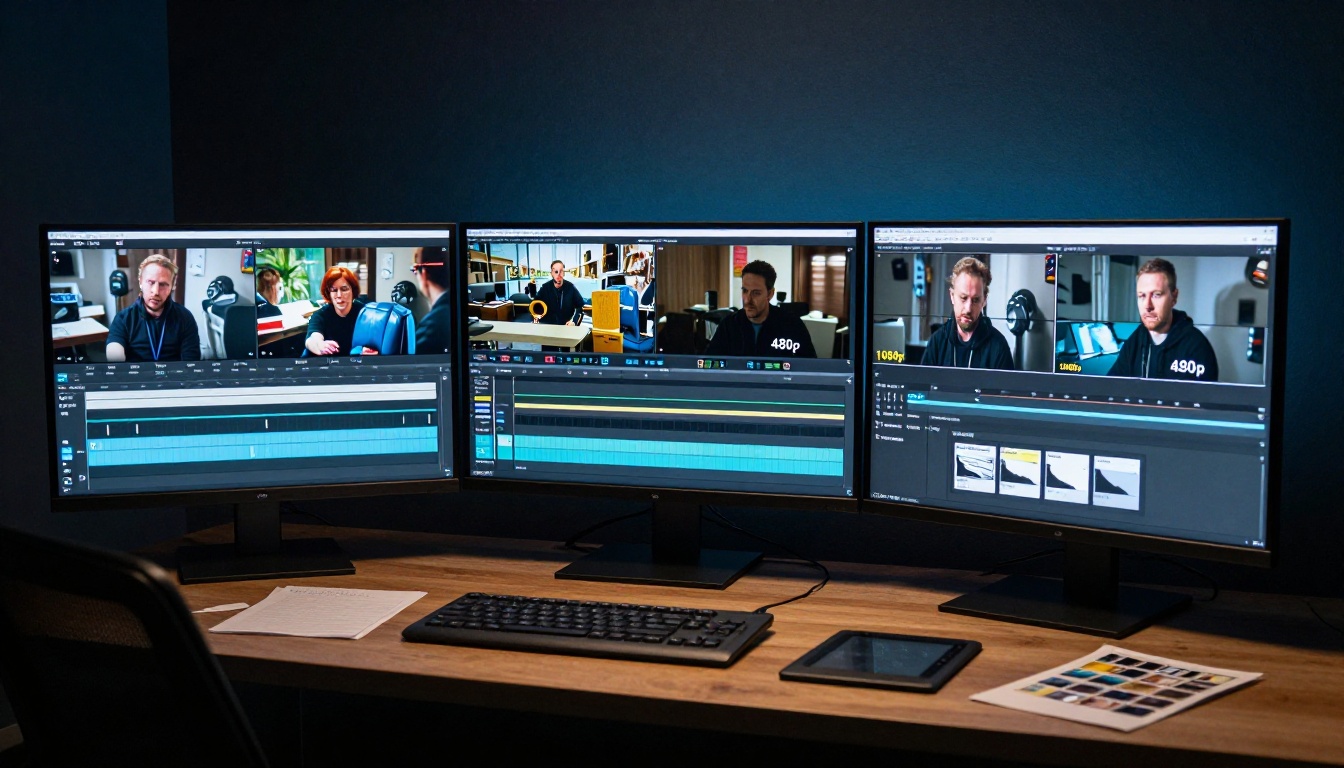
रेज़ोल्यूशन को मंज़िल के हिसाब से चुनें
उपयोग के मामले के हिसाब से एक व्यावहारिक रेज़ोल्यूशन विवरण यह है:
| उपयोग का मामला | न्यूनतम | अनुशंसित |
|---|
| YouTube हॉरिज़ॉन्टल | 720p | 1080p या 4K |
| TikTok / Reels | 1080p वर्टिकल | 1080p |
| प्रेज़ेंटेशन स्लाइड | 720p | 1080p |
| वेबसाइट बैकग्राउंड लूप | 720p | 1080p |
| क्लाइंट डिलीवरेबल | 1080p | 4K |
LTX 2.3 Pro और Wan 2.7 T2V दोनों 4K आउटपुट तक सपोर्ट करते हैं। Kling v3 और Pixverse v5 स्थिर 1080p आउटपुट देते हैं। कम लागत में तेज़ इटरेशन के लिए, Hailuo 02 Fast 512p पर रफ़ ड्राफ़्ट पास के लिए अच्छा काम करता है, इससे पहले कि आप हाई-रेज़ फ़ाइनल रेंडर पर पैसे लगाएँ।
💡 कम रेज़ोल्यूशन पर ड्राफ़्ट बनाएँ, टारगेट रेज़ोल्यूशन पर फ़ाइनल करें। इससे इटरेशन के दौरान जेनरेशन क्रेडिट बचते हैं और आप पूरी कीमत पर खराब कंपोज़िशन पर प्रतिबद्ध होने से बचते हैं।
गलती 3: रेफ़रेंस इमेज को पूरी तरह नज़रअंदाज़ करना
AI वीडियो में रेफ़रेंस इमेज क्या करती हैं
ज़्यादातर लोग AI वीडियो को टेक्स्ट-टू-वीडियो मोड में इस्तेमाल करते हैं और हैरान होते हैं कि हर क्लिप में उनका किरदार अलग क्यों दिखता है। चेहरा बदल जाता है। पोशाक खिसक जाती है। बैकग्राउंड का रंग-पैलेट बहकने लगता है। इसे टेम्पोरल इनकंसिस्टेंसी कहते हैं, और यह AI-जनरेटेड कंटेंट में इमर्शन खत्म करने वाली सबसे बड़ी समस्या है।
इसका हल है इमेज-टू-वीडियो जनरेशन। सब्जेक्ट को शुरू से वर्णित करने के बजाय, आप मॉडल को पहले फ़्रेम के रूप में एक मौजूदा इमेज देते हैं। मॉडल फिर उसी शुरुआती बिंदु से आगे एनिमेट करता है और पूरी क्लिप में विज़ुअल कंसिस्टेंसी बनाए रखता है।
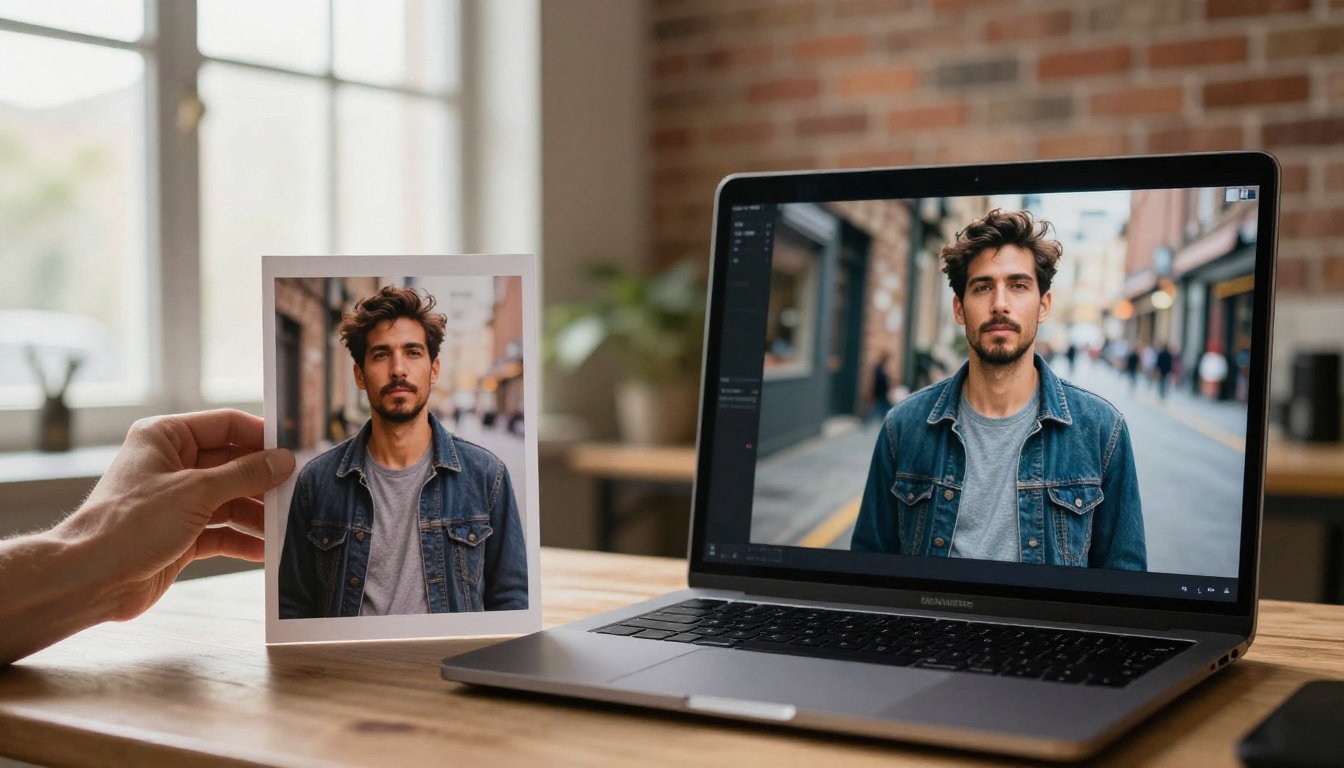
इमेज-टू-वीडियो में कौन से मॉडल सबसे अच्छे हैं
सभी मॉडल रेफ़रेंस इमेज को बराबर अच्छी तरह नहीं संभालते। अभी उपलब्ध शीर्ष इमेज-टू-वीडियो विकल्पों का विवरण यह है:
| मॉडल | खूबियाँ | सबसे अच्छा किसके लिए |
|---|
| Wan 2.7 I2V | मज़बूत सब्जेक्ट रिटेंशन, स्मूद मूवमेंट | प्रोडक्ट शॉट, पोर्ट्रेट |
| Kling v2.6 | उच्च टेम्पोरल कंसिस्टेंसी, 1080p आउटपुट | ब्रांड कंटेंट, सीन |
| Seedance 2.0 | बिल्ट-इन ऑडियो सिंक, सिनेमैटिक आउटपुट | सोशल कंटेंट |
| Ray 2 720p | तेज़ इटरेशन, ठोस 720p आउटपुट | रैपिड प्रोटोटाइपिंग |
| Pixverse v5.6 | क्रिएटिव मूवमेंट इफ़ेक्ट | स्टाइलाइज़्ड कंटेंट |
वर्कफ़्लो सीधा है: अपने वांछित किरदार, सीन या प्रोडक्ट से मेल खाती एक उच्च-गुणवत्ता वाली इमेज बनाएँ या खोजें, फिर उसे शुरुआती फ़्रेम के रूप में दें। मॉडल वहीं से आगे एनिमेट करता है।
💡 आपकी सोर्स इमेज जितनी मज़बूत होगी, आपका वीडियो उतना ही बेहतर होगा। फ़ोटोरियलिस्टिक, अच्छी रोशनी वाली रेफ़रेंस इमेज हमेशा धुंधली या खराब कंपोज़ की गई इमेज से बेहतर प्रदर्शन करेगी। ज़रूरत हो तो रेफ़रेंस के रूप में इस्तेमाल करने से पहले अपनी सोर्स इमेज को सुपर-रेज़ोल्यूशन अपस्केलर से चलाएँ।
पहले मुफ़्त PicassoIA Video टूल से टेस्ट करें
PicassoIA Video प्लेटफ़ॉर्म का मुफ़्त और असीमित वीडियो जनरेटर है, इसलिए यह बिना लागत के आपके रेफ़रेंस-इमेज वर्कफ़्लो को परखने के लिए आदर्श है, इससे पहले कि आप प्रीमियम मॉडल क्रेडिट खर्च करें। उसी प्रॉम्प्ट को Wan 2.7 I2V या Kling v2.6 पर चलाने से पहले इसका इस्तेमाल अपनी कंपोज़िशन और सब्जेक्ट की जगह जाँचने के लिए करें।
गलती 4: वीडियो पोस्ट-प्रोसेसिंग छोड़ देना
कच्चे AI आउटपुट को अंतिम पास की ज़रूरत क्यों होती है
किसी सक्षम मॉडल पर एक बेहतरीन AI वीडियो प्रॉम्प्ट चलाने के बाद भी आउटपुट हर बार सीधे पब्लिश करने लायक नहीं होता। AI से बने क्लिप में अक्सर छोटी-मोटी समस्याएँ रह जाती हैं: हल्की धुंधलाहट, अंधेरे हिस्सों में कम कंट्रास्ट, ट्रांज़िशन पर हल्की फ्लिकरिंग, या तेज़ चलने वाले सब्जेक्ट पर मोशन ब्लर।
ये मॉडल की विफलताएँ नहीं हैं। ये मौजूदा जेनरेशन टेक्नोलॉजी की विशेषताएँ हैं, जिन्हें ठीक करने के लिए समर्पित प्रोसेसिंग टूल बनाए गए हैं।
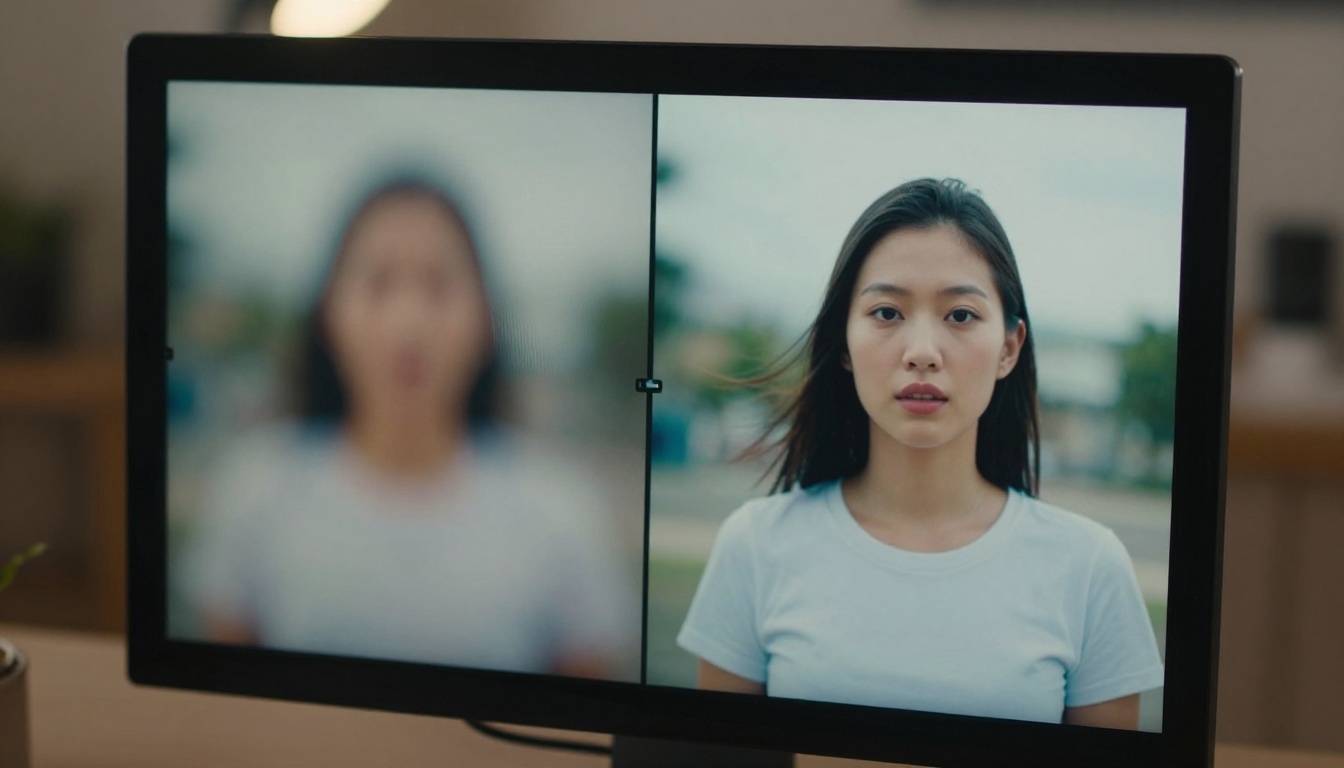
AI वीडियो की पोस्ट-प्रोसेसिंग के लिए सही टूल
तीन समर्पित टूल अपने वर्कफ़्लो में शामिल करने लायक हैं:
Crystal Video Upscaler: फ़ुटेज को मोशन डिटेल सहेजते हुए 4K तक अपस्केल करता है और किनारों को शार्प करता है। 720p ड्राफ़्ट को 4K फ़ाइनल तक ले जाने के लिए बढ़िया।
Video Upscale by Topaz Labs: खास तौर पर वीडियो आर्टिफ़ैक्ट्स पर प्रशिक्षित। यह एक ही पास में नॉइज़ रिडक्शन, मोशन डीब्लर और 120fps तक 4K अपस्केलिंग संभालता है। क्लाइंट-रेडी आउटपुट के लिए पहली पसंद।
Upscale v1 by Runway: Runway इकोसिस्टम में इंटीग्रेटेड एक तेज़ और साफ़ अपस्केलिंग समाधान। भारी आर्टिफ़ैक्ट सुधार के बिना त्वरित रेज़ोल्यूशन बढ़ोतरी के लिए सबसे अच्छा।
पेशेवर AI वीडियो क्रिएटर्स के लिए मानक प्रोडक्शन पाइपलाइन कुछ ऐसी दिखती है:
- तेज़ मॉडल से 720p पर ड्राफ़्ट जेनरेट करें
- जो काम किया उसके आधार पर प्रॉम्प्ट एडजस्ट करें, ज़रूरत हो तो फिर से जेनरेट करें
- सबसे अच्छे-फ़िट मॉडल से 1080p पर फ़ाइनल जेनरेशन करें
- आर्टिफ़ैक्ट सफ़ाई और शार्पनेस के लिए अपस्केलर से चलाएँ
- एक्सपोर्ट करें और पब्लिश करें
यह तरीका 1080p पर आउटपुट देने वाले मॉडलों से लगभग 4K जैसी क्वालिटी दिलाता है, क्योंकि प्रोसेसिंग चरण वह असली टेक्सचर और शार्पनेस जोड़ता है जो जेनरेटिव मॉडल ने रेंडर नहीं किया था।
💡 क्लाइंट के काम में प्रोसेसिंग चरण कभी न छोड़ें। कच्चे 1080p AI वीडियो और अपस्केल्ड, आर्टिफ़ैक्ट-साफ़ किए गए वर्शन के बीच का अंतर गैर-तकनीकी दर्शकों को भी तुरंत दिख जाता है।
गलती 5: हर काम के लिए एक ही मॉडल का इस्तेमाल करना
सब-कुछ-एक-में सोच आउटपुट क्वालिटी को सीमित क्यों करती है
ऐसा कोई एक AI वीडियो मॉडल नहीं है जो हर चीज़ अच्छी तरह करता हो। कुछ मॉडल तेज़ होते हैं पर लंबी क्लिप्स में कंसिस्टेंसी खो देते हैं। कुछ शानदार स्लो मोशन बनाते हैं पर डायलॉग अच्छी तरह नहीं संभाल पाते। कुछ 4K आउटपुट देते हैं पर असली मानवीय मूवमेंट में संघर्ष करते हैं।
जो क्रिएटर्स हर उपयोग के मामले के लिए एक ही मॉडल से चिपक जाते हैं, वे अपने ज़्यादातर काम में क्वालिटी से समझौता कर बैठते हैं।
मॉडल की आदत नहीं, मॉडल का सेट बनाएँ
अनुभवी AI वीडियो क्रिएटर्स दो से चार मॉडलों का एक छोटा सेट रखते हैं, जिनमें से हर एक खास उपयोग के मामलों के लिए चुना गया होता है। यहाँ एक व्यावहारिक ढाँचा है:
सिनेमैटिक, नैरेटिव कंटेंट के लिए:
Sora 2 और Veo 3 यहाँ आगे हैं। दोनों जटिल सीन कंपोज़िशन, वास्तविक मानवीय मूवमेंट और विस्तारित क्लिप कोहेरेंस को ज़्यादातर विकल्पों से बेहतर संभालते हैं।
तेज़ सोशल कंटेंट के लिए:
Seedance 2.0 और Pixverse v5.6 गति और प्लेटफ़ॉर्म-रेडी आउटपुट के लिए बने हैं। Seedance में सिंक्रनाइज़्ड ऑडियो शामिल है, जो सोशल-फ़र्स्ट कंटेंट के लिए पोस्ट-प्रोडक्शन का समय काफ़ी घटा देता है।
प्रोडक्ट और ब्रांड वीडियो के लिए:
Kling v3 और Wan 2.7 I2V फ़्रेम-दर-फ़्रेम प्रोडक्ट की दिखावट को स्थिर रखने के लिए सबसे मज़बूत विकल्प हैं। ई-कॉमर्स और ब्रांड सामग्री के लिए अहम।
हाई-रेज़ोल्यूशन डिलीवरेबल के लिए:
4K आउटपुट और सिनेमैटिक मूवमेंट क्वालिटी चाहने वाले क्लाइंट्स के लिए LTX 2.3 Pro और Gen 4.5 by Runway।
किफ़ायती प्रोटोटाइपिंग के लिए:
कम रेज़ोल्यूशन टियर पर Ray Flash 2 720p और Wan 2.7 T2V। प्रीमियम मॉडल रन पर प्रतिबद्ध होने से पहले अपनी कंपोज़िशन और प्रॉम्प्ट तय कर लें।
💡 आपके मॉडल सेट को तीन सवालों के जवाब देने चाहिए: उपयोग का मामला क्या है? रेज़ोल्यूशन का लक्ष्य क्या है? हर क्लिप का बजट कितना है? हर संयोजन को एक खास मॉडल से जोड़ें, तो आप क्वालिटी से समझौता करना बंद कर देंगे।
बेहतर AI वीडियो के लिए PicassoIA का इस्तेमाल कैसे करें
चरण-दर-चरण: आपका पहला गंभीर AI वीडियो
PicassoIA एक ही इंटरफ़ेस से 100 से ज़्यादा टेक्स्ट-टू-वीडियो मॉडल तक पहुँच देता है। यहाँ एक दोहराने योग्य वर्कफ़्लो है जो इस लेख की हर सुधार-विधि लागू करता है:
चरण 1: पहले विस्तृत प्रॉम्प्ट लिखें।
कोई भी टूल खोलने से पहले अपना वीडियो प्रॉम्प्ट अलग दस्तावेज़ में लिखें। सब्जेक्ट, एक्शन, कैमरा मूवमेंट, रोशनी और माहौल शामिल करें। कम से कम चार से छह वर्णनात्मक वाक्य रखने का लक्ष्य रखें।
चरण 2: उपयोग के मामले के आधार पर मॉडल चुनें।
ऊपर दिए मॉडल सेट विवरण को अपना संदर्भ बनाएँ। सामान्य काम के लिए, ऑडियो इंटीग्रेशन और सिनेमैटिक डिफ़ॉल्ट के लिए Seedance 2.0 से शुरू करें।
चरण 3: जेनरेट करने से पहले रेज़ोल्यूशन सेट करें।
ज़्यादातर मॉडल एक मध्यम-श्रेणी की सेटिंग पर डिफ़ॉल्ट होते हैं। जेनरेट दबाने से पहले रेज़ोल्यूशन पैरामीटर जाँचें और उसे अपने टारगेट प्लेटफ़ॉर्म से मिलाएँ।
चरण 4: ड्राफ़्ट जेनरेट करें, फिर इटरेट करें।
आपका पहला आउटपुट एक ड्राफ़्ट है। जो काम किया और जो काम नहीं किया, उसके आधार पर प्रॉम्प्ट एडजस्ट करें। जो तत्व काम कर गए, उन्हें संशोधित प्रॉम्प्ट में शब्दशः रखें।
चरण 5: कैरेक्टर कंसिस्टेंसी के लिए इमेज-टू-वीडियो का इस्तेमाल करें।
अगर एक ही किरदार या प्रोडक्ट कई क्लिप्स में चाहिए, तो पहले एक मज़बूत रेफ़रेंस इमेज बनाएँ, फिर उसे Wan 2.7 I2V या Kling v2.6 के इनपुट के रूप में इस्तेमाल करें।
चरण 6: फ़ाइनल आउटपुट पर प्रोसेसिंग पास चलाएँ।
पब्लिश करने से पहले अपनी स्वीकृत क्लिप को Crystal Video Upscaler या Video Upscale by Topaz से गुज़ारें।
अधिकतम रियलिज़्म के लिए Hunyuan Video का इस्तेमाल
Hunyuan Video Tencent का है, और उन क्रिएटर्स के लिए इसका खास ज़िक्र करना ज़रूरी है जो फ़ोटोरियलिज़्म को सबसे ऊपर रखते हैं। इसका मोशन जनरेशन उपलब्ध सबसे भौतिक रूप से सटीक मॉडलों में से है, खासकर पानी, कपड़े, बाल और शरीर की गति जैसे प्राकृतिक मूवमेंट वाले दृश्यों में।
इसे भौतिक विवरणों वाले प्रॉम्प्ट के साथ जोड़ें ("दाईं ओर से हल्की हवा में उड़ते बाल," "कोहनी पर हल्की सिलवट वाला सूती कपड़ा"), और नतीजे अक्सर पहली नज़र में असली फ़ुटेज जैसे लगते हैं।
ये गलतियाँ दोहराना बंद करें
ऊपर बताई गई पाँच गलतियाँ खराब AI वीडियो आउटपुट के ज़्यादातर मामलों के लिए ज़िम्मेदार हैं:
- धुंधले प्रॉम्प्ट जो मॉडल को कुछ ठोस नहीं देते
- गलत रेज़ोल्यूशन जो डिलीवरी के चरण पर क्वालिटी बिगाड़ देता है
- रेफ़रेंस इमेज न होना, जिससे किरदार बदलते हैं और सीन बहकते हैं
- पोस्ट-प्रोसेसिंग छोड़ना, जिससे बचाई जा सकने वाली क्वालिटी सुधार की गुंजाइश छूट जाती है
- एक-मॉडल वाली सोच, जो हर प्रोजेक्ट को सबसे कमज़ोर औसत तक सीमित कर देती है
हर एक का सीधा हल है। ज़्यादा साफ़ प्रॉम्प्ट लिखें। जेनरेट करने से पहले रेज़ोल्यूशन सेट करें। विज़ुअल कंसिस्टेंसी के लिए इमेज-टू-वीडियो इस्तेमाल करें। अपने फ़ाइनल को प्रोसेसिंग पास से गुज़ारें। अलग-अलग उपयोग के मामलों के लिए मॉडल सेट बनाएँ।
शौकिया AI वीडियो और प्रोफ़ेशनल दिखने वाले आउटपुट के बीच का फ़ासला लगभग पूरी तरह वर्कफ़्लो के बारे में है, बेहतर टूल तक पहुँच के बारे में नहीं। इस लेख में बताया गया हर मॉडल अभी PicassoIA पर उपलब्ध है, साथ में 100 से ज़्यादा अतिरिक्त टेक्स्ट-टू-वीडियो और इमेज-टू-वीडियो विकल्पों के साथ।
इस सूची से एक गलती चुनें, उसे अपने अगले सेशन में ठीक करें, और देखें कि आपके आउटपुट में क्या बदलता है। फिर बाकी पर काम करें।