لديك صورة تبدو جيدة على الهاتف، لكنها تبدو مهترئة بمجرد عرضها على شاشة 4K أو إرسالها إلى طابعة. حواف ناعمة، وملمس باهت، وظلال متكتلة. الخبر الجيد أن أداة رفع الدقة 4K المجانية تستطيع إصلاح قدر مدهش من ذلك في أقل من دقيقة. أما الخبر الأقل جودة فهو أن "المجاني" يأتي مع سقوف على حجم الملف، وحصص يومية، وعلامات مائية، وبعض التنازلات المتعلقة بالخصوصية لا يذكرها أحد في الصفحة الرئيسية.
يوضح هذا المقال ما يمكنك توقعه بواقعية من أداة رفع دقة 4K مجانية عبر الإنترنت، وأي الحدود مهمة، وأي الإعدادات تغيّر النتيجة، وكيف تبدو المخرجات على أنواع صور حقيقية: المطبوعات القديمة، والصور الشخصية، وصور المنتجات، وصور الهاتف المقصوصة، والملصقات الكبيرة.
ماذا يعني 4K فعليًا بالنسبة للصورة
قبل اختيار أداة، من المفيد أن تعرف الهدف. "4K" ليس مستوى جودة سحريًا، بل هو عدد بكسلات.
حساب البكسلات
إطار 4K UHD القياسي هو 3840 × 2160 بكسل، أي نحو 8.3 ميغابكسل. وهذا أصغر من معظم صور الهاتف الحديثة، التي تتراوح غالبًا بين 12 و50 ميغابكسل. لذلك نادرًا ما يكون السؤال الحقيقي "كيف أصل إلى 4K؟"، بل "لماذا تبدو صورتي ناعمة عند 4K؟". والجواب عادةً واحد من هذه الأسباب: تم تصغير الملف وضغطه بواسطة تطبيق مراسلة، أو أنه مسح ضوئي قديم، أو أنه قصّ ضيّق من لقطة أكبر.
| حجم المصدر | المقياس المطلوب للوصول إلى عرض 3840 بكسل | المصدر المعتاد |
|---|
| 1920 × 1080 | 2x | لقطة شاشة، تصدير من الويب |
| 1280 × 720 | 3x | إطار فيديو قديم، صورة من منتدى |
| 960 × 540 | 4x | صورة مصغرة، نسخة لوسائل التواصل الاجتماعي |
| 640 × 480 | 6x | كاميرا رقمية قديمة، مسح ضوئي |
كلما ارتفع معامل التكبير، اضطر البرنامج إلى اختلاق المزيد. عند 2x تبقى معظم النماذج الجيدة قريبة من الأصل. أما عند 4x وما فوق، فأنت تطلب من النموذج تخمين الكثير من المعلومات المفقودة.
💡 نصيحة: إذا كنت تحتاج فقط إلى ملء شاشة 4K بصورة، فغالبًا يكفي 2x. احتفظ بخيار 4x للصور الصغيرة جدًا فعلًا.
التفاصيل الحقيقية مقابل التفاصيل المختلقة
تكتفي عمليات إعادة التحجيم التقليدية (bicubic وLanczos) بتمديد البكسلات الموجودة لديك. أما رفع الدقة بالذكاء الاصطناعي فيعمل بطريقة مختلفة: ينظر النموذج المدرَّب إلى الصورة، ويتعرف على أشياء مثل الجلد والأوراق والأقمشة والطوب، ويولّد تفاصيل جديدة معقولة تتناسب معها. لهذا تبدو صورة رُفعت دقتها بالذكاء الاصطناعي حادة، بينما تبدو الصورة المعاد تحجيمها بالطريقة العادية ضبابية.
وهذا يعني أيضًا أن النتيجة إعادة بناء وليست استعادة. ستبدو رموش شخص غريب مقنعة، لكنها ليست الرموش الدقيقة التي فاتتها الكاميرا. في الأرشيف العائلي والمستندات والأدلة، احتفظ بهذا الفرق في ذهنك.
الخيارات المجانية عبر الإنترنت ومصائدها
إذا بحثت عن أداة رفع دقة مجانية، ستجد عشرات المواقع، إضافة إلى بعض الأسماء المعروفة مثل Upscale.media وPixelcut وImgUpscaler. معظمها مبني على عدد قليل من النماذج المفتوحة نفسها، مع واجهة رفع ملفات سهلة فوقها. تكمن الفروق في الحدود.
الحدود المعتادة للمستوى المجاني
تختلف الحدود من أداة إلى أخرى وتتغير كثيرًا، لذا تحقق من الصفحة قبل الاعتماد على أداة بعينها. هذه هي الأنماط التي تتكرر مرارًا:
| الحد | كيف يبدو | لماذا يهم |
|---|
| سقف حجم الإدخال | نحو 2000 إلى 4000 بكسل على الضلع الأطول دون حساب | يتم رفض الصور الأصلية الكبيرة أو تصغيرها أولًا |
| الحصة اليومية | بضع صور يوميًا، أو رصيد صغير من النقاط | تتوقف مهام الدفعات بسرعة |
| سقف المخرجات | يتوقف الإخراج المجاني عند 2x أو 4x، وأحيانًا دون 4K الحقيقية | قد تحصل على 2K بينما كنت تريد 4K |
| العلامة المائية | شعار صغير في زاوية الصور المصدَّرة مجانًا | غير صالحة لأعمال العملاء |
| جدار الحساب | نقاط مجانية فقط بعد التسجيل | أسرع لصورة واحدة، ومزعجة لعشر صور |
| صيغة الملف | JPG وPNG فقط، وغالبًا دون HEIC أو TIFF | حوّل الملف قبل الرفع |
تعلن بعض الأدوات أنها تعمل "دون تسجيل"، وكثير منها يعمل فعلًا بهذه الطريقة. والمقايضة عادةً حد أصغر للحجم. وتمنح أدوات أخرى نقاطًا مجانية فقط بعد التسجيل. لا يوجد أسلوب خاطئ، لكن تأكد من الأسلوب الذي تستخدمه.
ما الذي يكلفك إياه المجاني عادةً
نادرًا ما تفرض المستويات المجانية مالًا، لكنها قد تفرض ثمنًا من نوع آخر:
- الخصوصية: تُرفع صورتك إلى خادم شخص آخر. اقرأ ما يقوله الموقع عن مدة الاحتفاظ بالملفات قبل إرسال صور العائلة أو أعمال العملاء.
- وقت الانتظار: تنتظر المهام المجانية خلف المدفوعة، لذا قد تتحول مهمة مدتها 5 ثوانٍ إلى مهمة مدتها 90 ثانية في أوقات الذروة.
- الضغط: بعض المواقع تعيد ترميز مخرجاتك كملف JPG مضغوط بقوة، ما يبطل جزءًا من المكسب.
- اختيار النموذج: تمنحك كثير من الأدوات المجانية نموذجًا واحدًا دون أي خيارات تحكم. وهذا مناسب لمنظر طبيعي، لكنه ضعيف لوجه.
متى يكفي المجاني
يعمل المجاني جيدًا مع صورة واحدة، أو صورة لوسائل التواصل الاجتماعي، أو خلفية للشاشة، أو فحص سريع لمعرفة ما إذا كانت الصورة تستحق الحفظ. يبدأ عيبه في الظهور عندما يكون لديك عشرات الملفات، أو تحتاج نتائج متسقة عبر مجموعة كاملة، أو تحتاج مخرجات جاهزة للطباعة دون علامة مائية.
الإعدادات التي تغيّر النتيجة
حتى أبسط أدوات رفع الدقة تخفي بعض الخيارات التي تهم أكثر من اسم العلامة التجارية المكتوب على الموقع.
معامل التكبير
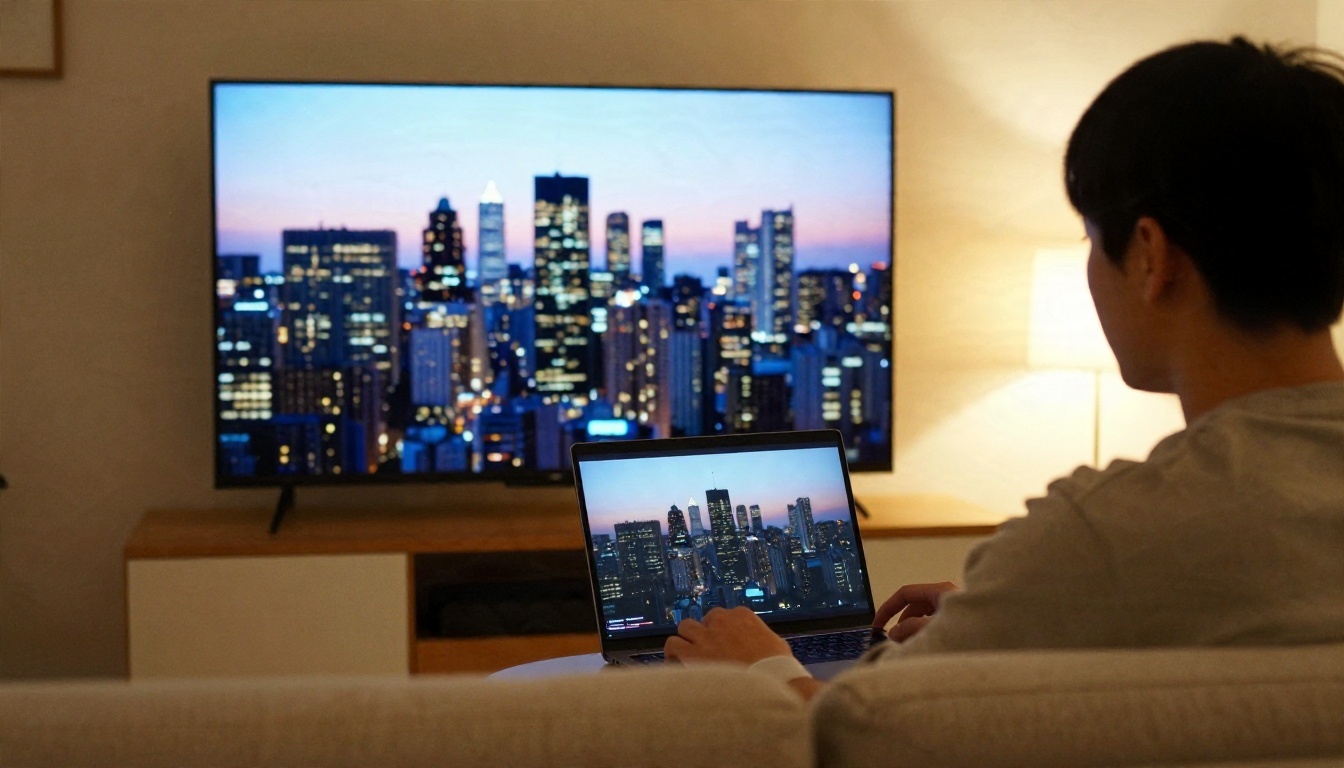
اختر أصغر تكبير يصل إلى هدفك. التكبير مرتين بمقدار 2x يعطي نتيجة أنظف غالبًا من قفزة واحدة بمقدار 4x، لأن النموذج يحتاج إلى اختلاق قدر أقل في كل خطوة. إذا كانت الأداة تقدم 4x فقط، فكبّر ثم صغّر إلى الحجم الدقيق الذي تريده. وتصغير نتيجة 4x إلى 3x يكاد لا يترك أثرًا على المظهر.
الأوضاع الأمينة مقابل الأوضاع الإبداعية
توجد عائلتان من النماذج، والفرق بينهما واضح:
- الأمين (على طريقة الترميم): يحافظ على المظهر الأصلي، ويزيل الضبابية والتشويش، ويضيف قدرًا معتدلًا من التفاصيل. الأفضل للصور القديمة والمستندات وأي شيء تكون فيه الدقة مهمة.
- الإبداعي (على طريقة التوليد): يضيف ملمسًا جديدًا مثل المسام ونسيج الأقمشة وعروق الأوراق. الأفضل للصور منخفضة الدقة التي لا تمانع في إعادة تفسيرها.
قد يغيّر الوضع الإبداعي على صورة عائلية وجهًا بهدوء. ويبدو الوضع الأمين على منظر طبيعي مسطح وناعم كأنه غير مكتمل المعالجة. طابق الوضع مع المهمة.
إزالة التشويش والحدة
إزالة التشويش وزيادة الحدة يتعارضان. فإزالة التشويش المفرطة تعطي بشرة بلاستيكية، وزيادة الحدة المفرطة تعطي هالات حول الحواف. نقطة بداية جيدة هي منخفضة إلى متوسطة في الاثنين، ثم ارفع كلًا منهما على حدة. إذا قدمت لك الأداة شريط "قوة" واحدًا، فابقَ أدنى من الحد الأقصى في الصور الشخصية.
التعامل مع الوجوه
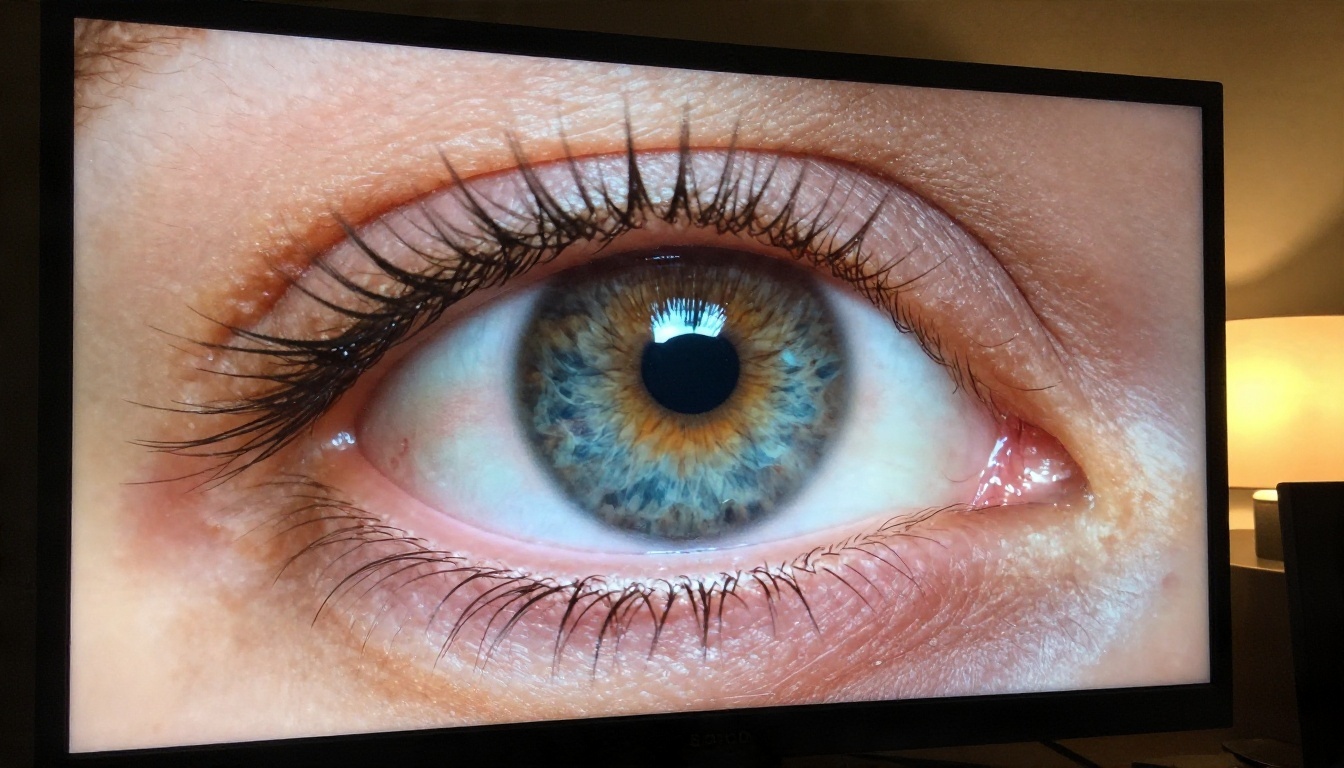
إذا وفرت الأداة خيارًا للوجوه، فشغّله للصور الشخصية وأوقفه للمناظر الطبيعية والمنتجات. قد تعيد المعالجة المدركة للوجوه بناء العينين والأسنان بشكل جيد، لكنها قد تنعّم البشرة أو تغيّر التعابير قليلًا. وقارن الوجه دائمًا بالأصل بتكبير 100 في المئة.
| نوع الصورة | التكبير | الوضع | ملاحظات |
|---|
| مطبوعة ممسوحة ضوئيًا قديمة | 2x إلى 4x | أمين | نظّف الغبار أولًا، واحتفظ بالحبيبات |
| صورة شخصية | 2x | أمين أو نموذج الصور الشخصية | خيار الوجه مفعّل، وحدة منخفضة |
| صورة منتج | 2x | أمين | تحقق من الشعارات والخياطة |
| قصّة من الهاتف | 2x إلى 4x | إبداعي أو متوازن | احذر من الملمس المزيف |
| منظر طبيعي | 2x | متوازن | تتحمل الأوراق قدرًا أكبر من التفاصيل |
| لقطة شاشة أو تصميم | 2x | نموذج الحواف الحادة | قد يتشوه النص، لذا كبّر لتتحقق منه |
أمثلة صور حسب السيناريو
إليك ما تتوقعه من كل نوع صورة شائع، وما ينبغي التحقق منه قبل حفظ النتيجة.
صور العائلة القديمة
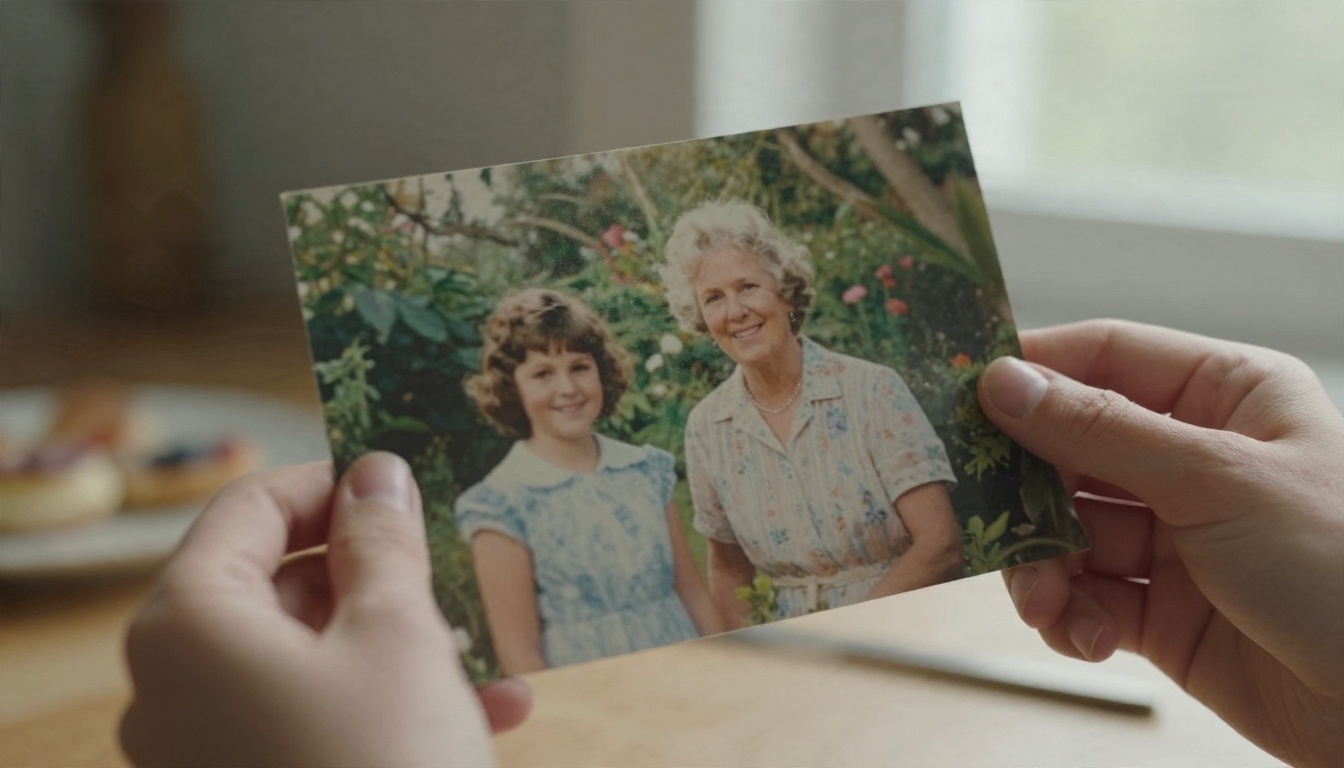
تحمل الصور الممسوحة ضوئيًا لمطبوعات قديمة حبيبات الورق والبهتان وخدوشًا صغيرة. يحافظ رفع الدقة الأمين بمقدار 2x على الحبيبات ويزيل جزءًا من النعومة، وهذا يبدو طبيعيًا عند 4K. أما الرفع الإبداعي بمقدار 4x فقد يختلق نعومة في البشرة لا تنتمي إلى صورة تعود إلى حقبة 1970s. احتفظ بنسخة من الأصل بجوار النتيجة، وقرر أيهما يبدو أقرب إلى الشخص.
الصور الشخصية
الصور الشخصية هي الأقل تسامحًا. ينتبه الناس فورًا إلى الأخطاء في العينين والأسنان وخطوط الشعر. استخدم نموذجًا مضبوطًا للوجوه، وابقَ عند 2x إن أمكن، وكبّر إلى 100 في المئة على العينين قبل قبول النتيجة.
صور المنتجات
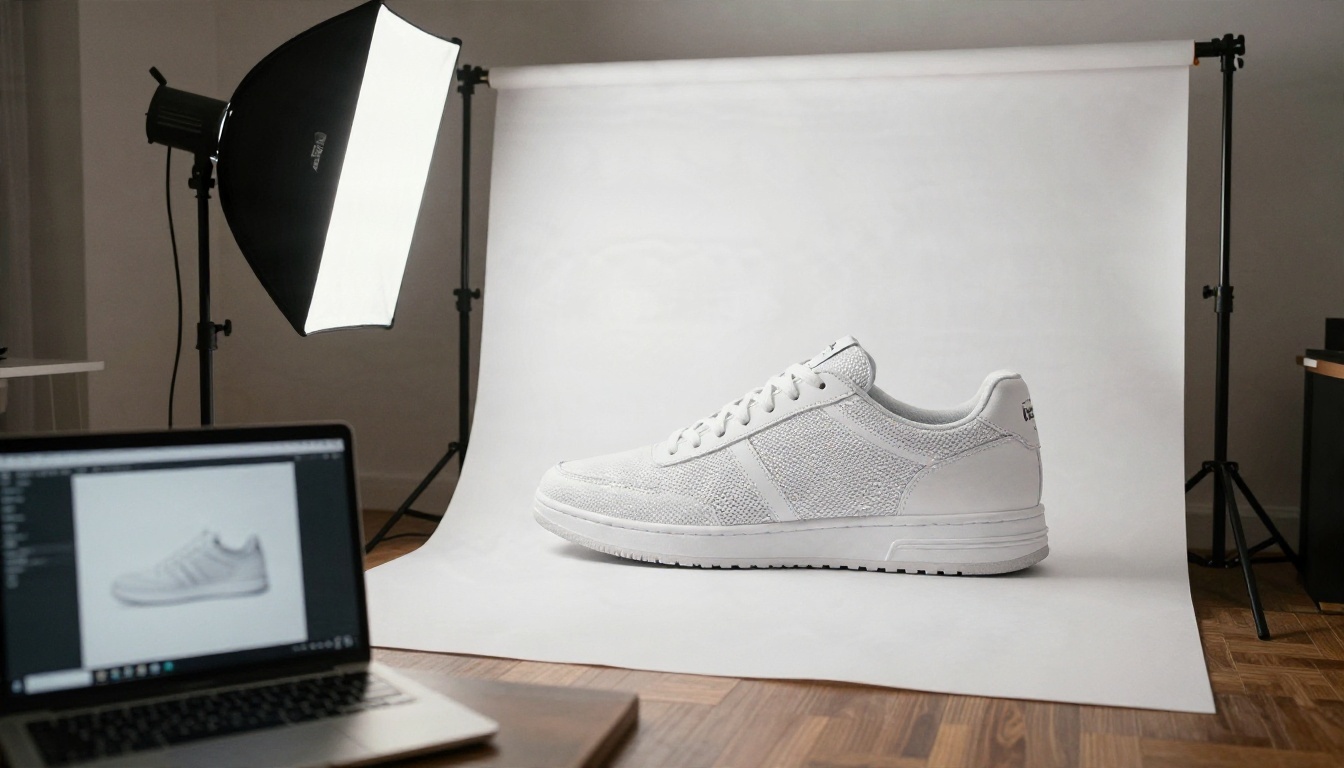
تستفيد صور المنتجات أكثر من غيرها من رفع الدقة، لأن الأسطح بسيطة والتفاصيل محددة جيدًا. الخياطة وحبيبات الجلد وحواف المعدن تستجيب بشكل جيد. الخطر يكمن في النص والشعارات: فالكتابة الصغيرة قد تتحول إلى هراء يبدو معقولًا. تحقق من كل ملصق.
قصّات الهاتف ولقطات الإضاءة الخافتة
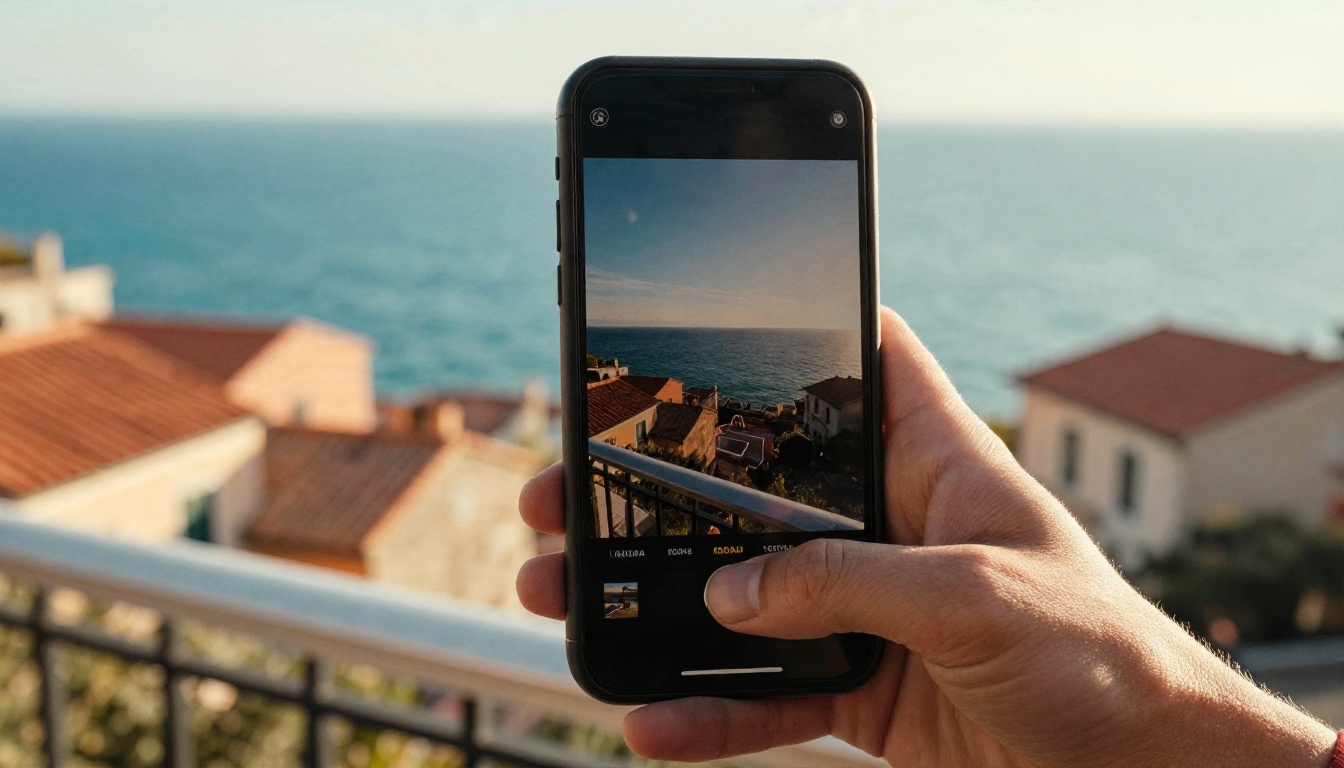
الاقتصاص الضيق من صورة هاتف سبب شائع للجوء إلى أداة رفع الدقة. التفاصيل محدودة والتشويش مرتفع، لذلك تعتمد النتائج على النموذج. شغّل إزالة تشويش خفيفة أولًا إن سمحت الأداة بذلك، ثم ارفع الدقة بمقدار 2x.
مقارنات قبل وبعد تقول الحقيقة
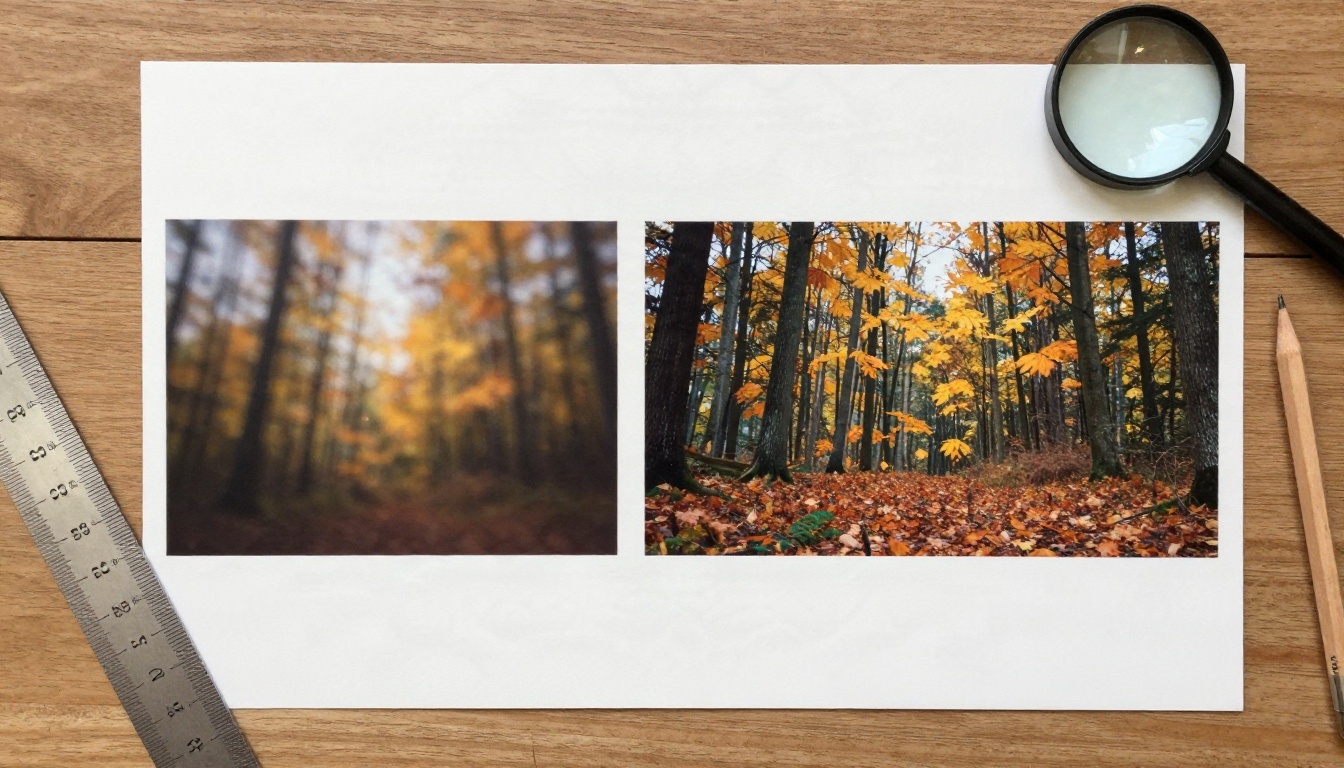
عندما تحكم على نتيجة رفع دقة، لا تنظر إلى الصورة كاملة على شاشة صغيرة. كبّر إلى 100 في المئة وتحقق من ثلاث نقاط: حافة (خط سطح أو خصلة شعر)، ومنطقة مسطحة (سماء أو بشرة)، وملمس (عشب أو قماش). إذا كانت الحواف نظيفة، والمناطق المسطحة ناعمة دون شرائط، والملمس يبدو معقولًا لا متكررًا، فالنتيجة جيدة.
أدوات رفع الدقة المجانية إلى 4K على PicassoIA
تضم PicassoIA فئة كاملة للدقة الفائقة، وتستحق عدة نماذج فيها أن تعرفها بالاسم. يتصرف كل نموذج بطريقة مختلفة، لذا يربط الجدول التالي كل نموذج بالمهام المذكورة أعلاه.
الميزة الحقيقية هي وجود عدة نماذج في مكان واحد. إذا جعل أحد النماذج وجهًا يبدو شمعيًا، فجرّب نموذجًا آخر على الملف نفسه خلال ثوانٍ، بدلًا من البحث عن موقع جديد.
💡 نصيحة: شغّل الصورة نفسها عبر نموذجين وقارن عند 100 في المئة. الفرق بين النموذج الأمين والنموذج الإبداعي غالبًا أكبر من الفرق بين 2x و4x.
كيف ترفع دقة صورة على PicassoIA
يعمل هذا بالطريقة نفسها عبر النماذج المذكورة أعلاه. يُعد Real ESRGAN وUpscaler نقطتي بداية جيدتين.
- افتح صفحة نموذج. ابدأ مع Real ESRGAN لصورة عامة، أو Crystal Upscaler لصورة شخصية.
- ارفع صورتك. استخدم JPG أو PNG. إذا كان ملفك بصيغة HEIC أو TIFF كبير جدًا، فحوّله أولًا.
- اختر التكبير. اختر 2x إذا كنت تحتاج فقط إلى الوصول إلى 4K، واختر 4x فقط للملفات الصغيرة فعلًا. إذا كان النموذج يوفر خيار الوجه، فشغّله للصور الشخصية.
- شغّله وقارن. افتح النتيجة بجوار الأصل بتكبير 100 في المئة، وتحقق من الحواف والمناطق المسطحة والملمس.
- جرّب نموذجًا ثانيًا عند الحاجة. إذا بدت البشرة بلاستيكية أو تكررت الأنسجة، فانتقل إلى نموذج أكثر أمانة مثل Recraft Crisp Upscale، أو إلى نموذج أكثر إبداعًا مثل Clarity Pro Upscaler، بحسب ما هو خاطئ.
- احفظ بأعلى جودة. نزّل ملف PNG إذا كنت تخطط لمزيد من التحرير، أو JPG عالي الجودة للمشاركة.
بالنسبة إلى دفعة من الصور، اختر نموذجًا واحدًا وإعدادًا واحدًا، ثم اختبرهما على ثلاثة ملفات تمثيلية قبل تشغيل الباقي. الاتساق عبر المجموعة أهم من انتزاع الـ 5 في المئة الأخيرة من كل صورة.
طباعة صورة رُفعت دقتها إلى 4K
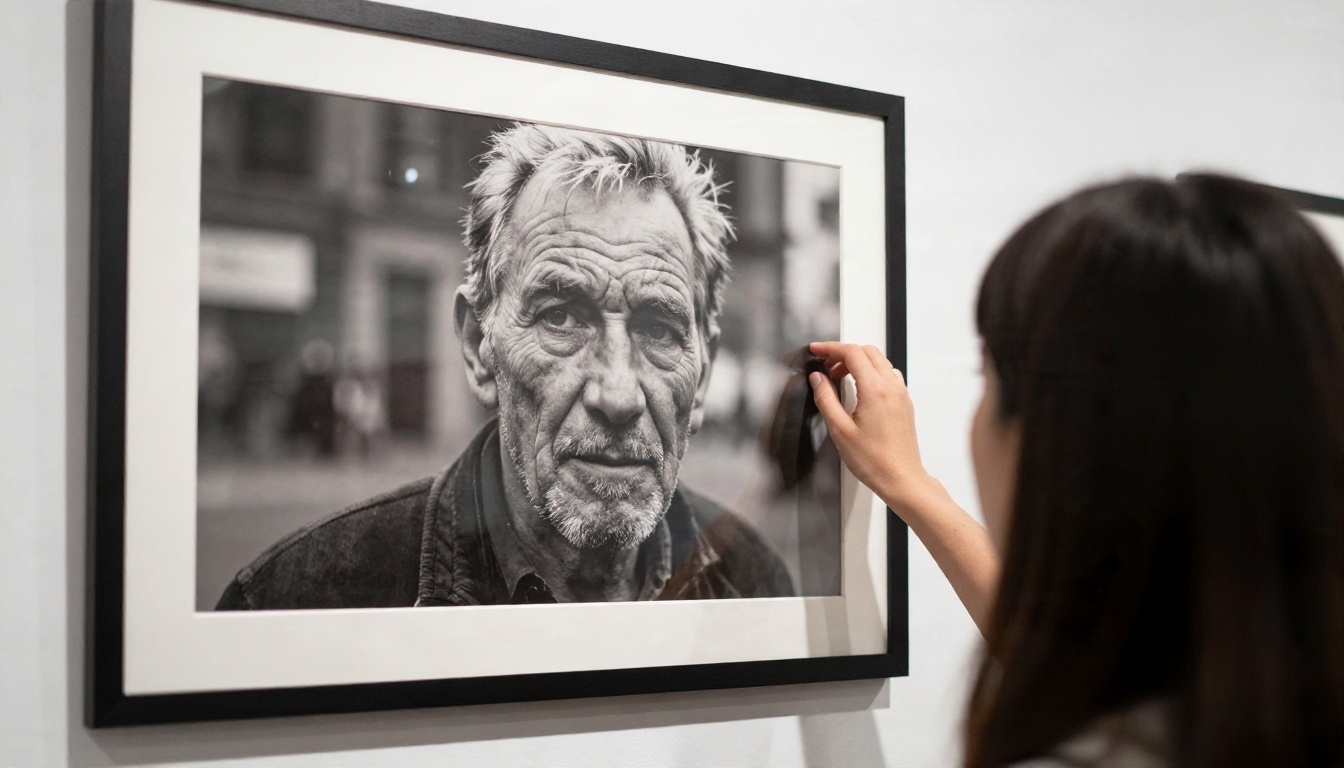
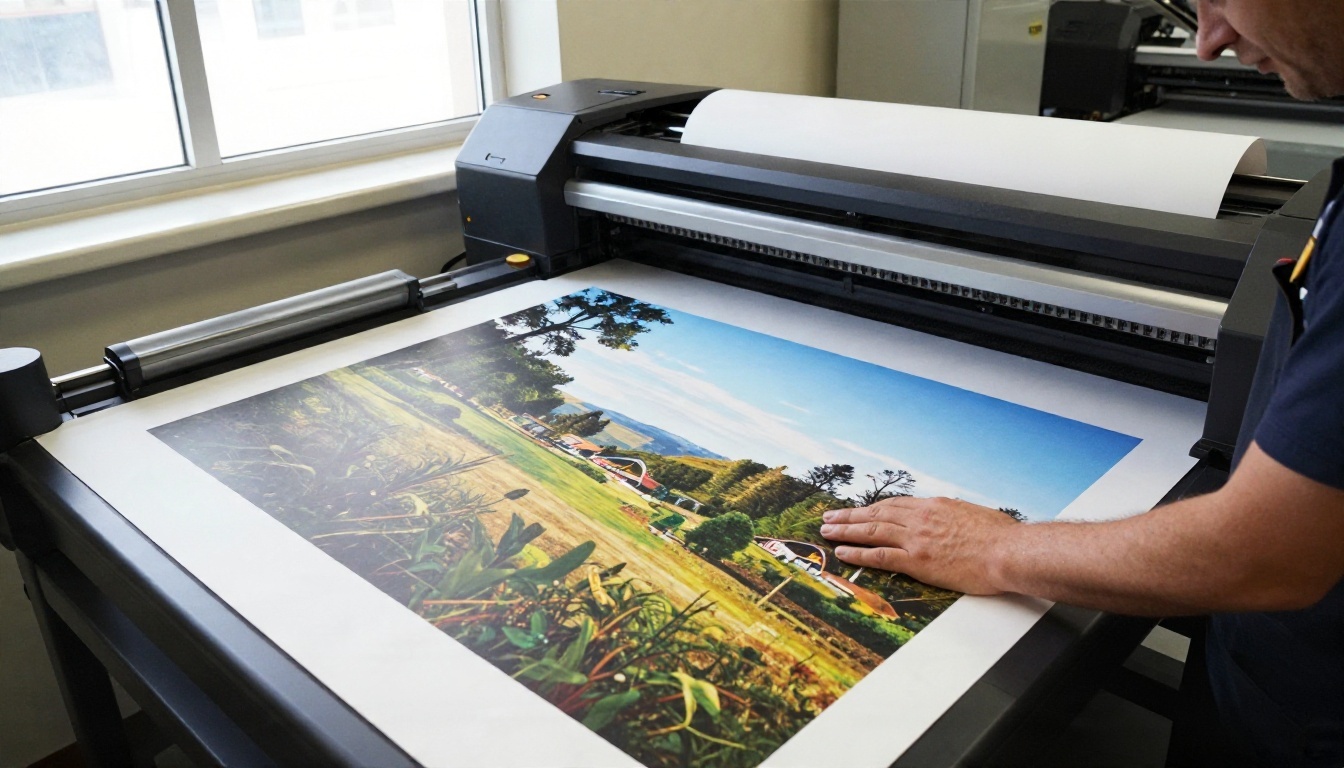
تُطبع صورة بعرض 3840 بكسل بعرض نحو 12.8 بوصة عند 300 dpi، وهو المعيار المعتاد للمطبوعات الحادة التي تُمسك على مسافة الذراع. تُشاهد الملصقات ولوحات الجدران من مسافة أبعد، لذا غالبًا ما يكون 150 dpi مقبولًا، وهذا يمدد الملف نفسه إلى نحو 25 بوصة.
| عرض الطباعة | البكسلات عند 300 dpi | البكسلات عند 150 dpi |
|---|
| 8 × 10 بوصة | 2400 × 3000 | 1200 × 1500 |
| 16 × 20 بوصة | 4800 × 6000 | 2400 × 3000 |
| 24 × 36 بوصة | 7200 × 10800 | 3600 × 5400 |
بالنسبة إلى أي شيء أكبر من 16 بوصة، اختر نموذجًا مصممًا للتكبير الكبير، مثل Image Upscale، ثم تحقق من طباعة تجريبية لجزء صغير قبل إرسال المهمة كاملة. الطابعات تكشف عيوبًا تخفيها الشاشات.
أخطاء تفسد رفع الدقة
معظم النتائج السيئة تأتي من عدد قليل من العادات المتكررة.
- رفع دقة JPG مضغوط بشدة. يعامل النموذج كتل الضغط كتفاصيل حقيقية ويزيد حدتها. استخدم أفضل ملف مصدر متاح لديك.
- رفع الدقة بمقدار 8x من صورة مصغرة. لا توجد معلومات كافية. احصل على أصل أكبر إن وُجد.
- تخطي فحص 100 في المئة. قد تبدو النتيجة رائعة عند ملاءمتها لشاشتك، لكن بها عيون مشوهة أو نص ملتوٍ.
- استخدام نموذج إبداعي على السجلات. يجب أن تستخدم الأرشيفات العائلية والهويات والمستندات نموذجًا أمينًا، ويجب الاحتفاظ بالأصل دائمًا.
- رفع الدقة مرتين بأدوات مختلفة. تتراكم الأخطاء. مرور واحد جيد يتفوق على مرورين متوسطين.
- تجاهل الترخيص. رفع دقة صورة لا يمنحك حقوقًا فيها. استخدم صورك الخاصة أو الصور التي تملك ترخيصًا لتحريرها.
جرّبها على صورك الخاصة
أسرع طريقة لإيجاد الإعدادات المناسبة هي اختبارها على صورة تهمك. خذ صورة ناعمة واحدة، وشغّلها عبر نموذجين أو ثلاثة من مجموعة الدقة الفائقة في PicassoIA، وقارن النتائج عند 100 في المئة. ابدأ مع Real ESRGAN كخط أساس سريع، ثم جرّب Crystal Upscaler على صورة شخصية، أو Clarity Pro Upscaler على منظر طبيعي. ستعرف خلال دقائق معدودة أي نموذج يناسب أسلوب صورتك، ويمكنك تصفح كل الخيارات على picassoia.com/en/all-models.


