Vous avez une photo qui paraît correcte sur un téléphone, mais qui se défait dès que vous l’affichez sur un écran 4K ou que vous l’envoyez à un imprimeur. Bords flous, textures pâteuses, ombres en aplats. La bonne nouvelle, c’est qu’un upscaler 4K gratuit peut corriger une bonne partie de ces défauts en moins d’une minute. La moins bonne, c’est que « gratuit » s’accompagne de limites de taille de fichier, quotas journaliers, filigranes et quelques compromis sur la confidentialité que personne ne mentionne sur la page d’accueil.
Cet article fait le point sur ce que vous pouvez raisonnablement attendre d’un upscaler 4K gratuit en ligne, sur les limites qui comptent, sur les réglages qui modifient vraiment le résultat, et sur ce que donne l’upscaling sur des types de photos réels : anciens tirages, portraits, photos de produits, recadrages de photos de téléphone et grandes affiches.
Ce que signifie vraiment le 4K pour une photo
Avant de choisir un outil, il est utile de connaître la cible. Le « 4K » n’est pas un niveau de qualité magique. C’est un nombre de pixels.
Le calcul des pixels
Une image 4K UHD standard mesure 3840 x 2160 pixels, soit environ 8,3 mégapixels. C’est moins que la plupart des photos récentes prises avec un téléphone, qui atteignent souvent entre 12 et 50 mégapixels. La vraie question n’est donc presque jamais « comment atteindre le 4K ? », mais « pourquoi mon image paraît-elle floue en 4K ? ». La réponse tient généralement à l’une de ces causes : le fichier a été réduit et compressé par une application de messagerie, il s’agit d’un ancien scan, ou c’est un recadrage serré d’une photo plus grande.
| Taille source | Échelle nécessaire pour 3840 px de large | Source typique |
|---|
| 1920 x 1080 | 2x | Capture d’écran, export web |
| 1280 x 720 | 3x | Image extraite d’une vidéo ancienne, image de forum |
| 960 x 540 | 4x | Miniature, copie pour les réseaux sociaux |
| 640 x 480 | 6x | Ancien appareil photo numérique, scan |
Plus le facteur d’échelle est élevé, plus le logiciel doit inventer. À 2x, la plupart des bons modèles restent proches de l’original. À 4x et au-delà, vous demandez au modèle de deviner beaucoup d’informations manquantes.
💡 Astuce : si vous voulez seulement qu’une photo remplisse un écran 4K, 2x suffit généralement. Réservez 4x aux images vraiment minuscules.
Détail réel contre détail inventé
Le redimensionnement classique (bicubique, Lanczos) ne fait qu’étirer les pixels déjà présents. L’upscaling par IA fonctionne autrement : un modèle entraîné analyse l’image, reconnaît des éléments comme la peau, le feuillage, un tissu ou la brique, et génère de nouveaux détails plausibles qui s’intègrent à l’ensemble. C’est pourquoi un upscaling par IA paraît net là où un simple redimensionnement paraît flou.
Cela signifie aussi que le résultat est une reconstruction, pas une restauration. Les cils d’un inconnu paraîtront crédibles, mais ce ne sont pas les cils exacts que l’appareil n’a pas capturés. Pour les archives familiales, les documents et les pièces à conviction, gardez cette distinction en tête.
Options gratuites en ligne et leurs pièges
Si vous cherchez un upscaler gratuit, vous trouverez des dizaines de sites, ainsi que quelques noms connus comme Upscale.media, Pixelcut et ImgUpscaler. La plupart reposent sur les mêmes quelques modèles open source, avec une zone d’import conviviale par-dessus. Les différences se trouvent dans les limites.
Limites typiques des offres gratuites
Les limites varient selon l’outil et changent souvent, alors vérifiez la page avant de vous fier à l’un d’eux. Voici les schémas qui reviennent sans cesse :
| Limite | À quoi elle ressemble | Pourquoi elle compte |
|---|
| Taille d’entrée maximale | Environ 2000 à 4000 px sur le plus grand côté sans compte | Les grands originaux sont rejetés ou réduits en premier |
| Quota journalier | Quelques images par jour, ou une petite allocation de crédits | Les traitements par lot s’arrêtent vite |
| Plafond de sortie | La sortie gratuite s’arrête à 2x ou 4x, parfois en dessous du vrai 4K | Vous pouvez obtenir du 2K alors que vous vouliez du 4K |
| Filigrane | Petit logo dans un coin des exports gratuits | Inutilisable pour un travail client |
| Inscription obligatoire | Crédits gratuits uniquement après inscription | Plus rapide pour une photo, agaçant pour dix |
| Format de fichier | JPG et PNG uniquement, souvent pas de HEIC ni de TIFF | Convertissez avant l’import |
Certains outils annoncent « sans inscription », et plusieurs fonctionnent réellement ainsi. Le compromis est généralement une limite de taille plus basse. D’autres ne distribuent des crédits gratuits qu’une fois inscrit. Aucune des deux approches n’est mauvaise, mais sachez précisément laquelle vous utilisez.
Ce que le gratuit vous coûte généralement
Les offres gratuites ne font que rarement payer en argent, mais elles peuvent faire payer autrement :
- Confidentialité : votre photo est envoyée sur le serveur de quelqu’un d’autre. Lisez ce que le site indique sur la conservation des données avant d’envoyer des photos de famille ou des travaux clients.
- Temps d’attente : les traitements gratuits attendent derrière les payants, si bien qu’une tâche de 5 secondes peut en prendre 90 aux heures de pointe.
- Compression : certains sites réencodent votre sortie en JPG fortement compressé, ce qui annule une partie du gain.
- Choix du modèle : beaucoup d’outils gratuits vous donnent un seul modèle et aucun réglage. C’est acceptable pour un paysage, mais mauvais pour un visage.
Quand le gratuit suffit
Le gratuit convient bien pour une seule photo, une image pour les réseaux sociaux, un fond d’écran, ou une vérification rapide pour savoir si une image vaut la peine d’être conservée. Il devient gênant lorsque vous avez des dizaines de fichiers, que vous avez besoin de résultats homogènes sur un ensemble, ou que vous voulez un fichier prêt pour l’impression sans filigrane.
Les réglages qui modifient le résultat
Même l’upscaler le plus simple cache quelques choix qui comptent davantage que le nom de la marque affiché sur le site.
Facteur d’échelle
Choisissez la plus petite échelle qui atteint votre cible. Passer deux fois en 2x donne souvent un résultat plus propre qu’un seul saut en 4x, car le modèle a moins à inventer à chaque étape. Si l’outil ne propose que du 4x, faites l’upscaling puis réduisez à la taille exacte souhaitée. Réduire un résultat 4x à 3x ne dégrade presque pas l’apparence.
Modes fidèle contre créatif
Il existe deux familles de modèles, et la différence se voit facilement :
- Fidèle (style restauration) : conserve l’aspect d’origine, supprime le flou et le bruit, ajoute des détails modérés. Idéal pour les vieilles photos, les documents, tout ce où la fidélité compte.
- Créatif (style génératif) : ajoute de nouvelles textures comme les pores, le tissage d’un tissu ou les nervures des feuilles. Idéal pour les images basse résolution que vous acceptez de réinterpréter.
Un réglage créatif sur un portrait de famille peut discrètement modifier un visage. Un réglage fidèle sur un paysage plat et doux peut paraître insuffisamment traité. Adaptez le mode à la tâche.
Débruitage et netteté
Le débruitage et l’accentuation se contrarient. Un débruitage trop fort donne une peau en plastique. Une netteté trop forte crée des halos autour des contours. Un bon point de départ est faible à moyen sur les deux, puis augmentez-les un à la fois. Si l’outil vous propose un seul curseur « intensité », restez en dessous du maximum pour les portraits.
Gestion des visages
Si l’outil propose une option pour les visages, activez-la pour les portraits et désactivez-la pour les paysages et les produits. Un traitement qui reconnaît les visages peut bien reconstruire les yeux et les dents, mais il peut aussi lisser la peau ou légèrement modifier les expressions. Comparez toujours le visage à l’original à 100 % de zoom.
| Type de photo | Échelle | Mode | Remarques |
|---|
| Tirage scanné ancien | 2x à 4x | Fidèle | Nettoyez d’abord la poussière, gardez le grain |
| Portrait | 2x | Fidèle ou modèle portrait | Option visage activée, netteté faible |
| Photo de produit | 2x | Fidèle | Vérifiez les logos et les coutures |
| Recadrage de photo de téléphone | 2x à 4x | Créatif ou équilibré | Surveillez les fausses textures |
| Paysage | 2x | Équilibré | Le feuillage accepte davantage de détails |
| Capture d’écran ou graphisme | 2x | Modèle de bords nets | Le texte peut se déformer, zoomez pour vérifier |
Exemples photo par scénario
Voici ce qu’il faut attendre de chaque type de photo courant, et ce qu’il faut vérifier avant d’enregistrer le résultat.
Anciens tirages familiaux
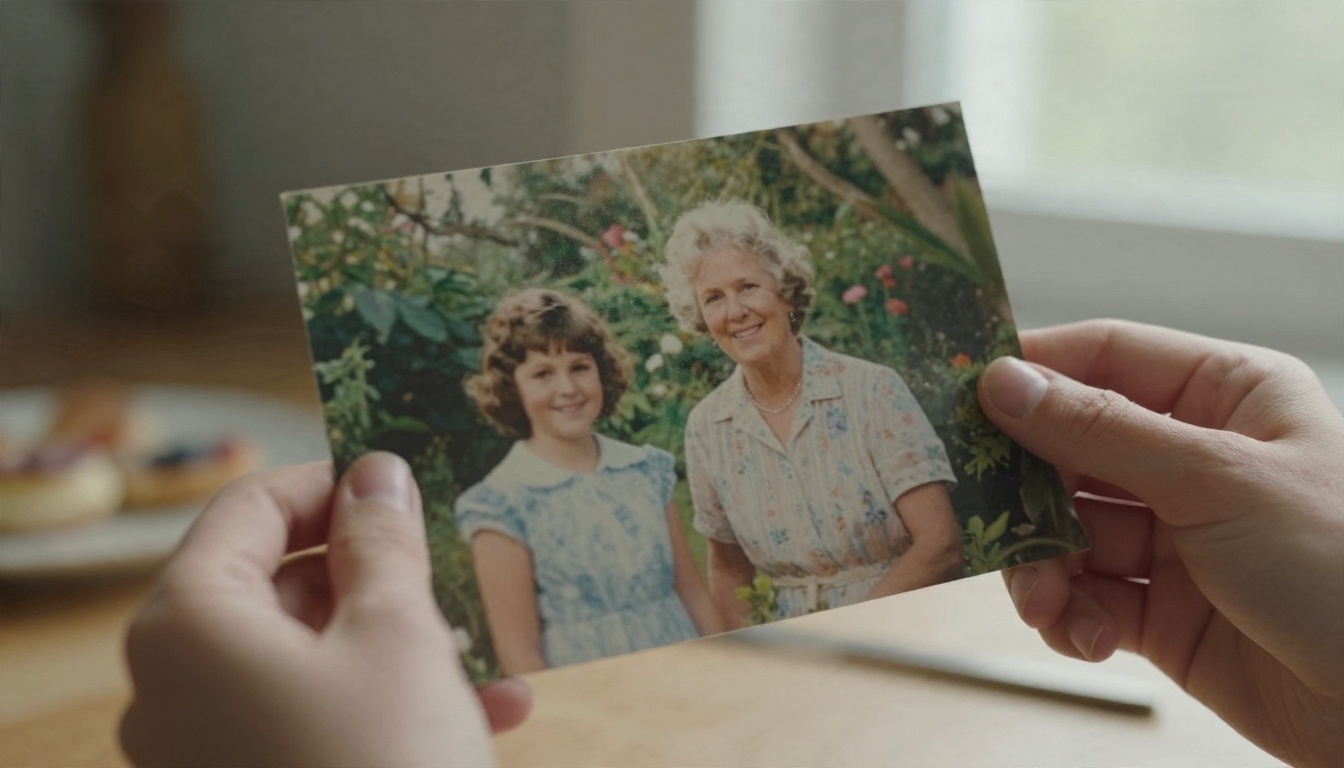
Les scans de vieux tirages gardent le grain du papier, le délavage et de petites rayures. Un upscaling fidèle en 2x conserve le grain et atténue le flou, ce qui paraît naturel en 4K. Un upscaling créatif en 4x peut inventer un lissage de la peau qui n’a pas sa place sur une photo des années 1970. Gardez une copie de l’original à côté du résultat et décidez laquelle ressemble le plus à la personne.
Portraits
Les portraits sont les moins tolérants. On remarque immédiatement les erreurs sur les yeux, les dents et la ligne des cheveux. Utilisez un modèle entraîné sur les visages, restez à 2x si possible, et zoomez à 100 % sur les yeux avant d’accepter le résultat.
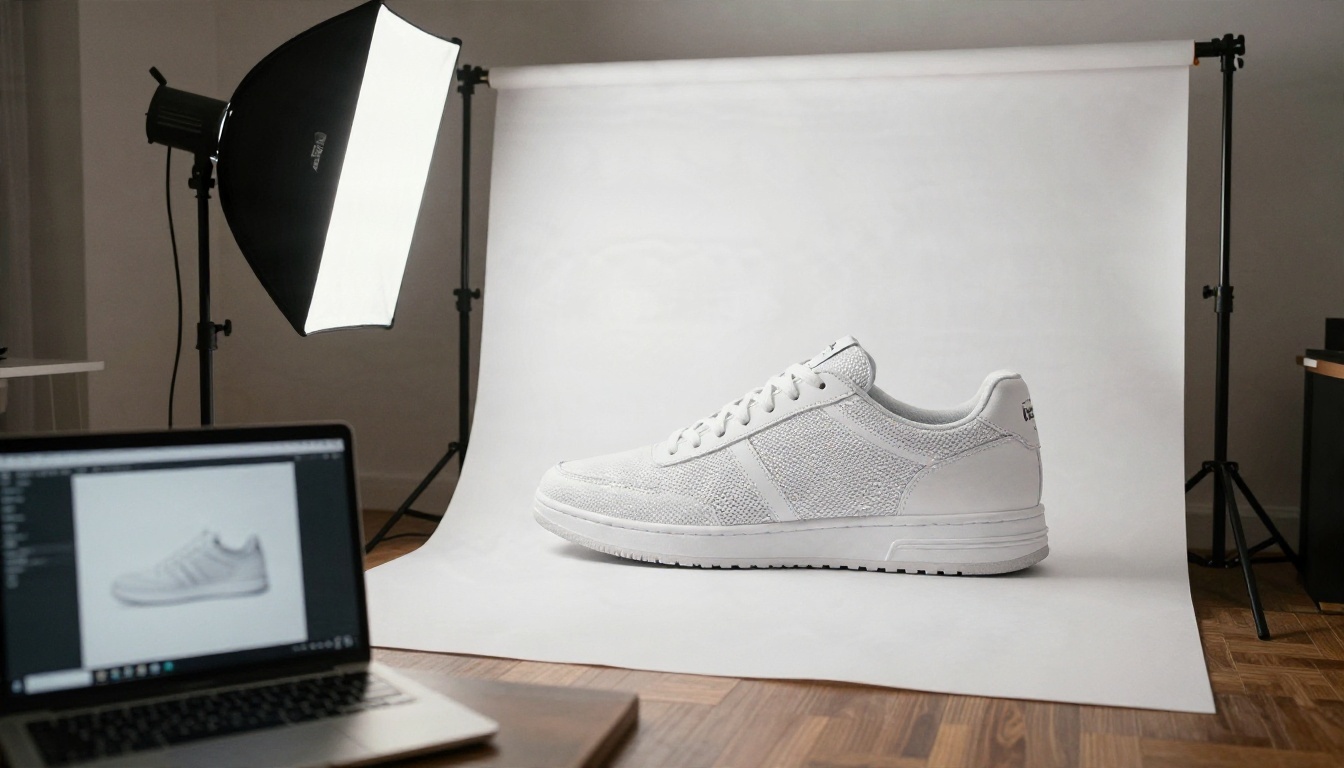
Photos de produits
Les photos de produits tirent le meilleur parti de l’upscaling, car les surfaces sont simples et les détails bien définis. Les coutures, le grain du cuir et les bords métalliques répondent bien. Le danger concerne le texte et les logos : une petite inscription peut devenir un charabia d’apparence plausible. Vérifiez chaque étiquette.
Recadrages de photos de téléphone et prises de vue en faible lumière
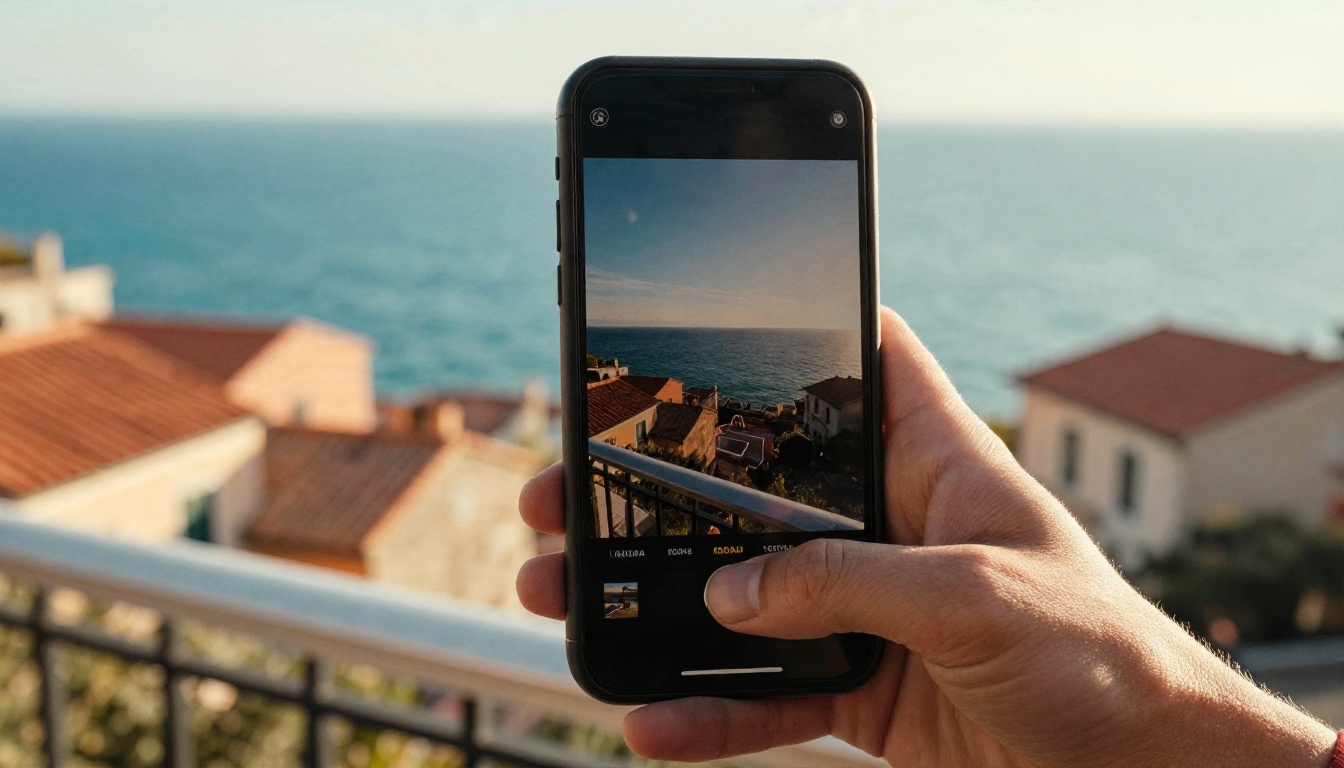
Un recadrage serré d’une photo de téléphone est une raison fréquente de recourir à un upscaler. Le détail est limité et le bruit élevé, donc le résultat dépend du modèle. Lancez d’abord un léger débruitage si l’outil le permet, puis faites l’upscaling en 2x.
Comparaisons avant et après qui disent la vérité
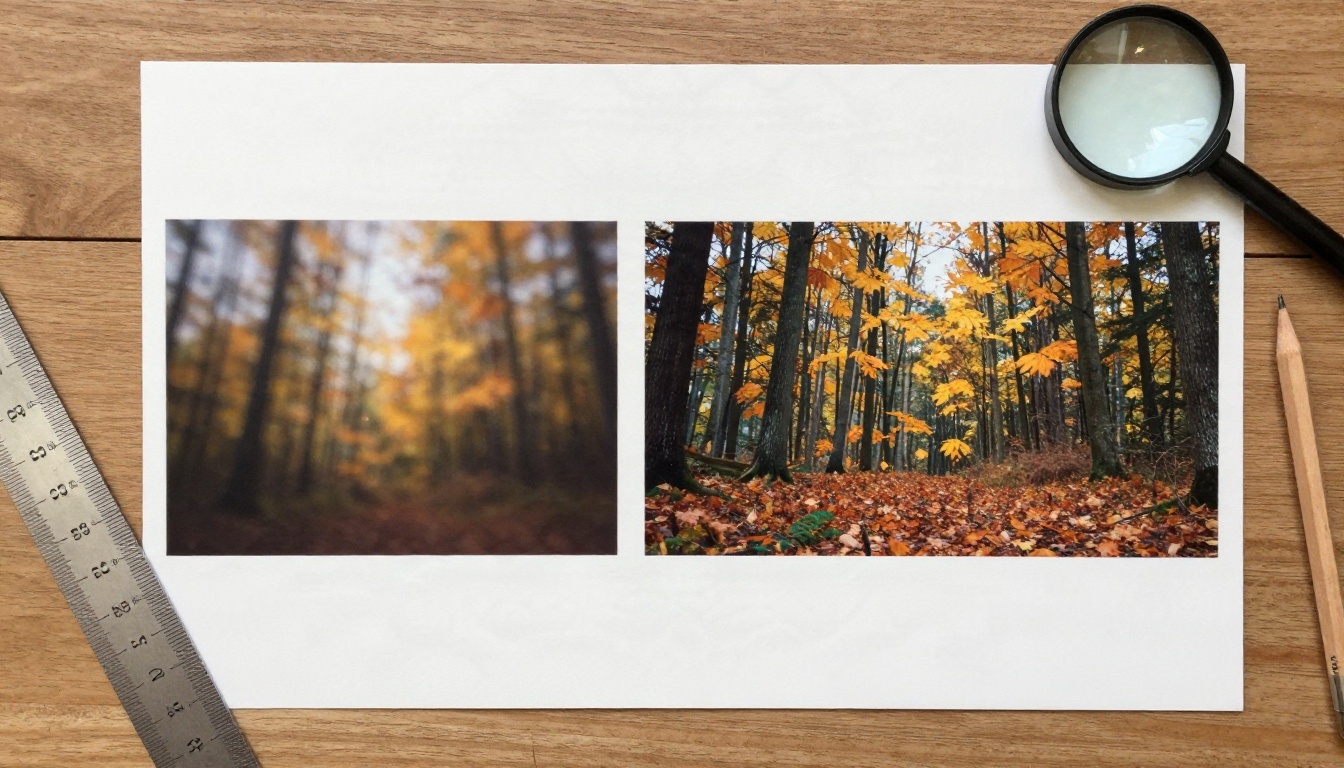
Quand vous jugez un upscaling, ne regardez pas l’image entière sur un petit écran. Zoomez à 100 % et examinez trois zones : un contour (une ligne de toit ou une mèche de cheveux), une zone plate (ciel ou peau) et une texture (herbe, tissu). Si les contours sont propres, si les zones plates sont lisses sans bandes, et si les textures paraissent crédibles plutôt que répétitives, le résultat est bon.
Upscalers 4K gratuits sur PicassoIA
PicassoIA propose une catégorie complète de super-résolution, et plusieurs modèles méritent d’être connus par leur nom. Chacun se comporte différemment, donc le tableau ci-dessous les associe aux usages décrits plus haut.
| Modèle | Idéal pour | Remarques |
|---|
| Real ESRGAN | Photos générales, 4x rapide | Polyvalent et fiable, un bon premier essai |
| Upscaler | Agrandissement 4x net | Conserve les détails sans restylage lourd |
| Clarity Pro Upscaler | Détails photoréalistes | Ajoute de la texture, bon pour les paysages doux |
| Crystal Upscaler | Portraits | Réglé pour les visages et la peau |
| Recraft Crisp Upscale | Résultats nets et fidèles | Fonctionne bien sur les images de produits |
| Recraft Creative Upscale | Ajout de profondeur et de texture | Le mieux si vous acceptez une réinterprétation |
| Image Upscale | Grands agrandissements jusqu’à 6x | Un bon choix pour les travaux d’impression |
| Increase Resolution | Jusqu’à 4x avec un rendu stable | Prévisible, bords propres |
| P Image Upscale | Vitesse | Très rapide pour les contrôles rapides |
Disposer de plusieurs modèles au même endroit est le véritable avantage. Si un modèle rend un visage cireux, vous essayez un autre sur le même fichier en quelques secondes, au lieu de chercher un nouveau site.
💡 Astuce : passez la même photo dans deux modèles et comparez à 100 %. L’écart entre un modèle fidèle et un modèle créatif est souvent plus important que celui entre 2x et 4x.
La méthode est la même pour tous les modèles ci-dessus. Real ESRGAN et Upscaler sont de bons points de départ.
- Ouvrez la page d’un modèle. Commencez avec Real ESRGAN pour une photo générale ou Crystal Upscaler pour un portrait.
- Importez votre image. Utilisez un JPG ou un PNG. Si votre fichier est un HEIC ou un TIFF très volumineux, convertissez-le d’abord.
- Choisissez l’échelle. Sélectionnez 2x si vous voulez seulement atteindre le 4K, et 4x uniquement pour des fichiers vraiment petits. Si le modèle propose une option visage, activez-la pour les portraits.
- Lancez le traitement et comparez. Ouvrez le résultat à côté de l’original à 100 % de zoom et vérifiez les contours, les zones plates et les textures.
- Essayez un second modèle si besoin. Si la peau paraît en plastique ou les textures répétitives, passez à un modèle plus fidèle comme Recraft Crisp Upscale, ou à un modèle plus créatif comme Clarity Pro Upscaler, selon le défaut constaté.
- Enregistrez en pleine qualité. Téléchargez le PNG si vous comptez retoucher davantage, ou un JPG haute qualité pour le partage.
Pour un lot de photos, choisissez un modèle et un réglage, puis testez sur trois fichiers représentatifs avant de traiter le reste. La cohérence d’un ensemble compte davantage que de grappiller les 5 % restants sur chaque image.
Imprimer une photo 4K agrandie
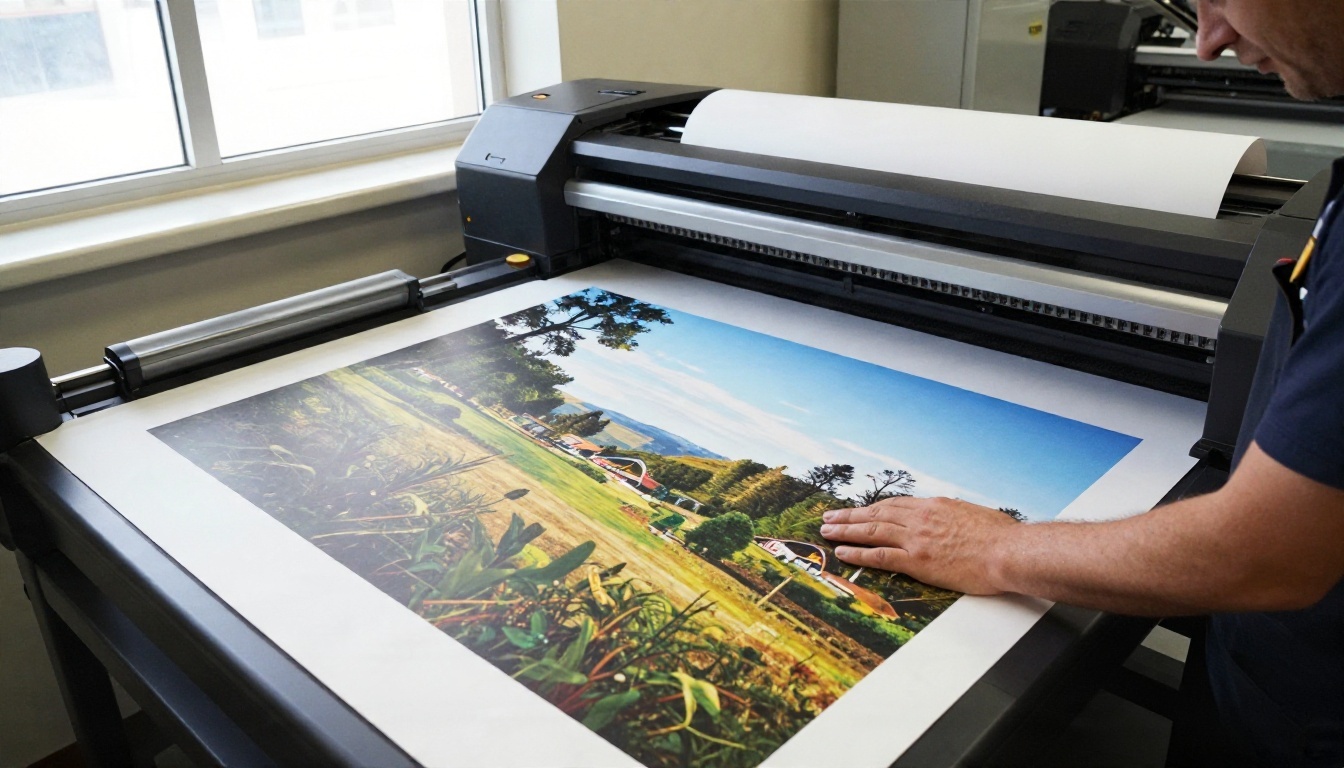
Une image de 3840 px de large s’imprime à environ 12,8 pouces de large à 300 dpi, ce qui correspond à la norme habituelle pour des tirages nets, tenus à bout de bras. Les affiches et les décorations murales se regardent de plus loin, donc 150 dpi est souvent acceptable, ce qui permet d’étirer le même fichier jusqu’à environ 25 pouces.
| Largeur d’impression | Pixels à 300 dpi | Pixels à 150 dpi |
|---|
| 8 x 10 in | 2400 x 3000 | 1200 x 1500 |
| 16 x 20 in | 4800 x 6000 | 2400 x 3000 |
| 24 x 36 in | 7200 x 10800 | 3600 x 5400 |
Pour tout ce qui dépasse 16 pouces, choisissez un modèle conçu pour les grands agrandissements, comme Image Upscale, puis contrôlez un tirage test d’une petite section avant d’envoyer le travail complet. Les imprimantes révèlent des défauts que les écrans masquent.
Les erreurs qui gâchent un upscaling
La plupart des mauvais résultats viennent de quelques habitudes répétées.
- Agrandir un JPG fortement compressé. Le modèle traite les blocs de compression comme de vrais détails et les accentue. Utilisez le meilleur fichier source dont vous disposez.
- Passer en 8x à partir d’une miniature. Il n’y a pas assez d’informations. Procurez-vous un original plus grand s’il existe.
- Sauter le contrôle à 100 %. Un résultat qui paraît superbe à l’échelle de votre écran peut présenter des yeux déformés ou un texte tordu.
- Utiliser un modèle créatif sur des documents d’archive. Les archives familiales, les pièces d’identité et les documents doivent passer par un modèle fidèle, et l’original doit toujours être conservé.
- Faire deux upscalings avec des outils différents. Les erreurs s’accumulent. Une bonne passe vaut mieux que deux passes médiocres.
- Ignorer les droits. Agrandir une photo ne vous en donne pas les droits. Utilisez vos propres images ou celles que vous êtes autorisé à modifier.
Essayez sur vos propres photos
La façon la plus rapide de trouver les bons réglages est de les tester sur une photo qui vous tient à cœur. Prenez une image floue, passez-la dans deux ou trois modèles de la gamme de super-résolution de PicassoIA, et comparez les résultats à 100 %. Commencez par Real ESRGAN pour une référence rapide, puis essayez Crystal Upscaler sur un portrait ou Clarity Pro Upscaler sur un paysage. En quelques minutes, vous saurez quel modèle convient à votre style de photo, et vous pouvez parcourir toutes les options sur picassoia.com/en/all-models.


