Você tem uma foto que parece boa no celular, mas se desmancha quando você a coloca numa tela 4K ou envia para uma impressora. Bordas suaves, texturas amolecidas, sombras em blocos. A boa notícia é que um upscaler 4K grátis consegue corrigir uma quantidade surpreendente disso em menos de um minuto. A notícia menos boa é que o "grátis" vem com limites de tamanho de arquivo, cotas diárias, marcas d’água e algumas contrapartidas de privacidade que ninguém menciona na página inicial.
Este artigo esclarece o que você pode esperar de forma realista de um upscaler 4K grátis online, quais limites importam, quais configurações mudam o resultado e como fica o resultado final em tipos de foto reais: impressões antigas, retratos, fotos de produtos, recortes de celular e pôsteres grandes.
O que 4K realmente significa para uma foto
Antes de escolher uma ferramenta, convém saber qual é o alvo. "4K" não é um nível mágico de qualidade. É uma contagem de pixels.
A matemática dos pixels
Um quadro 4K UHD padrão tem 3840 x 2160 pixels, cerca de 8,3 megapixels. Isso é menor do que a maioria das fotos modernas de celular, que muitas vezes ficam entre 12 e 50 megapixels. Então a pergunta real raramente é "como chego ao 4K?", e sim "por que minha imagem fica suave em 4K?". A resposta costuma ser uma destas: o arquivo foi reduzido e comprimido por um aplicativo de mensagens, é um escaneamento antigo ou é um recorte apertado de uma foto maior.
| Tamanho da origem | Escala necessária para 3840 px de largura | Origem típica |
|---|
| 1920 x 1080 | 2x | Captura de tela, exportação para web |
| 1280 x 720 | 3x | Quadro antigo de vídeo, imagem de fórum |
| 960 x 540 | 4x | Miniatura, cópia para redes sociais |
| 640 x 480 | 6x | Câmera digital antiga, escaneamento |
Quanto maior o fator de escala, mais o software precisa inventar. Em 2x, a maioria dos bons modelos fica próxima do original. Em 4x ou mais, você está pedindo ao modelo que adivinhe muita informação faltante.
💡 Dica: Se você só precisa que a foto preencha uma tela 4K, 2x costuma ser suficiente. Reserve 4x para imagens realmente minúsculas.
Detalhe real versus detalhe inventado
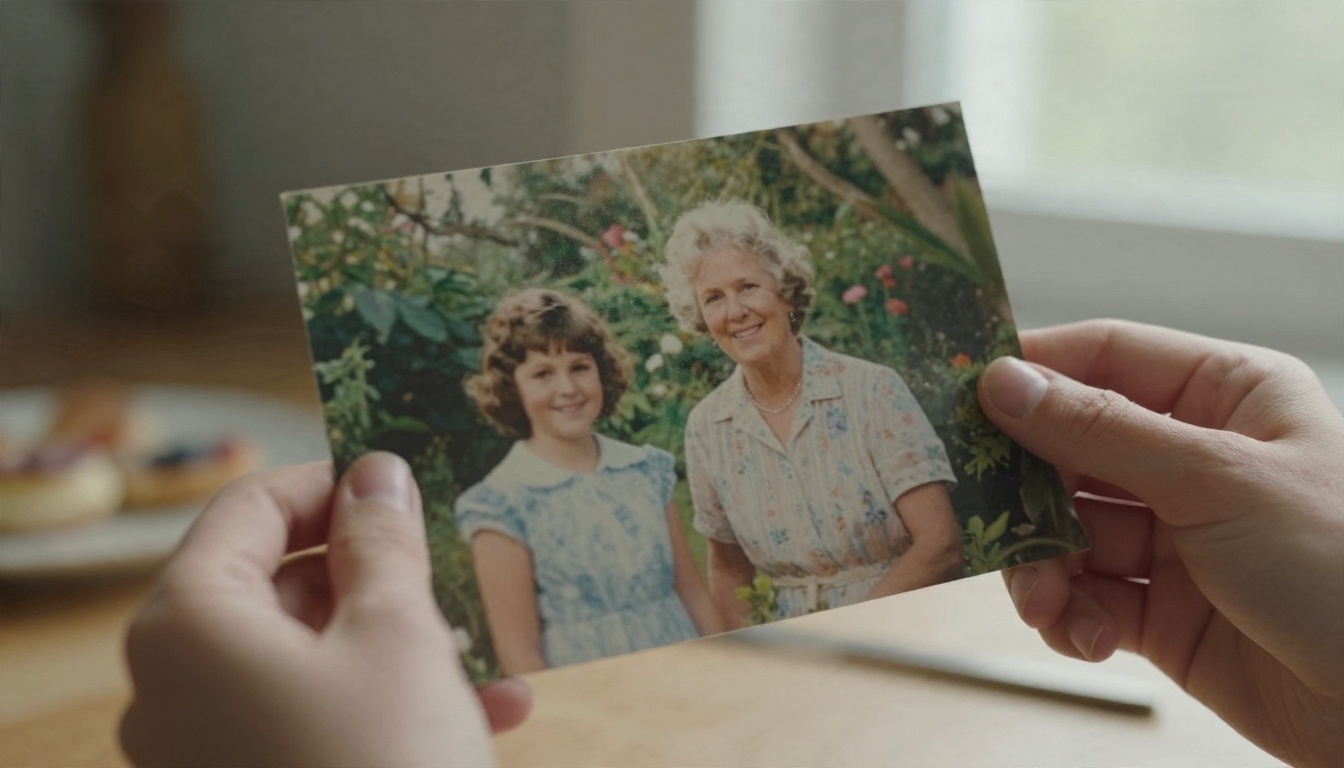
O redimensionamento clássico (bicúbico, Lanczos) apenas estica os pixels que você já tem. O upscaling com IA funciona de outro jeito: um modelo treinado observa a imagem, reconhece coisas como pele, folhagem, tecido ou tijolo, e gera novos detalhes plausíveis que se encaixam. É por isso que um upscale com IA parece nítido onde um redimensionamento simples fica borrado.
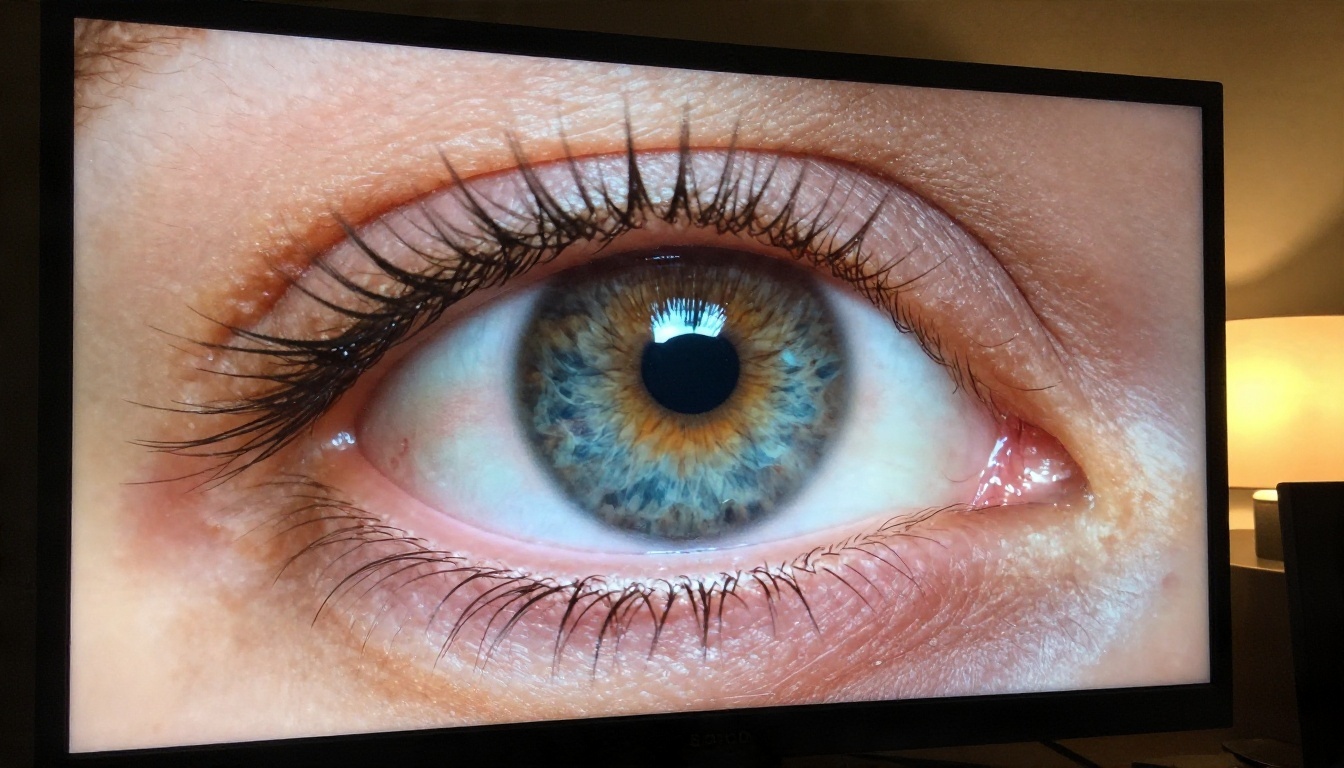
Isso também significa que o resultado é uma reconstrução, não uma recuperação. Os cílios de um desconhecido vão parecer convincentes, mas não são exatamente os cílios que a câmera deixou de captar. Para arquivos de família, documentos e provas, tenha essa diferença em mente.
Opções online gratuitas e suas armadilhas
Pesquise por um upscaler gratuito e você vai encontrar dezenas de sites, além de alguns nomes conhecidos como Upscale.media, Pixelcut e ImgUpscaler. A maioria é construída sobre os mesmos poucos modelos de código aberto, com uma caixa de upload amigável por cima. As diferenças estão nos limites.
Limites típicos do plano gratuito
Os limites variam de ferramenta para ferramenta e mudam com frequência, então confira a página antes de depender de uma delas. Estes são os padrões que aparecem repetidamente:
| Limite | Como se apresenta | Por que importa |
|---|
| Teto de tamanho de entrada | Cerca de 2000 a 4000 px na borda maior sem conta | Originais grandes são rejeitados ou reduzidos primeiro |
| Cota diária | Algumas imagens por dia, ou uma pequena quantidade de créditos | Trabalhos em lote travam rapidamente |
| Teto de saída | A saída gratuita para em 2x ou 4x, às vezes abaixo do 4K real | Você pode receber 2K quando queria 4K |
| Marca d’água | Pequeno logotipo num canto das exportações gratuitas | Inutilizável para trabalho de clientes |
| Barreira de cadastro | Créditos gratuitos só depois do cadastro | Mais rápido para uma foto, irritante para dez |
| Formato de arquivo | Só JPG e PNG, muitas vezes sem HEIC ou TIFF | Converta antes do upload |
Algumas ferramentas anunciam "sem cadastro", e várias realmente funcionam assim. A contrapartida costuma ser um limite de tamanho menor. Outras oferecem créditos gratuitos apenas depois que você se registra. Nenhuma das abordagens está errada, mas deixe claro qual delas você está usando.
O que o grátis costuma custar a você
Os planos gratuitos raramente cobram dinheiro, mas podem cobrar de outras formas:
- Privacidade: sua foto é enviada para o servidor de outra pessoa. Leia o que o site diz sobre retenção antes de enviar fotos de família ou trabalhos de clientes.
- Tempo na fila: tarefas gratuitas esperam atrás das pagas, então um processo de 5 segundos pode virar um de 90 segundos nos horários de pico.
- Compressão: alguns sites recodificam seu resultado como um JPG muito comprimido, o que desfaz parte do ganho.
- Escolha do modelo: muitas ferramentas gratuitas oferecem um único modelo e nenhum controle. Isso serve para uma paisagem, mas é ruim para um rosto.
Quando o grátis basta
O gratuito funciona bem para uma foto isolada, uma imagem para redes sociais, um papel de parede ou uma verificação rápida para saber se uma imagem vale a pena salvar. Ele começa a atrapalhar quando você tem dezenas de arquivos, precisa de resultados consistentes em um conjunto ou precisa de saída pronta para impressão, sem marca d’água.
Configurações que mudam o resultado
Até o upscaler mais simples esconde algumas escolhas que importam mais do que a marca que aparece no site.
Fator de escala
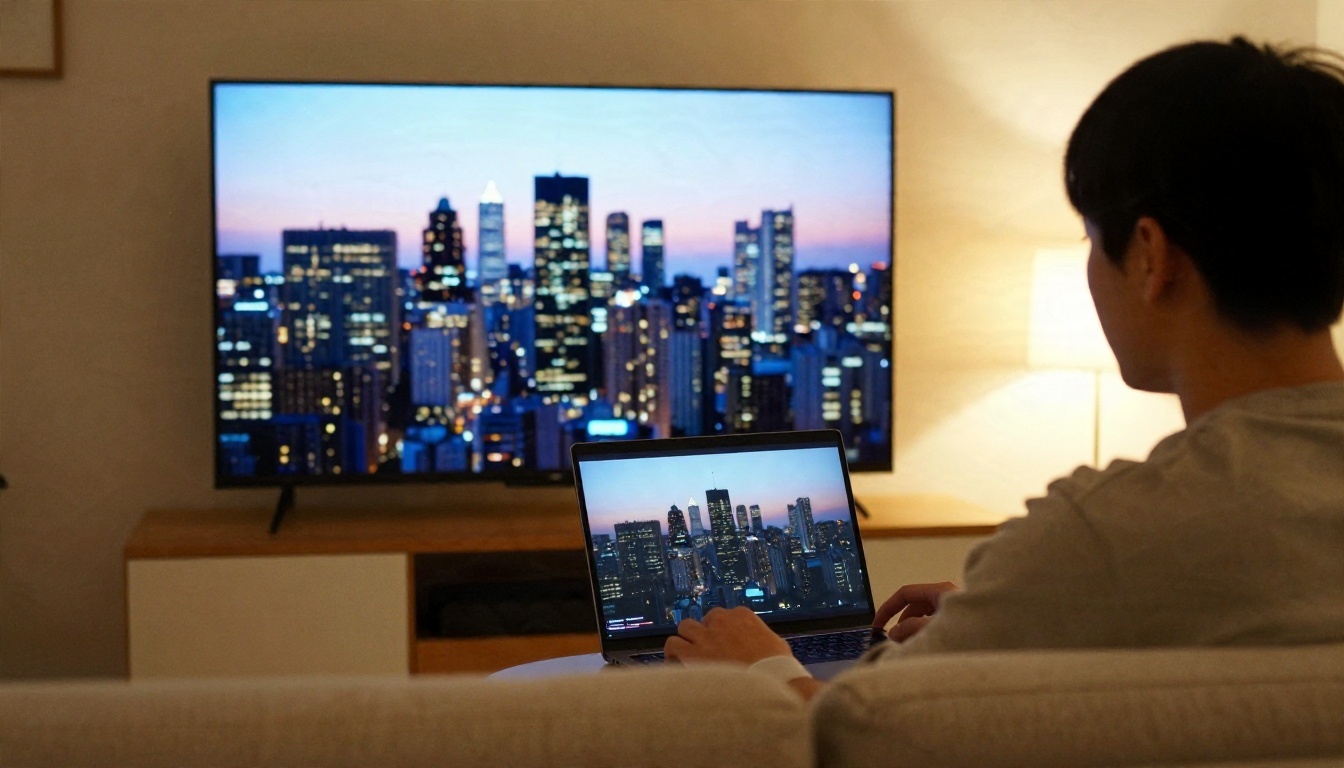
Escolha a menor escala que alcança seu alvo. Fazer 2x duas vezes costuma dar um resultado mais limpo do que um único salto de 4x, porque o modelo tem menos o que inventar a cada etapa. Se a ferramenta oferece só 4x, faça o upscale e depois redimensione para o tamanho exato que você quer. Reduzir um resultado 4x para 3x é quase sem perdas na aparência.
Modos fiéis versus criativos
Existem duas famílias de modelos, e a diferença é fácil de ver:
- Fiel (estilo restauração): mantém o visual original, remove desfoque e ruído, acrescenta detalhes moderados. Ideal para fotos antigas, documentos e tudo em que a precisão importa.
- Criativo (estilo generativo): acrescenta novas texturas, como poros, trama de tecido e nervuras de folhas. Ideal para imagens de baixa resolução que você não se importa de reinterpretar.
Uma configuração criativa num retrato de família pode mudar um rosto sem que você perceba. Uma configuração fiel numa paisagem plana e suave pode parecer pouco processada. Combine o modo com a tarefa.
Redução de ruído e nitidez
A redução de ruído e a nitidez brigam entre si. Redução de ruído forte deixa a pele com aparência de plástico. Nitidez forte cria halos ao redor das bordas. Um bom ponto de partida é baixo a médio nos dois, e depois aumentar um de cada vez. Se a ferramenta tiver um único controle de "intensidade", fique abaixo do máximo para retratos.
Tratamento de rostos
Se a ferramenta tiver uma opção para rostos, ative-a em retratos e desative-a em paisagens e produtos. O processamento com reconhecimento de rostos pode reconstruir bem olhos e dentes, mas também pode suavizar a pele ou alterar levemente as expressões. Sempre compare o rosto com o original em zoom de 100 por cento.
| Tipo de foto | Escala | Modo | Observações |
|---|
| Impressão escaneada antiga | 2x a 4x | Fiel | Limpe a poeira antes, mantenha o grão |
| Retrato | 2x | Fiel ou modelo de retrato | Opção de rosto ativada, nitidez baixa |
| Foto de produto | 2x | Fiel | Confira logotipos e costuras |
| Recorte de celular | 2x a 4x | Criativo ou equilibrado | Fique atento a texturas falsas |
| Paisagem | 2x | Equilibrado | A folhagem tolera mais detalhe |
| Captura de tela ou gráfico | 2x | Modelo de borda nítida | O texto pode se deformar, então amplie para conferir |
Exemplos de fotos por cenário
Veja o que esperar de cada tipo comum de foto e o que conferir antes de salvar o resultado.
Impressões antigas de família
Escaneamentos de impressões antigas trazem o grão do papel, desbotamento e pequenos arranhões. Um upscale fiel em 2x mantém o grão e reduz a suavidade, o que fica natural em 4K. Um upscale criativo em 4x pode inventar uma suavidade de pele que não combina com uma foto dos anos 1970. Guarde uma cópia do original ao lado do resultado e decida qual deles parece mais com a pessoa.
Retratos
Retratos são os que menos perdoam. As pessoas percebem erros em olhos, dentes e linhas do cabelo na hora. Use um modelo treinado para rostos, fique em 2x se puder e amplie para 100 por cento nos olhos antes de aceitar o resultado.
Fotos de produtos
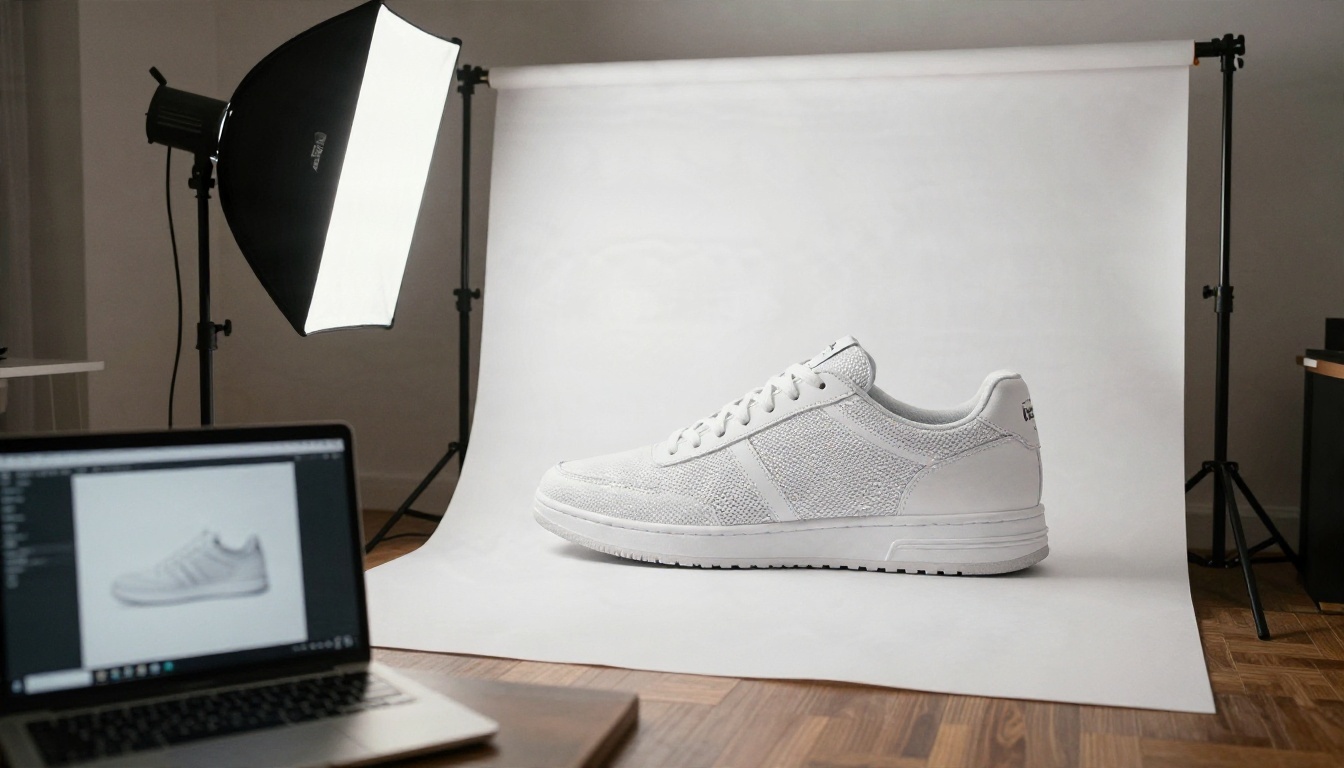
Fotos de produtos são as que mais se beneficiam do upscaling, porque as superfícies são simples e os detalhes bem definidos. Costuras, grão do couro e bordas de metal respondem bem. O perigo está no texto e nos logotipos: letras pequenas podem virar um absurdo com aparência plausível. Confira cada rótulo.
Recortes de celular e fotos com pouca luz
Um recorte apertado de uma imagem de celular é um motivo comum para recorrer a um upscaler. O detalhe é limitado e o ruído é alto, então o resultado depende do modelo. Rode uma redução de ruído leve primeiro, se a ferramenta permitir, e depois faça o upscale em 2x.
Comparações de antes e depois que dizem a verdade
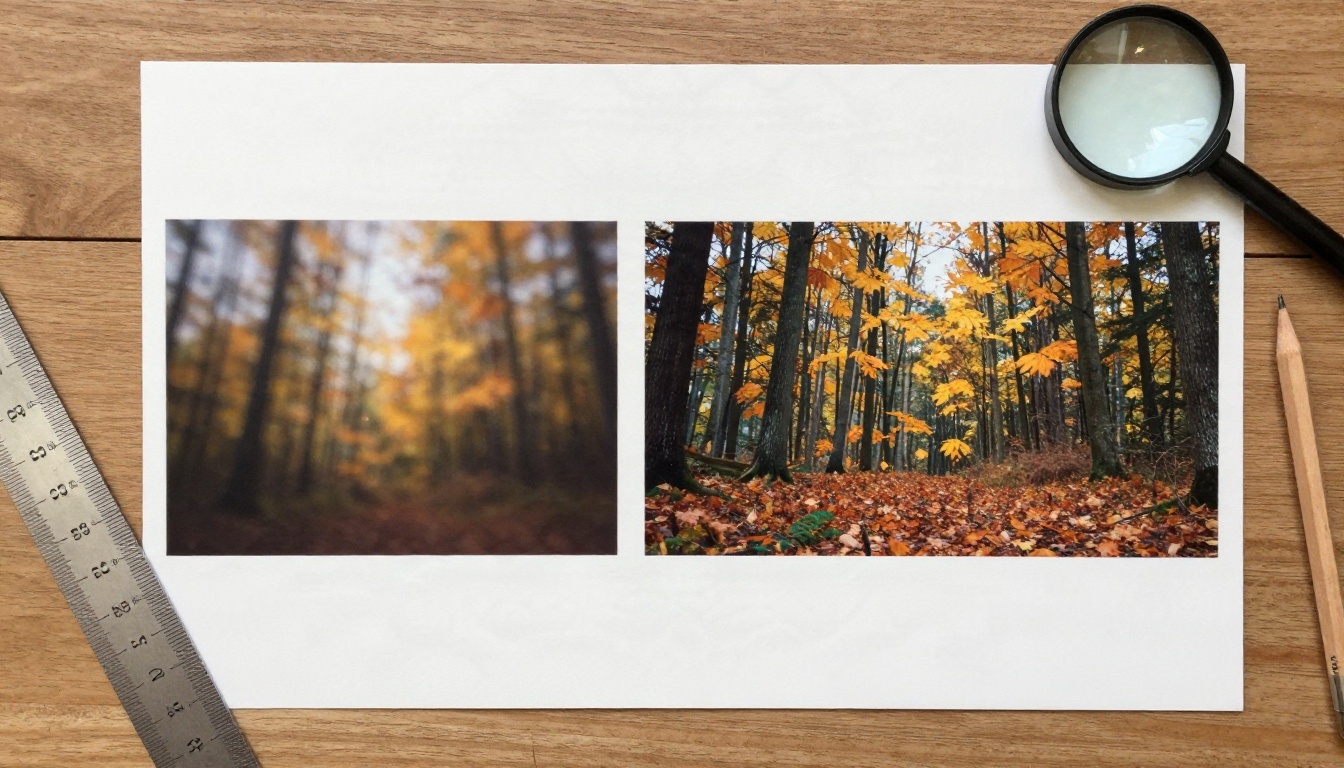
Ao julgar um upscale, não olhe a imagem inteira numa tela pequena. Amplie para 100 por cento e confira três pontos: uma borda (uma linha de telhado ou um fio de cabelo), uma área plana (céu ou pele) e uma textura (grama, tecido). Se as bordas estão limpas, as áreas planas estão lisas sem faixas e as texturas parecem críveis em vez de se repetir, o resultado é bom.
Upscalers 4K grátis no PicassoIA
O PicassoIA tem uma categoria completa de super-resolução, e vários dos modelos merecem ser conhecidos pelo nome. Cada um se comporta de um jeito, então a tabela abaixo associa cada um às tarefas descritas acima.
Ter vários modelos num só lugar é a verdadeira vantagem. Se um modelo deixa um rosto com aparência de cera, você testa outro no mesmo arquivo em segundos, em vez de procurar um novo site.
💡 Dica: Passe a mesma foto por dois modelos e compare em 100 por cento. A diferença entre um modelo fiel e um criativo costuma ser maior do que a diferença entre 2x e 4x.
Como fazer upscale de uma foto no PicassoIA
Isso funciona da mesma forma em todos os modelos acima. Real ESRGAN e Upscaler são bons pontos de partida.
- Abra a página de um modelo. Comece com o Real ESRGAN para uma foto geral ou com o Crystal Upscaler para um retrato.
- Envie sua imagem. Use JPG ou PNG. Se o arquivo for HEIC ou um TIFF muito grande, converta antes.
- Escolha a escala. Selecione 2x se você só precisa chegar ao 4K, e 4x apenas para arquivos realmente pequenos. Se o modelo tiver opção de rosto, ative-a para retratos.
- Execute e compare. Abra o resultado ao lado do original em zoom de 100 por cento e confira bordas, áreas planas e textura.
- Experimente um segundo modelo, se necessário. Se a pele parecer de plástico ou as texturas se repetirem, mude para um modelo mais fiel, como o Recraft Crisp Upscale, ou para um mais criativo, como o Clarity Pro Upscaler, dependendo do que está errado.
- Salve em qualidade máxima. Baixe o PNG se você pretende editar mais, ou um JPG de alta qualidade para compartilhar.
Para um lote de fotos, escolha um modelo e uma configuração, e teste em três arquivos representativos antes de rodar o restante. A consistência em um conjunto importa mais do que arrancar os últimos 5 por cento de cada imagem.
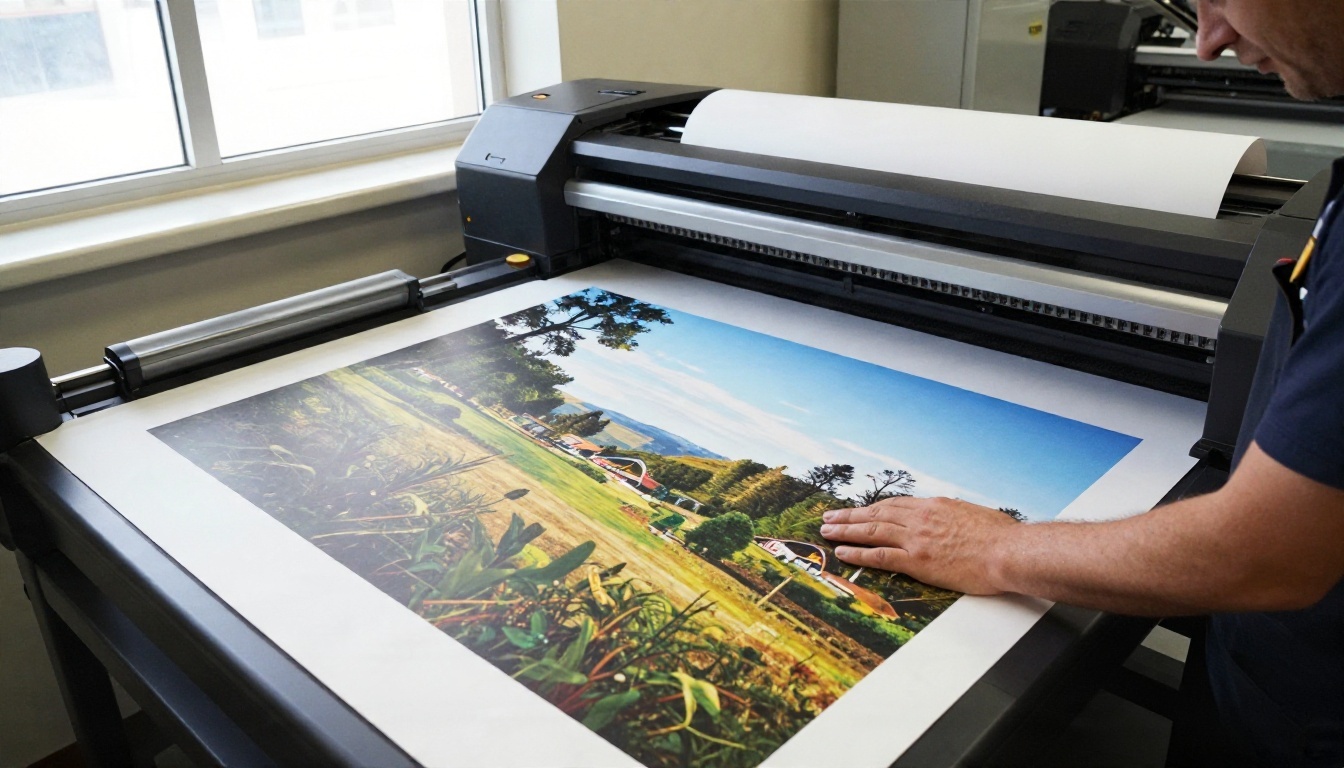
Uma imagem com 3840 px de largura sai com cerca de 12,8 polegadas de largura a 300 dpi, que é o padrão usual para impressões nítidas vistas a uma distância de braço. Pôsteres e arte de parede são vistos de mais longe, então 150 dpi costuma ser aceitável, o que estica o mesmo arquivo para cerca de 25 polegadas.
| Largura da impressão | Pixels a 300 dpi | Pixels a 150 dpi |
|---|
| 8 x 10 pol. | 2400 x 3000 | 1200 x 1500 |
| 16 x 20 pol. | 4800 x 6000 | 2400 x 3000 |
| 24 x 36 pol. | 7200 x 10800 | 3600 x 5400 |
Para qualquer tamanho acima de 16 polegadas, escolha um modelo feito para grandes ampliações, como o Image Upscale, e depois confira uma impressão de teste de uma pequena seção antes de enviar o trabalho completo. Impressoras mostram falhas que as telas escondem.
Erros que estragam um upscale
A maioria dos resultados ruins vem de alguns hábitos repetidos.
- Fazer upscale de um JPG muito comprimido. O modelo trata os blocos de compressão como detalhe real e os deixa mais nítidos. Use o melhor arquivo de origem que você tiver.
- Pedir 8x a partir de uma miniatura. Não há informação suficiente. Procure um original maior, se existir.
- Pular a verificação em 100 por cento. Um resultado que parece ótimo ajustado à sua tela pode ter olhos quebrados ou texto deformado.
- Usar um modelo criativo em registros. Arquivos de família, documentos de identidade e papéis devem usar um modelo fiel, e o original deve ser sempre guardado.
- Fazer upscale duas vezes com ferramentas diferentes. Os erros se acumulam. Uma boa passada vale mais do que duas medianas.
- Ignorar licenciamento. Fazer upscale de uma foto não dá direitos sobre ela. Use suas próprias imagens ou aquelas que você tem licença para editar.
A forma mais rápida de encontrar as configurações certas é testá-las numa foto que você preza. Pegue uma imagem suave, passe por dois ou três modelos da linha de super-resolução do PicassoIA e compare os resultados em 100 por cento. Comece com o Real ESRGAN como referência rápida, depois experimente o Crystal Upscaler num retrato ou o Clarity Pro Upscaler numa paisagem. Em poucos minutos você vai ver qual modelo combina com o seu estilo de foto, e pode explorar todas as opções em picassoia.com/en/all-models.


