Tienes una foto que se ve bien en el teléfono, pero se desmorona en cuanto la pones en una pantalla 4K o la envías a una impresora. Bordes blandos, texturas emborronadas, sombras en bloques. La buena noticia es que un upscaler 4K gratuito puede arreglar una cantidad sorprendente de eso en menos de un minuto. La no tan buena es que lo "gratis" viene con topes de tamaño de archivo, cuotas diarias, marcas de agua y algunas contrapartidas de privacidad que nadie menciona en la página de inicio.
Este artículo aclara qué puedes esperar de forma realista de un upscaler 4K gratuito online, qué límites importan, qué ajustes cambian el resultado y cómo queda la salida en tipos de foto reales: copias antiguas, retratos, fotos de producto, recortes de teléfono y carteles grandes.
Qué significa realmente 4K en una foto
Antes de elegir una herramienta, conviene conocer el objetivo. "4K" no es un nivel mágico de calidad. Es un recuento de píxeles.
La matemática de los píxeles
Un fotograma 4K UHD estándar mide 3840 x 2160 píxeles, unos 8,3 megapíxeles. Es menos que la mayoría de las fotos modernas de teléfono, que suelen tener entre 12 y 50 megapíxeles. Así que la pregunta real rara vez es "¿cómo llego a 4K?", sino "¿por qué mi imagen se ve blanda en 4K?". La respuesta suele ser una de estas: el archivo fue reducido y comprimido por una app de mensajería, es un escaneo antiguo o es un recorte ajustado de una toma más grande.
| Tamaño de origen | Escala necesaria para 3840 px de ancho | Origen típico |
|---|
| 1920 x 1080 | 2x | Captura de pantalla, exportación web |
| 1280 x 720 | 3x | Fotograma de video antiguo, imagen de foro |
| 960 x 540 | 4x | Miniatura, copia para redes sociales |
| 640 x 480 | 6x | Cámara digital antigua, escaneo |
Cuanto mayor es el factor de escala, más tiene que inventar el software. A 2x, la mayoría de los buenos modelos se mantienen cerca del original. A 4x o más, le pides al modelo que adivine mucha información que falta.
💡 Consejo: Si solo necesitas que una foto llene una pantalla 4K, 2x suele bastar. Reserva 4x para imágenes realmente diminutas.
Detalle real frente a detalle inventado
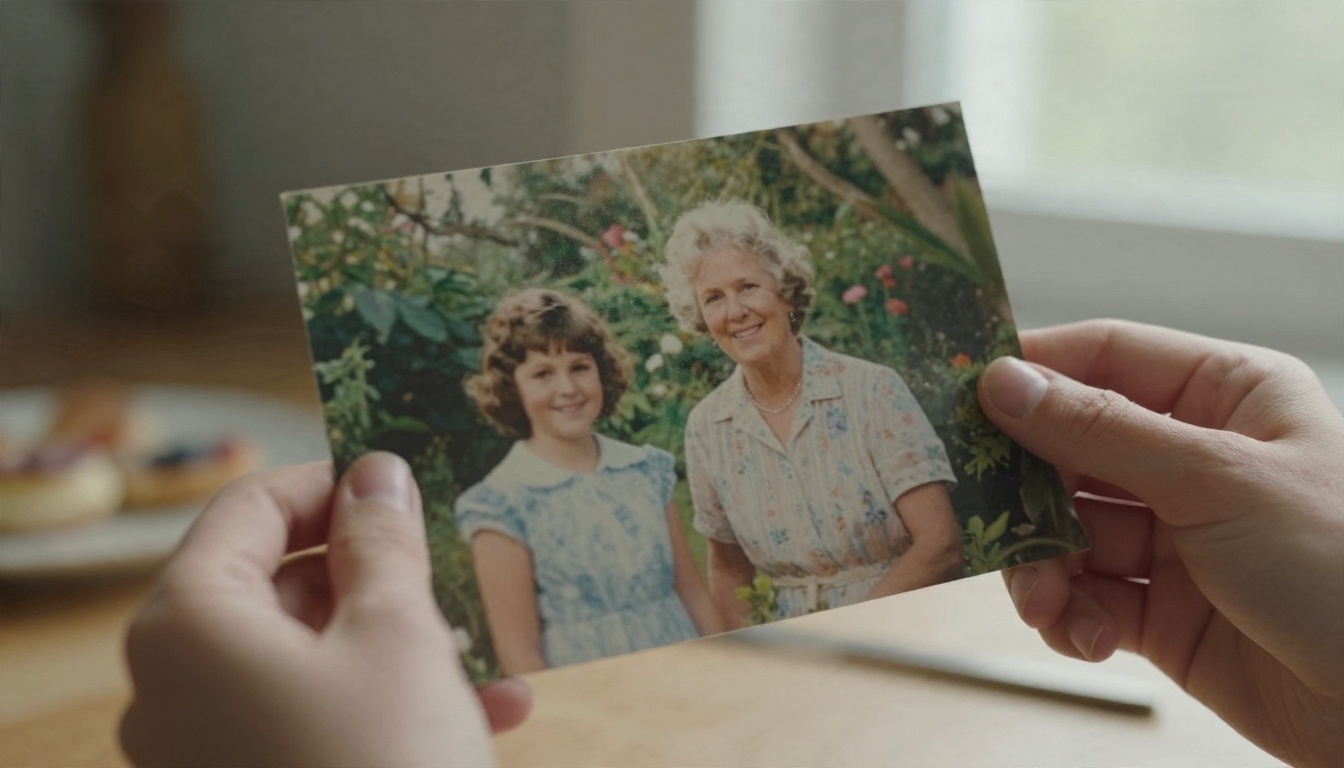
El reescalado clásico (bicúbico, Lanczos) solo estira los píxeles que ya tienes. El escalado con IA funciona de otra manera: un modelo entrenado analiza la imagen, reconoce cosas como piel, follaje, tela o ladrillo, y genera nuevo detalle verosímil que encaja. Por eso un escalado con IA se ve nítido donde un reescalado simple se ve borroso.
También significa que el resultado es una reconstrucción, no una recuperación. Las pestañas de un desconocido se verán convincentes, pero no son las pestañas exactas que la cámara no captó. En archivos familiares, documentos y pruebas, ten presente esa diferencia.
Opciones online gratuitas y sus letras pequeñas
Si buscas un upscaler gratuito, encontrarás decenas de sitios, además de algunos nombres conocidos como Upscale.media, Pixelcut e ImgUpscaler. La mayoría se basa en un mismo puñado de modelos abiertos, con una cómoda caja de subida encima. Las diferencias están en los límites.
Límites típicos del plan gratuito
Los límites varían según la herramienta y cambian con frecuencia, así que revisa la página antes de depender de una. Estos son los patrones que aparecen una y otra vez:
| Límite | Cómo se ve | Por qué importa |
|---|
| Tope de tamaño de entrada | Unos 2000 a 4000 px en el lado largo sin cuenta | Los originales grandes se rechazan o se reducen primero |
| Cuota diaria | Unas pocas imágenes al día, o una pequeña asignación de créditos | Los trabajos por lotes se atascan rápido |
| Tope de salida | La salida gratuita se queda en 2x o 4x, a veces por debajo de 4K real | Puedes obtener 2K cuando querías 4K |
| Marca de agua | Logo pequeño en una esquina de las exportaciones gratuitas | No sirve para trabajos de clientes |
| Muro de cuenta | Créditos gratuitos solo después de registrarte | Más rápido para una foto, molesto para diez |
| Formato de archivo | Solo JPG y PNG, a menudo sin HEIC ni TIFF | Convierte antes de subir |
Algunas herramientas anuncian "sin registro", y varias realmente funcionan así. La contrapartida suele ser un límite de tamaño menor. Otras regalan créditos gratuitos solo cuando te registras. Ninguno de los dos enfoques está mal, pero ten claro cuál estás usando.
Lo que suele costarte lo gratuito
Los planes gratuitos rara vez cobran dinero, pero pueden cobrar de otras formas:
- Privacidad: tu foto se sube al servidor de otra persona. Lee lo que dice el sitio sobre la conservación de datos antes de enviar fotos familiares o trabajos de clientes.
- Tiempo de espera: los trabajos gratuitos esperan detrás de los de pago, así que un trabajo de 5 segundos puede convertirse en uno de 90 segundos en las horas punta.
- Compresión: algunos sitios vuelven a codificar tu salida como JPG muy comprimido, lo que deshace parte de la ganancia.
- Elección de modelo: muchas herramientas gratuitas te dan un solo modelo y ningún control. Eso sirve para un paisaje, pero no para un rostro.
Cuándo lo gratuito basta
Lo gratuito funciona bien para una sola foto, una imagen para redes sociales, un fondo de pantalla o una comprobación rápida de si una imagen vale la pena guardarla. Empieza a doler cuando tienes decenas de archivos, necesitas resultados constantes en un conjunto o requieres una salida lista para imprimir sin marca de agua.
Ajustes que cambian el resultado
Incluso el upscaler más sencillo esconde algunas decisiones que importan más que el nombre de la marca en el sitio.
Factor de escala
Elige la escala más pequeña que alcance tu objetivo. Aplicar 2x dos veces suele dar un resultado más limpio que un salto único de 4x, porque el modelo tiene menos que inventar en cada paso. Si la herramienta solo ofrece 4x, escala y luego reduce al tamaño exacto que quieres. Reducir un resultado 4x a 3x apenas pierde calidad a simple vista.
Modos fieles frente a creativos
Existen dos familias de modelos, y la diferencia se ve con facilidad:
- Fiel (estilo restauración): mantiene el aspecto original, elimina el desenfoque y el ruido, y añade detalle moderado. Lo mejor para fotos antiguas, documentos y todo lo que necesite precisión.
- Creativo (estilo generativo): añade textura nueva, como poros, el tejido de la tela y las nervaduras de las hojas. Lo mejor para imágenes de baja resolución que estás dispuesto a reinterpretar.
Un ajuste creativo en un retrato familiar puede cambiar un rostro sin que te des cuenta. Un ajuste fiel en un paisaje plano y suave puede verse poco procesado. Ajusta el modo a la tarea.
Reducción de ruido y nitidez
La reducción de ruido y el enfoque se pelean entre sí. Un desruido fuerte da piel de plástico. Un enfoque excesivo genera halos alrededor de los bordes. Un buen punto de partida es de bajo a medio en ambos, y luego subir uno a la vez. Si una herramienta te da un único control de "intensidad", mantente por debajo del máximo en retratos.
Tratamiento de rostros
Si la herramienta tiene una opción para rostros, actívala en retratos y desactívala en paisajes y productos. El procesamiento que detecta rostros puede reconstruir bien ojos y dientes, pero también puede suavizar la piel o desplazar ligeramente las expresiones. Compara siempre el rostro con el original al 100 por ciento de zoom.
| Tipo de foto | Escala | Modo | Notas |
|---|
| Copia escaneada antigua | 2x a 4x | Fiel | Limpia el polvo primero, conserva el grano |
| Retrato | 2x | Fiel o modelo de retrato | Opción de rostro activada, nitidez baja |
| Foto de producto | 2x | Fiel | Revisa logos y costuras |
| Recorte de teléfono | 2x a 4x | Creativo o equilibrado | Vigila la textura falsa |
| Paisaje | 2x | Equilibrado | El follaje tolera más detalle |
| Captura de pantalla o gráfico | 2x | Modelo de bordes nítidos | El texto puede deformarse, así que amplía para revisarlo |
Ejemplos de fotos por escenario
Esto es lo que puedes esperar de cada tipo de foto habitual, y lo que conviene revisar antes de guardar el resultado.
Copias familiares antiguas
Los escaneos de copias antiguas conservan el grano del papel, el desvanecimiento y pequeños arañazos. Un escalado fiel a 2x mantiene el grano y reduce la falta de nitidez, y se ve natural en 4K. Un escalado creativo a 4x puede inventar una suavidad de piel que no corresponde a una fotografía de los años 1970. Guarda una copia del original junto al resultado y decide cuál se parece más a la persona.
Retratos
Los retratos son lo que menos perdona. La gente nota de inmediato los errores en los ojos, los dientes y la línea del cabello. Usa un modelo ajustado a rostros, quédate en 2x si puedes y amplía al 100 por ciento en los ojos antes de aceptar el resultado.
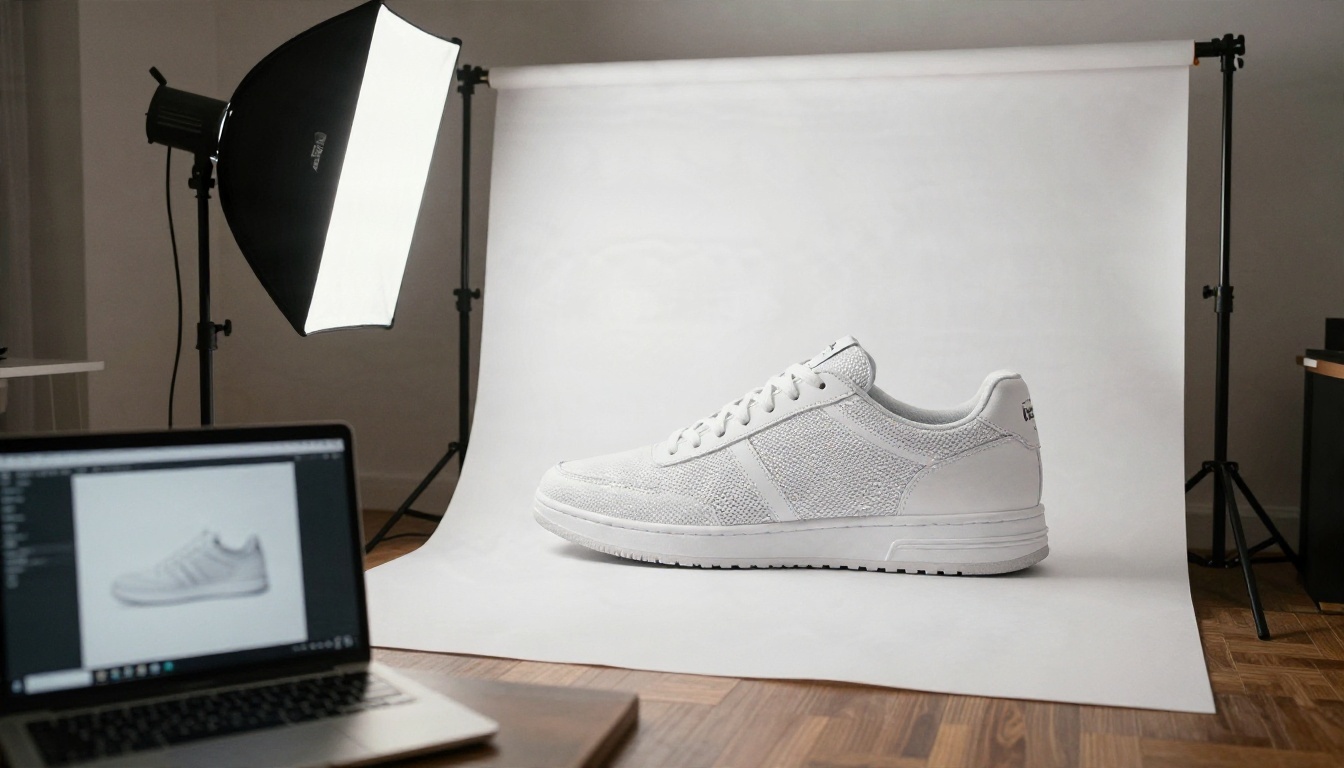
Fotos de producto
Las fotos de producto son las que más se benefician del escalado, porque las superficies son simples y los detalles están bien definidos. Las costuras, el grano del cuero y los bordes metálicos responden bien. El peligro está en el texto y los logos: las letras pequeñas pueden convertirse en un galimatías verosímil. Revisa cada etiqueta.
Recortes de teléfono y tomas con poca luz
Un recorte ajustado de una imagen de teléfono es un motivo habitual para recurrir a un upscaler. El detalle es limitado y el ruido es alto, así que el resultado depende del modelo. Aplica primero un desruido ligero si la herramienta lo permite y luego escala a 2x.
Comparaciones de antes y después que dicen la verdad
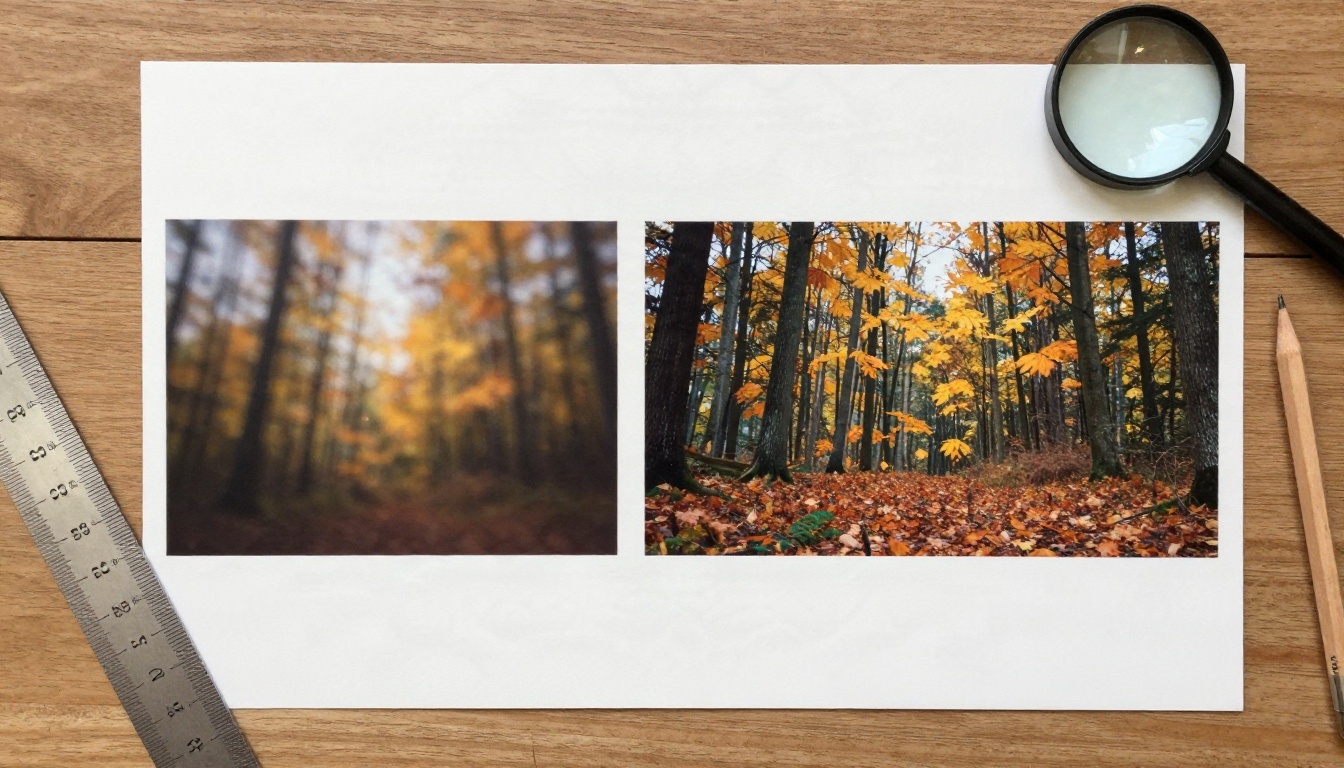
Cuando juzgues un escalado, no mires la imagen completa en una pantalla pequeña. Amplía al 100 por ciento y revisa tres zonas: un borde (la línea de un tejado o un mechón de pelo), una zona plana (cielo o piel) y una textura (hierba, tela). Si los bordes están limpios, las zonas planas son suaves sin bandas y las texturas se ven creíbles en lugar de repetirse, el resultado es bueno.
Upscalers 4K gratuitos en PicassoIA
PicassoIA tiene una categoría completa de superresolución, y varios de los modelos merecen conocerse por su nombre. Cada uno se comporta de forma distinta, así que la tabla siguiente los relaciona con las tareas de arriba.
Tener varios modelos en un mismo lugar es la verdadera ventaja. Si un modelo hace que un rostro se vea de cera, pruebas otro con el mismo archivo en segundos, en lugar de buscar otro sitio.
💡 Consejo: Pasa la misma foto por dos modelos y compara al 100 por ciento. La diferencia entre un modelo fiel y uno creativo suele ser mayor que la diferencia entre 2x y 4x.
Cómo escalar una foto en PicassoIA
Esto funciona igual en todos los modelos de arriba. Real ESRGAN y Upscaler son buenos puntos de partida.
- Abre la página de un modelo. Empieza con Real ESRGAN para una foto general o con Crystal Upscaler para un retrato.
- Sube tu imagen. Usa un JPG o un PNG. Si tu archivo es un HEIC o un TIFF muy grande, conviértelo antes.
- Elige la escala. Selecciona 2x si solo necesitas llegar a 4K, y 4x únicamente para archivos realmente pequeños. Si el modelo tiene opción de rostro, actívala en retratos.
- Ejecútalo y compara. Abre el resultado junto al original al 100 por ciento de zoom y revisa bordes, zonas planas y texturas.
- Prueba un segundo modelo si hace falta. Si la piel se ve de plástico o las texturas se repiten, cambia a un modelo más fiel, como Recraft Crisp Upscale, o a uno más creativo, como Clarity Pro Upscaler, según lo que falle.
- Guarda con la máxima calidad. Descarga el PNG si piensas editar más, o un JPG de alta calidad para compartir.
Para un lote de fotos, elige un modelo y un ajuste, y prueba con tres archivos representativos antes de procesar el resto. La constancia en un conjunto importa más que exprimir el último 5 por ciento de cada imagen.
Imprimir una foto escalada a 4K
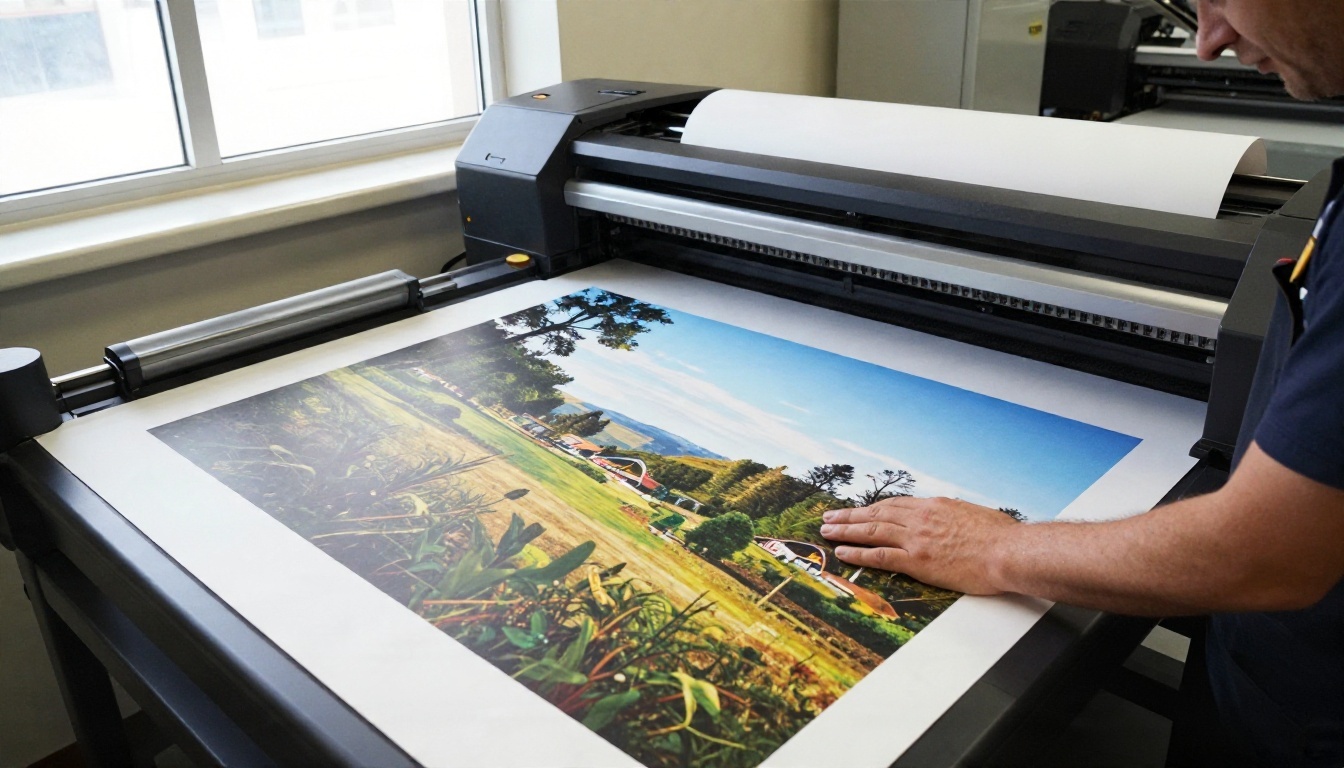
Una imagen de 3840 px de ancho se imprime en unos 12,8 pulgadas de ancho a 300 ppp, que es el estándar habitual para impresiones nítidas vistas a la distancia del brazo. Los carteles y el arte de pared se miran desde más lejos, así que 150 ppp suele ser aceptable, lo que estira el mismo archivo hasta unas 25 pulgadas.
| Ancho de impresión | Píxeles a 300 ppp | Píxeles a 150 ppp |
|---|
| 8 x 10 pulg. | 2400 x 3000 | 1200 x 1500 |
| 16 x 20 in | 4800 x 6000 | 2400 x 3000 |
| 24 x 36 in | 7200 x 10800 | 3600 x 5400 |
Para cualquier tamaño superior a 16 pulgadas, elige un modelo diseñado para ampliaciones grandes, como Image Upscale, y después revisa una impresión de prueba de una sección pequeña antes de enviar el trabajo completo. Las impresoras muestran defectos que las pantallas ocultan.
Errores que arruinan un escalado
La mayoría de los malos resultados vienen de unos pocos hábitos repetidos.
- Escalar un JPG muy comprimido. El modelo trata los bloques de compresión como detalle real y los afila. Usa el mejor archivo de origen que tengas.
- Pedir 8x a partir de una miniatura. No hay suficiente información. Consigue un original más grande si existe.
- Saltarse la revisión al 100 por ciento. Un resultado que se ve genial ajustado a tu pantalla puede tener ojos rotos o texto deformado.
- Usar un modelo creativo en documentos. Los archivos familiares, las identificaciones y los documentos deben usar un modelo fiel, y el original siempre debe conservarse.
- Escalar dos veces con herramientas distintas. Los errores se acumulan. Una buena pasada vale más que dos mediocres.
- Ignorar las licencias. Escalar una foto no te da derechos sobre ella. Usa tus propias imágenes o aquellas que tengas licencia para editar.
Pruébalo con tus propias fotos
La forma más rápida de encontrar los ajustes correctos es probarlos con una foto que te importe. Toma una imagen blanda, pásala por dos o tres modelos de la línea de superresolución de PicassoIA y compara los resultados al 100 por ciento. Empieza con Real ESRGAN como referencia rápida y luego prueba Crystal Upscaler en un retrato o Clarity Pro Upscaler en un paisaje. En pocos minutos verás qué modelo se adapta a tu estilo de foto, y puedes explorar todas las opciones en picassoia.com/en/all-models.


