आपके पास एक फ़ोटो है जो फ़ोन पर ठीक लगती है, लेकिन जैसे ही उसे 4K स्क्रीन पर डालते हैं या प्रिंटर को भेजते हैं, वह बिखर जाती है। किनारे धुंधले, टेक्सचर धुँधले और परछाइयाँ ब्लॉकी। अच्छी खबर यह है कि एक मुफ़्त 4K अपस्केलर एक मिनट से कम में इसमें से काफ़ी कुछ ठीक कर सकता है। कम अच्छी खबर यह है कि "मुफ़्त" के साथ फ़ाइल साइज़ पर सीमाएँ, रोज़ाना का कोटा, वॉटरमार्क और कुछ प्राइवेसी से जुड़े समझौते आते हैं, जिनका ज़िक्र लैंडिंग पेज पर कोई नहीं करता।
यह लेख बताता है कि मुफ़्त 4K अपस्केलर ऑनलाइन से आप वास्तव में क्या उम्मीद कर सकते हैं, कौन-सी सीमाएँ मायने रखती हैं, कौन-सी सेटिंग नतीजे बदलती हैं, और असली फ़ोटो प्रकारों पर आउटपुट कैसा दिखता है: पुरानी प्रिंट, पोर्ट्रेट, प्रोडक्ट शॉट, फ़ोन क्रॉप और बड़े पोस्टर।
फ़ोटो के लिए 4K का असली मतलब
किसी टूल को चुनने से पहले लक्ष्य जानना मददगार है। "4K" कोई जादुई क्वालिटी लेवल नहीं है। यह पिक्सल की गिनती है।
पिक्सल का हिसाब
एक स्टैंडर्ड 4K UHD फ़्रेम 3840 x 2160 पिक्सल का होता है, यानी लगभग 8.3 मेगापिक्सल। यह ज़्यादातर आधुनिक फ़ोन फ़ोटो से छोटा है, जो अक्सर 12 से 50 मेगापिक्सल के बीच होती हैं। इसलिए असली सवाल शायद ही कभी यह होता है कि "4K तक कैसे पहुँचूँ?" बल्कि यह होता है कि "मेरी इमेज 4K पर धुंधली क्यों दिखती है?" इसका जवाब आमतौर पर इनमें से एक होता है: फ़ाइल को किसी मैसेजिंग ऐप ने छोटा और कंप्रेस कर दिया, वह एक पुराना स्कैन है, या वह किसी बड़े शॉट से एक तंग क्रॉप है।
| स्रोत का साइज़ | 3840 px चौड़ाई के लिए ज़रूरी स्केल | आम स्रोत |
|---|
| 1920 x 1080 | 2x | स्क्रीनशॉट, वेब एक्सपोर्ट |
| 1280 x 720 | 3x | पुराना वीडियो फ़्रेम, फ़ोरम इमेज |
| 960 x 540 | 4x | थंबनेल, सोशल मीडिया कॉपी |
| 640 x 480 | 6x | शुरुआती डिजिटल कैमरा, स्कैन |
स्केल फ़ैक्टर जितना ज़्यादा होगा, सॉफ़्टवेयर को उतना ही ज़्यादा गढ़ना पड़ेगा। 2x पर ज़्यादातर अच्छे मॉडल मूल के काफ़ी करीब रहते हैं। 4x और उससे आगे, आप मॉडल से कहते हैं कि वह बहुत सारी गायब जानकारी का अनुमान लगाए।
💡 टिप: अगर आपको किसी फ़ोटो को सिर्फ़ 4K स्क्रीन भरने के लिए चाहिए, तो 2x आमतौर पर काफ़ी है। 4x को सच में बहुत छोटी इमेज के लिए बचाकर रखें।
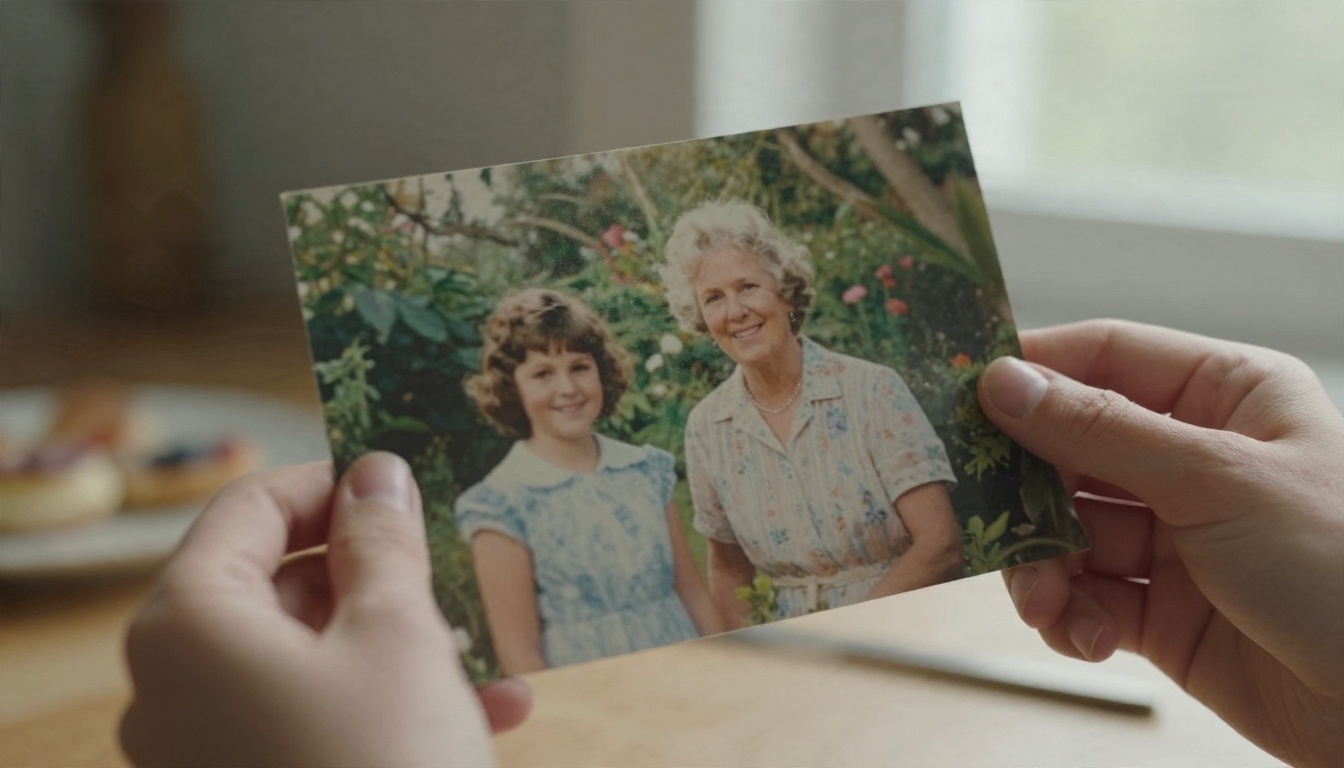
असली डिटेल बनाम गढ़ी गई डिटेल
पारंपरिक रीसाइज़िंग (bicubic, Lanczos) सिर्फ़ उन्हीं पिक्सलों को खींचती है जो पहले से मौजूद हैं। AI अपस्केलिंग अलग तरीके से काम करती है: एक प्रशिक्षित मॉडल इमेज को देखता है, त्वचा, पत्तियों, कपड़े या ईंट जैसी चीज़ों को पहचानता है, और विश्वसनीय नई डिटेल जनरेट करता है जो फिट बैठती है। इसीलिए AI अपस्केल वहाँ तीखा दिखता है जहाँ सादा रीसाइज़ धुंधला दिखता है।
इसका मतलब यह भी है कि नतीजा एक पुनर्निर्माण है, पुनर्प्राप्ति नहीं। किसी अजनबी की पलकें विश्वसनीय दिखेंगी, लेकिन वे ठीक वही पलकें नहीं हैं जो कैमरे से छूट गई थीं। पारिवारिक संग्रह, दस्तावेज़ और सबूत के लिए इस फ़र्क को ध्यान में रखें।
मुफ़्त ऑनलाइन विकल्प और उनकी शर्तें
मुफ़्त अपस्केलर खोजेंगे तो दर्जनों साइटें मिलेंगी, साथ ही Upscale.media, Pixelcut और ImgUpscaler जैसे कुछ जाने-माने नाम भी। ज़्यादातर कुछ गिने-चुने ओपन मॉडल पर ही बनी होती हैं, ऊपर एक आसान अपलोड बॉक्स के साथ। फ़र्क सीमाओं में है।
मुफ़्त टियर की आम सीमाएँ
सीमाएँ टूल के हिसाब से अलग होती हैं और अक्सर बदलती हैं, इसलिए किसी पर भरोसा करने से पहले पेज देख लें। ये वे पैटर्न हैं जो बार-बार दिखते हैं:
| सीमा | कैसी दिखती है | यह क्यों मायने रखती है |
|---|
| इनपुट साइज़ की सीमा | खाते के बिना लंबी किनारी पर लगभग 2000 से 4000 px तक | बड़ी ओरिजिनल फ़ाइलें पहले रद्द या छोटी हो जाती हैं |
| रोज़ाना कोटा | दिन में कुछ इमेज, या क्रेडिट की छोटी सीमा | बैच जॉब जल्दी रुक जाते हैं |
| आउटपुट की सीमा | मुफ़्त आउटपुट 2x या 4x पर रुकता है, कभी असली 4K से कम | आपको 4K चाहिए थी और मिल सकती है 2K |
| वॉटरमार्क | मुफ़्त एक्सपोर्ट पर कोने में छोटा लोगो | क्लाइंट के काम के लिए बेकार |
| अकाउंट की दीवार | सिर्फ़ साइनअप के बाद मुफ़्त क्रेडिट | एक फ़ोटो के लिए तेज़, दस के लिए परेशान करने वाला |
| फ़ाइल फ़ॉर्मेट | सिर्फ़ JPG और PNG, अक्सर HEIC या TIFF नहीं | अपलोड से पहले कन्वर्ट करें |
कुछ टूल "no signup" का विज्ञापन करते हैं, और कई सच में ऐसे ही काम करते हैं। इसकी कीमत आमतौर पर छोटी साइज़ सीमा होती है। कुछ सिर्फ़ रजिस्टर करने के बाद मुफ़्त क्रेडिट देते हैं। दोनों में से कोई तरीका गलत नहीं है, लेकिन साफ़-साफ़ जानें कि आप कौन-सा इस्तेमाल कर रहे हैं।
मुफ़्त में असल में क्या चुकाना पड़ता है
मुफ़्त टियर शायद ही कभी पैसे लेते हैं, लेकिन दूसरे तरीकों से कीमत वसूल सकते हैं:
- प्राइवेसी: आपकी फ़ोटो किसी और के सर्वर पर अपलोड होती है। पारिवारिक फ़ोटो या क्लाइंट का काम भेजने से पहले पढ़ें कि साइट डेटा कितने समय तक रखती है।
- क्यू का समय: मुफ़्त जॉब पेड जॉब के पीछे इंतज़ार करते हैं, इसलिए पीक घंटों में 5 सेकंड का जॉब 90 सेकंड का हो सकता है।
- कंप्रेशन: कुछ साइटें आपके आउटपुट को भारी कंप्रेस्ड JPG के रूप में री-एनकोड करती हैं, जिससे फ़ायदे का एक हिस्सा खत्म हो जाता है।
- मॉडल का चुनाव: कई मुफ़्त टूल आपको एक मॉडल देते हैं और कोई कंट्रोल नहीं। लैंडस्केप के लिए यह ठीक है, चेहरे के लिए कमज़ोर।
कब मुफ़्त काफ़ी है
मुफ़्त एक फ़ोटो, सोशल मीडिया इमेज, वॉलपेपर, या यह जल्दी जाँचने के लिए अच्छा काम करता है कि कोई तस्वीर सेव करने लायक है या नहीं। यह तब तकलीफ़ देने लगता है जब आपके पास दर्जनों फ़ाइलें हों, किसी सेट में एकसमान नतीजे चाहिए हों, या बिना वॉटरमार्क के प्रिंट-रेडी आउटपुट चाहिए।
नतीजे बदलने वाली सेटिंग्स
सबसे सरल अपस्केलर में भी कुछ विकल्प छिपे होते हैं, जो साइट पर लिखे ब्रांड नाम से ज़्यादा मायने रखते हैं।
स्केल फ़ैक्टर
अपने लक्ष्य तक पहुँचने वाला सबसे छोटा स्केल चुनें। 2x को दो बार करना अक्सर एक 4x छलांग से साफ़ नतीजा देता है, क्योंकि हर कदम में मॉडल को कम गढ़ना पड़ता है। अगर टूल सिर्फ़ 4x देता है, तो अपस्केल करें और फिर सटीक वांछित साइज़ पर रीसाइज़ करें। 4x नतीजे को 3x पर डाउनस्केल करने से दिखावट में लगभग कोई नुकसान नहीं होता।
Faithful बनाम Creative मोड
मॉडल की दो श्रेणियाँ होती हैं, और उनका फ़र्क देखना आसान है:
- Faithful (restoration style): मूल लुक बनाए रखता है, धुंधलापन और नॉइज़ हटाता है, थोड़ी-सी डिटेल जोड़ता है। पुरानी फ़ोटो, दस्तावेज़ों और उन चीज़ों के लिए सबसे अच्छा जहाँ सटीकता मायने रखती है।
- Creative (generative style): त्वचा के रोमछिद्र, फ़ैब्रिक की बुनाई और पत्तियों की नसों जैसी नई टेक्सचर जोड़ता है। कम रिज़ोल्यूशन की उन इमेज के लिए सबसे अच्छा जिन्हें आप दोबारा व्याख्या करने को तैयार हों।
पारिवारिक पोर्ट्रेट पर क्रिएटिव सेटिंग चुपके से किसी चेहरे को बदल सकती है। सपाट, नरम लैंडस्केप पर फ़ेथफ़ुल सेटिंग कम प्रोसेस हुई लग सकती है। मोड को काम के हिसाब से चुनें।
डीनॉइज़ और शार्पनेस
नॉइज़ रिडक्शन और शार्पनिंग एक-दूसरे के खिलाफ़ काम करते हैं। ज़्यादा डीनॉइज़िंग से त्वचा प्लास्टिक जैसी दिखती है। ज़्यादा शार्पनिंग से किनारों के चारों ओर हैलो बनते हैं। एक अच्छा शुरुआती बिंदु है दोनों पर कम से मध्यम, फिर एक-एक करके बढ़ाएँ। अगर टूल एक ही "strength" स्लाइडर देता है, तो पोर्ट्रेट के लिए अधिकतम से नीचे रहें।
चेहरों को संभालना
अगर टूल में चेहरों के लिए विकल्प है, तो उसे पोर्ट्रेट के लिए चालू करें और लैंडस्केप तथा प्रोडक्ट के लिए बंद रखें। फ़ेस-अवेयर प्रोसेसिंग आँखों और दाँतों को अच्छी तरह दोबारा बना सकती है, लेकिन वह त्वचा को चिकना कर सकती है, या भाव को थोड़ा बदल भी सकती है। चेहरे की तुलना हमेशा ओरिजिनल से 100 प्रतिशत ज़ूम पर करें।
| फ़ोटो प्रकार | स्केल | मोड | नोट्स |
|---|
| पुरानी स्कैन की गई प्रिंट | 2x से 4x | Faithful | पहले धूल साफ़ करें, ग्रेन रखें |
| पोर्ट्रेट | 2x | Faithful या पोर्ट्रेट मॉडल | चेहरे का विकल्प चालू, शार्पनिंग कम |
| प्रोडक्ट शॉट | 2x | Faithful | लोगो और सिलाई जाँचें |
| फ़ोन क्रॉप | 2x से 4x | Creative या बैलेंस्ड | नकली टेक्सचर पर नज़र रखें |
| लैंडस्केप | 2x | बैलेंस्ड | पत्तियाँ ज़्यादा डिटेल सह लेती हैं |
| स्क्रीनशॉट या ग्राफ़िक | 2x | Sharp edge मॉडल | टेक्स्ट टेढ़ा हो सकता है, इसलिए ज़ूम करके देखें |
स्थिति के अनुसार फ़ोटो के उदाहरण
हर आम फ़ोटो प्रकार से क्या उम्मीद करें, और नतीजे को सेव करने से पहले क्या जाँचें, यह यहाँ है।
पुराने पारिवारिक प्रिंट
पुरानी प्रिंट के स्कैन में कागज़ का ग्रेन, फीकापन और छोटी खरोंचें होती हैं। 2x पर फ़ेथफ़ुल अपस्केल ग्रेन को बनाए रखता है और धुंधलेपन को कम करता है, जो 4K पर स्वाभाविक दिखता है। 4x पर क्रिएटिव अपस्केल ऐसी त्वचा की चिकनाहट गढ़ सकता है जो 1970 की फ़ोटो में नहीं होनी चाहिए। मूल की एक कॉपी नतीजे के बगल में रखें और तय करें कि कौन-सी व्यक्ति के ज़्यादा करीब लगती है।
पोर्ट्रेट
पोर्ट्रेट में गलती की गुंजाइश सबसे कम होती है। लोग आँखों, दाँतों और हेयरलाइन की गलतियाँ तुरंत पकड़ लेते हैं। चेहरों के लिए ट्यून किया गया मॉडल इस्तेमाल करें, अगर हो सके तो 2x पर रहें, और नतीजा स्वीकार करने से पहले आँखों पर 100 प्रतिशत ज़ूम करें।
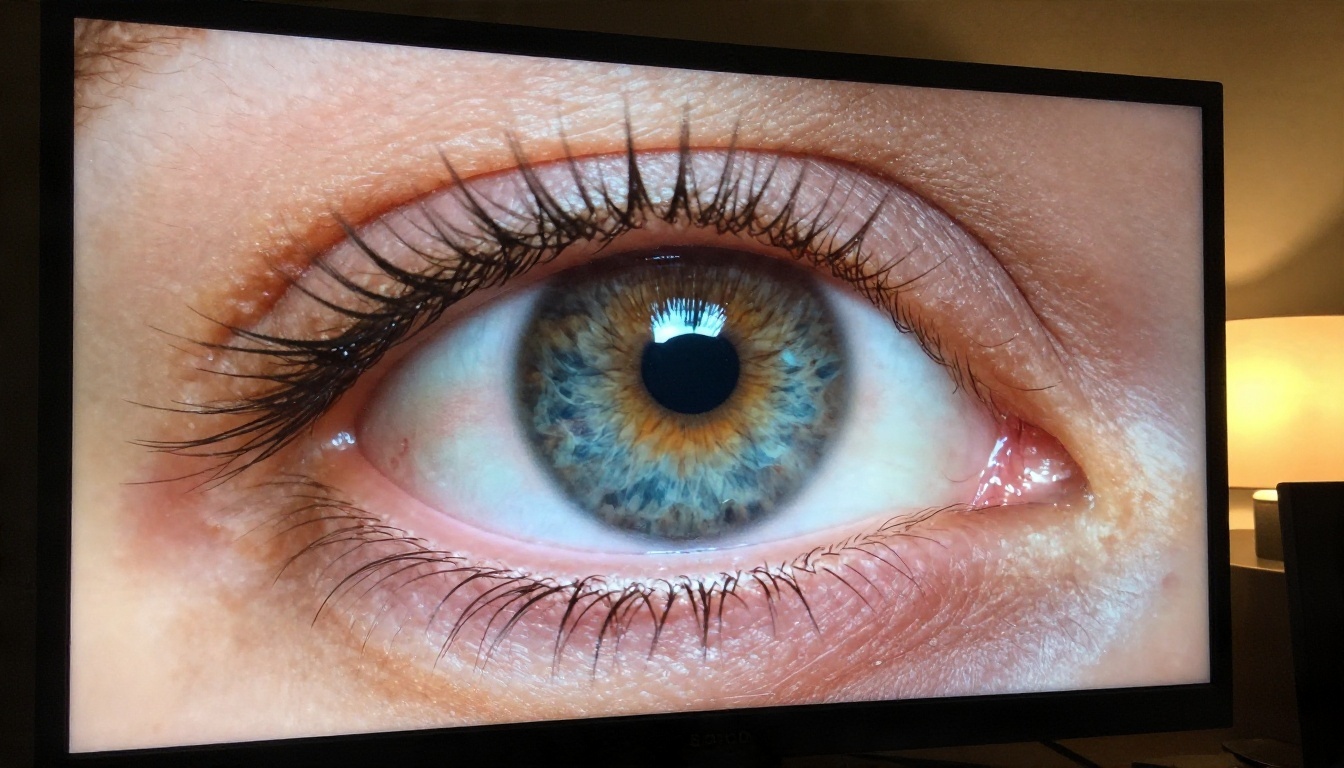
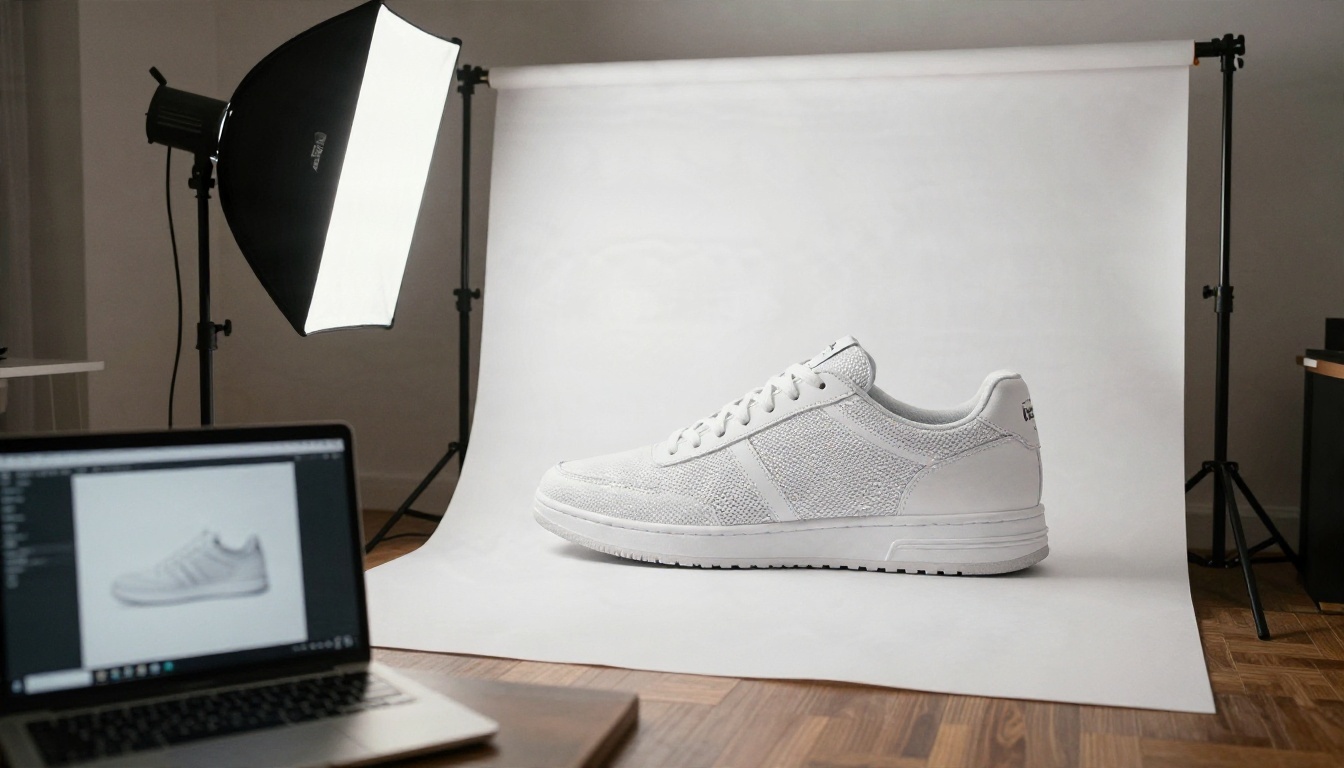
प्रोडक्ट शॉट
प्रोडक्ट फ़ोटो को अपस्केलिंग से सबसे ज़्यादा फ़ायदा होता है, क्योंकि सतहें सरल होती हैं और डिटेल साफ़ परिभाषित होती हैं। सिलाई, चमड़े का ग्रेन और धातु के किनारे अच्छी तरह प्रतिक्रिया देते हैं। खतरा टेक्स्ट और लोगो से है: छोटी लिखावट विश्वसनीय लगने वाली बेतुकी लिखावट बन सकती है। हर लेबल जाँचें।
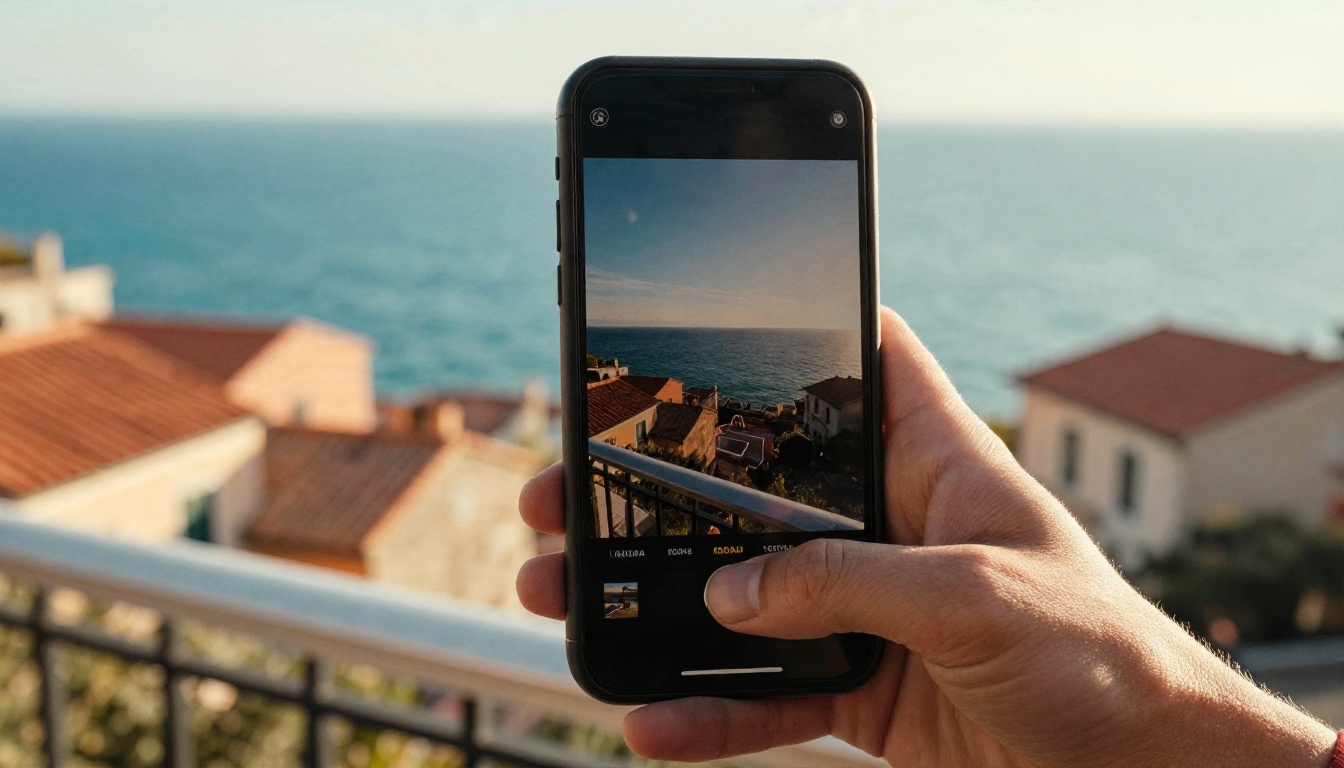
फ़ोन क्रॉप और कम रोशनी की फ़ोटो
फ़ोन इमेज की एक तंग क्रॉप अपस्केलर तक पहुँचने का आम कारण है। डिटेल सीमित होती है और नॉइज़ ज़्यादा, इसलिए नतीजा मॉडल पर निर्भर करता है। अगर टूल इजाज़त देता है तो पहले हल्का डीनॉइज़ चलाएँ, फिर 2x पर अपस्केल करें।
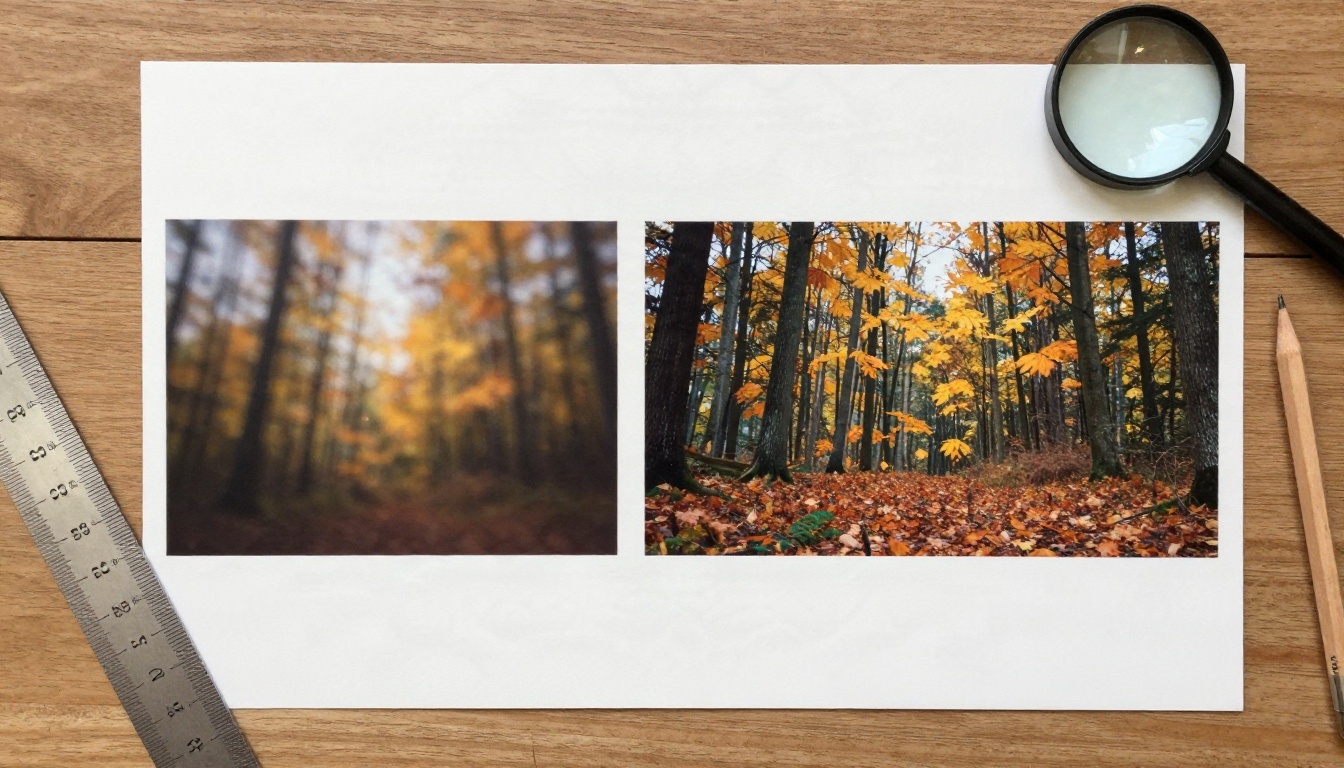
सच बताने वाली पहले-बाद की तुलना
जब आप किसी अपस्केल का आकलन करें, तो छोटी स्क्रीन पर पूरी इमेज को न देखें। 100 प्रतिशत ज़ूम करें और तीन जगह जाँचें: एक किनारा (छत की रेखा या बाल की लट), एक सपाट क्षेत्र (आसमान या त्वचा) और एक टेक्सचर (घास, कपड़ा)। अगर किनारे साफ़ हैं, सपाट क्षेत्र बिना बैंडिंग के चिकने हैं, और टेक्सचर दोहराते हुए नहीं बल्कि विश्वसनीय लगते हैं, तो नतीजा अच्छा है।
PicassoIA पर मुफ़्त 4K अपस्केलर
PicassoIA के पास एक पूरी सुपर-रिज़ॉल्यूशन कैटेगरी है, और कई मॉडल नाम से जानने लायक हैं। हर एक अलग तरह से व्यवहार करता है, इसलिए नीचे की तालिका उन्हें ऊपर के कामों से जोड़ती है।
एक ही जगह कई मॉडल होना ही असली फ़ायदा है। अगर एक मॉडल किसी चेहरे को मोमिया बना देता है, तो आप उसी फ़ाइल पर सेकंडों में दूसरा मॉडल आज़मा लेते हैं, किसी नई साइट को ढूँढने के बजाय।
💡 टिप: एक ही फ़ोटो को दो मॉडलों से चलाएँ और 100 प्रतिशत पर तुलना करें। फ़ेथफ़ुल और क्रिएटिव मॉडल के बीच का फ़र्क अक्सर 2x और 4x के फ़र्क से बड़ा होता है।
PicassoIA पर फ़ोटो को अपस्केल कैसे करें
यह ऊपर के मॉडलों पर एक ही तरीके से काम करता है। Real ESRGAN और Upscaler अच्छे शुरुआती बिंदु हैं।
- एक मॉडल पेज खोलें। सामान्य फ़ोटो के लिए Real ESRGAN से शुरू करें, या पोर्ट्रेट के लिए Crystal Upscaler।
- अपनी इमेज अपलोड करें। JPG या PNG इस्तेमाल करें। अगर आपकी फ़ाइल HEIC या बहुत बड़ी TIFF है, तो पहले उसे कन्वर्ट करें।
- स्केल चुनें। सिर्फ़ 4K तक पहुँचना हो तो 2x चुनें, और 4x सिर्फ़ सच में छोटी फ़ाइलों के लिए। अगर मॉडल में चेहरे का विकल्प है, तो पोर्ट्रेट के लिए उसे चालू करें।
- चलाएँ और तुलना करें। नतीजे को ओरिजिनल के बगल में 100 प्रतिशत ज़ूम पर खोलें और किनारे, सपाट क्षेत्र और टेक्सचर जाँचें।
- ज़रूरत हो तो दूसरा मॉडल आज़माएँ। अगर त्वचा प्लास्टिक जैसी लगे या टेक्सचर दोहराते दिखें, तो Recraft Crisp Upscale जैसे ज़्यादा फ़ेथफ़ुल मॉडल पर स्विच करें, या Clarity Pro Upscaler जैसे ज़्यादा क्रिएटिव मॉडल पर, यह इस पर निर्भर है कि गड़बड़ क्या है।
- पूरी क्वालिटी पर सेव करें। अगर आगे एडिट करना है तो PNG डाउनलोड करें, या शेयर करने के लिए हाई क्वालिटी JPG।
फ़ोटो के बैच के लिए एक मॉडल और एक सेटिंग चुनें, फिर बाकी चलाने से पहले तीन प्रतिनिधि फ़ाइलों पर टेस्ट करें। किसी सेट में एकरूपता इस बात से ज़्यादा मायने रखती है कि हर इमेज से आखिरी 5 प्रतिशत निचोड़ लिया जाए।
4K अपस्केल की गई फ़ोटो का प्रिंट
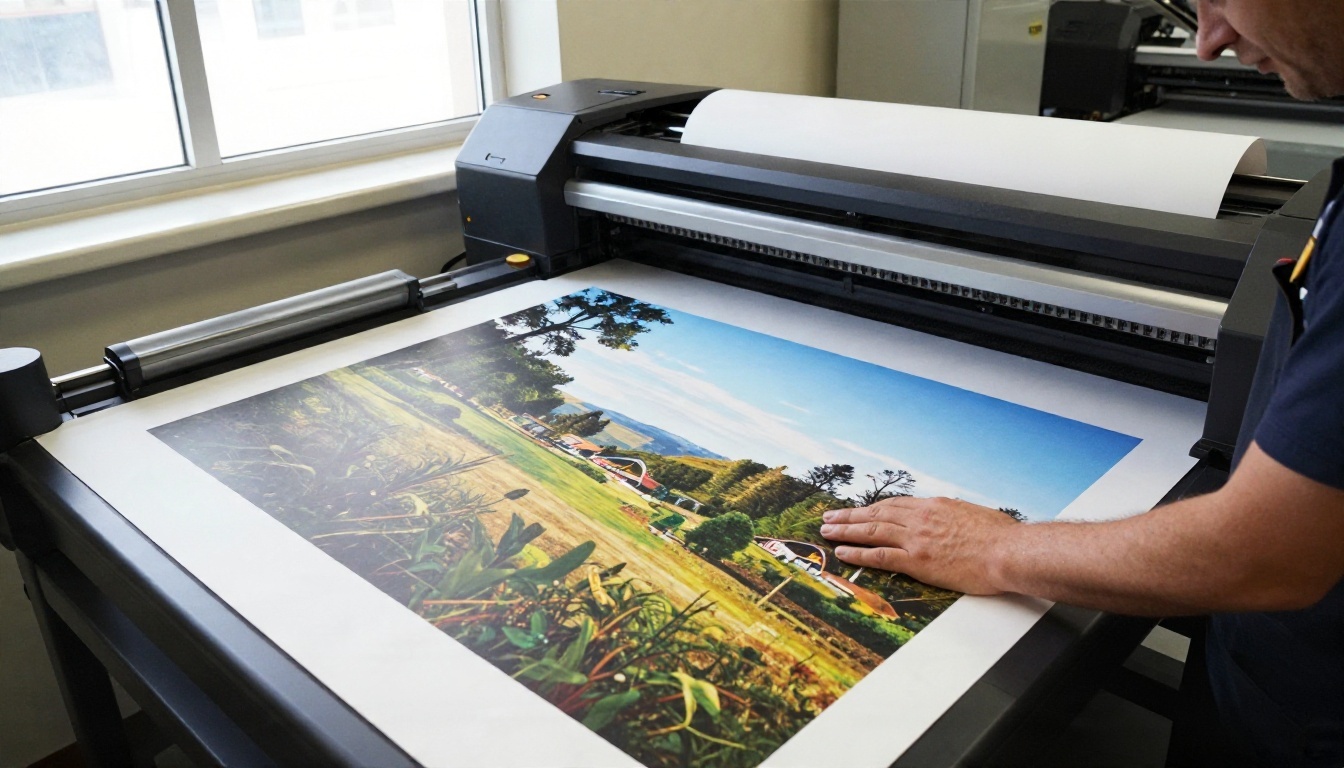
3840 px चौड़ी इमेज 300 dpi पर लगभग 12.8 इंच चौड़ी छपती है, जो हाथ की दूरी से देखे जाने वाले तीखे प्रिंट का आम मानक है। पोस्टर और वॉल आर्ट दूर से देखे जाते हैं, इसलिए 150 dpi अक्सर स्वीकार्य होता है, जो उसी फ़ाइल को लगभग 25 इंच तक खींच देता है।
| प्रिंट चौड़ाई | 300 dpi पर पिक्सल | 150 dpi पर पिक्सल |
|---|
| 8 x 10 in | 2400 x 3000 | 1200 x 1500 |
| 16 x 20 in | 4800 x 6000 | 2400 x 3000 |
| 24 x 36 in | 7200 x 10800 | 3600 x 5400 |
16 इंच से बड़े किसी भी प्रिंट के लिए बड़े एनलार्जमेंट के लिए बना मॉडल चुनें, जैसे Image Upscale, और पूरा काम भेजने से पहले किसी छोटे हिस्से का टेस्ट प्रिंट जाँचें। प्रिंटर वे खामियाँ दिखा देते हैं जो स्क्रीन छिपा लेती है।
वे गलतियाँ जो अपस्केल को बिगाड़ देती हैं
ज़्यादातर खराब नतीजे कुछ बार-बार होने वाली आदतों से आते हैं।
- भारी कंप्रेस्ड JPG को अपस्केल करना। मॉडल कंप्रेशन ब्लॉकों को असली डिटेल मानता है और उन्हें तीखा कर देता है। अपनी सबसे अच्छी सोर्स फ़ाइल इस्तेमाल करें।
- थंबनेल से 8x तक खींचना। पर्याप्त जानकारी नहीं होती। अगर कोई बड़ी ओरिजिनल मौजूद है तो उसे लें।
- 100 प्रतिशत जाँच छोड़ना। जो नतीजा आपकी स्क्रीन पर फ़िट होकर बढ़िया लगता है, उसमें आँखें टूटी या टेक्स्ट टेढ़ा हो सकता है।
- रिकॉर्ड्स पर क्रिएटिव मॉडल इस्तेमाल करना। पारिवारिक संग्रह, ID और दस्तावेज़ों के लिए फ़ेथफ़ुल मॉडल इस्तेमाल होना चाहिए, और ओरिजिनल हमेशा रखनी चाहिए।
- अलग-अलग टूल से दो बार अपस्केल करना। गलतियाँ जुड़ती जाती हैं। एक अच्छा पास दो मामूली पासों से बेहतर है।
- लाइसेंसिंग को नज़रअंदाज़ करना। किसी फ़ोटो को अपस्केल करने से उस पर अधिकार नहीं मिल जाता। अपनी इमेज या वे इमेज इस्तेमाल करें जिन्हें एडिट करने का आपके पास लाइसेंस है।
अपनी फ़ोटो पर आज़माएँ
सही सेटिंग खोजने का सबसे तेज़ तरीका है कि उन्हें ऐसी फ़ोटो पर टेस्ट करें जो आपके लिए मायने रखती है। एक नरम इमेज लें, उसे PicassoIA की सुपर-रिज़ॉल्यूशन लाइनअप के दो या तीन मॉडलों से चलाएँ, और नतीजों की 100 प्रतिशत पर तुलना करें। तेज़ बेसलाइन के लिए Real ESRGAN से शुरू करें, फिर पोर्ट्रेट पर Crystal Upscaler या लैंडस्केप पर Clarity Pro Upscaler आज़माएँ। कुछ मिनटों में आप देख लेंगे कि कौन-सा मॉडल आपकी फ़ोटो की शैली के लिए ठीक है, और हर विकल्प picassoia.com/en/all-models पर ब्राउज़ कर सकते हैं।


