أنهيت التسجيل. المزج متقن، وموعد الإصدار محجوز، ثم تصل صورة الغلاف إلى بريدك الإلكتروني وفيها عنوان به خطأ إملائي، وانحياز لوني يجعل السماء تبدو مريضة، وأجواء لا تتناسب مع الأغاني. إعادة كل شيء من الصفر تعني أسبوعًا آخر وفاتورة أخرى. يلغي محرر أغلفة الألبومات بالذكاء الاصطناعي هذا الانتظار: ترفع الصورة الموجودة، وتكتب ما يجب تغييره، وتحصل على نسخة جديدة مع بقاء التكوين في مكانه.
يشرح هذا المقال بالتفصيل كيفية تغيير النص والألوان والأسلوب على أغلفة الألبومات عبر الإنترنت مجانًا، باستخدام أوامر نصية حقيقية، وجدول مقارنة للنماذج، وسير عمل خطوة بخطوة على PicassoIA. سواء كنت فنانًا مستقلًا، أو مدير علامة موسيقية، أو مصممًا يحتاج إلى عشر نسخ بديلة قبل الغداء، ستعرف ما ينجح وما يجب تجنبه.
ماذا يفعل محرر أغلفة الألبومات بالذكاء الاصطناعي؟
يعتمد التحرير التقليدي على الطبقات والأقنعة وساعات من العمل داخل البرامج المكتبية. يقلب محرر الذكاء الاصطناعي هذه العملية. تصف النتيجة بلغة بسيطة، ويعيد النموذج بناء البكسلات التي تحتاج إلى تغيير، مع الحفاظ على باقي الصورة.
عدّل بدلًا من إعادة البناء
يفترض معظم الناس أن أدوات الصور بالذكاء الاصطناعي تولّد الصور من لا شيء. أما نماذج التعديل فتعمل بطريقة مختلفة. تتخذ صورتك الموجودة نقطة بداية، ثم تطبق عليها تعليمة: "غيّر العنوان إلى NIGHT SHIFT"، أو "اجعل لوحة الألوان أدفأ"، أو "حوّل هذه الصورة إلى صورة فيلم حبيبية بطابع 1970s". يبقى الشخص والتأطير واتجاه الضوء في الغالب دون تغيير، وهذا تحديدًا ما تريده عندما تكون الفرقة قد وافقت على الغلاف.
من يستفيد أكثر؟
- الفنانون المستقلون الذين لا يستطيعون تحمل جولة ثانية مع مصمم.
- فرق الشركات الموسيقية التي تحتاج إلى نسخ إقليمية من إصدار واحد، بعناوين أو ألوان مختلفة.
- منسّقو قوائم التشغيل وصانعو البودكاست الذين يريدون أغلفة مربعة متناسقة بطابع واحد.
- المصممون الذين يستخدمون الذكاء الاصطناعي لإعداد مسودات سريعة قبل التحسين في برامجهم.
- DJs والمنتجون الذين يصدرون أعمالًا بشكل متكرر ويحتاجون إلى غلاف يتغير مع كل أغنية منفردة.
💡 نصيحة: احتفظ بالملف الأصلي دون مساس. احفظ كل تعديل بالذكاء الاصطناعي كنسخة جديدة حتى تتمكن دائمًا من الرجوع إلى النسخة الأساسية المعتمدة.
كيف تغيّر النص على الغلاف؟
النص هو الجزء الذي يقلق الجميع، ولذلك ما يبرره. كانت نماذج الصور الأولى تشوّه الحروف. أما نماذج التعديل الحالية فتتعامل مع العناوين القصيرة بشكل أفضل بكثير، لكنها ما زالت تحتاج إلى تعليمات واضحة.
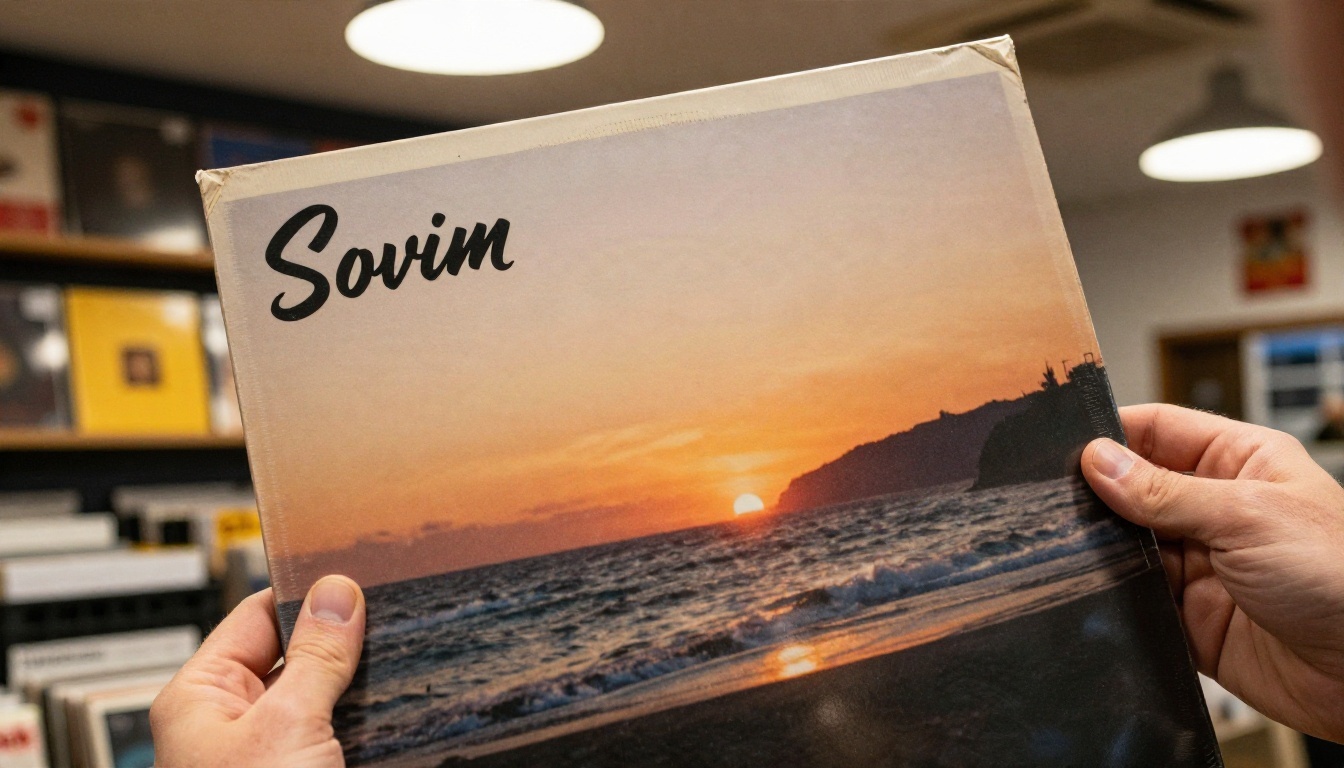
أزل الكتابة القديمة أولًا
إذا كان العنوان الموجود خاطئًا، فلا تحاول الكتابة فوقه. أزله أولًا. نموذج Text Removal مصمم لهذه المهمة وحدها: يمسح الحروف ويملأ المساحة بملمس خلفية مطابق. شغّله أولًا، وتحقق من أن السماء أو الحبيبات أو النقش تبدو طبيعية، ثم أضف الكلمات الجديدة لاحقًا.
أضف الكتابة الجديدة بالطريقة الصحيحة
زوّد المحرر بأربعة تفاصيل: الكلمات الدقيقة بين علامتي اقتباس، والموضع، وأسلوب الحروف، واللون. أمر نصي يعطي نتائج جيدة:
"أضف العنوان 'NIGHT SHIFT' بأحرف كبيرة بيضاء مضغوطة من نوع sans-serif عبر الثلث السفلي، مع تباعد طفيف بين الحروف وحبيبات فيلم خفيفة حتى تبدو جزءًا من الصورة."
تعطي العناوين القصيرة المكونة من كلمة إلى ثلاث كلمات أنظف النتائج. نماذج مثل Ideogram v4 Quality وGPT Image 2.5 Sunburst مصممة مع التركيز على الطباعة، لذلك فهي خيارات جيدة عندما تكون الكتابة هي النجم الرئيسي في الغلاف.
أصلح الحروف المشوّهة
أحيانًا يعود حرف مشوّهًا. لا تعيد توليد الصورة كاملة. شغّل تعديلًا ثانيًا بتعليمة دقيقة: "صحّح الكلمة الثانية لتُقرأ 'SHIFT' بالضبط، واترك كل شيء آخر دون تغيير." إذا فشلت محاولتان، فاختصر النص، أو أزل علامات الترقيم، أو انتقل إلى نموذج آخر من الجدول الموجود لاحقًا في هذا المقال.
| مشكلة النص | أسرع حل |
|---|
| خطأ إملائي في العنوان الموجود | أزل النص، ثم أضف كتابة جديدة |
| يبدو النص الجديد ملصوقًا فوق الصورة | اطلب "حبيبات وإضاءة مطابقة لإضاءة الصورة" |
| حروف مشوّهة أو مكررة | اختصر العنوان، وأعد المحاولة بنموذج يركز على الطباعة |
| نصوص الشكر الصغيرة غير مقروءة | أضف نصوص الشكر في برنامج التصميم الخاص بك، لا في خطوة الذكاء الاصطناعي |
💡 نصيحة: ضع اسم الفنان والعنوان في التعديل بالذكاء الاصطناعي، لكن أضف أسطر الائتمان الصغيرة وأرقام الكتالوج والشعارات يدويًا. النص الصغير هو ما تتعثر فيه كل النماذج.
تغيير الألوان دون فقدان التفاصيل
يحمل اللون عاطفة الإصدار قبل أن يسمع أحد أي نغمة. الأزرق المخضر البارد يوحي بالعزلة، والكهرماني يوحي بأواخر الصيف، والوردي الباهت يوحي بالحنين. ولا ينبغي أن يُفقد تغييرُ اللون الصورةَ عمقها.
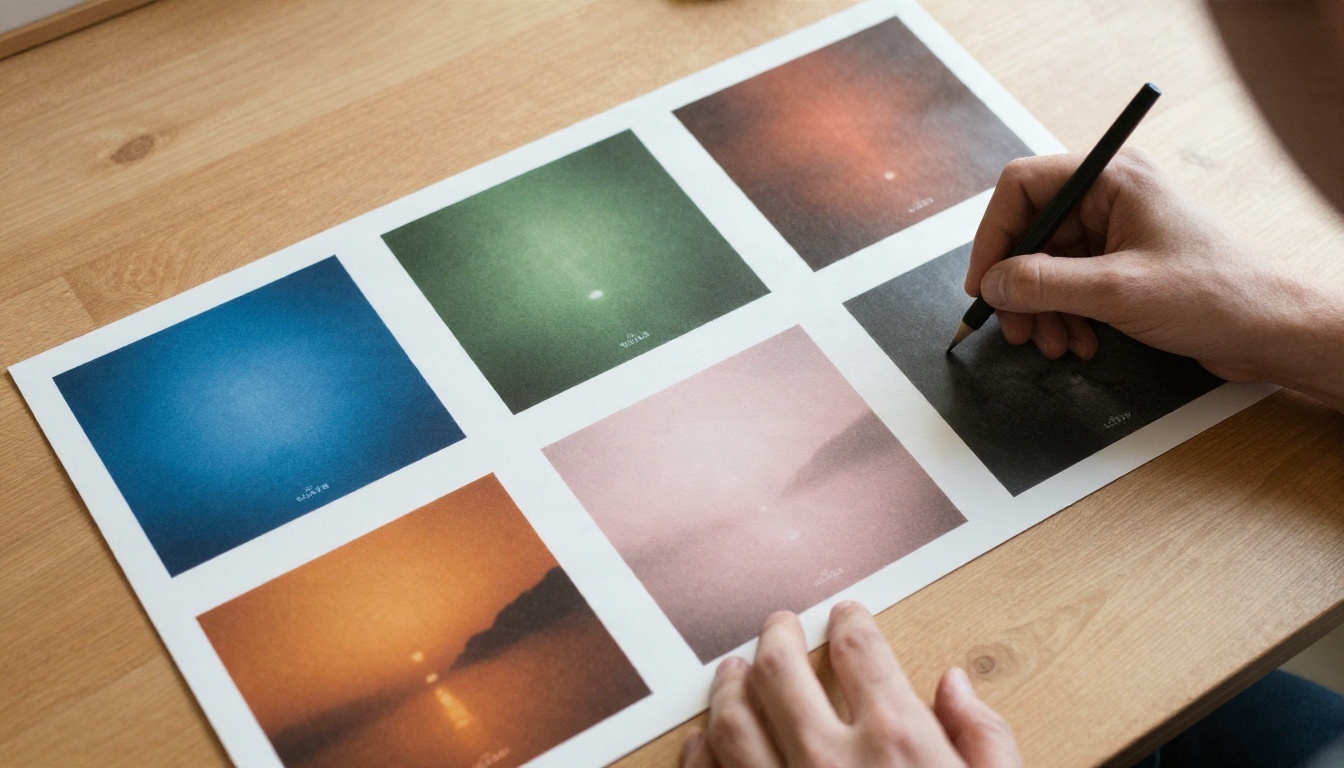
تدرج الألوان للصورة كاملة
أسرع تعديل هو التحول الشامل. أوامر تنجح: "دفّئ الصورة كاملة بدرجات الساعة الذهبية، واحتفظ بلون البشرة طبيعيًا"، أو "حوّلها إلى الأبيض والأسود بتباين عميق"، أو "أعطها مظهر سيبيا باهتًا برفع الظلال السوداء". ولّد ثلاث أو أربع نسخ وضعها جنبًا إلى جنب، مثل المطبوعات الموجودة على الطاولة أعلاه. رؤية الخيارات معًا تسهّل القرار أكثر من التنقل بينها ذهابًا وإيابًا.
تبديلات الألوان المستهدفة
أحيانًا يحتاج عنصر واحد فقط إلى التغيير: سترة حمراء يجب أن تصبح خردلية، أو باب أزرق يتعارض مع العنوان. سمِّ الشيء واللون الجديد: "غيّر المعطف الأحمر للمرأة إلى أخضر غابة داكن، واترك الثلج والخلفية كما هما." يتميز Flux Kontext Fast بالسرعة في تغييرات الكائنات الفردية، ويحتفظ Qwen Image Edit Plus بالتفاصيل الدقيقة جيدًا عندما يكون المشهد مزدحمًا.
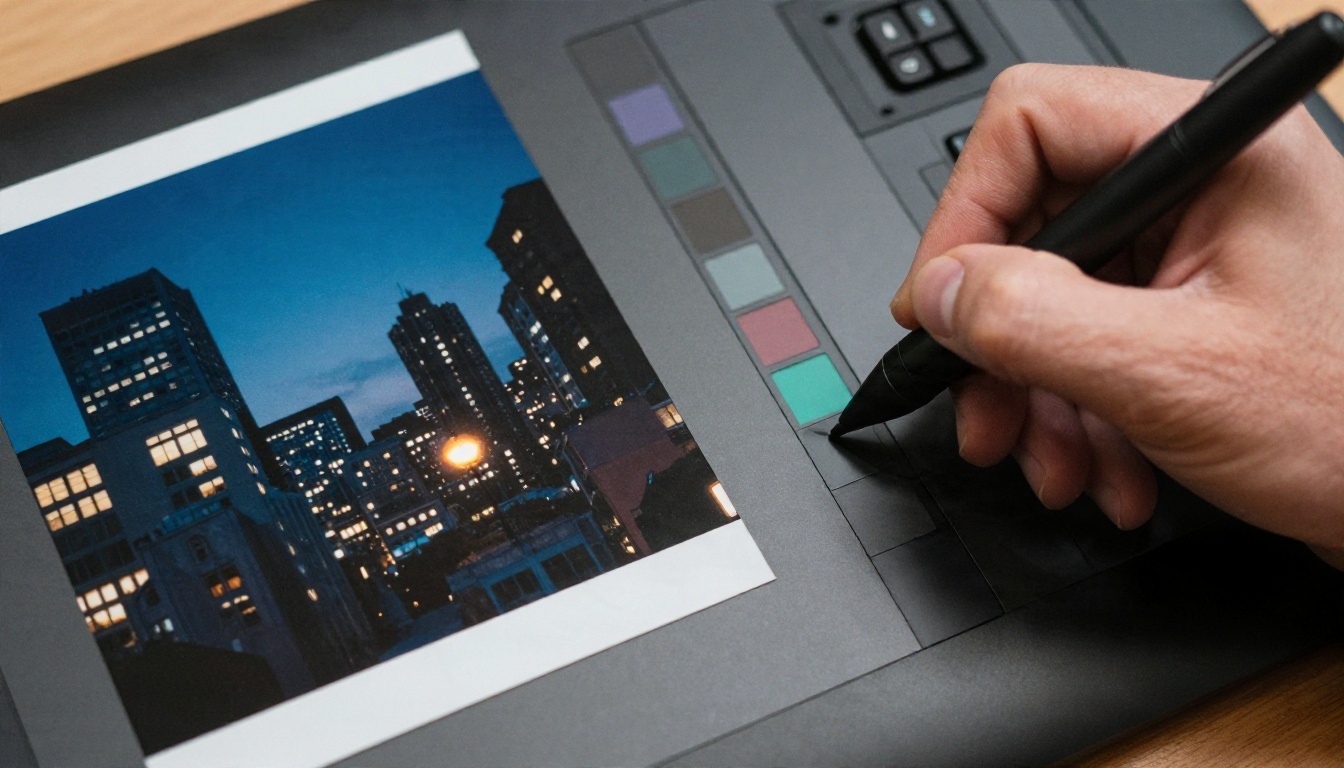
طابق الأجواء مع الموسيقى
اختصار عملي: صف الصوت، ثم ترجمه إلى لون.
| النوع أو الحالة | لوحة الألوان المناسبة | عبارة الأمر النصي |
|---|
| Lo-fi وهادئ | خوخي متربي، أزرق باهت | "درجات باستيل ناعمة، ظلال مرفوعة" |
| Indie rock | بني دافئ، أحمر مكتوم | "مظهر فيلم متآكل، إبرازات دافئة" |
| Ambient | رمادي بارد، أخضر فاتح | "ضبابي، منزوع التشبع، هادئ" |
| Soul وFunk | خردلي، برتقالي عميق | "درجات دافئة من السبعينيات، تشبع غني" |
| إلكترونية داكنة | أزرق داكن، أسود تقريبًا | "إضاءة منخفضة المفتاح، ظلال باردة" |
لاحظ أن أيًا من هذه اللوحات لا يطلب تأثيرات النيون أو التوهج. تميل اللوحات الطبيعية والفوتوغرافية إلى البقاء أنيقة لفترة أطول، وتبدو أكثر مصداقية على صورة مصغرة في خدمات البث.
تغيير الأسلوب مع الحفاظ على الشخص
تذهب تعديلات الأسلوب أعمق من اللون. أنت تغيّر طريقة إحساس الصورة كشيء مادي: صورة رقمية حادة تتحول إلى إطار فيلم حبيبي، ولقطة مشرقة تتحول إلى صورة شخصية قاتمة المزاج.
مظاهر فوتوغرافية ناجحة
استشهد بأنواع الأفلام الحقيقية وإعدادات الإضاءة بدلًا من الصفات المجردة. المحرر يفهم عبارات مثل هذه:
- "مُصوّر على فيلم 35 ملم، حبيبات مرئية، ألوان باهتة قليلًا"
- "إضاءة منخفضة المفتاح من مصباح واحد على اليمين"
- "مظهر وثائقي غائم، ضوء طبيعي مسطح"
- "أسلوب Polaroid بحواف ناعمة وصبغة دافئة"
- "صورة شارع بالأبيض والأسود بتباين عالٍ"
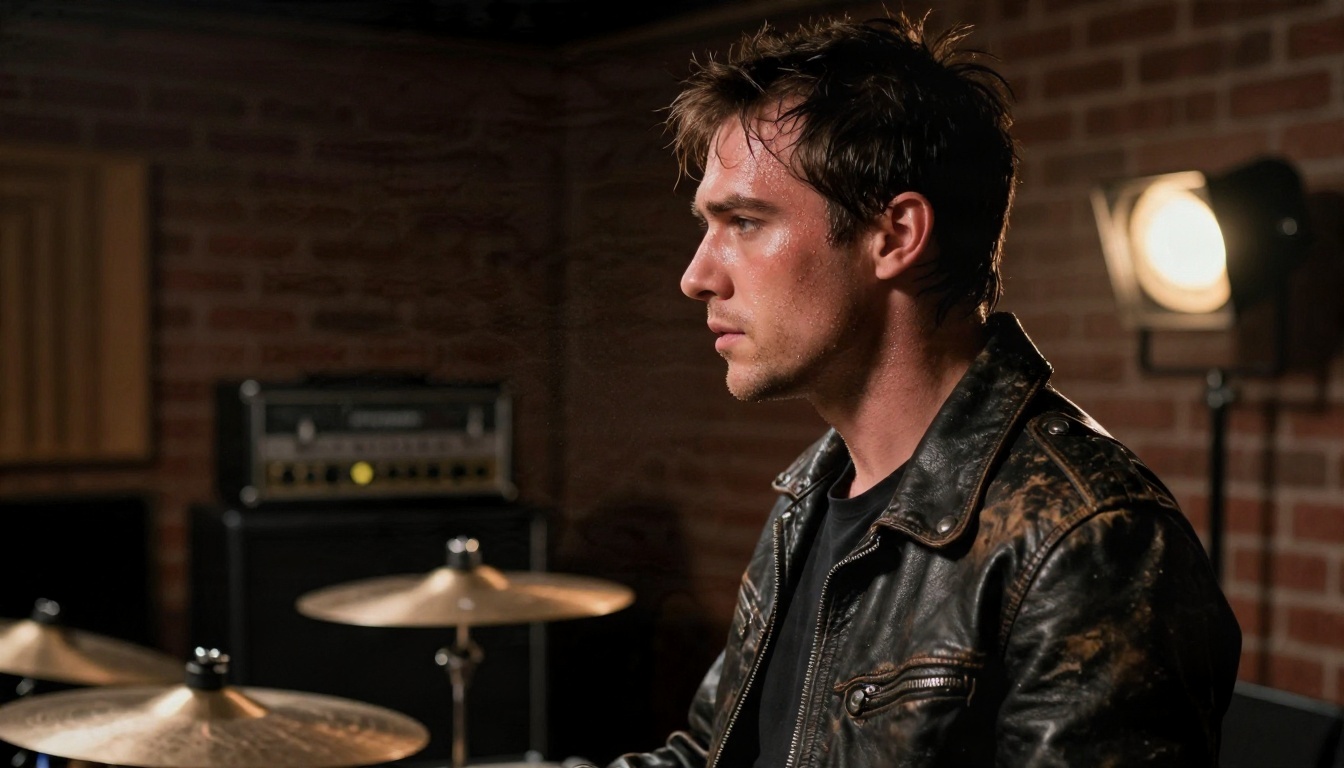
تُظهر الصورة الشخصية أعلاه ما يفعله مصباح واحد ظاهر في المشهد: تتعمق الظلال، وتظهر ملمس البشرة، وتبدو الصورة خامًا وصادقة. هذا قرار أسلوبي يمكنك طلبه في جملة واحدة.
مظاهر مرتبطة بحقبة زمنية
يرتبط النوع الموسيقي والعقد الزمني في أذهان المستمعين. قد يحتاج إصدار سينث بوب من الثمانينيات إلى تدرجات غروب دافئة وملمس طباعة قديمة. وقد يعتمد إصدار بديل من التسعينيات على تصوير بفلاش قاسٍ وألوان مكتومة. اطلب الحقبة مع الوسيط المادي: "مثل صورة من مجلة عام 1994، فلاش مفرط التعريض قليلًا، حبيبات طباعة ناعمة."
أبقِ الشخص ثابتًا
أكبر خطر في تعديلات الأسلوب هو الانحراف: يتغير الوجه، أو تتبدل الوضعية، أو تصبح الخلفية شيئًا آخر. قلّل ذلك بتعليمة واضحة في نهاية كل أمر نصي: "احتفظ بنفس الشخص والوضعية والتكوين." إذا استمر الانحراف، فاختر نموذجًا مصممًا للتعديل بدلًا من التوليد الحر. كل من Nano Banana وP Image Edit مبنيان لتغيير صورة موجودة بدلًا من استبدالها.
كيف تستخدم PicassoIA Image Editor Pro
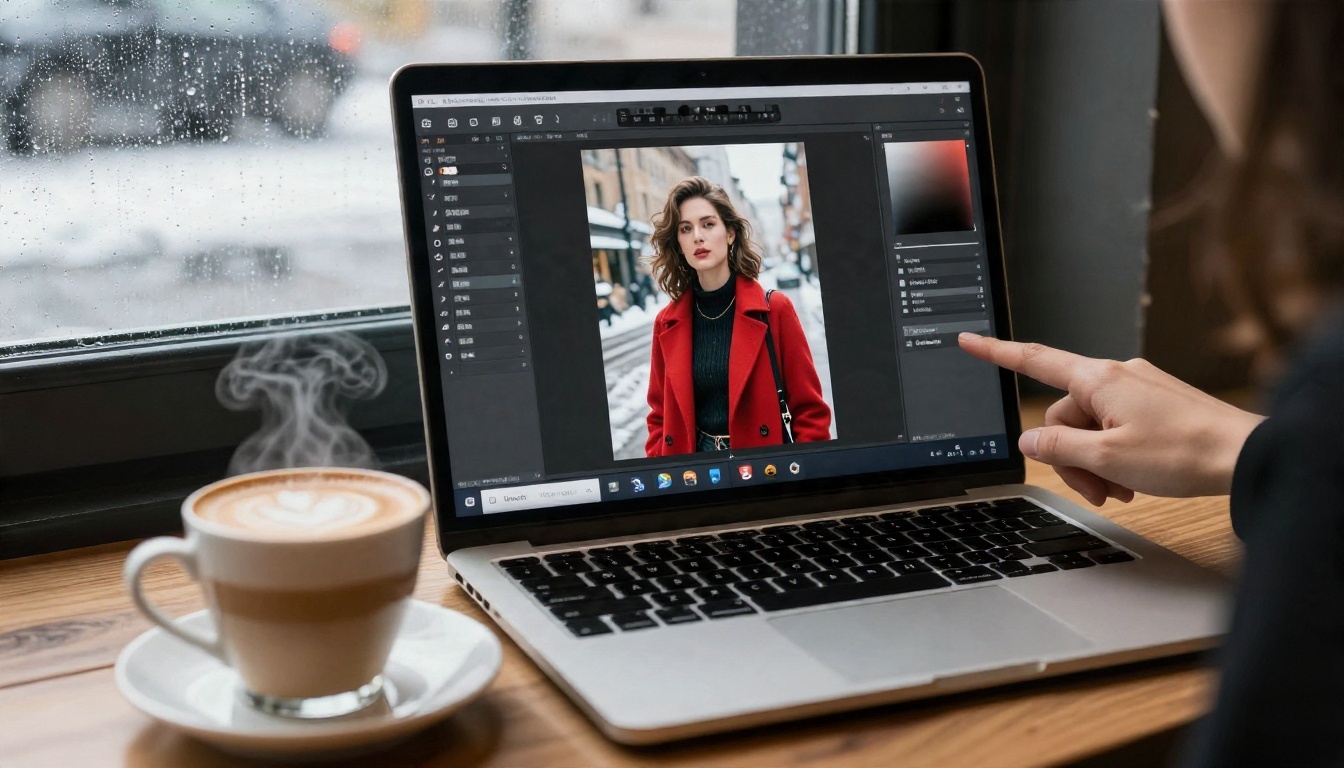
لمعظم تعديلات أغلفة الألبومات، تغطي أداة واحدة كل الاحتياجات. يتيح لك PicassoIA Image Editor Pro رفع صورة ووصف التعديل في جملة، مع توليدات غير محدودة حتى تكرر المحاولة إلى أن يبدو الغلاف مناسبًا.
سير العمل خطوة بخطوة
- افتح صفحة النموذج. انتقل إلى PicassoIA Image Editor Pro وسجّل الدخول.
- ارفع العمل الفني. استخدم أعلى ملف دقة متاح لديك. الصورة المربعة بحجم 3000 × 3000 بكسل على الأقل هي المعيار الشائع لمنصات البث، لذلك ابدأ بأقرب حجم ممكن.
- اكتب تعليمة واحدة. غيّر شيئًا واحدًا في كل مرة: النص، أو اللون، أو الأسلوب. دمج ثلاثة تغييرات في أمر نصي واحد يرفع احتمال انحراف شيء ما.
- ولّد وقارن. شغّل التعديل عدة مرات. فروق صغيرة في الصياغة تعطي نتائج مختلفة بشكل ملحوظ.
- اربط التعديلات ببعضها. خذ النتيجة المفضلة لديك واستخدمها كمدخل جديد للتغيير التالي. ترتيب شائع هو إزالة النص، ثم اللون، ثم الأسلوب، وأخيرًا الكتابة الجديدة.
- احفظ الملف النهائي. نزّله واحتفظ بالأصل بجانبه باسم ملف واضح.
صيغة الأمر النصي المتين
استخدم هذا الهيكل: [الفعل] + [العنصر المحدد] + [المظهر الجديد] + [ما يجب الإبقاء عليه].
"غيّر السماء إلى غروب كهرماني عميق، واترك الشخص الوحيد والطريق كما هما تمامًا، وأضف حبيبات فيلم خفيفة."
قصير ومحدد، وبه بند حماية في النهاية. تجنب تكديس الصفات، فثلاث كلمات دقيقة أفضل من عشر كلمات غامضة.
💡 نصيحة: إذا كانت النتيجة قريبة لكنها غير صحيحة، فلا تبدأ من الصفر. أعد النتيجة القريبة مع تصحيح بسطر واحد مثل "تشبع أقل" أو "انقل العنوان لأعلى".
أي نموذج يناسب أي مهمة؟
تختلف نماذج التعديل في نقاط قوتها. إليك كيف تتوزع لأعمال أغلفة الألبومات:
التعديلات السريعة مقابل العمل النهائي
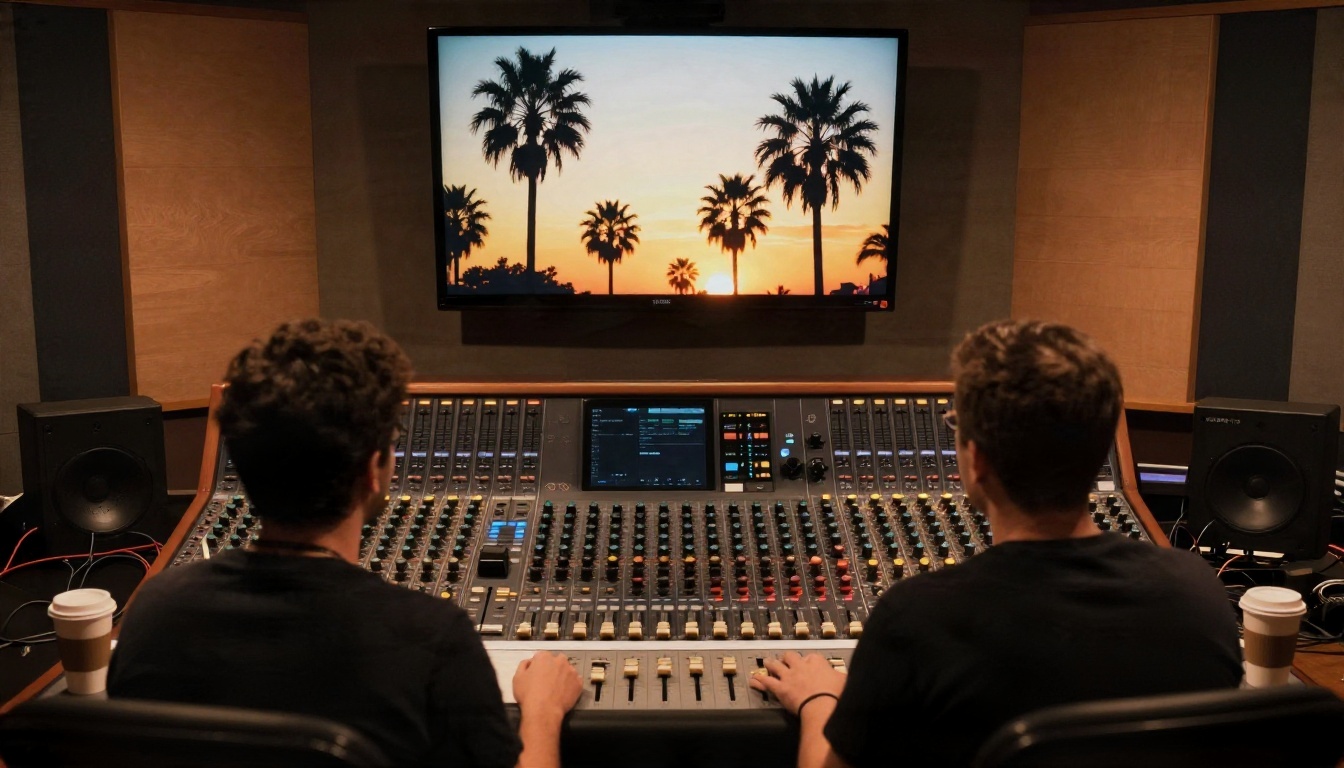
استخدم النماذج السريعة في مرحلة المراجعة. عندما تجلس فرقة في الاستوديو تتجادل حول ثلاث لوحات ألوان، تكون السرعة أهم من الكمال. وبعد أن يتفق الجميع، شغّل النسخة المختارة عبر نموذج أدق مثل Seedream 4.5 لإنتاج نسخة أساسية نظيفة وعالية الدقة. هذا النهج المكون من مرحلتين يوفر الوقت ويحافظ على وضوح الملف النهائي.
متى تستخدم نموذجين؟
خلط النماذج أمر طبيعي. سلسلة شائعة: إزالة النص لمسح العنوان القديم، ثم Nano Banana لتغيير اللون والأسلوب بما يحترم الشخص، ثم Ideogram v4 Quality للكتابة النهائية. كل نموذج يؤدي المهمة التي يتقنها أكثر.
التعديل المجاني: ماذا تتوقع؟
تختلف أدوات الإنترنت "المجانية"، لذلك من المفيد أن تعرف ما الذي يُعد معقولًا. يعني الوصول المجاني عادةً أنه يمكنك الرفع والتعديل والتنزيل دون بناء مشروع تصميم من الصفر. وغالبًا ما تظهر القيود في الدقة، أو زمن الانتظار، أو عدد التوليدات اليومية. على PicassoIA، يعد Image Editor Pro نقطة البداية المناسبة بفضل توليداته غير المحدودة، وهي مناسبة للتجربة والخطأ.
أخطاء شائعة يجب تجنبها
- تغيير كل شيء دفعة واحدة. تعديل واحد في كل مرور يبقي النتائج متوقعة.
- استخدام ملف مصدر صغير. الإدخال منخفض الدقة يعطي مخرجات ناعمة، مهما كان النموذج جيدًا.
- تخطي فحص التكبير. اعرض النتيجة بنسبة 100 بالمئة. أخطاء الحروف الصغيرة والملمس الغريب تختفي عند الحجم المصغر.
- تجاهل اختبار الصورة المصغرة. تعرض تطبيقات البث عملك الفني بحجم قريب من الصورة المصغرة. صغّر التعديل إلى ذلك الحجم وتحقق من أن العنوان ما زال مقروءًا.
- نسيان الحقوق. عدّل فقط الأعمال الفنية التي تملكها أو حصلت على إذن بتعديلها. الصور والرسوم لغيرك تحمل تراخيصها الخاصة.
قائمة فحص الجودة قبل التصدير
| الفحص | ما الذي يجب أن تبحث عنه |
|---|
| الإملاء | كل حرف في اسم الفنان والعنوان صحيح |
| الحواف | لا يوجد هالة أو بقعة حول النص الجديد |
| البشرة والوجوه | ملمس طبيعي، دون مظهر شمعي |
| اللون | تتطابق لوحة الألوان مع المزاج، وتبدو متطابقة على الهاتف والحاسوب المحمول |
| القص المربع | لا يُقطع أي عنصر مهم عند الحواف |
من الشاشة إلى الطباعة
لا يكتسب الملف المعدَّل أهميته إلا عندما يخرج من الشاشة. تطلب منصات البث صورة مربعة، بينما تحتاج المنتجات المادية إلى أكثر من ذلك.
مواصفات الإصدار الرقمي
صدّر ملفًا مربعًا بحجم 3000 × 3000 بكسل على الأقل، بصيغة ألوان قياسية، واحرص على أن يظل حجم الملف معقولًا. أبعد العناصر المهمة عن الحواف، لأن بعض المنصات تقوم بتدوير الزوايا أو القص قليلًا في قوائم التشغيل. وإذا كانت نتيجتك المعدلة أصغر من الحجم المستهدف، فارفع الدقة قبل التصدير بدلًا من ترك المنصة تمدد الصورة.
الفينيل والملصقات والمنتجات
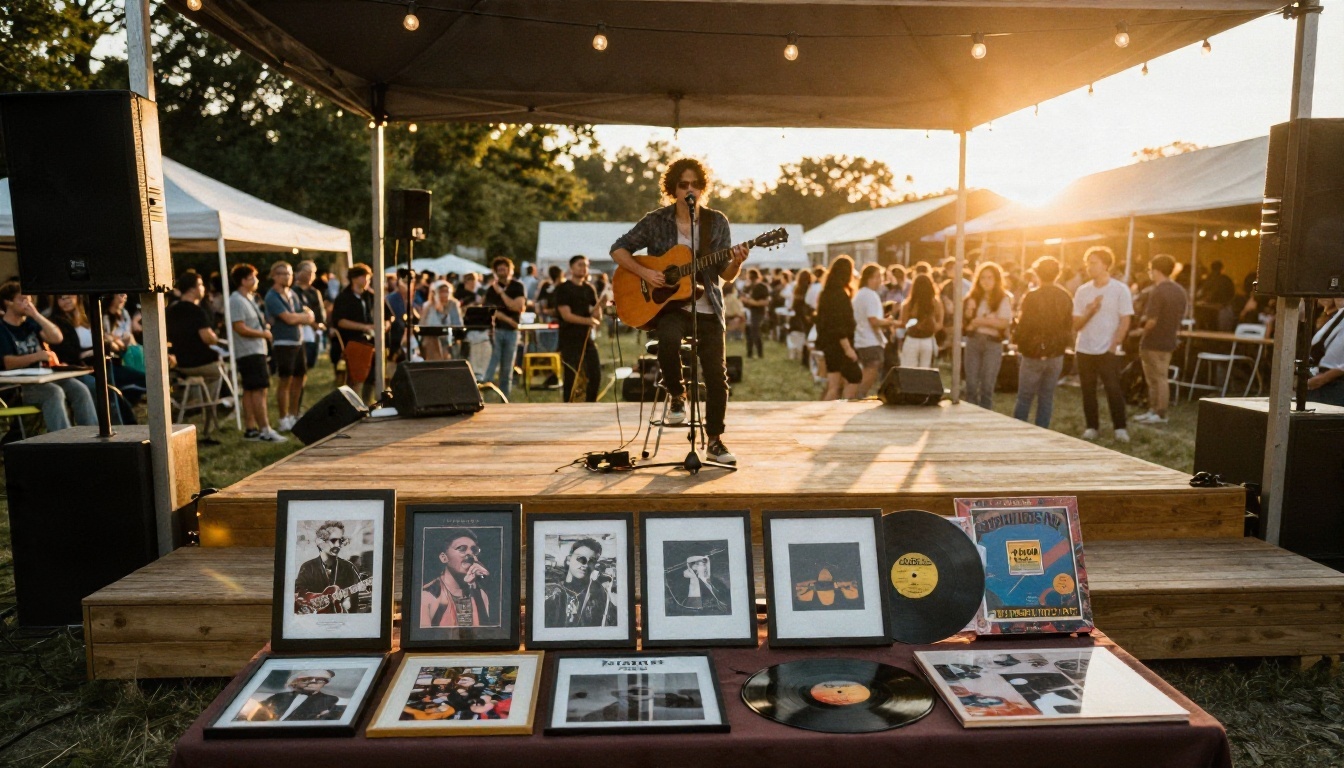
تحتاج الطباعة إلى بكسلات أكثر وحذر أكبر قليلًا. قد تبدو الألوان الغنية على شاشة مضاءة من الخلف أغمق عند الطباعة، لذلك اطلب ظلالًا مرفوعة قليلًا عندما تعرف أن العمل الفني متجه إلى غلاف الأسطوانة. اطلب نسخة اختبار مطبوعة واحدة قبل التشغيل الكامل. تُظهر طاولة المنتجات أعلاه كيف تنتقل الصورة نفسها عبر المطبوعات والإطارات والأغلفة، والملف الأساسي الجيد هو ما يجعل ذلك ممكنًا.
💡 نصيحة: أنشئ تعديلات بديلة لكل صيغة من البداية: غلاف مربع نظيف للبث، ونسخة بمساحة إضافية للملصق، ونسخة بلا نص لبانرات وسائل التواصل الاجتماعي.
ابدأ بتعديل عملك الفني
لست بحاجة إلى شهادة تصميم أو فاتورة ثانية لتصحيح عنوان، أو تدفئة لوحة ألوان، أو منح إصدار هوية بصرية جديدة. اختر العمل الذي يزعجك أكثر، وافتح PicassoIA Image Editor Pro، ونفّذ تغييرًا بسيطًا: عنوان مصحح، أو سماء أدفأ، أو مظهر فيلم أكثر حبيبية. قارن النسخ، ثم أرسل أفضلها عبر Seedream 4.5 للحصول على ملف نهائي حاد، واحتفظ بباقي طاقتك للموسيقى.
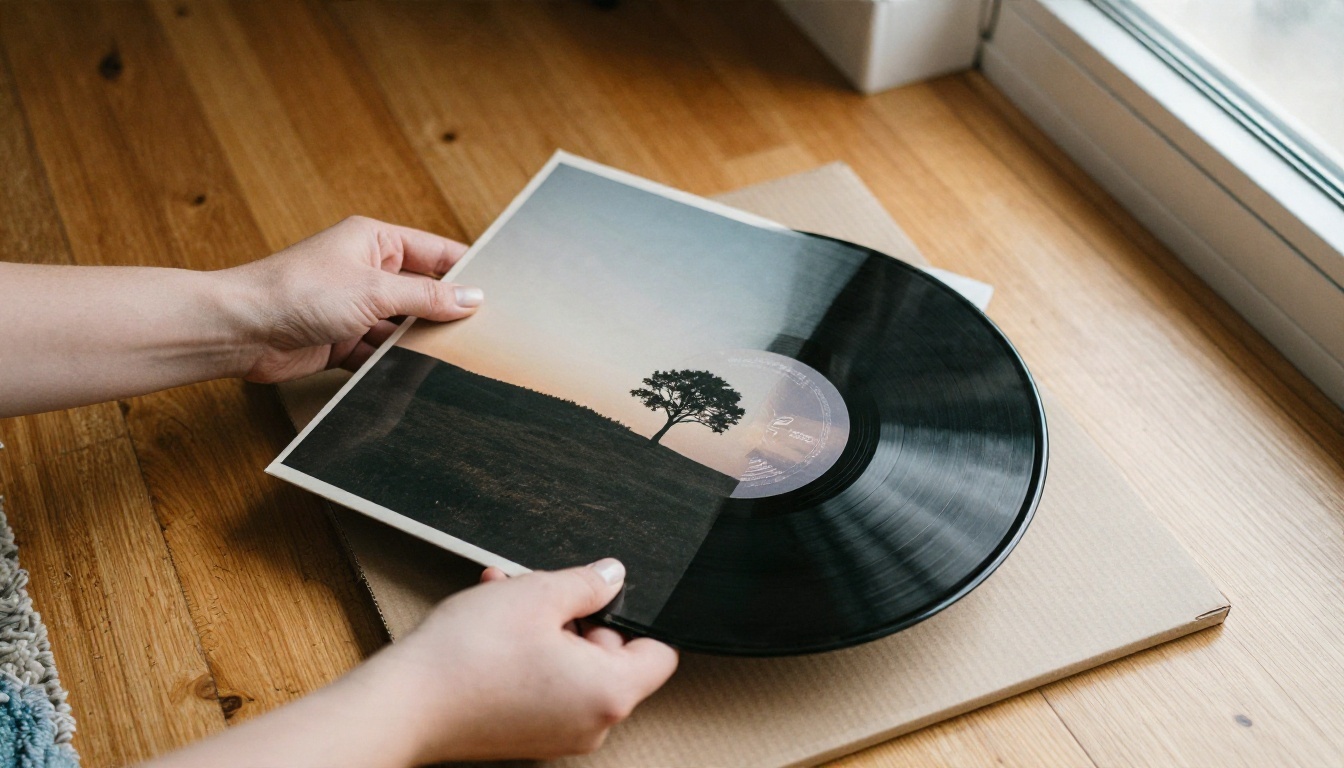
لحظة رفع أسطوانة مكتملة من غلافها هي سبب كل هذا. جرّب بضعة تعديلات اليوم على Picasso IA، واختبر أوامر نصية مختلفة، وشاهد إلى أي مدى يمكن لصورة واحدة أن تذهب. وعندما تكون مستعدًا لتجربة أدوات أخرى، تصفح كل الخيارات المتاحة على picassoia.com/en/all-models.


