आपने रिकॉर्ड पूरा कर लिया है। मिक्स बढ़िया है, रिलीज़ की तारीख तय हो चुकी है, और तभी आर्टवर्क आपके इनबॉक्स में आता है जिसमें टाइटल की स्पेलिंग गलत है, एक कलर कास्ट है जो आसमान को बीमार दिखाता है, और मूड गानों से मेल नहीं खाता। सब कुछ शुरू से दोबारा बनवाने का मतलब है एक और हफ़्ता और एक और इनवॉइस। AI एल्बम आर्ट एडिटर यह इंतज़ार खत्म कर देता है: आप मौजूदा इमेज अपलोड करते हैं, लिखते हैं कि क्या बदलना है, और कम्पोज़िशन वहीं रहते हुए नया वर्ज़न पा लेते हैं।
यह लेख बताता है कि एल्बम आर्टवर्क पर टेक्स्ट, रंग और स्टाइल ऑनलाइन, मुफ़्त में, कैसे बदलें। इसमें असली प्रॉम्प्ट, मॉडल की तुलना वाली टेबल और PicassoIA पर स्टेप-बाय-स्टेप वर्कफ़्लो शामिल है। चाहे आप इंडिपेंडेंट आर्टिस्ट हों, लेबल मैनेजर हों, या ऐसे डिज़ाइनर जिन्हें दोपहर के खाने से पहले दस वेरिएशन चाहिए, आप देखेंगे कि क्या काम करता है और किससे बचना चाहिए।
AI एल्बम आर्ट एडिटर क्या करता है
पारंपरिक एडिटिंग में लेयर, मास्क और डेस्कटॉप सॉफ़्टवेयर में घंटों लगते हैं। AI एडिटर इस प्रक्रिया को उलट देता है। आप सादी भाषा में नतीजा बताते हैं, और मॉडल वे पिक्सल फिर से बनाता है जिन्हें बदलना है, बाकी को सुरक्षित रखते हुए।
बनाने की बजाय एडिट करें
ज़्यादातर लोग मानते हैं कि AI इमेज टूल्स सिर्फ़ शून्य से जेनरेट करते हैं। एडिटिंग मॉडल अलग तरीके से काम करते हैं। वे आपकी मौजूदा इमेज को शुरुआती बिंदु बनाते हैं और उस पर एक निर्देश लागू करते हैं: "टाइटल को NIGHT SHIFT कर दो", "पैलेट को थोड़ा गर्म करो", "इसे दानेदार 1970 के फ़िल्म फ़ोटो जैसा बना दो"। सब्जेक्ट, फ़्रेमिंग और रोशनी की दिशा ज़्यादातर बनी रहती है, और यही तब चाहिए जब बैंड आर्टवर्क को पहले ही मंज़ूर कर चुका हो।
सबसे ज़्यादा किसे फ़ायदा होता है
- इंडिपेंडेंट आर्टिस्ट जो डिज़ाइनर के साथ दूसरे राउंड का खर्च नहीं उठा सकते।
- लेबल टीमें जिन्हें एक ही रिलीज़ के क्षेत्रीय वर्ज़न चाहिए, अलग-अलग टाइटल या पैलेट के साथ।
- प्लेलिस्ट क्यूरेटर और पॉडकास्टर जो एक जैसे लुक में मेल खाता स्क्वेयर आर्ट चाहते हैं।
- डिज़ाइनर जो अपने सॉफ़्टवेयर में पॉलिश करने से पहले तेज़ ड्राफ़्ट के लिए AI इस्तेमाल करते हैं।
- DJ और प्रोड्यूसर जो बार-बार रिलीज़ करते हैं और जिन्हें हर सिंगल के साथ बदलने वाला आर्टवर्क चाहिए।
💡 टिप: मूल फ़ाइल को बिना छेड़े रखें। हर AI एडिट को नए वर्ज़न के रूप में सेव करें, ताकि आप हमेशा मंज़ूर किए गए मास्टर पर लौट सकें।
आर्टवर्क पर टेक्स्ट कैसे बदलें
टेक्स्ट वह हिस्सा है जिसकी सबको सबसे ज़्यादा चिंता रहती है, और इसकी वजह भी वाजिब है। शुरुआती इमेज मॉडल अक्षरों को बिगाड़ देते थे। आज के एडिटिंग मॉडल छोटे टाइटल को कहीं बेहतर संभालते हैं, हालाँकि उन्हें अब भी साफ़ निर्देश चाहिए।
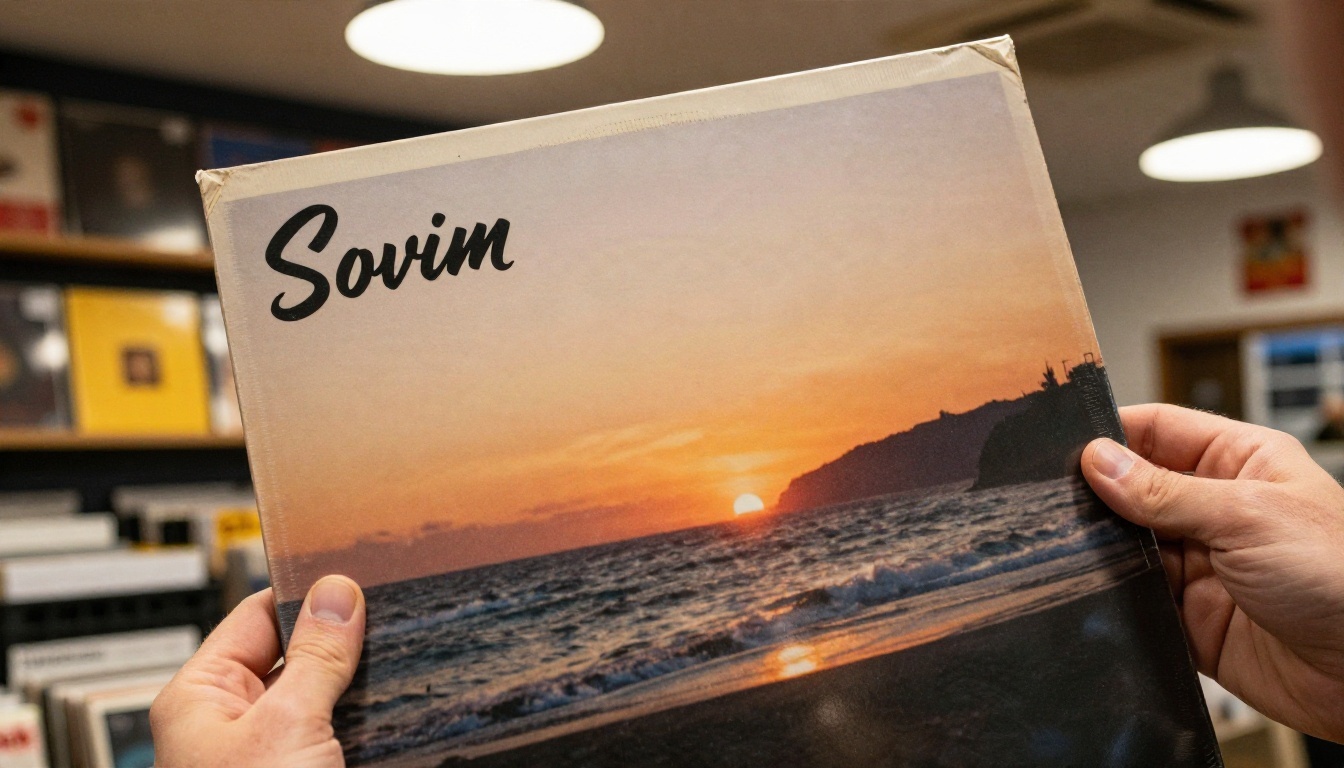
पहले पुराने अक्षर हटाएँ
अगर मौजूदा टाइटल गलत है, तो उस पर लिखने की कोशिश न करें। पहले उसे हटाएँ। Text Removal मॉडल इसी एक काम के लिए बना है: यह अक्षरों को मिटाता है और उस जगह को मिलती-जुलती बैकग्राउंड बनावट से भर देता है। पहले यही चलाएँ, जाँचें कि आसमान, दाने या पैटर्न स्वाभाविक दिखते हैं या नहीं, और फिर ही नए शब्द जोड़ें।
नए अक्षर सही तरीके से जोड़ें
एडिटर को चार बातें बताएँ: उद्धरण चिह्नों में सटीक शब्द, उनकी स्थिति, अक्षरों की शैली और रंग। एक प्रॉम्प्ट जो अच्छा काम करता है:
"Add the title 'NIGHT SHIFT' in white condensed sans-serif capitals across the lower third, slightly letterspaced, with a subtle film grain so it sits in the photograph."
एक से तीन शब्दों के छोटे टाइटल सबसे साफ़ नतीजे देते हैं। Ideogram v4 Quality और GPT Image 2.5 Sunburst जैसे मॉडल टाइपोग्राफ़ी को ध्यान में रखकर बने हैं, इसलिए जब अक्षर ही आर्टवर्क का मुख्य आकर्षण हों, तब ये अच्छे विकल्प हैं।
बिगड़े हुए अक्षर ठीक करें
कभी-कभी कोई अक्षर टेढ़ा-मेढ़ा आ जाता है। पूरी इमेज दोबारा जेनरेट न करें। एक सीमित निर्देश के साथ दूसरा एडिट चलाएँ: "दूसरे शब्द को ठीक इस तरह करें कि वह बिल्कुल 'SHIFT' पढ़ा जाए, बाकी सब वैसा ही रखें।" अगर दो कोशिशें नाकाम हों, तो टेक्स्ट छोटा करें, विराम चिह्न हटाएँ, या इस लेख में आगे दी गई टेबल से कोई दूसरा मॉडल चुनें।
| टेक्स्ट की समस्या | सबसे तेज़ समाधान |
|---|
| मौजूदा टाइटल में गलत स्पेलिंग | टेक्स्ट हटाएँ, फिर नए अक्षर जोड़ें |
| नया टेक्स्ट चिपका हुआ लगता है | "दाना और फ़ोटो जैसी ही रोशनी" माँगें |
| अक्षर टेढ़े या डबल दिखते हैं | टाइटल छोटा करें, टाइपोग्राफ़ी पर केंद्रित मॉडल से दोबारा कोशिश करें |
| छोटे क्रेडिट पढ़ने लायक नहीं | AI स्टेप में नहीं, अपने लेआउट सॉफ़्टवेयर में क्रेडिट जोड़ें |
💡 टिप: AI एडिट में आर्टिस्ट का नाम और टाइटल डालें, लेकिन छोटी क्रेडिट लाइनें, कैटलॉग नंबर और लोगो हाथ से जोड़ें। छोटा टेक्स्ट ही वह जगह है जहाँ हर मॉडल संघर्ष करता है।
डिटेल खोए बिना रंग बदलना
कोई गाना सुनने से पहले ही रंग रिलीज़ की भावना बता देता है। ठंडा टील अकेलेपन का एहसास देता है। एम्बर गर्मियों के ढलते दिनों की याद दिलाता है। धुंधला गुलाबी पुरानी यादों जैसा लगता है। रंग बदलने से फ़ोटो सपाट नहीं होनी चाहिए।
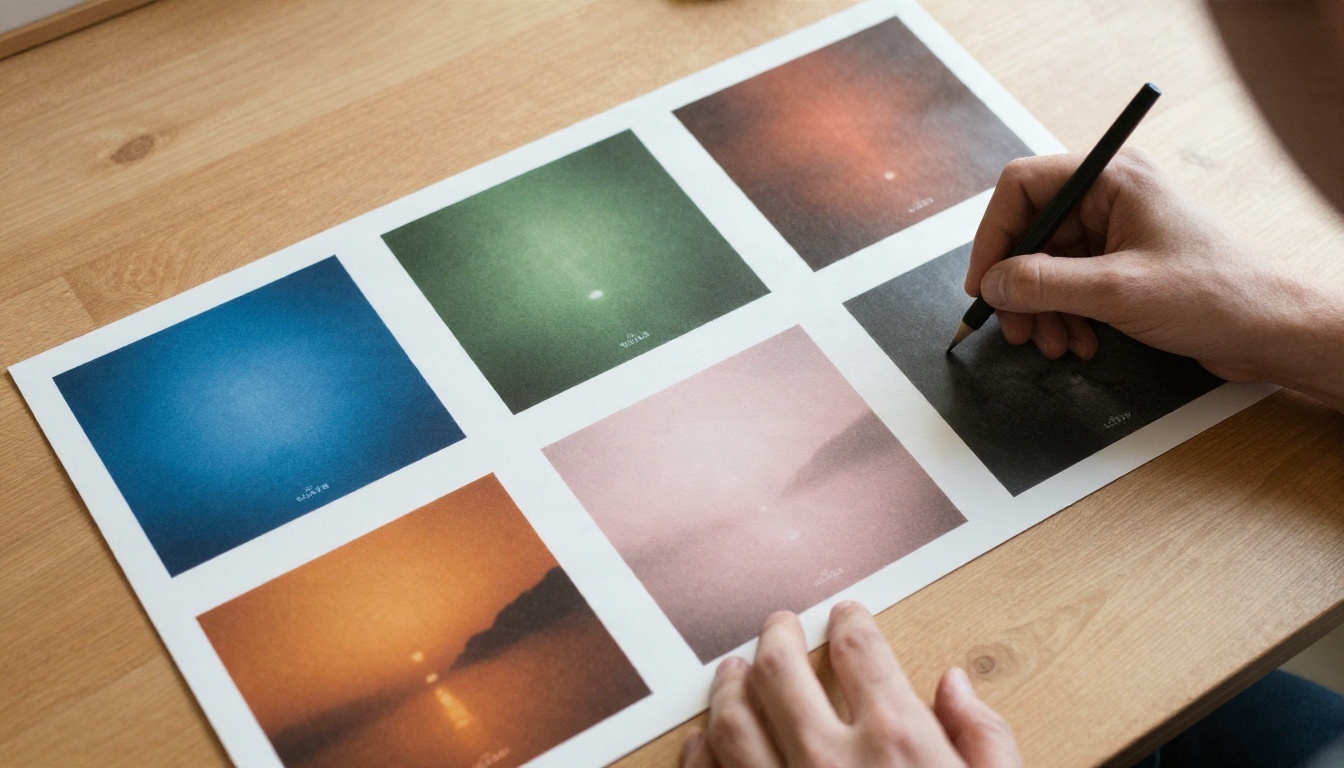
पूरी इमेज की कलर ग्रेडिंग
सबसे तेज़ एडिट एक वैश्विक बदलाव है। काम करने वाले प्रॉम्प्ट: "Warm the whole image with golden hour tones, keep skin natural", "Convert to black and white with deep contrast", या "Give it a faded sepia look, lifted blacks"। तीन या चार वेरिएशन जेनरेट करें और उन्हें एक साथ रखें, जैसे ऊपर मेज़ पर रखे प्रिंट। विकल्पों को एक साथ देखना बार-बार इधर-उधर देखने से फ़ैसला आसान बनाता है।
चुनिंदा रंग बदलना
कभी-कभी सिर्फ़ एक एलिमेंट बदलने की ज़रूरत होती है: एक लाल जैकेट जो सरसों जैसी पीली होनी चाहिए, या एक नीला दरवाज़ा जो टाइटल से मेल नहीं खाता। ऑब्जेक्ट का नाम लिखें और नया रंग बताएँ: "महिला का लाल कोट गहरे फ़ॉरेस्ट ग्रीन में बदलें, बर्फ़ और बैकग्राउंड को जस का तस रहने दें।" Flux Kontext Fast इन ऑब्जेक्ट-लेवल बदलावों के लिए तेज़ है, और Qwen Image Edit Plus जब सीन भरा हुआ हो, तब भी बारीक डिटेल अच्छी तरह संभालता है।
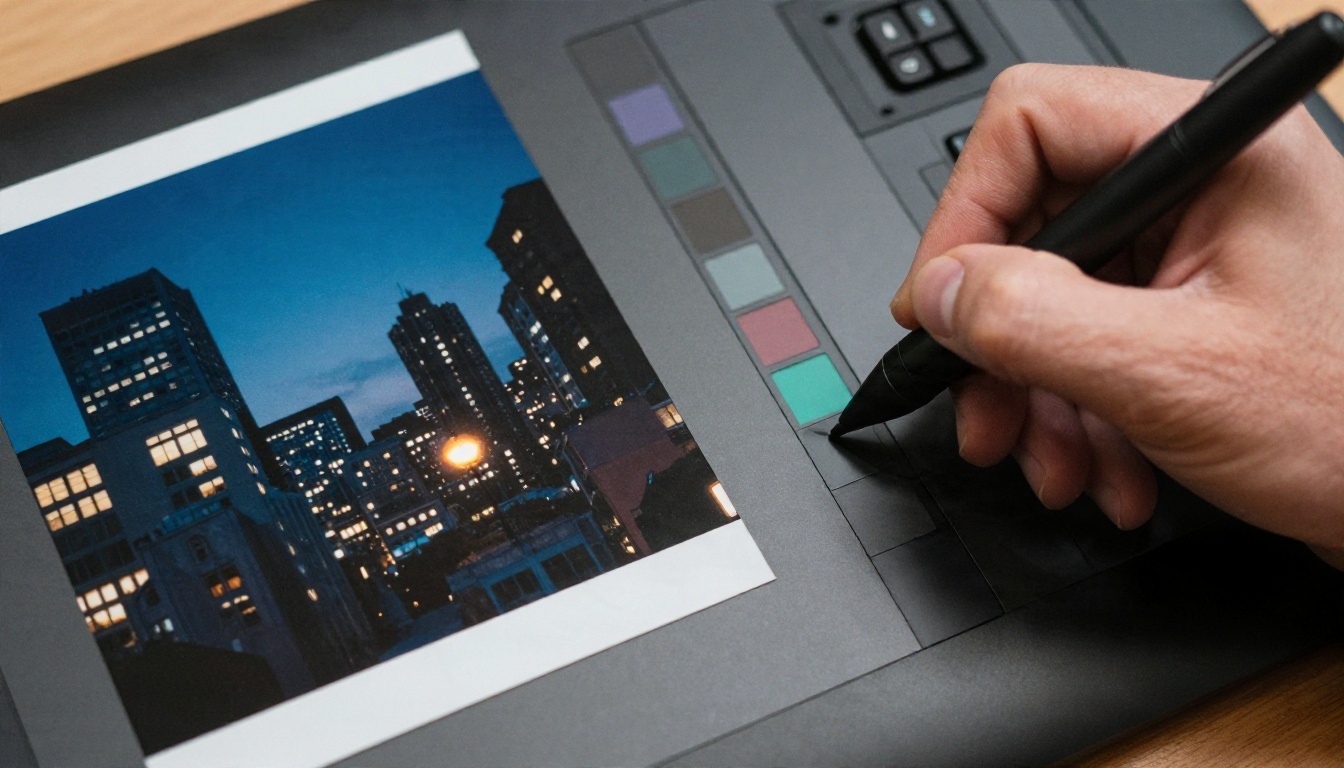
संगीत के मूड से मेल खाता रंग
एक व्यावहारिक शॉर्टकट: आवाज़ का वर्णन करें, फिर उसे रंग में बदलें।
| शैली या मूड | फ़िट बैठता पैलेट | प्रॉम्प्ट वाक्यांश |
|---|
| Lo-fi और चिल | धुंधला पीच, फीका नीला | "soft pastel tones, lifted shadows" |
| इंडी रॉक | गर्म भूरा, दबा हुआ लाल | "worn film look, warm highlights" |
| एम्बिएंट | ठंडा ग्रे, हल्का हरा | "foggy, desaturated, quiet" |
| सोल और फ़ंक | सरसों, गहरा नारंगी | "1970s warm tones, rich saturation" |
| डार्क इलेक्ट्रॉनिक | गहरा नीला, लगभग काला | "low key lighting, cold shadows" |
ध्यान दें कि इनमें से कोई भी नियॉन या चमकने वाले इफ़ेक्ट नहीं माँगता। प्राकृतिक, फ़ोटोग्राफ़िक पैलेट ज़्यादा समय तक अच्छे लगते हैं और स्ट्रीमिंग थंबनेल पर ज़्यादा विश्वसनीय दिखते हैं।
विषय को बनाए रखते हुए स्टाइल बदलना
स्टाइल एडिट रंग से भी आगे जाते हैं। आप बदल रहे होते हैं कि इमेज बतौर चीज़ कैसा महसूस होती है: एक साफ़ डिजिटल फ़ोटो दानेदार फ़िल्म फ़्रेम बन जाती है, एक चमकीली स्नैपशॉट मूडी पोर्ट्रेट बन जाती है।
काम करने वाले फ़ोटोग्राफ़िक लुक
अस्पष्ट विशेषणों की बजाय असली फ़िल्म स्टॉक और रोशनी के सेटअप का ज़िक्र करें। एडिटर इन जैसे वाक्यांश समझता है:
- "Shot on 35mm film, visible grain, slightly faded colors"
- "Low key lighting from a single lamp on the right"
- "Overcast documentary look, flat natural light"
- "Polaroid style with soft edges and warm cast"
- "High contrast black and white street photograph"
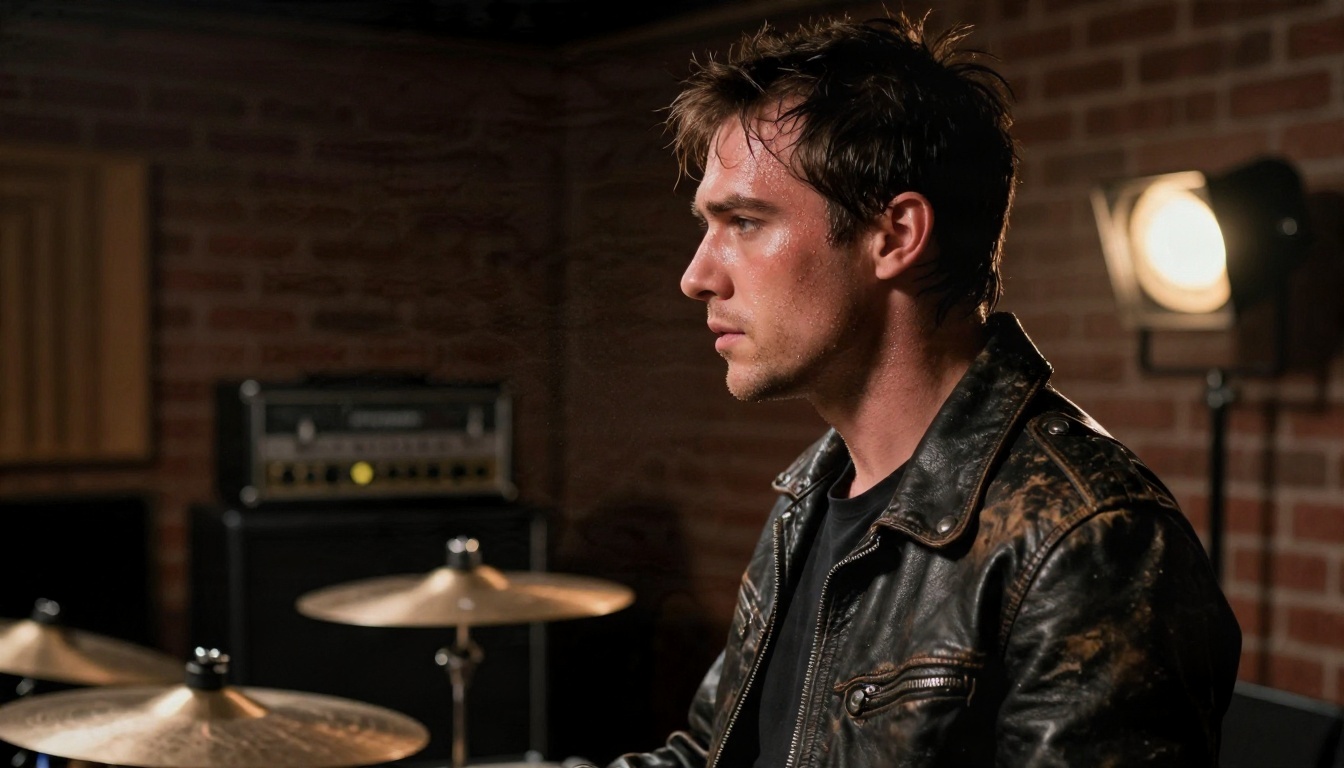
ऊपर के पोर्ट्रेट में दिखता है कि एक अकेला व्यावहारिक लैंप क्या करता है: परछाइयाँ गहरी होती हैं, त्वचा की बनावट दिखती है, और इमेज कच्ची और ईमानदार लगती है। यह एक स्टाइल फ़ैसला है जिसे आप एक वाक्य में माँग सकते हैं।
दौर पर आधारित लुक
श्रोताओं के मन में शैली और दशक आपस में जुड़े होते हैं। 1980 के सिंथ रिकॉर्ड के लिए गर्म सनसेट ग्रेडिएंट और विंटेज प्रिंट बनावट ठीक रह सकती है। 1990 के ऑल्टरनेटिव रिलीज़ में कठोर फ़्लैश फ़ोटोग्राफ़ी और दबे हुए रंगों पर ज़ोर दिया जा सकता है। दौर के साथ भौतिक माध्यम भी माँगें: "like a 1994 magazine photograph, slightly overexposed flash, soft print grain."
सब्जेक्ट को स्थिर रखें
स्टाइल एडिट का सबसे बड़ा जोखिम ड्रिफ़्ट है: चेहरा बदल जाता है, पोज़ खिसक जाता है, बैकग्राउंड कुछ और बन जाता है। हर प्रॉम्प्ट के अंत में एक साफ़ निर्देश देकर इसे कम करें: "Keep the same person, pose, and composition."। अगर नतीजा अब भी ड्रिफ़्ट करता है, तो शून्य से नई इमेज जेनरेट करने की बजाय एडिटिंग के लिए बनाया गया मॉडल चुनें। Nano Banana और P Image Edit दोनों मौजूदा फ़ोटो को बदलने के लिए बने हैं, उसकी जगह नई फ़ोटो बनाने के लिए नहीं।
PicassoIA Image Editor Pro कैसे इस्तेमाल करें
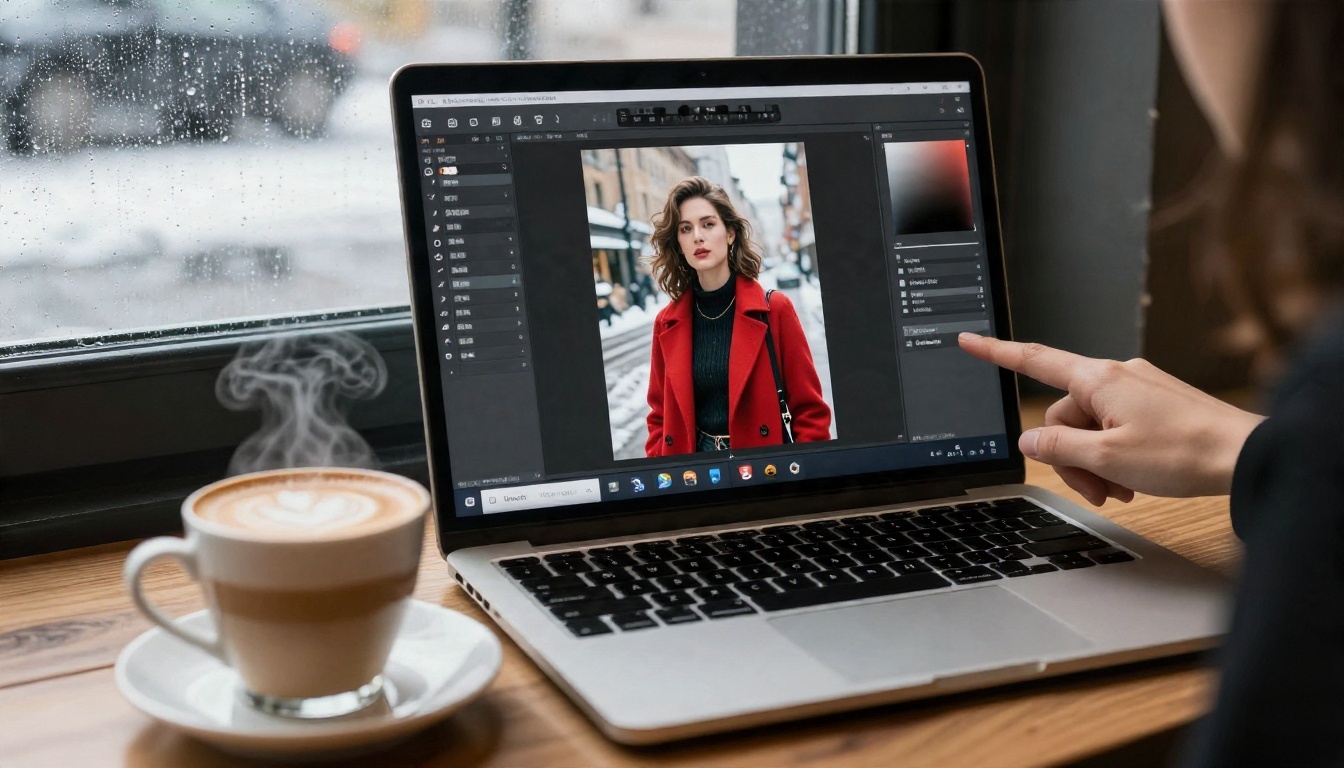
ज़्यादातर एल्बम आर्ट बदलावों के लिए एक ही टूल काफ़ी है। PicassoIA Image Editor Pro आपको इमेज अपलोड करने और एक वाक्य में एडिट बताने देता है, और असीमित जनरेशन के साथ आप तब तक दोहरा सकते हैं जब तक आर्टवर्क सही न लगे।
स्टेप-बाय-स्टेप वर्कफ़्लो
- मॉडल पेज खोलें। PicassoIA Image Editor Pro पर जाएँ और साइन इन करें।
- अपना आर्टवर्क अपलोड करें। आपके पास जो सबसे ज़्यादा रिज़ॉल्यूशन वाली फ़ाइल हो, वही इस्तेमाल करें। कम से कम 3000 बाय 3000 पिक्सल की स्क्वेयर इमेज स्ट्रीमिंग प्लेटफ़ॉर्म का आम मानक है, इसलिए जितना हो सके उसके करीब से शुरू करें।
- एक निर्देश लिखें। एक बार में एक ही चीज़ बदलें: टेक्स्ट, या रंग, या स्टाइल। एक प्रॉम्प्ट में तीन बदलाव जोड़ने से कुछ न कुछ ड्रिफ़्ट होने का खतरा बढ़ता है।
- जेनरेट करें और तुलना करें। एडिट कई बार चलाएँ। शब्दों के छोटे अंतर भी नतीजों में साफ़ फ़र्क लाते हैं।
- एडिट्स को चेन करें। अपना पसंदीदा नतीजा लें और उसे अगले बदलाव के लिए नया इनपुट बनाएँ। एक आम क्रम है: टेक्स्ट हटाना, फिर रंग, फिर स्टाइल, और नए अक्षर सबसे आख़िर में।
- फ़ाइनल फ़ाइल सेव करें। उसे डाउनलोड करें और मूल फ़ाइल को साफ़ फ़ाइलनाम के साथ उसके बगल में रखें।
प्रॉम्प्ट फ़ॉर्मूला जो टिकता है
यह ढाँचा इस्तेमाल करें: [क्रिया] + [खास तत्व] + [नया लुक] + [क्या बचाकर रखना है]।
"Change the sky to a deep amber sunset, keep the lone figure and the road exactly the same, add subtle film grain."
छोटा, साफ़ और अंत में एक सुरक्षात्मक वाक्यांश के साथ। विशेषणों का ढेर न लगाएँ; तीन सटीक शब्द दस धुंधले शब्दों से बेहतर हैं।
💡 टिप: अगर नतीजा करीब है पर सही नहीं, तो शुरू से न करें। उस करीबी नतीजे को "less saturated" या "move the title higher" जैसे एक लाइन के सुधार के साथ वापस भेजें।
कौन-सा मॉडल किस काम के लिए ठीक है
अलग-अलग एडिटिंग मॉडलों की ताकत अलग है। एल्बम आर्ट के काम के लिए ये इस तरह बैठते हैं:
तेज़ बदलाव बनाम फ़ाइनल आर्ट
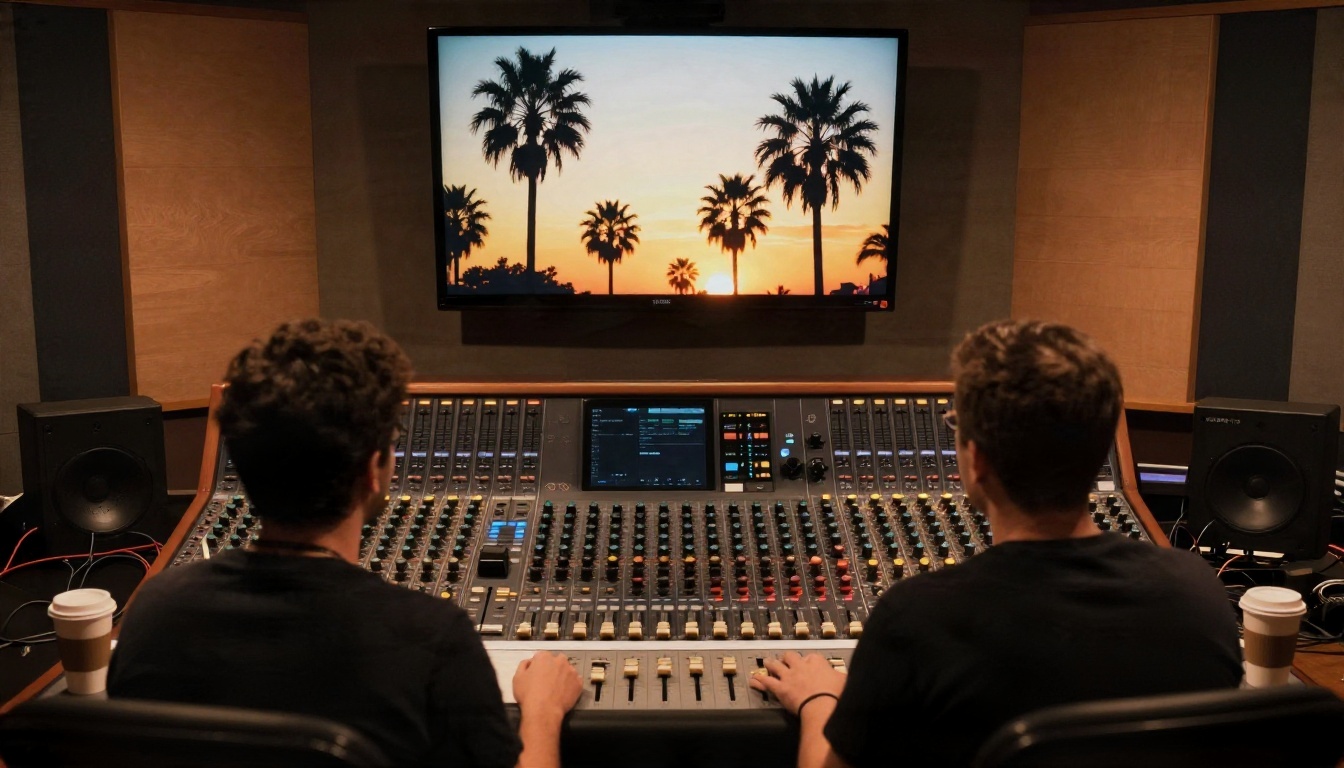
रिव्यू के चरण में तेज़ मॉडल इस्तेमाल करें। जब स्टूडियो में बैंड तीन पैलेट पर बहस कर रहा हो, तब स्पीड परफ़ेक्शन से ज़्यादा मायने रखती है। सब सहमत हो जाएँ, तो चुने गए वर्ज़न को Seedream 4.5 जैसे तीखे मॉडल से चलाएँ, ताकि एक साफ़, हाई रिज़ॉल्यूशन मास्टर बने। यह दो-चरणी तरीका समय बचाता है और फ़ाइनल फ़ाइल को तीखा रखता है।
दो मॉडल कब इस्तेमाल करें
मॉडल मिलाना सामान्य है। एक आम चेन: पुराना टाइटल हटाने के लिए Text Removal, सब्जेक्ट का सम्मान करने वाले रंग और स्टाइल बदलाव के लिए Nano Banana, फिर आख़िरी अक्षरों के लिए Ideogram v4 Quality। हर मॉडल वही काम करता है जिसमें वह सबसे अच्छा है।
मुफ़्त एडिटिंग: क्या उम्मीद रखें
"मुफ़्त" ऑनलाइन टूल अलग-अलग होते हैं, इसलिए यह जानना मददगार है कि क्या उचित माना जाता है। मुफ़्त पहुँच का आम मतलब है कि आप शून्य से डिज़ाइन प्रोजेक्ट बनाए बिना अपलोड, एडिट और डाउनलोड कर सकते हैं। सीमाएँ आमतौर पर रिज़ॉल्यूशन, कतार के समय या रोज़ की जनरेशन संख्या में दिखती हैं। PicassoIA पर Image Editor Pro शुरू करने की अच्छी जगह है, क्योंकि उसकी असीमित जनरेशन ट्रायल और एरर के लिए उपयुक्त है।
बचने वाली आम गलतियाँ
- एक साथ सब कुछ बदलना। हर पास में एक ही एडिट रखने से नतीजे अनुमानित रहते हैं।
- छोटी सोर्स फ़ाइल इस्तेमाल करना। कम रिज़ॉल्यूशन का इनपुट मॉडल चाहे जितना भी अच्छा हो, नरम आउटपुट देता है।
- ज़ूम जाँच छोड़ना। नतीजा 100 प्रतिशत पर देखें। छोटी अक्षर गलतियाँ और अजीब बनावट थंबनेल साइज़ पर छिप जाती हैं।
- थंबनेल टेस्ट को नज़रअंदाज़ करना। स्ट्रीमिंग ऐप आपका आर्टवर्क लगभग थंबनेल जितने आकार में दिखाते हैं। अपने एडिट को उसी आकार में छोटा करके देखें कि टाइटल अब भी पढ़ा जा सकता है।
- अधिकार भूल जाना। सिर्फ़ वही आर्टवर्क एडिट करें जो आपका हो या जिसे बदलने की अनुमति आपके पास हो। दूसरों की फ़ोटो और इलस्ट्रेशन की अपनी लाइसेंस शर्तें होती हैं।
एक्सपोर्ट से पहले क्वालिटी चेकलिस्ट
| जाँच | क्या देखें |
|---|
| स्पेलिंग | कलाकार और टाइटल का हर अक्षर सही हो |
| किनारे | नए टेक्स्ट के आसपास कोई हेलो या धब्बा न हो |
| त्वचा और चेहरे | स्वाभाविक बनावट, मोमी लुक नहीं |
| रंग | पैलेट मूड से मेल खाए और फ़ोन व लैपटॉप पर एक जैसा दिखे |
| स्क्वेयर क्रॉप | कोई ज़रूरी चीज़ किनारों पर कटी न हो |
स्क्रीन से प्रिंट तक
एडिट की गई फ़ाइल तभी मायने रखती है जब वह स्क्रीन से बाहर निकले। स्ट्रीमिंग प्लेटफ़ॉर्म स्क्वेयर इमेज चाहते हैं, और फ़िज़िकल प्रोडक्ट्स को उससे ज़्यादा चाहिए।
डिजिटल रिलीज़ के स्पेक्स
स्क्वेयर फ़ाइल एक्सपोर्ट करें, कम से कम 3000 बाय 3000 पिक्सल, मानक कलर फ़ॉर्मेट में, और फ़ाइल साइज़ वाजिब रखें। ज़रूरी तत्व किनारों से दूर रखें, क्योंकि कुछ प्लेटफ़ॉर्म प्लेलिस्ट में कोने गोल करते हैं या थोड़ा क्रॉप करते हैं। अगर आपका एडिट किया हुआ नतीजा लक्ष्य से छोटा है, तो एक्सपोर्ट से पहले अपस्केल करें, न कि प्लेटफ़ॉर्म को उसे खींचने दें।
विनाइल, पोस्टर और मर्च
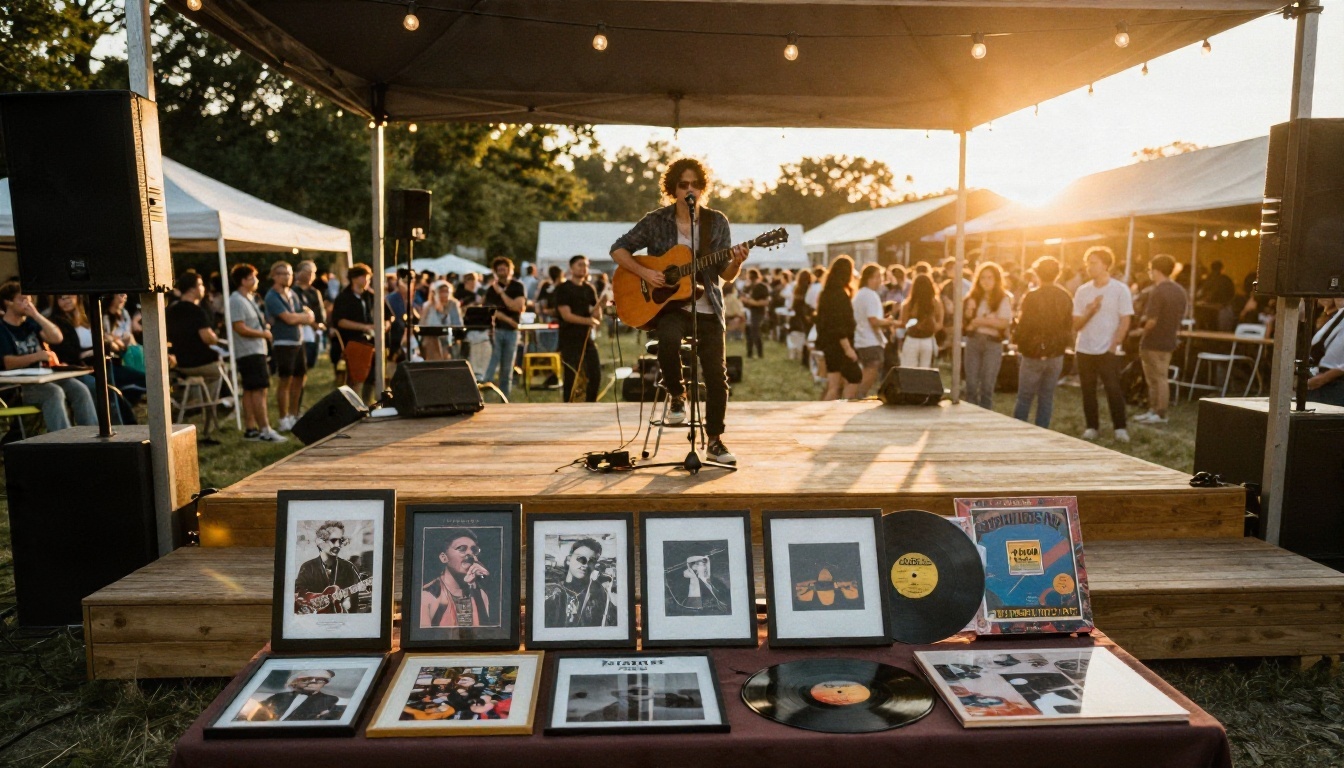
प्रिंट को ज़्यादा पिक्सल और थोड़ी ज़्यादा सावधानी चाहिए। बैकलिट स्क्रीन पर समृद्ध दिखने वाले रंग प्रिंट में गहरे आ सकते हैं, इसलिए जब आपको पता हो कि आर्टवर्क स्लीव पर जाएगा, तब थोड़ी उठी हुई परछाइयाँ माँगें। पूरी प्रिंट रन से पहले एक टेस्ट प्रिंट ज़रूर मँगवाएँ। ऊपर की मर्च टेबल दिखाती है कि एक ही इमेज प्रिंट, फ़्रेम और स्लीव में कैसे चलती है; एक अच्छी मास्टर फ़ाइल यही संभव बनाती है।
💡 टिप: शुरू में ही हर फ़ॉर्मेट के लिए वैकल्पिक एडिट बनाएँ: स्ट्रीमिंग के लिए एक साफ़ स्क्वेयर, पोस्टर के लिए अतिरिक्त जगह वाला वर्ज़न, और सोशल बैनर के लिए बिना टेक्स्ट वाला वर्ज़न।
अपने आर्टवर्क पर एडिटिंग शुरू करें
किसी टाइटल को ठीक करने, पैलेट को गर्म करने या किसी रिकॉर्ड को नई विज़ुअल पहचान देने के लिए आपको डिज़ाइन की डिग्री या दूसरे इनवॉइस की ज़रूरत नहीं है। वह आर्टवर्क चुनें जो आपको सबसे ज़्यादा परेशान कर रहा है, PicassoIA Image Editor Pro खोलें, और एक छोटा बदलाव करें: एक सही किया गया टाइटल, एक गर्म आसमान, या एक दानेदार फ़िल्म लुक। वर्ज़न की तुलना करें, सबसे अच्छे को एक तीखी फ़ाइनल फ़ाइल के लिए Seedream 4.5 से चलाएँ, और बाकी ऊर्जा संगीत के लिए बचाकर रखें।
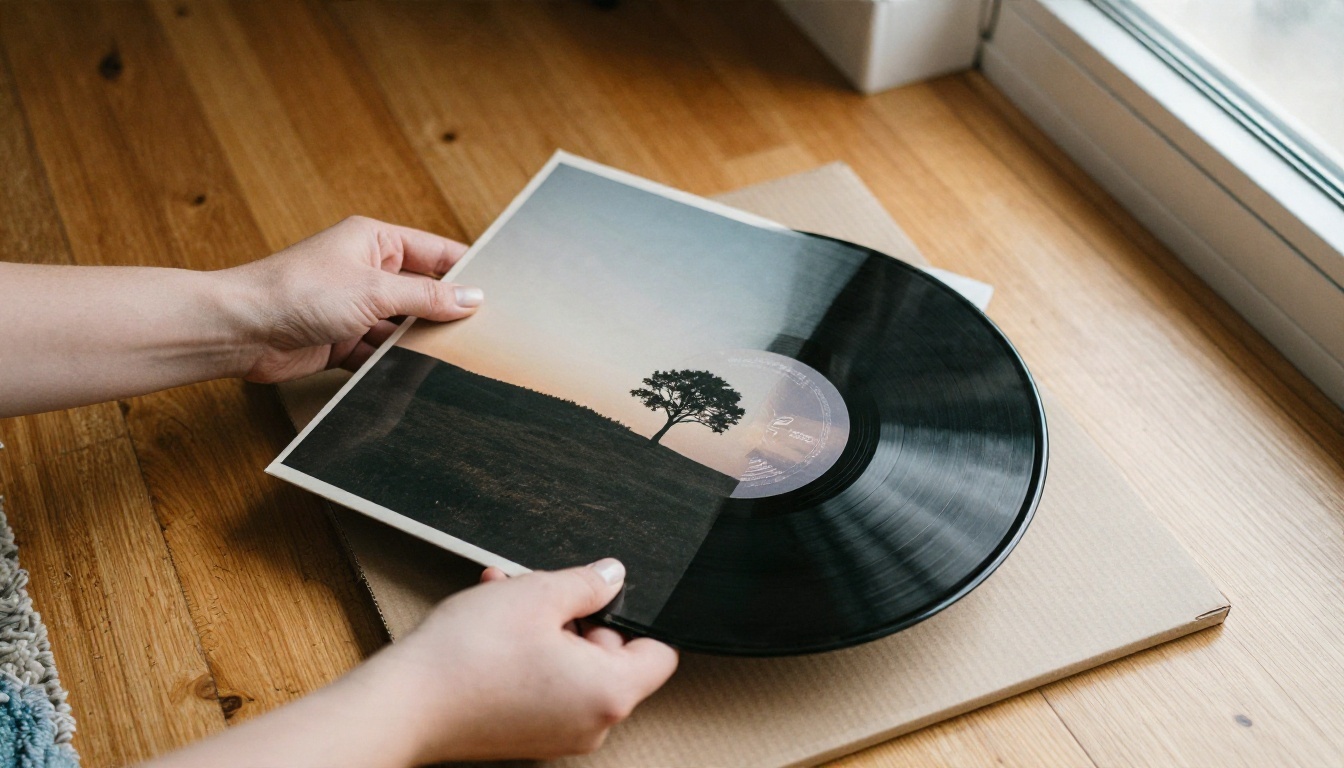
तैयार रिकॉर्ड को स्लीव से निकालने का वह पल ही इन सबकी वजह है। आज Picasso IA पर कुछ एडिट आज़माएँ, अलग-अलग प्रॉम्प्ट टेस्ट करें, और देखें कि एक इमेज कितनी दूर तक जा सकती है। जब आप दूसरे टूल आज़माने के लिए तैयार हों, तो picassoia.com/en/all-models पर हर उपलब्ध विकल्प ब्राउज़ करें।


