Acabas de terminar el disco. La mezcla está bien ajustada, la fecha de lanzamiento está reservada y entonces llega la portada a tu bandeja de entrada con el título mal escrito, una dominante de color que hace que el cielo parezca enfermo y un ambiente que no encaja con las canciones. Rehacerlo todo desde cero significa otra semana y otra factura. Un editor de portadas de álbum con IA elimina esa espera: subes la imagen existente, escribes qué debe cambiar y recibes una nueva versión mientras la composición se mantiene donde estaba.
Este artículo explica paso a paso cómo cambiar el texto, los colores y el estilo de una portada de álbum en línea, gratis, con prompts reales, una tabla comparativa de modelos y un flujo de trabajo paso a paso en PicassoIA. Tanto si eres artista independiente, responsable de un sello o diseñador que necesita diez variantes antes de la hora de comer, verás qué funciona y qué conviene evitar.
Qué hace un editor de portadas de álbum con IA
La edición tradicional implica capas, máscaras y horas dentro de un programa de escritorio. Un editor con IA invierte ese proceso. Describes el resultado en lenguaje natural, y el modelo reconstruye los píxeles que deben cambiar mientras conserva el resto.
Editar en lugar de reconstruir
La mayoría de la gente supone que las herramientas de imagen con IA solo generan desde cero. Los modelos de edición funcionan de otra manera. Toman tu imagen existente como punto de partida y aplican una instrucción encima: "cambia el título a NIGHT SHIFT", "haz la paleta más cálida", "convierte esto en una foto de película granulada de los años setenta". El sujeto, el encuadre y la dirección de la luz en gran medida se mantienen, que es exactamente lo que quieres cuando la banda ya ha aprobado la portada.
Quién se beneficia más
- Artistas independientes que no pueden permitirse una segunda ronda con un diseñador.
- Equipos de sellos que necesitan versiones regionales de un mismo lanzamiento, con títulos o paletas distintos.
- Curadores de playlists y podcasters que quieren arte cuadrado coherente con un mismo look.
- Diseñadores que usan la IA para bocetos rápidos antes de pulir el trabajo en su propio software.
- DJs y productores que publican con frecuencia y necesitan una portada que cambie con cada single.
💡 Consejo: Guarda el archivo original sin tocar. Guarda cada edición con IA como una versión nueva para que siempre puedas volver a la portada master aprobada.
Cómo cambiar el texto de una portada
El texto es lo que más preocupa a todo el mundo, y con razón. Los primeros modelos de imagen deformaban las letras. Los modelos de edición actuales manejan mucho mejor los títulos cortos, aunque siguen necesitando instrucciones claras.
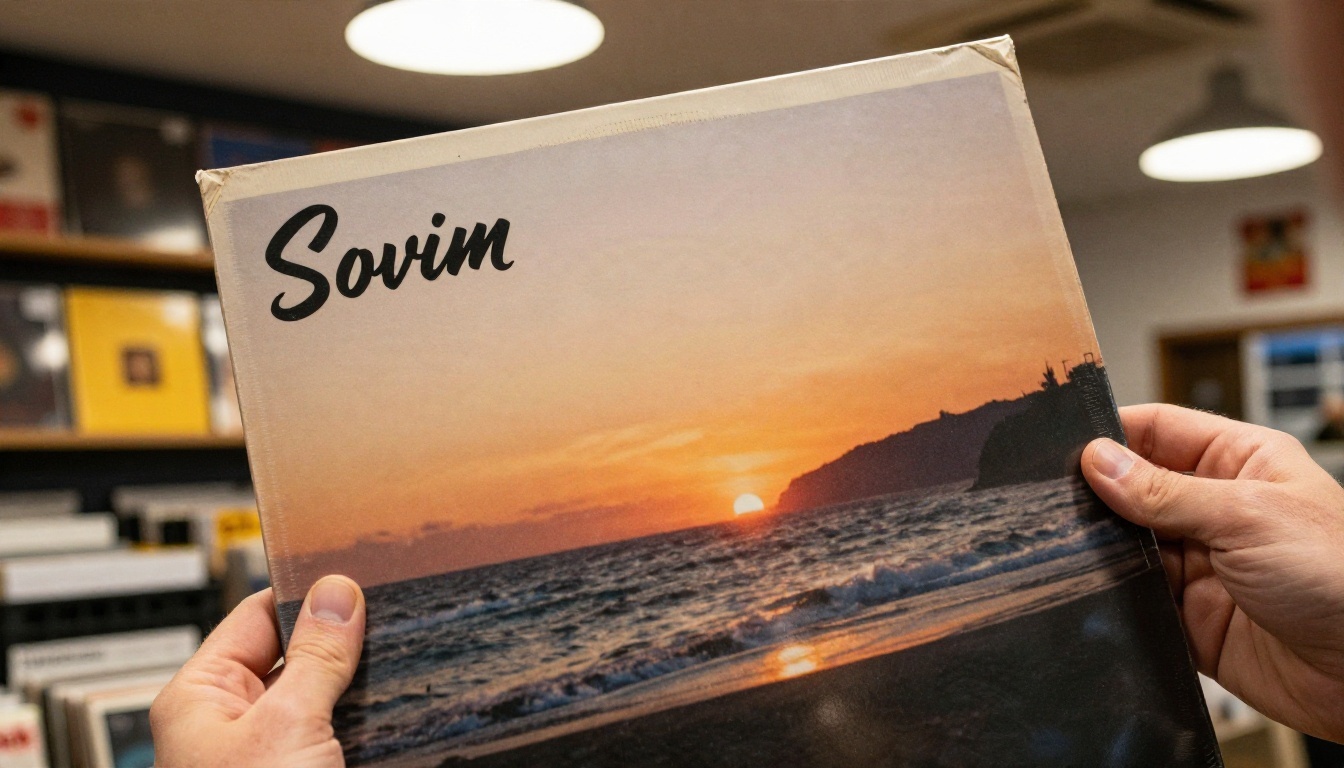
Elimina primero el texto anterior
Si el título existente está mal, no intentes escribir encima. Bórralo primero. El modelo Text Removal está pensado para esta única tarea: borra el lettering y rellena la zona con una textura de fondo acorde. Ejecútalo primero, comprueba que el cielo, el grano o el patrón se vean naturales, y solo entonces añade las palabras nuevas.
Añade el nuevo texto correctamente
Dale al editor cuatro datos: las palabras exactas entre comillas, la posición, el estilo de las letras y el color. Un prompt que funciona bien:
"Añade el título 'NIGHT SHIFT' en mayúsculas blancas, sans serif condensadas, en el tercio inferior, con un ligero interletrado y un grano de película sutil para que encaje en la fotografía."
Los títulos cortos de una a tres palabras dan los resultados más limpios. Modelos como Ideogram v4 Quality y GPT Image 2.5 Sunburst están pensados con la tipografía en mente, así que son buenas opciones cuando el texto es protagonista de la portada.
Corrige las letras deformadas
A veces una letra sale torcida. No regeneres toda la imagen. Haz una segunda edición con una instrucción precisa: "Corrige la segunda palabra para que diga exactamente 'SHIFT', mantén todo lo demás sin cambios." Si dos intentos fallan, acorta el texto, quita los signos de puntuación o cambia a otro modelo de la tabla que aparece más adelante en este artículo.
| Problema con el texto | Solución más rápida |
|---|
| Ortografía incorrecta en el título existente | Elimina el texto y añade el nuevo lettering |
| El texto nuevo parece pegado encima | Pide "grano e iluminación igual que la foto" |
| Letras deformadas o duplicadas | Acorta el título y reintenta con un modelo centrado en tipografía |
| Créditos diminutos ilegibles | Añade los créditos en tu software de maquetación, no en el paso de IA |
💡 Consejo: Incluye el nombre del artista y el título en la edición con IA, pero añade a mano las líneas de crédito pequeñas, los números de catálogo y los logotipos. El texto diminuto es donde todos los modelos tienen problemas.
Cambiar los colores sin perder detalle
El color transmite la emoción de un lanzamiento antes de que nadie escuche una nota. Un verde azulado frío sugiere aislamiento. El ámbar sugiere final de verano. El rosa apagado evoca nostalgia. Cambiarlo no debería aplanar la fotografía.
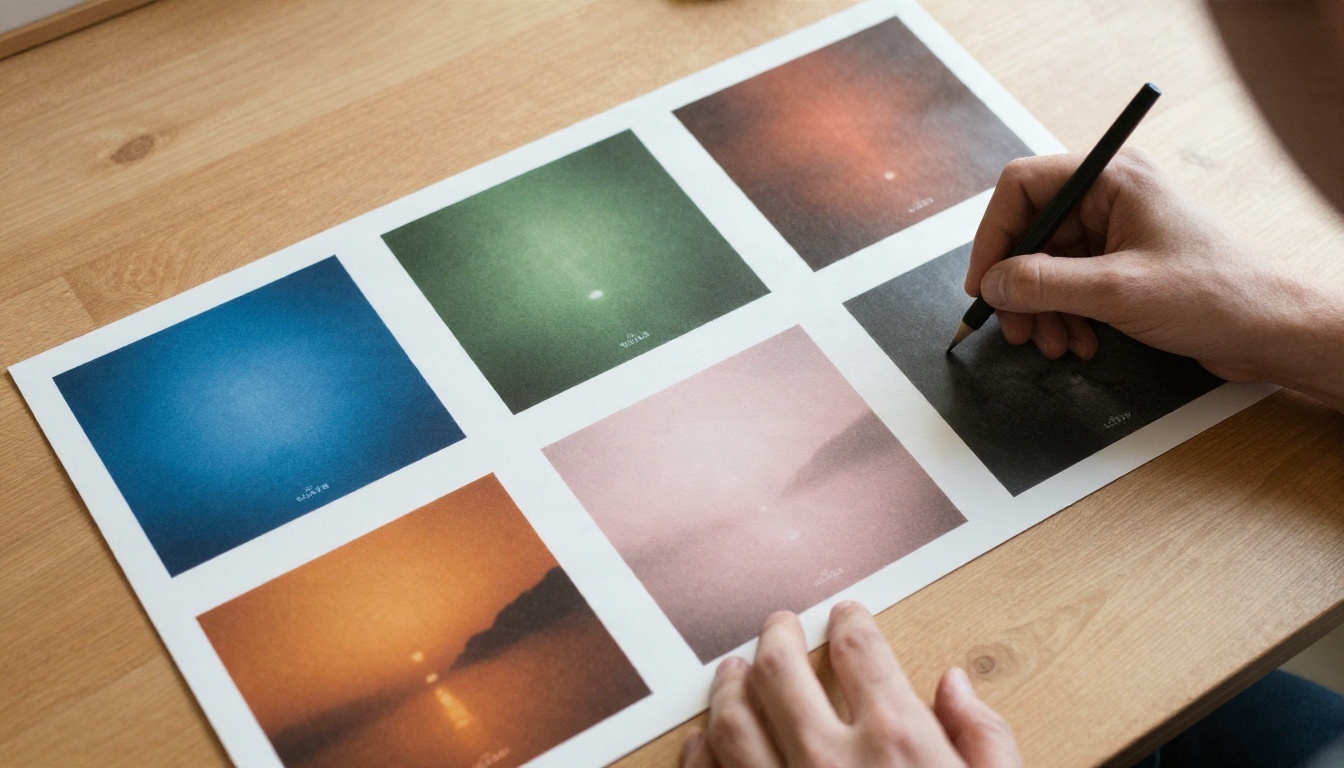
Gradación de color de toda la imagen
El cambio más rápido es un ajuste global. Prompts que funcionan: "Calienta toda la imagen con tonos de hora dorada, mantén los tonos de piel naturales", "Convierte a blanco y negro con contraste profundo" o "Dale un aspecto sepia desvanecido, con negros levantados". Genera tres o cuatro versiones y colócalas una al lado de otra, como las copias sobre la mesa de arriba. Ver las opciones juntas facilita la decisión mucho más que ir alternando entre ellas.
Cambios de color localizados
A veces solo hay que cambiar un elemento: una chaqueta roja que debería ser mostaza, o una puerta azul que choca con el título. Nombra el objeto y el nuevo color: "Cambia el abrigo rojo de la mujer a verde bosque oscuro, deja la nieve y el fondo sin tocar." Flux Kontext Fast es rápido para estos cambios a nivel de objeto, y Qwen Image Edit Plus conserva bien el detalle fino cuando la escena está muy cargada.
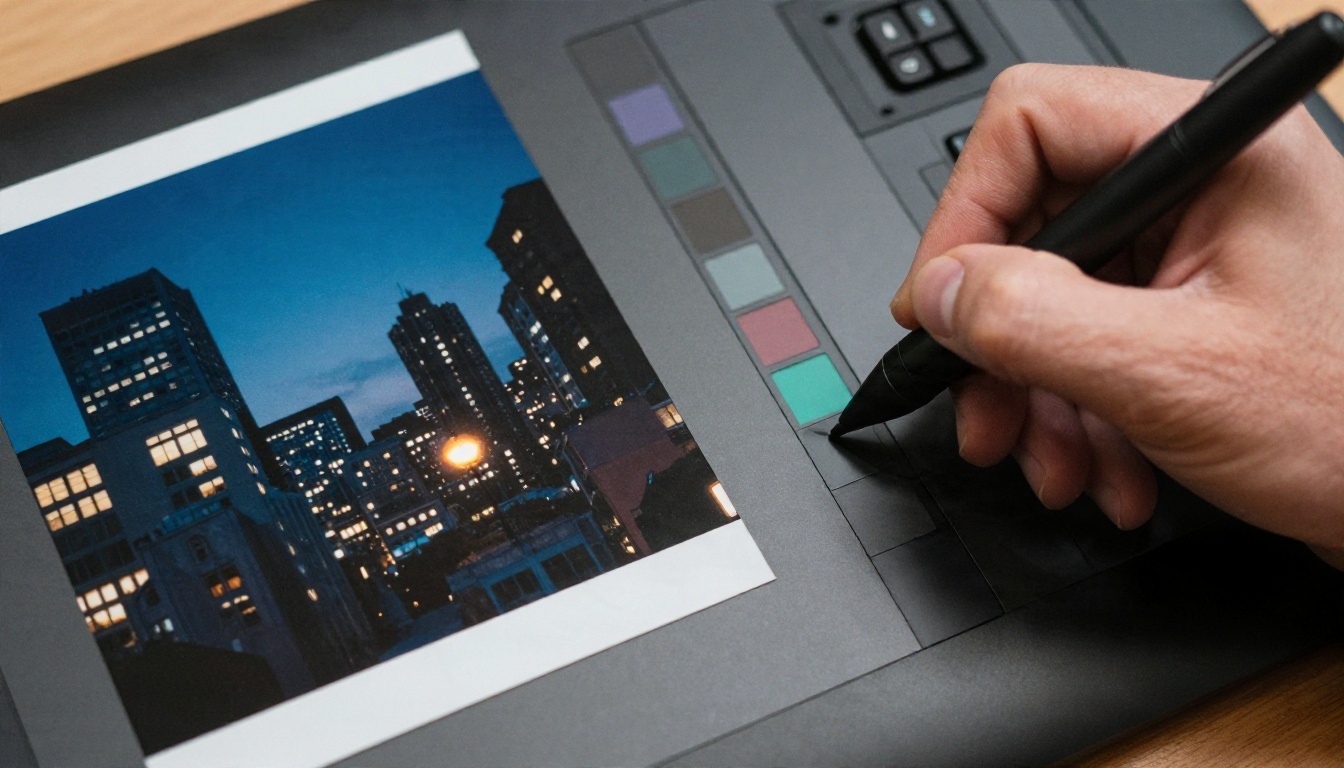
Ajusta el color al ambiente de la música
Un atajo práctico: describe el sonido y tradúcelo a color.
| Género o ambiente | Paleta que encaja | Frase para el prompt |
|---|
| Lo-fi y chill | Melocotón apagado, azul desvaído | "tonos pastel suaves, sombras levantadas" |
| Indie rock | Marrón cálido, rojo apagado | "aspecto de película desgastada, luces cálidas" |
| Ambient | Gris frío, verde pálido | "con niebla, desaturado, tranquilo" |
| Soul y funk | Mostaza, naranja intenso | "tonos cálidos de los setenta, saturación rica" |
| Electrónica oscura | Azul profundo, casi negro | "iluminación low key, sombras frías" |
Fíjate en que ninguna de estas paletas pide efectos de neón o brillos. Las paletas naturales y fotográficas tienden a envejecer mejor y se ven más creíbles en una miniatura de streaming.
Cambiar el estilo manteniendo el sujeto
Los cambios de estilo van más allá del color. Modificas cómo se percibe la imagen como objeto: una foto digital nítida se convierte en un fotograma de película granulado, una instantánea luminosa se convierte en un retrato con atmósfera.
Estilos fotográficos que funcionan
Haz referencia a películas reales y a esquemas de iluminación concretos en lugar de adjetivos abstractos. El editor entiende frases como estas:
- "Filmado en película de 35 mm, grano visible, colores ligeramente desvaídos"
- "Iluminación low key desde una sola lámpara a la derecha"
- "Aspecto de documental nublado, luz natural plana"
- "Estilo Polaroid con bordes suaves y tono cálido"
- "Fotografía callejera en blanco y negro de alto contraste"
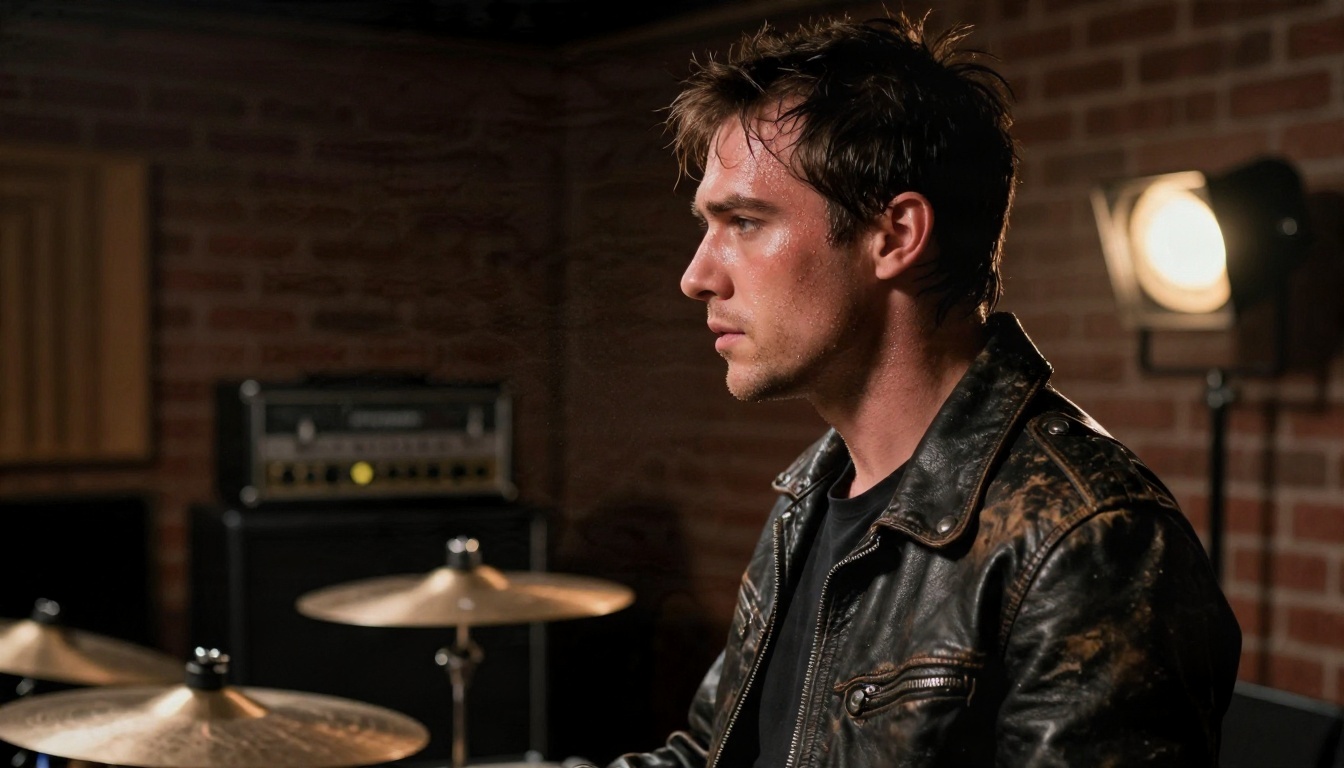
El retrato de arriba muestra lo que hace una sola lámpara práctica: las sombras se profundizan, la textura de la piel se vuelve visible y la imagen se lee como cruda y honesta. Es una decisión de estilo que puedes pedir en una sola frase.
Estilos basados en épocas
El género y la década están unidos en la mente de los oyentes. Un disco de synth de los ochenta podría pedir degradados de atardecer cálidos y una textura de impresión vintage. Un lanzamiento alternativo de los noventa podría apoyarse en fotografía con flash duro y colores apagados. Pide la época junto con el medio físico: "como una fotografía de revista de 1994, flash ligeramente sobreexpuesto, grano de impresión suave."
Mantén bloqueado el sujeto
El mayor riesgo de los cambios de estilo es la deriva: la cara cambia, la pose se desplaza, el fondo se convierte en otra cosa. Reduce ese riesgo con una instrucción clara al final de cada prompt: "Mantén la misma persona, pose y composición." Si el resultado sigue derivando, elige un modelo diseñado para editar en lugar de generar libremente. Nano Banana y P Image Edit están pensados para cambiar una foto existente en lugar de reemplazarla.
Cómo usar PicassoIA Image Editor Pro
Para la mayoría de los retoques de portadas de álbum, una sola herramienta cubre todo. PicassoIA Image Editor Pro te permite subir una imagen y describir la edición en una frase, con generaciones ilimitadas para iterar hasta que la portada te convenza.
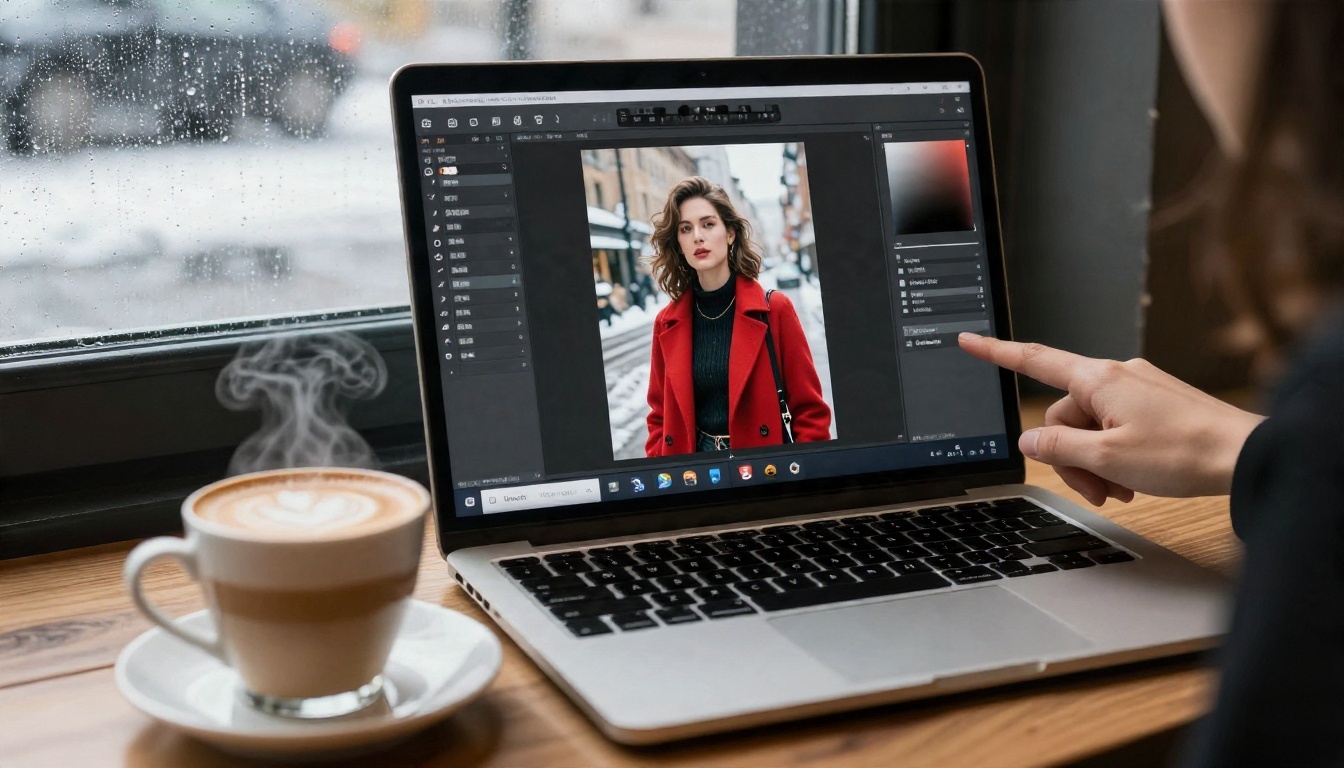
Flujo de trabajo paso a paso
- Abre la página del modelo. Ve a PicassoIA Image Editor Pro e inicia sesión.
- Sube tu portada. Usa el archivo de mayor resolución que tengas. Una imagen cuadrada de al menos 3000 por 3000 píxeles es el estándar habitual para las plataformas de streaming, así que empieza con algo lo más cercano posible a ese tamaño.
- Escribe una sola instrucción. Cambia una cosa a la vez: el texto, o el color, o el estilo. Acumular tres cambios en un mismo prompt aumenta la probabilidad de que algo se desvíe.
- Genera y compara. Ejecuta la edición varias veces. Pequeñas diferencias de redacción producen resultados notablemente distintos.
- Encadena las ediciones. Toma el resultado que más te guste y úsalo como entrada del siguiente cambio. Un orden típico es eliminar el texto, luego el color, luego el estilo y el nuevo lettering al final.
- Guarda el archivo final. Descárgalo y guarda el original junto a él con un nombre de archivo claro.
Fórmula de prompt que aguanta
Usa esta estructura: [Acción] + [Elemento específico] + [Nuevo aspecto] + [Lo que se mantiene].
"Cambia el cielo a un atardecer ámbar intenso, mantén exactamente igual la figura solitaria y la carretera, añade un grano de película sutil."
Corto, específico y con una cláusula protectora al final. Evita acumular adjetivos: tres palabras precisas valen más que diez vagas.
💡 Consejo: Si un resultado está cerca pero no es el correcto, no empieces de nuevo. Vuelve a enviar la versión casi lograda con una corrección de una línea, como "menos saturado" o "sube el título".
Qué modelo sirve para cada tarea
Los distintos modelos de edición tienen fortalezas diferentes. Así se alinean para el trabajo con portadas de álbum:
Retoques rápidos frente al arte final
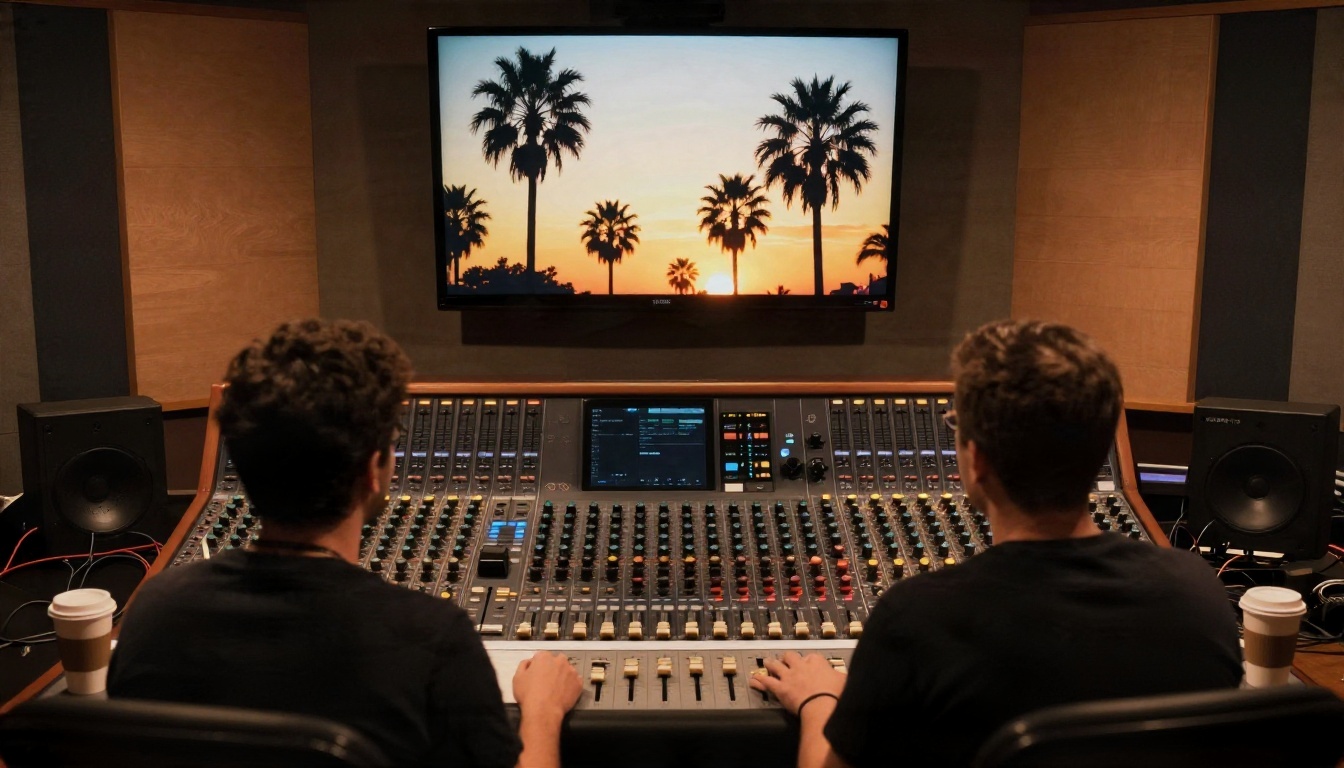
Usa los modelos rápidos durante la fase de revisión. Cuando una banda está en el estudio discutiendo sobre tres paletas, la velocidad importa más que la perfección. Una vez que todos están de acuerdo, pasa la versión elegida por un modelo más preciso como Seedream 4.5 para obtener un master limpio y de alta resolución. Ese enfoque en dos etapas ahorra tiempo y mantiene el archivo final nítido.
Cuándo usar dos modelos
Combinar modelos es algo normal. Una cadena habitual: Text Removal para borrar el título antiguo, Nano Banana para un cambio de color y estilo que respete al sujeto, y después Ideogram v4 Quality para el lettering final. Cada modelo hace el trabajo en el que es mejor.
Edición gratis: qué esperar
Las herramientas "gratuitas" en línea varían, así que conviene saber qué es razonable. El acceso gratuito suele significar que puedes subir, editar y descargar sin tener que montar un proyecto de diseño desde cero. Los límites suelen aparecer en la resolución, en el tiempo de cola o en el número de generaciones diarias. En PicassoIA, Image Editor Pro es el punto de partida ideal por sus generaciones ilimitadas, que se adaptan bien a la prueba y error.
Errores comunes que conviene evitar
- Cambiarlo todo a la vez. Una edición por pasada mantiene los resultados predecibles.
- Usar un archivo de origen pequeño. Una entrada de baja resolución produce una salida suave, da igual lo bueno que sea el modelo.
- Saltarse la revisión con zoom. Mira el resultado al 100 %. Los pequeños errores en las letras y las texturas extrañas se esconden a tamaño miniatura.
- Ignorar la prueba de miniatura. Las apps de streaming muestran tu portada aproximadamente del tamaño de una miniatura. Reduce tu edición a ese tamaño y comprueba que el título sigue siendo legible.
- Olvidar los derechos. Edita solo portadas de las que seas propietario o para las que tengas permiso de modificación. Las fotografías y las ilustraciones de otros tienen sus propias licencias.
Lista de comprobación de calidad antes de exportar
| Comprobación | Qué mirar |
|---|
| Ortografía | Cada letra del nombre del artista y del título es correcta |
| Bordes | Sin halo ni borrones alrededor del texto nuevo |
| Piel y rostros | Textura natural, sin aspecto de cera |
| Color | La paleta encaja con el ambiente y se ve igual en el teléfono y en un equipo portátil |
| Recorte cuadrado | Nada importante queda cortado en los bordes |
De la pantalla a la impresión
Un archivo editado solo cobra sentido cuando sale de la pantalla. Las plataformas de streaming quieren una imagen cuadrada, y los productos físicos necesitan más.
Especificaciones para lanzamiento digital
Exporta un archivo cuadrado, de al menos 3000 por 3000 píxeles, en un formato de color estándar, y mantén un tamaño de archivo razonable. Aleja los elementos importantes de los bordes, porque algunas plataformas redondean las esquinas o recortan ligeramente en las playlists. Si tu resultado editado es más pequeño que el objetivo, aumenta la resolución antes de exportar en lugar de dejar que la plataforma lo estire.
Vinilo, pósters y merchandising
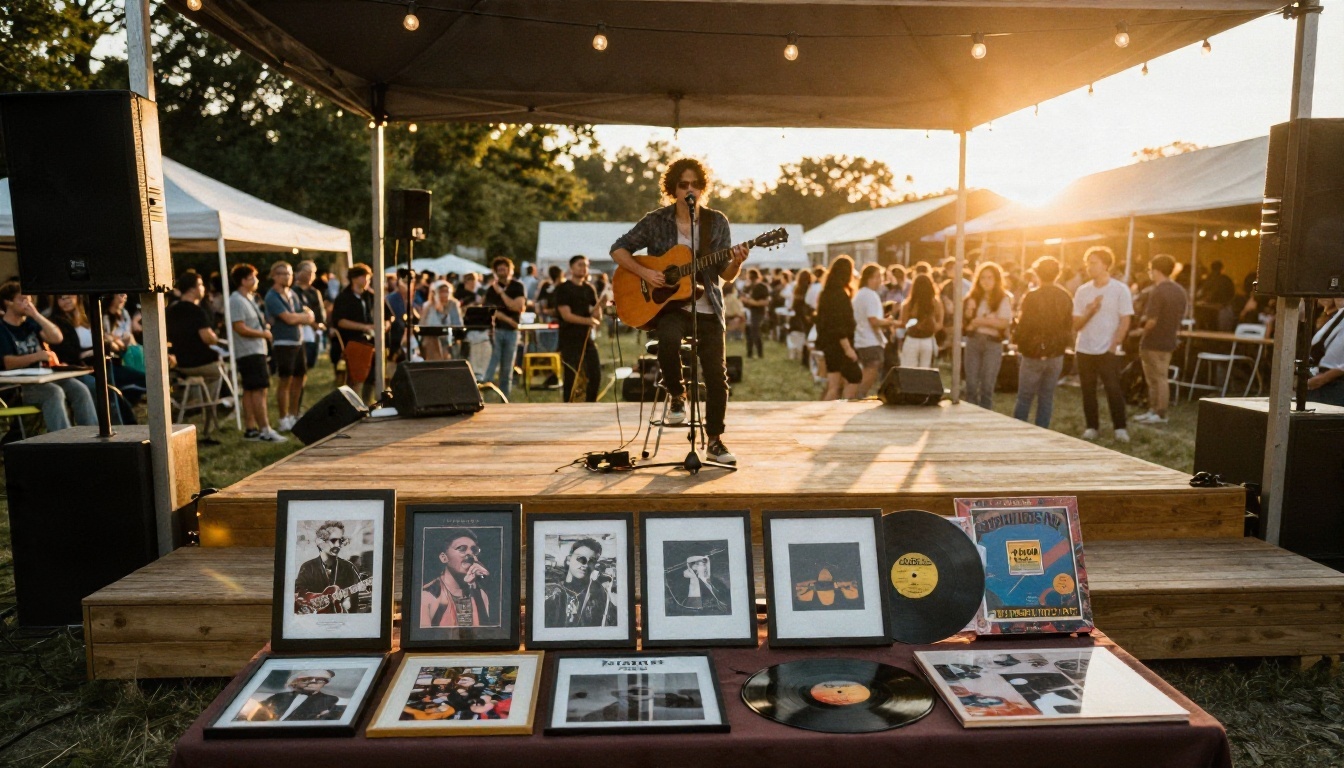
La impresión necesita más píxeles y un poco más de cuidado. Los colores que se ven intensos en una pantalla retroiluminada pueden imprimirse más oscuros, así que pide sombras ligeramente levantadas cuando sepas que la portada va a una funda. Haz una sola impresión de prueba antes de una tirada completa. La mesa de merchandising de arriba muestra cómo la misma imagen viaja a impresiones, marcos y fundas; un buen archivo master hace posible eso.
💡 Consejo: Crea desde el principio las ediciones alternativas para cada formato: un cuadrado limpio para streaming, una versión con espacio extra para un póster y una versión sin texto para banners en redes sociales.
Empieza a editar tu propia portada
No necesitas un título de diseño ni una segunda factura para corregir un título, calentar una paleta o dar a un disco una nueva identidad visual. Elige la portada que más te moleste, abre PicassoIA Image Editor Pro y haz un cambio pequeño: un título corregido, un cielo más cálido, un look de película más granulado. Compara las versiones, pásala por Seedream 4.5 para obtener un archivo final nítido, y guarda el resto de tu energía para la música.
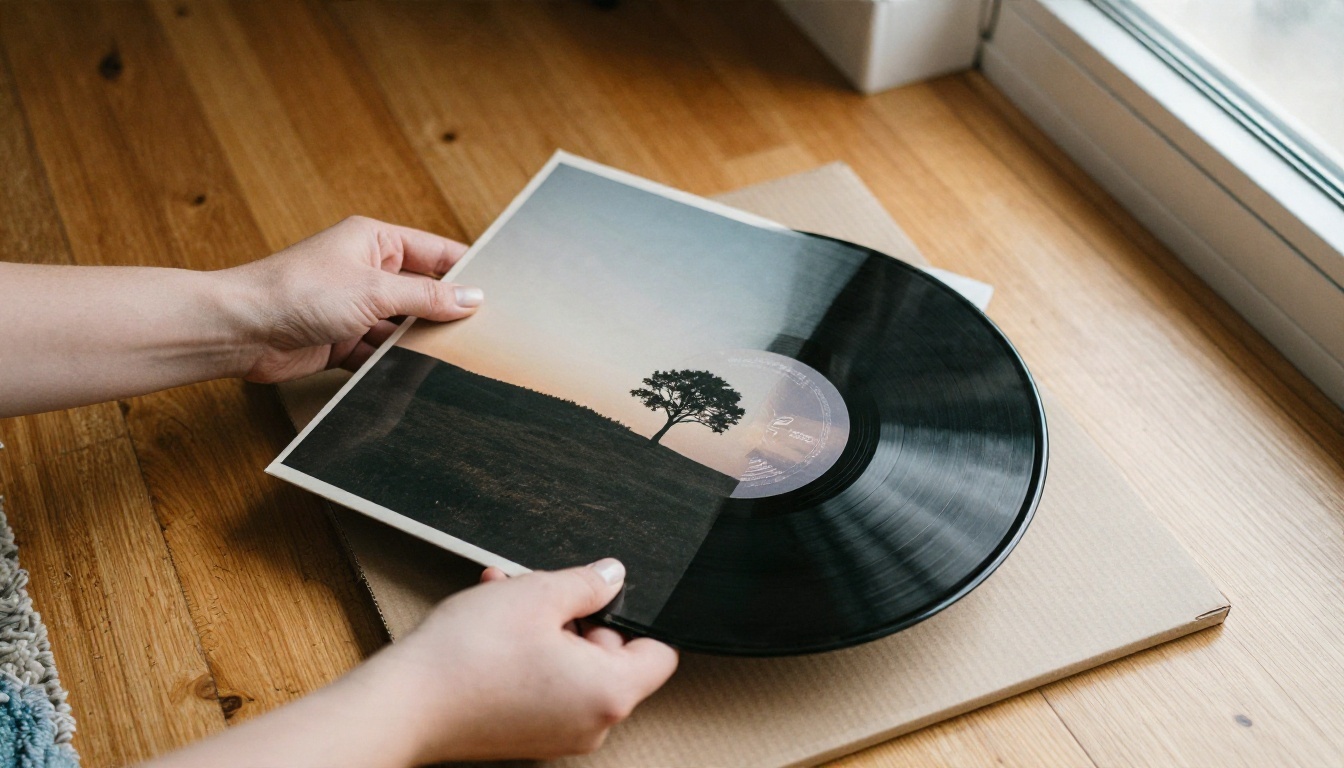
Ese momento de sacar un disco terminado de su funda es la razón por la que todo esto importa. Prueba algunas ediciones hoy en PicassoIA, prueba distintos prompts y mira hasta dónde puede llegar una sola imagen. Cuando quieras probar otras herramientas, explora todas las opciones disponibles en picassoia.com/en/all-models.


