Você terminou o disco. A mixagem está redonda, a data de lançamento está marcada e, então, a capa chega na sua caixa de entrada com o título escrito errado, uma dominante de cor que deixa o céu doentio e um clima que não combina com as músicas. Refazer tudo do zero significa mais uma semana e mais uma conta. Um editor de capa de álbum com IA elimina essa espera: você envia a imagem existente, descreve o que deve mudar e recebe uma nova versão de volta, enquanto a composição continua no mesmo lugar.
Este artigo mostra exatamente como mudar texto, cores e estilo em capas de álbum online, de graça, usando prompts reais, uma tabela comparativa de modelos e um fluxo de trabalho passo a passo no PicassoIA. Seja você um artista independente, um gestor de gravadora ou um designer que precisa de dez variações antes do almoço, você vai ver o que funciona e o que evitar.
A edição tradicional envolve camadas, máscaras e horas dentro de softwares de desktop. Um editor com IA inverte esse processo. Você descreve o resultado em linguagem simples, e o modelo reconstrói os pixels que precisam mudar, preservando o restante.
Editar em vez de reconstruir
A maioria das pessoas acha que as ferramentas de imagem com IA só geram algo a partir do nada. Os modelos de edição funcionam de outra forma. Eles usam sua imagem existente como ponto de partida e aplicam uma instrução por cima: "troque o título para NIGHT SHIFT", "deixe a paleta mais quente", "transforme isso em uma foto granulada de filme dos anos 1970". O assunto, o enquadramento e a direção da luz em grande parte se mantêm, que é exatamente o que você quer quando a capa já foi aprovada pela banda.
Quem mais se beneficia
- Artistas independentes que não podem pagar uma segunda rodada com um designer.
- Equipes de gravadoras que precisam de versões regionais de um mesmo lançamento, com títulos ou paletas diferentes.
- Curadores de playlists e podcasters que querem uma arte quadrada combinando, com um visual consistente.
- Designers que usam IA para rascunhos rápidos antes de finalizar no próprio software.
- DJs e produtores que lançam com frequência e precisam de uma arte que muda a cada single.
💡 Dica: Mantenha o arquivo original intacto. Salve cada edição com IA como uma nova versão para poder sempre voltar à master aprovada.
Como mudar o texto da capa
Texto é a parte que todo mundo teme, e com razão. Os primeiros modelos de imagem deformavam as letras. Os modelos de edição atuais lidam muito melhor com títulos curtos, embora ainda precisem de instruções claras.
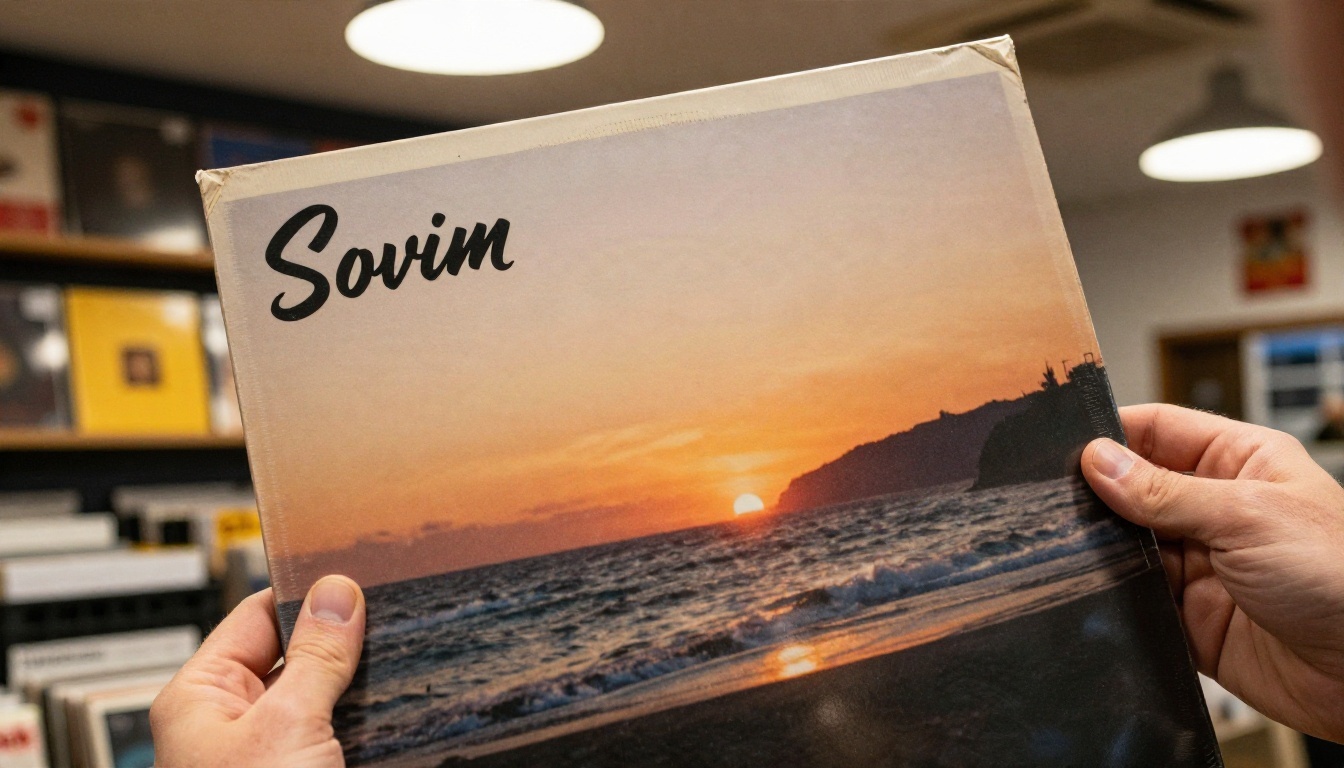
Remova primeiro as letras antigas
Se o título existente está errado, não tente escrever por cima. Tire-o primeiro. O modelo Text Removal foi criado para essa única tarefa: ele apaga as letras e preenche a área com a textura de fundo correspondente. Execute isso primeiro, verifique se o céu, o granulado ou o padrão parecem naturais, e só então acrescente as novas palavras.
Acrescente o novo texto do jeito certo
Dê ao editor quatro detalhes: as palavras exatas entre aspas, a posição, o estilo das letras e a cor. Um prompt que funciona bem:
"Adicione o título 'NIGHT SHIFT' em maiúsculas brancas, sans-serif condensada, na parte inferior, com espaçamento levemente ampliado e um granulado sutil de filme para que o texto fique integrado à fotografia."
Títulos curtos, de uma a três palavras, dão os melhores resultados. Modelos como Ideogram v4 Quality e GPT Image 2.5 Sunburst são criados com a tipografia em mente, então são boas escolhas quando o texto é o destaque da capa.
Corrija letras deformadas
Às vezes uma letra volta torta. Não gere a imagem inteira de novo. Faça uma segunda edição com uma instrução específica: "Corrija a segunda palavra para que leia exatamente 'SHIFT', mantenha todo o resto inalterado." Se duas tentativas falharem, encurte o texto, remova a pontuação ou mude para outro modelo da tabela mais adiante neste artigo.
| Problema no texto | Correção mais rápida |
|---|
| Grafia errada no título existente | Remova o texto e depois acrescente o novo |
| O novo texto parece colado | Peça "granulado e a mesma iluminação da foto" |
| Letras deformadas ou duplicadas | Encurte o título e tente de novo com um modelo focado em tipografia |
| Créditos minúsculos ilegíveis | Adicione os créditos no seu software de diagramação, não na etapa de IA |
💡 Dica: Coloque o nome do artista e o título na edição com IA, mas adicione à mão as linhas pequenas de créditos, os números de catálogo e os logotipos. Texto pequeno é onde todos os modelos têm dificuldade.
Mudar as cores sem perder detalhes
A cor carrega a emoção de um lançamento antes que alguém ouça uma única nota. Um azul-petróleo frio sugere isolamento. Âmbar sugere o fim do verão. Rosa suave sugere nostalgia. Mudar a cor não deve achatar a fotografia.
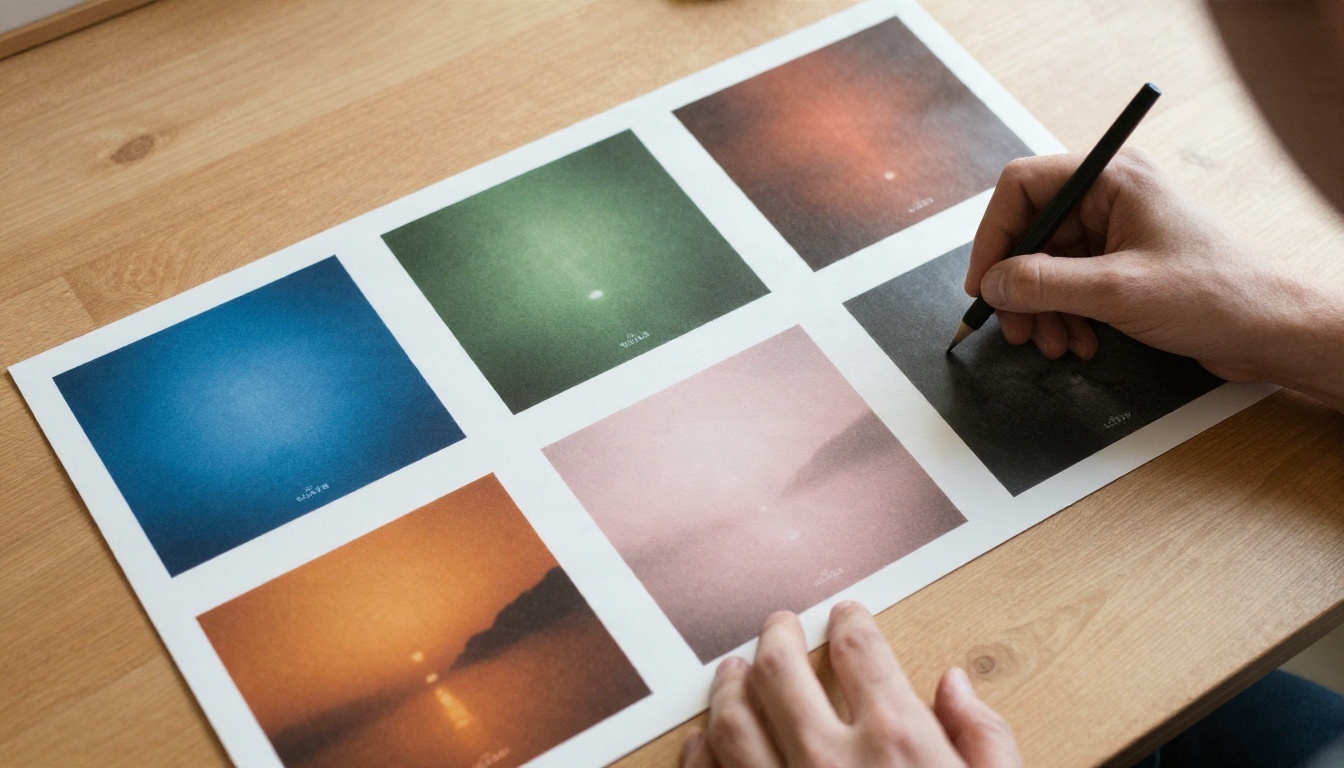
Gradação de cor da imagem inteira
A edição mais rápida é uma mudança global. Prompts que funcionam: "Aqueça a imagem inteira com tons de hora dourada, mantenha a pele natural", "Converta para preto e branco com contraste profundo" ou "Dê um aspecto sépia desbotado, com pretos elevados". Gere três ou quatro versões e coloque-as lado a lado, como as impressões na mesa acima. Ver as opções juntas facilita a decisão, em vez de alternar entre elas.
Trocas de cor pontuais
Às vezes só um elemento precisa mudar: uma jaqueta vermelha que deveria ser mostarda, ou uma porta azul que briga com o título. Nomeie o objeto e a nova cor: "Troque o casaco vermelho da mulher por verde-floresta escuro, deixe a neve e o fundo intactos." O Flux Kontext Fast é rápido para essas mudanças em nível de objeto, e o Qwen Image Edit Plus mantém bem os detalhes finos quando a cena é cheia.
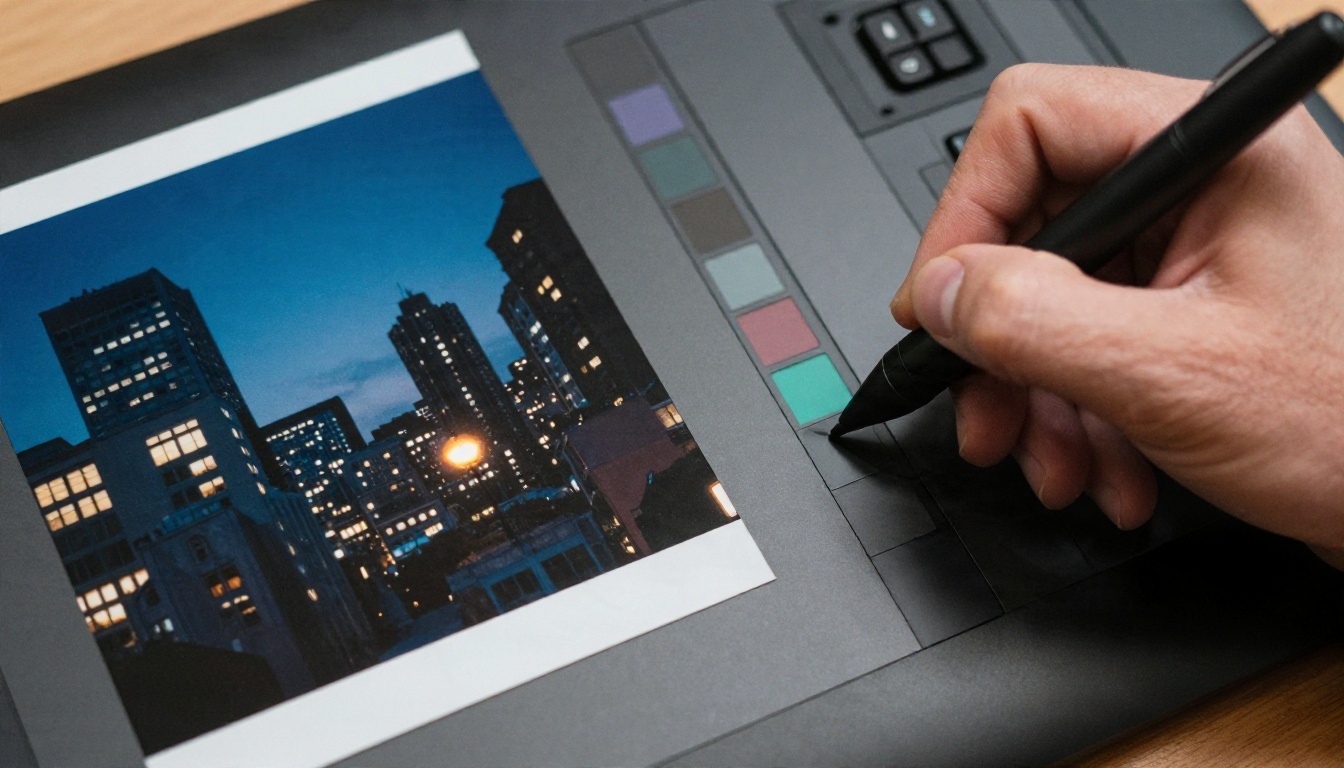
Combine o clima com a música
Um atalho prático: descreva o som e depois traduza-o em cor.
| Gênero ou clima | Paleta que combina | Trecho de prompt |
|---|
| Lo-fi e chill | Pêssego empoeirado, azul desbotado | "tons pastel suaves, sombras elevadas" |
| Rock indie | Marrom quente, vermelho suave | "aspecto de filme desgastado, realces quentes" |
| Ambient | Cinza frio, verde pálido | "nebuloso, dessaturado, silencioso" |
| Soul e funk | Mostarda, laranja profundo | "tons quentes dos anos 1970, saturação rica" |
| Eletrônico sombrio | Azul profundo, quase preto | "iluminação de baixa chave, sombras frias" |
Repare que nenhuma dessas opções pede efeitos de neon ou brilho. Paletas naturais e fotográficas tendem a envelhecer melhor e parecem mais convincentes em uma miniatura de streaming.
Trocar o estilo mantendo o assunto
As edições de estilo vão além da cor. Você está mudando como a imagem se apresenta como objeto: uma foto digital nítida vira um quadro granulado de filme, um instantâneo claro vira um retrato com atmosfera sombria.
Looks fotográficos que funcionam
Cite películas reais e esquemas de iluminação em vez de adjetivos abstratos. O editor entende frases como estas:
- "Fotografado em filme 35mm, granulado visível, cores levemente desbotadas"
- "Iluminação de baixa chave vinda de um único abajur à direita"
- "Aspecto de documentário nublado, luz natural difusa"
- "Estilo Polaroid com bordas suaves e tom quente"
- "Fotografia de rua em preto e branco, de alto contraste"
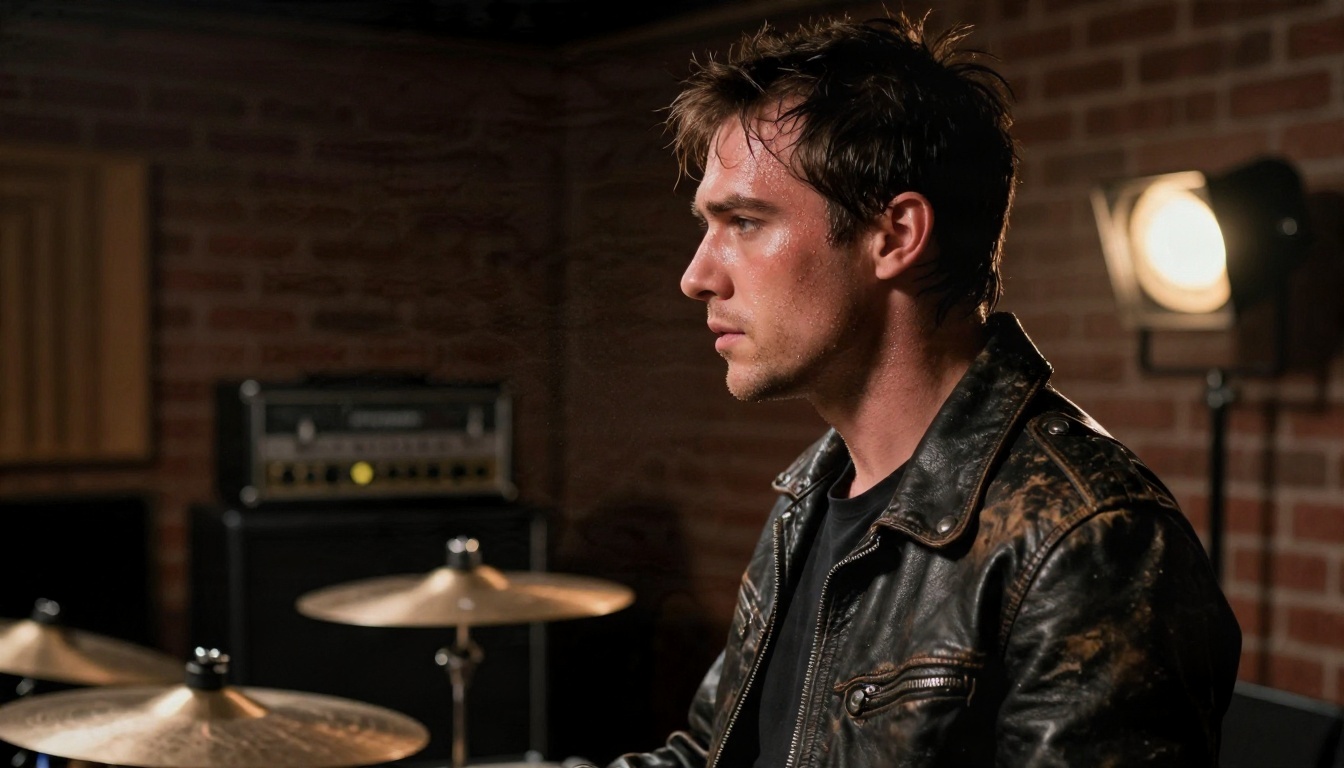
O retrato acima mostra o que uma única lâmpada prática faz: as sombras se aprofundam, a textura da pele aparece e a imagem parece crua e honesta. É uma decisão de estilo que você pode pedir em uma frase.
Looks de época
Gênero e década estão ligados na mente dos ouvintes. Um disco de synth-pop dos anos 1980 pode pedir degradês de pôr do sol e uma textura de impressão vintage. Um lançamento alternativo dos anos 1990 pode se apoiar em flash duro e cores dessaturadas. Peça a época e o meio físico: "como uma fotografia de revista de 1994, flash levemente superexposto, granulado de impressão suave."
Mantenha o assunto fixo
O maior risco das edições de estilo é a deriva: o rosto muda, a pose se altera, o fundo vira outra coisa. Reduza isso com uma instrução clara no fim de todo prompt: "Mantenha a mesma pessoa, pose e composição." Se o resultado ainda sair diferente, escolha um modelo criado para edição em vez de geração livre. O Nano Banana e o P Image Edit são ambos construídos para alterar uma foto existente em vez de substituí-la.
Como usar o PicassoIA Image Editor Pro
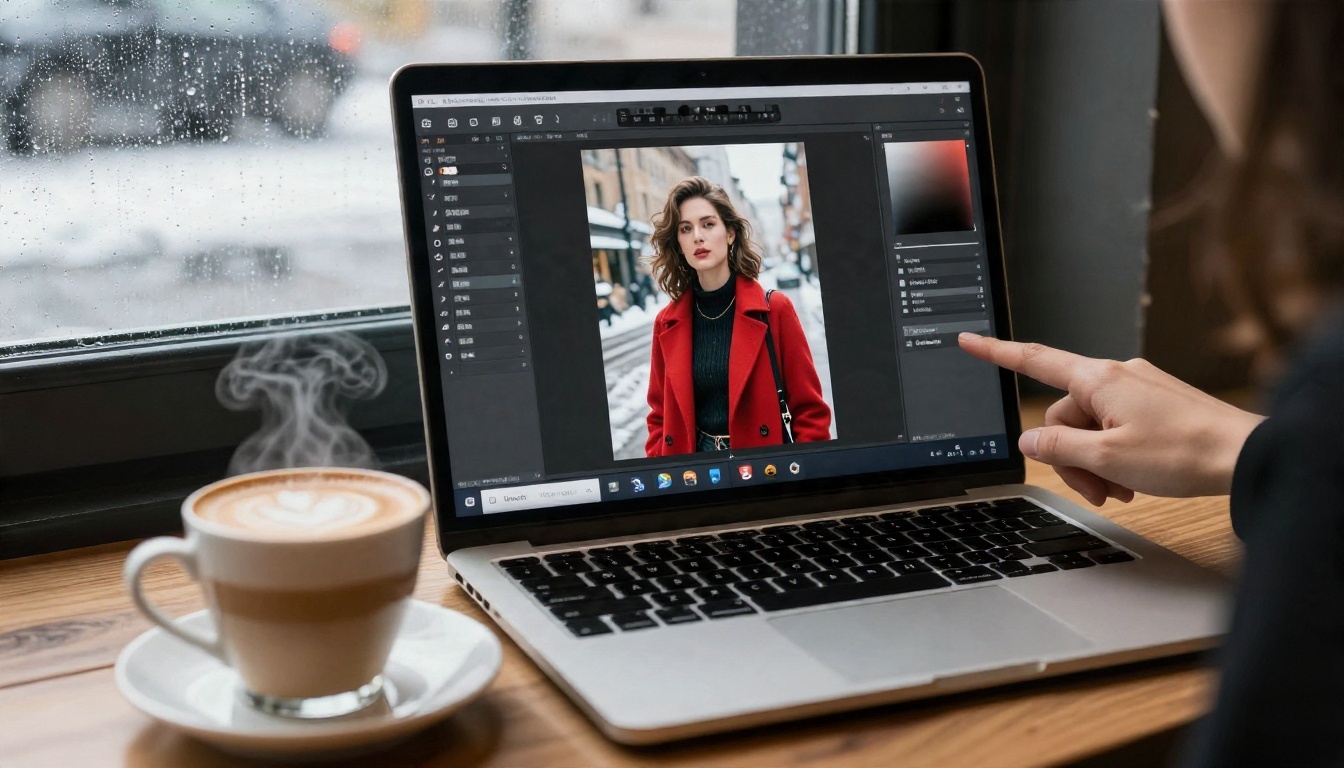
Para a maioria dos ajustes em capas de álbum, uma única ferramenta resolve tudo. O PicassoIA Image Editor Pro permite enviar uma imagem e descrever a edição em uma frase, com gerações ilimitadas para você iterar até a arte parecer certa.
Fluxo de trabalho passo a passo
- Abra a página do modelo. Acesse o PicassoIA Image Editor Pro e entre na sua conta.
- Envie sua arte. Use o arquivo de maior resolução que você tiver. Uma imagem quadrada de pelo menos 3000 por 3000 pixels é o padrão comum para plataformas de streaming, então comece o mais próximo disso que puder.
- Escreva uma instrução. Mude uma coisa de cada vez: texto, ou cor, ou estilo. Juntar três mudanças em um único prompt aumenta a chance de algo sair do lugar.
- Gere e compare. Execute a edição várias vezes. Pequenas diferenças de redação produzem resultados bem diferentes.
- Encadeie as edições. Pegue seu resultado favorito e use-o como nova entrada para a próxima mudança. Uma ordem típica é remoção de texto, depois cor, depois estilo, e por último o novo texto.
- Salve o arquivo final. Baixe-o e guarde o original ao lado, com um nome de arquivo claro.
Fórmula de prompt que se sustenta
Use esta estrutura: [Ação] + [Elemento específico] + [Novo visual] + [O que manter].
"Troque o céu por um pôr do sol âmbar profundo, mantenha exatamente igual a figura solitária e a estrada, adicione um granulado de filme sutil."
Curto, específico e com uma cláusula de proteção no final. Evite empilhar adjetivos: três palavras precisas valem mais do que dez vagas.
💡 Dica: Se um resultado está perto, mas não é o ideal, não recomece do zero. Envie o quase-acerto de volta com uma correção em uma linha, como "menos saturado" ou "suba o título".
Qual modelo serve para cada tarefa
Diferentes modelos de edição têm pontos fortes distintos. Veja como se alinham no trabalho com arte de álbum:
Ajustes rápidos ou arte final
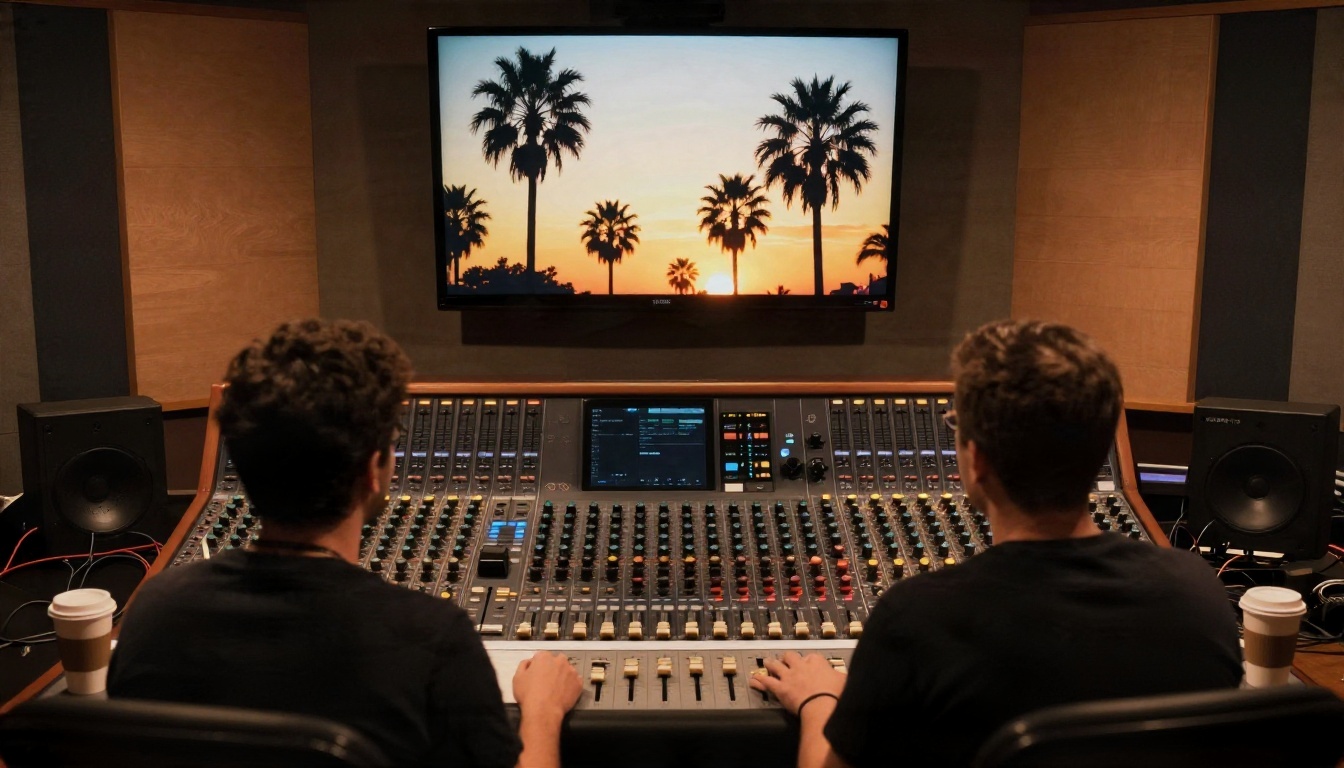
Use modelos rápidos na etapa de revisão. Quando a banda está no estúdio discutindo três paletas, a velocidade importa mais do que a perfeição. Depois que todos concordam, passe a versão escolhida por um modelo mais nítido, como o Seedream 4.5, para produzir uma master limpa e de alta resolução. Essa abordagem em duas etapas economiza tempo e mantém o arquivo final bem definido.
Quando usar dois modelos
Combinar modelos é normal. Uma cadeia comum: Text Removal para limpar o título antigo, Nano Banana para uma mudança de cor e estilo que respeite o assunto, e depois o Ideogram v4 Quality para o texto final. Cada modelo faz o que faz melhor.
Edição grátis: o que esperar
Ferramentas online "grátis" variam, então vale saber o que é razoável. Acesso gratuito normalmente significa que você pode enviar, editar e baixar sem montar um projeto de design do zero. Os limites costumam aparecer na resolução, no tempo de fila ou no número de gerações diárias. No PicassoIA, o Image Editor Pro é o lugar para começar, por causa das gerações ilimitadas, que favorecem a tentativa e erro.
Erros comuns a evitar
- Mudar tudo de uma vez. Uma edição por passagem mantém os resultados previsíveis.
- Usar um arquivo de origem pequeno. Entrada de baixa resolução gera saída suave, não importa quão bom seja o modelo.
- Pular a checagem com zoom. Veja o resultado a 100 por cento. Pequenos erros de letra e texturas estranhas se escondem em tamanho de miniatura.
- Ignorar o teste de miniatura. Os apps de streaming mostram sua arte em aproximadamente o tamanho de uma miniatura. Reduza sua edição a esse tamanho e confira se o título continua legível.
- Esquecer os direitos. Edite apenas artes que você possui ou para as quais tem permissão de alteração. Fotografias e ilustrações de terceiros têm licenças próprias.
Checklist de qualidade antes de exportar
| Verificação | O que observar |
|---|
| Ortografia | Cada letra do nome do artista e do título está correta |
| Bordas | Nenhum halo ou borrão ao redor do novo texto |
| Pele e rostos | Textura natural, sem aspecto de cera |
| Cor | A paleta combina com o clima e fica igual no celular e no notebook |
| Recorte quadrado | Nada importante é cortado nas bordas |
Da tela para a impressão
Um arquivo editado só importa quando sai da tela. Plataformas de streaming querem uma imagem quadrada, e produtos físicos exigem mais.
Especificações para lançamento digital
Exporte um arquivo quadrado, de pelo menos 3000 por 3000 pixels, em um formato de cor padrão, e mantenha o tamanho do arquivo razoável. Afaste os elementos importantes das bordas, porque algumas plataformas arredondam os cantos ou cortam um pouco nas playlists. Se o seu resultado editado ficar menor que o alvo, faça um upscaling antes de exportar, em vez de deixar a plataforma esticar a imagem.
Vinil, pôsteres e merchandising
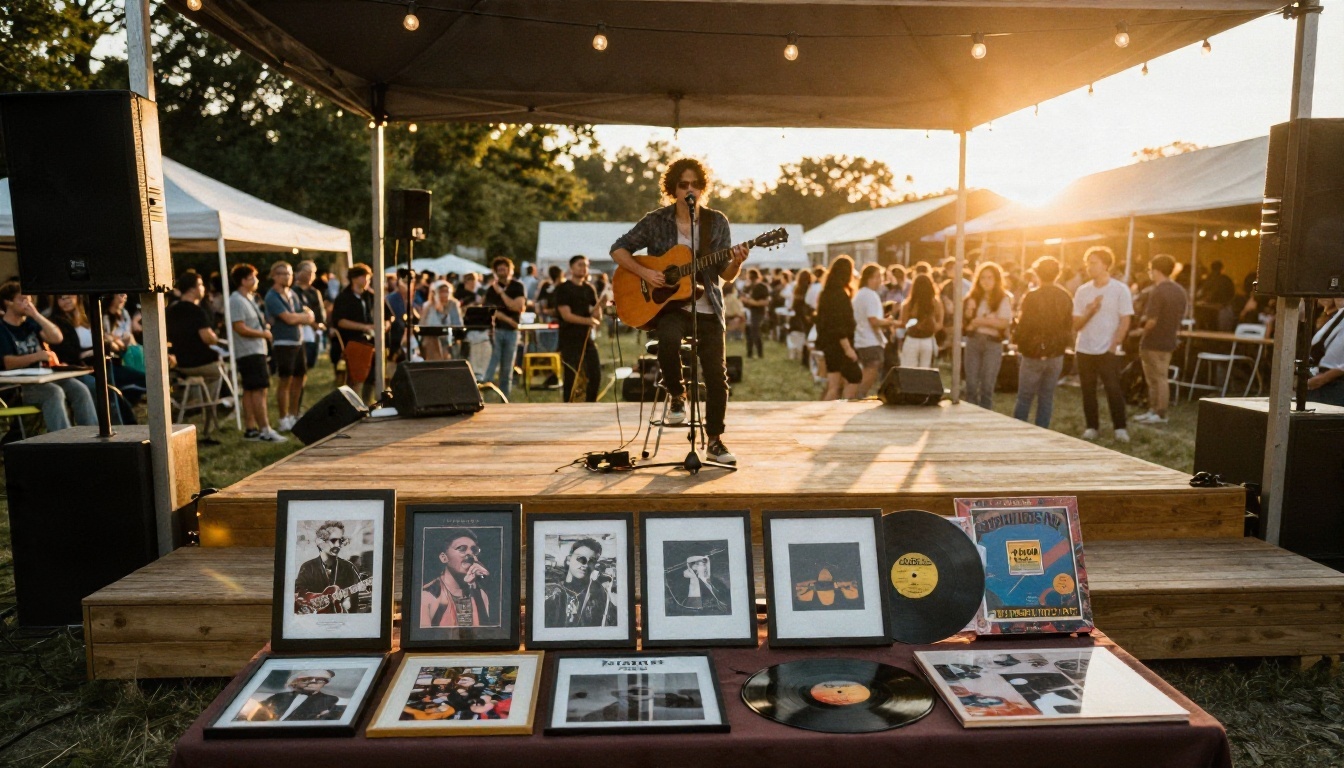
A impressão exige mais pixels e um pouco mais de cuidado. Cores que parecem ricas em uma tela retroiluminada podem sair mais escuras no papel, então peça sombras levemente elevadas quando souber que a arte vai para a capa do disco. Faça uma impressão de teste antes de uma tiragem completa. A mesa de merchandising acima mostra como a mesma imagem vai para impressões, molduras e capas; um bom arquivo master torna isso possível.
💡 Dica: Crie edições alternativas para cada formato desde o início: um quadrado limpo para streaming, uma versão com espaço extra para um pôster e uma versão sem texto para banners em redes sociais.
Comece a editar sua própria arte
Você não precisa de um diploma em design nem de uma segunda conta para corrigir um título, aquecer uma paleta ou dar a um disco uma nova identidade visual. Escolha a arte que mais incomoda você, abra o PicassoIA Image Editor Pro e faça uma pequena mudança: um título corrigido, um céu mais quente, um visual de filme mais granulado. Compare as versões, envie a melhor pelo Seedream 4.5 para obter um arquivo final nítido, e guarde o resto da sua energia para a música.
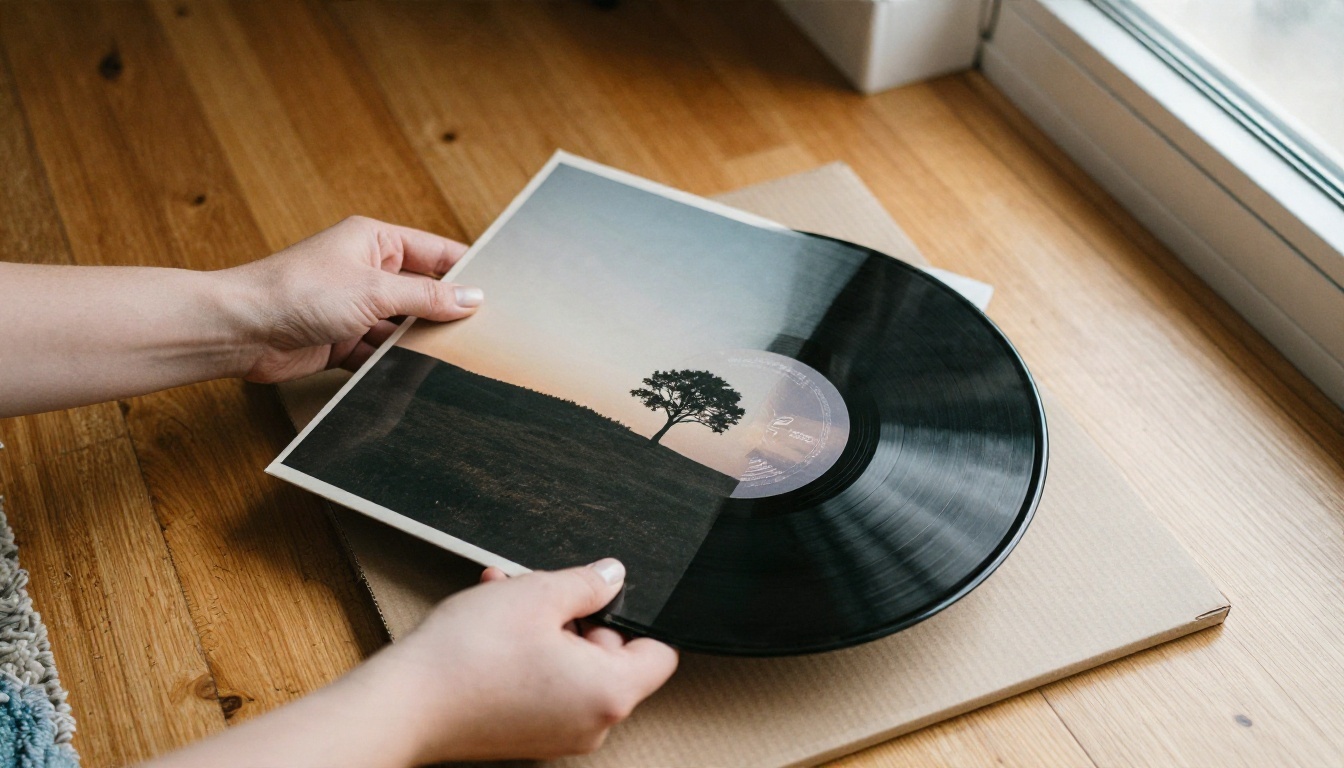
Esse momento de tirar um disco pronto da capa é o motivo de tudo isso importar. Faça algumas edições hoje no Picasso IA, teste prompts diferentes e veja até onde uma única imagem pode chegar. Quando estiver pronto para testar outras ferramentas, veja todas as opções disponíveis em picassoia.com/en/all-models.


