Vous avez fini l’enregistrement. Le mixage est net, la date de sortie est réservée, et là, la pochette arrive dans votre boîte mail avec le titre mal orthographié, une dominante de couleur qui rend le ciel malade et une ambiance qui ne correspond pas aux morceaux. Tout refaire depuis zéro prend une semaine de plus et une nouvelle facture. Un éditeur de pochettes d’album par IA vous évite cette attente : vous importez l’image existante, vous décrivez ce qui doit changer et vous récupérez une nouvelle version pendant que la composition reste à sa place.
Cet article montre pas à pas comment changer le texte, les couleurs et le style d’une pochette en ligne, gratuitement, avec de vrais prompts, un tableau comparatif des modèles et un flux de travail étape par étape sur PicassoIA. Que vous soyez artiste indépendant, responsable de label ou graphiste qui a besoin de dix variantes avant le déjeuner, vous saurez ce qui fonctionne et ce qu’il faut éviter.
Ce que fait un éditeur de pochettes d’album par IA
La retouche traditionnelle suppose des calques, des masques et des heures passées dans un logiciel de bureau. Un éditeur par IA inverse cette logique. Vous décrivez le résultat en langage courant, et le modèle recompose les pixels à modifier tout en préservant le reste.
Retoucher plutôt que reconstruire
La plupart des gens pensent que les outils d’IA ne font que générer à partir de rien. Les modèles de retouche fonctionnent autrement. Ils prennent votre image existante comme point de départ et appliquent une instruction par-dessus : « remplacez le titre par NIGHT SHIFT », « rendez la palette plus chaude », « transformez ceci en photo granuleuse des années 1970 ». Le sujet, le cadrage et la direction de la lumière survivent en grande partie, ce qui est exactement ce qu’il faut quand la pochette a déjà été validée par le groupe.
À qui cela profite le plus
- Les artistes indépendants qui ne peuvent pas se permettre un second tour avec un graphiste.
- Les équipes de label qui ont besoin de versions régionales d’une même sortie, avec des titres ou des palettes différents.
- Les curateurs de playlists et les podcasteurs qui veulent des visuels carrés cohérents entre eux.
- Les graphistes qui utilisent l’IA pour des premiers jets rapides avant de peaufiner dans leur propre logiciel.
- Les DJ et producteurs qui sortent souvent des titres et ont besoin d’une pochette qui change à chaque single.
💡 Astuce : Gardez le fichier original intact. Enregistrez chaque retouche IA comme une nouvelle version afin de toujours pouvoir revenir à la version maîtresse approuvée.
Le texte est la partie qui inquiète tout le monde, et à juste titre. Les premiers modèles d’image déformaient les lettres. Les modèles de retouche actuels gèrent bien mieux les titres courts, même s’ils ont encore besoin d’instructions claires.
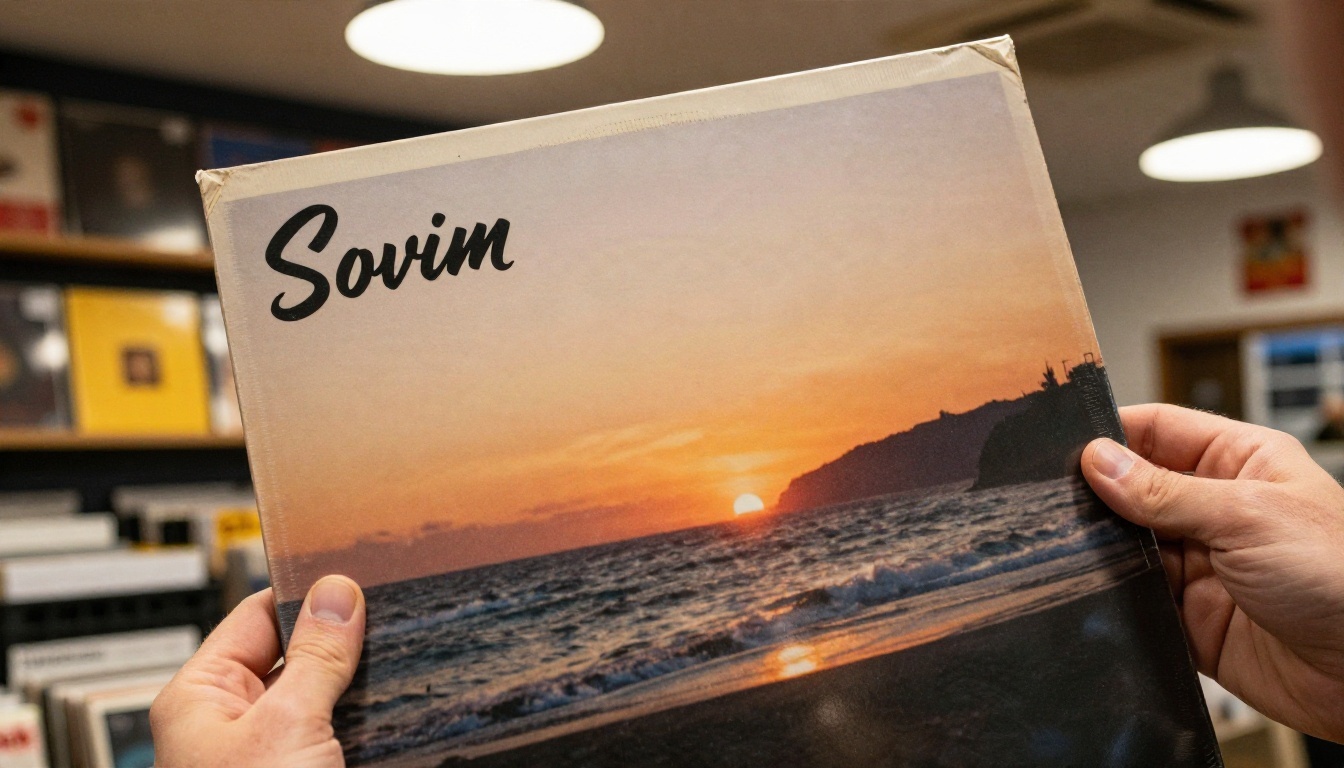
Supprimer d’abord l’ancien texte
Si le titre existant est erroné, n’essayez pas de le recouvrir. Commencez par l’effacer. Le modèle Text Removal est conçu pour cette seule tâche : il efface les lettres et remplit la zone avec une texture d’arrière-plan cohérente. Lancez-le en premier, vérifiez que le ciel, le grain ou le motif paraît naturel, et seulement ensuite ajoutez les nouveaux mots.
Ajouter le nouveau texte correctement
Donnez à l’éditeur quatre éléments : les mots exacts entre guillemets, la position, le style des lettres et la couleur. Un prompt qui fonctionne bien :
« Ajoutez le titre 'NIGHT SHIFT' en capitales blanches sans-serif condensées sur le tiers inférieur, légèrement espacées, avec un grain de film discret pour qu’il s’intègre à la photographie. »
Les titres courts, d’un à trois mots, donnent les résultats les plus propres. Des modèles comme Ideogram v4 Quality et GPT Image 2.5 Sunburst sont conçus autour de la typographie, ce sont donc de bons choix quand le texte est le point fort de la pochette.
Corriger les lettres déformées
Il arrive qu’une lettre sorte déformée. Ne régénérez pas toute l’image. Lancez une seconde retouche avec une instruction précise : « Corrigez le second mot pour qu’il s’écrive exactement 'SHIFT', et gardez le reste inchangé. » Si deux tentatives échouent, raccourcissez le texte, retirez la ponctuation ou passez à un autre modèle du tableau plus loin dans cet article.
| Problème de texte | Solution la plus rapide |
|---|
| Orthographe erronée dans le titre existant | Supprimer le texte, puis ajouter un nouveau lettrage |
| Le nouveau texte paraît collé | Demander « le grain et le même éclairage que la photo » |
| Lettres déformées ou dédoublées | Raccourcir le titre, réessayer avec un modèle axé sur la typographie |
| Crédits minuscules illisibles | Ajouter les crédits dans votre logiciel de mise en page, pas à l’étape IA |
💡 Astuce : Placez le nom de l’artiste et le titre dans la retouche IA, mais ajoutez à la main les petites mentions de crédits, les numéros de catalogue et les logos. Le petit texte est là où tous les modèles peinent.
Changer les couleurs sans perdre les détails
La couleur porte l’émotion d’une sortie avant même qu’on entende une note. Un bleu sarcelle froid évoque l’isolement. L’ambre évoque la fin de l’été. Un rose assourdi évoque la nostalgie. La modifier ne doit pas aplatir la photographie.
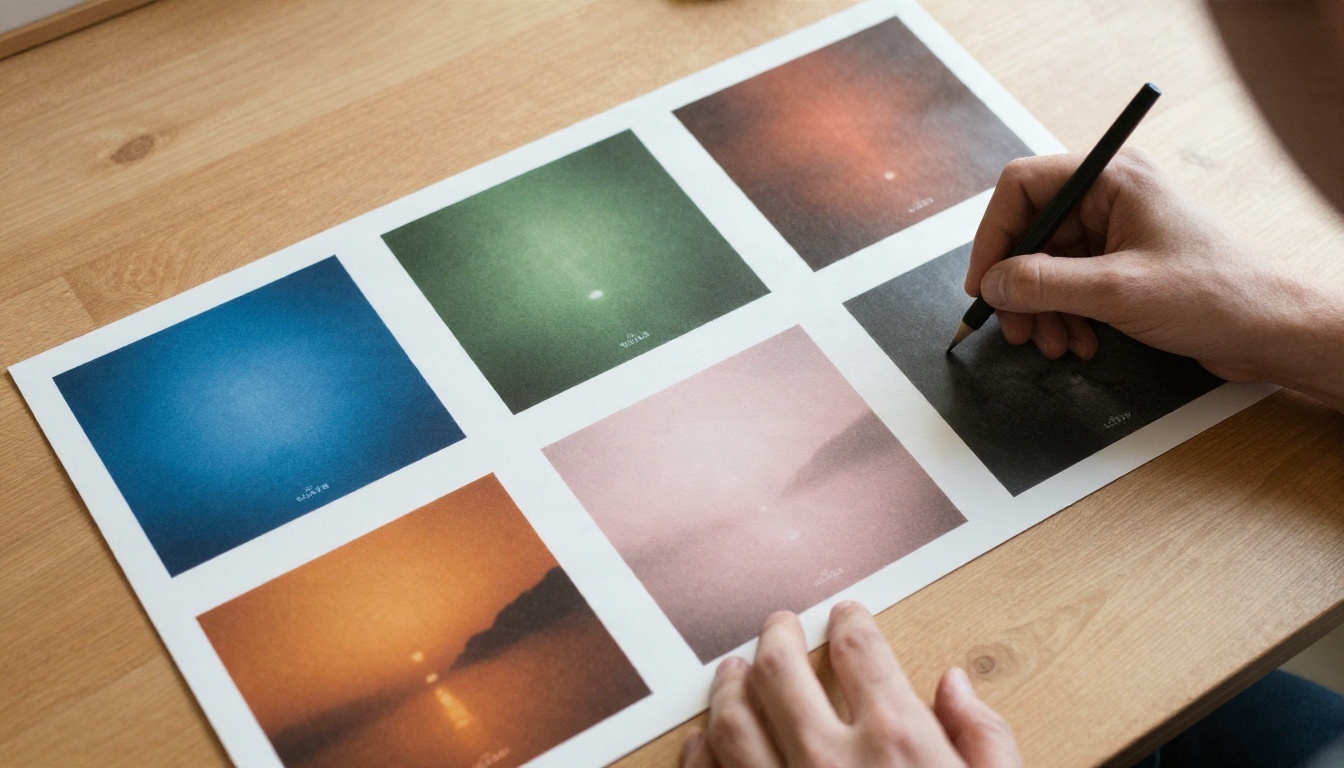
L’étalonnage de l’image entière
La retouche la plus rapide est un changement global. Des prompts qui fonctionnent : « réchauffez toute l’image avec des tons d’heure dorée, gardez des tons de peau naturels », « convertissez en noir et blanc avec un contraste profond », ou « donnez un aspect sépia délavé, noirs relevés ». Générez trois ou quatre versions et alignez-les côte à côte, comme les tirages posés sur la table ci-dessus. Voir les options ensemble facilite la décision, bien plus que de passer de l’une à l’autre.
Les échanges de couleur ciblés
Parfois, un seul élément doit changer : une veste rouge qui devrait être moutarde, ou une porte bleue qui jure avec le titre. Nommez l’objet et la nouvelle couleur : « Changez le manteau rouge de la femme en vert forêt profond, laissez la neige et l’arrière-plan intacts. » Flux Kontext Fast est rapide pour ces modifications au niveau de l’objet, et Qwen Image Edit Plus préserve bien les détails fins quand la scène est chargée.
Accorder la couleur à l’ambiance de la musique
Un raccourci pratique : décrivez le son, puis traduisez-le en couleur.
| Genre ou ambiance | Palette adaptée | Formulation du prompt |
|---|
| Lo-fi et chill | Pêche poussiéreuse, bleu délavé | « tons pastel doux, ombres relevées » |
| Rock indé | Brun chaud, rouge assourdi | « aspect de film usé, hautes lumières chaudes » |
| Ambient | Gris froid, vert pâle | « brumeux, désaturé, calme » |
| Soul et funk | Moutarde, orange profond | « tons chauds des années 1970, saturation riche » |
| Électro sombre | Bleu profond, noir presque total | « éclairage en clair-obscur, ombres froides » |
Remarquez qu’aucune de ces palettes ne demande de néons ni d’effets lumineux. Les palettes naturelles, proches de la photographie, vieillissent mieux et paraissent plus crédibles sur une vignette de plateforme de streaming.
Changer de style tout en gardant le sujet
Les retouches de style vont plus loin que la couleur. Vous modifiez la façon dont l’image est perçue en tant qu’objet : une photo numérique nette devient une image de film granuleuse, un instantané lumineux devient un portrait sombre et intense.
Des looks photographiques qui fonctionnent
Référencez de vraies pellicules et de vrais dispositifs d’éclairage plutôt que des adjectifs abstraits. L’éditeur comprend des formulations de ce type :
- « Photographié sur pellicule 35 mm, grain visible, couleurs légèrement délavées »
- « Éclairage en clair-obscur provenant d’une seule lampe à droite »
- « Look de documentaire sous un ciel couvert, lumière naturelle plate »
- « Style Polaroid aux bords adoucis avec une dominante chaude »
- « Photographie de rue en noir et blanc à fort contraste »
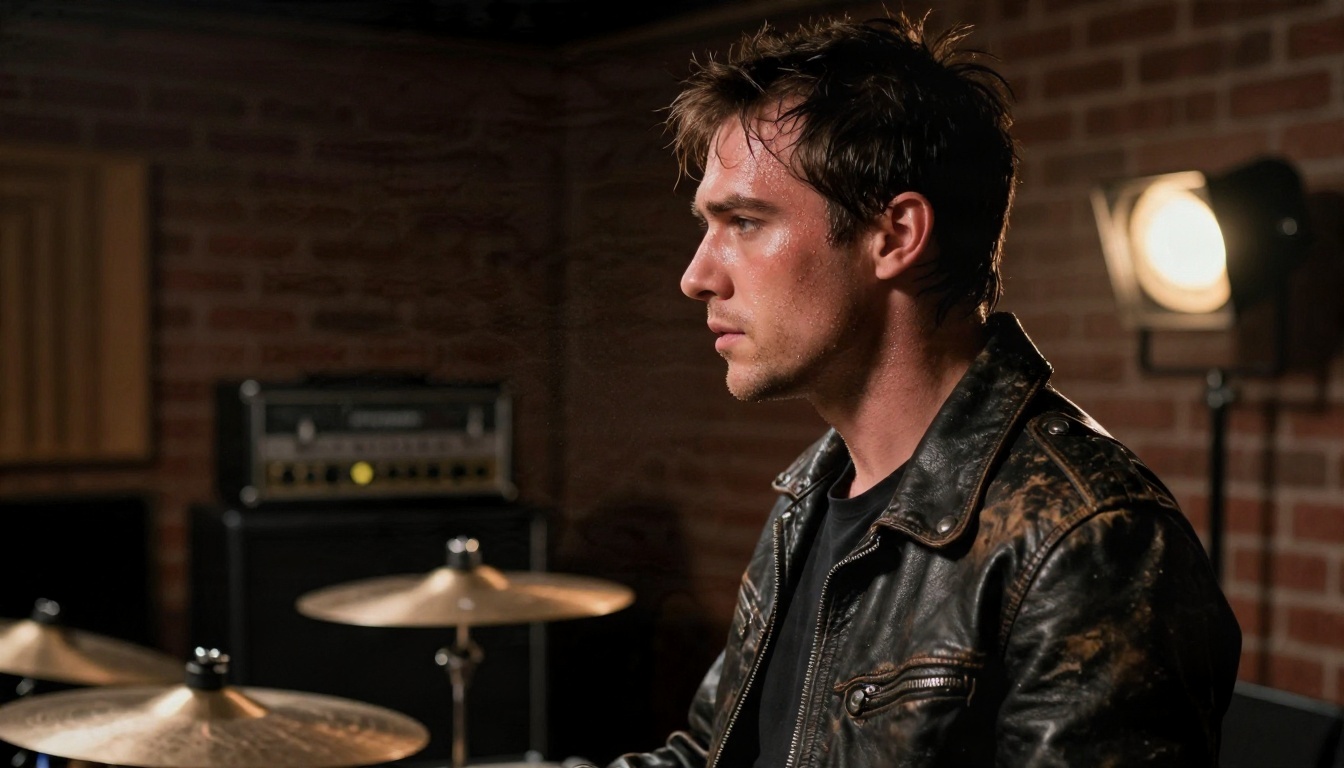
Le portrait ci-dessus montre ce que fait une seule lampe pratique : les ombres s’approfondissent, la texture de la peau ressort, et l’image paraît brute et honnête. C’est une décision de style que vous pouvez demander en une seule phrase.
Des looks ancrés dans une époque
Genre et décennie sont liés dans l’esprit des auditeurs. Un disque synthé des années 1980 pourra appeler des dégradés de couchers de soleil chauds et une texture d’impression vintage. Une sortie alternative des années 1990 pourra s’appuyer sur un flash cru et des couleurs assourdies. Demandez l’époque ainsi que le support physique : « comme une photographie de magazine de 1994, flash légèrement surexposé, grain d’impression doux. »
Garder le sujet verrouillé
Le plus grand risque des retouches de style est la dérive : le visage change, la pose se déplace, l’arrière-plan devient autre chose. Limitez-le avec une instruction claire à la fin de chaque prompt : « Gardez la même personne, la même pose et la même composition. » Si le résultat dérive encore, choisissez un modèle conçu pour la retouche plutôt que pour la génération libre. Nano Banana et P Image Edit sont tous deux pensés pour modifier une photo existante plutôt que de la remplacer.
Pour la plupart des retouches de pochette, un seul outil suffit. PicassoIA Image Editor Pro vous permet d’importer une image et de décrire la modification en une phrase, avec des générations illimitées pour itérer jusqu’à ce que la pochette vous convienne.
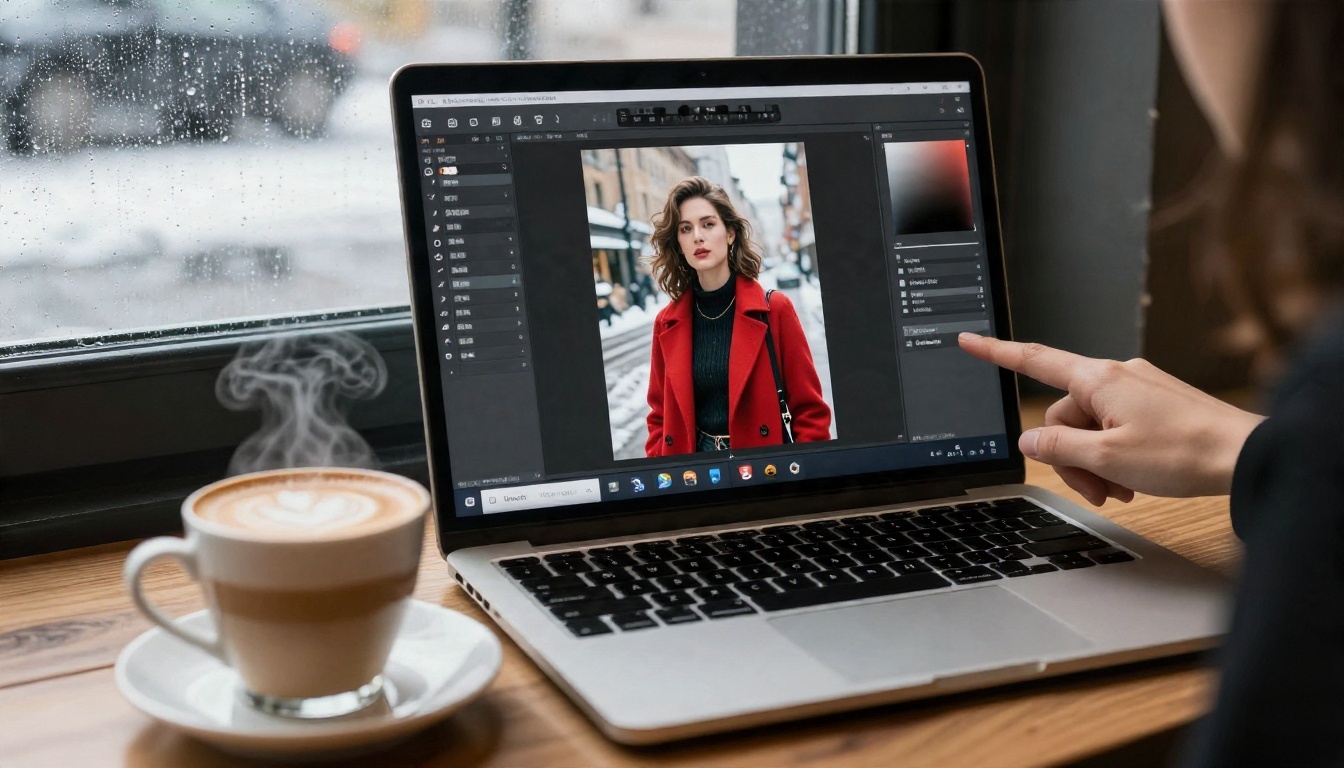
Le flux de travail étape par étape
- Ouvrez la page du modèle. Rendez-vous sur PicassoIA Image Editor Pro et connectez-vous.
- Importez votre pochette. Utilisez le fichier de plus haute résolution dont vous disposez. Une image carrée d’au moins 3000 par 3000 pixels est la norme courante pour les plateformes de streaming, partez donc d’un fichier aussi proche que possible de cette taille.
- Rédigez une seule instruction. Changez une chose à la fois : le texte, ou la couleur, ou le style. Cumuler trois modifications dans un même prompt augmente le risque qu’un élément dérive.
- Générez et comparez. Lancez la retouche plusieurs fois. De petites différences de formulation donnent des résultats sensiblement différents.
- Enchaînez les retouches. Prenez votre résultat préféré et utilisez-le comme nouvelle entrée pour la modification suivante. Un ordre typique : suppression du texte, puis couleur, puis style, et le nouveau lettrage en dernier.
- Enregistrez le fichier final. Téléchargez-le et conservez l’original à côté, avec un nom de fichier clair.
Une formule de prompt qui tient la route
Utilisez cette structure : [Action] + [Élément précis] + [Nouveau look] + [Ce qu’il faut garder].
« Remplacez le ciel par un coucher de soleil ambré profond, gardez exactement la figure solitaire et la route, ajoutez un grain de film discret. »
Court, précis, et avec une clause de protection à la fin. Évitez d’empiler les adjectifs : trois mots précis valent mieux que dix mots vagues.
💡 Astuce : Si un résultat est proche sans être juste, ne recommencez pas à zéro. Renvoyez le résultat presque bon avec une correction d’une ligne, par exemple « moins saturé » ou « remontez le titre ».
Quel modèle pour quelle tâche
Les différents modèles de retouche ont des forces différentes. Voici comment ils se positionnent pour le travail sur les pochettes d’album :
Retouches rapides ou version finale
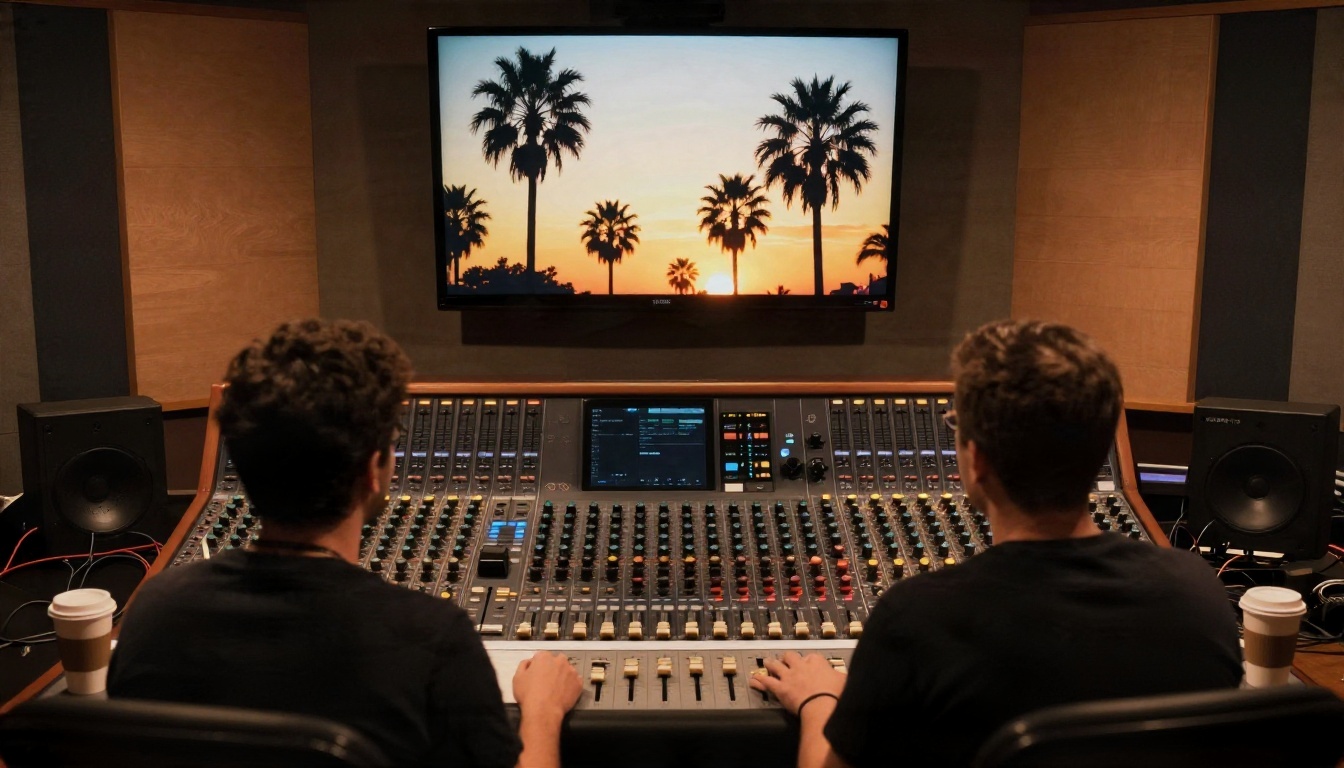
Utilisez les modèles rapides pendant la phase de relecture. Quand un groupe est en studio à débattre de trois palettes, la vitesse compte plus que la perfection. Une fois que tout le monde est d’accord, passez la version choisie dans un modèle plus précis, comme Seedream 4.5, pour obtenir une version maîtresse nette et en haute résolution. Cette approche en deux étapes fait gagner du temps et garde le fichier final net.
Quand utiliser deux modèles
Combiner des modèles est tout à fait normal. Un enchaînement courant : Text Removal pour effacer l’ancien titre, Nano Banana pour un changement de couleur et de style qui respecte le sujet, puis Ideogram v4 Quality pour le lettrage final. Chaque modèle fait ce qu’il fait le mieux.
Retouche gratuite : à quoi s’attendre
Les outils en ligne « gratuits » varient, il est donc utile de savoir ce qui est raisonnable. L’accès gratuit signifie généralement que vous pouvez importer, retoucher et télécharger sans construire un projet de design depuis zéro. Les limites apparaissent en général sur la résolution, le temps d’attente ou le nombre de générations quotidiennes. Sur PicassoIA, Image Editor Pro est le bon point de départ grâce à ses générations illimitées, idéales pour tester et ajuster.
Erreurs courantes à éviter
- Tout changer en même temps. Une seule modification par passage garde des résultats prévisibles.
- Utiliser un fichier source minuscule. Une entrée de basse résolution donne une sortie floue, quel que soit le talent du modèle.
- Oublier de vérifier à l’agrandissement. Affichez le résultat à 100 %. Les petites erreurs de lettres et les textures bizarres se cachent à la taille d’une vignette.
- Ignorer le test de la vignette. Les applications de streaming affichent votre pochette à peu près à la taille d’une vignette. Réduisez votre retouche à cette taille et vérifiez que le titre reste lisible.
- Oublier les droits. Ne retouchez que les pochettes dont vous êtes propriétaire ou pour lesquelles vous avez une autorisation. Les photos et illustrations d’autres auteurs sont soumises à leurs propres licences.
Liste de contrôle qualité avant l’export
| Contrôle | Ce qu’il faut vérifier |
|---|
| Orthographe | Chaque lettre du nom de l’artiste et du titre est correcte |
| Contours | Pas de halo ni de bavure autour du nouveau texte |
| Peau et visages | Texture naturelle, sans aspect cireux |
| Couleur | La palette correspond à l’ambiance et reste identique sur téléphone et ordinateur portable |
| Recadrage carré | Rien d’important n’est coupé sur les bords |
De l’écran à l’impression
Un fichier retouché ne compte vraiment qu’une fois sorti de l’écran. Les plateformes de streaming veulent une image carrée, et les produits physiques en demandent davantage.
Spécifications pour la sortie numérique
Exportez un fichier carré, d’au moins 3000 par 3000 pixels, dans un espace colorimétrique standard, et gardez une taille de fichier raisonnable. Éloignez les éléments importants des bords, car certaines plateformes arrondissent les coins ou recadrent légèrement dans les playlists. Si votre résultat retouché est plus petit que la cible, upscalez-le avant l’export plutôt que de laisser la plateforme étirer l’image.
Vinyle, affiches et merchandising
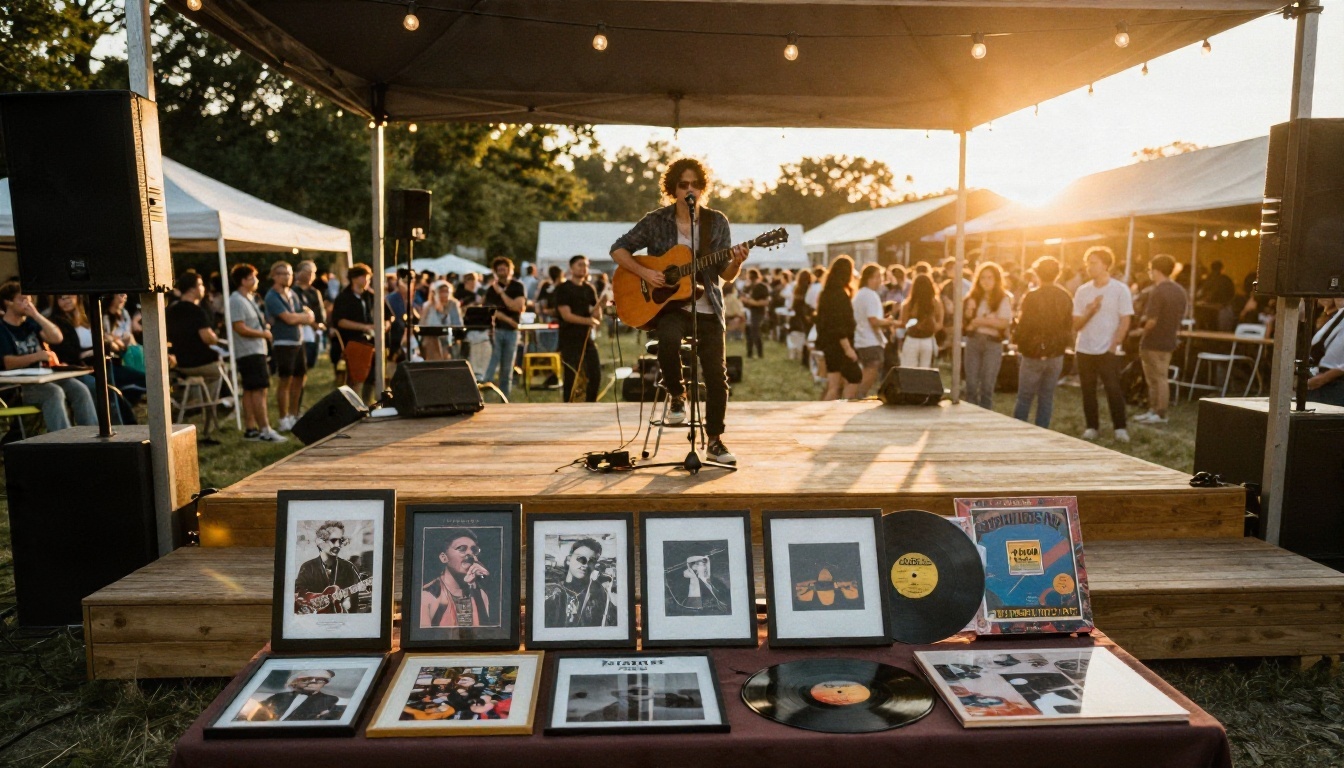
L’impression demande davantage de pixels et un peu plus de précautions. Les couleurs qui paraissent riches sur un écran rétroéclairé peuvent s’imprimer plus sombres. Demandez donc des ombres légèrement relevées quand vous savez que la pochette sera imprimée sur un manchon. Commandez un seul tirage test avant une production complète. La table de merchandising ci-dessus montre comment la même image se décline en tirages, cadres et pochettes ; un bon fichier maître rend cela possible.
💡 Astuce : Créez dès le départ des retouches alternatives pour chaque format : un carré propre pour le streaming, une version avec de l’espace pour une affiche, et une version sans texte pour les bannières de réseaux sociaux.
Commencez à retoucher vos propres pochettes
Vous n’avez pas besoin d’un diplôme en design ni d’une seconde facture pour corriger un titre, réchauffer une palette ou donner une nouvelle identité visuelle à un disque. Choisissez la pochette qui vous pose le plus problème, ouvrez PicassoIA Image Editor Pro et faites une petite modification : un titre corrigé, un ciel plus chaud, un look film plus granuleux. Comparez les versions, passez la meilleure dans Seedream 4.5 pour un fichier final net, et gardez le reste de votre énergie pour la musique.
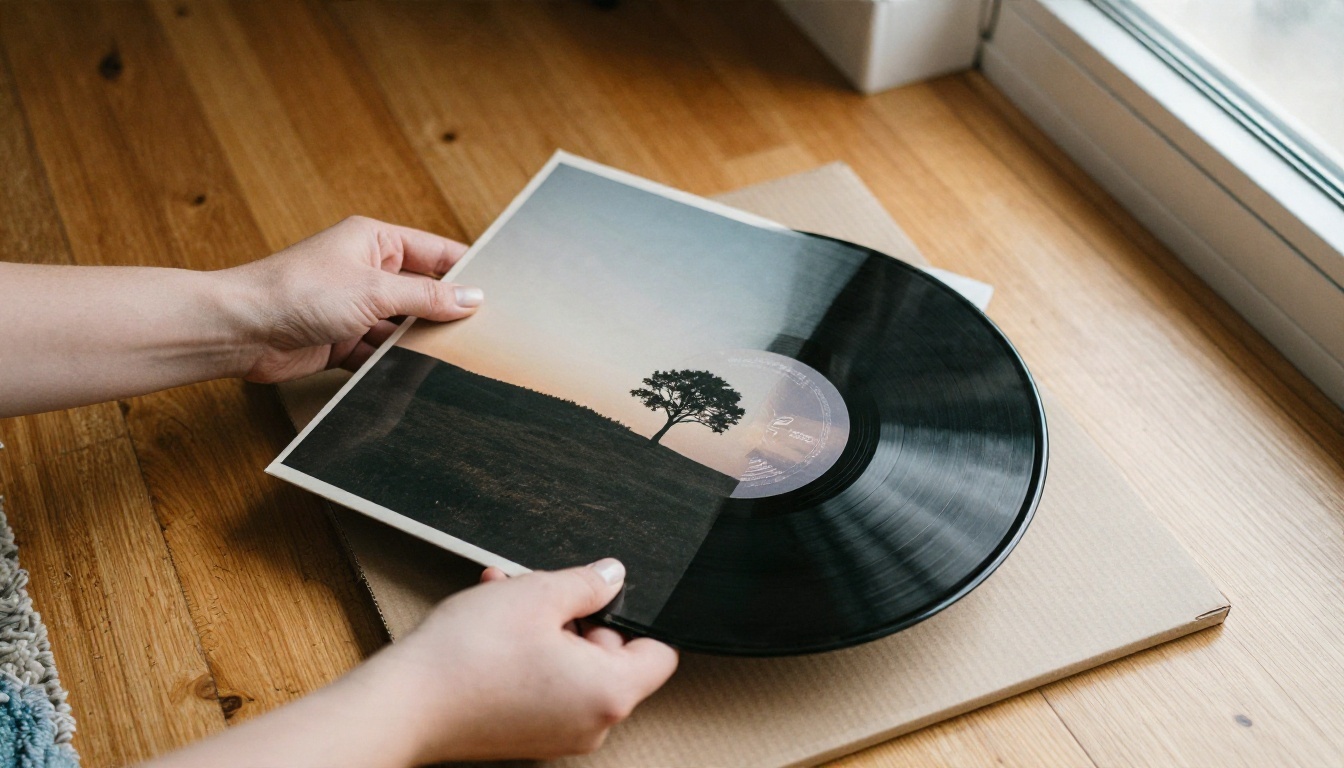
Ce moment où l’on sort un disque fini de sa pochette, voilà la raison de tout cela. Essayez quelques retouches dès aujourd’hui sur PicassoIA, testez différents prompts et voyez jusqu’où une seule image peut aller. Quand vous serez prêt à essayer d’autres outils, parcourez toutes les options disponibles sur picassoia.com/en/all-models.


