لديك مقطع لشخص يتحدث أمام الكاميرا، وتعليق صوتي رائع، وخط زمني مليء بالصمت. ما تحتاجه هو عشر ثوانٍ من صبّ القهوة، أو شارع مدينة عند الغسق، أو متسلّق على حافة جبل، وتحتاجه الآن. هذه هي المشكلة الدقيقة التي يحلّها AI B roll، وCapCut هو أول محرر يفتحه معظم صانعي المحتوى لتجربته. لكن الخدعة أن كلمة "مجاني" في CapCut مرفقة بشروط تختلف حسب الحساب والدولة والشهر.
يوضح هذا المقال ما يمكنك الحصول عليه مجانًا فعليًا، والإعدادات التي تجعل المقاطع المولّدة تبدو مصوّرة بدل أن تبدو مولّدة، والبدائل التي تمنحك مقاطع أطول عندما تنفد نقاط CapCut.
ما المقصود فعليًا بمصطلح AI B Roll
B roll هو اللقطات الداعمة التي تُعرض فوق اللقطة الرئيسية. عندما يتحدث شخص عن مخبز خاص به، فإن اللقطات التي تُظهر غبار الدقيق، وأيدي تشكّل العجين، وباب الفرن المتوهّج كلها B roll. فهي تخفي القطع المفاجئة، وتضيف سياقًا، وتُبقي المشاهد متابعًا.
يحلّ AI B roll محل مكتبات الصور ولقطات إعادة التصوير بمقاطع تُولَّد من أمر نصي أو صورة ثابتة. تكتب ما تحتاجه، وتنتظر دقيقة، ثم تسحب المقطع إلى الخط الزمني فوق A roll الخاص بك.
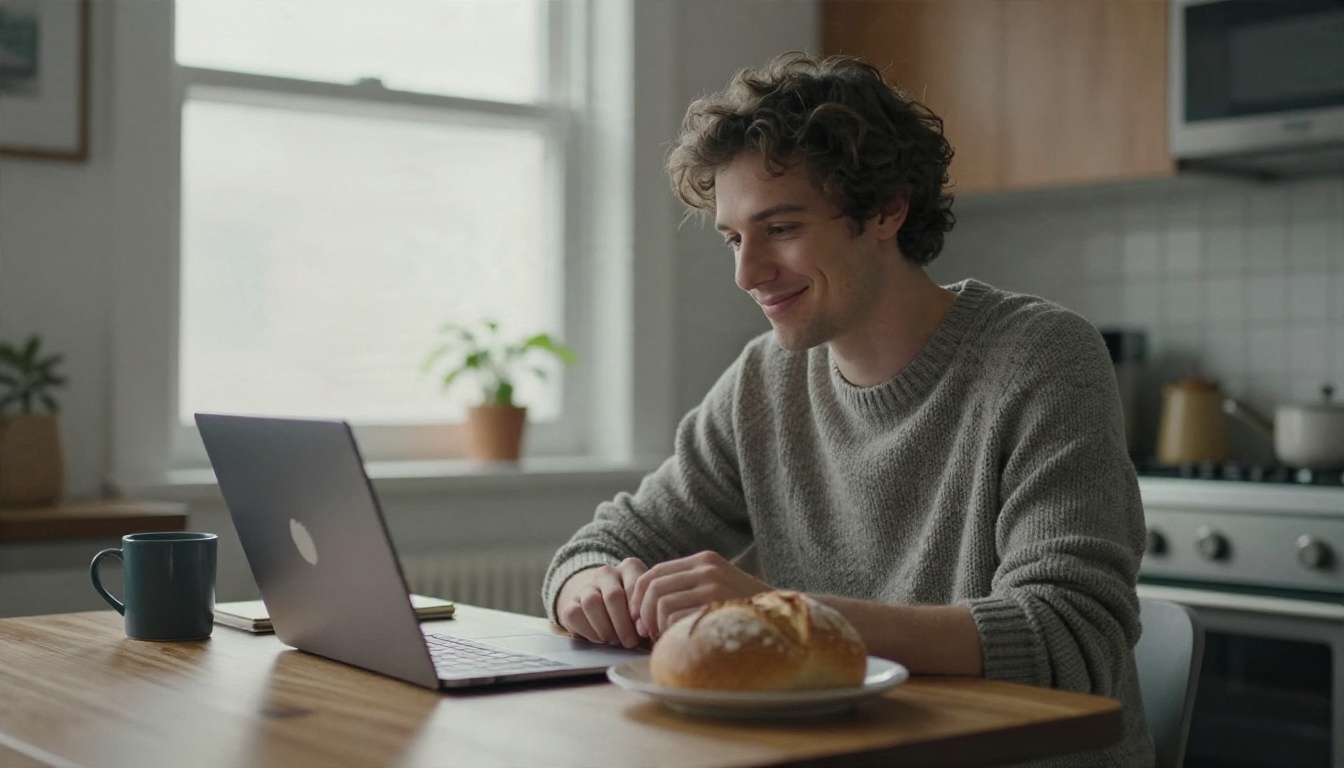
أين تناسب المقاطع المولّدة أفضل
تعمل اللقطات المولّدة بأفضل شكل بوصفها لقطات أجواء قصيرة، لا لحظات بطولية. فكّر في لقطات تأسيسية، وتقريبات لملمس الأشياء، والأجسام، والمناظر الطبيعية، والحركة التجريدية. الوجوه والأيدي والنصوص المقروءة هي المواضع التي ما زالت النماذج تخطئ فيها، لذا احتفظ بها للقطات الحقيقية كلما أمكن.
أين لا يزال يقصّر
عادةً ما تستمر المقاطع المولّدة بضع ثوانٍ فقط، والاتساق بين توليدتين ضعيف. النادل في المقطع الأول لن يطابق النادل في المقطع الثاني. خطّط لمونتاجك حول لقطات منفردة ومكتملة بذاتها.
ما يقدمه CapCut مجانًا
CapCut مجاني للتنزيل والمونتاج، لكن ميزاته التوليدية قصة مختلفة. استنادًا إلى ما تصفه صفحات المساعدة الخاصة بتطبيق CapCut، تعمل الميزات الذكية المتقدمة بنظام النقاط، وهي عملة افتراضية يمكن شراؤها داخل التطبيق على الويب وسطح المكتب والهاتف المحمول. تُسعَّر كل نقطة تقريبًا بسنت أمريكي واحد.
هذه صورة الوضع في الممارسة:
| الميزة | مجانية عادةً؟ | ما يمكن توقعه |
|---|
| المونتاج الأساسي والقص والانتقالات | نعم | لا تحتاج إلى نقاط |
| مكتبة الوسائط الجاهزة المدمجة | جزئيًا | كثير من العناصر مجانية، وبعضها مرتبط بـ Pro |
| توليد الصور بالذكاء الاصطناعي | محدودة | قائم على النقاط، والمخصص المجاني يختلف |
| توليد الفيديو بالذكاء الاصطناعي | محدودة | تجربة مجانية أو نقاط يومية في بعض الحسابات |
| التصدير دون علامة مائية | يختلف | يعتمد على الميزة وخطتك |
💡 تحقّق قبل أن تلتزم. تختلف النقاط المجانية اليومية، ومدة التجربة، والنماذج الخاصة بالفيديو الذكي الظاهرة داخل CapCut حسب المنطقة والحساب. بعض خيارات توليد الفيديو الأحدث أُطلقت في عدد قليل من الدول فقط، لذا قد لا تراها ببساطة. افتح لوحة الفيديو بالذكاء الاصطناعي في تطبيقك لتتأكد مما هو متاح لك اليوم.
الواقع الفعلي للنقاط المجانية
إذا ظهر مخصص مجاني في حسابك، فتعامل معه كعينة لا كسير عمل. بضع توليدات يوميًا تكفي لاختبار فكرة، لكن فيديو كامل بثماني لقطات داعمة سيستنزفه بسرعة. خصّص نقاطك للقطات الأهم.
العلامات المائية والدقة
لا تتفق صفحات التسويق والتسميات داخل التطبيق دائمًا بشأن العلامات المائية وحدود التصدير للمقاطع المولّدة. أجرِ تصديرًا تجريبيًا سريعًا لمقطع قصير واحد قبل أن تبني مونتاجًا كاملًا حوله. اكتشاف علامة مائية عند التصيير النهائي مفاجأة مؤلمة.
أفضل الإعدادات لـ B Roll المولّد
مهما كانت الأداة التي تنتج المقطع، فإن حفنة الإعدادات نفسها تحدد ما إذا كان يبدو معقولًا. تنطبق هذه داخل CapCut وفي كل مكان آخر.
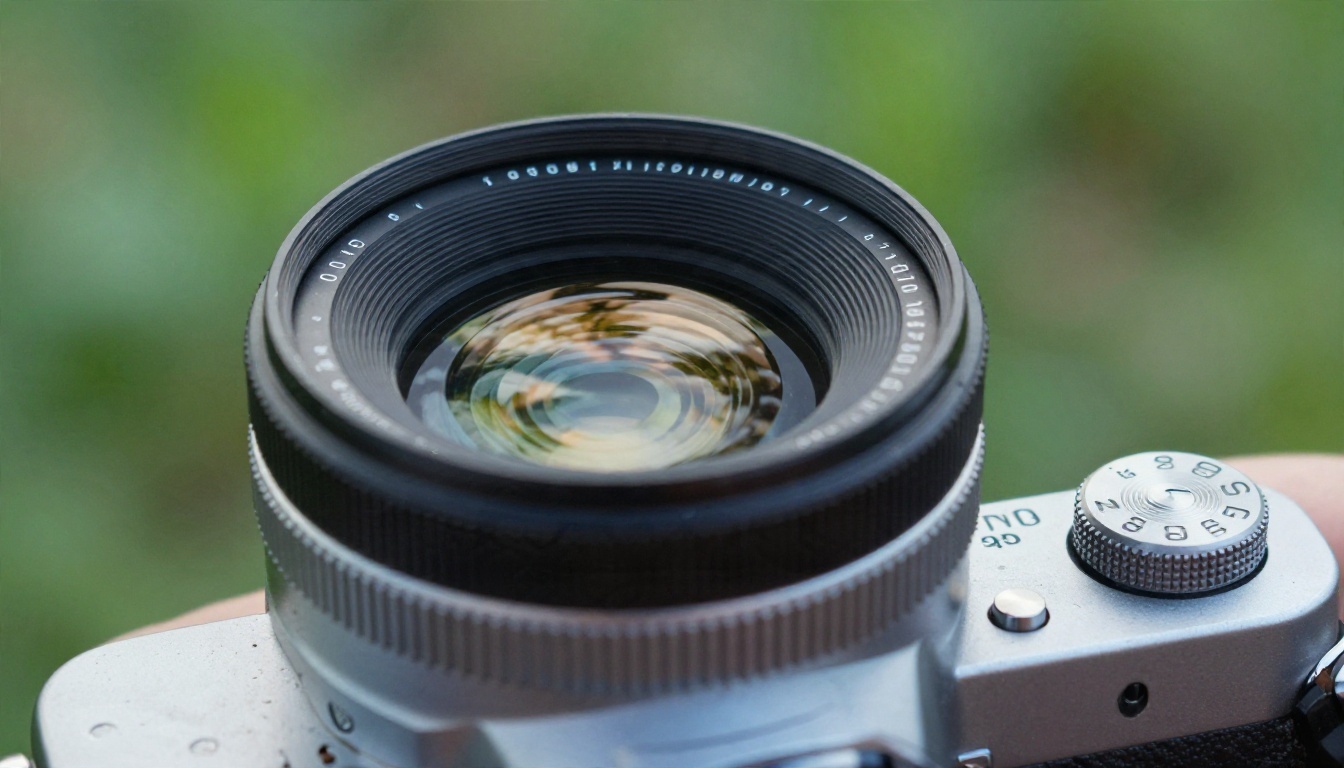
نسبة العرض أولًا
اختر نسبتك قبل التوليد. استخدم 9:16 لمنصات Shorts وReels وTikTok، و16:9 لمنصة YouTube والعروض التقديمية، و1:1 أو 4:5 فقط إذا فرضت المنصة ذلك. اقتصاص مقطع 16:9 إلى الوضع العمودي لاحقًا يهدر البكسلات وغالبًا ما يقطع الشخص الرئيسي.
المدة والإيقاع
المقاطع القصيرة تبدو أفضل. اطلب من 3 إلى 5 ثوانٍ وقُصّ عند اللحظة الأكثر إثارة. التوليد الأطول يمنح النموذج وقتًا أكبر ليتحرّف أو يتشوّه أو يختلق تفاصيل لم تطلبها.
بنية أمر نصي ناجح
اكتب الأوامر النصية كما يكتب مدير التصوير توجيهاته لمشغّل الكاميرا:
- الشخص والحركة: "نادل يسكب الحليب في فنجان خزفي"
- المكان: "مقهى مشمس، طاولة خشبية، ضوء صباحي من النافذة"
- الكاميرا: "اقتراب بطيء، عمق ميدان ضحل"
- المظهر: "ألوان طبيعية، حبيبات فيلم ناعمة، ملمس واقعي"
تجنّب الكلمات الغامضة مثل "جميل" أو "رائع". الأسماء المحددة وحركة كاميرا واضحة واحدة تتفوّق على الصفات في كل مرة.
إعدادات التصدير
صدّر بأعلى دقة تسمح بها خطتك، و1080p بمعدل 24 أو 30 fps خيار افتراضي متين. طابق معدل إطارات مشروعك مع معدل إطارات المقطع لتجنّب التقطيع. إذا كان المقطع المولّد بدقة أقل من خط زمنك، فكبّره إلى 100 إلى 110 بالمئة وأضف قدرًا بسيطًا من الحدة بدل أن تمطّه أكثر.
💡 حيلة سريعة: أضف طبقة حبيبات فيلم خفيفة وتدرّج ألوان متطابقًا على اللقطات الحقيقية والمولّدة معًا. التدرّج المشترك يخفي معظم الفجوة البصرية بينهما.
طرق مجانية للحصول على B Roll في CapCut
قبل أن تدفع مقابل النقاط، جرّب هذه الخيارات. عدد منها لا يكلّف شيئًا، وغالبًا ما يبدو أكثر أصالة من الفيديو المولّد.
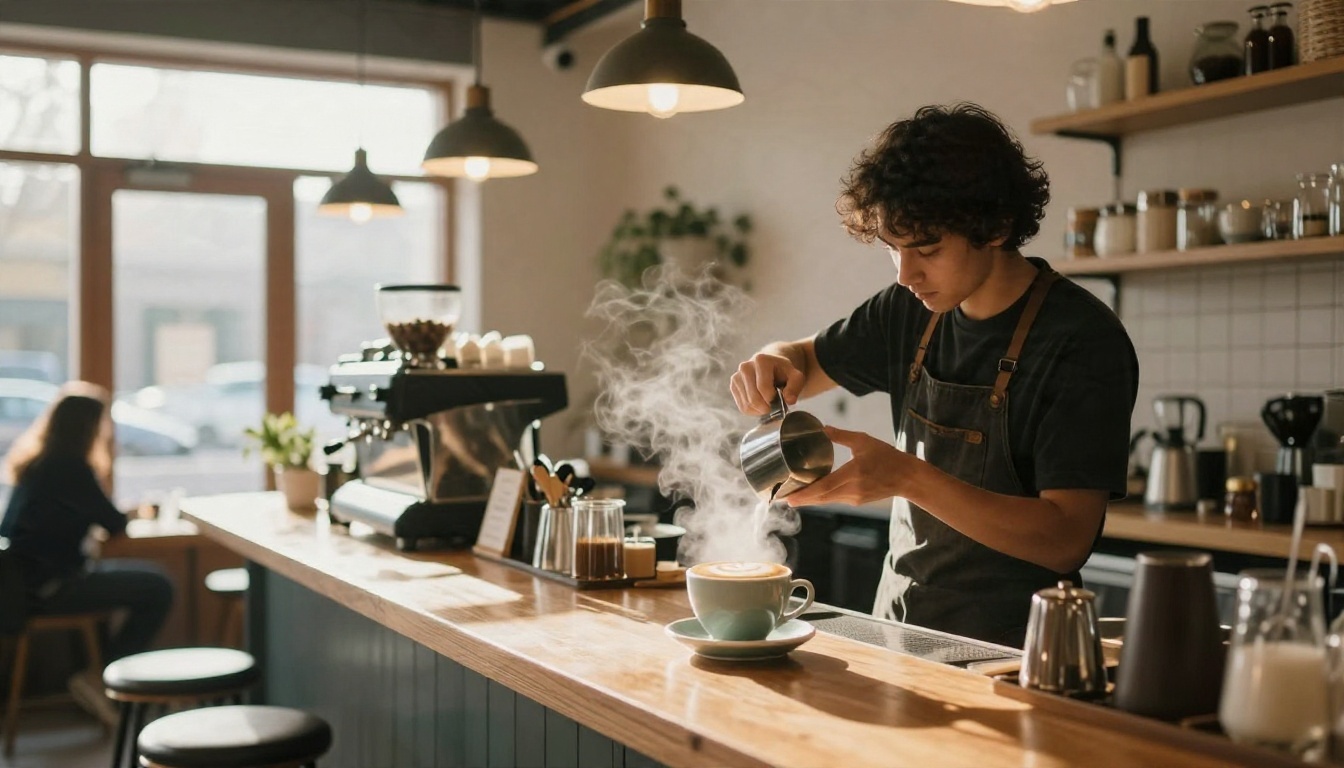
مكتبة الوسائط الجاهزة المدمجة
يأتي CapCut مع مكتبة وسائط تضم مقاطع جاهزة وخلفيات وتراكبات. ابحث بكلمة مفتاحية بسيطة مثل "coffee" أو "traffic" أو "keyboard typing"، وصفِّ النتائج لتظهر العناصر التي لا تحمل شارة Pro.
مواقع الصور ومقاطع الفيديو المجانية
تقدم Pexels وPixabay وMixkit فيديوهات جاهزة مجانية يمكنك استيرادها إلى أي محرر. اقرأ دائمًا ترخيص الاستخدام الخاص بحالتك، خاصةً للعمل التجاري أو لعمل العملاء.
لقطاتك الخاصة من الهاتف
عشر دقائق مع هاتف تمنحك B roll صالحًا للاستخدام أكثر مما يتوقع معظم الناس. صوّر لقطات بطيئة ومستقرة: أيدٍ تعمل، وأجسام على الطاولات، وأبواب تُفتح، وشوارع في أوقات مختلفة من اليوم. اللقطات الحقيقية ذات الإضاءة غير المثالية كثيرًا ما تبدو أكثر موثوقية من مقطع مولّد مصقول.
من صورة ثابتة إلى فيديو
إذا لم يكن لديك إلا صور، فحرّكها. صورة لسوق أو أفق مدينة أو منتج يمكن أن تتحول إلى حركة اقتراب أو تحرك بعمق (parallax) لمدة خمس ثوانٍ. هذه من أكثر الطرق موثوقية للحصول على حركة مقنعة، لأن النموذج يبدأ من إطار حقيقي بدل أن يختلق كل شيء.
لماذا تنفد النقاط بسرعة
يحتاج شرح مدته دقيقتان نموذجيًا إلى نحو ثماني إلى اثنتي عشرة لقطة داعمة. وحتى مع التخطيط الدقيق، ستعيد توليد بعضها بسبب أيدٍ مشوّهة، أو حركة غريبة، أو مزاج خاطئ.
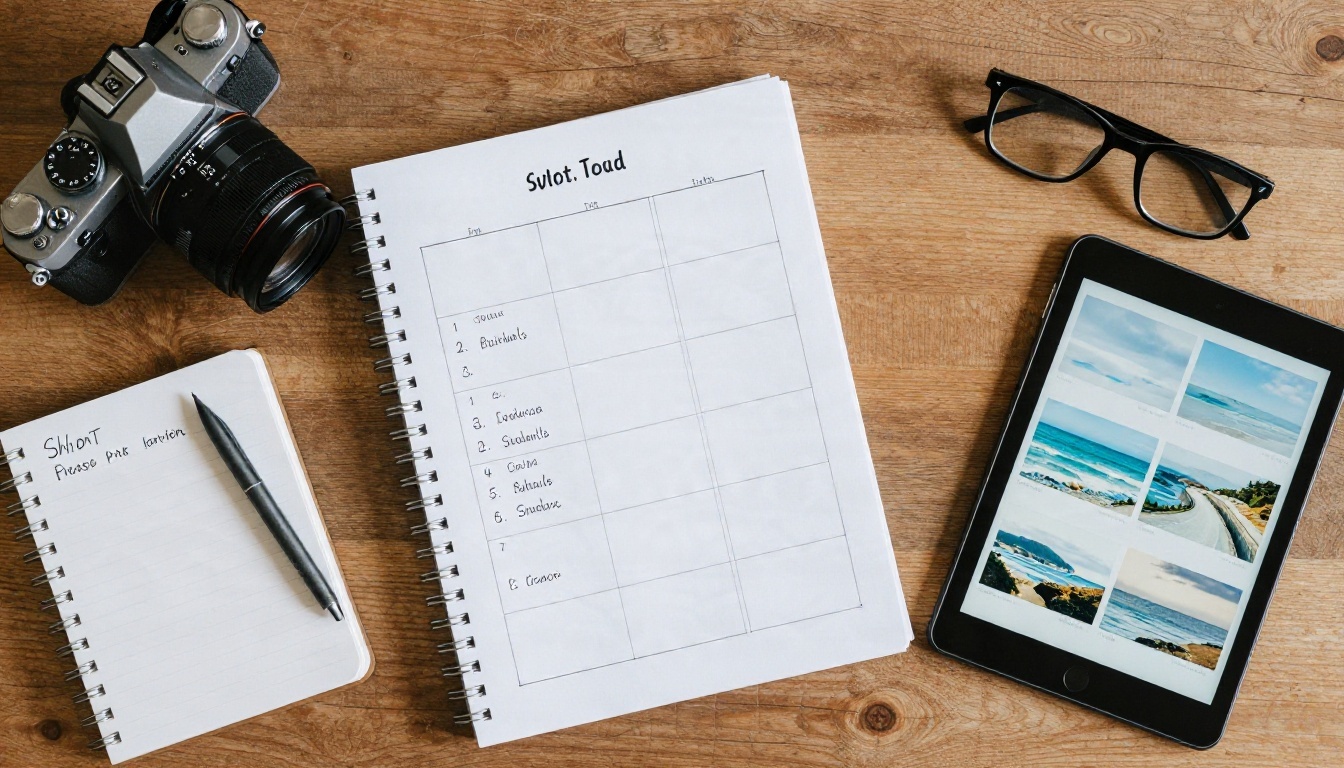
خطّط لقائمة اللقطات أولًا
اكتب قائمة لقطاتك قبل أن تفتح أي لوحة ذكاء اصطناعي. ضع علامة على كل لقطة داعمة بأنها ضرورية أو اختيارية لكنها مفيدة. ولّد الضرورية أولًا، واملأ الباقي بمقاطع مجانية جاهزة أو لقطات من هاتفك.
أعد استخدام اللقطات بذكاء
يمكن لمقطع محيطي قوي واحد، مثل مطر بطيء على نافذة، أن يظهر في ثلاثة أماكن مختلفة إذا غيّرت الاقتصاص والسرعة. اقلبه أفقيًا، أو قرّبه بنسبة 120 بالمئة، أو شغّله بالعكس لتنويعه.
تجنّب إعادة المحاولات المُهدِرة
غيّر شيئًا واحدًا في كل إعادة محاولة. إذا فشل مقطع، عدّل حركة الكاميرا وحدها أو الشخص وحده. إعادة كتابة الأمر النصي كله في كل مرة تجعل من المستحيل معرفة ما الذي ساعد فعلًا.
بدائل مجانية تستحق التجربة
عندما تنتهي مخصصات CapCut، لا يلزمك التوقف. يمكن لمولّد منفصل أن ينتج المقطع، وتستورد ملف MP4 إلى CapCut كما تفعل مع أي لقطات أخرى.
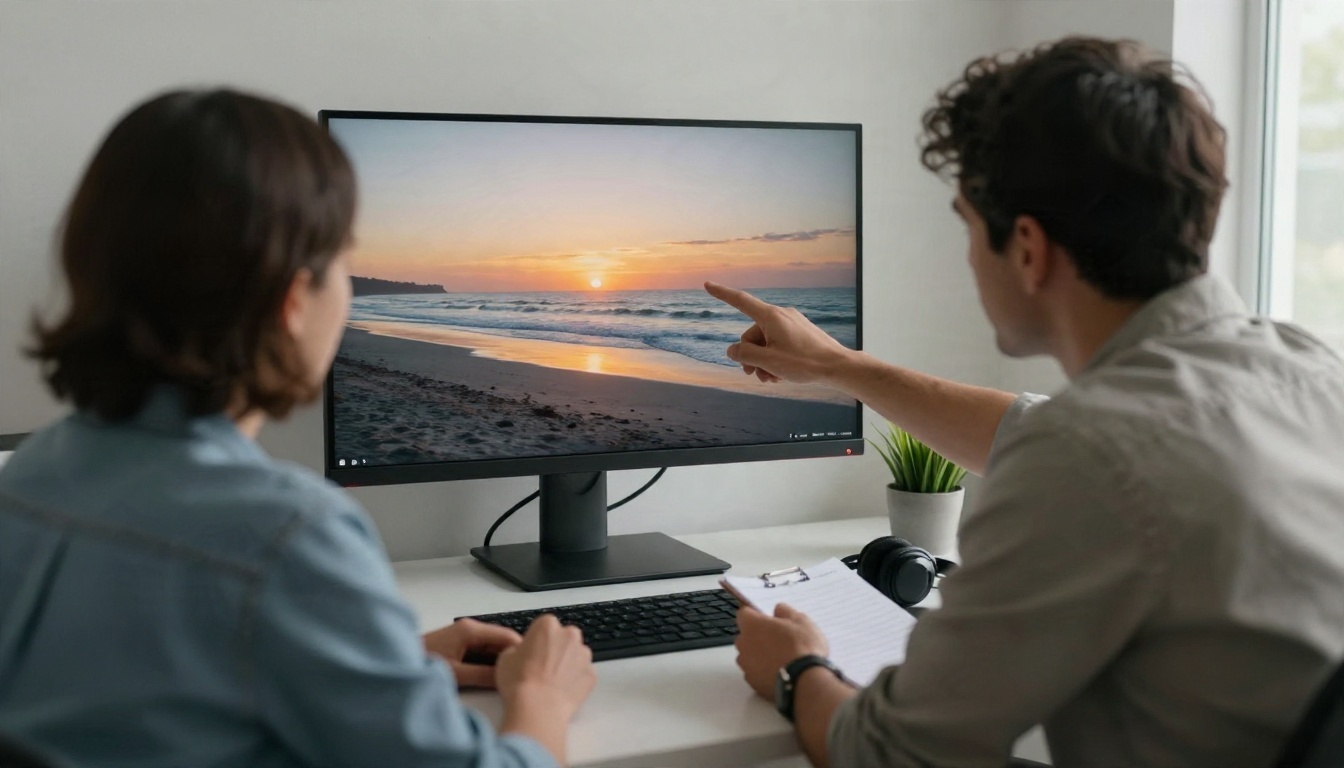
نماذج Picasso IA للفيديو
تستضيف PicassoIA عشرات النماذج لتحويل النص إلى فيديو وتحويل الصورة إلى فيديو في مكان واحد، ما يعني أنه يمكنك اختيار النموذج الذي يناسب اللقطة بدل قبول ما يحزمه المحرر. بعضها مناسب جيدًا لـ B roll:
ابنِ الإطار الأول بنموذج صور
للحصول على أكبر قدر من التحكم، ولّد صورة ثابتة أولًا ثم حرّكها. كل من Nano Banana Pro وSeedream 4.5 ينتج إطارات واقعية كالصور الفوتوغرافية يمكنك تغذيتها إلى نموذج تحويل الصورة إلى فيديو. ولأنك توافق على مظهر الإطار الأول، فإنك تتجنب إهدار التوليدات على لقطات كانت خاطئة من البداية.
مقاطع جاهزة مجانية مع تعديل خفيف
لا تتجاهل الخيار الممل. مقطع جاهز مجاني، مع إعادة تلوينه واقتصاصه ليطابق A roll، سريع وموثوق. ادمجه مع لقطة مولّدة بطلة أو اثنتين ولن يلاحظ أحد الخليط.
كيفية استخدام Seedance 2.5 Lite لـ B Roll
إذا أردت مولّدًا مجانيًا يتناسب بشكل مرتب مع CapCut، فإن Seedance 2.5 Lite مكان عملي للبدء. يوصف بأنه مجاني وغير محدود، مع مقاطع تصل إلى 10 ثوانٍ، وهذا كافٍ تمامًا للقطات الداعمة.
خطوة بخطوة
- افتح صفحة النموذج على PicassoIA واختر Seedance 2.5 Lite.
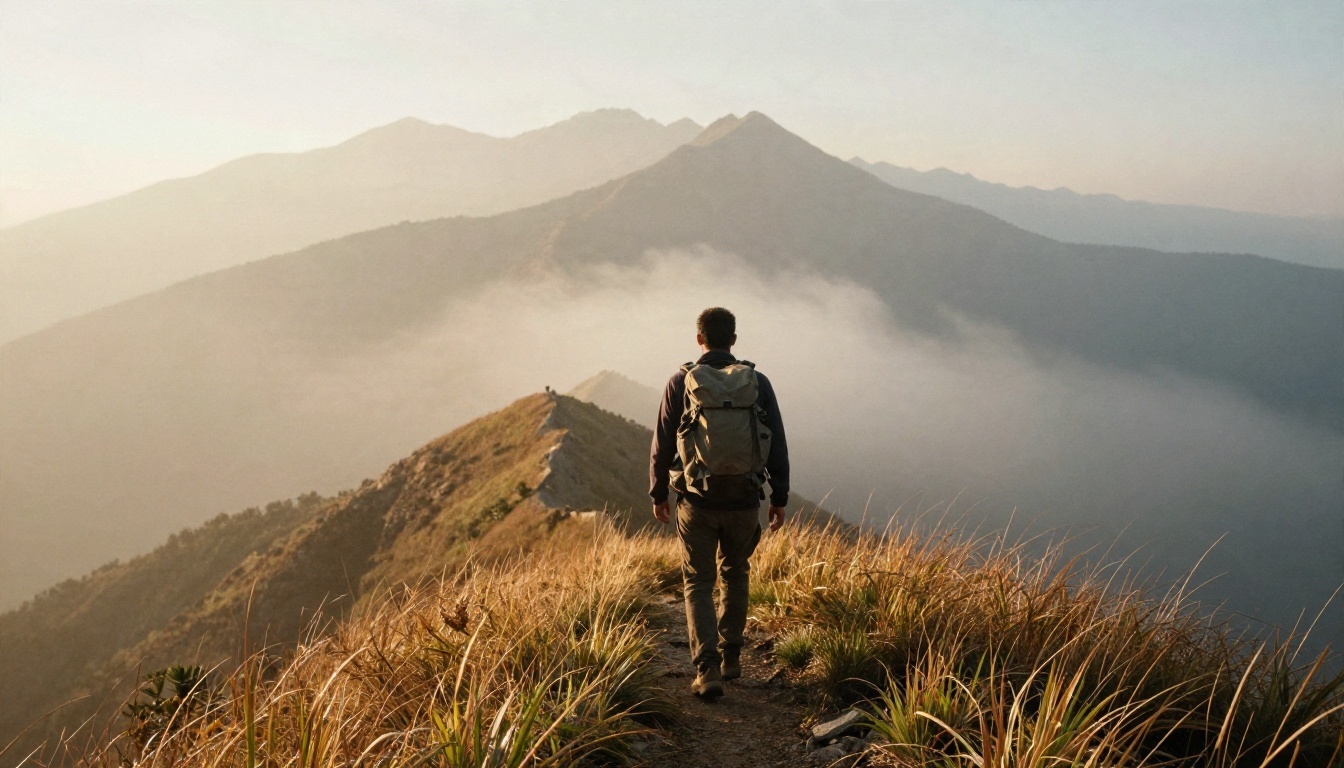
- اكتب أمرًا نصيًا من جملة واحدة يتضمن الشخص والمكان وحركة كاميرا واحدة. مثال: "متسلّق وحيد يمشي على حافة ضبابية عند شروق الشمس، لقطة تتبّع بطيئة، ضوء طبيعي، ملمس واقعي."
- اضبط المدة على 4 أو 5 ثوانٍ لمعظم اللقطات الداعمة. اطلب مدة أطول فقط للمناظر الطبيعية البطيئة.
- اختر نسبة العرض التي تطابق مشروع CapCut الخاص بك قبل التوليد.
- ولّد وراجع وعدّل. غيّر عنصرًا واحدًا فقط في كل إعادة محاولة.
- نزّل ملف MP4 واستورده إلى CapCut كأي مقطع آخر.
نصائح الأوامر النصية لهذا النموذج
- سمِّ حركة كاميرا واحدة: "اقتراب بطيء"، أو "تحريك بانورامي خفيف إلى اليسار"، أو "لقطة ثابتة على حامل ثلاثي".
- أضف كلمات الإضاءة: "الساعة الذهبية"، أو "ضوء نافذة غائم"، أو "إضاءة خلفية ناعمة".
- اذكر الملمس: "رصيف مبلل"، أو "قماش صوفي"، أو "بخار يتصاعد".
- اترك النصوص والشعارات والوجوه المزدحمة خارج الصورة.
استخدام صورة كنقطة انطلاق
إذا كان لديك بالفعل صورة جيدة أو صورة ثابتة مولّدة، فانتقل إلى نموذج تحويل الصورة إلى فيديو مثل Wan 2.5 I2V Fast. ارفع الإطار، وصِف الحركة وحدها، واجعل الأمر النصي قصيرًا. كلما طلبت من النموذج اختلاق أقل، كانت النتيجة أنظف.
إصلاح المقاطع المولّدة قبل المونتاج
نادرًا ما يكون المقطع المولّد الخام مثاليًا. بضعة إصلاحات سريعة ستقرّبه من لقطات جاهزة للنشر.
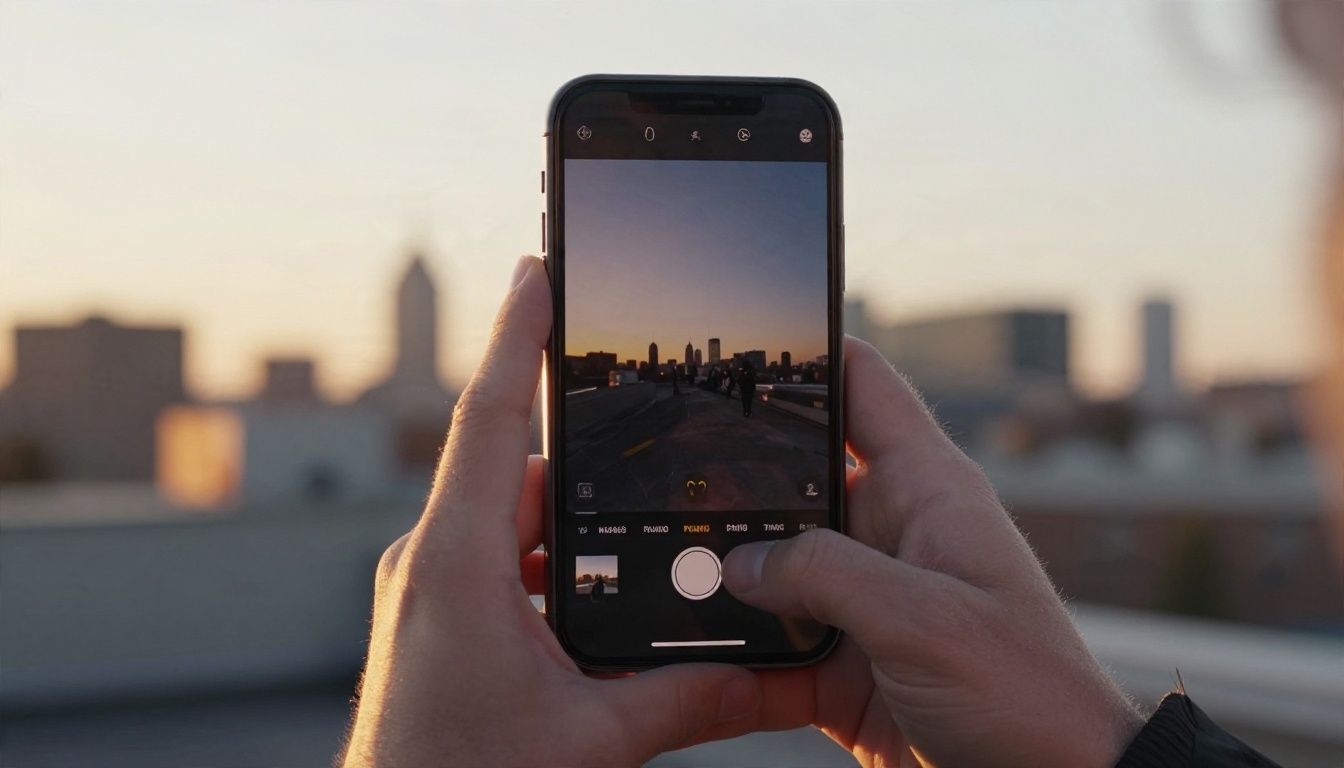
رفع دقة اللقطات الباهتة
إذا خرج المقطع بدقة أقل من خط زمنك، فمرّره عبر أداة رفع الدقة. تضيف Video Increase Resolution وReal ESRGAN Video كلتاهما دقة إلى مقاطع موجودة، وVideo Upscale تستهدف مخرجات 4K أكثر حدة.
إعادة التأطير للوضع العمودي
هل ولّدت مقطعًا عريضًا وتحتاج إلى Reel؟ تغيّر Reframe Video نسبة العرض وتملأ المساحة الجديدة، فتتجنب الاقتصاصات المحرجة.
التعديل بأمر نصي
عندما يكون المقطع قريبًا من الصواب، يتيح لك P Video Edit تغيير التفاصيل بجملة بسيطة بدل إعادة توليد كل شيء. إنه مسار أرخص من البدء من جديد.
إضافة الصوت
B roll الصامت يبدو باهتًا. يضيف Video To Sfx v1 مؤثرات صوتية متزامنة إلى مقطع منتهٍ، فتتطابق خطوات الأقدام وانسكاب السوائل وضوضاء الشارع مع ما يظهر على الشاشة.
أخطاء شائعة تجنّبها
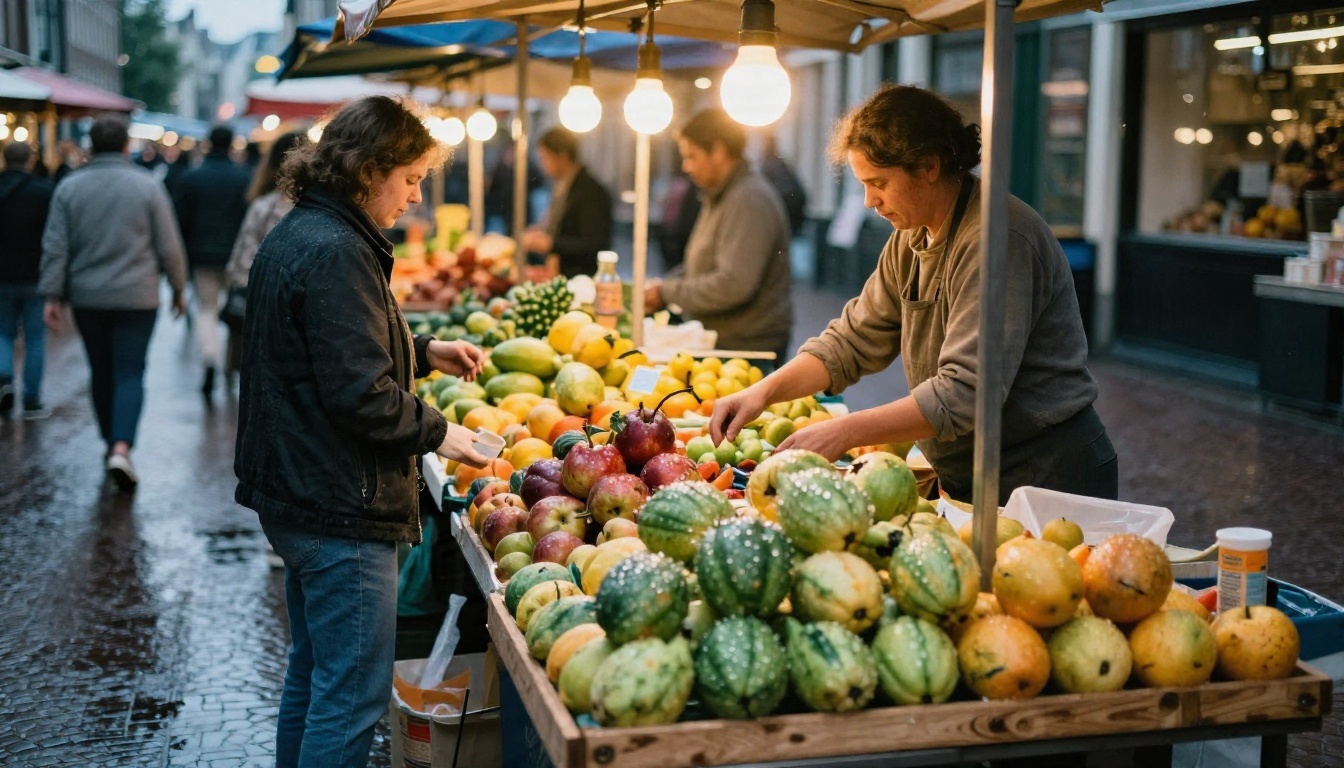
خلط المظاهر
A roll دافئ وفيه حبيبات، مقطوع مع مقطع مولّد نظيف وبارد، يبدو صادمًا. طبّق تدرّج ألوان مشتركًا واحدًا على كل شيء.
الإفراط في نمط واحد
عشر لقطات داعمة بالإيقاع نفسه للاقتراب البطيء تبدو آلية. نوّع الكاميرا: ثابتة، أو بانورامية، أو مائلة، أو محمولة باليد، أو واسعة، أو قريبة.
إغفال فحص الحقوق
اقرأ شروط كل أداة ومصدر صور تستخدمه، خاصةً للعمل مع العملاء والقنوات المدرّة للربح. تختلف الشروط وأذونات الاستخدام التجاري بين المنصات، وتتغير مع الوقت.
نسيان الإفصاح
تطلب بعض المنصات من صانعي المحتوى وضع تسمية على المحتوى الواقعي المولّد بالذكاء الاصطناعي. تحقّق من القواعد الحالية على المنصة التي تنشر عليها، وضع التسمية عند الاقتضاء.
سير عمل سريع يمكنك نسخه
- اكتب السيناريو وحدد أين يلزم B roll.
- ابنِ قائمة لقطات تضم الضرورية والمستحسنة.
- اسحب المقاطع المجانية الجاهزة ولقطات الهاتف للّقطات السهلة.
- ولّد اللقطات المتبقية داخل CapCut إذا سمحت نقاطك، أو بنموذج منفصل إذا لم تسمح.
- ارفع الدقة أو أعد التأطير لأي مقطع ضعيف.
- استورد كل شيء إلى CapCut، وطبّق تدرّجًا مشتركًا واحدًا، وأضف الصوت.
- صدّر تجربة قصيرة، وتحقق من العلامات المائية، ثم نفّذ التصيير النهائي.
جرّبه بنفسك اليوم
CapCut مكان رائع للقص وإنهاء الفيديو، لكن لا يلزمك الاعتماد على عداد نقاطه في كل لقطة داعمة. اختر مشهدًا من مشروعك القادم، واكتب أمرًا نصيًا من جملة واحدة، وشغّله عبر Seedance 2.5 Lite أو Kling v3 Video. قارن النتائج بلقطاتك المجانية الجاهزة وانظر أيها يناسب خطك الزمني أكثر.
عندما تكون مستعدًا لتجربة خيارات أكثر، تصفّح كل النماذج المتاحة على picassoia.com/en/all-models وابنِ مجموعة أدواتك الخاصة لـ B roll. بضع لقطات تجريبية ستخبرك بأكثر مما يخبرك أي جدول مقارنة.


