Vous avez un plan en face caméra, une excellente voix off et une timeline pleine de silences morts. Ce qu’il vous faut, ce sont dix secondes de café versé, une rue de ville au crépuscule ou un randonneur sur une crête, et il vous les faut maintenant. C’est exactement le problème que résout le B roll IA, et CapCut est le premier éditeur que la plupart des créateurs ouvrent pour l’essayer. Le piège, c’est que le « gratuit » de CapCut s’accompagne de petites lignes qui changent selon le compte, le pays et le mois.
Cet article fait le point sur ce que vous pouvez réellement obtenir gratuitement, sur les réglages qui donnent aux images générées un aspect filmé plutôt que généré, et sur les alternatives qui offrent des clips plus longs quand les crédits de CapCut s’épuisent.
Ce que signifie vraiment le B roll IA
Le B roll est la séquence d’appoint qui se joue par-dessus votre plan principal. Quand quelqu’un parle de sa boulangerie, les plans de coupe sur la poussière de farine, les mains qui pétrissent la pâte et la porte du four qui brille sont autant de B roll. Il masque les faux raccords, apporte du contexte et retient l’attention du spectateur.
Le B roll IA remplace les banques d’images et les nouvelles prises de vues par des clips générés à partir d’un prompt textuel ou d’une image fixe. Vous tapez ce dont vous avez besoin, attendez une minute et déposez le clip sur la timeline au-dessus de votre A roll.

Où les clips générés conviennent le mieux
Les images générées fonctionnent au mieux comme courtes séquences d’ambiance, et non comme moments phares. Pensez aux plans d’établissement, aux gros plans de textures, aux objets, aux paysages et aux mouvements abstraits. Les visages, les mains et les textes lisibles sont les points où les modèles trébuchent encore : gardez-les autant que possible sur des images réelles.
Là où cela reste insuffisant
Les clips générés ne durent en général que quelques secondes, et la continuité entre deux générations est faible. Un barista du premier clip ne ressemblera pas au barista du second. Construisez votre montage autour de plans uniques et autonomes.
Ce que CapCut vous offre gratuitement
CapCut est gratuit à télécharger et à utiliser pour le montage, mais ses fonctions génératives relèvent d’une autre logique. D’après les pages d’aide de CapCut, les fonctions d’IA premium fonctionnent avec des crédits, une monnaie virtuelle qu’il est possible d’acheter dans l’application, sur le web, sur ordinateur et sur mobile. Chaque crédit coûte environ un centime de dollar US.
Voici à quoi ressemble la situation en pratique :
| Fonctionnalité | Généralement gratuit ? | À prévoir |
|---|
| Montage de base, coupes, transitions | Oui | Aucun crédit nécessaire |
| Bibliothèque de médias intégrée | En partie | Beaucoup d’éléments gratuits, certains réservés à Pro |
| Génération d’images par IA | Limitée | Basée sur des crédits, quota gratuit variable |
| Génération de vidéos par IA | Limitée | Essai gratuit ou crédits quotidiens sur certains comptes |
| Export sans filigrane | Variable | Dépend de la fonctionnalité et de votre forfait |
💡 Vérifiez avant de vous engager. Les crédits quotidiens gratuits, la durée des essais et les modèles de génération vidéo disponibles dans CapCut varient selon la région et le compte. Certaines des options de génération vidéo les plus récentes n’ont été lancées que dans une poignée de pays, il se peut donc que vous ne les voyiez tout simplement pas. Ouvrez le panneau de vidéo IA dans votre propre application pour confirmer ce qui vous est accessible aujourd’hui.
La réalité des crédits gratuits
Si un quota gratuit apparaît dans votre compte, traitez-le comme un échantillon, pas comme un flux de travail. Quelques générations par jour suffisent pour tester une idée, mais une vidéo complète avec huit plans de coupe l’épuisera vite. Réservez vos crédits aux plans les plus importants.
Filigranes et résolution
Les pages marketing et les étiquettes dans l’application ne concordent pas toujours sur les filigranes et les limites d’export des clips générés. Faites un export test rapide d’un seul clip court avant de construire tout un montage autour. Découvrir un filigrane au moment du rendu final est une mauvaise surprise.
Les meilleurs réglages pour le B roll généré
Quel que soit l’outil qui produit le clip, quelques réglages décident de sa crédibilité. Ils s’appliquent dans CapCut comme ailleurs.

Le format d’abord
Choisissez votre format avant de générer. Utilisez 9:16 pour les Shorts, les Reels et TikTok, 16:9 pour YouTube et les présentations, et 1:1 ou 4:5 seulement si la plateforme l’exige. Recadrer plus tard un clip 16:9 en vertical gaspille des pixels et coupe souvent le sujet.
Durée et rythme
Les clips courts sont plus convaincants. Demandez de 3 à 5 secondes et coupez au moment le plus intéressant. Une génération plus longue laisse au modèle plus de temps pour dériver, se déformer ou inventer des détails que vous n’aviez pas demandés.
Une structure de prompt efficace
Rédigez vos prompts comme un chef opérateur briefe un cadreur :
- Sujet et action : «
ear
u00a0Un barista verse du lait dans une tasse en céramique\u00a0»
- Décor : «\u00a0café ensoleillé, comptoir en bois, lumière de la fenêtre le matin\u00a0»
- Caméra : «\u00a0travelling lent vers l’avant, faible profondeur de champ\u00a0»
- Esthétique : «\u00a0couleurs naturelles, grain de film léger, textures réalistes\u00a0»
Évitez les mots vagues comme « beau » ou « incroyable ». Des noms précis et un seul mouvement de caméra clair valent toujours mieux que des adjectifs.
Réglages d’export
Exportez à la plus haute résolution autorisée par votre forfait : 1080p à 24 ou 30 fps est une base solide. Alignez la fréquence d’images de votre projet sur celle du clip pour éviter les saccades. Si le clip généré a une résolution inférieure à celle de votre timeline, agrandissez-le de 100 à 110 % et ajoutez une touche de netteté plutôt que de l’étirer davantage.
💡 Astuce rapide : ajoutez un calque de grain de film discret et un étalonnage couleur identique sur vos images réelles et sur vos clips générés. Un étalonnage commun masque l’essentiel de l’écart visuel entre eux.
Les moyens gratuits d’obtenir du B roll dans CapCut
Avant de payer des crédits, essayez ces options. Plusieurs ne coûtent rien et paraissent souvent plus authentiques qu’une vidéo générée.

Bibliothèque de banques d’images intégrée
CapCut inclut une bibliothèque de médias avec des clips de banques d’images, des arrière-plans et des habillages. Recherchez avec un mot-clé simple comme « café », « circulation » ou « clavier qui tape » et filtrez les éléments qui ne portent pas de badge Pro.
Sites de banques d’images gratuites
Pexels, Pixabay et Mixkit proposent des vidéos de banques d’images gratuites que vous pouvez importer dans n’importe quel éditeur. Lisez toujours la licence pour votre usage, surtout pour un travail commercial ou pour un client.
Vos propres images tournées au téléphone
Dix minutes avec un téléphone vous donnent plus de B roll exploitable que ce que la plupart des gens imaginent. Filmez des plans lents et stables : des mains au travail, des objets posés sur une table, des portes qui s’ouvrent, des rues à différents moments de la journée. Une image réelle à l’éclairage imparfait paraît souvent plus digne de confiance qu’un clip généré soigné.
Passer d’une image fixe à la vidéo
Si vous n’avez que des photos, animez-les. Une image fixe d’un étal de marché, d’un panorama urbain ou d’un produit peut devenir un travelling avant ou un effet de parallaxe de cinq secondes. C’est l’un des moyens les plus fiables d’obtenir un mouvement convaincant, car le modèle part d’une vraie image au lieu d’inventer tout.
Pourquoi les crédits s’épuisent vite
Une vidéo explicative typique de deux minutes demande environ huit à douze plans de coupe. Même avec une planification soignée, vous en regénérerez certains à cause de mains déformées, de mouvements bizarres ou d’une ambiance qui ne convient pas.
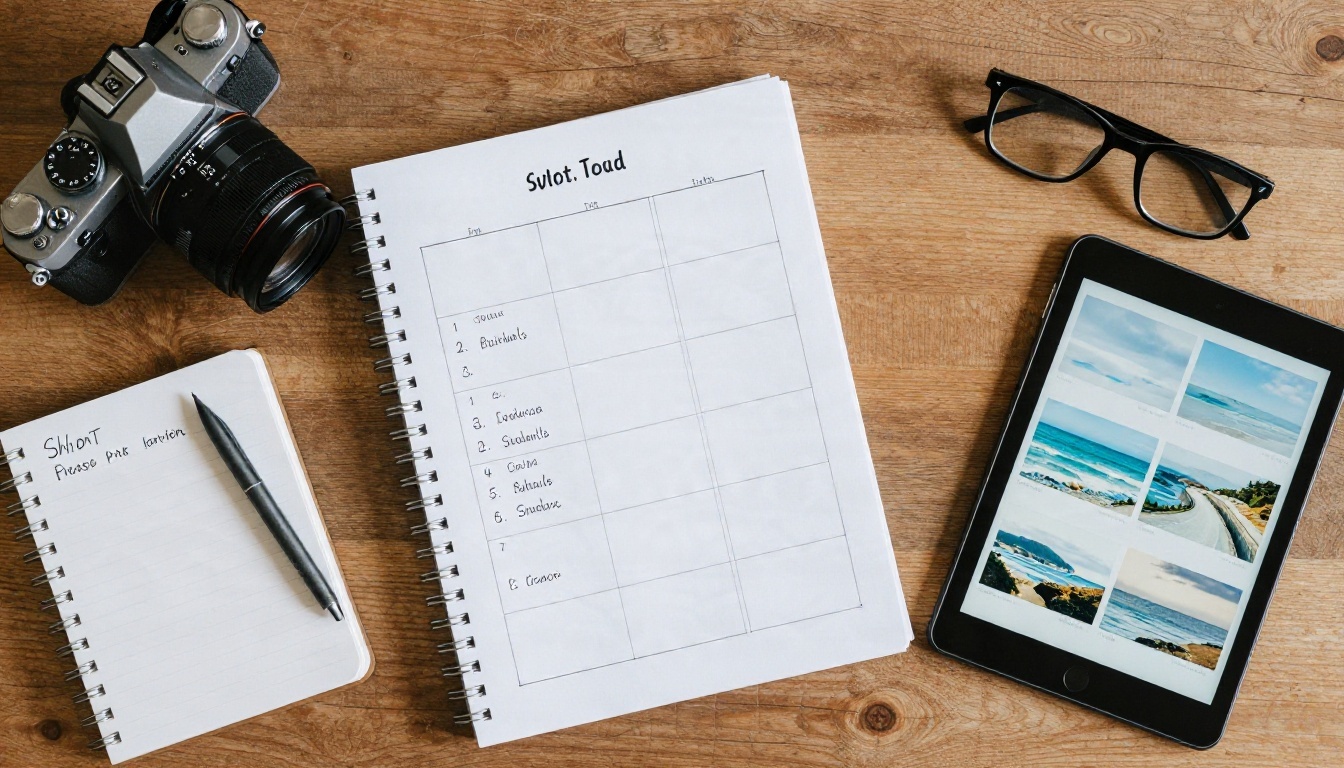
Planifier d’abord la liste des plans
Rédigez votre liste de plans avant d’ouvrir un panneau d’IA. Marquez chaque plan de coupe comme indispensable ou un plus. Générez d’abord les indispensables, et complétez le reste avec des clips de banques d’images gratuites ou vos propres images.
Réutiliser les clips intelligemment
Un bon clip d’ambiance, comme une pluie qui glisse sur une fenêtre, peut servir à trois endroits différents si vous variez le cadrage et la vitesse. Mettez-le en miroir, recadrez à 120 % ou inversez-le pour varier.
Éviter les reprises inutiles
Changez une seule chose à chaque reprise. Si un clip échoue, modifiez uniquement le mouvement de caméra ou uniquement le sujet. Réécrire tout le prompt à chaque fois rend impossible de voir ce qui a réellement aidé.
Alternatives gratuites à essayer
Quand le quota de CapCut est épuisé, vous n’êtes pas obligé de vous arrêter. Un générateur séparé peut produire le clip, et vous importez simplement le MP4 dans CapCut comme n’importe quel média.
Modèles vidéo Picasso IA
PicassoIA héberge des dizaines de modèles de texte vers vidéo et d’image vers vidéo au même endroit, ce qui vous permet de choisir le modèle qui convient au plan au lieu d’accepter celui qu’un éditeur impose. Quelques-uns conviennent bien au B roll :
| Modèle | Idéal pour | Remarques |
|---|
| Seedance 2.5 Lite | Expérimentations gratuites et illimitées | Clips jusqu’à 10 secondes |
| Kling v3 Video | Mouvements de caméra cinématographiques | Réalisme du mouvement solide |
| Veo 3.1 Lite | Clips avec son natif | Ambiance sonore incluse |
| Wan 2.5 I2V Fast | Animer des images fixes | Rendu rapide |
| Hailuo 2.3 Fast | Passer rapidement de la photo à la vidéo | Bon pour les visuels produits |
Construire la première image avec un modèle d’image
Pour un contrôle maximal, générez d’abord une image fixe, puis animez-la. Nano Banana Pro et Seedream 4.5 produisent tous deux des images photoréalistes que vous pouvez donner à un modèle d’image vers vidéo. Comme vous validez l’aspect de la première image, vous évitez de gaspiller des générations sur des plans qui étaient faux dès le départ.
Banque d’images gratuite et montage léger
Ne négligez pas l’option la plus banale. Un clip de banque d’images gratuit, recoloré et recadré pour correspondre à votre A roll, est rapide et fiable. Associez-le à un ou deux plans phares générés et personne ne verra le mélange.
Si vous voulez un générateur gratuit qui s’intègre bien à côté de CapCut, Seedance 2.5 Lite est un bon point de départ. Il est présenté comme gratuit et illimité, avec des clips allant jusqu’à 10 secondes, ce qui suffit largement pour des plans de coupe.

Étape par étape
- Ouvrez la page du modèle sur PicassoIA et choisissez Seedance 2.5 Lite.
- Rédigez un prompt d’une seule phrase avec le sujet, le décor et un seul mouvement de caméra. Exemple : « Un randonneur solitaire marche le long d’une crête brumeuse au lever du soleil, travelling lent, lumière naturelle, textures réalistes. »
- Réglez la durée sur 4 ou 5 secondes pour la plupart des plans de coupe. Allongez-la uniquement pour les paysages lents.
- Choisissez le format qui correspond à votre projet CapCut avant de générer.
- Générez, vérifiez et ajustez. Ne changez qu’un élément à chaque reprise.
- Téléchargez le MP4 et importez-le dans CapCut comme n’importe quel autre clip.
Conseils de prompt pour ce modèle
- Nommez un seul mouvement de caméra : « travelling lent vers l’avant », « léger panoramique à gauche » ou « plan fixe sur trépied ».
- Ajoutez des mots de lumière : « heure dorée », « lumière de fenêtre couverte », « contre-jour doux ».
- Mentionnez des textures : « bitume mouillé », « tissu en laine », « vapeur qui monte ».
- Évitez le texte, les logos et les visages dans la foule.
Utiliser une image comme point de départ
Si vous avez déjà une bonne photo ou une image fixe générée, passez à un modèle d’image vers vidéo comme Wan 2.5 I2V Fast. Importez l’image, décrivez uniquement le mouvement et gardez le prompt court. Moins vous demandez au modèle d’inventer, plus le résultat est propre.
Corriger les clips générés avant le montage
Un clip généré brut est rarement parfait. Quelques corrections rapides le rapprocheront d’un rendu fini.
Augmenter la résolution des images floues
Si un clip sort en résolution plus basse que votre timeline, passez-le dans un upscaler. Video Increase Resolution et Real ESRGAN Video ajoutent tous deux de la résolution à des clips existants, et Video Upscale vise une sortie 4K plus nette.
Recadrer pour la verticale
Vous avez généré un plan large et vous avez besoin d’un Reel ? Reframe Video modifie le format en remplissant le nouvel espace, ce qui évite les recadrages maladroits.
Modifier avec un prompt textuel
Quand un clip est presque bon, P Video Edit vous permet de changer des détails avec une simple phrase au lieu de tout régénérer. C’est une solution moins coûteuse que de tout recommencer.
Ajouter du son
Le B roll muet paraît plat. Video To Sfx v1 ajoute des effets sonores synchronisés à un clip fini, pour que les pas, le liquide qui coule et le bruit de la rue correspondent à ce qui est à l’écran.
Erreurs courantes à éviter

Mélanger les styles
Un A roll chaud et granuleux monté avec un clip généré propre et froid paraît discordant. Appliquez un même étalonnage à tout.
Abuser d’un seul style
Dix plans de coupe sur le même rythme de travelling avant paraissent robotiques. Variez la caméra : fixe, panoramique, inclinaison, caméra à l’épaule, plan large, gros plan.
Négliger la vérification des droits
Lisez les conditions de chaque outil et de chaque source de banque d’images que vous utilisez, en particulier pour le travail client et les chaînes monétisées. Les conditions et les autorisations commerciales diffèrent d’une plateforme à l’autre et évoluent dans le temps.
Oublier la mention de l’IA
Certaines plateformes demandent aux créateurs de signaler les contenus réalistes générés par IA. Vérifiez les règles en vigueur sur la plateforme où vous publiez, et signalez-le quand c’est requis.
Un flux de travail rapide à copier
- Rédigez le script et repérez où du B roll est nécessaire.
- Établissez une liste de plans avec les indispensables et les souhaitables.
- Récupérez des clips de banques d’images gratuites et vos propres images pour les plans faciles.
- Générez les plans restants dans CapCut si vos crédits le permettent, ou dans un modèle séparé s’ils ne le permettent pas.
- Augmentez la résolution ou recadrez tout clip faible.
- Importez tout dans CapCut, appliquez un étalonnage commun et ajoutez le son.
- Exportez un test court, vérifiez l’absence de filigrane, puis lancez le rendu final.
Essayez-le dès aujourd’hui
CapCut est un excellent outil pour couper et finaliser une vidéo, mais vous n’êtes pas obligé de dépendre de son compteur de crédits pour chaque plan de coupe. Choisissez une scène de votre prochain projet, rédigez un prompt d’une seule phrase et lancez-le avec Seedance 2.5 Lite ou Kling v3 Video. Comparez les résultats à vos clips de banques d’images gratuites et voyez lequel s’intègre le mieux à votre timeline.
Quand vous serez prêt à essayer davantage d’options, parcourez tous les modèles disponibles sur picassoia.com/en/all-models et construisez votre propre boîte à outils de B roll. Quelques clips de test vous en diront plus qu’un tableau comparatif.


