Tienes un clip de presentador, una locución excelente y una línea de tiempo llena de huecos vacíos. Lo que necesitas son diez segundos de café que se sirve, una calle de ciudad al atardecer o un excursionista en una cresta, y los necesitas ya. Ese es exactamente el problema que resuelve el B roll con IA, y CapCut es el primer editor que la mayoría de los creadores abre para probarlo. El problema es que lo "gratis" en CapCut tiene letra pequeña que cambia según la cuenta, el país y el mes.
Este artículo aclara qué puedes obtener realmente gratis, qué ajustes hacen que el material generado parezca grabado en lugar de creado por una IA, y qué alternativas te dan clips más largos cuando se agotan los créditos de CapCut.
Qué significa realmente el B roll con IA
El B roll es el material de apoyo que se reproduce sobre tu toma principal. Cuando alguien habla de su panadería, los cortes al polvo de harina en el aire, las manos dando forma a la masa y la puerta del horno iluminada son B roll. Oculta los cortes bruscos, aporta contexto y mantiene a los espectadores enganchados.
El B roll con IA sustituye a las bibliotecas de stock y a las grabaciones repetidas con clips generados a partir de un prompt de texto o de una imagen fija. Escribes lo que necesitas, esperas un minuto y arrastras el clip a la línea de tiempo, por encima de tu A roll.
Dónde encajan mejor los clips generados
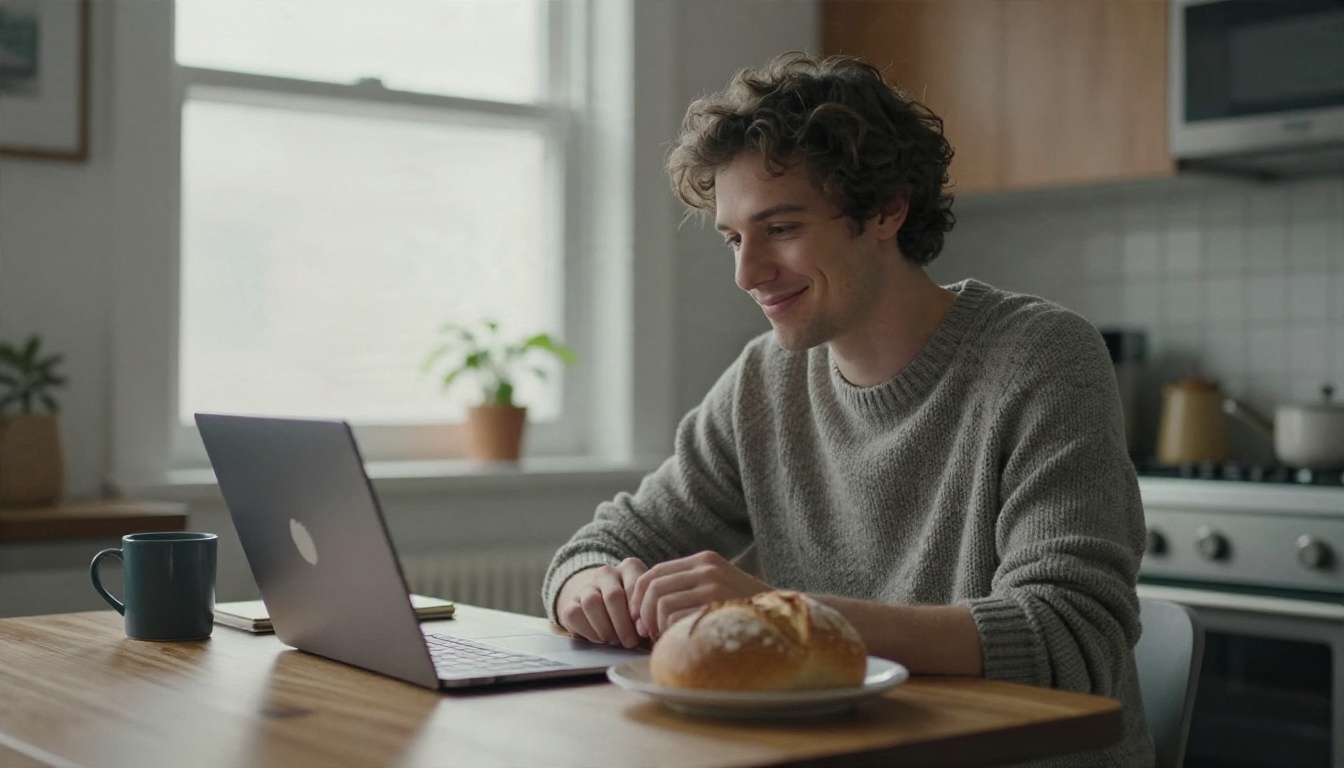
El material generado funciona mejor como planos cortos de ambiente, no como momentos protagonistas. Piensa en planos de establecimiento, primeros planos de texturas, objetos, paisajes y movimiento abstracto. Los modelos todavía fallan con los rostros, las manos y el texto legible, así que mantén esos elementos en material real siempre que puedas.
Dónde todavía se queda corto
Los clips generados suelen durar solo unos segundos, y la continuidad entre dos generaciones es débil. Un barista del primer clip no coincidirá con el barista del segundo. Planifica tu edición con planos únicos y autocontenidos.
Lo que CapCut te ofrece gratis
CapCut es gratuito para descargar y editar, pero sus funciones de IA generativa son otra historia. Según lo que describen las propias páginas de ayuda de CapCut, las funciones de IA premium funcionan con créditos, una moneda virtual que se puede comprar en la app, en la web, en el escritorio y en dispositivos móviles. Cada crédito cuesta aproximadamente un centavo de dólar estadounidense.
Así se ve el panorama en la práctica:
| Función | ¿Normalmente gratis? | Qué esperar |
|---|
| Edición básica, cortes, transiciones | Sí | No necesita créditos |
| Biblioteca de medios integrada | Parcialmente | Muchos elementos gratis, algunos vinculados a Pro |
| Generación de imágenes con IA | Limitada | Basada en créditos, la cuota gratuita varía |
| Generación de video con IA | Limitada | Prueba gratuita o créditos diarios en algunas cuentas |
| Exportar sin marca de agua | Varía | Depende de la función y de tu plan |
💡 Comprueba antes de comprometerte. Los créditos diarios gratuitos, la duración de la prueba y los modelos de generación de video con IA que aparecen dentro de CapCut varían según la región y la cuenta. Algunas de las opciones de generación de video más recientes se lanzaron solo en unos pocos países, así que es posible que simplemente no las veas. Abre el panel de video con IA de tu propia app para confirmar qué tienes disponible hoy.
La realidad de los créditos gratuitos
Si aparece una cuota gratuita en tu cuenta, trátala como una muestra, no como un flujo de trabajo. Unas cuantas generaciones al día bastan para probar una idea, pero un video completo con ocho cortes lo agotará rápido. Reserva tus créditos para los planos que más importan.
Marcas de agua y resolución
Las páginas de marketing y las etiquetas dentro de la app no siempre coinciden en cuanto a marcas de agua y límites de exportación de los clips generados. Haz una prueba rápida de exportación de un solo clip corto antes de construir una edición entera sobre él. Descubrir una marca de agua en el render final es una sorpresa desagradable.
Mejores ajustes para el B roll generado
Sea cual sea la herramienta que produzca el clip, un puñado de ajustes decide si parece creíble. Esto se aplica dentro de CapCut y en cualquier otro lugar.
Primero, la relación de aspecto
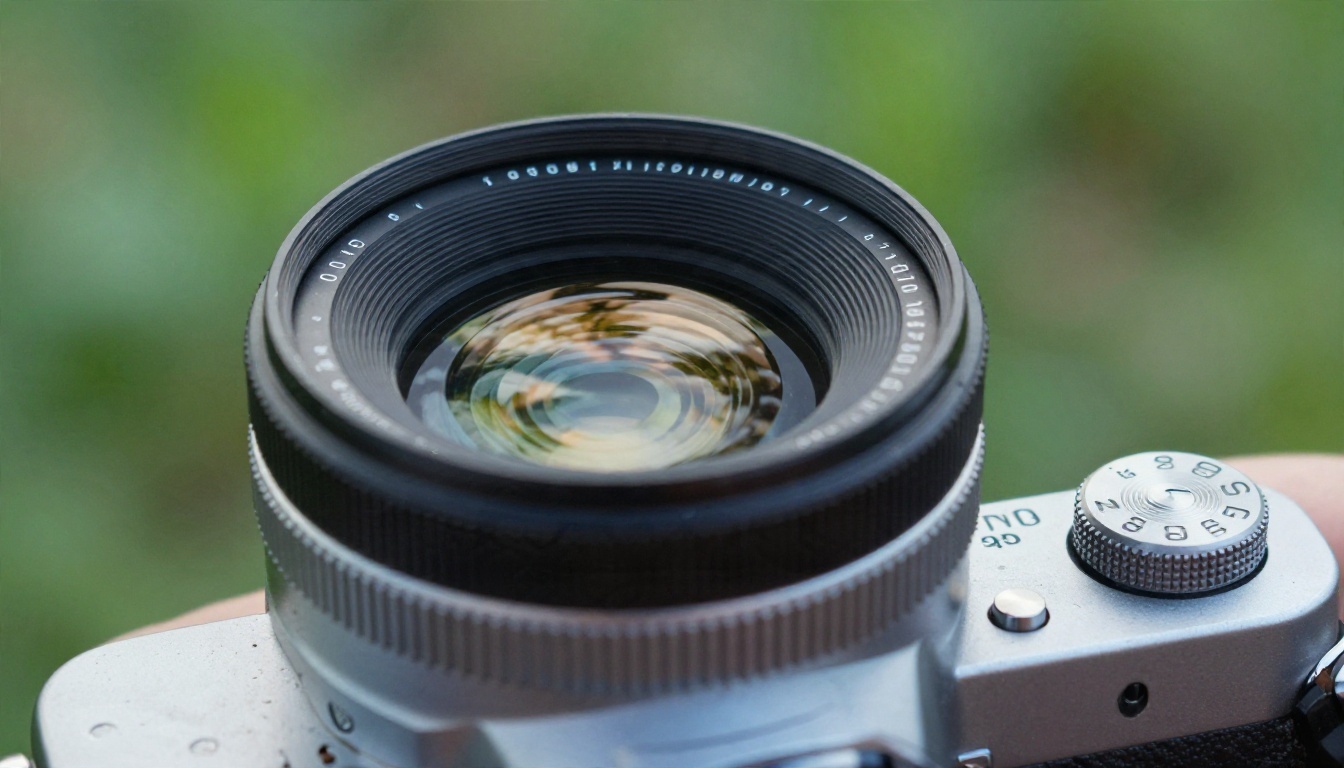
Elige la relación antes de generar. Usa 9:16 para Shorts, Reels y TikTok, 16:9 para YouTube y presentaciones, y 1:1 o 4:5 solo si la plataforma lo exige. Recortar un clip 16:9 a vertical después desperdicia píxeles y a menudo corta el sujeto.
Duración y ritmo
Los clips cortos se ven mejor. Pide de 3 a 5 segundos y corta en el momento más interesante. Una generación más larga da más tiempo al modelo para desviarse, deformarse o inventar detalles que no pediste.
Una estructura de prompt que funciona
Escribe los prompts como un director de fotografía daría instrucciones a un operador de cámara:
- Sujeto y acción: "Un barista vierte leche en una taza de cerámica"
- Escenario: "cafetería iluminada por el sol, mostrador de madera, luz de ventana de la mañana"
- Cámara: "acercamiento lento, poca profundidad de campo"
- Aspecto: "color natural, grano de película suave, texturas realistas"
Evita palabras vagas como "hermoso" o "increíble". Los sustantivos concretos y un solo movimiento de cámara claro siempre vencen a los adjetivos.
Ajustes de exportación
Exporta con la mayor resolución que permita tu plan. 1080p a 24 o 30 fps es un valor predeterminado sólido. Ajusta los fotogramas por segundo (fps) de tu proyecto a los del clip para evitar tirones. Si el clip generado tiene menor resolución que tu línea de tiempo, escálalo al 100-110 por ciento y añade un toque de nitidez en lugar de estirarlo más.
💡 Truco rápido: añade una superposición sutil de grano de película y una corrección de color idéntica tanto a tu material real como a tus clips generados. Una corrección compartida oculta la mayor parte de la diferencia visual entre ambos.
Antes de pagar créditos, revisa estas opciones. Varias no cuestan nada y a menudo se ven más auténticas que el video generado.

Biblioteca de stock integrada
CapCut incluye una biblioteca de medios con clips de stock, fondos y superposiciones. Busca con una palabra clave sencilla, como "coffee", "traffic" o "keyboard typing", y filtra los elementos que no llevan la insignia Pro.
Sitios de stock gratuitos
Pexels, Pixabay y Mixkit ofrecen video de stock gratuito que puedes importar en cualquier editor. Lee siempre la licencia para tu caso de uso, sobre todo para trabajos comerciales o para clientes.
Tus propias grabaciones con el teléfono
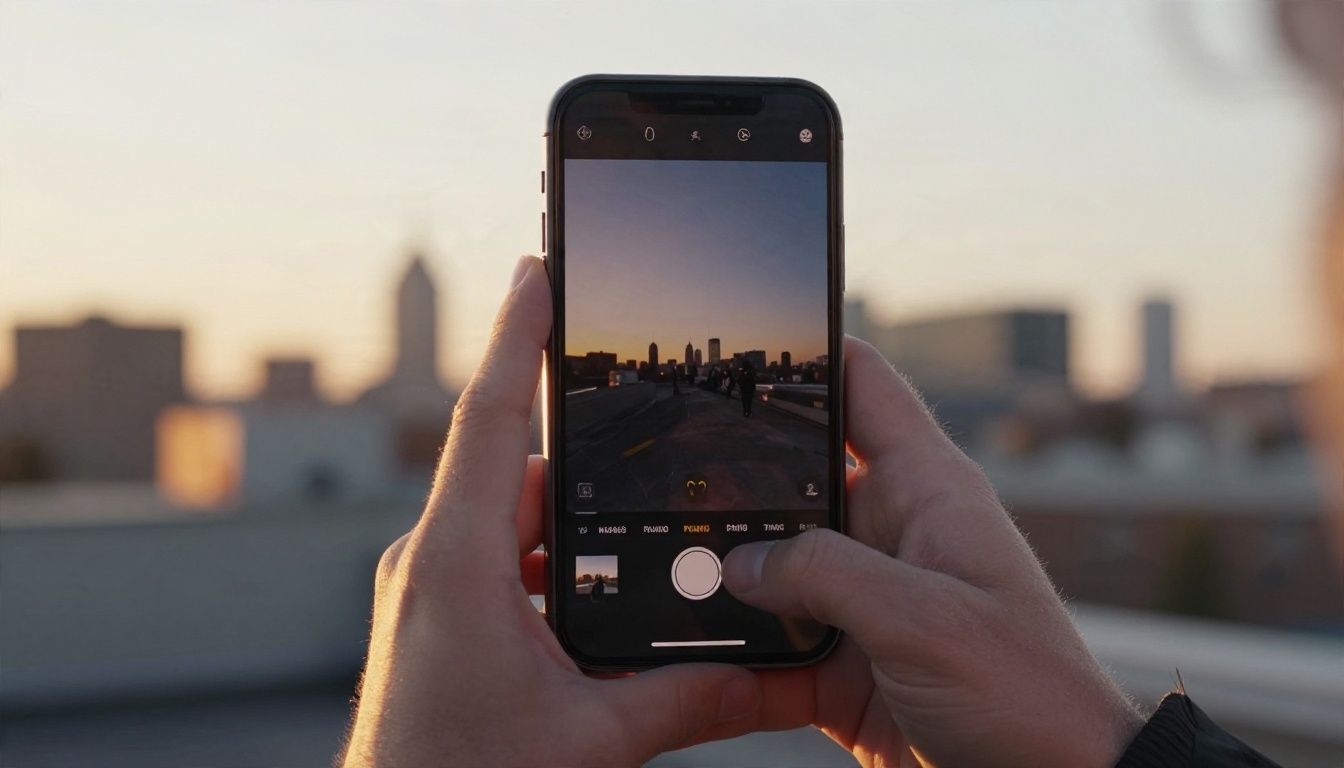
Diez minutos con un teléfono te dan más B roll utilizable de lo que la mayoría espera. Graba planos lentos y estables: manos trabajando, objetos sobre mesas, puertas que se abren, calles a distintas horas del día. El material real con iluminación imperfecta a menudo resulta más confiable que un clip generado y pulido.
De imagen a video a partir de una foto fija
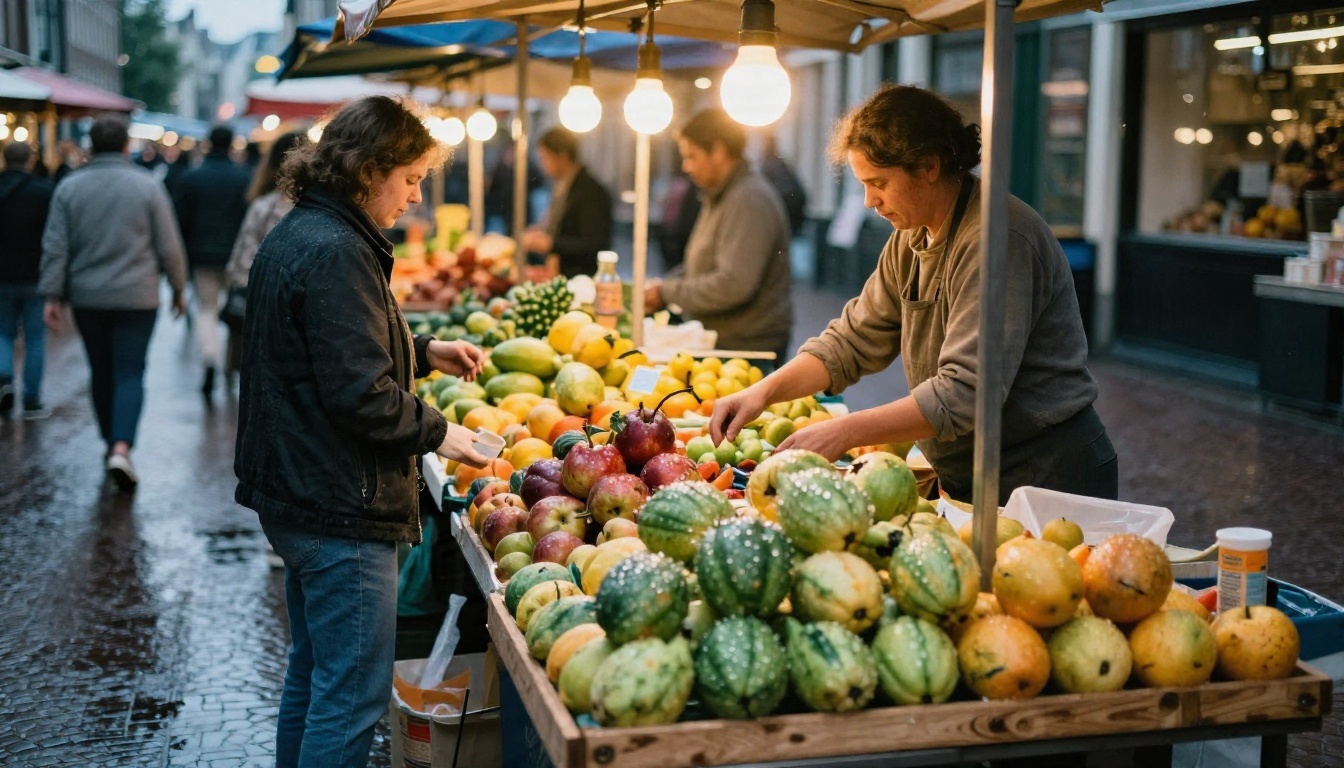
Si solo tienes fotos, anímalas. Una foto fija de un puesto de mercado, un horizonte o un producto puede convertirse en un acercamiento o un movimiento de paralaje de cinco segundos. Es una de las formas más fiables de conseguir un movimiento convincente, porque el modelo parte de un fotograma real en lugar de inventarlo todo.
Por qué los créditos se acaban rápido
Un video explicativo típico de dos minutos necesita entre ocho y doce cortes. Incluso con una planificación cuidadosa, volverás a generar algunos por manos deformadas, movimientos extraños o un ambiente equivocado.
Planifica primero una lista de planos
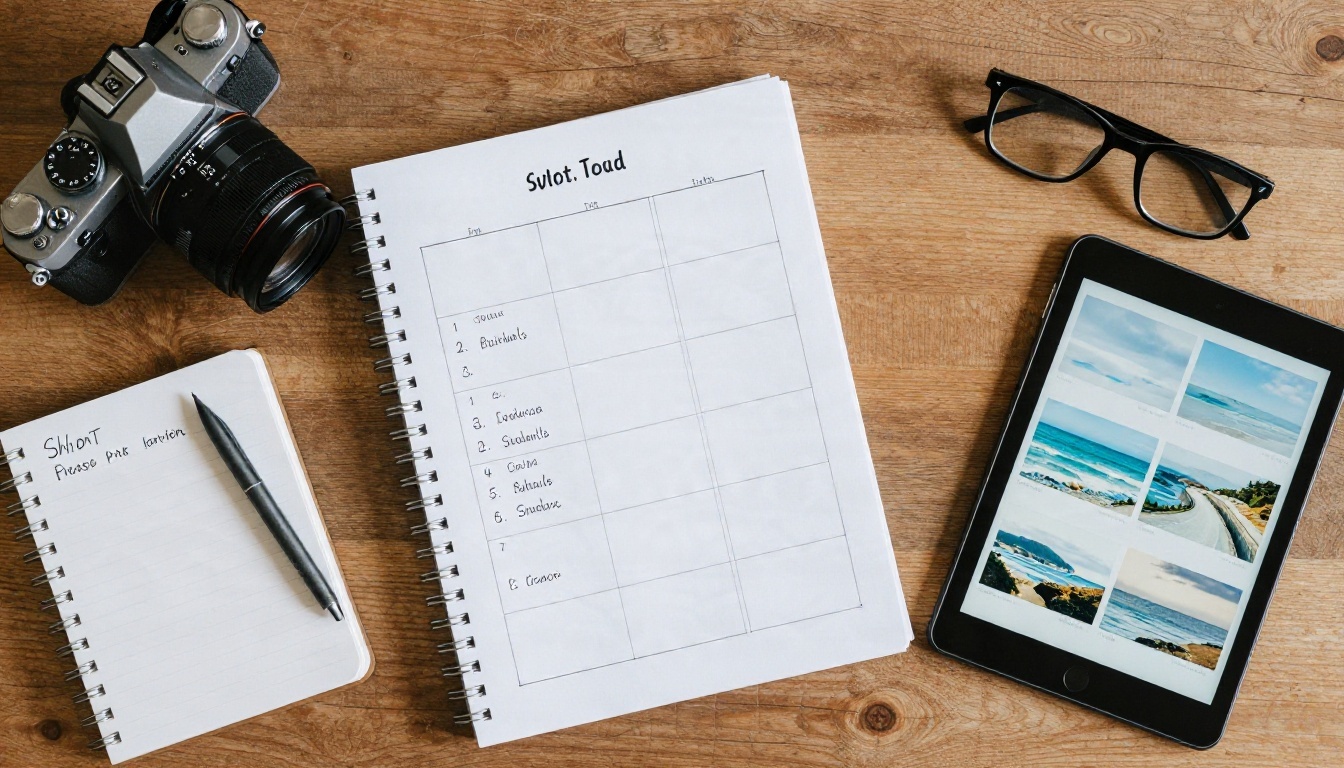
Escribe tu lista de planos antes de abrir cualquier panel de IA. Marca cada corte como imprescindible o deseable. Genera primero los imprescindibles y completa el resto con stock gratuito o clips del teléfono.
Reutiliza los clips con inteligencia
Un clip ambiental fuerte, como una lluvia lenta sobre una ventana, puede aparecer en tres lugares distintos si varías el recorte y la velocidad. Espéjalo, recórtalo al 120 por ciento o reprodúcelo al revés para darle variedad.
Evita reintentos innecesarios
Cambia una sola cosa por reintento. Si un clip falla, edita solo el movimiento de cámara o solo el sujeto. Reescribir todo el prompt cada vez hace imposible ver qué fue lo que realmente ayudó.
Alternativas gratuitas que vale la pena probar
Cuando se acaba la cuota de CapCut, no tienes por qué parar. Un generador independiente puede producir el clip, y simplemente importas el MP4 a CapCut como cualquier otro material.
Modelos de video con IA en Picasso IA
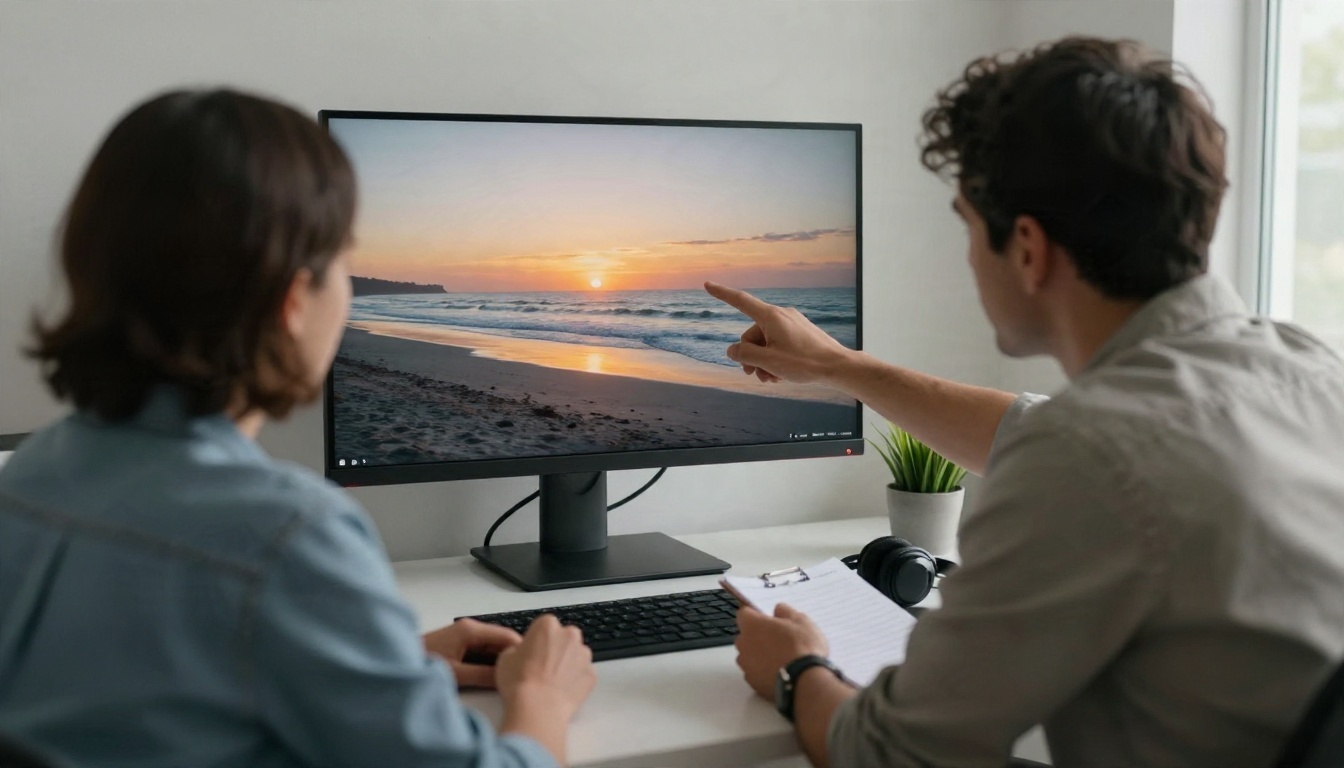
PicassoIA reúne decenas de modelos de texto a video e imagen a video en un solo lugar, lo que significa que puedes elegir el modelo que se adapta al plano en lugar de aceptar el que incluya un editor. Algunos que encajan bien con el B roll:
Crea el primer fotograma con un modelo de imagen
Para tener el máximo control, genera primero una imagen fija y luego anímala. Nano Banana Pro y Seedream 4.5 producen fotogramas fotorrealistas que puedes introducir en un modelo de imagen a video. Como apruebas el aspecto del primer fotograma, evitas gastar generaciones en planos que estaban mal desde el principio.
Stock gratuito y edición ligera
No descartes la opción aburrida. Un clip de stock gratuito, recoloreado y recortado para que coincida con tu A roll, es rápido y fiable. Combínalo con uno o dos planos protagonistas generados y nadie notará la mezcla.
Cómo usar Seedance 2.5 Lite para B roll
Si quieres un generador gratuito que encaje bien junto a CapCut, Seedance 2.5 Lite es un buen punto de partida. Se describe como gratuito e ilimitado, con clips de hasta 10 segundos, lo que basta de sobra para los cortes.

Paso a paso
- Abre la página del modelo en PicassoIA y elige Seedance 2.5 Lite.
- Escribe un prompt de una sola frase con sujeto, escenario y un movimiento de cámara. Ejemplo: "Un excursionista solitario camina por una cresta con niebla al amanecer, plano de seguimiento lento, luz natural, texturas realistas".
- Fija la duración en 4 o 5 segundos para la mayoría de los cortes. Hazlo más largo solo para paisajes lentos.
- Elige la relación de aspecto que coincida con tu proyecto de CapCut antes de generar.
- Genera, revisa y ajusta. Cambia solo un elemento por reintento.
- Descarga el MP4 e impórtalo a CapCut como cualquier otro clip.
Consejos de prompt para este modelo
- Nombra un movimiento de cámara: "acercamiento lento", "paneo suave a la izquierda" o "plano fijo sobre trípode".
- Añade palabras de iluminación: "hora dorada", "luz de ventana nublada", "contraluz suave".
- Menciona texturas: "pavimento mojado", "tela de lana", "vapor que sube".
- Evita texto, logotipos y rostros apiñados.
Usar una imagen como punto de partida
Si ya tienes una buena foto o una imagen fija generada, cambia a un modelo de imagen a video como Wan 2.5 I2V Fast. Sube el fotograma, describe solo el movimiento y mantén el prompt corto. Cuanto menos le pidas al modelo que invente, más limpio será el resultado.
Cómo corregir los clips generados antes de editar
Un clip generado sin procesar rara vez es perfecto. Unos cuantos arreglos rápidos lo acercarán a un material terminado.
Aplica escalado al material borroso
Si un clip sale con menor resolución que tu línea de tiempo, pásalo por un upscaler. Video Increase Resolution y Real ESRGAN Video añaden resolución a clips existentes, y Video Upscale apunta a un resultado 4K más nítido.
Reencuadra para vertical
¿Generaste un clip ancho y necesitas un Reel? Reframe Video cambia la relación de aspecto y rellena el nuevo espacio, así evitas recortes incómodos.
Edita con un prompt de texto
Cuando un clip está casi bien, P Video Edit te permite cambiar detalles con una frase sencilla en lugar de volver a generarlo todo. Es una vía más barata que empezar de cero.
Añade sonido
El B roll silencioso resulta plano. Video To Sfx v1 añade efectos de sonido sincronizados a un clip terminado, de modo que los pasos, el líquido que se vierte y el ruido de la calle coincidan con lo que se ve en pantalla.
Errores comunes que conviene evitar
Mezclar estilos
Un A roll cálido y granulado cortado con un clip generado frío y limpio resulta chocante. Aplica una misma corrección de color a todo.
Abusar de un solo estilo
Diez cortes con el mismo ritmo de acercamiento lento resultan robóticos. Varía la cámara: fija, paneo, inclinación, a mano alzada, abierto, cerrado.
Saltarse la revisión de derechos
Lee los términos de cada herramienta y de cada fuente de stock que uses, sobre todo para trabajos con clientes y canales monetizados. Los términos y los permisos comerciales varían entre plataformas y cambian con el tiempo.
Olvidar la divulgación
Algunas plataformas piden a los creadores que etiqueten el contenido realista generado con IA. Revisa las normas vigentes de la plataforma en la que publicas y etiqueta cuando sea necesario.
Flujo de trabajo rápido que puedes copiar
- Escribe el guion y marca dónde hace falta B roll.
- Crea una lista de planos con imprescindibles y deseables.
- Reúne stock gratuito y clips del teléfono para los planos sencillos.
- Genera los planos restantes en CapCut si tus créditos lo permiten, o en un modelo independiente si no.
- Escala o reencuadra cualquier clip flojo.
- Importa todo a CapCut, aplica una corrección compartida y añade sonido.
- Exporta una prueba corta, comprueba las marcas de agua y después renderiza la versión final.
Pruébalo tú mismo hoy
CapCut es un gran lugar para cortar y terminar un video, pero no tienes por qué depender de su medidor de créditos para cada corte. Elige una escena de tu próximo proyecto, escribe un prompt de una frase y pásalo por Seedance 2.5 Lite o Kling v3 Video. Compara los resultados con tus clips de stock gratuitos y mira cuál encaja mejor en tu línea de tiempo.
Cuando estés listo para experimentar con más opciones, explora todos los modelos disponibles en picassoia.com/en/all-models y crea tu propio kit de B roll. Unos cuantos clips de prueba te dirán más que cualquier tabla comparativa.


