Você tem uma gravação sua falando para a câmera, uma narração ótima e uma linha do tempo cheia de silêncio. O que você precisa são dez segundos de café sendo servido, uma rua da cidade no fim da tarde ou um trilheiro numa crista, e precisa disso agora. É exatamente esse problema que o B roll com IA resolve, e o CapCut é o primeiro editor que a maioria dos criadores abre para testar. O porém é que o "gratuito" no CapCut vem com letras miúdas que mudam conforme a conta, o país e o mês.
Este artigo esclarece o que você pode realisticamente obter de graça, quais configurações fazem as imagens geradas parecerem filmadas em vez de geradas e quais alternativas oferecem clipes mais longos quando os créditos do CapCut acabam.
B roll são as imagens de apoio que passam por cima do seu plano principal. Quando alguém fala sobre a padaria dela, os cortes para a farinha no ar, mãos modelando a massa e a porta do forno iluminada são todos B roll. Ele esconde cortes bruscos, acrescenta contexto e mantém o público assistindo.
O B roll com IA substitui bibliotecas de bancos de imagens e regravações por clipes gerados a partir de um prompt de texto ou de uma imagem estática. Você digita o que precisa, espera um minuto e arrasta o clipe para a linha do tempo, acima do seu A roll.
Onde os clipes gerados funcionam melhor
As imagens geradas funcionam melhor como takes curtos de atmosfera, não como momentos principais. Pense em planos de estabelecimento, close-ups de textura, objetos, paisagens e movimentos abstratos. Rostos, mãos e textos legíveis são onde os modelos ainda erram, então mantenha essas cenas em imagens reais sempre que possível.
Onde ainda fica aquém
Os clipes gerados costumam durar apenas alguns segundos, e a continuidade entre duas gerações é fraca. Um barista no clipe um não será igual ao barista no clipe dois. Planeje sua edição em torno de takes únicos e autossuficientes.
O que o CapCut oferece de graça
O CapCut é gratuito para baixar e editar, mas seus recursos generativos são outra história. Com base no que as próprias páginas de ajuda do CapCut descrevem, os recursos premium de IA funcionam com créditos, uma moeda virtual que pode ser comprada no aplicativo, na web, no desktop e no celular. Cada crédito custa aproximadamente um centavo de dólar americano.
Veja como o cenário se apresenta na prática:
| Recurso | Normalmente gratuito? | O que esperar |
|---|
| Edição básica, cortes, transições | Sim | Sem necessidade de créditos |
| Biblioteca de mídia stock integrada | Parcialmente | Muitos itens grátis, alguns exclusivos do Pro |
| Geração de imagens com IA | Limitado | Baseado em créditos, a cota gratuita varia |
| Geração de vídeo com IA | Limitado | Teste gratuito ou créditos diários em algumas contas |
| Exportação sem marca d’água | Varia | Depende do recurso e do seu plano |
💡 Confira antes de se comprometer. Os créditos diários gratuitos, a duração do teste e quais modelos de vídeo com IA aparecem no CapCut variam por região e conta. Algumas das opções mais novas de geração de vídeo foram lançadas em apenas alguns países, então você pode simplesmente não vê-las. Abra o painel de vídeo com IA no seu aplicativo para confirmar o que está disponível para você hoje.
A realidade dos créditos gratuitos
Se uma cota gratuita aparecer na sua conta, trate-a como amostra, não como fluxo de trabalho. Algumas gerações por dia bastam para testar uma ideia, mas um vídeo completo com oito cortes de apoio vai consumi-la rapidamente. Reserve seus créditos para os takes mais importantes.
Marcas d’água e resolução
As páginas de marketing e os avisos dentro do aplicativo nem sempre concordam sobre marcas d’água e limites de exportação para clipes gerados. Faça um teste rápido de exportação de um único clipe curto antes de montar uma edição inteira em cima dele. Uma marca d’água descoberta na renderização final é uma surpresa dolorosa.
Melhores configurações para B roll gerado
Qualquer que seja a ferramenta que produza o clipe, um punhado de configurações decide se ele parece crível. Isso vale dentro do CapCut e em qualquer outro lugar.
Primeiro, a proporção
Escolha sua proporção antes de gerar. Use 9:16 para Shorts, Reels e TikTok, 16:9 para YouTube e apresentações, e 1:1 ou 4:5 só se a plataforma exigir. Recortar depois um clipe 16:9 para o formato vertical desperdiça pixels e muitas vezes corta o sujeito.
Duração e ritmo
Clipes curtos ficam melhores. Peça 3 a 5 segundos e corte no momento mais interessante. Uma geração mais longa dá ao modelo mais tempo para derivar, deformar ou inventar detalhes que você não pediu.
Estrutura de prompt que funciona
Escreva os prompts como um diretor de fotografia instruiria um operador de câmera:
- Sujeito e ação: "Um barista despeja leite numa xícara de cerâmica"
- Cenário: "cafeteria ensolarada, balcão de madeira, luz da janela pela manhã"
- Câmera: "aproximação lenta, profundidade de campo rasa"
- Visual: "cor natural, granulação suave de filme, texturas realistas"
Evite palavras vagas como "bonito" ou "incrível". Substantivos específicos e um movimento de câmera claro sempre superam adjetivos.
Configurações de exportação
Exporte na maior resolução que seu plano permitir: 1080p a 24 ou 30 fps é um padrão sólido. Ajuste a taxa de quadros do projeto à taxa de quadros do clipe para evitar travamentos. Se o clipe gerado tiver resolução menor que a da linha do tempo, amplie-o para 100 a 110 por cento e aplique um leve aumento de nitidez, em vez de esticá-lo ainda mais.
💡 Truque rápido: Adicione uma sobreposição sutil de granulação de filme e uma correção de cor equivalente tanto nas suas imagens reais quanto nos clipes gerados. Uma correção de cor compartilhada esconde a maior parte da diferença visual entre eles.
Maneiras gratuitas de obter B roll no CapCut
Antes de pagar por créditos, confira estas opções. Várias não custam nada e muitas vezes parecem mais autênticas do que vídeo gerado.

Biblioteca stock integrada
O CapCut traz uma biblioteca de mídia com clipes stock, fundos e sobreposições. Pesquise por uma palavra-chave simples, como "café", "trânsito" ou "digitando no teclado", e filtre os itens que não têm o selo Pro.
Sites de imagens stock gratuitos
Pexels, Pixabay e Mixkit oferecem vídeos stock gratuitos que você pode importar para qualquer editor. Sempre leia a licença para o seu tipo de uso, especialmente em trabalhos comerciais ou para clientes.
Suas próprias imagens do celular
Dez minutos com o celular rendem mais B roll utilizável do que a maioria das pessoas imagina. Filme takes lentos e estáveis: mãos trabalhando, objetos sobre mesas, portas se abrindo, ruas em diferentes horários do dia. Imagens reais com iluminação imperfeita costumam parecer mais confiáveis do que um clipe gerado polido.
Imagem para vídeo a partir de uma foto
Se você só tem fotos, anime-as. Uma foto de uma banca de mercado, um horizonte urbano ou um produto pode virar uma aproximação ou um movimento de paralaxe de cinco segundos. É uma das maneiras mais confiáveis de obter movimento convincente, porque o modelo parte de um quadro real em vez de inventar tudo.
Por que os créditos acabam tão rápido
Uma explicação típica de dois minutos precisa de cerca de oito a doze cortes de apoio. Mesmo com um planejamento cuidadoso, você vai regenerar alguns deles por causa de mãos deformadas, movimentos estranhos ou o clima errado.
Planeje primeiro uma lista de takes
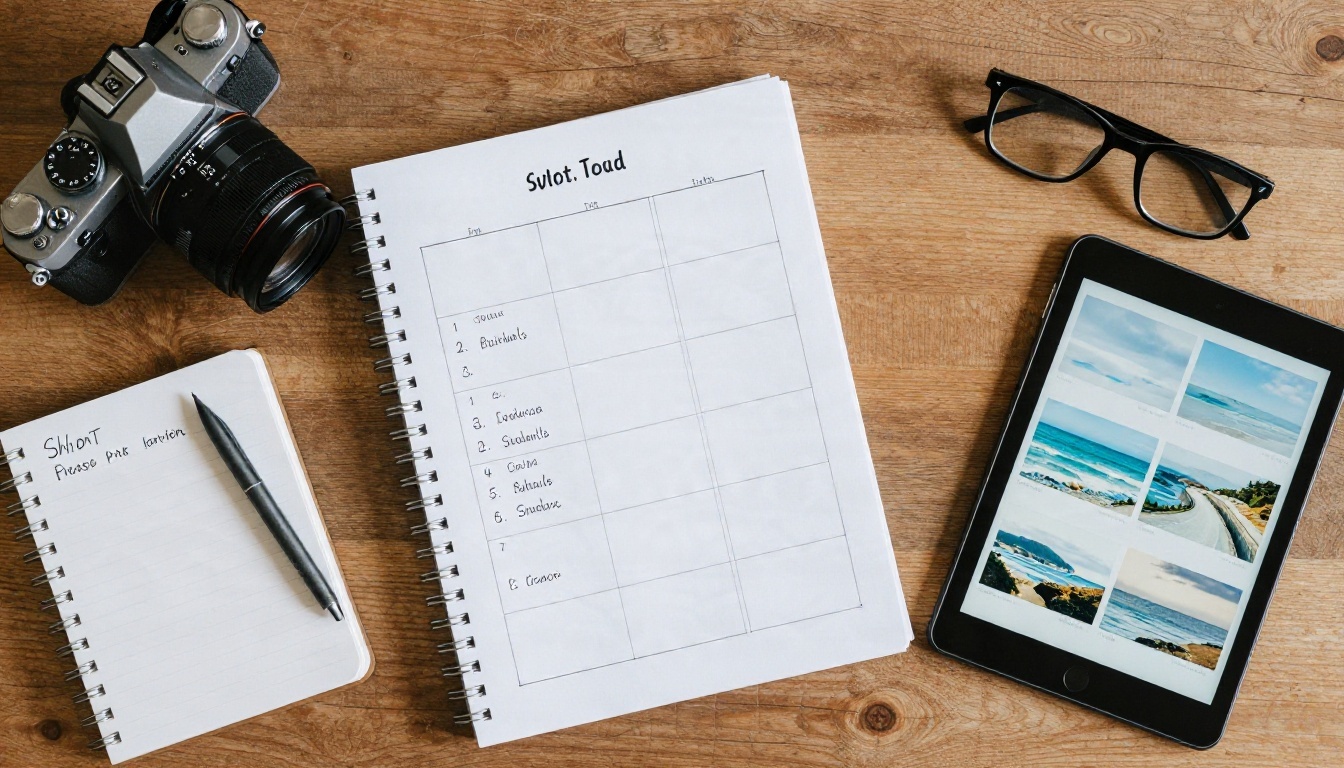
Escreva sua lista de takes antes de abrir qualquer painel de IA. Marque cada corte de apoio como indispensável ou seria bom ter. Gere primeiro os indispensáveis e preencha o resto com clipes stock gratuitos ou do celular.
Reaproveite clipes com inteligência
Um clipe ambiente forte, como chuva lenta numa janela, pode aparecer em três lugares diferentes se você variar o enquadramento e a velocidade. Espelhe, amplie o recorte em 120 por cento ou inverta para dar variedade.
Evite refações desnecessárias
Mude uma coisa por tentativa. Se um clipe falhar, edite só o movimento de câmera ou só o sujeito. Reescrever o prompt inteiro a cada vez torna impossível ver o que realmente ajudou.
Alternativas gratuitas que valem a pena testar
Quando a cota do CapCut acabar, você não precisa parar. Um gerador separado pode produzir o clipe, e você simplesmente importa o MP4 para o CapCut como faria com qualquer imagem.
Modelos de vídeo com IA da PicassoIA
A PicassoIA hospeda dezenas de modelos de texto para vídeo e de imagem para vídeo em um só lugar, o que significa que você pode escolher o modelo que combina com a cena em vez de aceitar qualquer um que um editor incluir. Alguns que funcionam bem para B roll:
Crie o primeiro quadro com um modelo de imagem
Para ter mais controle, gere primeiro uma imagem estática e depois anime-a. Nano Banana Pro e Seedream 4.5 produzem quadros fotorrealistas que você pode alimentar em um modelo de imagem para vídeo. Como você aprova o visual do primeiro quadro, evita desperdiçar gerações em takes que já estavam errados desde o início.
Stock gratuito com edição leve
Não subestime a opção sem graça. Um clipe stock gratuito, com cor e recorte ajustados para combinar com seu A roll, é rápido e confiável. Combine-o com um ou dois takes principais gerados e ninguém vai perceber a mistura.
Como usar o Seedance 2.5 Lite para B roll
Se você quer um gerador gratuito que funcione bem ao lado do CapCut, o Seedance 2.5 Lite é um bom ponto de partida. Ele é descrito como gratuito e ilimitado, com clipes de até 10 segundos, o que basta para cortes de apoio.
Passo a passo
- Abra a página do modelo na PicassoIA e escolha o Seedance 2.5 Lite.
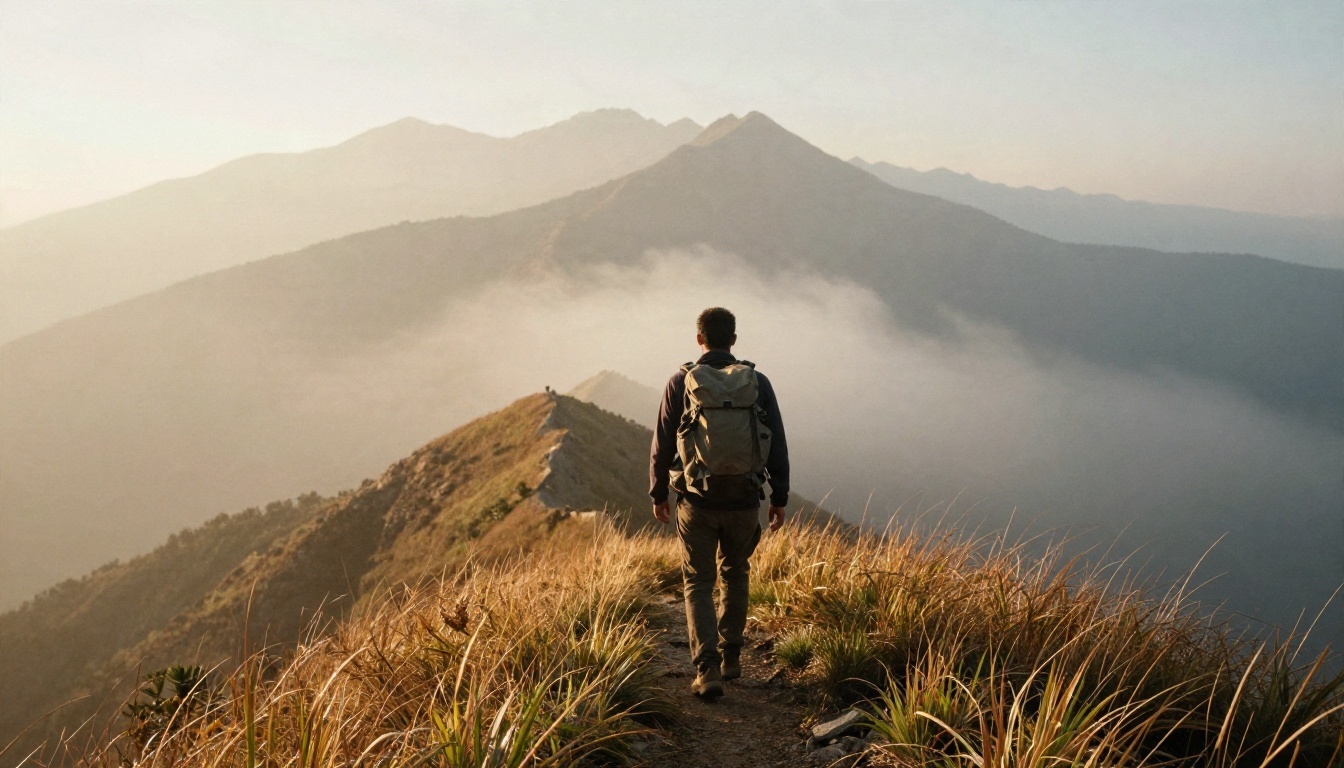
- Escreva um prompt em uma frase com sujeito, cenário e um movimento de câmera. Exemplo: "Um trilheiro solitário caminha por uma crista com neblina ao nascer do sol, plano de acompanhamento lento, luz natural, texturas realistas."
- Defina a duração para 4 ou 5 segundos na maioria dos cortes. Use mais tempo apenas para paisagens lentas.
- Escolha a proporção que combina com seu projeto do CapCut antes de gerar.
- Gere, revise e ajuste. Mude apenas um elemento por tentativa.
- Baixe o MP4 e importe-o para o CapCut como qualquer outro clipe.
Dicas de prompt para este modelo
- Indique um movimento de câmera: "aproximação lenta", "panorâmica suave para a esquerda" ou "plano fixo em tripé".
- Acrescente termos de iluminação: "hora dourada", "luz suave de janela nublada", "contraluz suave".
- Mencione texturas: "calçada molhada", "tecido de lã", "vapor subindo".
- Deixe de fora textos, logotipos e rostos em multidões.
Usando uma imagem como ponto de partida
Se você já tem uma boa foto ou uma imagem estática gerada, mude para um modelo de imagem para vídeo, como o Wan 2.5 I2V Fast. Envie o quadro, descreva apenas o movimento e mantenha o prompt curto. Quanto menos você pedir ao modelo para inventar, mais limpo será o resultado.
Como ajustar clipes gerados antes de editar
Um clipe gerado cru raramente está perfeito. Alguns ajustes rápidos o aproximam de um material finalizado.
Aumente a resolução de imagens suaves
Se um clipe sair com resolução menor que a da sua linha do tempo, passe-o por um upscaler. O Video Increase Resolution e o Real ESRGAN Video aumentam a resolução de clipes existentes, e o Video Upscale mira uma saída 4K mais nítida.
Reenquadre para o formato vertical
Gerou um clipe largo e precisa de um Reel? O Reframe Video muda a proporção preenchendo o novo espaço, então você evita recortes desajeitados.
Edite com um prompt de texto
Quando um clipe está quase certo, o P Video Edit permite mudar detalhes com uma frase simples, em vez de regenerar tudo. É um caminho mais barato do que recomeçar.
Adicione som
B roll sem som parece sem vida. O Video To Sfx v1 adiciona efeitos sonoros sincronizados a um clipe finalizado, então passos, líquido sendo servido e ruído de rua combinam com o que está na tela.
Erros comuns a evitar
Misturar estilos
Um A roll quente e granulado cortado com um clipe gerado limpo e frio fica destoante. Aplique uma única correção de cor compartilhada em tudo.
Usar demais um só estilo
Dez cortes no mesmo ritmo de aproximação lenta soam robóticos. Varie a câmera: fixa, panorâmica, inclinação, câmera na mão, aberta, fechada.
Pular a verificação de direitos
Leia os termos de cada ferramenta e fonte stock que você usar, especialmente para trabalhos para clientes e canais monetizados. Os termos e as permissões comerciais diferem entre plataformas e mudam com o tempo.
Esquecer a divulgação
Algumas plataformas pedem que criadores sinalizem conteúdo realista gerado por IA. Verifique as regras atuais da plataforma onde você publica e sinalize quando for exigido.
Fluxo de trabalho rápido para copiar
- Escreva o roteiro e marque onde o B roll é necessário.
- Monte uma lista de takes com os indispensáveis e os que seria bom ter.
- Reúna clipes stock gratuitos e do celular para os takes mais simples.
- Gere os takes restantes no CapCut, se seus créditos permitirem, ou em um modelo separado, se não permitirem.
- Aumente a resolução ou reenquadre qualquer clipe fraco.
- Importe tudo para o CapCut, aplique uma única correção de cor e adicione som.
- Exporte um teste curto, verifique as marcas d’água e depois renderize a versão final.
Experimente hoje mesmo
O CapCut é um ótimo lugar para cortar e finalizar um vídeo, mas você não precisa depender do medidor de créditos para cada corte de apoio. Escolha uma cena do seu próximo projeto, escreva um prompt em uma frase e rode-o no Seedance 2.5 Lite ou no Kling v3 Video. Compare os resultados com seus clipes stock gratuitos e veja qual se encaixa melhor na sua linha do tempo.
Quando você estiver pronto para testar mais opções, navegue por todos os modelos disponíveis em picassoia.com/en/all-models e monte seu próprio conjunto de ferramentas de B roll. Alguns clipes de teste vão ensinar mais do que qualquer tabela comparativa.


