आपके पास एक टॉकिंग हेड क्लिप है, एक शानदार वॉइसओवर है, और टाइमलाइन पर खाली जगह भरी पड़ी है। आपको दस सेकंड चाहिए जिसमें कॉफ़ी डाली जा रही हो, शाम के समय शहर की सड़क हो, या किसी पहाड़ी रिज पर चलता हुआ हाइकर हो, और वह भी अभी चाहिए। ठीक यही समस्या AI B roll हल करता है, और ज़्यादातर क्रिएटर्स सबसे पहले इसे आज़माने के लिए CapCut खोलते हैं। पेच यह है कि CapCut में "मुफ़्त" के साथ ऐसी छोटी शर्तें आती हैं जो अकाउंट, देश और महीने के हिसाब से बदलती हैं।
यह लेख बताता है कि आप वास्तव में मुफ़्त में क्या पा सकते हैं, कौन-सी सेटिंग्स जनरेट किए गए फ़ुटेज को जनरेट किया हुआ नहीं बल्कि शूट किया हुआ जैसा दिखाती हैं, और CapCut के क्रेडिट खत्म होने पर कौन-से विकल्प लंबे क्लिप देते हैं।
AI B Roll का असल मतलब क्या है
B roll वह सहायक फ़ुटेज है जो आपके मुख्य शॉट के ऊपर चलता है। जब कोई अपनी बेकरी के बारे में बात करता है, तब आटे की धूल, गूँथते हुए हाथों और चमकते ओवन के दरवाज़े पर कट होना B roll है। यह जम्प कट्स को छिपाता है, संदर्भ जोड़ता है और दर्शकों को देखते रहने में मदद करता है।
AI B roll स्टॉक लाइब्रेरी और दोबारा शूटिंग की जगह लेता है। टेक्स्ट प्रॉम्प्ट या एक स्टिल इमेज से क्लिप जनरेट होते हैं। आप जो चाहिए वह लिखते हैं, एक मिनट इंतज़ार करते हैं, और क्लिप को अपने A roll के ऊपर टाइमलाइन में डाल देते हैं।
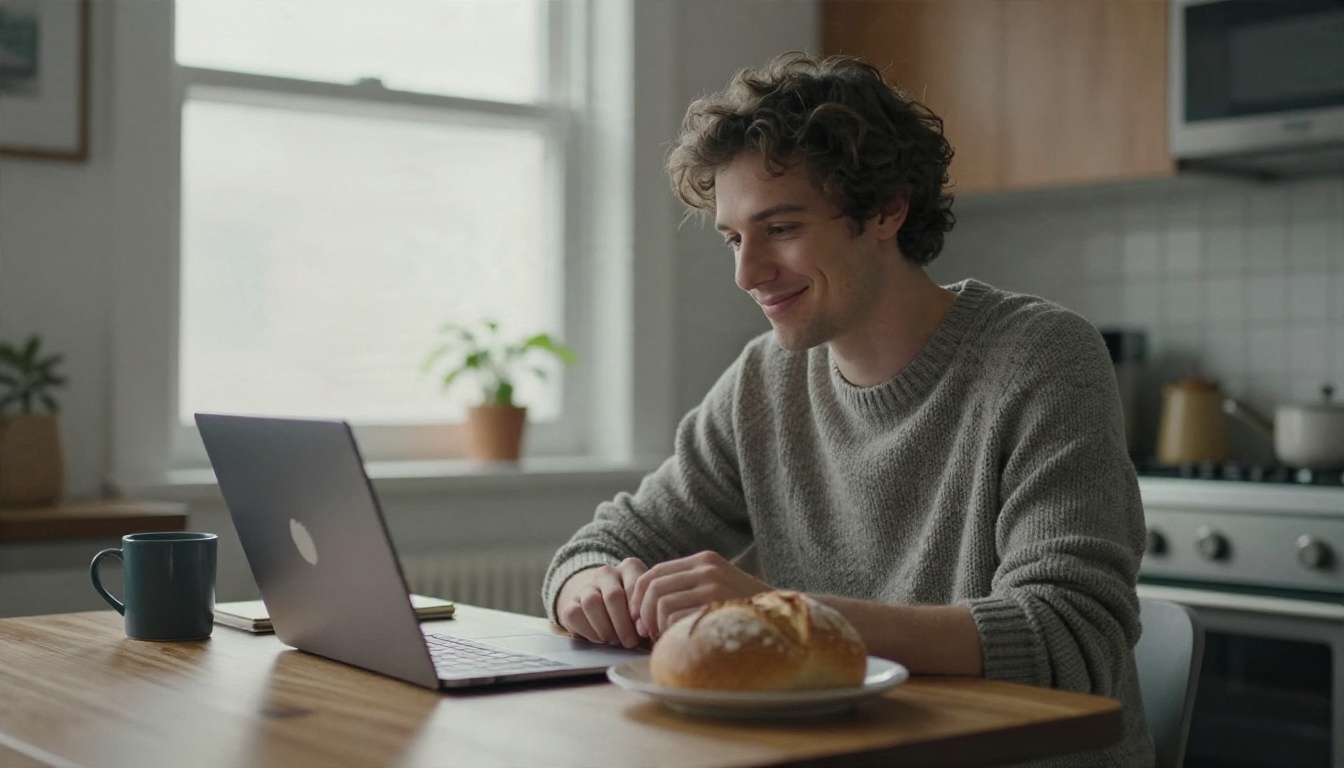
जनरेट किए गए क्लिप्स कहाँ सबसे अच्छे बैठते हैं
जनरेट किया गया फ़ुटेज छोटे माहौल वाले शॉट्स के रूप में सबसे अच्छा काम करता है, मुख्य दृश्यों के रूप में नहीं। इसके लिए सोचें: एस्टैब्लिशिंग फ़्रेम, टेक्सचर के क्लोज़-अप, चीज़ें, लैंडस्केप और एब्स्ट्रैक्ट मोशन। चेहरे, हाथ और पढ़ने लायक टेक्स्ट वे जगहें हैं जहाँ मॉडल अब भी चूकते हैं, इसलिए जहाँ हो सके वहाँ इन्हें असली फ़ुटेज पर ही रखें।
जहाँ यह अब भी कमज़ोर पड़ता है
जनरेट किए गए क्लिप आमतौर पर बस कुछ सेकंड चलते हैं, और दो जनरेशन के बीच कंटिन्यूटी कमज़ोर होती है। क्लिप एक में दिख रहा बरिस्ता क्लिप दो वाले बरिस्ता से मेल नहीं खाएगा। अपनी एडिट को एक-एक करके, अपने आप में पूरे शॉट्स के हिसाब से प्लान करें।
CapCut आपको मुफ़्त में क्या देता है
CapCut डाउनलोड करना और उससे एडिट करना मुफ़्त है, लेकिन इसके जनरेटिव फ़ीचर्स की कहानी अलग है। CapCut के अपने हेल्प पेज के अनुसार, प्रीमियम AI फ़ीचर्स क्रेडिट पर चलते हैं, यानी एक वर्चुअल करेंसी जो वेब, डेस्कटॉप और मोबाइल पर ऐप के अंदर खरीदी जा सकती है। हर क्रेडिट की कीमत लगभग एक US सेंट है।
व्यवहार में तस्वीर कुछ ऐसी दिखती है:
| फ़ीचर | आम तौर पर मुफ़्त? | क्या उम्मीद करें |
|---|
| बेसिक एडिटिंग, कट, ट्रांज़िशन | हाँ | कोई क्रेडिट नहीं लगते |
| बिल्ट-इन स्टॉक मीडिया लाइब्रेरी | आंशिक रूप से | कई आइटम मुफ़्त, कुछ Pro से जुड़े |
| AI इमेज जनरेशन | सीमित | क्रेडिट आधारित, मुफ़्त भत्ता अलग-अलग |
| AI वीडियो जनरेशन | सीमित | कुछ अकाउंट में मुफ़्त ट्रायल या रोज़ाना क्रेडिट |
| वॉटरमार्क के बिना एक्सपोर्ट | अलग-अलग | फ़ीचर और आपके प्लान पर निर्भर |
💡 खर्च करने से पहले जाँच लें। मुफ़्त रोज़ाना क्रेडिट, ट्रायल की अवधि, और CapCut के अंदर कौन-से AI वीडियो मॉडल दिखते हैं, यह देश और अकाउंट के हिसाब से अलग होता है। कुछ नए वीडियो जनरेशन विकल्प सिर्फ़ गिने-चुने देशों में लॉन्च हुए थे, इसलिए हो सकता है वे आपको दिखें ही नहीं। आज आपके लिए क्या उपलब्ध है, यह पक्का करने के लिए अपने ऐप में AI वीडियो पैनल खोलें।
मुफ़्त क्रेडिट की असली तस्वीर
अगर आपके अकाउंट में मुफ़्त भत्ता दिखता है, तो उसे वर्कफ़्लो नहीं बल्कि एक नमूने की तरह लें। दिन में कुछ जनरेशन किसी विचार को आज़माने के लिए काफ़ी हैं, लेकिन आठ कटअवे वाला पूरा वीडियो उसे जल्दी खत्म कर देगा। अपने क्रेडिट उन शॉट्स के लिए बचाकर रखें जो सबसे ज़्यादा मायने रखते हैं।
वॉटरमार्क और रिज़ॉल्यूशन
मार्केटिंग पेज और ऐप के अंदर के लेबल जनरेट किए गए क्लिप्स के वॉटरमार्क और एक्सपोर्ट सीमाओं पर हमेशा एक जैसी जानकारी नहीं देते। पूरी एडिट उसके इर्द-गिर्द बनाने से पहले एक छोटे क्लिप का तेज़ टेस्ट एक्सपोर्ट करें। आखिरी रेंडर पर वॉटरमार्क दिखना एक दर्दनाक झटका है।
जनरेट किए गए B Roll के लिए सबसे अच्छी सेटिंग्स
कोई भी टूल क्लिप बनाए, कुछ गिनी-चुनी सेटिंग्स तय करती हैं कि वह भरोसेमंद लगेगा या नहीं। ये CapCut के अंदर भी लागू होती हैं और कहीं और भी।
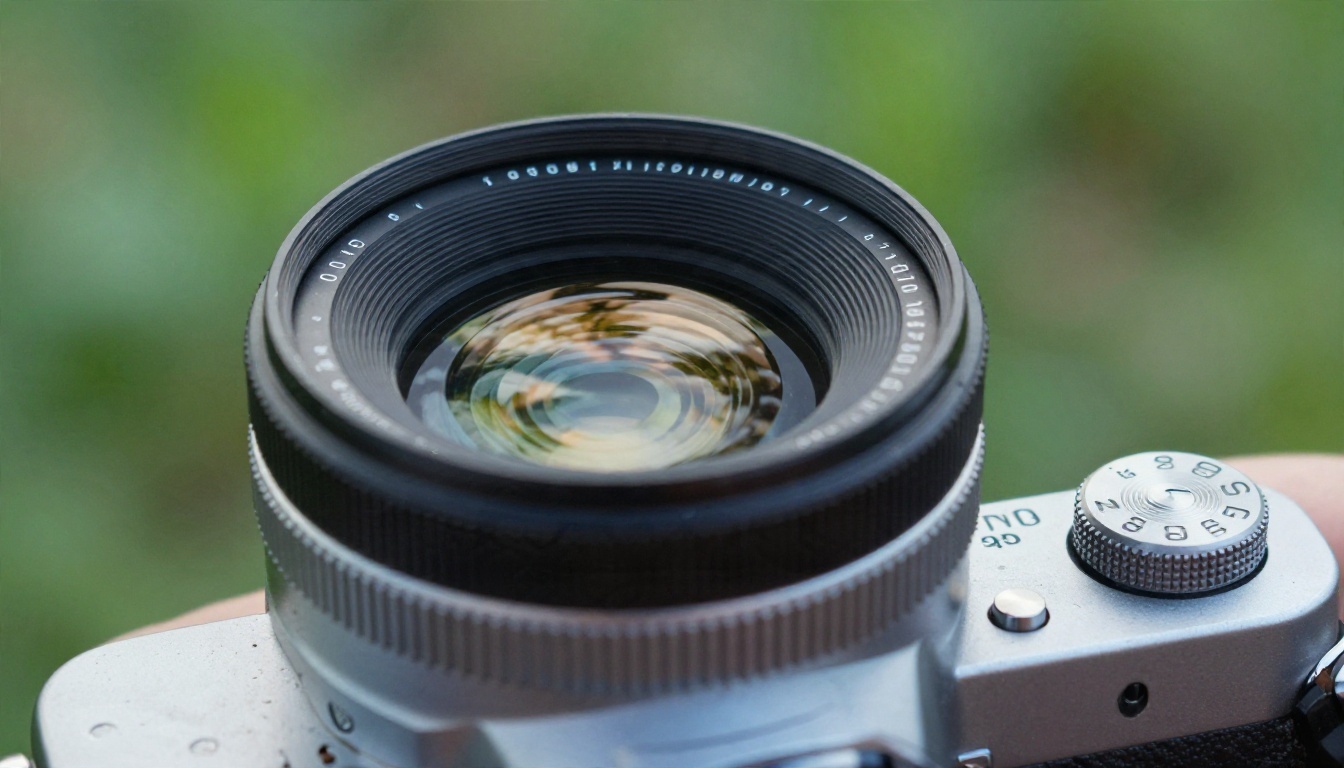
पहले आस्पेक्ट रेशियो तय करें
जनरेट करने से पहले अपना रेशियो चुनें। Shorts, Reels और TikTok के लिए 9:16 इस्तेमाल करें, YouTube और प्रेज़ेंटेशन के लिए 16:9, और 1:1 या 4:5 सिर्फ़ तब जब प्लेटफ़ॉर्म इसकी माँग करे। 16:9 क्लिप को बाद में वर्टिकल में काटने से पिक्सल बर्बाद होते हैं और अक्सर सब्जेक्ट भी कट जाता है।
अवधि और पेसिंग
छोटे क्लिप बेहतर दिखते हैं। 3 से 5 सेकंड माँगें और सबसे दिलचस्प पल पर कट करें। लंबी जनरेशन मॉडल को बहकने, विकृत होने या ऐसे विवरण गढ़ने का ज़्यादा समय देती है जो आपने माँगे ही नहीं थे।
काम करने वाली प्रॉम्प्ट संरचना
प्रॉम्प्ट ऐसे लिखें जैसे एक सिनेमैटोग्राफ़र कैमरा ऑपरेटर को समझाता है:
- सब्जेक्ट और एक्शन: "एक बरिस्ता सिरेमिक कप में दूध डालता है"
- सेटिंग: "धूप वाला कैफ़े, लकड़ी का काउंटर, सुबह की खिड़की की रोशनी"
- कैमरा: "धीरे से पुश इन, शैलो डेप्थ ऑफ़ फ़ील्ड"
- लुक: "नैचुरल रंग, सॉफ़्ट फ़िल्म ग्रेन, रियलिस्टिक टेक्सचर"
"खूबसूरत" या "शानदार" जैसे अस्पष्ट शब्द छोड़ दें। साफ़ संज्ञाएँ और एक स्पष्ट कैमरा मूव हर बार विशेषणों से बेहतर काम करते हैं।
एक्सपोर्ट सेटिंग्स
आपका प्लान जितना ऊँचा रिज़ॉल्यूशन दे, उतने पर एक्सपोर्ट करें, 24 या 30 fps पर 1080p एक ठोस डिफ़ॉल्ट है। स्टटर से बचने के लिए प्रोजेक्ट का फ़्रेम रेट और क्लिप का फ़्रेम रेट मिलाएँ। अगर जनरेट किया गया क्लिप आपकी टाइमलाइन से कम रिज़ॉल्यूशन का है, तो उसे 100 से 110 प्रतिशत तक स्केल करें और थोड़ी शार्पनिंग जोड़ें, उसे और ज़्यादा खींचें नहीं।
💡 छोटी ट्रिक: अपने असली फ़ुटेज और जनरेट किए गए दोनों क्लिप्स पर हल्का फ़िल्म ग्रेन ओवरले और एक जैसा कलर ग्रेड लगाएँ। साझा ग्रेड दोनों के बीच का ज़्यादातर विज़ुअल फ़र्क छिपा देता है।
CapCut में B Roll पाने के मुफ़्त तरीके
क्रेडिट के लिए पैसे देने से पहले इन विकल्पों को देखें। इनमें से कई बिना खर्च के आते हैं और अक्सर जनरेट किए गए वीडियो से ज़्यादा असली लगते हैं।

बिल्ट-इन स्टॉक लाइब्रेरी
CapCut में स्टॉक क्लिप्स, बैकग्राउंड और ओवरले की एक मीडिया लाइब्रेरी आती है। "coffee", "traffic" या "keyboard typing" जैसे सादे कीवर्ड से खोजें और ऐसे आइटम छाँटें जिन पर Pro बैज न हो।
मुफ़्त स्टॉक साइट्स
Pexels, Pixabay और Mixkit मुफ़्त स्टॉक वीडियो देते हैं जिन्हें आप किसी भी एडिटर में इम्पोर्ट कर सकते हैं। अपने उपयोग के लिए लाइसेंस हमेशा पढ़ें, खासकर कमर्शियल या क्लाइंट के काम के लिए।
आपका अपना फ़ोन फ़ुटेज
दस मिनट का फ़ोन फ़ुटेज आपको उससे ज़्यादा काम का B roll दे सकता है जितना ज़्यादातर लोग उम्मीद करते हैं। धीमे, स्थिर शॉट लें: काम करते हाथ, मेज़ पर रखी चीज़ें, खुलते दरवाज़े, दिन के अलग-अलग समय की सड़कें। परफ़ेक्ट न होने वाली रोशनी वाला असली फ़ुटेज अक्सर किसी चमकदार जनरेट किए गए क्लिप से ज़्यादा भरोसेमंद लगता है।
एक स्टिल से इमेज-टू-वीडियो
अगर आपके पास सिर्फ़ तस्वीरें हैं, तो उन्हें एनिमेट करें। किसी बाज़ार की दुकान, स्काईलाइन या प्रोडक्ट की एक स्टिल पाँच सेकंड के पुश इन या पैरलैक्स मूव में बदल सकती है। यह विश्वसनीय मोशन पाने का सबसे भरोसेमंद तरीका है, क्योंकि मॉडल सब कुछ गढ़ने के बजाय एक असली फ़्रेम से शुरू करता है।
क्रेडिट इतनी जल्दी क्यों खत्म होते हैं
दो मिनट के एक सामान्य एक्सप्लेनर को लगभग आठ से बारह कटअवे चाहिए। सावधानी से प्लानिंग करने पर भी, विकृत हाथों, अजीब मोशन या गलत मूड की वजह से आपको इनमें से कुछ दोबारा जनरेट करने ही पड़ेंगे।
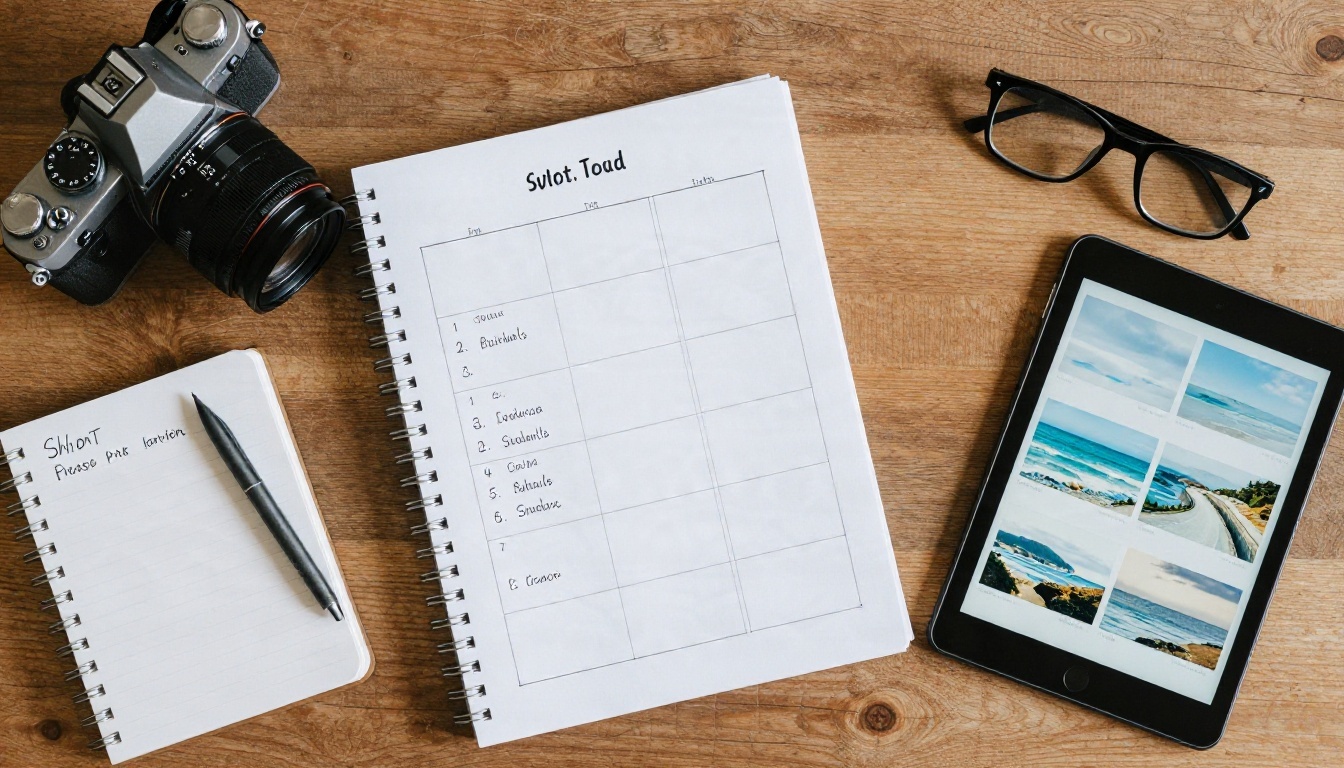
पहले शॉट लिस्ट बनाएँ
किसी भी AI पैनल को खोलने से पहले अपनी शॉट लिस्ट लिखें। हर कटअवे पर ज़रूरी होना चाहिए या अच्छा होता अगर का निशान लगाएँ। पहले ज़रूरी वाले जनरेट करें, और बाकी को मुफ़्त स्टॉक या फ़ोन क्लिप्स से भरें।
क्लिप्स को समझदारी से दोबारा इस्तेमाल करें
एक मज़बूत एम्बिएंट क्लिप, जैसे खिड़की पर धीमी बारिश, तीन अलग जगहों पर चल सकता है, अगर आप क्रॉप और स्पीड बदलें। उसे मिरर करें, 120 प्रतिशत ज़ूम इन करें, या विविधता के लिए उल्टा चलाएँ।
बेकार रीट्राई से बचें
हर रीट्राई में एक ही चीज़ बदलें। अगर क्लिप नहीं बनता, तो सिर्फ़ कैमरा मूव या सिर्फ़ सब्जेक्ट बदलें। हर बार पूरा प्रॉम्प्ट दोबारा लिखने से यह पता लगाना नामुमकिन हो जाता है कि असल में क्या काम आया।
आज़माने लायक मुफ़्त विकल्प
CapCut का भत्ता खत्म होने पर भी आपको रुकना नहीं पड़ता। एक अलग जनरेटर क्लिप बना सकता है, और आप MP4 को किसी भी दूसरे फ़ुटेज की तरह CapCut में इम्पोर्ट कर लेते हैं।
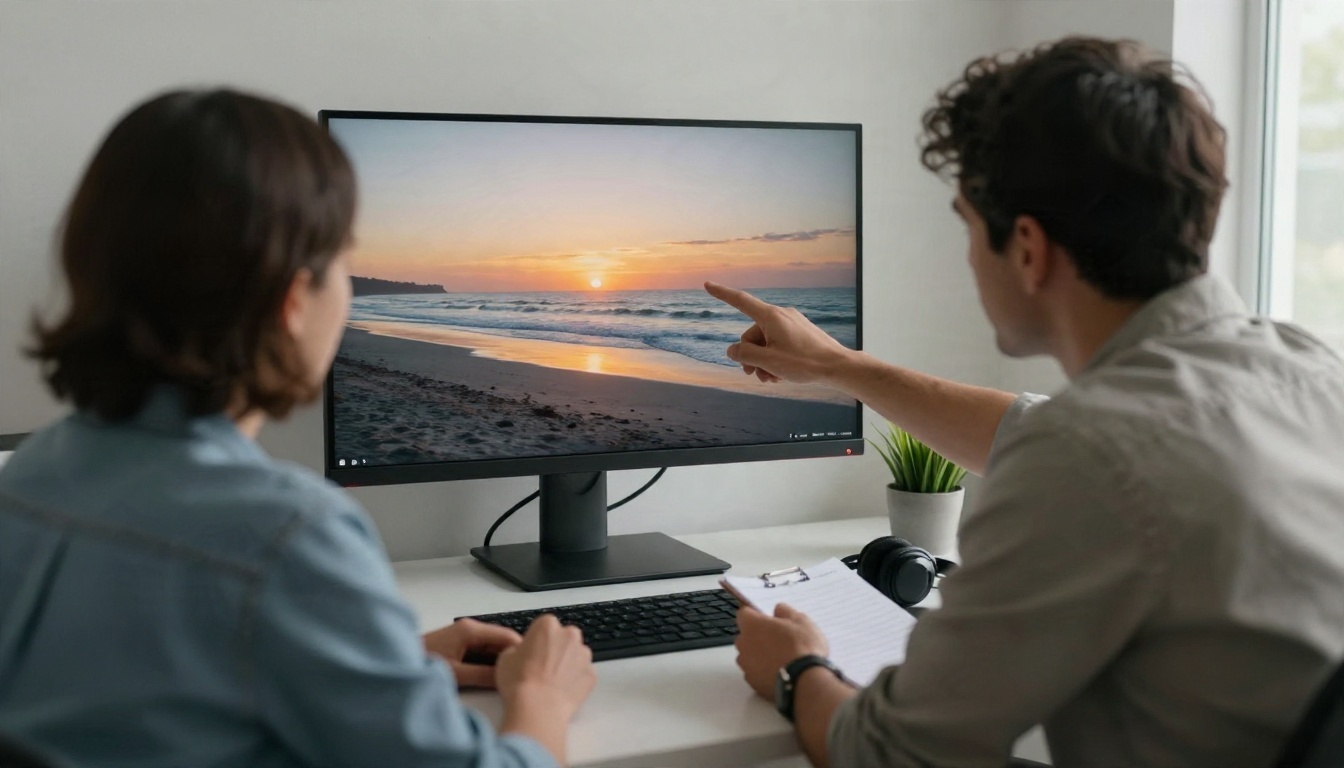
Picasso IA वीडियो मॉडल
PicassoIA एक ही जगह पर दर्जनों टेक्स्ट-टू-वीडियो और इमेज-टू-वीडियो मॉडल होस्ट करता है, यानी आप किसी एडिटर के साथ आने वाले मॉडल को स्वीकार करने के बजाय शॉट के लिए सही मॉडल चुन सकते हैं। कुछ मॉडल जो B roll के लिए अच्छे हैं:
इमेज मॉडल से पहला फ़्रेम बनाएँ
ज़्यादा नियंत्रण के लिए पहले एक स्टिल जनरेट करें, फिर उसे एनिमेट करें। Nano Banana Pro और Seedream 4.5 दोनों फ़ोटोरियलिस्टिक फ़्रेम बनाते हैं जिन्हें आप इमेज-टू-वीडियो मॉडल में डाल सकते हैं। क्योंकि आप पहले फ़्रेम का लुक मंज़ूर करते हैं, आप उन शॉट्स पर जनरेशन बर्बाद करने से बच जाते हैं जो शुरू से ही गलत थे।
मुफ़्त स्टॉक और हल्की एडिटिंग
उस उबाऊ विकल्प को नज़रअंदाज़ न करें। एक मुफ़्त स्टॉक क्लिप, जिसे आपके A roll से मेल खाने के लिए रीकलर और क्रॉप किया गया हो, तेज़ और भरोसेमंद है। इसे एक-दो जनरेट किए गए मुख्य शॉट्स के साथ जोड़ें, और कोई भी मिश्रण पहचान नहीं पाएगा।
B Roll के लिए Seedance 2.5 Lite कैसे इस्तेमाल करें
अगर आप एक मुफ़्त जनरेटर चाहते हैं जो CapCut के साथ सफ़ाई से फ़िट हो जाए, तो Seedance 2.5 Lite शुरू करने की एक व्यावहारिक जगह है। इसे मुफ़्त और असीमित बताया गया है, जिसमें 10 सेकंड तक के क्लिप मिलते हैं, जो कटअवे के लिए काफ़ी है।
चरण दर चरण
- PicassoIA पर मॉडल पेज खोलें और Seedance 2.5 Lite चुनें।
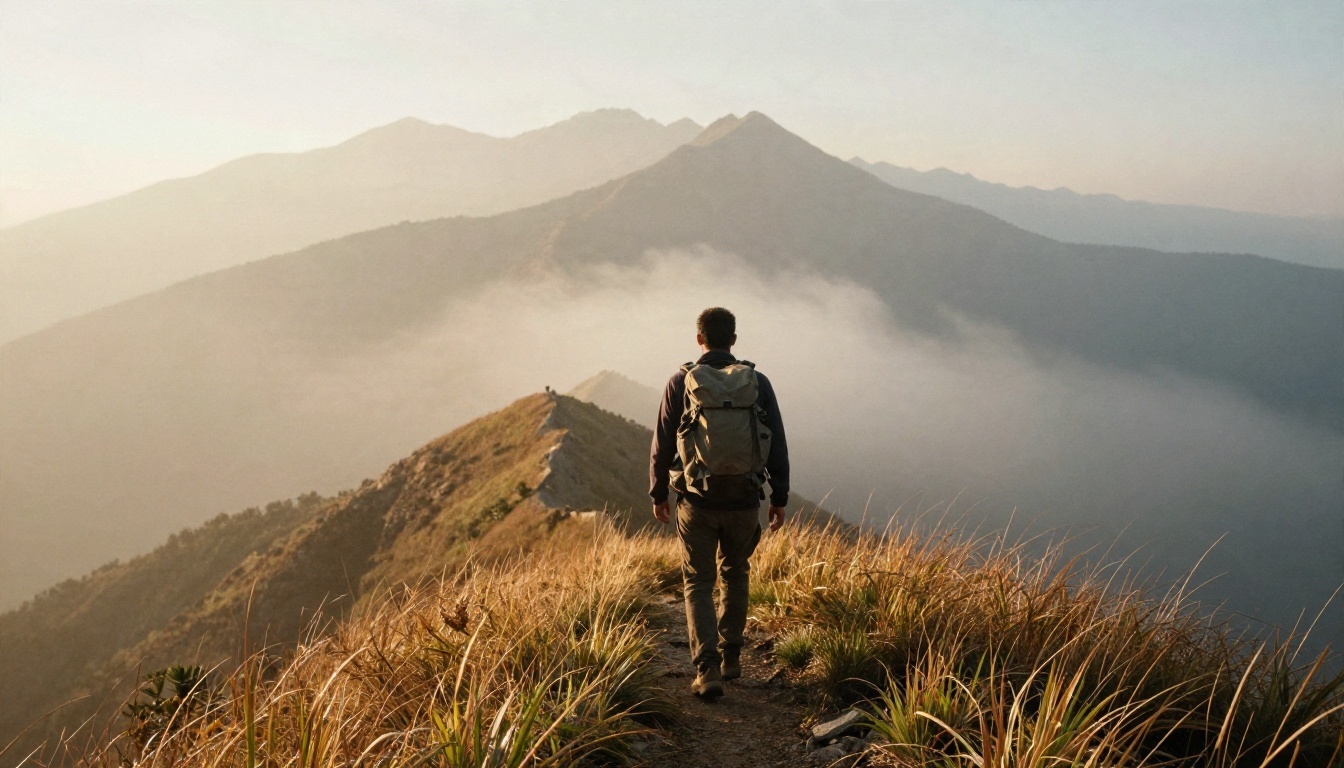
- एक वाक्य का प्रॉम्प्ट लिखें जिसमें सब्जेक्ट, सेटिंग और एक कैमरा मूव हो। उदाहरण: "एक अकेला हाइकर सूर्योदय के समय धुंधली रिज पर चलता है, धीमा ट्रैकिंग शॉट, नैचुरल रोशनी, रियलिस्टिक टेक्सचर।"
- ज़्यादातर कटअवे के लिए लंबाई 4 या 5 सेकंड रखें। लंबे क्लिप सिर्फ़ धीमे लैंडस्केप के लिए चुनें।
- जनरेट करने से पहले आस्पेक्ट रेशियो चुनें जो आपके CapCut प्रोजेक्ट से मेल खाए।
- जनरेट करें, देखें और बदलाव करें। हर रीट्राई में सिर्फ़ एक तत्व बदलें।
- MP4 डाउनलोड करें और उसे किसी भी दूसरे क्लिप की तरह CapCut में इम्पोर्ट करें।
इस मॉडल के लिए प्रॉम्प्ट टिप्स
- एक कैमरा मूव का नाम लें: "धीरे से पुश इन", "हल्का पैन लेफ़्ट", या "स्टेटिक ट्राइपॉड शॉट"।
- रोशनी के शब्द जोड़ें: "गोल्डन आवर", "ओवरकास्ट खिड़की की रोशनी", "सॉफ़्ट बैकलाइट"।
- टेक्सचर का ज़िक्र करें: "गीला फ़ुटपाथ", "ऊनी कपड़ा", "उठती भाप"।
- टेक्स्ट, लोगो और भीड़ वाले चेहरे छोड़ दें।
शुरुआती बिंदु के रूप में इमेज का इस्तेमाल
अगर आपके पास पहले से कोई अच्छी फ़ोटो या जनरेट की गई स्टिल है, तो Wan 2.5 I2V Fast जैसे इमेज-टू-वीडियो मॉडल पर जाएँ। फ़्रेम अपलोड करें, सिर्फ़ मोशन का वर्णन करें, और प्रॉम्प्ट छोटा रखें। मॉडल से जितना कम गढ़ने को कहेंगे, नतीजा उतना ही साफ़ होगा।
एडिट से पहले जनरेट किए गए क्लिप्स ठीक करना
कच्चा जनरेट किया गया क्लिप शायद ही कभी परफ़ेक्ट होता है। कुछ जल्दी के सुधार उसे फ़िनिश्ड फ़ुटेज के करीब ले आएँगे।
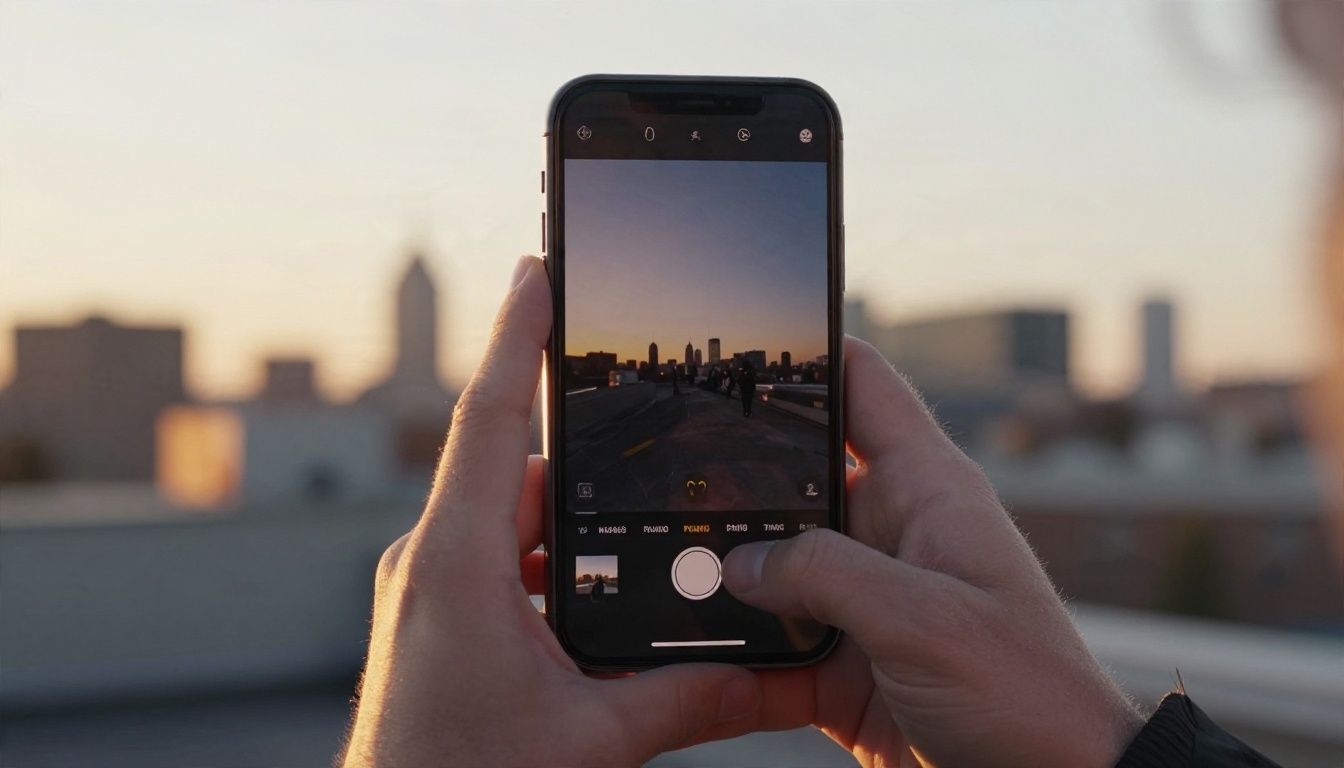
धुंधले फ़ुटेज को अपस्केल करें
अगर कोई क्लिप आपकी टाइमलाइन से कम रिज़ॉल्यूशन पर आए, तो उसे एक अपस्केलर से चलाएँ। Video Increase Resolution और Real ESRGAN Video दोनों मौजूदा क्लिप्स में रिज़ॉल्यूशन जोड़ते हैं, और Video Upscale ज़्यादा शार्प 4K आउटपुट का लक्ष्य रखता है।
वर्टिकल के लिए रीफ़्रेम करें
आपने वाइड क्लिप जनरेट किया और अब एक Reel चाहिए? Reframe Video आस्पेक्ट रेशियो बदलता है और नई जगह को भरता है, इसलिए अजीब क्रॉप से बच जाते हैं।
टेक्स्ट प्रॉम्प्ट से एडिट करें
जब कोई क्लिप लगभग सही हो, तो P Video Edit आपको सब कुछ दोबारा जनरेट करने के बजाय एक सादे वाक्य से विवरण बदलने देता है। यह शुरू से दोबारा बनाने से सस्ता रास्ता है।
साउंड जोड़ें
बिना आवाज़ का B roll फीका लगता है। Video To Sfx v1 किसी तैयार क्लिप में सिंक्ड साउंड इफ़ेक्ट जोड़ता है, ताकि कदमों की आहट, बहता तरल और सड़क का शोर स्क्रीन पर दिख रही चीज़ों से मेल खाए।
बचने वाली आम गलतियाँ
अलग-अलग लुक मिलाना
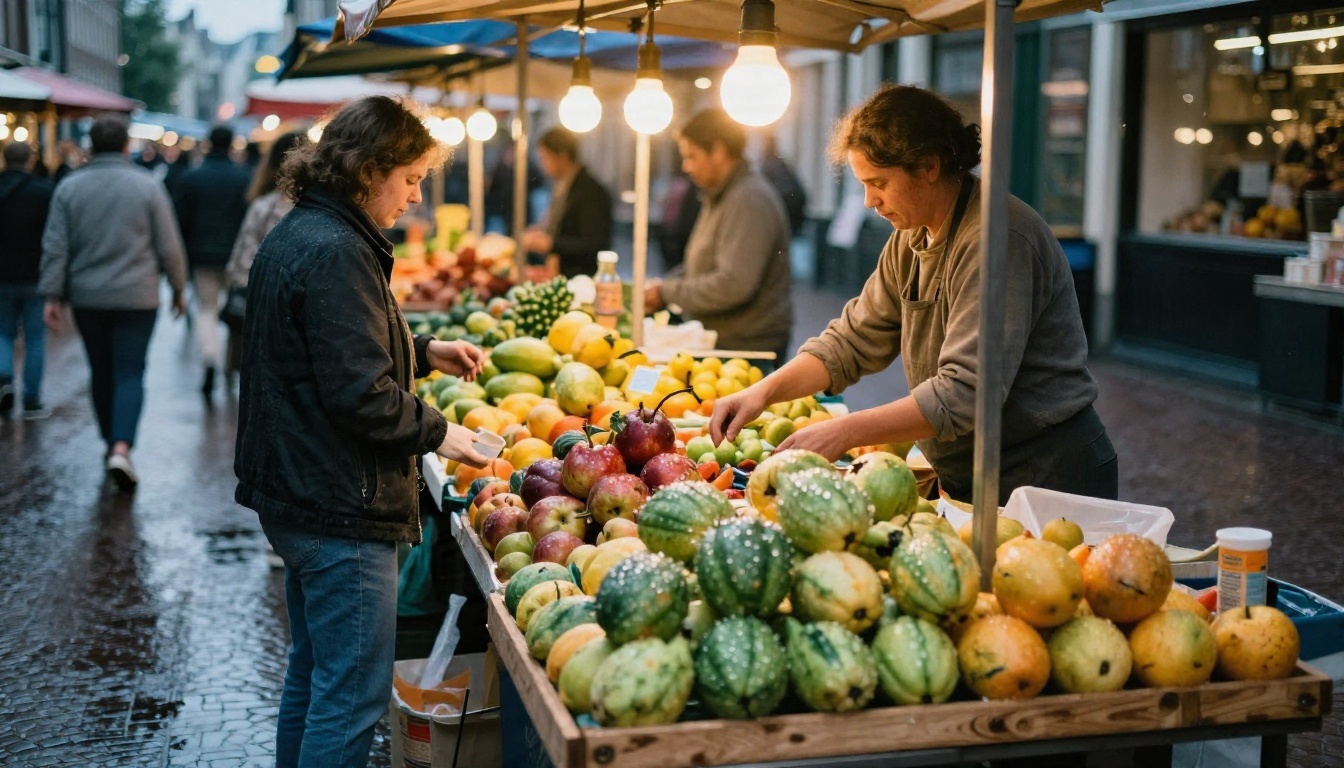
एक गर्म, दानेदार A roll को एक साफ़, ठंडे जनरेट किए गए क्लिप के साथ काटना चुभता है। सब पर एक साझा कलर ग्रेड लगाएँ।
एक ही स्टाइल का ज़्यादा इस्तेमाल
एक ही धीमी पुश इन लय वाले दस कटअवे रोबोटिक लगते हैं। कैमरा बदलते रहें: स्टेटिक, पैन, टिल्ट, हैंडहेल्ड, वाइड, क्लोज़।
राइट्स की जाँच छोड़ना
हर टूल और स्टॉक स्रोत की शर्तें पढ़ें, खासकर क्लाइंट के काम और मॉनेटाइज़्ड चैनलों के लिए। शर्तें और कमर्शियल अनुमतियाँ प्लेटफ़ॉर्म के बीच अलग होती हैं और समय के साथ बदलती हैं।
डिस्क्लोज़र भूलना
कुछ प्लेटफ़ॉर्म क्रिएटर्स से कहते हैं कि असली दिखने वाले AI जनरेटेड कंटेंट पर लेबल लगाएँ। जिस प्लेटफ़ॉर्म पर आप पोस्ट करते हैं वहाँ के मौजूदा नियम देखें, और ज़रूरत हो तो लेबल लगाएँ।
कॉपी करने लायक तेज़ वर्कफ़्लो
- स्क्रिप्ट लिखें और चिह्नित करें कि कहाँ B roll चाहिए।
- ज़रूरी और अच्छा होता अगर वाले शॉट्स की लिस्ट बनाएँ।
- आसान शॉट्स के लिए मुफ़्त स्टॉक और फ़ोन क्लिप्स लें।
- अगर आपके क्रेडिट इजाज़त दें तो बाकी शॉट्स CapCut में जनरेट करें, वरना किसी अलग मॉडल में।
- कमज़ोर क्लिप को अपस्केल या रीफ़्रेम करें।
- सब कुछ CapCut में इम्पोर्ट करें, एक साझा ग्रेड लगाएँ, और साउंड जोड़ें।
- एक छोटा टेस्ट एक्सपोर्ट करें, वॉटरमार्क जाँचें, फिर फ़ाइनल रेंडर करें।
आज ही खुद आज़माएँ
CapCut वीडियो काटने और फ़िनिश करने के लिए एक बढ़िया जगह है, लेकिन हर कटअवे के लिए आपको उसके क्रेडिट मीटर पर निर्भर रहने की ज़रूरत नहीं है। अपने अगले प्रोजेक्ट का एक दृश्य चुनें, एक वाक्य का प्रॉम्प्ट लिखें, और उसे Seedance 2.5 Lite या Kling v3 Video पर चलाएँ। नतीजों की तुलना अपने मुफ़्त स्टॉक क्लिप्स से करें और देखें कि आपकी टाइमलाइन में कौन-सा बेहतर बैठता है।
जब आप और विकल्पों के साथ प्रयोग करने के लिए तैयार हों, तो picassoia.com/en/all-models पर हर उपलब्ध मॉडल देखें और अपना खुद का B roll टूलकिट बनाएँ। कुछ टेस्ट क्लिप आपको किसी भी तुलना चार्ट से ज़्यादा बता देंगे।


