التقطت الصورة. كان الضوء مثاليًا، والتعبير مناسبًا، لكن الكادر كان خاطئًا. مسطّح أكثر من اللازم، وبعيد أكثر من اللازم، وملتقط من مستوى الوقوف بينما كان المشهد يستدعي زاوية منخفضة. قبل سنوات قليلة كان الحل إعادة التصوير أو القبول بحل وسط. اليوم يستطيع مغيّر زاوية الكاميرا بالذكاء الاصطناعي إعادة بناء المشهد نفسه من وجهة نظر مختلفة في أقل من دقيقة، وهناك عدة نسخ منه مجانية.
المشكلة أن معظم الأدوات المجانية تتصرف بشكل مختلف تمامًا، ونادرًا ما تكون الإعدادات الافتراضية هي التي تعمل. يرتّب هذا المقال الخيارات عبر الإنترنت التي تستحق الاستخدام، والأوامر النصية التي تنتج نتائج نظيفة، وقيم أشرطة التمرير التي تمنع الوجوه والخلفيات من التفكك.
💡 الإجابة السريعة: أكثر طريقة موثوقة مجانًا هي نموذج لتعديل الصور مدرَّب على بيانات متعددة الزوايا، مثل Qwen Edit Multiangle. ارفع صورة واحدة، واضبط دورانًا وميلانًا صغيرين، واجعل الأمر النصي قصيرًا، وغيّر متغيرًا واحدًا في كل تشغيل.
ماذا يفعل مغيّر الزوايا بالذكاء الاصطناعي
يأخذ مغيّر زاوية الكاميرا صورة واحدة مسطّحة، ويقدّر كيف كان سيبدو المشهد لو كانت الكاميرا في مكان آخر. هو لا يدوّر الصورة أو يقصّها ببساطة. النموذج يستنتج العمق، ويخمّن ما يقع خلف الشخص وبجانبه، ثم يرسم صورة جديدة من الموضع المُزاح.
يمكن أن يتغير ثلاثة أشياء:
- السمت (Azimuth): تتحرك الكاميرا يمينًا أو يسارًا حول الشخص.
- الارتفاع (Elevation): تتحرك الكاميرا إلى أعلى نحو منظر من الأعلى كعين الطائر، أو إلى أسفل نحو منظر من الأسفل كعين الدودة.
- المسافة (Distance): تقترب الكاميرا لتصوير لقطة مقرّبة، أو تبتعد لكادر أوسع.
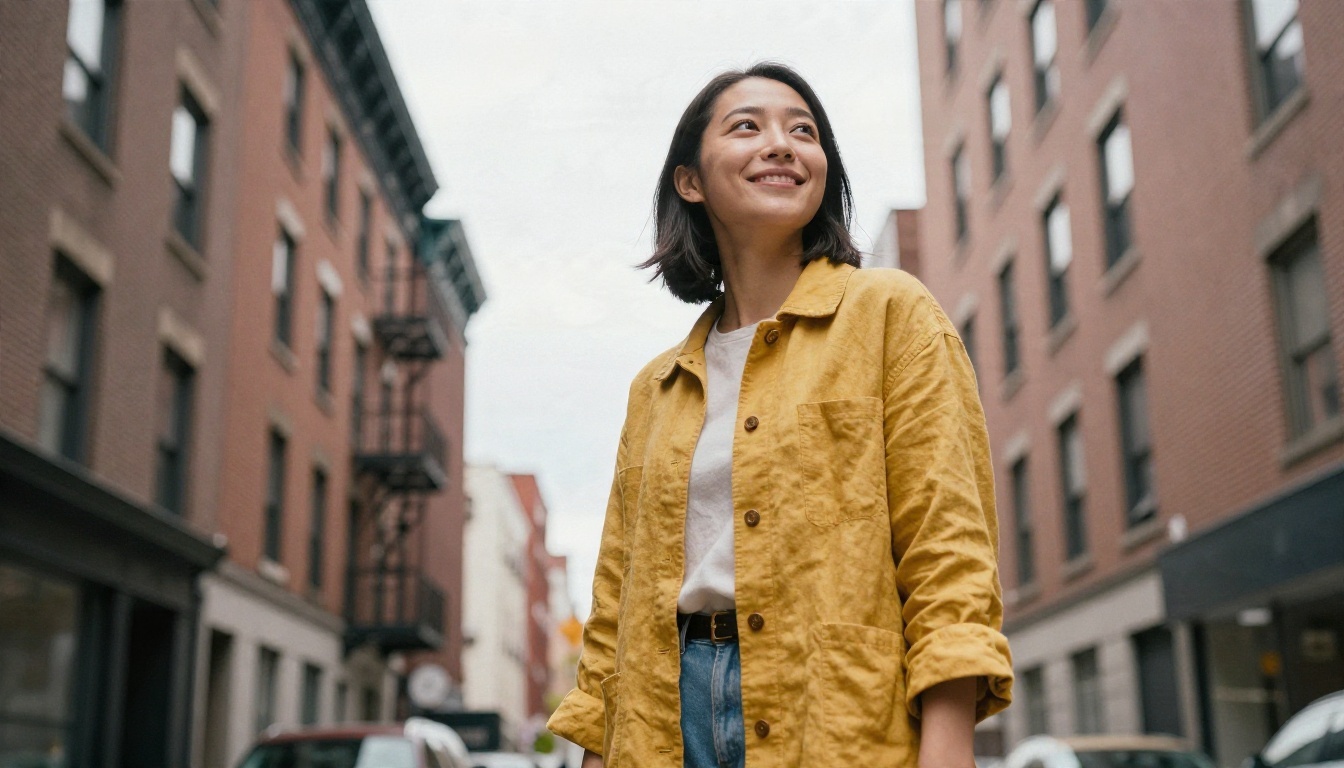
تمنح الزاوية المنخفضة مثل التي في الأعلى حضورًا وارتفاعًا للشخص. ويمكن دفع صورة أصلية مسطّحة بمستوى العين نحو هذا المظهر بميلان لأسفل معتدل، بشرط أن يملك النموذج معلومات كافية عن شكل الشخص.
لماذا تصعب الصورة الواحدة
لا تحمل الصورة الواحدة أي معلومات عمّا يقع خلف كتف الشخص أو على الجانب البعيد من منتج ما. يملأ النموذج هذه الفجوات بتخمينات معقولة. تعمل حركات الكاميرا الصغيرة بين 15 و45 درجة بشكل جيد، لأن معظم بكسلات الصورة الأصلية تظل صالحة. أما الحركات الكبيرة بزاوية 90 درجة أو أكثر فتجبر النموذج على اختلاق نصف الجسم، وهنا يظهر التشوه.
من أين تأتي التقنية
تعتمد الموجة الحالية من الأدوات المجانية في معظمها على نماذج تعديل صور خضعت للضبط الدقيق باستخدام محوّلات LoRA مدرَّبة على وجهات نظر كثيرة للموضوع نفسه. تستخدم الوصفات الشائعة Qwen Image Edit كنموذج أساس، وتضيف محوّلًا يستجيب لأوامر الكاميرا مثل "درّر الكاميرا 45 درجة إلى اليسار" أو "وجّه الكاميرا إلى منظر من الأعلى". لهذا تجد عناصر تحكم شبه متطابقة عبر مواقع مختلفة، إذ يغلّف كثير منها المحوّل الأساسي نفسه.
خيارات مجانية عبر الإنترنت مقارنةً
تطلق عدة أنواع من الأدوات على نفسها اسم مغيّر زاوية الكاميرا، لكنها ليست متساوية. عادةً ما يأتي الخيار المجاني مع قيد، مثل حد يومي، أو علامة مائية، أو حجم إخراج أصغر، أو طابور انتظار.
| نوع الأداة | القيد المعتاد | أسلوب التحكم | الأنسب لـ |
|---|
| عروض Qwen متعددة الزوايا المستضافة | أوقات انتظار، ومعالجات GPU مشتركة | أشرطة تمرير ونص | الاختبارات السريعة |
| أدوات الزوايا في المتصفح ذات الحدود اليومية | عدد قليل من التشغيلات المجانية يوميًا | أمر نصي أو قائمة منسدلة | التعديلات الفردية |
| ComfyUI محليًا مع LoRA | مجاني، ويحتاج إلى GPU قوية | مخطط عقد | معالجة الدفعات الكبيرة |
| محررات صور عامة بأمر نصي | أرصدة أو مستوى مجاني | نص فقط | التعديلات المتنوعة |
| نماذج المنصات على PicassoIA | وصول مجاني للبدء | أشرطة تمرير وأمر نصي | الإعدادات القابلة للتكرار |
بعض النقاط من اختبار هذه الفئات:
- الحدود اليومية مقبولة لصورة واحدة مهمة، لكنها مزعجة عندما تحتاج إلى تكرار الإعدادات.
- الإعدادات المحلية تمنحك تحكمًا كاملًا ودون حدود، لكنك ستقضي فترة بعد الظهر في التثبيت قبل أول صورة.
- المحررات النصية فقط يمكنها تغيير الزوايا، لكن النتائج تنحرف لأن "أظهرها من الجانب" تعني أشياء مختلفة في كل مرة.
- الأدوات القائمة على أشرطة التمرير هي الأكثر قابلية للتكرار، لأن دوران 30 درجة يعني الشيء نفسه في كل مرة.
💡 نصيحة: احتفظ بسجل بسيط للبذرة والدوران والميلان والتكبير لكل نتيجة تعجبك. عندما يطلب عميل الزاوية نفسها لمنتج ثانٍ، يمكنك مطابقتها في تشغيل واحد بدلًا من خمسة.
كيفية استخدام Qwen Edit Multiangle على PicassoIA
صُمّم Qwen Edit Multiangle لهذه المهمة تحديدًا. ترفع صورة، وتضبط حركة الكاميرا بمدخلات رقمية، وتضيف اختياريًا تعليمات نصية قصيرة. يشغّل المحوّل dx8152 multiple-angles LoRA افتراضيًا، وهو من العائلة نفسها للمحوّلات وراء كثير من العروض المستضافة.
خطوة بخطوة
- ارفع صورتك. تعمل صيغ JPEG وPNG وGIF وWebP جميعها. اختر أصلًا حادًا يظهر فيه الشخص كاملًا.
- اضبط الدوران. يقبل حقل
rotate_degrees القيم الموجبة لتدوير الكاميرا يسارًا والسالبة لتدويرها يمينًا. ابدأ بين 20 و30.
- اضبط الميلان الرأسي. يتراوح حقل
vertical_tilt من -1 (عين الطائر) مرورًا بالقيمة 0 (مستوٍ) حتى 1 (عين الدودة). استخدم 0 أولًا، ثم جرّب 1 لزاوية منخفضة لافتة.
- اضبط التقريب. يدفع
move_forward الكاميرا نحو لقطة مقرّبة. الأعداد الصحيحة الصغيرة أأمن من الكبيرة.
- قرّر الزاوية العريضة. فعّل
use_wide_angle عندما تريد تغييرًا في المنظور يشبه العدسة للمساحات الداخلية أو البيئات.
- أضف أمرًا نصيًا اختياريًا. يُلحق النص بعد توجيه الكاميرا، لذا اجعله قصيرًا ووصفيًا.
- اختر نسبة العرض إلى الارتفاع. يحافظ
match_input_image الافتراضي على شكل الأصل. غيّره فقط عندما تحتاج إلى صيغة محددة.
- اختر السرعة أو التفاصيل. عند ضبط
go_fast على true يُشغَّل إعداد سريع من 4 خطوات. اضبطه على false لإعداد التفاصيل من 40 خطوة عندما تكون راضيًا عن الزاوية.
المعاملات التي تستحق التغيير
| الإعداد | الافتراضي | النطاق المقترح | ما يفعله |
|---|
| rotate_degrees | 0 | 15 إلى 45 | يحرك الكاميرا حول الشخص |
| vertical_tilt | 0 | -1 أو 0 أو 1 | يحدد عين الطائر أو المستوى أو عين الدودة |
| move_forward | 0 | 0 إلى 3 | يدفع نحو لقطة مقرّبة |
| lora_scale | 1.25 | 1.0 إلى 1.5 | قوة محوّل الزاوية |
| go_fast | true | true للاختبارات | 4 خطوات مقابل 40 خطوة |
| seed | عشوائي | رقم ثابت | يعيد إنتاج النتيجة |
💡 سير العمل: شغّل مع تفعيل go_fast أثناء بحثك عن الزاوية المناسبة، ثم ثبّت البذرة على أفضل نتيجة، واضبط go_fast على إيقاف للتصيير النهائي.
أوامر نصية تعمل
يتولى أشرطة التمرير توجيه الكاميرا، لذا يكون لدور الأمر النصي حجم أصغر. يجب أن يحمي ما تحبه في الأصل ويصف أي شيء ستكشفه الزاوية الجديدة.
أنماط الأوامر النصية
- الحفاظ على الهوية: "الشخص نفسه، والملابس نفسها، وتسريحة الشعر نفسها، وملمس بشرة طبيعي"
- الحفاظ على الإضاءة: "أبقِ ضوء النافذة الناعم من اليسار والألوان الدافئة"
- وصف ما سيظهر: "أظهر جانب الحذاء مع النعل المطاطي والخياطة"
- التحكم في الخلفية: "تبقى الخلفية جدارًا رماديًا بسيطًا في استوديو"
أوامر نصية تسبب المشكلات
| أمر نصي ضعيف | لماذا يفشل | نسخة أفضل |
|---|
| "اجعلها أروع" | لا توجد تعليمات عن الزاوية أو المحتوى | "زاوية منخفضة، الشخص نفسه، السترة نفسها" |
| "أظهر الظهر" | يخترع كثيرًا من التفاصيل المخفية | "درّر 30 درجة، واحتفظ بتفاصيل الواجهة" |
| "غيّر كل شيء" | يُسقط الهوية والإضاءة | "غيّر موضع الكاميرا فقط" |
| "سينمائي، ملحمي، درامي" | يضيف انحرافًا في الأسلوب | "ضوء طبيعي، ملمس واقعي" |
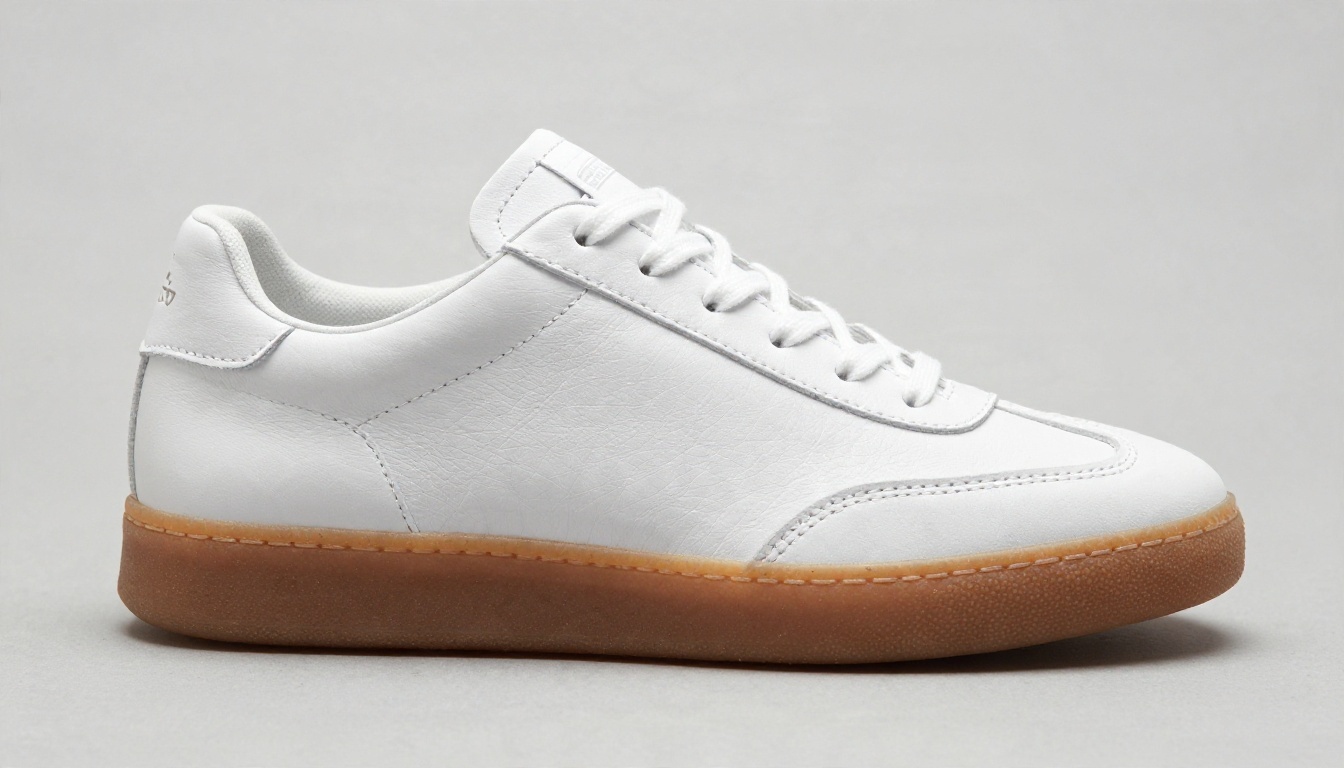
لقطات المنتجات مكان جيد للتدرب. الزاوية الثلاثية الأرباع، مثل الحذاء في الأعلى، هي أكثر زاوية تجارية فائدة لأنها تُظهر الواجهة والجانب والنعل في كادر واحد. ابدأ من صورة أمامية نظيفة، ودوّرها 30 إلى 40 درجة، وسيخترع النموذج غالبًا منظرًا جانبيًا مقنعًا.
إعدادات حسب حالة الاستخدام
تحتاج الوظائف المختلفة إلى أرقام مختلفة. هذه نقاط بداية تصلح كخط أساس، ويمكنك التعديل منها.
البورتريهات
أبقِ الدوران أقل من 35 درجة. تتحمل الوجوه دورانًا صغيرًا لكنها تبدأ في التشوه بعد ذلك، إذ تنحرف العين والأذن البعيدتان عن نسبهما. للحصول على نتيجة أكثر إطراءً، أضف ميلانًا خفيفًا وتجنب وضع الزاوية العريضة، لأنه يمطّ الملامح قرب الحواف.
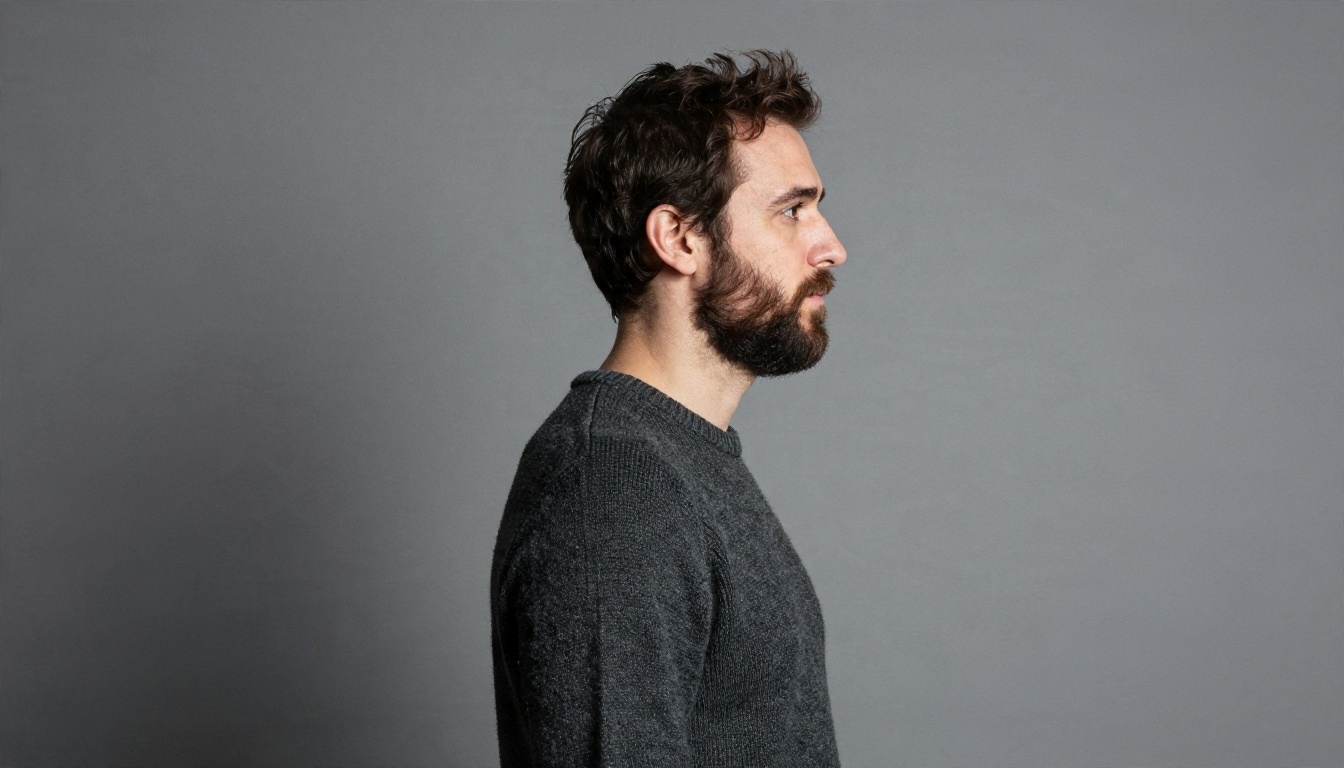
يُعدّ المنظر الجانبي الكامل بزاوية 90 درجة أصعب طلب للبورتريه. إن احتجت إليه، فاعمل على مراحل: دوّر الصورة 30 درجة، ثم استخدم الناتج كمدخل جديد، ودوّرها 30 درجة أخرى. حركتان لطيفتان عادةً ما تبدوان أفضل من قفزة واحدة مبالغ فيها.
المنتجات
المنتجات متسامحة لأن هندستها بسيطة. استخدم دورانًا بين 30 و60 درجة، وخلفية بسيطة، وبذرة ثابتة حتى تشترك مجموعة الكتالوج كلها في المظهر نفسه. أبقِ lora_scale قريبًا من الافتراضي، وخفّضه قليلًا إذا بدت الحواف مبالغًا فيها.
الداخليات والعقارات
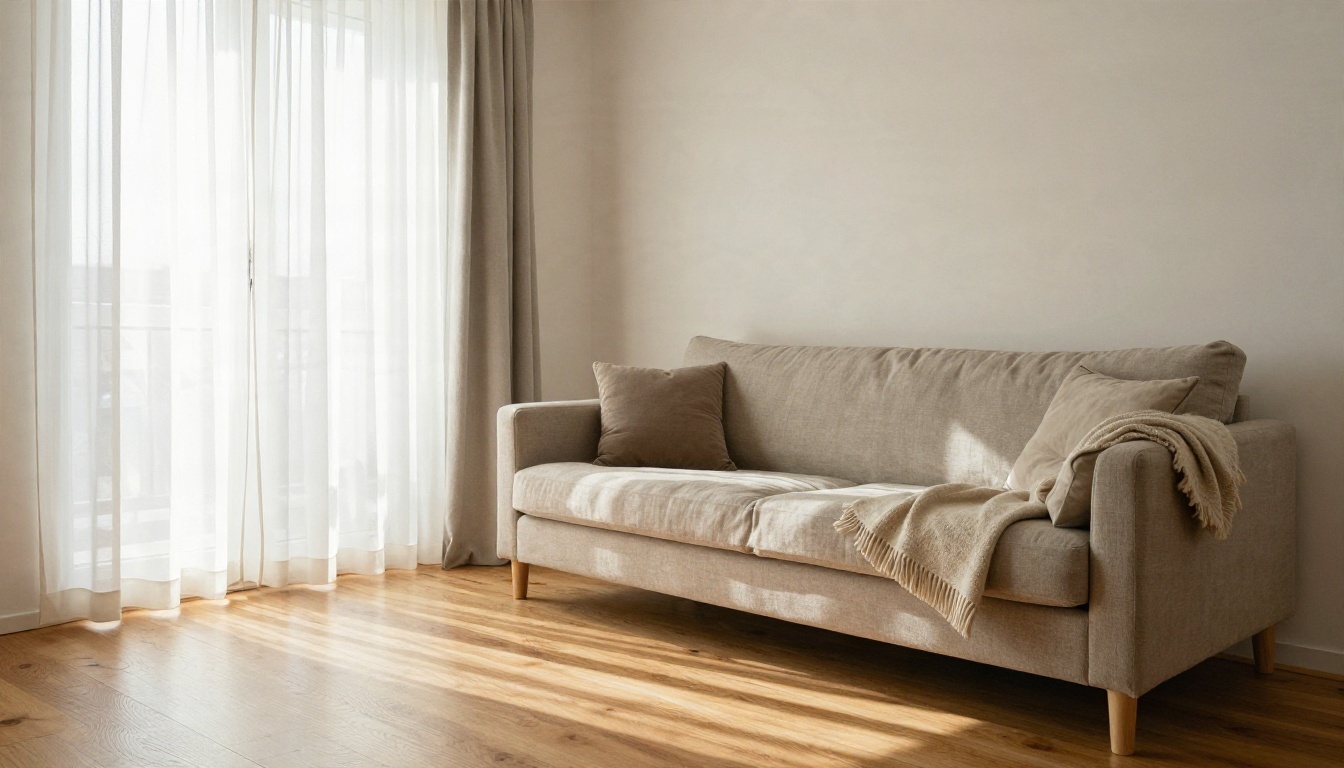
فعّل use_wide_angle للغرف. تستفيد الداخليات من الخطوط الرأسية المستقيمة، لذا تجنب الميلان الكبير. تحرك أمامي صغير بمقدار 1 أو 2 يعطي كادرًا أكثر ترحيبًا دون تشويه الجدران.
الطعام والتصوير المسطح
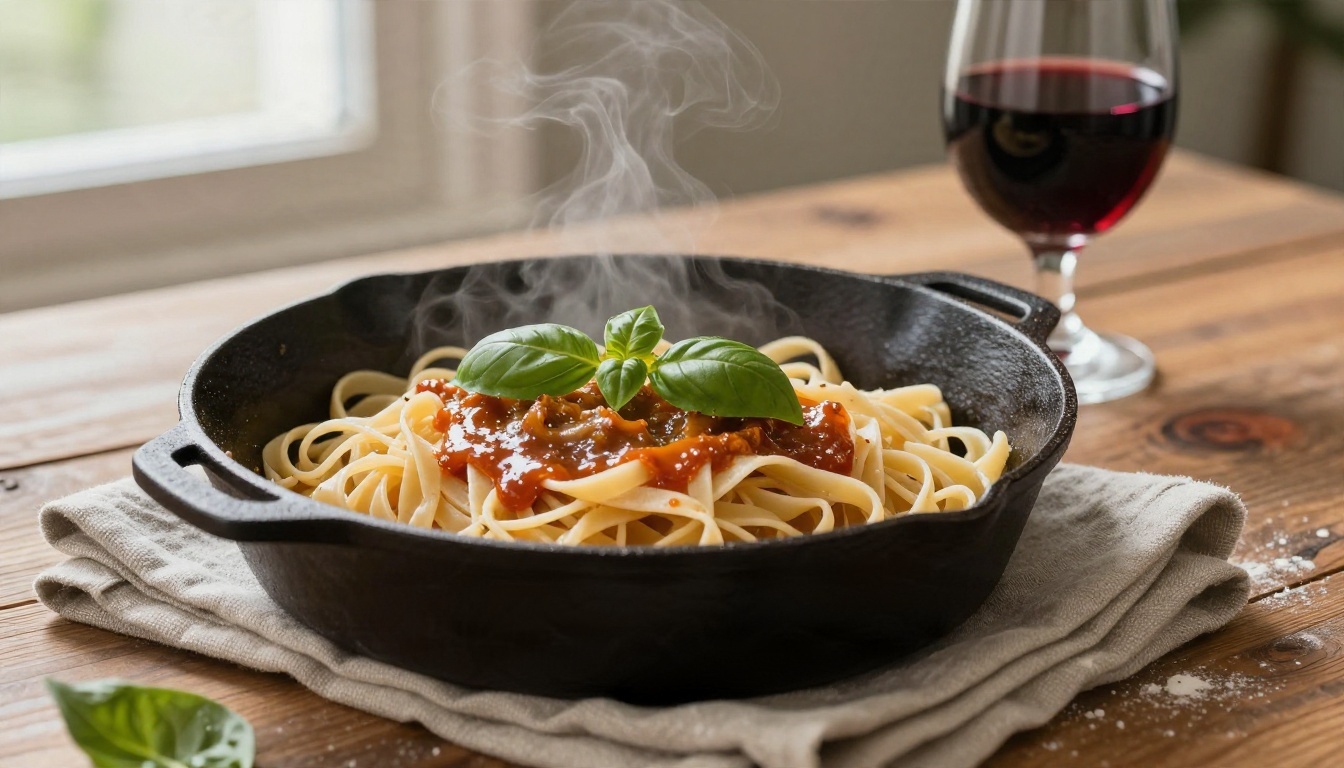
يستجيب الطعام جيدًا للميلان. يعطي الميلان الرأسي نحو عين الطائر طبقًا علويًا نظيفًا، بينما يخلق ميلان عين الدودة مع حركة أمامية مظهرًا لافتًا للبرغر والأكوام.
مرجع سريع
| حالة الاستخدام | الدوران | الميلان | التقريب | الزاوية العريضة |
|---|
| بورتريه | 15 إلى 30 | 0 أو 1 | 0 إلى 1 | إيقاف |
| منتج | 30 إلى 60 | 0 | 0 إلى 2 | إيقاف |
| داخلي | 10 إلى 25 | 0 | 1 إلى 2 | تشغيل |
| طعام | 0 إلى 20 | -1 | 0 إلى 2 | إيقاف |
| مشهد شارع | 20 إلى 40 | 1 | 0 | إيقاف |
نماذج أخرى تستحق التجربة
لا يوجد نموذج واحد يفوز في كل مهام الزوايا. هذه البدائل تستحق البقاء في قائمتك.
- Qwen Image Edit 2511: نموذج تحرير عام يتبع اللغة الطبيعية جيدًا، ومناسب عندما تريد تغيير الزاوية وإصلاح التفاصيل في الخطوة نفسها.
- Qwen Image Edit Plus: يتعامل مع صور مرجعية متعددة، ومفيد عندما تملك عدة صور للموضوع نفسه وتريد منظرًا جديدًا متسقًا.
- Nano Banana Pro: قوي في الحفاظ على وجه متسق عبر التعديلات، وجيد مع اللغة البسيطة مثل "أظهر هذا من أعلى قليلًا".
- Flux Kontext Fast: تعديلات سريعة تراعي السياق، مفيدة للتغييرات الخفيفة في الكادر.
- P Image Edit: محرر سريع جدًا يناسب التجربة والخطأ السريعين قبل أن تلتزم بالتصيير النهائي.
- Seedream 4.5: مفيد عندما تريد إعادة توليد مشهد بدقة عالية من زاوية جديدة باستخدام الأصل كمرجع.
💡 ادمج النماذج: استخدم Qwen Edit Multiangle لتحديد وجهة النظر الجديدة، ثم مرّر النتيجة عبر Nano Banana Pro أو Qwen Image Edit 2511 مع أمر نصي قصير لتنظيف البشرة واليدين والتفاصيل الدقيقة.
أخطاء شائعة وطرق إصلاحها
تنتج معظم التوليدات الفاشلة عن عدد قليل من الأخطاء نفسها.
تغيير كثير دفعة واحدة
الدوران والميلان والتقريب وأمر أسلوبي طويل في تشغيل واحد يعطي النموذج أشياء كثيرة لموازنتها. غيّر متغيرًا واحدًا، وتحقق من النتيجة، ثم أضف التالي.
البدء بأصل ضعيف
الصور الضبابية أو المقصوصة بإحكام أو المضغوطة بشدة تمنح النموذج القليل ليعمل به. إذا كان الأصل صغيرًا، فارفع دقته أولًا بنموذج دقة فائقة، ثم غيّر الزاوية.
دفع الزاوية بعيدًا جدًا
الحركة التي تتجاوز 60 درجة تطلب من النموذج تخيّل الجانب المخفي. اعمل على خطوتين أو ثلاث خطوات أصغر، واستخدم كل مخرج كمدخل للخطوة التالية.
تجاهل الخلفية
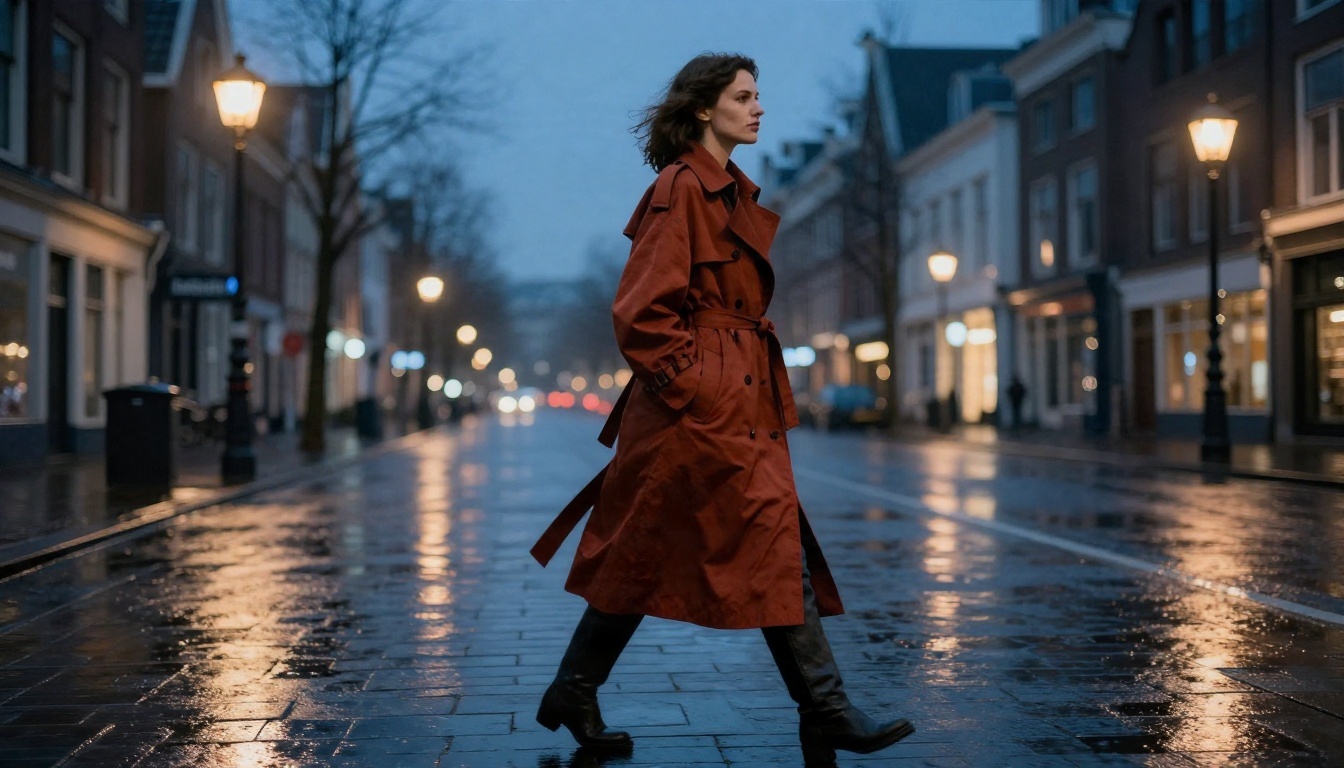
تتحرك الخلفية مع الكاميرا أيضًا. المشهد المزدحم بخطوط مستقيمة كثيرة، مثل شارع مليء بالنوافذ، يمكن أن ينحني بطرق غريبة. الخلفية البسيطة تحافظ على مصداقية النتيجة.
أن يتعارض الأمر النصي مع أشرطة التمرير
إذا قالت أشرطة التمرير درّر يسارًا وقال الأمر النصي "انظر من اليمين"، تصبح النتائج غير متوقعة. ركّز نصك على المحتوى والإضاءة، ودع الأرقام تتولى الاتجاه.
جدول استكشاف الأخطاء وإصلاحها
| العرض | السبب المرجح | الإصلاح |
|---|
| الوجه يبدو ممدودًا | زاوية عريضة أو دوران كبير | أوقف الزاوية العريضة، وخفّض الدوران |
| الشخص يغيّر ملابسه | الأمر النصي فضفاض | أضف "الملابس نفسها، والألوان نفسها" |
| مخرج ناعم وباهت | الإعداد السريع | اضبط go_fast على إيقاف للنسخة النهائية |
| تشوه غريب في الخلفية | مشهد مزدحم | بسّط المشهد أو قلّل الميلان |
| النتيجة تختلف في كل تشغيل | لا توجد بذرة ثابتة | ثبّت البذرة |
| اليدان تبدوان خاطئتين | تفصيل مخفٍ مخترع | أصلحهما لاحقًا بنموذج تحرير |
من زاوية ثابتة إلى كاميرا متحركة
عندما تحصل على صورة ثابتة قوية من الزاوية الجديدة، يمكنك الذهاب خطوة أبعد. تغذية النتيجة في نموذج فيديو تتيح لك تحريك دفع بطيء نحو الشخص، أو دوران حوله، أو ميلان. يمكن لنموذج مثل Kling v3 Video تحويل وجهة النظر الجديدة إلى لقطة متحركة قصيرة، ويقدم Video 01 Director عناصر تحكم في حركة الكاميرا مصممة لهذا النوع من التوجيه.
هذه ميزة هادئة لتثبيت الزاوية أولًا. يجد نموذج الفيديو مهمة أسهل بكثير في تحريك صورة ثابتة نظيفة ومتقنة التكوين، من إنقاذ أصل مسطّح. بالنسبة إلى storyboard ومقاطع التواصل الاجتماعي وتشويق المنتجات، يكون التسلسل بسيطًا: أعد تأطير الصورة، ثم صقلها، ثم حرّكها.
سير عمل عملي
- اختر أفضل أصل، حتى لو كانت الزاوية خاطئة.
- أعد التأطير بنموذج متعدد الزوايا باستخدام حركات صغيرة.
- أصلح الوجوه واليدين والحواف بنموذج تحرير.
- ارفع الدقة إذا كان المخرج سيُطبع أو يُعرض بحجم كبير.
- حرّك الصورة فقط بعد أن تبدو الصورة الثابتة صحيحة.
جرّبها على صورك
أسرع طريقة لترى ما يمكن أن يفعله مغيّر زاوية الكاميرا المجاني بالذكاء الاصطناعي هي تشغيله على صورة لديك بالفعل. اختر بورتريهًا واحدًا، ومنتجًا واحدًا، وغرفة واحدة، وجرّب الإعدادات من الجداول أعلاه. ابدأ بدوران 25 درجة، وأبقِ الأمر النصي أقل من عشر كلمات، وقارن التشغيلات السريعة والتفصيلية جنبًا إلى جنب.
افتح Qwen Edit Multiangle على PicassoIA وارفع صورتك الأولى. عندما تريد مقارنة محررات أخرى، تصفّح كل ما هو متاح على picassoia.com/en/all-models وابنِ سير العمل الذي يناسب أسلوبك الخاص في التصوير.


