Você tirou a foto. A luz estava perfeita, a expressão era a certa, mas o enquadramento estava errado. Achatado demais, longe demais, fotografado na altura dos olhos quando a cena pedia um ângulo baixo. Há alguns anos, isso significava refazer a foto ou aceitar um meio-termo. Hoje, um trocador de ângulo de câmera com IA consegue reconstruir a mesma cena a partir de outro ponto de vista em menos de um minuto, e várias versões são grátis.
O detalhe é que a maioria das ferramentas grátis se comporta de maneiras bem diferentes, e as configurações padrão raramente são as que funcionam. Este artigo separa quais opções online valem a pena, quais prompts produzem resultados limpos e quais valores de controle deslizante evitam que rostos e fundos se desfaçam.
💡 Resposta rápida: a rota grátis mais confiável é um modelo de edição de imagem treinado com dados de múltiplos ângulos, como o Qwen Edit Multiangle. Envie uma foto, defina uma rotação e uma inclinação pequenas, mantenha o prompt curto e altere apenas uma variável por geração.
Um trocador de ângulo de câmera pega uma única foto plana e estima como a cena ficaria se a câmera estivesse em outro lugar. Ele não simplesmente gira ou recorta a imagem. O modelo infere a profundidade, adivinha o que fica atrás e ao lado do sujeito e pinta uma nova imagem a partir da posição deslocada.
Três coisas podem mudar:
- Azimute: a câmera se move para a esquerda ou para a direita em torno do sujeito.
- Elevação: a câmera sobe para uma visão de cima, em plano aéreo, ou desce para uma visão de baixo, em contraplongée.
- Distância: a câmera se aproxima para um close ou se afasta para um enquadramento mais aberto.
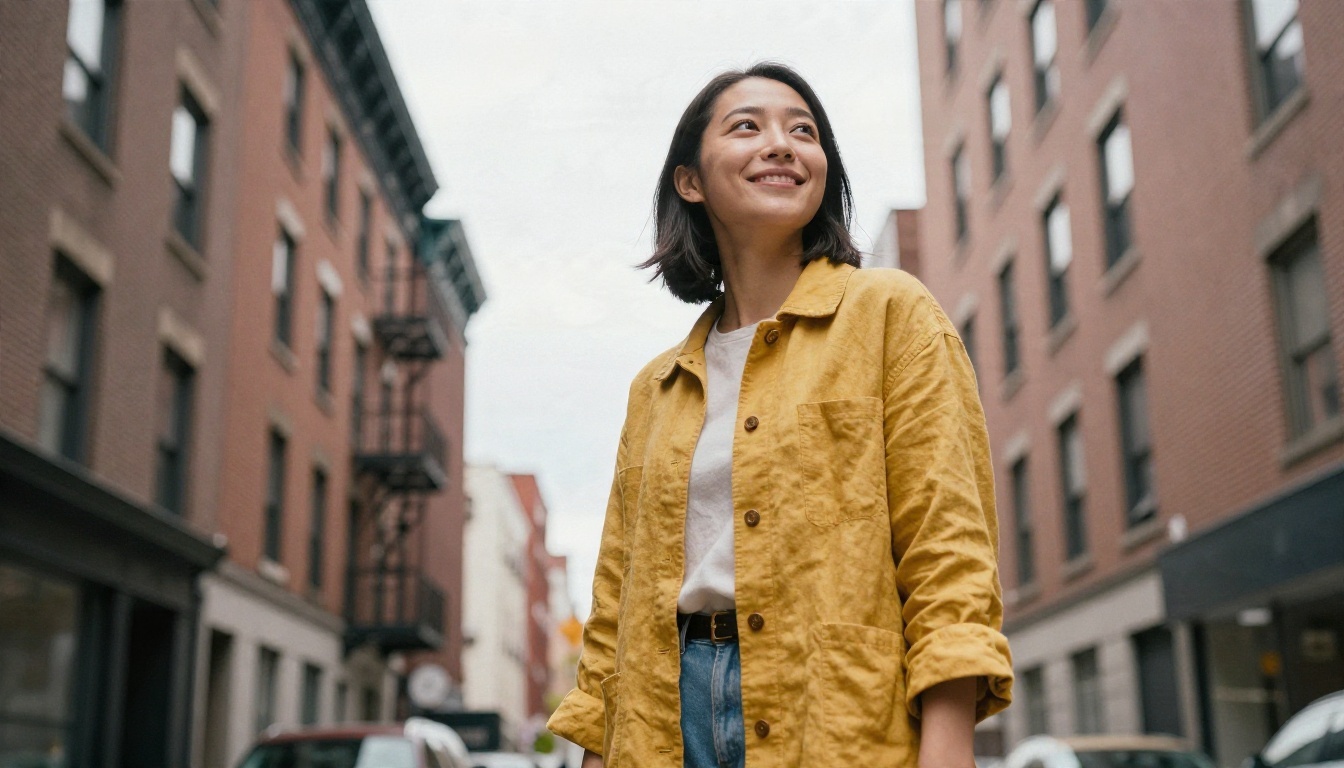
Um ângulo baixo como o da imagem acima dá presença e altura ao sujeito. Uma foto original na altura dos olhos pode ser levada a esse visual com uma inclinação moderada para baixo, desde que o modelo tenha informação suficiente sobre a forma da pessoa.
Por que fotos únicas são difíceis
Uma foto não guarda nenhuma informação sobre o que fica atrás do ombro do sujeito ou do outro lado de um produto. O modelo preenche essas lacunas com palpites plausíveis. Movimentos pequenos da câmera, de 15 a 45 graus, funcionam bem porque a maior parte dos pixels originais continua válida. Movimentos grandes, de 90 graus ou mais, obrigam o modelo a inventar metade do objeto, e é aí que aparece a distorção.
De onde vem a tecnologia
A onda atual de ferramentas grátis roda principalmente em modelos de edição de imagem ajustados com adaptadores LoRA treinados com muitos pontos de vista do mesmo sujeito. As receitas populares usam o Qwen Image Edit como base e acrescentam um adaptador que responde a comandos de câmera como "gire a câmera 45 graus para a esquerda" ou "posicione a câmera em vista de cima". Por isso você vê controles quase idênticos em sites diferentes: muitos deles embutem o mesmo adaptador por baixo.
Opções online grátis comparadas
Vários tipos de ferramenta se apresentam como trocador de ângulo de câmera. Elas não são equivalentes. O grátis normalmente vem com algum limite, como um teto diário, uma marca d’água, um tamanho de saída menor ou uma fila.
| Tipo de ferramenta | Limite típico | Estilo de controle | Melhor para |
|---|
| Demos hospedadas de multi-ângulo com Qwen | Tempo de fila, GPUs compartilhadas | Controles deslizantes e texto | Testes rápidos |
| Ferramentas de ângulo no navegador com limite diário | Algumas gerações grátis por dia | Prompt ou lista suspensa | Edições pontuais |
| ComfyUI local com LoRA | Grátis, exige uma GPU potente | Grafo de nós | Trabalho pesado em lote |
| Editores de imagem gerais com prompt | Créditos ou plano grátis | Somente texto | Edições variadas |
| Modelos de plataforma no PicassoIA | Acesso grátis para começar | Controles deslizantes e prompt | Configurações repetíveis |
Alguns pontos dos testes com essas categorias:
- Tetos diários servem para uma imagem principal, mas são frustrantes quando você precisa iterar sobre as configurações.
- Configurações locais dão controle total e nenhum limite, mas você vai gastar uma tarde instalando antes da primeira imagem.
- Editores somente com texto conseguem mudar ângulos, mas os resultados variam, porque "mostre de lado" significa coisas diferentes a cada geração.
- Ferramentas com controles deslizantes são as mais repetíveis, já que uma rotação de 30 graus significa a mesma coisa sempre.
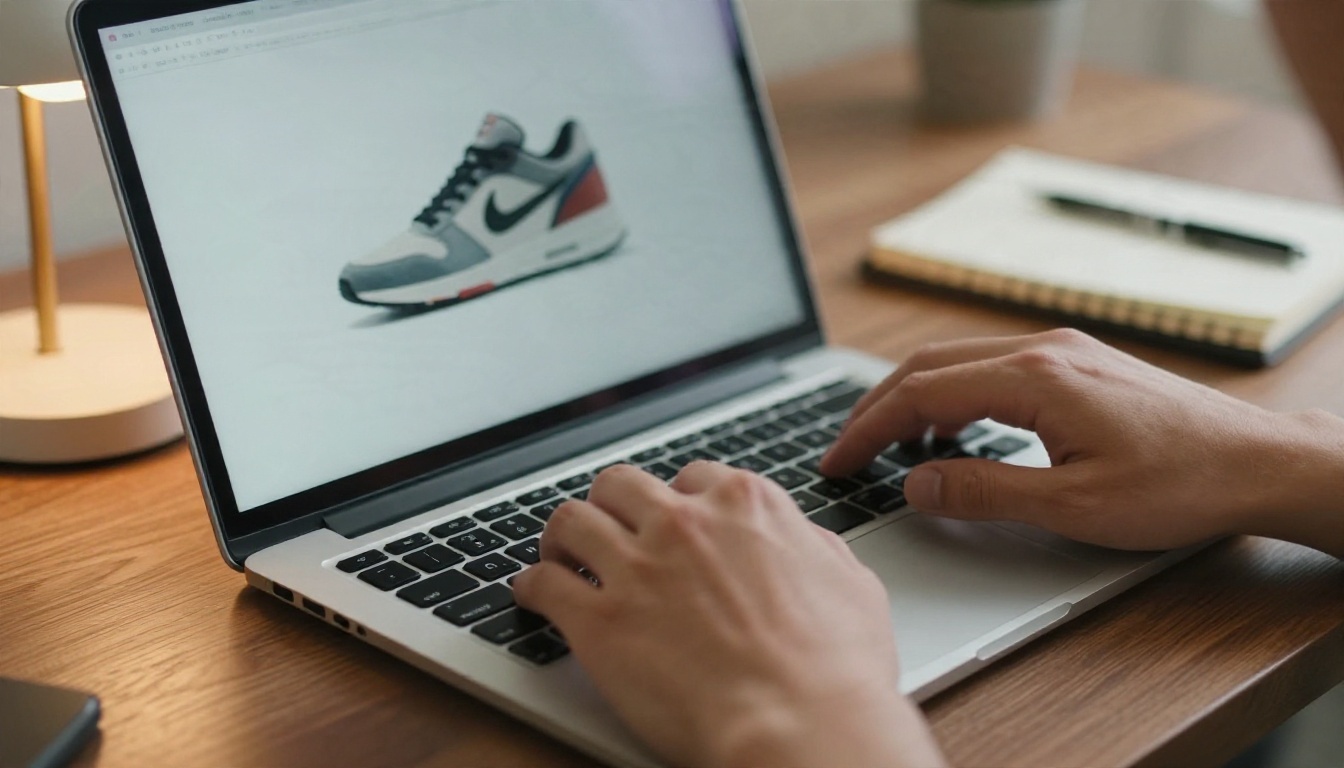
💡 Dica: mantenha um registro simples da seed, da rotação, da inclinação e do zoom de cada resultado que você gostar. Quando um cliente pedir o mesmo ângulo para um segundo produto, você consegue reproduzi-lo em uma geração em vez de cinco.
Como usar o Qwen Edit Multiangle no PicassoIA
O Qwen Edit Multiangle foi feito exatamente para essa tarefa. Você envia uma imagem, define o movimento da câmera com campos numéricos e, opcionalmente, acrescenta uma instrução curta em texto. Por padrão, ele usa o LoRA de múltiplos ângulos da dx8152, que pertence à mesma família de adaptadores de muitas demos hospedadas.
Passo a passo
- Envie sua imagem. JPEG, PNG, GIF e WebP funcionam. Escolha um original nítido, com o sujeito totalmente visível.
- Defina a rotação. O campo
rotate_degrees aceita valores positivos para girar a câmera para a esquerda e valores negativos para girar para a direita. Comece com 20 a 30.
- Defina a inclinação vertical. O campo
vertical_tilt vai de -1 (plano aéreo) passando por 0 (nível) até 1 (contraplongée). Use 0 primeiro e depois teste 1 para um ângulo baixo de destaque.
- Defina o zoom.
move_forward empurra a câmera em direção a um close. Números inteiros pequenos são mais seguros que grandes.
- Decida sobre o ângulo amplo. Ative
use_wide_angle quando quiser uma mudança de perspectiva no estilo de lente para interiores ou ambientes.
- Adicione um prompt opcional. O texto é anexado depois da diretiva de câmera, então mantenha-o curto e descritivo.
- Escolha a proporção. O padrão
match_input_image mantém o formato original. Altere-o apenas quando precisar de um formato específico.
- Escolha velocidade ou detalhe. Com
go_fast definido como verdadeiro, roda-se um predefinido de 4 etapas. Defina como falso para o predefinido detalhado de 40 etapas quando já estiver satisfeito com o ângulo.
Parâmetros que valem a pena alterar
| Configuração | Padrão | Faixa sugerida | O que faz |
|---|
| rotate_degrees | 0 | 15 a 45 | Move a câmera em torno do sujeito |
| vertical_tilt | 0 | -1, 0 ou 1 | Define plano aéreo, nível ou contraplongée |
| move_forward | 0 | 0 a 3 | Empurra em direção a um close |
| lora_scale | 1.25 | 1.0 a 1.5 | Força do adaptador de ângulo |
| go_fast | true | true para testes | 4 etapas versus 40 etapas |
| seed | aleatória | número fixo | Reproduz um resultado |
💡 Fluxo de trabalho: rode com go_fast ativado enquanto procura o ângulo certo, fixe a seed no melhor resultado e depois desative go_fast para a renderização final.
Prompts que funcionam
A diretiva de câmera fica a cargo dos controles deslizantes, então o prompt de texto tem uma função menor. Ele deve proteger o que você gosta no original e descrever tudo o que o novo ângulo vai revelar.
Padrões de prompt
- Preservar identidade: "mesma pessoa, mesma roupa, mesmo penteado, textura de pele natural"
- Preservar a luz: "mantenha a luz suave da janela vinda da esquerda e a paleta de cores quentes"
- Descrever o que será revelado: "mostre a lateral do tênis com a sola de borracha e as costuras"
- Controlar o cenário: "o fundo continua sendo uma parede de estúdio cinza lisa"
Prompts que causam problemas
| Prompt fraco | Por que falha | Versão melhor |
|---|
| "Deixe mais legal" | Não há instrução de ângulo nem de conteúdo | "Ângulo baixo, mesma pessoa, mesma jaqueta" |
| "Mostre as costas" | Inventa muitos detalhes ocultos | "Gire 30 graus, mantenha os detalhes da frente" |
| "Mude tudo" | Perde identidade e luz | "Mude apenas a posição da câmera" |
| "Cinematográfico épico dramático" | Introduz desvio de estilo | "Luz natural, textura realista" |
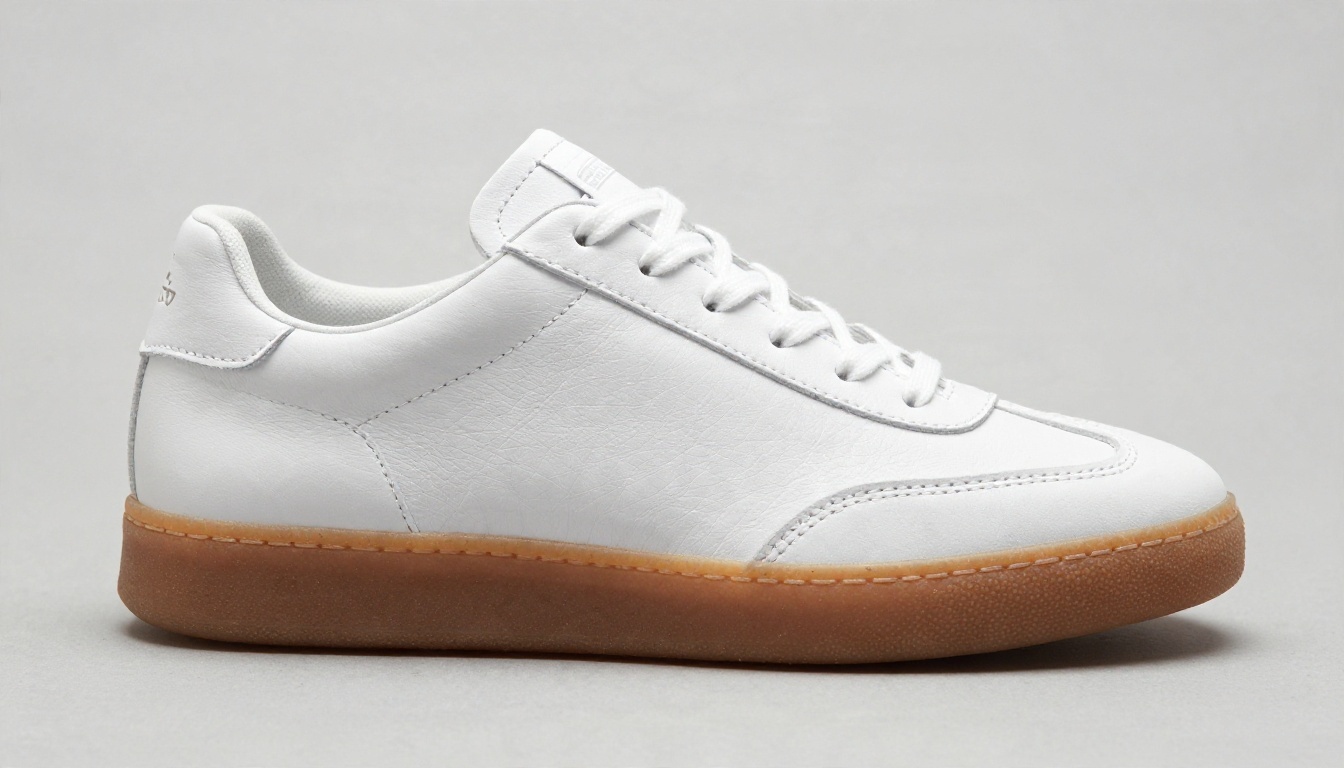
Fotos de produto são um bom lugar para praticar. Uma vista de três quartos como a do tênis acima é o ângulo comercial mais útil, porque mostra a frente, a lateral e a sola em um único quadro. Parta de uma foto frontal limpa, gire de 30 a 40 graus, e o modelo normalmente vai inventar um perfil lateral convincente.
Configurações por caso de uso
Trabalhos diferentes exigem números diferentes. Estes pontos de partida servem como base, e você pode ajustar a partir deles.
Retratos
Mantenha a rotação abaixo de 35 graus. Rostos toleram um pequeno giro, mas começam a distorcer além disso, com o olho e a orelha distantes saindo de proporção. Para um resultado mais lisonjeiro, acrescente uma leve inclinação e evite o modo de ângulo amplo, que estica os traços perto das bordas.
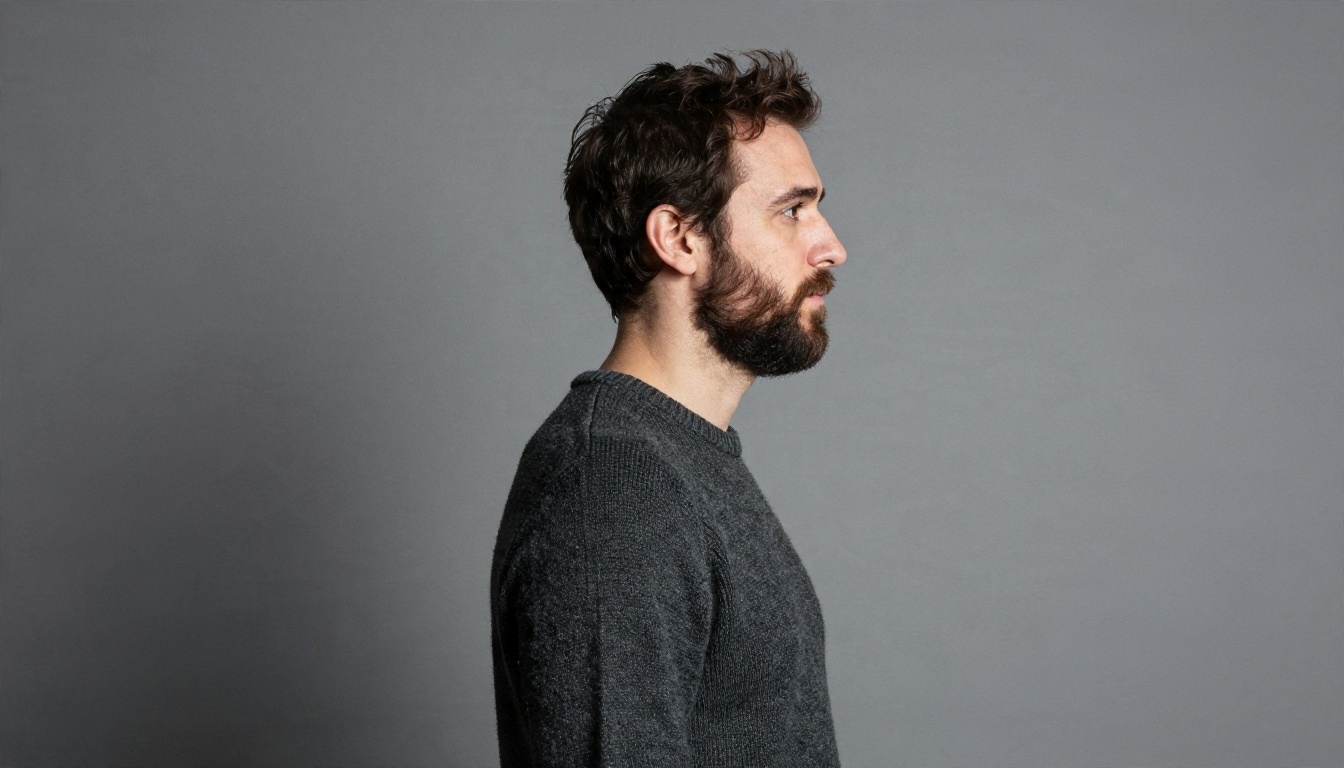
Um perfil completo de 90 graus é o pedido mais difícil para um retrato. Se você precisar dele, faça em etapas: gire 30 graus, use o resultado como nova entrada e depois gire mais 30. Dois movimentos suaves costumam ficar melhores que um salto extremo.
Produtos
Produtos são tolerantes porque têm geometria simples. Use rotações de 30 a 60 graus, um fundo liso e uma seed fixa para que um catálogo inteiro compartilhe o mesmo visual. Mantenha lora_scale perto do padrão e reduza um pouco se as bordas parecerem queimadas.
Interiores e imóveis
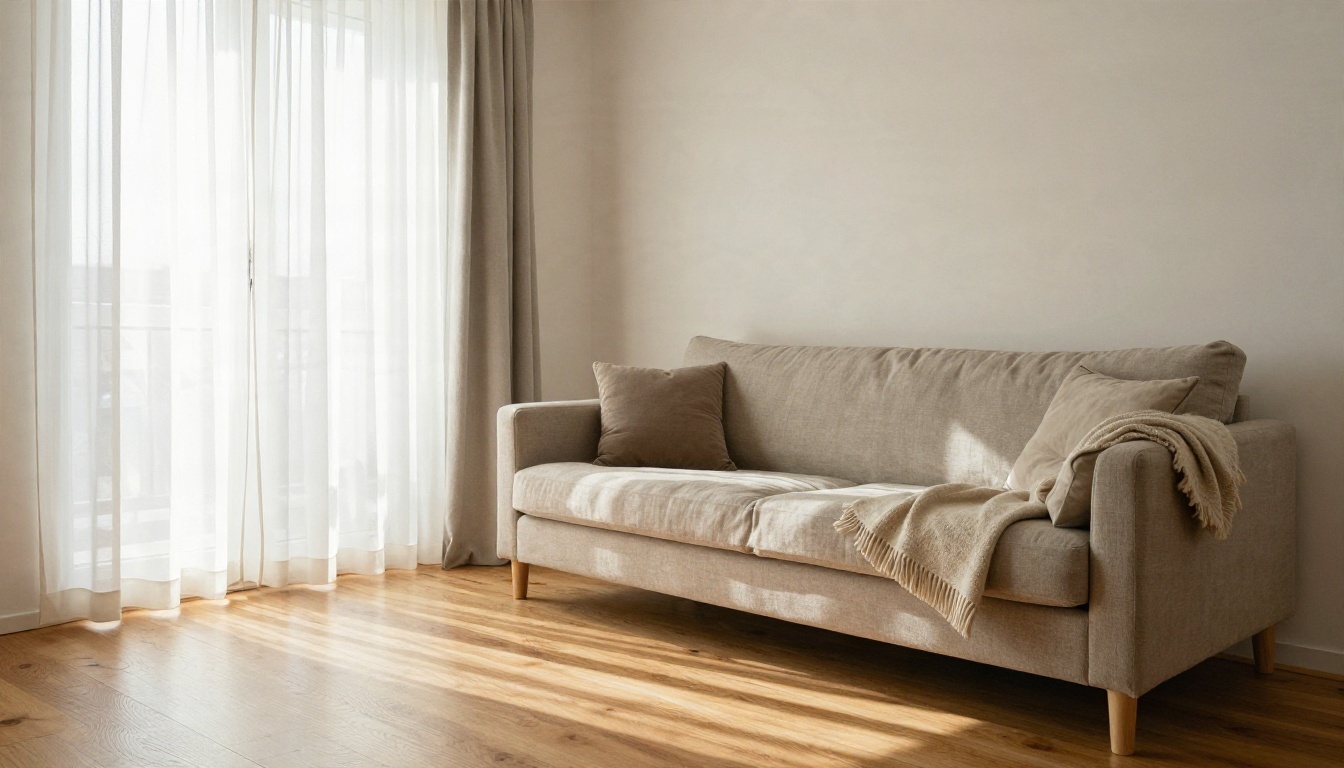
Ative use_wide_angle para cômodos. Interiores se beneficiam de linhas verticais retas, então evite inclinação forte. Um pequeno movimento para frente, de 1 ou 2, dá um enquadramento mais convidativo sem deformar as paredes.
Comida e fotos de cima
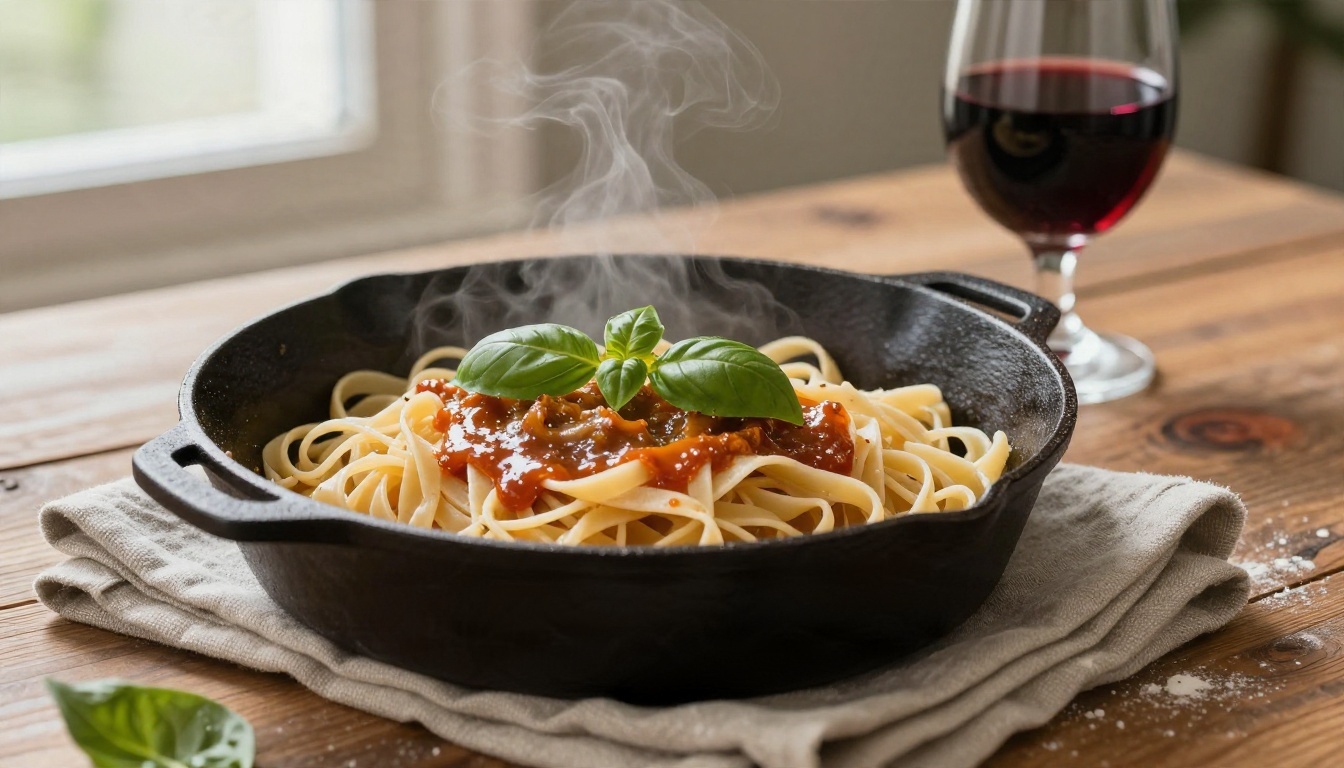
A comida responde bem à inclinação. Uma inclinação vertical em direção ao plano aéreo produz um prato limpo visto de cima, e uma inclinação de contraplongée com movimento para frente cria um visual de destaque para hambúrgueres e comidas empilhadas.
Referência rápida
| Caso de uso | Rotação | Inclinação | Zoom | Ângulo amplo |
|---|
| Retrato | 15 a 30 | 0 ou 1 | 0 a 1 | Desativado |
| Produto | 30 a 60 | 0 | 0 a 2 | Desativado |
| Interior | 10 a 25 | 0 | 1 a 2 | Ativado |
| Comida | 0 a 20 | -1 | 0 a 2 | Desativado |
| Cena de rua | 20 a 40 | 1 | 0 | Desativado |
Outros modelos que valem a pena testar
Nenhum modelo único vence em todas as tarefas de ângulo. Estas alternativas merecem um lugar na sua rotação de ferramentas.
- Qwen Image Edit 2511: um modelo de edição geral que segue bem a linguagem natural, útil quando você quer mudar o ângulo e corrigir detalhes na mesma passada.
- Qwen Image Edit Plus: lida com várias imagens de referência, útil quando você tem diversas fotos de um mesmo sujeito e quer uma nova visão consistente.
- Nano Banana Pro: forte em manter um rosto consistente entre edições e bom com linguagem simples, como "mostre isto um pouco de cima".
- Flux Kontext Fast: edições rápidas e sensíveis ao contexto, práticas para pequenas mudanças de enquadramento.
- P Image Edit: um editor muito rápido, adequado para tentativa e erro antes de você fechar a renderização final.
- Seedream 4.5: útil quando você quer regenerar uma cena em alta resolução a partir de um novo ângulo, usando o original como referência.
💡 Combine modelos: use o Qwen Edit Multiangle para definir o novo ponto de vista e depois passe o resultado pelo Nano Banana Pro ou pelo Qwen Image Edit 2511 com um prompt curto para limpar a pele, as mãos e os detalhes finos.
Erros comuns e como corrigi-los
A maioria das gerações que falham vem dos mesmos poucos erros.
Mudar coisas demais de uma vez
Rotação, inclinação, zoom e um prompt de estilo longo em uma única geração dão ao modelo muitas coisas para equilibrar. Altere uma variável, verifique o resultado e só então acrescente a próxima.
Começar com um original fraco
Imagens borradas, muito recortadas ou muito comprimidas dão pouco com que o modelo trabalhar. Se o original for pequeno, faça primeiro um upscaling com um modelo de super resolução e só depois mude o ângulo.
Forçar o ângulo além da conta
Um movimento além de 60 graus pede ao modelo que imagine o lado oculto. Trabalhe em duas ou três etapas menores e use cada resultado como a próxima entrada.
Ignorar o fundo
O fundo também se desloca com a câmera. Uma cena carregada, com muitas linhas retas, como uma rua cheia de janelas, pode se curvar de formas estranhas. Um fundo simples mantém o resultado crível.
Deixar o prompt brigar com os controles deslizantes
Se os controles deslizantes dizem para girar à esquerda e o prompt diz "vista a partir da direita", os resultados ficam imprevisíveis. Mantenha seu texto focado em conteúdo e luz, e deixe os números cuidarem da direção.
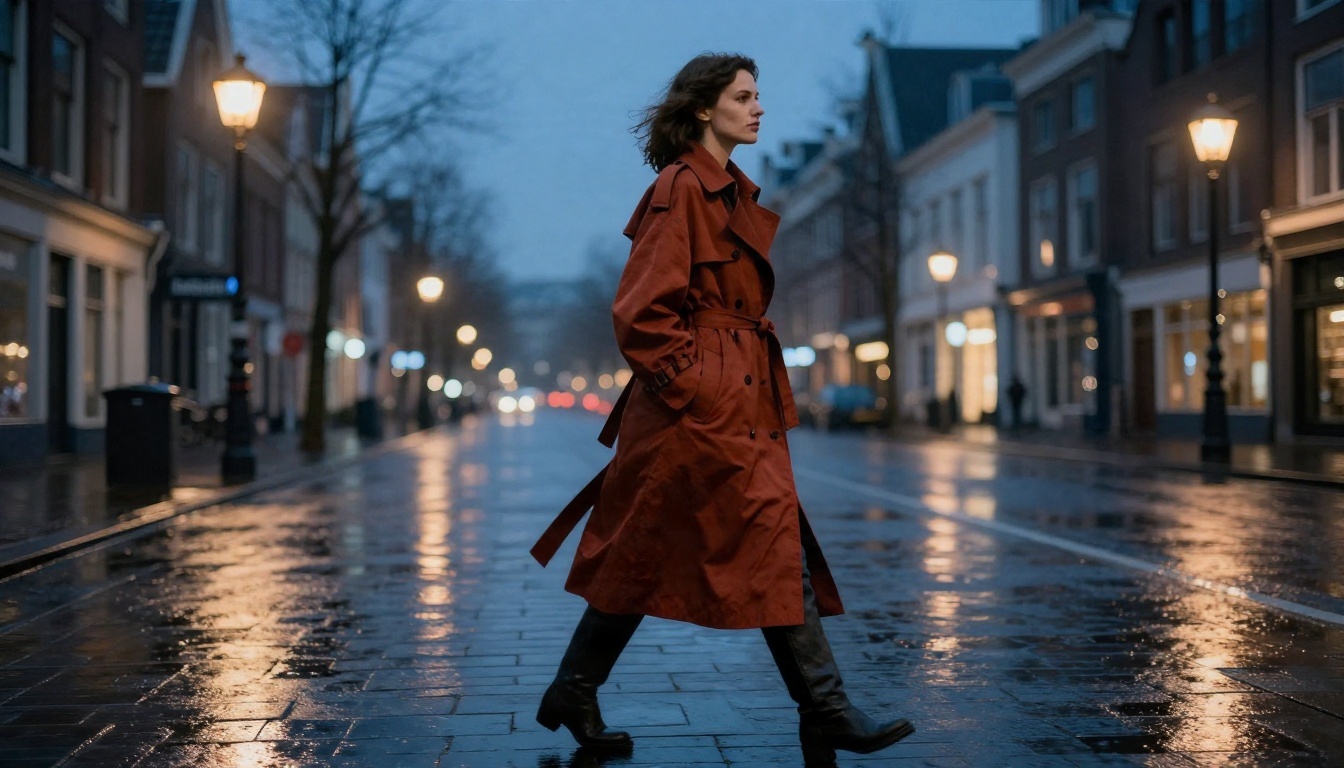
Tabela de solução de problemas
| Sintoma | Causa provável | Correção |
|---|
| Rosto parece esticado | Ângulo amplo ou rotação grande | Desative o ângulo amplo e reduza a rotação |
| Sujeito muda de roupa | Prompt solto demais | Acrescente "mesma roupa, mesmas cores" |
| Saída suave e embaçada | Predefinido rápido | Desative go_fast para a versão final |
| Fundo com distorção estranha | Cena movimentada | Simplifique a cena ou reduza a inclinação |
| Resultado diferente a cada geração | Sem seed fixa | Fixe a seed |
| Mãos com aparência errada | Detalhe oculto inventado | Corrija depois com um modelo de edição |
Do ângulo parado à câmera em movimento
Depois de ter uma boa imagem parada no novo ângulo, você pode ir um passo além. Usar o resultado em um modelo de vídeo permite animar uma aproximação lenta, uma órbita ou uma inclinação. Um modelo como o Kling v3 Video pode transformar o novo ponto de vista em um plano curto em movimento, e o Video 01 Director oferece controles de movimento de câmera pensados para esse tipo de direção.
Essa é também uma vantagem discreta de corrigir o ângulo primeiro. Um modelo de vídeo tem muito mais facilidade para animar uma imagem limpa e bem composta do que para resgatar um original plano. Para storyboards, clipes para redes sociais e teasers de produto, a sequência é simples: reenquadre a foto, refine-a e depois anime-a.
Um fluxo de trabalho prático
- Escolha o melhor original, mesmo que o ângulo esteja errado.
- Reenquadre com um modelo de múltiplos ângulos usando movimentos pequenos.
- Corrija rostos, mãos e bordas com um modelo de edição.
- Faça um upscaling se o resultado for impresso ou exibido em tamanho grande.
- Anime apenas depois que a imagem parada estiver correta.
A forma mais rápida de ver o que um trocador de ângulo de câmera com IA grátis consegue fazer é rodá-lo em uma foto que você já tem. Escolha um retrato, um produto e um cômodo, e teste as configurações das tabelas acima. Comece com uma rotação de 25 graus, mantenha o prompt com menos de dez palavras e compare lado a lado as gerações rápidas e as detalhadas.
Abra o Qwen Edit Multiangle no PicassoIA e envie sua primeira imagem. Quando quiser comparar outros editores, veja tudo o que está disponível em picassoia.com/en/all-models e monte o fluxo de trabalho que combina com o seu estilo de fotografia.


