Vous avez pris la photo. La lumière était parfaite, l’expression était juste, mais le cadrage était raté. Trop plat, trop éloigné, pris à hauteur d’yeux alors que la scène réclamait une contre-plongée. Il y a quelques années, cela signifiait refaire la prise de vue ou faire un compromis. Aujourd’hui, un changeur d’angle de caméra IA peut reconstruire la même scène depuis un point de vue différent en moins d’une minute, et plusieurs versions sont gratuites.
Le piège, c’est que la plupart des outils gratuits se comportent très différemment, et que les réglages par défaut sont rarement ceux qui fonctionnent. Cet article fait le tri entre les options en ligne qui valent la peine d’être utilisées, les prompts qui donnent des résultats propres et les valeurs de curseurs qui empêchent les visages et les arrière-plans de se désagréger.
💡 Réponse rapide : la solution gratuite la plus fiable passe par un modèle d’édition d’image entraîné sur des données multi-angles, comme Qwen Edit Multiangle. Importez une seule photo, réglez une petite rotation et une petite inclinaison, gardez un prompt court et ne changez qu’une variable à chaque essai.
Ce que fait un changeur d’angle IA
Un changeur d’angle de caméra prend une seule photo plate et estime à quoi ressemblerait la scène si la caméra s’était trouvée ailleurs. Il ne se contente pas de faire pivoter ou de recadrer l’image. Le modèle déduit la profondeur, devine ce qui se trouve derrière et à côté du sujet, et peint une nouvelle image depuis la position déplacée.
Trois éléments peuvent changer :
- Azimut : la caméra se déplace à gauche ou à droite autour du sujet.
- Élévation : la caméra monte vers une vue plongeante ou descend vers une vue en contre-plongée.
- Distance : la caméra se rapproche pour un gros plan ou recule pour un cadrage plus large.
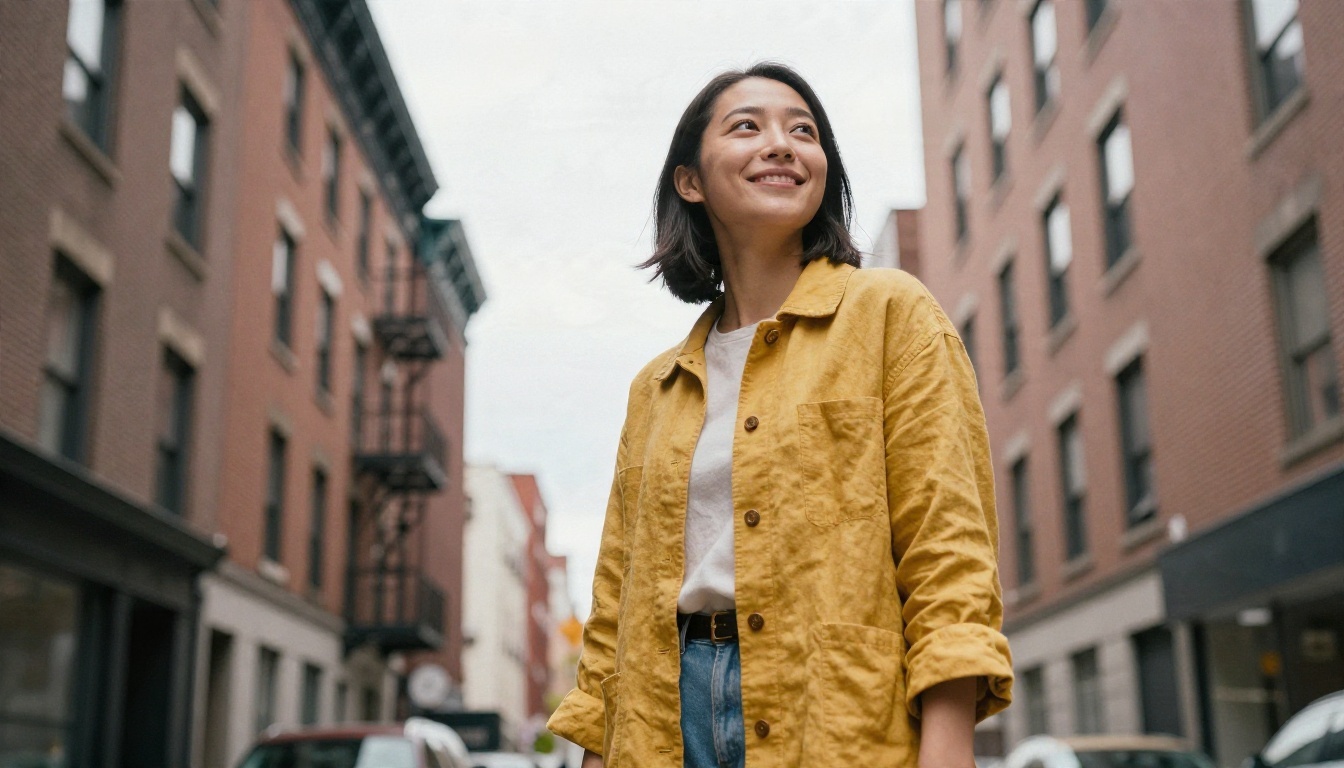
Un angle bas comme celui ci-dessus ajoute de la présence et de la hauteur au sujet. Un original plat, à hauteur d’yeux, peut être orienté vers ce rendu avec une légère inclinaison vers le bas, à condition que le modèle dispose de suffisamment d’informations sur la forme de la personne.
Pourquoi une seule photo est difficile à traiter
Une seule photo ne contient aucune information sur ce qui se trouve derrière l’épaule du sujet ou de l’autre côté d’un produit. Le modèle comble ces vides avec des suppositions plausibles. De petits mouvements de caméra, de 15 à 45 degrés, donnent de bons résultats parce que la plupart des pixels d’origine restent valides. Les grands mouvements, de 90 degrés ou plus, obligent le modèle à inventer la moitié de l’objet, et c’est là que les déformations apparaissent.
D’où vient la technologie
La vague actuelle d’outils gratuits repose surtout sur des modèles d’édition d’image affinés avec des adaptateurs LoRA, entraînés sur de nombreux points de vue d’un même sujet. Les recettes populaires utilisent Qwen Image Edit comme base et ajoutent un adaptateur qui réagit à des commandes de caméra telles que « faites pivoter la caméra de 45 degrés vers la gauche » ou « placez la caméra en vue du dessus ». C’est pourquoi vous verrez des commandes presque identiques sur différents sites : beaucoup d’entre eux s’appuient sur le même adaptateur sous-jacent.
Options gratuites en ligne comparées
Plusieurs types d’outils se présentent comme des changeurs d’angle de caméra. Ils ne se valent pas. La gratuité s’accompagne en général d’une limite, comme un plafond quotidien, un filigrane, une taille de sortie réduite ou une file d’attente.
| Type d’outil | Limite habituelle | Mode de contrôle | Idéal pour |
|---|
| Démos Qwen multi-angles hébergées | Temps d’attente, GPU partagés | Curseurs et texte | Tests rapides |
| Outils d’angle en navigateur avec plafonds quotidiens | Quelques essais gratuits par jour | Prompt ou liste déroulante | Retouches ponctuelles |
| ComfyUI en local avec LoRA | Gratuit, nécessite un GPU puissant | Graphe de nœuds | Gros traitements par lots |
| Éditeurs d’image généralistes avec prompt | Crédits ou offre gratuite | Texte uniquement | Retouches variées |
| Modèles de la plateforme sur PicassoIA | Accès gratuit pour commencer | Curseurs et prompt | Réglages reproductibles |
Quelques remarques issues de nos tests par catégorie :
- Les plafonds quotidiens conviennent pour une seule image phare, mais deviennent frustrants dès qu’il faut itérer sur les réglages.
- Les configurations locales offrent un contrôle total et aucune limite, mais l’installation vous prendra un après-midi avant la première image.
- Les éditeurs en texte seul peuvent changer d’angle, mais les résultats dérivent, car « montrez-le de côté » n’a pas la même signification d’un essai à l’autre.
- Les outils à curseurs sont les plus reproductibles, puisqu’une rotation de 30 degrés signifie toujours la même chose.
💡 Astuce : tenez un journal simple de la seed, de la rotation, de l’inclinaison et du zoom pour chaque résultat qui vous plaît. Quand un client demande le même angle pour un second produit, vous pouvez le reproduire en une seule passe au lieu de cinq.
Utiliser Qwen Edit Multiangle sur PicassoIA
Qwen Edit Multiangle est conçu précisément pour cette tâche. Vous importez une image, réglez le mouvement de caméra avec des champs numériques et, si vous le souhaitez, ajoutez une courte instruction textuelle. Il exécute par défaut le LoRA multiple-angles de dx8152, la même famille d’adaptateur qui se cache derrière de nombreuses démos hébergées.
Étape par étape
- Importez votre image. Les formats JPEG, PNG, GIF et WebP fonctionnent tous. Choisissez un original net, avec le sujet entièrement visible.
- Réglez la rotation. Le champ
rotate_degrees accepte des valeurs positives pour faire pivoter la caméra vers la gauche et négatives pour la faire pivoter vers la droite. Commencez entre 20 et 30.
- Réglez l’inclinaison verticale. Le champ
vertical_tilt va de -1 (vue plongeante) à 0 (niveau) puis à 1 (contre-plongée). Utilisez d’abord 0, puis essayez 1 pour un effet de contre-plongée marqué.
- Réglez le zoom.
move_forward rapproche la caméra pour un gros plan. Les petits nombres entiers sont plus sûrs que les grands.
- Décidez du grand angle. Activez
use_wide_angle lorsque vous voulez une modification de perspective de type objectif, pour les intérieurs ou les environnements.
- Ajoutez un prompt facultatif. Le texte est ajouté après la directive de caméra, gardez-le donc court et descriptif.
- Choisissez le format. La valeur par défaut
match_input_image conserve la forme d’origine. Ne la modifiez que si vous avez besoin d’un format précis.
- Choisissez la vitesse ou le détail.
go_fast réglé sur true lance un préréglage en 4 étapes. Réglez-le sur false pour le préréglage détaillé en 40 étapes, une fois satisfait de l’angle.
Paramètres à modifier
| Réglage | Valeur par défaut | Plage suggérée | Ce qu’il fait |
|---|
| rotate_degrees | 0 | 15 à 45 | Déplace la caméra autour du sujet |
| vertical_tilt | 0 | -1, 0 ou 1 | Règle la vue plongeante, le niveau ou la contre-plongée |
| move_forward | 0 | 0 à 3 | Rapproche la caméra pour un gros plan |
| lora_scale | 1.25 | 1.0 à 1.5 | Intensité de l’adaptateur d’angle |
| go_fast | true | true pour les tests | 4 étapes contre 40 étapes |
| seed | aléatoire | nombre fixe | Reproduit un résultat |
💡 Flux de travail : lancez avec go_fast activé pendant que vous cherchez le bon angle, verrouillez la seed sur le meilleur résultat, puis désactivez go_fast pour le rendu final.
Des prompts qui fonctionnent
La directive de caméra est gérée par les curseurs, le prompt textuel a donc un rôle plus modeste. Il doit protéger ce que vous aimez dans l’original et décrire ce que le nouvel angle va révéler.
Modèles de prompts
- Préserver l’identité : « même personne, mêmes vêtements, même coiffure, texture naturelle de la peau »
- Préserver la lumière : « garder la lumière douce de la fenêtre à gauche et la palette de couleurs chaude »
- Décrire la révélation : « montrer le côté de la basket avec la semelle gomme et les coutures »
- Contrôler le décor : « l’arrière-plan reste un simple mur de studio gris »
Prompts qui posent problème
| Prompt faible | Pourquoi il échoue | Meilleure version |
|---|
| « Rends-le plus cool » | Aucune instruction d’angle ni de contenu | « Contre-plongée, même personne, même veste » |
| « Montre le dos » | Invente beaucoup de détails cachés | « Rotation de 30 degrés, garder les détails de face » |
| « Tout changer » | Perd l’identité et la lumière | « Changer uniquement la position de la caméra » |
| « Épique, dramatique, cinématographique » | Dérive stylistique | « Lumière naturelle, texture réaliste » |
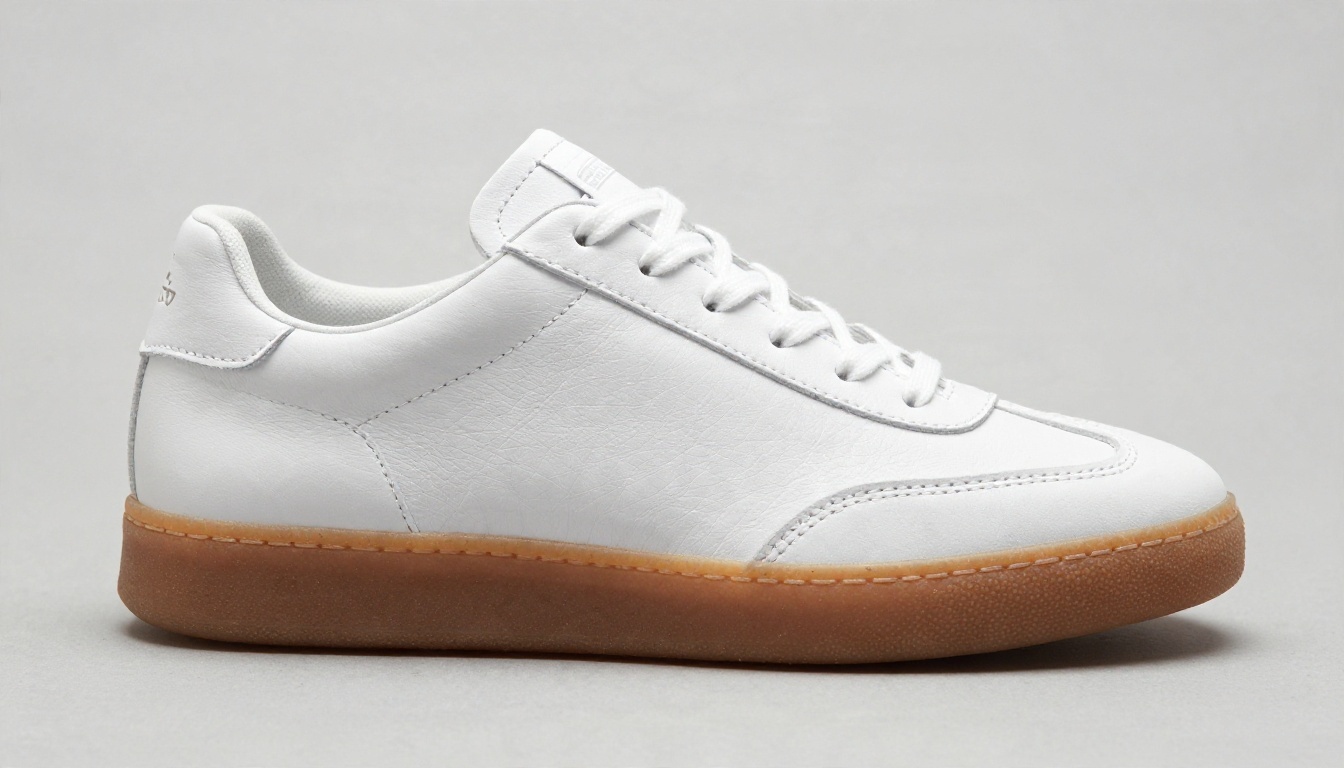
Les photos de produits sont un bon terrain d’entraînement. Une vue de trois quarts comme celle de la basket ci-dessus est l’angle commercial le plus utile, car elle montre à la fois l’avant, le côté et la semelle dans un seul cadre. Partez d’une photo de face bien propre, faites pivoter de 30 à 40 degrés, et le modèle inventera en général un profil latéral convaincant.
Réglages selon le cas d’usage
Chaque tâche demande des valeurs différentes. Ces points de départ servent de base, à vous de les ajuster ensuite.
Portraits
Gardez la rotation sous 35 degrés. Les visages tolèrent une petite rotation, mais commencent à se déformer au-delà, l’œil et l’oreille éloignés sortant de proportion. Pour un résultat flatteur, ajoutez une légère inclinaison et évitez le mode grand angle, qui étire les traits près des bords.
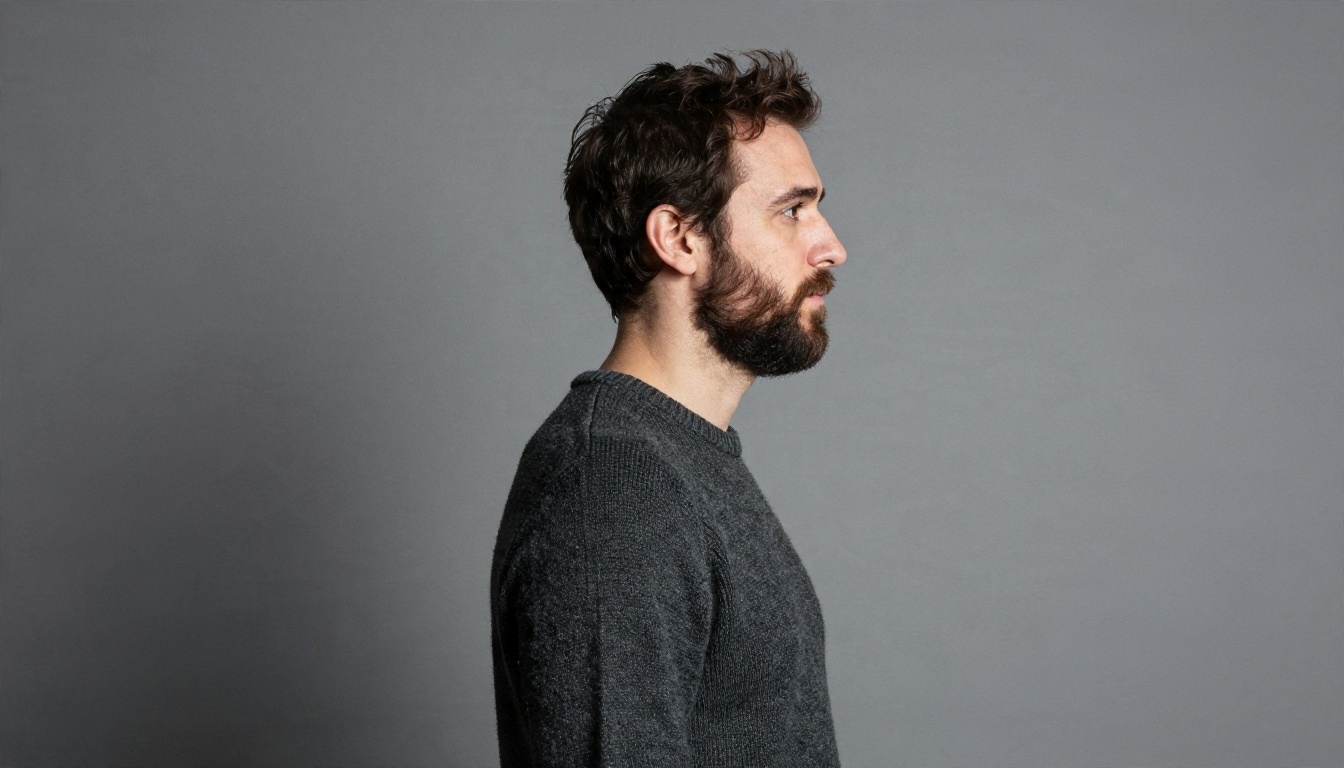
Un profil complet à 90 degrés est la demande la plus difficile en portrait. Si vous en avez besoin, procédez par étapes : faites pivoter de 30 degrés, utilisez le résultat comme nouvelle entrée, puis faites pivoter de 30 degrés supplémentaires. Deux mouvements doux donnent généralement un meilleur résultat qu’un saut extrême.
Produits
Les produits pardonnent davantage, car leur géométrie est simple. Utilisez des rotations de 30 à 60 degrés, un arrière-plan uni et une seed fixe pour qu’un catalogue entier partage le même rendu. Gardez lora_scale proche de la valeur par défaut, et abaissez-le légèrement si les bords paraissent trop travaillés.
Intérieurs et immobilier
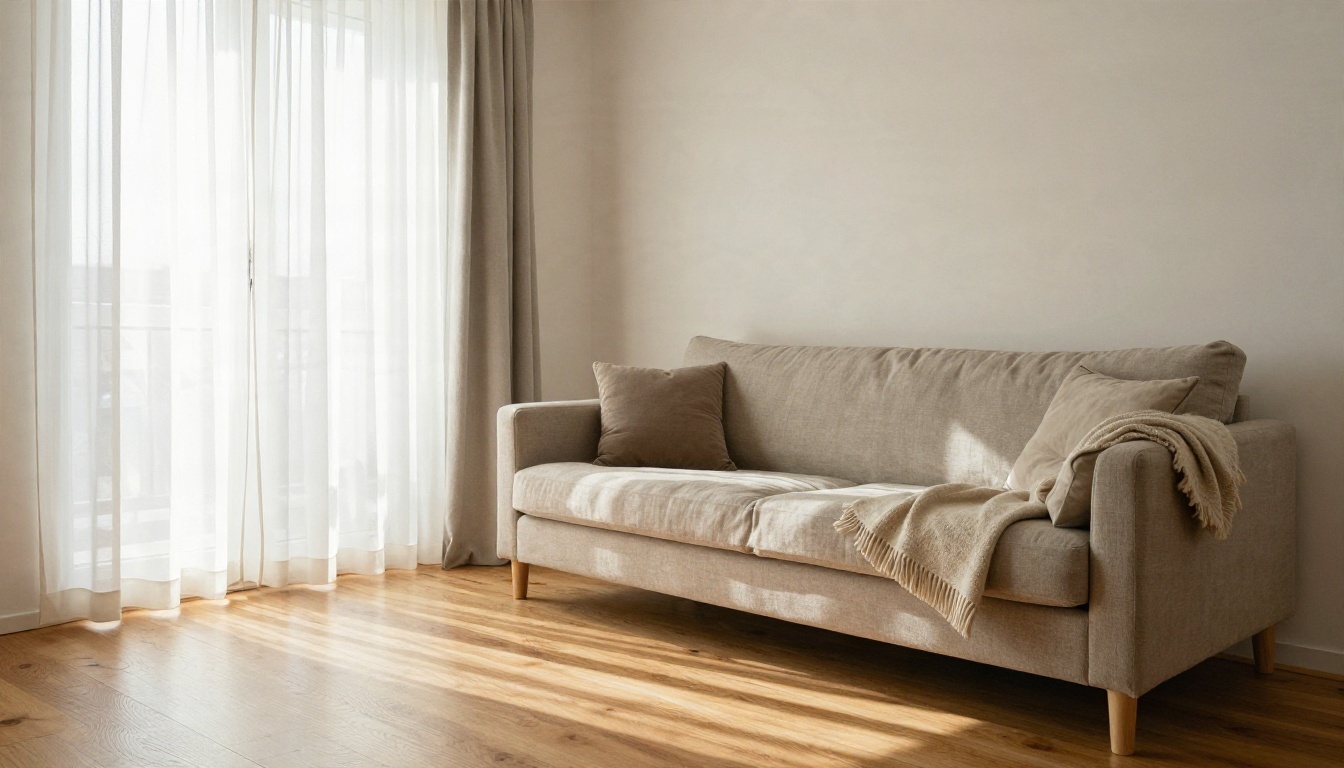
Activez use_wide_angle pour les pièces. Les intérieurs bénéficient de lignes verticales droites, évitez donc une forte inclinaison. Un petit déplacement vers l’avant de 1 ou 2 donne un cadrage plus accueillant sans déformer les murs.
Plats et vues à plat
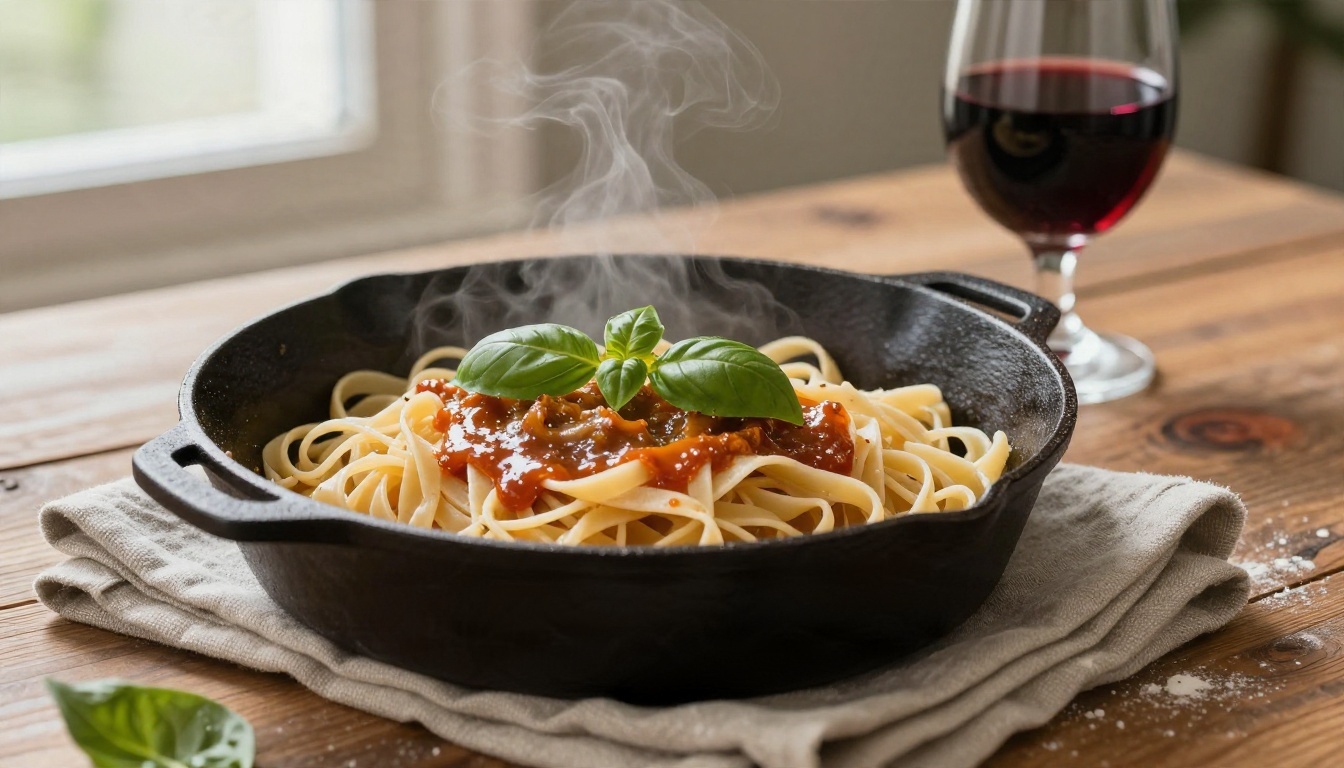
La nourriture réagit bien à l’inclinaison. Une inclinaison verticale vers la vue plongeante donne une assiette nette vue du dessus, et une inclinaison en contre-plongée combinée à un déplacement vers l’avant crée un effet phare pour les burgers et les empilements.
Référence rapide
| Cas d’usage | Rotation | Inclinaison | Zoom | Grand angle |
|---|
| Portrait | 15 à 30 | 0 ou 1 | 0 à 1 | Désactivé |
| Produit | 30 à 60 | 0 | 0 à 2 | Désactivé |
| Intérieur | 10 à 25 | 0 | 1 à 2 | Activé |
| Plat | 0 à 20 | -1 | 0 à 2 | Désactivé |
| Scène de rue | 20 à 40 | 1 | 0 | Désactivé |
Autres modèles à essayer
Aucun modèle unique ne gagne sur toutes les tâches d’angle. Ces alternatives méritent de rester dans votre boîte à outils.
- Qwen Image Edit 2511 : un modèle d’édition généraliste qui suit bien le langage naturel, utile lorsque vous voulez changer l’angle et corriger des détails en une seule passe.
- Qwen Image Edit Plus : gère plusieurs images de référence, pratique lorsque vous disposez de plusieurs photos d’un même sujet et voulez une nouvelle vue cohérente.
- Nano Banana Pro : performant pour garder un visage cohérent d’une retouche à l’autre, et adapté aux consignes en langage simple comme « montrez ceci un peu plus de haut ».
- Flux Kontext Fast : des retouches rapides tenant compte du contexte, pratiques pour de légers ajustements de cadrage.
- P Image Edit : un éditeur très rapide, adapté aux essais successifs avant de lancer un rendu final.
- Seedream 4.5 : utile pour régénérer une scène en haute résolution sous un nouvel angle, en prenant l’original comme référence.
💡 Combiner les modèles : utilisez Qwen Edit Multiangle pour définir le nouveau point de vue, puis faites passer le résultat par Nano Banana Pro ou Qwen Image Edit 2511 avec un prompt court pour nettoyer la peau, les mains et les détails fins.
Erreurs courantes et solutions
La plupart des générations ratées viennent de la même poignée d’erreurs.
Tout changer à la fois
Rotation, inclinaison, zoom et un long prompt de style dans une seule passe donnent au modèle trop de paramètres à équilibrer. Changez une variable, vérifiez le résultat, puis ajoutez la suivante.
Partir d’un original faible
Les images floues, très recadrées ou fortement compressées offrent peu de matière au modèle. Si l’original est petit, procédez d’abord à un upscaling (augmentation de la résolution) avec un modèle de super-résolution, puis changez l’angle.
Forcer trop l’angle
Un mouvement au-delà de 60 degrés demande au modèle d’imaginer le côté caché. Procédez en deux ou trois étapes plus petites et utilisez chaque résultat comme entrée suivante.
Négliger l’arrière-plan
L’arrière-plan se déplace lui aussi avec la caméra. Une scène chargée de nombreuses lignes droites, comme une rue pleine de fenêtres, peut se courber de façon étrange. Un arrière-plan simple rend le résultat crédible.
Laisser le prompt contredire les curseurs
Si les curseurs disent de pivoter vers la gauche et que le prompt dit « vue depuis la droite », les résultats deviennent imprévisibles. Gardez votre texte centré sur le contenu et la lumière, et laissez les chiffres gérer la direction.
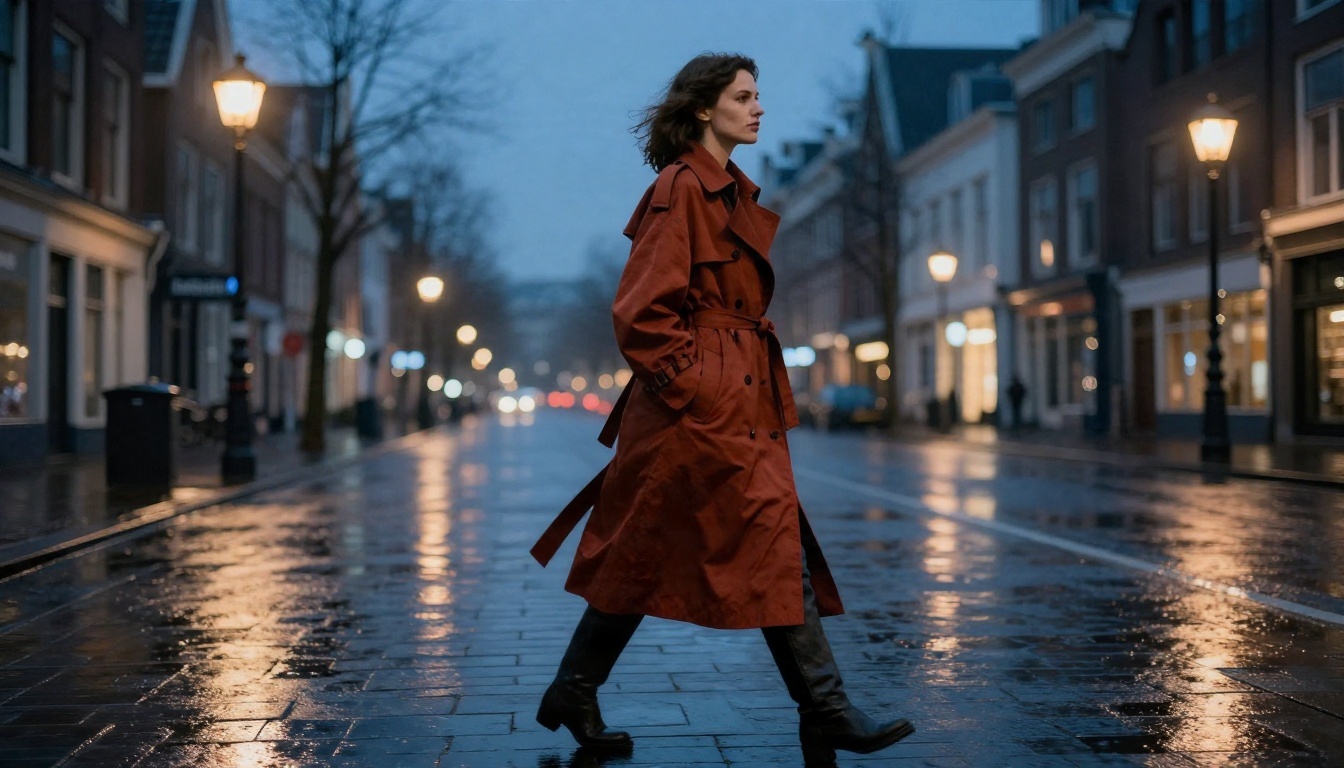
Tableau de dépannage
| Symptôme | Cause probable | Solution |
|---|
| Visage étiré | Grand angle ou rotation importante | Désactiver le grand angle, réduire la rotation |
| Le sujet change de vêtements | Prompt trop vague | Ajouter « même tenue, mêmes couleurs » |
| Rendu mou et boueux | Préréglage rapide | Désactiver go_fast pour le rendu final |
| Arrière-plan qui se déforme | Scène chargée | Simplifier ou réduire l’inclinaison |
| Résultat différent à chaque passage | Pas de seed fixe | Verrouiller la seed |
| Mains bizarres | Détail caché inventé | Corriger ensuite avec un modèle d’édition |
De l’angle fixe à la caméra en mouvement
Une fois que vous disposez d’une image fixe convaincante sous le nouvel angle, vous pouvez aller plus loin. Faire passer le résultat dans un modèle vidéo permet d’animer un lent travelling avant, une rotation autour du sujet ou une inclinaison. Un modèle comme Kling v3 Video peut transformer le nouveau point de vue en un court plan animé, et Video 01 Director propose des contrôles de mouvement de caméra conçus pour ce type de mise en scène.
C’est aussi un avantage discret de corriger l’angle en premier. Un modèle vidéo animera beaucoup plus facilement une image fixe propre et bien composée que de rattraper un original plat. Pour les storyboards, les clips pour les réseaux sociaux et les teasers produits, la séquence est simple : recadrez la photo, peaufinez-la, puis animez-la.
Un flux de travail pratique
- Choisissez le meilleur original, même si l’angle est mauvais.
- Recadrez avec un modèle multi-angles en procédant par petits mouvements.
- Corrigez les visages, les mains et les bords avec un modèle d’édition.
- Procédez à un upscaling si le résultat doit être imprimé ou affiché en grand.
- N’animez qu’une fois que l’image fixe paraît juste.
Essayez sur vos propres photos
La façon la plus rapide de voir ce que peut faire un changeur d’angle de caméra IA gratuit consiste à l’essayer sur une photo que vous possédez déjà. Choisissez un portrait, un produit et une pièce, et testez les réglages des tableaux ci-dessus. Commencez avec une rotation de 25 degrés, gardez le prompt sous dix mots, et comparez côte à côte les rendus rapides et détaillés.
Ouvrez Qwen Edit Multiangle sur PicassoIA et importez votre première image. Si vous voulez comparer d’autres éditeurs, parcourez tout ce qui est disponible sur picassoia.com/en/all-models et construisez le flux de travail qui correspond à votre propre style photographique.


