आपने फ़ोटो ले ली। रोशनी बढ़िया थी, एक्सप्रेशन सही था, पर फ़्रेमिंग गलत थी। बहुत सपाट, बहुत दूर, और खड़े होकर ली गई जब सीन लो एंगल माँग रहा था। कुछ साल पहले इसका मतलब या तो दोबारा शूट करना था या समझौता करना। आज एक AI कैमरा एंगल चेंजर एक मिनट से कम में उसी सीन को अलग व्यू-पॉइंट से दोबारा बना सकता है, और कई वर्ज़न मुफ़्त हैं।
मुश्किल यह है कि ज़्यादातर फ्री टूल बहुत अलग तरह से काम करते हैं, और डिफ़ॉल्ट सेटिंग्स शायद ही कभी काम की होती हैं। यह लेख छाँटता है कि कौन से ऑनलाइन विकल्प इस्तेमाल के लायक हैं, कौन से प्रॉम्प्ट साफ़ नतीजे देते हैं, और कौन सी स्लाइडर वैल्यू चेहरों और बैकग्राउंड को बिखरने से रोकती हैं।
💡 त्वरित जवाब: सबसे भरोसेमंद फ्री रास्ता वह इमेज एडिटिंग मॉडल है जो मल्टी-एंगल डेटा पर प्रशिक्षित है, जैसे Qwen Edit Multiangle। एक फ़ोटो अपलोड करें, रोटेशन और टिल्ट थोड़ा रखें, प्रॉम्प्ट छोटा रखें, और हर रन में एक ही वेरिएबल बदलें।
AI एंगल चेंजर क्या करता है
कैमरा एंगल चेंजर एक सपाट फ़ोटो लेता है और अनुमान लगाता है कि अगर कैमरा कहीं और होता तो सीन कैसा दिखता। यह तस्वीर को बस घुमाता या क्रॉप नहीं करता। मॉडल डेप्थ का अनुमान लगाता है, अंदाज़ा लगाता है कि सब्जेक्ट के पीछे और बगल में क्या है, और बदली हुई पोज़ीशन से नई इमेज बनाता है।
तीन चीज़ें बदल सकती हैं:
- एज़िमुथ: कैमरा सब्जेक्ट के चारों ओर बाएँ या दाएँ घूमता है।
- एलिवेशन: कैमरा ऊपर बर्ड्स-आई व्यू की ओर या नीचे वर्म्स-आई व्यू की ओर जाता है।
- डिस्टेंस: क्लोज़-अप के लिए कैमरा करीब आता है, या वाइड फ़्रेम के लिए पीछे जाता है।
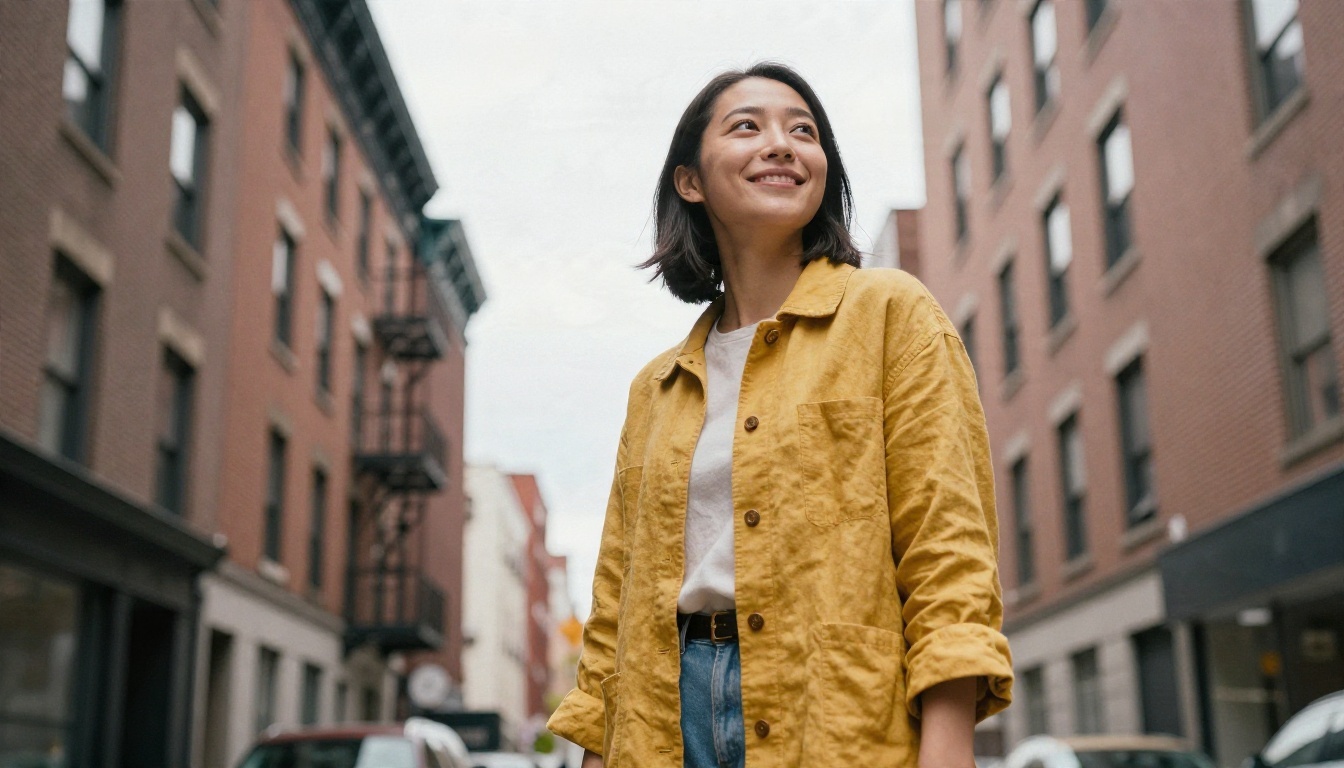
ऊपर जैसा लो एंगल सब्जेक्ट को उपस्थिति और ऊँचाई देता है। सीधे आँख के स्तर वाली मूल फ़ोटो को हल्के नीचे के टिल्ट से इस लुक की ओर धकेला जा सकता है, बशर्ते मॉडल के पास व्यक्ति के आकार की पर्याप्त जानकारी हो।
एक फ़ोटो से काम मुश्किल क्यों है
एक फ़ोटो में इसकी जानकारी नहीं होती कि सब्जेक्ट के कंधे के पीछे या किसी प्रोडक्ट की दूसरी तरफ़ क्या है। मॉडल उन खाली जगहों को संभावित अंदाज़ों से भरता है। 15 से 45 डिग्री के छोटे कैमरा मूव अच्छे काम करते हैं, क्योंकि मूल पिक्सल का बड़ा हिस्सा मान्य रहता है। 90 डिग्री या उससे बड़े मूव में मॉडल को आधी वस्तु गढ़नी पड़ती है, और विकृति वहीं दिखती है।
तकनीक कहाँ से आती है
आजकल के फ्री टूल ज़्यादातर उन इमेज एडिटिंग मॉडल पर चलते हैं जिन्हें LoRA एडेप्टर से फाइन-ट्यून किया गया है, और ये एडेप्टर एक ही सब्जेक्ट के कई व्यू-पॉइंट पर प्रशिक्षित होते हैं। लोकप्रिय तरीके Qwen Image Edit को बेस के रूप में इस्तेमाल करते हैं और एक ऐसा एडेप्टर जोड़ते हैं जो "कैमरा को 45 डिग्री बाएँ घुमाएँ" या "कैमरा को ऊपर से देखने वाले व्यू पर ले जाएँ" जैसे कमांड समझता है। इसीलिए अलग-अलग वेबसाइट पर लगभग एक जैसे कंट्रोल दिखते हैं: उनमें से कई एक ही अंतर्निहित एडेप्टर को लपेटते हैं।
फ्री ऑनलाइन विकल्पों की तुलना
कई तरह के टूल खुद को कैमरा एंगल चेंजर कहते हैं। वे बराबर नहीं हैं। फ्री के साथ आमतौर पर कोई सीमा आती है, जैसे रोज़ की सीमा, वॉटरमार्क, छोटा आउटपुट साइज़ या कतार।
| टूल का प्रकार | आम सीमा | कंट्रोल का तरीका | सबसे अच्छा किसके लिए |
|---|
| होस्टेड Qwen मल्टी-एंगल डेमो | कतार का समय, साझा GPU | स्लाइडर और टेक्स्ट | त्वरित परीक्षण |
| रोज़ की सीमा वाले ब्राउज़र एंगल टूल | दिन में कुछ फ्री रन | प्रॉम्प्ट या ड्रॉपडाउन | एक बार के एडिट |
| LoRA के साथ लोकल ComfyUI | फ्री, मज़बूत GPU चाहिए | नोड ग्राफ़ | भारी बैच काम |
| प्रॉम्प्ट वाले सामान्य इमेज एडिटर | क्रेडिट या फ्री टियर | केवल टेक्स्ट | मिश्रित एडिट |
| PicassoIA पर प्लेटफ़ॉर्म मॉडल | शुरू करने के लिए फ्री एक्सेस | स्लाइडर और प्रॉम्प्ट | दोहराने योग्य सेटिंग्स |
श्रेणियों की जाँच से कुछ बातें सामने आईं:
- रोज़ की सीमाएँ एक हीरो इमेज के लिए ठीक हैं, पर सेटिंग्स बदल-बदलकर आज़माने में खीझ देती हैं।
- लोकल सेटअप पूरा कंट्रोल और कोई सीमा नहीं देते, पर पहली इमेज से पहले इंस्टॉलेशन में एक दोपहर लग जाती है।
- केवल-टेक्स्ट एडिटर एंगल बदल सकते हैं, पर नतीजे खिसकते हैं, क्योंकि "इसे साइड से दिखाओ" हर रन में अलग चीज़ों का मतलब हो सकता है।
- स्लाइडर वाले टूल सबसे ज़्यादा दोहराने योग्य हैं, क्योंकि 30 डिग्री का रोटेशन हर बार एक ही चीज़ का मतलब रखता है।
💡 टिप: हर पसंदीदा आउटपुट के लिए सीड, रोटेशन, टिल्ट और ज़ूम का एक सरल लॉग रखें। जब कोई क्लाइंट दूसरे प्रोडक्ट पर वही एंगल माँगे, तो आप पाँच की जगह एक ही रन में उसे मिला सकेंगे।
PicassoIA पर Qwen Edit Multiangle कैसे इस्तेमाल करें
Qwen Edit Multiangle ठीक इसी काम के लिए बना है। आप एक इमेज अपलोड करते हैं, न्यूमेरिक इनपुट से कैमरा मूवमेंट सेट करते हैं, और चाहें तो एक छोटा टेक्स्ट निर्देश जोड़ते हैं। यह डिफ़ॉल्ट रूप से dx8152 multiple-angles LoRA चलाता है, जो कई होस्टेड डेमो के पीछे वाले उसी एडेप्टर परिवार का है।
चरण दर चरण
- अपनी इमेज अपलोड करें। JPEG, PNG, GIF और WebP सब चलते हैं। ऐसी साफ़ मूल फ़ोटो चुनें जिसमें सब्जेक्ट पूरी तरह दिखे।
- रोटेशन सेट करें।
rotate_degrees फ़ील्ड पॉज़िटिव वैल्यू लेता है, जो कैमरा को बाएँ घुमाती हैं, और नेगेटिव वैल्यू दाएँ। 20 से 30 से शुरू करें।
- वर्टिकल टिल्ट सेट करें।
vertical_tilt फ़ील्ड -1 (बर्ड्स-आई) से 0 (लेवल) होते हुए 1 (वर्म्स-आई) तक चलता है। पहले 0 आज़माएँ, फिर हीरो लो एंगल के लिए 1।
- ज़ूम सेट करें।
move_forward कैमरा को क्लोज़-अप की ओर धकेलता है। छोटे पूर्णांक बड़े पूर्णांकों से ज़्यादा सुरक्षित हैं।
- वाइड एंगल तय करें। जब इंटीरियर या एनवायरनमेंट के लिए लेंस-जैसा परस्पेक्टिव बदलाव चाहिए, तब
use_wide_angle टॉगल करें।
- वैकल्पिक प्रॉम्प्ट जोड़ें। टेक्स्ट कैमरा डायरेक्टिव के बाद जोड़ा जाता है, इसलिए इसे छोटा और वर्णनात्मक रखें।
- आस्पेक्ट रेशियो चुनें। डिफ़ॉल्ट
match_input_image मूल आकार बनाए रखता है। इसे तभी बदलें जब कोई खास फ़ॉर्मेट चाहिए।
- स्पीड या डिटेल चुनें।
go_fast true पर 4-स्टेप प्रीसेट चलाता है। जब एंगल पसंद आ जाए, तब फ़ाइनल के लिए इसे false पर रखें, जिससे 40-स्टेप डिटेल्ड प्रीसेट चले।
जिन पैरामीटर को बदलना फ़ायदेमंद है
| सेटिंग | डिफ़ॉल्ट | सुझाई गई रेंज | यह क्या करती है |
|---|
| rotate_degrees | 0 | 15 से 45 | सब्जेक्ट के चारों ओर कैमरा घुमाती है |
| vertical_tilt | 0 | -1, 0 या 1 | बर्ड्स-आई, लेवल या वर्म्स-आई सेट करती है |
| move_forward | 0 | 0 से 3 | क्लोज़-अप की ओर धकेलती है |
| lora_scale | 1.25 | 1.0 से 1.5 | एंगल एडेप्टर की ताक़त |
| go_fast | true | परीक्षण के लिए true | 4 स्टेप बनाम 40 स्टेप |
| seed | random | कोई तय संख्या | नतीजा दोहराती है |
💡 वर्कफ़्लो: सही एंगल ढूँढते समय go_fast चालू रखें, सबसे अच्छे नतीजे पर सीड लॉक करें, फिर फ़ाइनल रेंडर के लिए go_fast बंद करें।
काम करने वाले प्रॉम्प्ट
कैमरा डायरेक्टिव का काम स्लाइडर संभालते हैं, इसलिए टेक्स्ट प्रॉम्प्ट का काम छोटा है। उसे मूल फ़ोटो की पसंदीदा चीज़ों की रक्षा करनी चाहिए और बताना चाहिए कि नया एंगल क्या दिखाने वाला है।
प्रॉम्प्ट के पैटर्न
- पहचान बचाएँ: "same person, same clothing, same hairstyle, natural skin texture"
- रोशनी बचाएँ: "keep the soft window light from the left and the warm color palette"
- नई चीज़ दिखाएँ: "show the side of the sneaker with the gum sole and stitching"
- सेटिंग नियंत्रित करें: "background stays a plain grey studio wall"
वे प्रॉम्प्ट जो दिक्कत करते हैं
| कमज़ोर प्रॉम्प्ट | यह क्यों फ़ेल होता है | बेहतर संस्करण |
|---|
| "Make it cooler" | कोई एंगल या कंटेंट निर्देश नहीं | "Low angle, same person, same jacket" |
| "Show the back" | छिपे हुए बहुत सारे डिटेल गढ़ता है | "Rotate 30 degrees, keep the front details" |
| "Change everything" | पहचान और रोशनी गिरा देता है | "Change only the camera position" |
| "Cinematic epic dramatic" | स्टाइल में बहाव लाता है | "Natural light, realistic texture" |
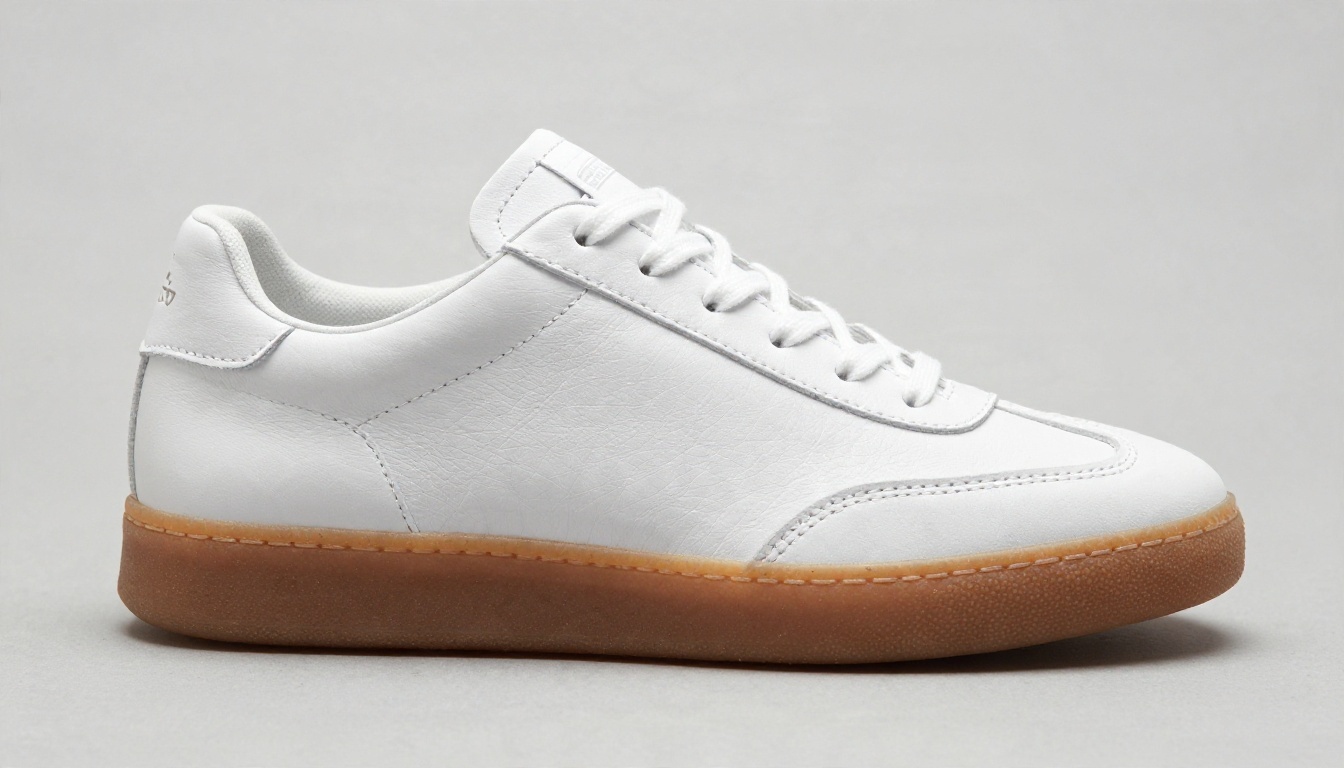
प्रोडक्ट शॉट्स अभ्यास के लिए अच्छी जगह हैं। ऊपर के स्नीकर जैसा थ्री-क्वार्टर व्यू सबसे उपयोगी कमर्शियल एंगल है, क्योंकि यह एक फ़्रेम में सामने, साइड और सोल तीनों दिखाता है। एक साफ़ फ्रंट फ़ोटो से शुरू करें, 30 से 40 डिग्री घुमाएँ, और मॉडल आमतौर पर एक विश्वसनीय साइड प्रोफ़ाइल गढ़ देगा।
उपयोग के हिसाब से सेटिंग्स
अलग काम को अलग संख्याएँ चाहिए। ये शुरुआती बिंदु बेसलाइन की तरह काम करते हैं, और वहीं से आप समायोजित कर सकते हैं।
पोर्ट्रेट
रोटेशन 35 डिग्री से कम रखें। चेहरे थोड़े मोड़ को सह लेते हैं, पर उससे आगे विकृत होने लगते हैं, दूर वाली आँख और कान अनुपात से बाहर खिसकने लगते हैं। बेहतर नतीजे के लिए हल्का टिल्ट जोड़ें और वाइड-एंगल मोड से बचें, जो किनारों के पास फ़ीचर्स को खींच देता है।
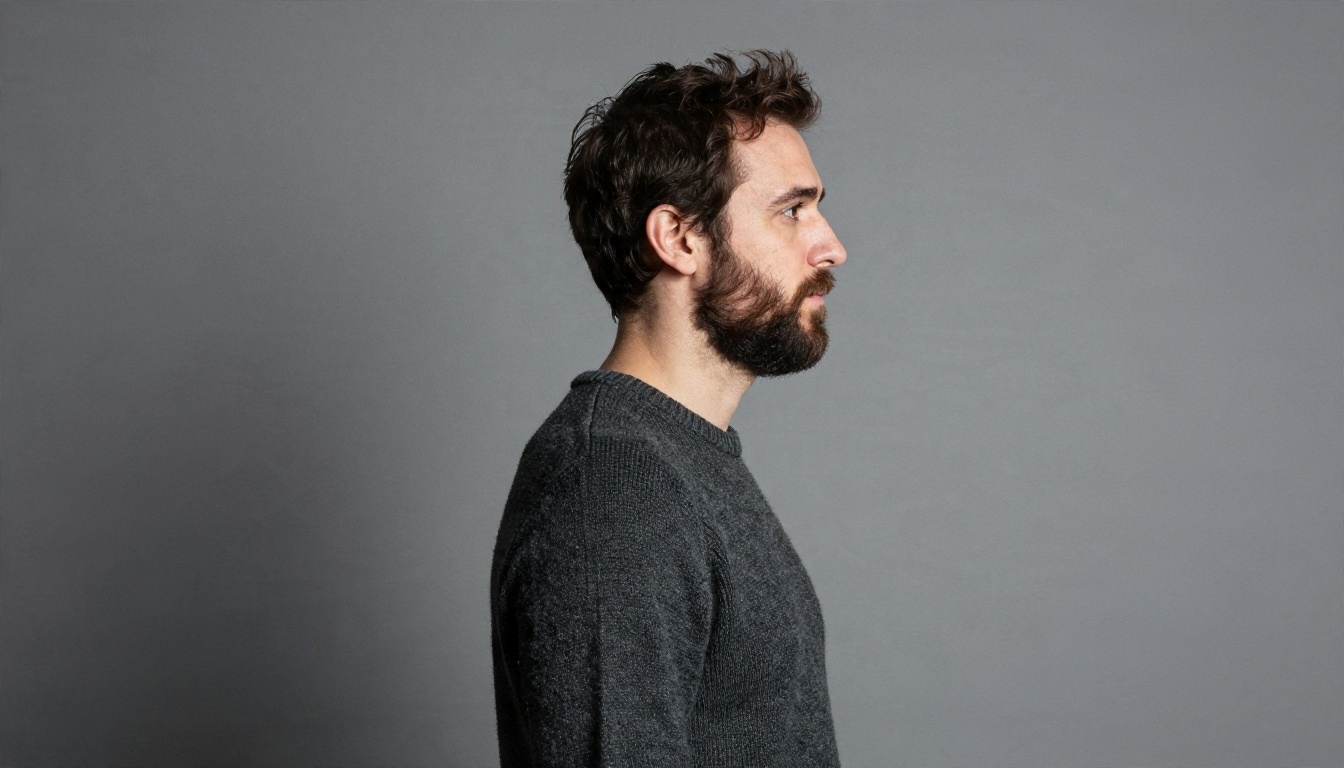
पूरी 90 डिग्री प्रोफ़ाइल पोर्ट्रेट का सबसे कठिन अनुरोध है। अगर यह चाहिए, तो चरणों में जाएँ: 30 डिग्री घुमाएँ, नतीजे को नया इनपुट बनाएँ, फिर 30 डिग्री और घुमाएँ। दो हल्के मूव आमतौर पर एक अतिवादी छलांग से बेहतर दिखते हैं।
प्रोडक्ट
प्रोडक्ट सरल ज्यामिति की वजह से गलतियों को आसानी से झेल लेते हैं। 30 से 60 डिग्री के रोटेशन, सादा बैकग्राउंड और तय सीड इस्तेमाल करें, ताकि पूरा कैटलॉग एक ही लुक साझा करे। lora_scale को डिफ़ॉल्ट के पास रखें, और अगर किनारे ज़रूरत से ज़्यादा प्रोसेस्ड लगें तो इसे थोड़ा कम करें।
इंटीरियर और रियल एस्टेट
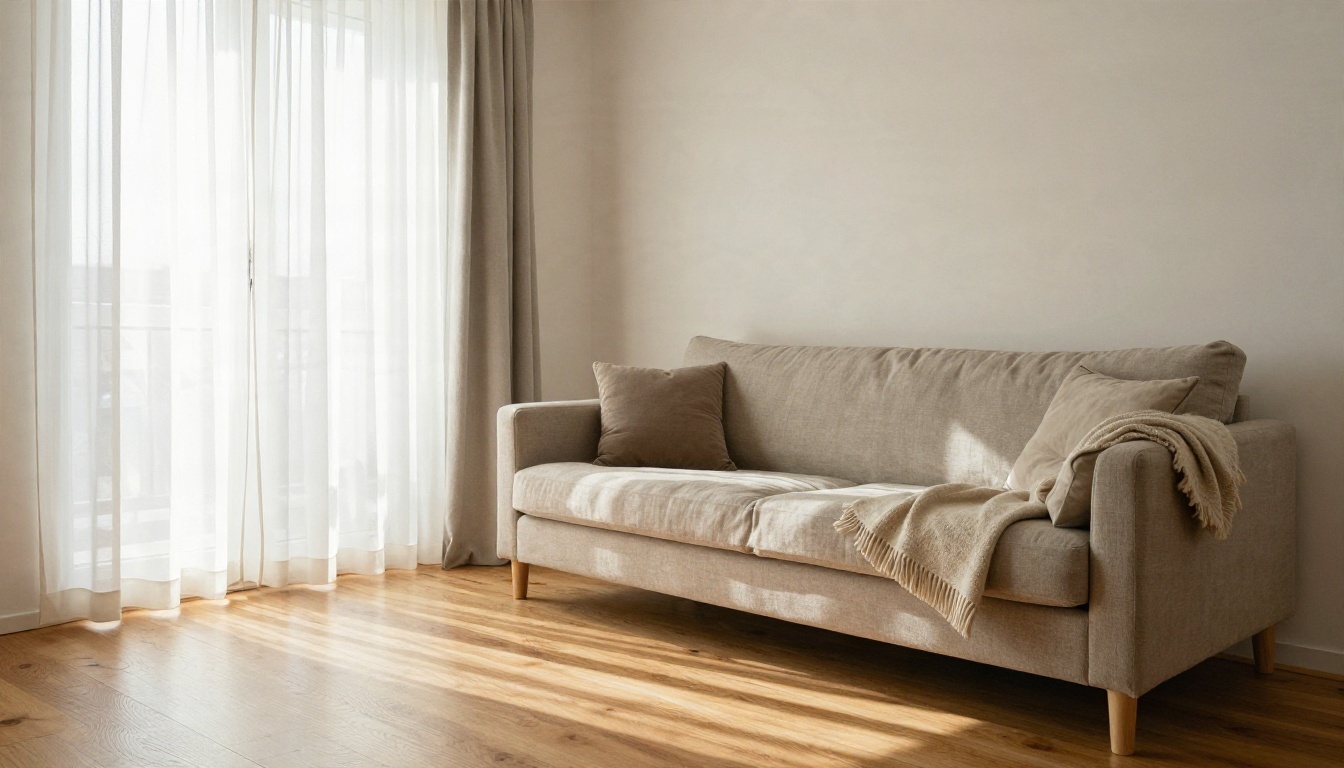
कमरों के लिए use_wide_angle चालू करें। इंटीरियर को सीधी वर्टिकल लाइनों से फ़ायदा होता है, इसलिए भारी टिल्ट से बचें। 1 या 2 का छोटा फ़ॉरवर्ड मूव दीवारों को बिगाड़े बिना ज़्यादा आकर्षक फ़्रेमिंग देता है।
खाना और फ़्लैट लेज़
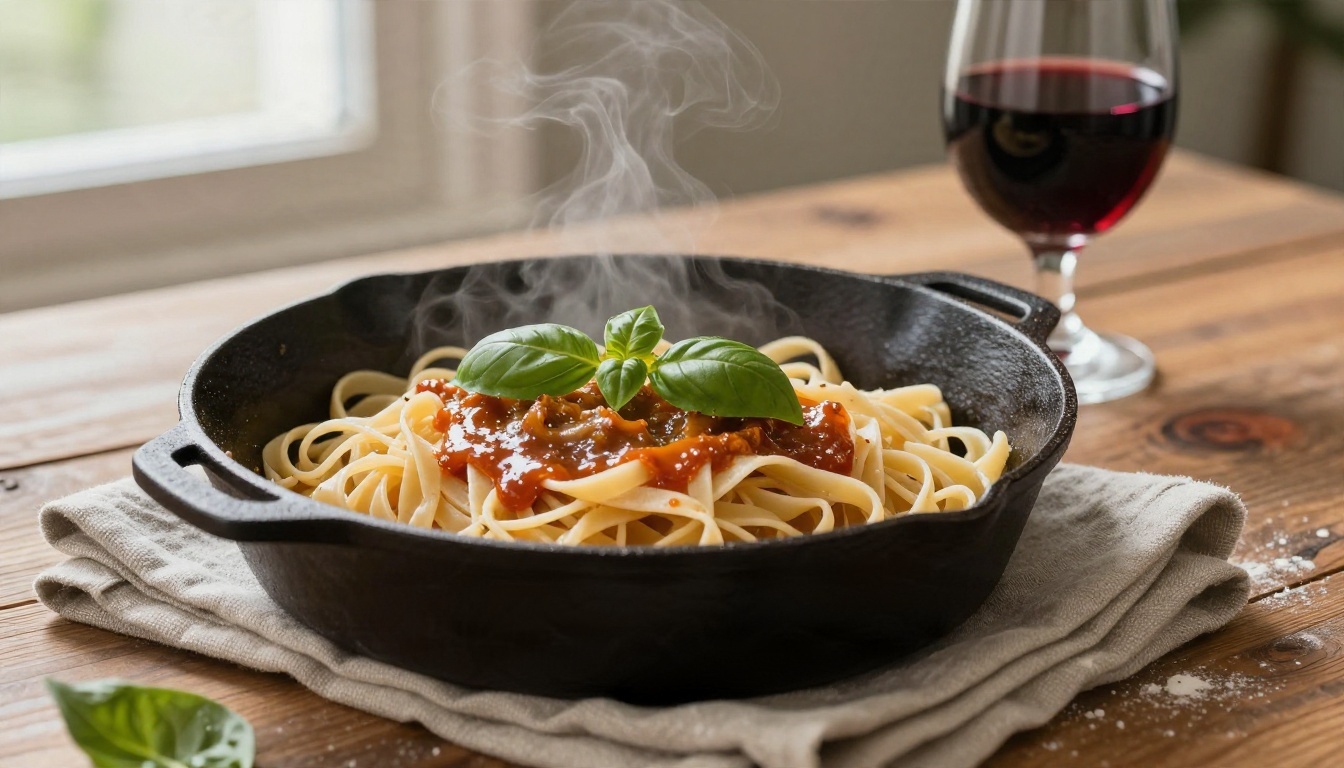
खाना टिल्ट पर अच्छी प्रतिक्रिया देता है। बर्ड्स-आई की ओर वर्टिकल टिल्ट साफ़ ओवरहेड प्लेट देता है, और फ़ॉरवर्ड मूव के साथ वर्म्स-आई टिल्ट बर्गर और स्टैक के लिए हीरो लुक बनाता है।
त्वरित संदर्भ
| उपयोग | रोटेशन | टिल्ट | ज़ूम | वाइड एंगल |
|---|
| पोर्ट्रेट | 15 से 30 | 0 या 1 | 0 से 1 | बंद |
| प्रोडक्ट | 30 से 60 | 0 | 0 से 2 | बंद |
| इंटीरियर | 10 से 25 | 0 | 1 से 2 | चालू |
| खाना | 0 से 20 | -1 | 0 से 2 | बंद |
| स्ट्रीट सीन | 20 से 40 | 1 | 0 | बंद |
अन्य मॉडल जो आज़माने लायक हैं
कोई एक मॉडल हर एंगल कार्य में नहीं जीतता। ये विकल्प आपकी नियमित सूची में रखने लायक हैं।
- Qwen Image Edit 2511: एक सामान्य एडिटिंग मॉडल जो प्राकृतिक भाषा को अच्छी तरह समझता है, और तब अच्छा है जब आप एक ही पास में एंगल बदलना और डिटेल ठीक करना चाहते हों।
- Qwen Image Edit Plus: कई रेफ़रेंस इमेज संभालता है, उपयोगी है जब आपके पास एक ही सब्जेक्ट की कई फ़ोटो हों और आप एक सुसंगत नया व्यू चाहते हों।
- Nano Banana Pro: एडिट के दौरान चेहरे को एक जैसा रखने में मज़बूत है, और "इसे थोड़ा ऊपर से दिखाएँ" जैसी सादी भाषा के साथ अच्छा काम करता है।
- Flux Kontext Fast: तेज़, कॉन्टेक्स्ट-अवेयर एडिट करता है, फ़्रेमिंग में हल्के बदलावों के लिए सुविधाजनक है।
- P Image Edit: एक बहुत तेज़ एडिटर है, जो अंतिम रेंडर तय करने से पहले तेज़ी से ट्रायल और एरर के लिए ठीक है।
- Seedream 4.5: उपयोगी है जब आप मूल इमेज को रेफ़रेंस के रूप में रखकर किसी दृश्य को नए एंगल से हाई रेज़ोल्यूशन में दोबारा जनरेट करना चाहते हों।
💡 मॉडल मिलाएँ: नया व्यू-पॉइंट सेट करने के लिए Qwen Edit Multiangle इस्तेमाल करें, फिर नतीजे को Nano Banana Pro या Qwen Image Edit 2511 से एक छोटे प्रॉम्प्ट के साथ चलाएँ, ताकि त्वचा, हाथ और बारीक डिटेल साफ़ हो जाएँ।
आम गलतियाँ और उनके समाधान
ज़्यादातर फ़ेल जनरेशन एक ही मुट्ठी भर गलतियों से आते हैं।
एक साथ बहुत कुछ बदलना
एक रन में रोटेशन, टिल्ट, ज़ूम और लंबा स्टाइल प्रॉम्प्ट देने से मॉडल को संतुलित करने के लिए बहुत सारी चीज़ें मिल जाती हैं। एक वेरिएबल बदलें, नतीजा जाँचें, फिर अगला जोड़ें।
कमज़ोर मूल से शुरू करना
धुंधली, बहुत कसकर क्रॉप की गई या भारी कंप्रेस्ड इमेज मॉडल को काम करने के लिए बहुत कम जानकारी देती हैं। अगर मूल छोटी है, तो एंगल बदलने से पहले उसे सुपर रेज़ोल्यूशन मॉडल से अपस्केल करें।
एंगल को हद से ज़्यादा धकेलना
60 डिग्री से आगे का मूव मॉडल से छिपे हुए हिस्से की कल्पना करवाता है। दो या तीन छोटे चरणों में काम करें और हर आउटपुट को अगला इनपुट बनाएँ।
बैकग्राउंड को नज़रअंदाज़ करना
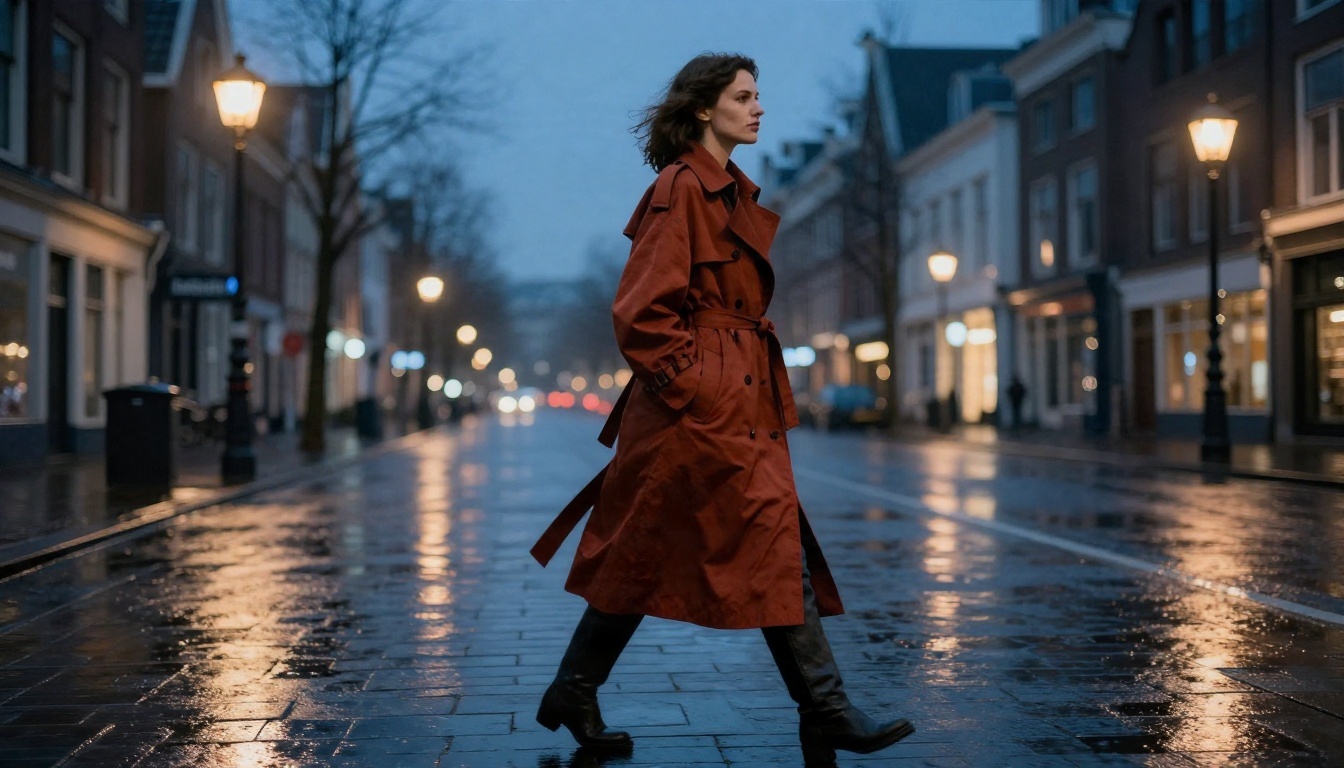
बैकग्राउंड भी कैमरा के साथ खिसकता है। बहुत सारी सीधी लाइनों वाला भरा हुआ सीन, जैसे खिड़कियों से भरी सड़क, अजीब तरह से मुड़ सकता है। सादा बैकग्राउंड नतीजे को विश्वसनीय बनाए रखता है।
प्रॉम्प्ट और स्लाइडर को आपस में लड़ने देना
अगर स्लाइडर कहें "बाएँ घुमाओ" और प्रॉम्प्ट कहे "view from the right," तो नतीजे अप्रत्याशित हो जाते हैं। टेक्स्ट को कंटेंट और रोशनी पर केंद्रित रखें, और दिशा का काम संख्याओं को करने दें।
समस्या निवारण तालिका
| लक्षण | संभावित कारण | समाधान |
|---|
| चेहरा खिंचा हुआ लगता है | वाइड एंगल या बड़ा रोटेशन | वाइड एंगल बंद करें, रोटेशन घटाएँ |
| सब्जेक्ट के कपड़े बदल जाते हैं | प्रॉम्प्ट बहुत ढीला है | "same outfit, same colors" जोड़ें |
| नरम, धुंधला आउटपुट | तेज़ प्रीसेट | फ़ाइनल के लिए go_fast बंद करें |
| बैकग्राउंड अजीब तरह से मुड़ रहा है | भरा हुआ सीन | सरल करें या टिल्ट घटाएँ |
| हर रन में नतीजा बदलता है | तय सीड नहीं | सीड लॉक करें |
| हाथ गलत दिखते हैं | छिपा हुआ डिटेल गढ़ा गया | बाद में एडिटिंग मॉडल से ठीक करें |
स्थिर एंगल से चलते कैमरा तक
नए एंगल से एक मज़बूत स्टिल मिल जाने के बाद, आप एक कदम और आगे जा सकते हैं। नतीजे को वीडियो मॉडल में डालने से आप धीमे पुश-इन, ऑर्बिट या टिल्ट को एनिमेट कर सकते हैं। Kling v3 Video जैसा मॉडल नए व्यू-पॉइंट को एक छोटे चलते शॉट में बदल सकता है, और Video 01 Director ऐसे कैमरा मूवमेंट कंट्रोल देता है जो इसी तरह के निर्देशन के लिए बने हैं।
एंगल पहले ठीक करने का यह एक अनकहा फ़ायदा भी है। एक वीडियो मॉडल के लिए साफ़, अच्छी तरह कम्पोज़ की गई स्टिल को एनिमेट करना, किसी सपाट मूल को सुधारने से कहीं आसान है। स्टोरीबोर्ड, सोशल क्लिप और प्रोडक्ट टीज़र के लिए क्रम सरल है: फ़ोटो को फिर से फ़्रेम करें, उसे निखारें, फिर एनिमेट करें।
एक व्यावहारिक वर्कफ़्लो
- सबसे अच्छी मूल फ़ोटो चुनें, भले ही एंगल गलत हो।
- छोटे मूव के साथ मल्टी-एंगल मॉडल से फिर से फ़्रेम करें।
- एडिटिंग मॉडल से चेहरे, हाथ और किनारे ठीक करें।
- अगर आउटपुट प्रिंट होगा या बड़ा दिखाया जाएगा, तो अपस्केल करें।
- स्टिल सही लगने के बाद ही एनिमेट करें।
अपनी फ़ोटो पर आज़माएँ
फ्री AI कैमरा एंगल चेंजर क्या कर सकता है, यह देखने का सबसे तेज़ तरीका है कि इसे किसी ऐसी फ़ोटो पर चलाएँ जो आपके पास पहले से है। एक पोर्ट्रेट, एक प्रोडक्ट और एक कमरा चुनें, और ऊपर की तालिकाओं की सेटिंग्स आज़माएँ। 25 डिग्री के रोटेशन से शुरू करें, प्रॉम्प्ट को दस शब्दों से कम रखें, और तेज़ और डिटेल्ड रन को साथ-साथ तुलना करें।
PicassoIA पर Qwen Edit Multiangle खोलें और अपनी पहली इमेज अपलोड करें। जब आप दूसरे एडिटर की तुलना करना चाहें, तो picassoia.com/en/all-models पर उपलब्ध सभी मॉडल देखें और वह वर्कफ़्लो बनाएँ जो आपकी अपनी फ़ोटोग्राफ़ी शैली के अनुकूल हो।


