Hiciste la foto. La luz era perfecta, la expresión era la correcta y el encuadre no. Demasiado plano, demasiado lejos, tomada desde la altura de los ojos cuando la escena pedía un ángulo bajo. Hace unos años eso significaba repetir la sesión o aceptar un compromiso. Hoy un cambiador de ángulo de cámara con IA puede reconstruir la misma escena desde otro punto de vista en menos de un minuto, y varias versiones son gratuitas.
El problema es que la mayoría de las herramientas gratuitas se comportan de forma muy distinta, y los ajustes por defecto rara vez son los que funcionan. Este artículo aclara qué opciones en línea merecen la pena, qué prompts producen resultados limpios y qué valores de los controles deslizantes evitan que los rostros y los fondos se desmoronen.
💡 Respuesta rápida: la vía gratuita más fiable es un modelo de edición de imágenes entrenado con datos de múltiples ángulos, como Qwen Edit Multiangle. Sube una foto, ajusta una rotación e inclinación pequeñas, mantén el prompt corto y cambia una sola variable en cada ejecución.
Qué hace un cambiador de ángulo con IA
Un cambiador de ángulo de cámara toma una única foto plana y estima cómo se vería la escena si la cámara hubiera estado en otro lugar. No se limita a girar o recortar la imagen. El modelo infiere la profundidad, adivina qué hay detrás y al lado del sujeto, y pinta una imagen nueva desde la posición desplazada.
Pueden cambiar tres cosas:
- Azimut: la cámara se mueve a la izquierda o a la derecha alrededor del sujeto.
- Elevación: la cámara sube a una vista cenital o baja a una vista de gusano.
- Distancia: la cámara se acerca para un primer plano o se aleja para un encuadre más amplio.
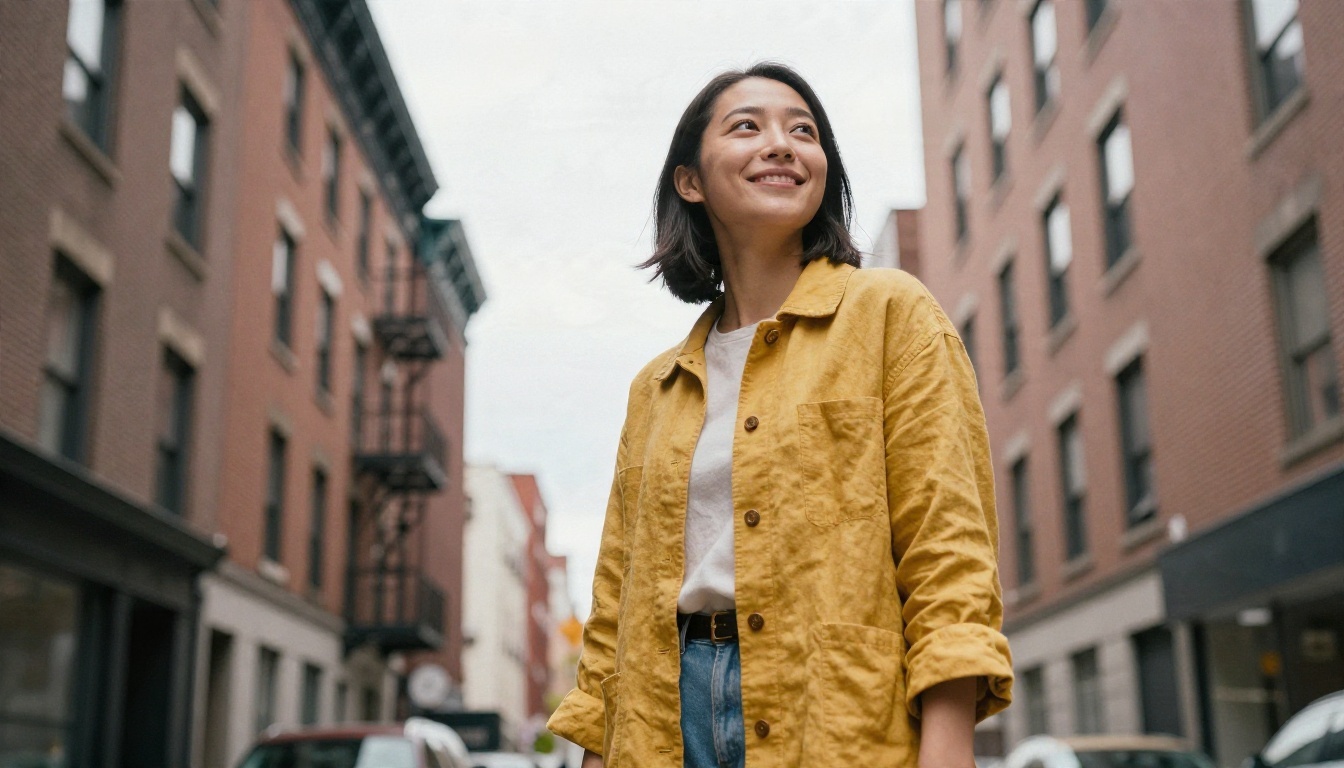
Un ángulo bajo como el de arriba aporta presencia y altura al sujeto. Un original plano a la altura de los ojos puede acercarse a este look con una inclinación hacia abajo moderada, siempre que el modelo tenga suficiente información sobre la forma de la persona.
Por qué las fotos individuales son difíciles
Una sola foto no contiene información sobre lo que hay detrás del hombro del sujeto ni en el lado opuesto de un producto. El modelo rellena esos huecos con suposiciones verosímiles. Los movimientos pequeños de la cámara, de 15 a 45 grados, funcionan bien porque la mayoría de los píxeles originales siguen siendo válidos. Los movimientos grandes, de 90 grados o más, obligan al modelo a inventar la mitad del objeto, y ahí es donde aparece la distorsión.
De dónde viene la tecnología
La ola actual de herramientas gratuitas funciona sobre todo con modelos de edición de imágenes ajustados con adaptadores LoRA entrenados con muchos puntos de vista del mismo sujeto. Las recetas más populares usan Qwen Image Edit como base y añaden un adaptador que responde a órdenes de cámara como "gira la cámara 45 grados a la izquierda" o "pon la cámara en una vista cenital". Por eso verás controles casi idénticos en distintos sitios web: muchos de ellos envuelven el mismo adaptador subyacente.
Opciones gratuitas en línea comparadas
Varios tipos de herramientas se llaman a sí mismas cambiadores de ángulo de cámara. No son iguales. Lo gratuito suele venir con un límite, como un tope diario, una marca de agua, un tamaño de salida menor o una cola de espera.
| Tipo de herramienta | Límite habitual | Estilo de control | Ideal para |
|---|
| Demos alojadas de Qwen multiángulo | Tiempos de cola, GPU compartidas | Controles deslizantes más texto | Pruebas rápidas |
| Herramientas de ángulo en el navegador con topes diarios | Unas pocas ejecuciones gratuitas al día | Prompt o menú desplegable | Ediciones puntuales |
| ComfyUI local con LoRA | Gratis, necesita una GPU potente | Grafo de nodos | Trabajo por lotes pesado |
| Editores de imagen generales con prompt | Créditos o nivel gratuito | Solo texto | Ediciones variadas |
| Modelos de la plataforma en PicassoIA | Acceso gratuito para empezar | Controles deslizantes más prompt | Ajustes repetibles |
Algunas conclusiones de nuestras pruebas con cada categoría:
- Los topes diarios están bien para una sola imagen principal, pero resultan frustrantes cuando necesitas iterar sobre los ajustes.
- Las configuraciones locales dan control total y sin límites, pero pasarás una tarde instalando todo antes de la primera imagen.
- Los editores solo de texto pueden cambiar ángulos, pero los resultados varían, porque "muéstralo desde el lateral" significa cosas distintas en cada ejecución.
- Las herramientas con controles deslizantes son las más repetibles, ya que una rotación de 30 grados significa lo mismo cada vez.
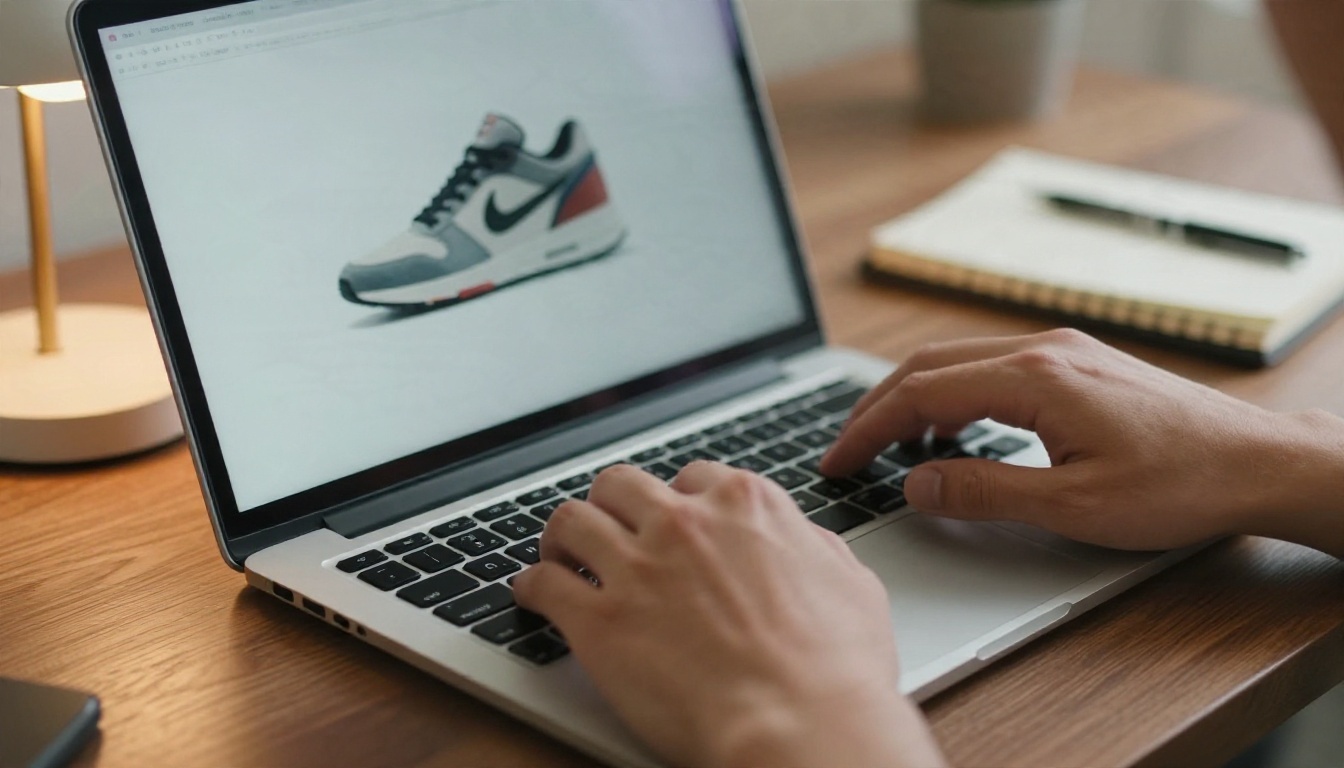
💡 Consejo: lleva un registro sencillo de la semilla, la rotación, la inclinación y el zoom de cada resultado que te guste. Cuando un cliente pida el mismo ángulo para un segundo producto, podrás igualarlo en una ejecución en lugar de en cinco.
Cómo usar Qwen Edit Multiangle en PicassoIA
Qwen Edit Multiangle está pensado precisamente para esta tarea. Subes una imagen, ajustas el movimiento de la cámara con entradas numéricas y, si quieres, añades una instrucción de texto breve. Por defecto usa el LoRA de múltiples ángulos de dx8152, que pertenece a la misma familia de adaptadores que están detrás de muchas demos alojadas.
Paso a paso
- Sube tu imagen. Funcionan JPEG, PNG, GIF y WebP. Elige un original nítido con el sujeto completamente visible.
- Ajusta la rotación. El campo
rotate_degrees acepta valores positivos para girar la cámara a la izquierda y negativos para girarla a la derecha. Empieza entre 20 y 30.
- Ajusta la inclinación vertical. El campo
vertical_tilt va de -1 (vista cenital) pasando por 0 (nivel) hasta 1 (vista de gusano). Usa primero 0 y luego prueba 1 para un ángulo bajo de gran impacto.
- Ajusta el zoom.
move_forward acerca la cámara a un primer plano. Los números enteros pequeños son más seguros que los grandes.
- Decide sobre el gran angular. Activa
use_wide_angle cuando quieras un cambio de perspectiva tipo objetivo para interiores o entornos.
- Añade un prompt opcional. El texto se añade después de la directiva de cámara, así que mantenlo corto y descriptivo.
- Elige la relación de aspecto. El valor por defecto
match_input_image conserva la forma original. Cámbialo solo cuando necesites un formato concreto.
- Elige velocidad o detalle. Con
go_fast en true se ejecuta un preajuste de 4 pasos. Ponlo en false para el preajuste detallado de 40 pasos cuando estés conforme con el ángulo.
Parámetros que conviene cambiar
| Ajuste | Por defecto | Rango sugerido | Qué hace |
|---|
| rotate_degrees | 0 | 15 a 45 | Mueve la cámara alrededor del sujeto |
| vertical_tilt | 0 | -1, 0 o 1 | Define vista cenital, nivel o de gusano |
| move_forward | 0 | 0 a 3 | Acerca hacia un primer plano |
| lora_scale | 1.25 | 1.0 a 1.5 | Intensidad del adaptador de ángulo |
| go_fast | true | true para pruebas | 4 pasos frente a 40 pasos |
| seed | random | número fijo | Reproduce un resultado |
💡 Flujo de trabajo: ejecuta con go_fast activado mientras buscas el ángulo adecuado, fija la semilla en el mejor resultado y luego desactiva go_fast para el render final.
Prompts que funcionan
La directiva de cámara la manejan los controles deslizantes, así que el prompt de texto tiene una tarea más modesta. Debe proteger lo que te gusta del original y describir lo que el nuevo ángulo va a revelar.
Patrones de prompt
- Conservar la identidad: "misma persona, misma ropa, mismo peinado, textura natural de la piel"
- Conservar la luz: "mantén la luz suave de la ventana por la izquierda y la paleta de colores cálida"
- Describir lo que se revela: "muestra el lateral de la zapatilla con la suela de goma y las costuras"
- Controlar el escenario: "el fondo sigue siendo una pared gris de estudio, lisa"
Prompts que causan problemas
| Prompt débil | Por qué falla | Versión mejor |
|---|
| "Hazlo más atractivo" | No indica ángulo ni contenido | "Ángulo bajo, misma persona, misma chaqueta" |
| "Muestra la espalda" | Inventa muchos detalles ocultos | "Rota 30 grados, mantén los detalles frontales" |
| "Cambia todo" | Pierde la identidad y la luz | "Cambia solo la posición de la cámara" |
| "Épico, cinematográfico y dramático" | Introduce deriva de estilo | "Luz natural, textura realista" |
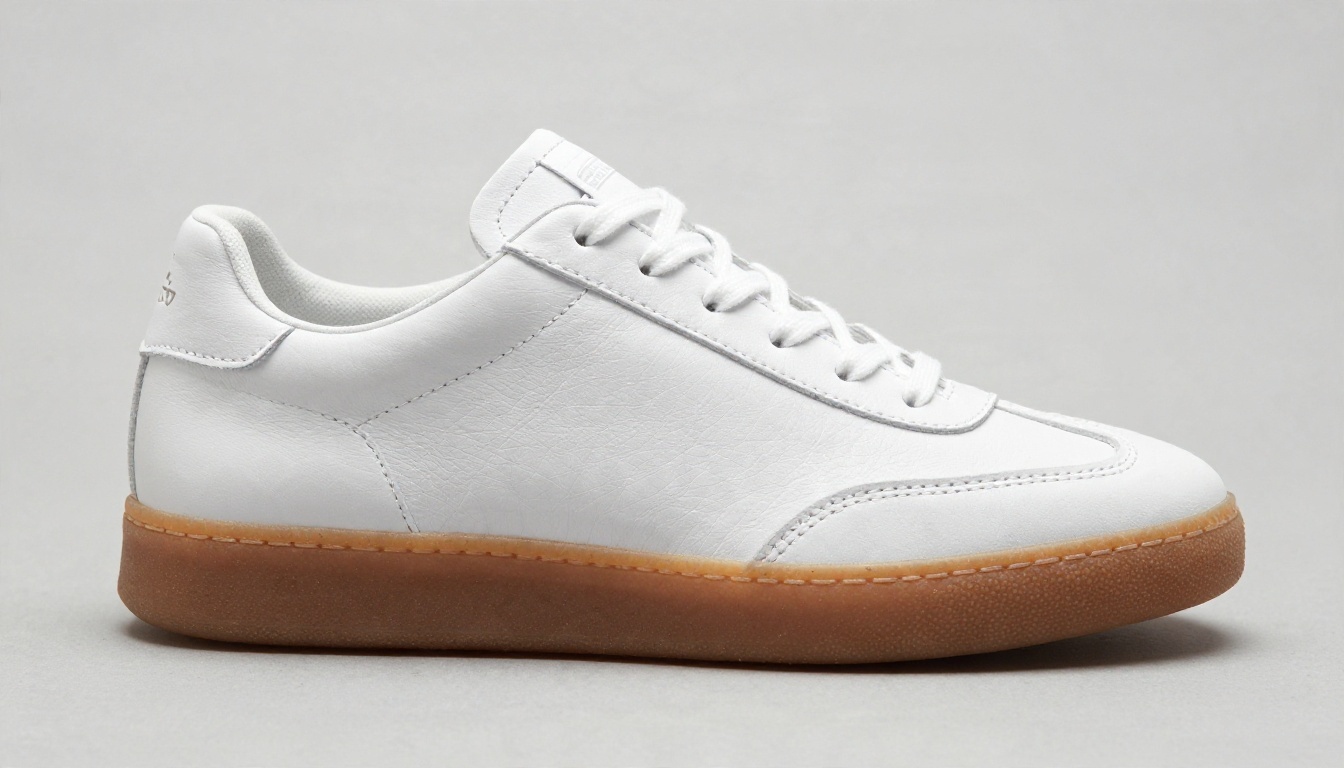
Las fotos de producto son un buen lugar para practicar. Una vista de tres cuartos como la de la zapatilla de arriba es el ángulo comercial más útil, porque muestra en un solo encuadre la parte delantera, el lateral y la suela. Parte de una foto frontal limpia, gira de 30 a 40 grados, y el modelo normalmente inventará un perfil lateral convincente.
Ajustes según el caso de uso
Cada trabajo necesita números distintos. Estos puntos de partida sirven como base, y puedes ajustarlos a partir de ahí.
Retratos
Mantén la rotación por debajo de 35 grados. Los rostros toleran un pequeño giro, pero empiezan a deformarse más allá de eso, con el ojo y la oreja lejanos desproporcionados. Para un resultado favorecedor, añade una ligera inclinación y evita el modo gran angular, que estira los rasgos cerca de los bordes.
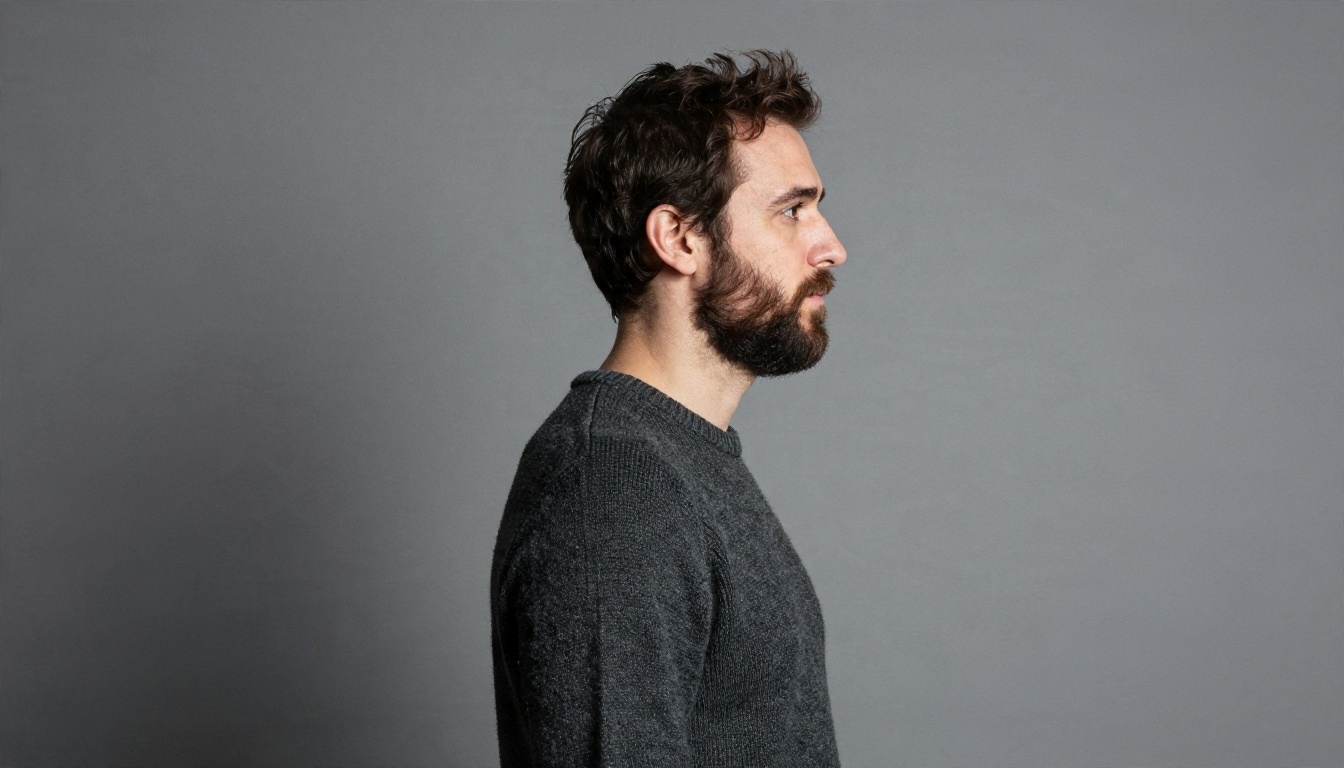
Un perfil completo de 90 grados es la petición de retrato más difícil. Si lo necesitas, hazlo por etapas: gira 30 grados, usa el resultado como nueva entrada y gira otros 30. Dos movimientos suaves suelen verse mejor que un salto extremo.
Productos
Los productos perdonan más porque tienen una geometría sencilla. Usa rotaciones de 30 a 60 grados, un fondo liso y una semilla fija para que todo un catálogo comparta el mismo aspecto. Mantén lora_scale cerca del valor por defecto y bájalo un poco si los bordes se ven quemados.
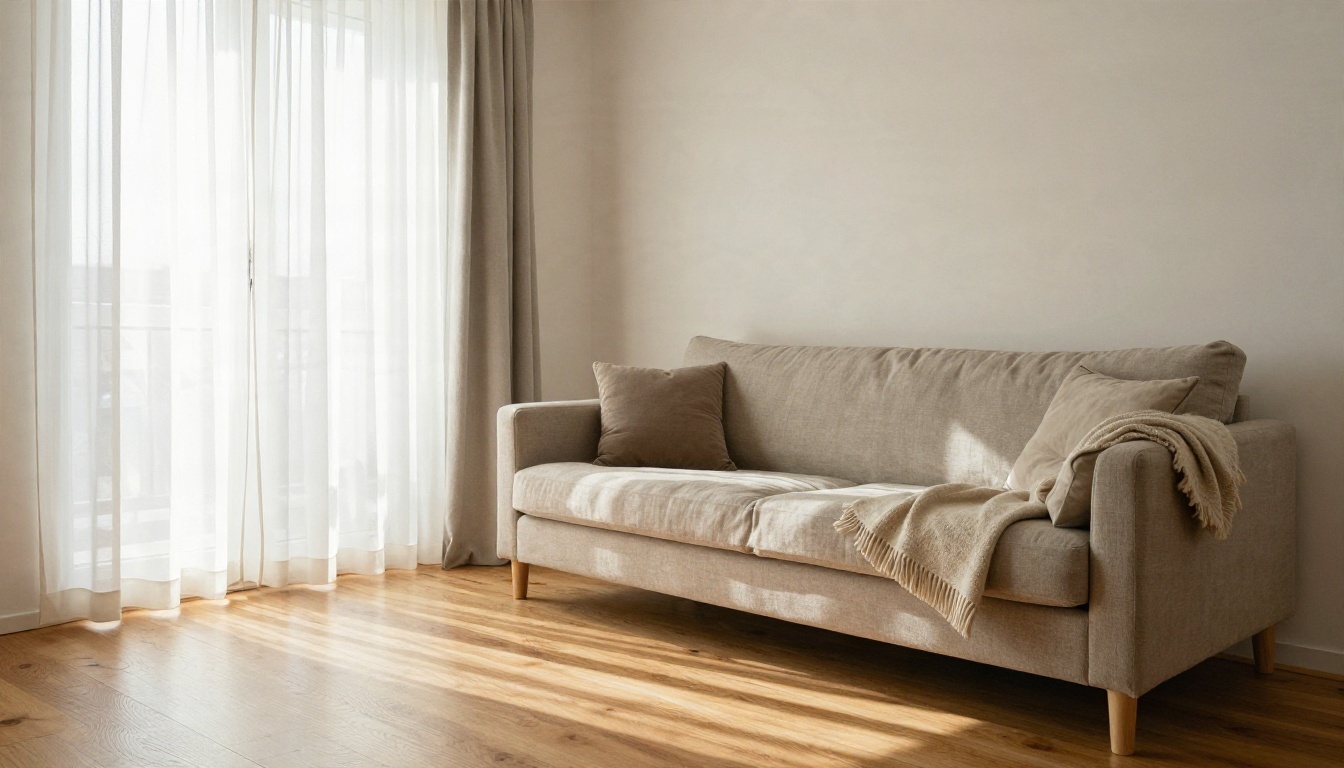
Interiores e inmobiliaria
Activa use_wide_angle para las habitaciones. Los interiores se benefician de líneas verticales rectas, así que evita una inclinación fuerte. Un pequeño avance de 1 o 2 da un encuadre más acogedor sin deformar las paredes.
Comida y vistas cenitales
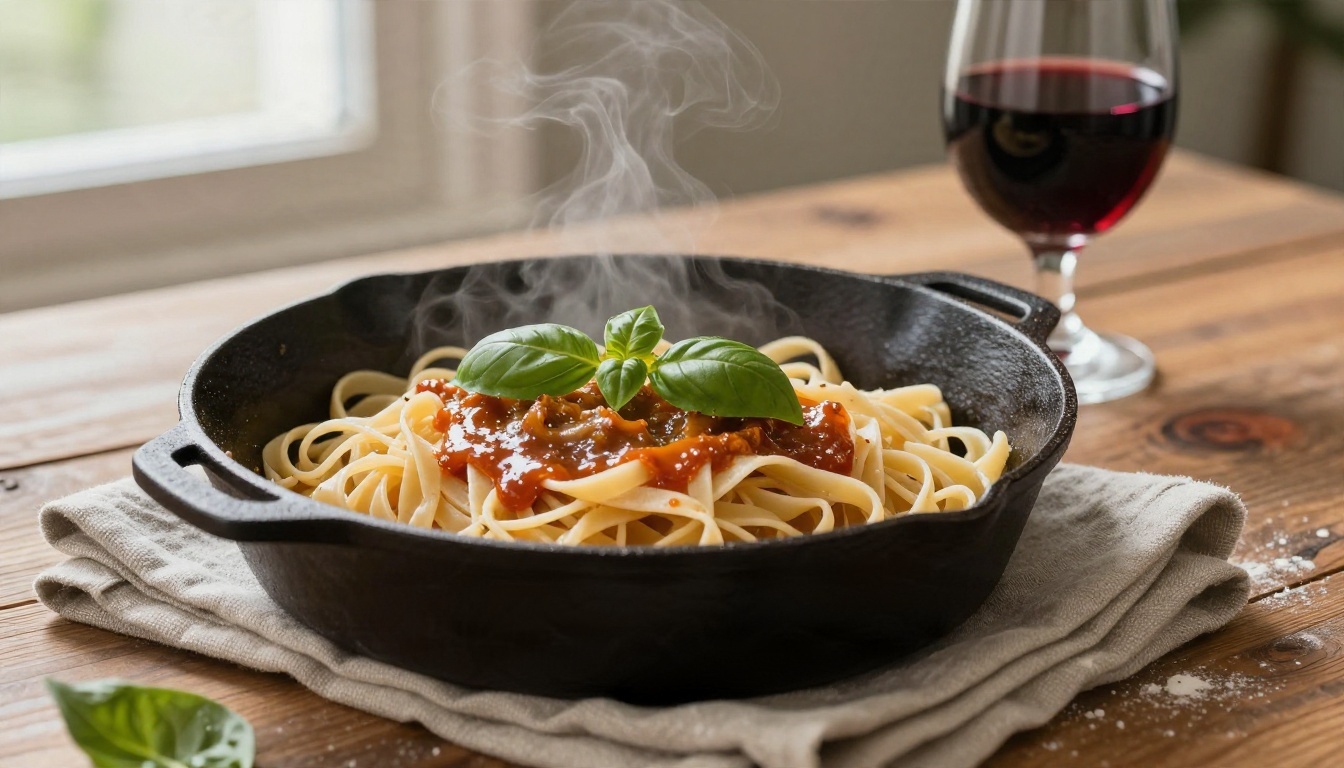
La comida responde muy bien a la inclinación. Una inclinación vertical hacia la vista cenital produce un plato limpio desde arriba, y una inclinación de vista de gusano con un avance crea un encuadre espectacular para hamburguesas y platos apilados.
Referencia rápida
| Caso de uso | Rotación | Inclinación | Zoom | Gran angular |
|---|
| Retrato | 15 a 30 | 0 o 1 | 0 a 1 | Desactivado |
| Producto | 30 a 60 | 0 | 0 a 2 | Desactivado |
| Interior | 10 a 25 | 0 | 1 a 2 | Activado |
| Comida | 0 a 20 | -1 | 0 a 2 | Desactivado |
| Escena callejera | 20 a 40 | 1 | 0 | Desactivado |
Otros modelos que vale la pena probar
Ningún modelo gana en todas las tareas de ángulo. Estas alternativas merecen un lugar en tu rotación.
- Qwen Image Edit 2511: un modelo de edición general que sigue bien el lenguaje natural, útil cuando quieres cambiar el ángulo y corregir detalles en la misma pasada.
- Qwen Image Edit Plus: admite varias imágenes de referencia, útil si tienes varias fotos de un mismo sujeto y quieres una nueva vista coherente.
- Nano Banana Pro: destaca manteniendo un rostro coherente entre ediciones y funciona bien con lenguaje sencillo como "muéstralo desde un poco más arriba".
- Flux Kontext Fast: ediciones rápidas con contexto, prácticas para cambios ligeros de encuadre.
- P Image Edit: un editor muy rápido, ideal para probar y equivocarte antes de comprometerte con un render final.
- Seedream 4.5: útil cuando quieres regenerar una escena en alta resolución desde un nuevo ángulo usando el original como referencia.
💡 Combina modelos: usa Qwen Edit Multiangle para fijar el nuevo punto de vista y luego pasa el resultado por Nano Banana Pro o Qwen Image Edit 2511 con un prompt corto para limpiar la piel, las manos y los detalles finos.
Errores habituales y cómo solucionarlos
La mayoría de las generaciones fallidas se deben a un puñado de errores.
Cambiar demasiadas cosas a la vez
La rotación, la inclinación, el zoom y un prompt de estilo largo en una sola ejecución dan al modelo demasiadas cosas que equilibrar. Cambia una variable, revisa el resultado y luego añade la siguiente.
Partir de un original débil
Las imágenes borrosas, muy recortadas o muy comprimidas dan poco material al modelo. Si el original es pequeño, aumenta primero su resolución con un modelo de superresolución y luego cambia el ángulo.
Forzar demasiado el ángulo
Un movimiento de más de 60 grados obliga al modelo a imaginar el lado oculto. Trabaja en dos o tres pasos más pequeños y usa cada resultado como entrada del siguiente.
Ignorar el fondo
El fondo también cambia con la cámara. Una escena recargada con muchas líneas rectas, como una calle llena de ventanas, puede doblarse de formas extrañas. Un fondo sencillo mantiene el resultado creíble.
Dejar que el prompt pelee con los controles
Si los controles dicen girar a la izquierda y el prompt dice "vista desde la derecha", los resultados se vuelven impredecibles. Mantén el texto centrado en el contenido y la luz, y deja que los números se encarguen de la dirección.
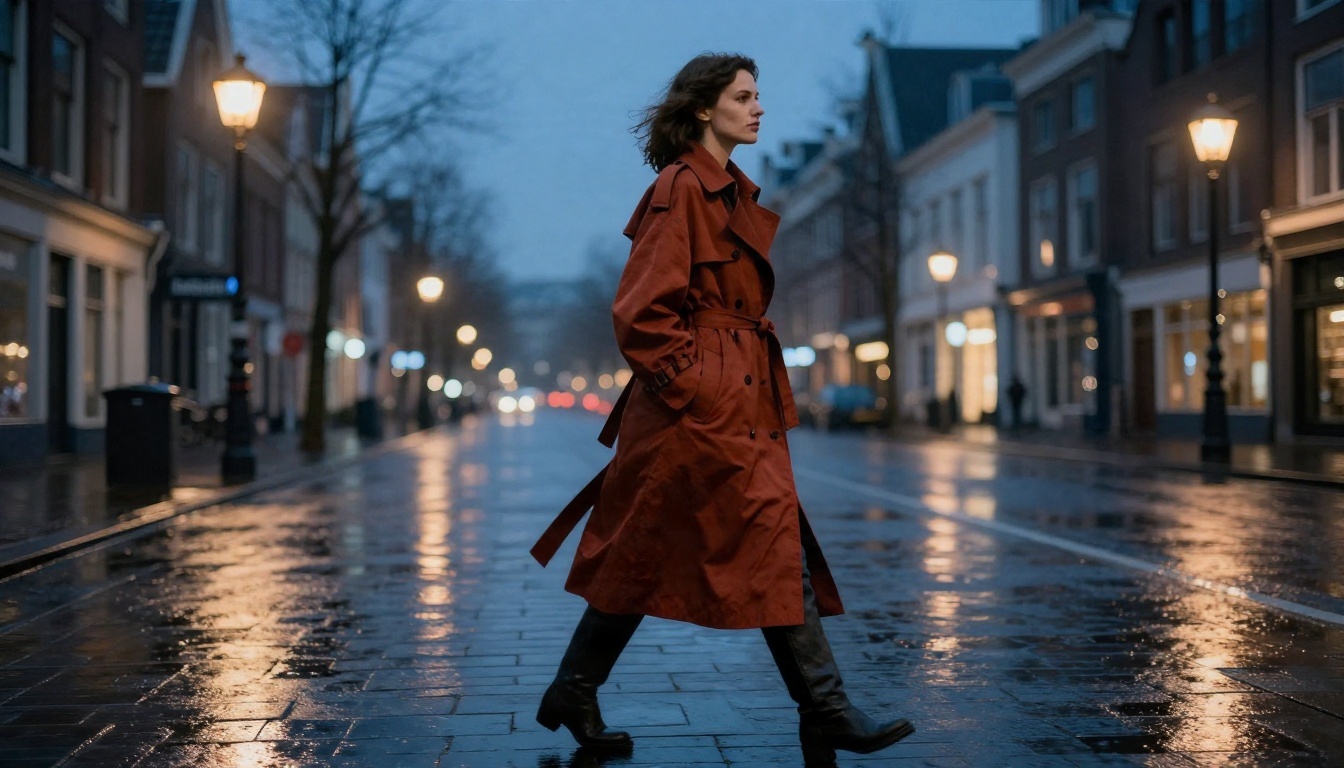
Tabla de solución de problemas
| Síntoma | Causa probable | Solución |
|---|
| El rostro se ve estirado | Gran angular o rotación grande | Desactiva el gran angular, baja la rotación |
| El sujeto cambia de ropa | Prompt demasiado abierto | Añade "mismo atuendo, mismos colores" |
| Resultado blando y turbio | Preajuste rápido | Desactiva go_fast para el final |
| Fondo con deformaciones extrañas | Escena muy cargada | Simplifica o reduce la inclinación |
| El resultado cambia en cada ejecución | Sin semilla fija | Fija la semilla |
| Las manos se ven mal | Detalle oculto inventado | Corrígelo después con un modelo de edición |
Del ángulo fijo a la cámara en movimiento
Cuando tengas una buena imagen fija desde el nuevo ángulo, puedes dar un paso más. Pasar el resultado a un modelo de video te permite animar un lento acercamiento, una órbita o una inclinación. Un modelo como Kling v3 Video puede convertir el nuevo punto de vista en un plano en movimiento corto, y Video 01 Director ofrece controles de movimiento de cámara pensados para este tipo de dirección.
Esta es también una ventaja discreta de fijar primero el ángulo. Un modelo de video lo tiene mucho más fácil para animar una imagen fija limpia y bien compuesta que para rescatar un original plano. Para storyboards, clips para redes sociales y adelantos de producto, la secuencia es sencilla: reencuadra la foto, púlela y luego anímala.
Un flujo de trabajo práctico
- Elige el mejor original, aunque el ángulo sea incorrecto.
- Reencuadra con un modelo multiángulo usando movimientos pequeños.
- Corrige rostros, manos y bordes con un modelo de edición.
- Aumenta la resolución si el resultado se va a imprimir o a mostrar en grande.
- Anima solo cuando la imagen fija se vea bien.
Pruébalo con tus propias fotos
La forma más rápida de ver lo que puede hacer un cambiador de ángulo de cámara con IA gratis es ejecutarlo con una foto que ya tengas. Elige un retrato, un producto y una habitación, y prueba los ajustes de las tablas anteriores. Empieza con una rotación de 25 grados, mantén el prompt por debajo de diez palabras y compara las ejecuciones rápidas y detalladas una al lado de la otra.
Abre Qwen Edit Multiangle en PicassoIA y sube tu primera imagen. Cuando quieras comparar otros editores, explora todo lo disponible en picassoia.com/en/all-models y crea el flujo de trabajo que se ajuste a tu propio estilo fotográfico.


