مولّد GIF بالذكاء الاصطناعي مجانًا: أنشئ صور GIF من الصور أو النصوص
أنشئ صورة GIF من أمر نصي أو من صورة واحدة دون رسم أي إطار. تعرّف على المسارات الثلاثة التي تعمل، والإعدادات الدقيقة في Hotshot XL، وطريقة تكرار الصورة الثابتة، وكيفية تقليص حجم الملف ليُحمَّل بسرعة في أي مكان.
صورة GIF هي أقصر قصة يمكن أن تُروى على الإنترنت: ثانيتان، دون صوت، دون زر تشغيل، وتتكرر حتى يمرّر أحدهم الشاشة بعيدًا. كانت الطريقة القديمة لصنعها تعني تصوير لقطات، وقصّها في محرر، ومعاناة مع محوّل يحوّل ألوانك إلى طين باهت. الطريقة الجديدة جملة واحدة. تكتب "جرو غولدن ريتريفر ينفض الماء عن فرائه في ضوء الشمس الصباحي"، وتضغط على التوليد، فيعود لك مقطع متكرر في نحو دقيقة. أو تسحب صورة تملكها بالفعل وتطلب منها أن تتحرك.
يوضّح هذا المقال كيف تفعل ذلك دون دفع ثمن مكتبة صور، ودون تعلّم برنامج رسوم متحركة. ستتعرف على ثلاثة مسارات تعمل لصنع GIF بالذكاء الاصطناعي، والإعدادات الدقيقة التي تستخدمها في Hotshot XL، وكيفية تحريك صورة ثابتة باستخدام Picasso IA Video وWan 2.7 I2V وSeedance 2.5 Lite، والأمر الواحد الذي يحوّل ملف MP4 إلى GIF صغير ونظيف. كل خيار في ما يلي يخدم هدفًا واحدًا: تكرار سلس يبدو جيدًا ويُحمَّل بسرعة.
ماذا يفعل مولّد GIF بالذكاء الاصطناعي
يأخذ مولّد GIF بالذكاء الاصطناعي كلمات أو صورة، وينتج سلسلة قصيرة من الإطارات تُعرض بشكل متكرر. في جوهره نموذج لتوليد الفيديو يصدّر ملفًا صغيرًا. لهذا السبب يمكن للتقنية نفسها التي تقف خلف المقاطع السينمائية أن تصنع GIF لرد فعل في محادثة جماعية، أو إعلانًا متحركًا لمنتج، أو ترويسة متكررة لنشرة بريدية.
الصيغة نفسها قديمة. تعود GIF إلى عام 1987، وحدودها تفسّر الكثير من طريقة تجهيز المقطع: 256 لونًا كحد أقصى لكل إطار، ولا مسار صوتي، وأحجام ملفات تتضخم كلما زاد العرض ومعدل الإطارات. سير عمل جيد لصنع GIF بالذكاء الاصطناعي يحترم هذه الحدود منذ الأمر النصي الأول، لأن المقطع الصغير والبسيط أصلًا يتحول بنظافة.
تحويل النص إلى GIF بكلمات بسيطة
تصف الحركة، ويبتكر النموذج كل إطار. تسمي الأوامر النصية القوية الشخص أو الشيء والفعل، وأحيانًا ملاحظة عن الكاميرا أو الإضاءة. تُظهر معرض الأمثلة في صفحة Hotshot XL النمط: "قطة تضحك"، و"دب دمية يكتب رسالة"، و"فيديو go-pro لدب قطبي يغوص في المحيط، 8k، HD، dslr، لقطات طبيعية". لكل منها موضوع واضح وحركة واحدة بسيطة.
تحويل النص إلى GIF هو الأسرع، والخيار الصحيح حين لا تملك صورة مصدر أصلًا. الثمن هو فقدان التحكم: النموذج يقرر شكل القطة أو الدب أو الجرو، لذا توقّع أن تشغّل الأمر النصي عدة مرات قبل أن ينجح.
تحويل الصورة إلى GIF بكلمات بسيطة
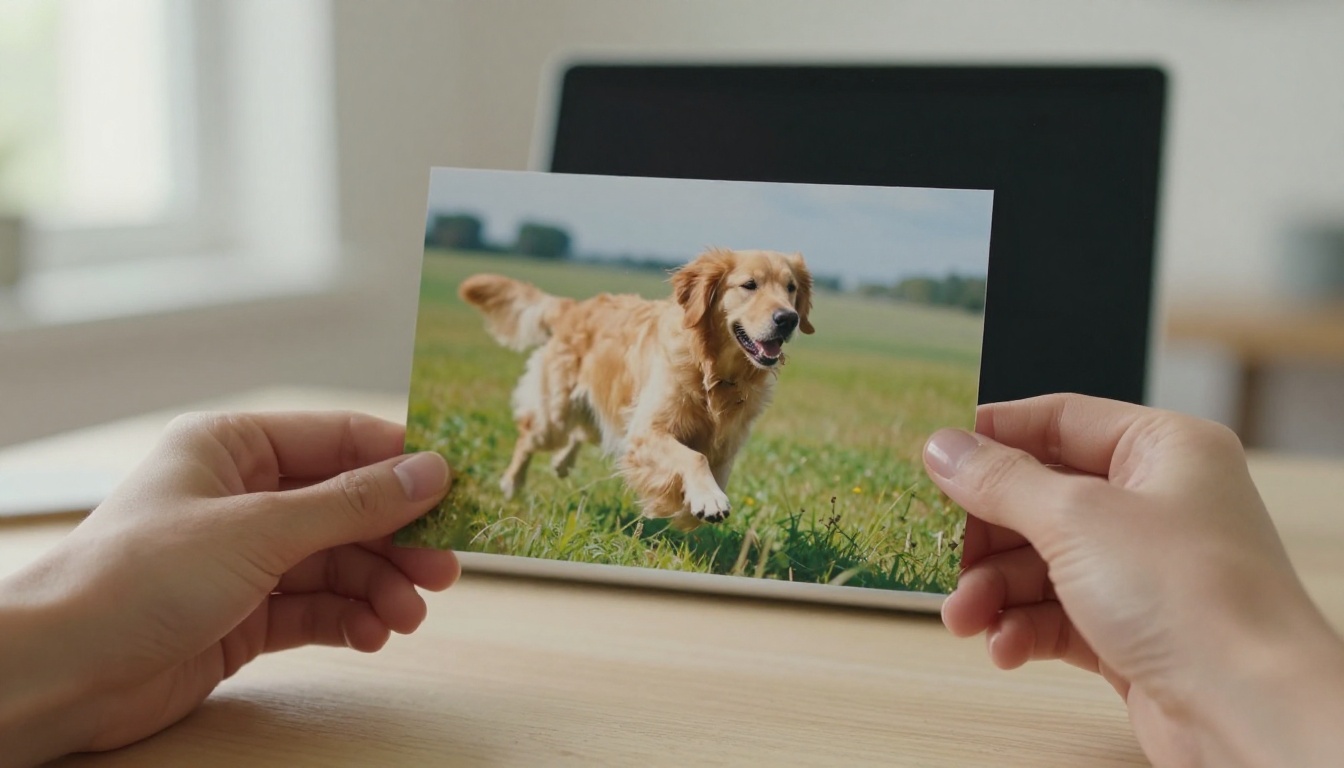
هنا تزوّد النموذج بالإطار الأول، وغالبًا ما يكون صورة فوتوغرافية، ويقرر النموذج كيف تتحرك. يحتفظ بالوجوه والألوان والتكوين التي تحبها، ويضيف الحركة: شعر يتطاير مع النسيم، وبخار يتصاعد من فنجان، ورأس يلتفت نحو العدسة.
تحويل الصورة إلى GIF هو الخيار الأكثر أمانًا حين يجب أن يبدو الشخص أو المنتج أو المكان بعينه. النموذج يبدأ من صورتك بدلًا من أن يبتكر صورة جديدة، فتبقى النتيجة قابلة للتعرف عليها من الإطار الأول حتى الأخير. وهو أيضًا المسار الذي يمنحك أكثر الحركات إقناعًا، لأن النموذج لا يحتاج إلا إلى تحريك ما هو موجود أصلًا.
ثلاث طرق لصنع GIF
ليست كل المسارات تنتهي بملف .gif، وهذا مهم. بعض النماذج تصدّر GIF مباشرة، وأخرى تصدّر MP4 تحوّله في خطوة إضافية. إليك مقارنة المسارات الثلاثة.
المسار
المدخل
المخرج
الأنسب ل
خطوة إضافية
من الأمر النصي مباشرة إلى GIF
نص فقط
GIF أو MP4
صور GIF للرد السريع، والمسودات السريعة
لا شيء
من الصورة إلى فيديو قصير ثم GIF
صورة وأمر نصي للحركة
MP4
الوجوه والمنتجات والأماكن التي تملكها
تحويل MP4
حلقة سلسة من إطارات متطابقة
صورة واحدة تُستخدم كإطار أول وأخير
MP4
حلقات لا نهائية دون قفزة مرئية
تحويل MP4
المسار 1: من الأمر النصي مباشرة إلى GIF
Hotshot XL هو المسار المباشر. إعداد واحد يبدّل مخرجاته بين GIF متكرر وMP4، ويقدم 14 مقاسًا للمخرجات من 256 بكسل حتى 1024 بكسل. في عمليات التشغيل النموذجية المعروضة في صفحة النموذج، انتهى التوليد في فترة تتراوح من نحو عشر ثوانٍ إلى دقيقتين تقريبًا، حسب المقاس والجدولة.
هذا هو المسار الذي تختاره حين تكون السرعة أهم من الصقل: رد فعل سريع، أو رسم تخطيطي لفكرة، أو اختبار لمعرفة ما إذا كانت الفكرة تتحرك بشكل جيد أصلًا.
المسار 2: من صورة إلى فيديو ثم إلى GIF
نماذج مثل Picasso IA Video تحرّك صورة موجودة إلى مقطع مدته 5 ثوانٍ بمعدل 24 إطارًا في الثانية، مع خيار بين 480p أو 720p. ثم تحوّل MP4 إلى GIF. تميل اللقطات إلى أن تبدو سينمائية أكثر من نماذج GIF القائمة على النص وحدها، لأن نماذج الفيديو هذه أحدث وأكبر، والبدء من صورتك الخاصة يحافظ على ثبات الموضوع من مقطع إلى آخر.
المسار 3: حلقة من إطارين متطابقين
يقبل Wan 2.7 I2V إطارًا أولًا وإطارًا أخيرًا معًا. أعطه الصورة نفسها للاثنين، وسينتهي المقطع حيث بدأ. تسرد صفحة النموذج هذه الحيلة بالتحديد لبناء حلقة متصلة ونظيفة من صورة شخصية. إنه أقرب شيء إلى GIF سلس بنقرة واحدة، ويزيل القفزة الصغيرة التي تُظهرها معظم المقاطع بالذكاء الاصطناعي عند إعادة تشغيلها.
Hotshot XL هو الجواب الأكثر مباشرة لسؤال "أنشئ GIF من نص"، لذا يستحق شرحًا مفصلًا. افتح صفحة النموذج واضبط عناصر التحكم بهذا الترتيب.
الخطوة 1: اكتب أمر الحركة
اكتب جملة واحدة فيها موضوع واحد وفعل واحد. "جرو لطيف يركض بجنون في الفناء الخلفي" و"قطة تضحك" كلاهما من الأمثلة الخاصة بالنموذج، وينجحان لأن الحركة بسيطة. أضف لغة الكاميرا فقط حين تحتاجها، مثل "فيديو go-pro" أو "لقطات طبيعية" للقطة تحت الماء.
💡 فعل واحد لكل أمر. "امرأة تمشي وتلوّح وتدور" يطلب من النموذج ابتكار ثلاث حركات في حفنة من الإطارات، والحركة الوسطى تميل إلى أن تضطرب. اختر الحركة الواحدة التي تهمك.
الخطوة 2: اختر المقاس وصيغة المخرج
اترك Mp4 مغلقًا لتحصل على GIF، أو فعّله لتحصل على MP4. المقاس الافتراضي هو 672 في 384، وهو إطار عريض. استخدم 640 في 640 لمنشور مربع في الخلاصة، و384 في 672 لقصة عمودية؛ تظهر المقاسات الثلاثة كلها في عمليات التشغيل النموذجية للنموذج. المقاسات الأصغر تُولَّد أسرع وتعطي ملفات أخف.
الإعداد
الافتراضي
وظيفته
Mp4
مغلق (GIF)
فعّله للحصول على ملف MP4 بدلًا من ذلك
العرض والارتفاع
672 في 384
14 مقاسًا بين 256 و1024 بكسل
الخطوات
30
خطوات أكثر لإطارات أوضح، وأقل للمسودات السريعة
الجدولة
EulerAncestralDiscreteScheduler
7 خيارات تغيّر طريقة بناء الحركة
الأمر النصي السلبي
blurry
يصف ما يجب تجنّبه
قيمة البذرة
عشوائية
ثبّتها لتكرار النتيجة نفسها بالضبط
الخطوة 3: اضبط الخطوات والجدولة والبذرة
أبقِ الخطوات عند 30 في التشغيل الأول. حين يعطيك أمر نصي حركة تعجبك، انسخ قيمة البذرة وغيّر شيئًا واحدًا في كل مرة. تعرض صفحة النموذج الأمر النصي نفسه للدب القطبي والبذرة نفسها بجدولتين مختلفتين، Euler Ancestral وDDIM، وهذه هي التجربة التي تستحق التكرار تحديدًا: البذرة نفسها، والجدولة مختلفة، ثم قارن الحركة جنبًا إلى جنب.
إذا اهتزت الإطارات أو ذابت الوجوه، أضف كلمات مثل "distorted, deformed, extra limbs" إلى الأمر النصي السلبي. وإذا بدا المقطع ناعمًا، ارفع الخطوات قليلًا واقبل تصييرًا أبطأ.
حرّك صورة باستخدام نماذج الفيديو
حين يجب أن يبقى الوجه أو المنتج قابلًا للتعرف عليه، ابدأ من صورة. ثلاثة نماذج على Picasso IA تتعامل مع هذا، ولكل منها نقطة قوة مختلفة.
الخيار اليومي المجاني
Picasso IA Video هو النموذج الخاص بالمنصة، ومدرج كمولّد فيديو مجاني وغير محدود. صف اللقطة، أو ارفع صورة لتستخدمها كإطار افتتاحي. كل مقطع مدته ثابتة 5 ثوانٍ بمعدل 24 إطارًا في الثانية، بدقة 480p أو 720p، ويرث المقطع نسبة العرض إلى الارتفاع من صورتك.
اختر 720p لأي شيء تنوي نشره. تشير صفحة النموذج إلى أن 480p هو الأسرع في التصيير، وهذا يجعله مفيدًا لاختبار الأمر النصي قبل أن تلتزم بالنسخة الأوضح.
المتخصص في الحلقات السلسة
يأخذ Wan 2.7 I2V إطارًا أولًا، وإطارًا أخيرًا اختياريًا، وأمرًا نصيًا، مع مخرجات تصل إلى 1080p. توسيع الأمر النصي مفعّل افتراضيًا، ويعيد كتابة الأوامر القصيرة إلى تعليمات مفصلة، وحقل الأمر النصي السلبي يتيح لك استبعاد ما لا تريده.
للحلقة، ارفع الصورة نفسها كإطار أول وإطار أخير معًا. ثم صف حركة تعود إلى السكون: "يتطاير شعرها مع نسيم لطيف ثم يستقر من جديد، إضاءة استوديو ناعمة، كاميرا ثابتة". ولأن المقطع يجب أن ينتهي على صورة البداية، تبدو إعادة التشغيل طبيعية.
خيار اللقطة الأطول
يقدم Seedance 2.5 Lite مدة 5 أو 10 ثوانٍ بدقة 480p أو 720p، ويقبل إطارًا أخيرًا اختياريًا، ويوصف بأنه غير محدود لأعضاء Wonder. استخدمه حين تحتاج الحركة إلى مساحة، مثل التفاتة كاملة للرأس أو كلب يعبر فناءً.
المقطع الذي مدته 10 ثوانٍ ينتج GIF ثقيلًا، لذا خطط لقصّه إلى أفضل ثانيتين أو ثلاث بعد التحويل.
💡 أطفئ الصوت. يصيّر كل من Picasso IA Video وSeedance 2.5 Lite صوتًا متزامنًا افتراضيًا، وGIF لا يحمل الصوت. إطفاء خيار حفظ الصوت يمنحك ملفًا أنظف للتحويل.
حوّل المقطع إلى ملف GIF
إذا أعطاك النموذج ملف MP4، فخطوة تحويل واحدة تنهي المهمة. المسار المجاني هو Picasso IA Video للمقطع، وffmpeg، وهو برنامج مجاني، للتحويل.
أمر ffmpeg واحد
يحافظ هذا الأمر على النسبة، ويخفض معدل الإطارات، ويبني لوحة ألوان مخصصة لمقطعك:
fps=15 يخفض معدل الإطارات إلى 15، مما يبقي الملف خفيفًا بينما تبدو الحركة سلسة.
scale=480:-1 يضبط العرض على 480 بكسل ويحافظ على الأبعاد الأصلية.
palettegen وpaletteuse يبنيان لوحة ألوان من 256 لونًا من مقطعك ويطبقانها. إذا تجاوزت هذه الخطوة، سيعتمد المحوّل على لوحة عامة، وهذا ما يسبب الشرائط اللونية وألوان البشرة الباهتة.
-loop 0 يجعل GIF يتكرر إلى ما لا نهاية.
أضف -t 3 للإبقاء على أول ثلاث ثوانٍ فقط. إذا كنت تفضل النقر على الكتابة، فأي محوّل فيديو إلى GIF يؤدي المهمة نفسها، شريطة أن يتيح لك ضبط العرض ومعدل الإطارات.
المقايضات بين الحجم واللون
حجم الملف هو ثمن GIF، لذا اختر الإعدادات بقصد. هذه قواعد عامة تنفع معظم المقاطع:
الإعداد
ملف أخف
مظهر أفضل
العرض
من 320 إلى 480 px، مناسب للدردشة
720 px فأكثر، بطيء التحميل
معدل الإطارات
من 10 إلى 12 fps، متقطع قليلًا
من 20 إلى 24 fps، سلس لكنه ثقيل
المدة
من 2 إلى 3 ثوانٍ، مثالية للحلقة
8 ثوانٍ أو أكثر، فكّر في MP4
الألوان
من 64 إلى 128، مع بعض التدرج الشريطي
256، أفضل جودة وأكبر حجم للملف
المشاهد ذات الخلفية الهادئة وعنصر متحرك واحد، مثل البخار فوق فنجان أو المطر على الزجاج، تُضغط أفضل بكثير من مشاهد الشوارع المزدحمة. وحين تقبل الوجهة ذلك، يكون ملف MP4 أو WebP المتحرك أصغر بكثير من GIF نفسه عادة، وWebP المتحرك يدعم الألوان الكاملة والشفافية أيضًا.
أوامر نصية تنتج حلقات جيدة
تنجح الحلقة حين يتحرك شيء واحد وتبقى كل الأشياء الأخرى ساكنة. تتبع هذه الأوامر هذه القاعدة، ويمكنك لصقها في Hotshot XL أو استخدامها كسطر حركة لصورة.
كلمات حركة تنجح
الأفعال ذات العودة الطبيعية تصنع أفضل الحلقات: يتمايل، ينساب، يتموج، يومض، يرتفع، يهتز، يرمش، ينبض. زاوِج واحدًا منها مع موضوع واحد.
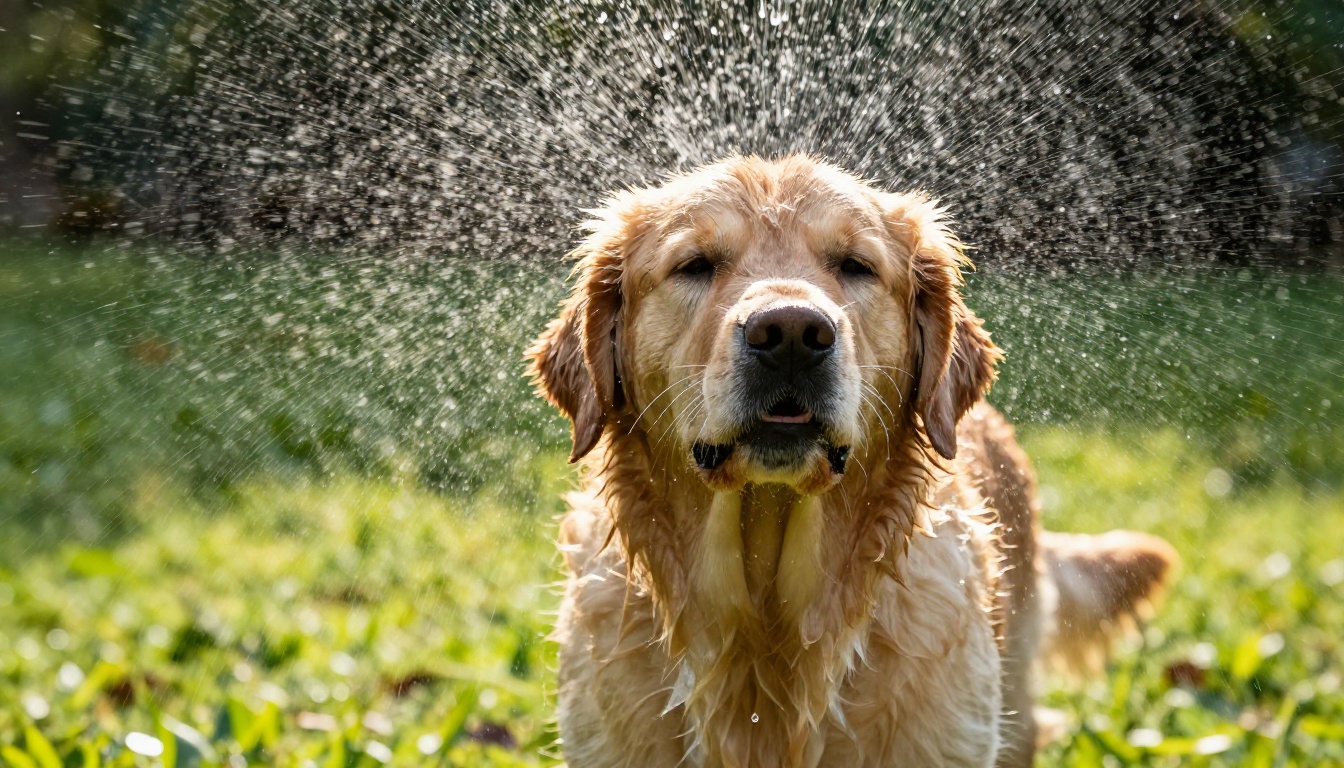
جرو غولدن ريتريفر مبلل ينفض الماء عن فرائه في ضوء الصباح، والقطرات تتطاير، كاميرا منخفضة.
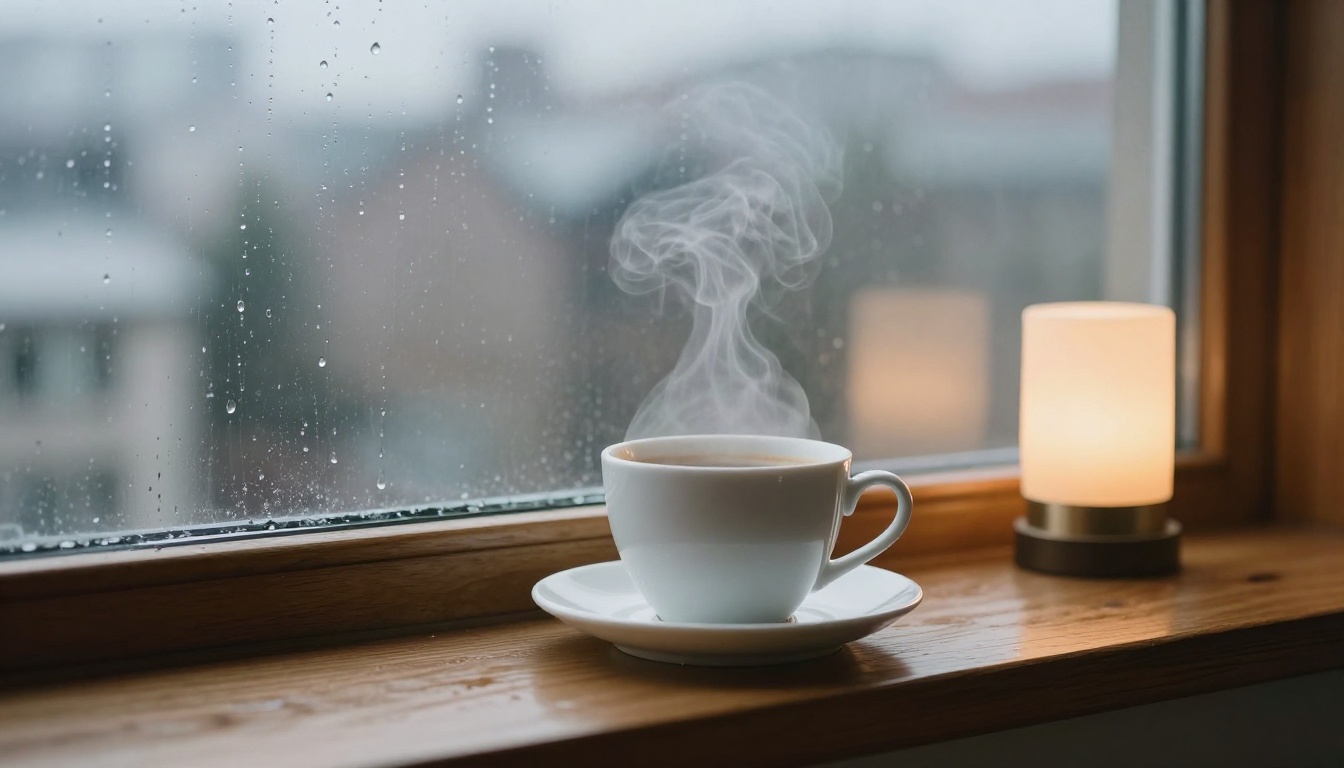
يتصاعد البخار من فنجان قهوة أبيض على حافة نافذة ممطرة، وقطرات المطر تنزلق على الزجاج، كاميرا ثابتة.
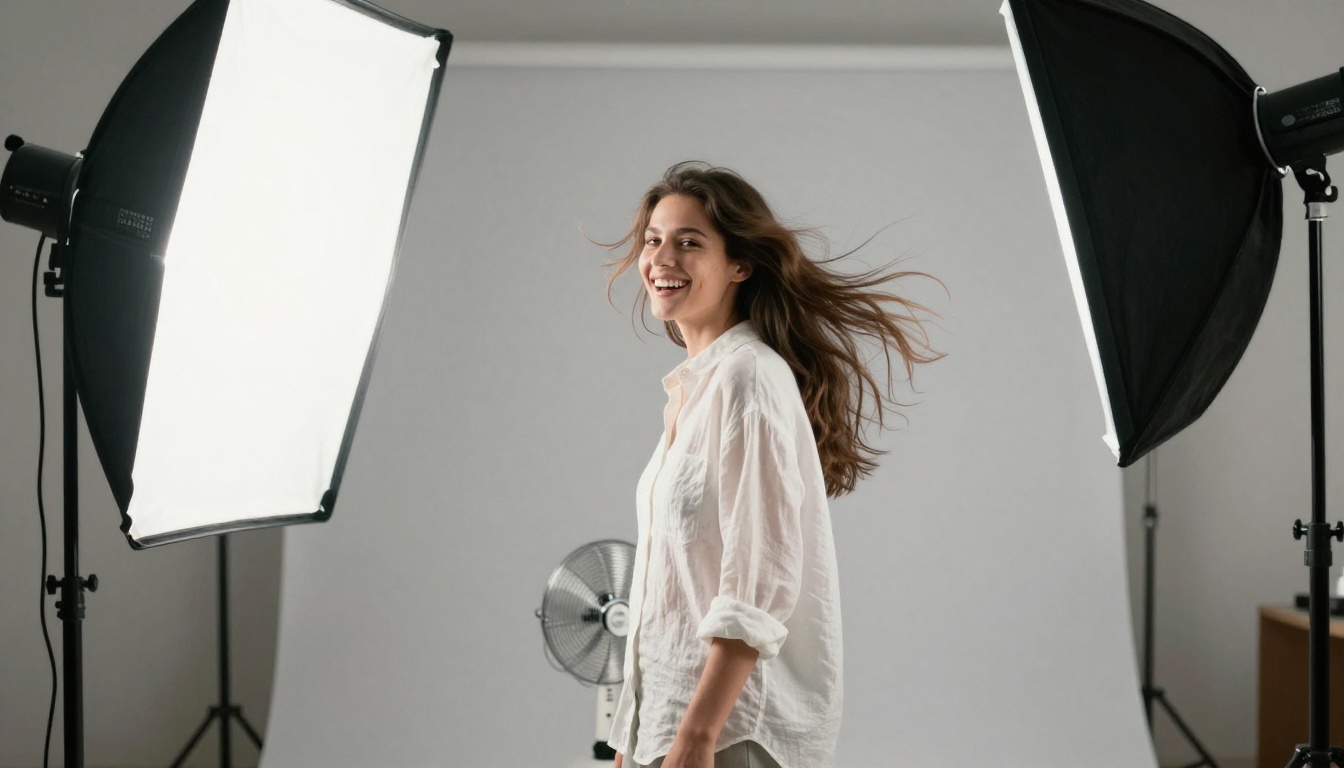
امرأة ترتدي قميصًا أبيض تضحك بينما يرفع النسيم شعرها، ثم يستقر، إضاءة استوديو ناعمة.
قطة تضحك. الأوامر القصيرة مثل هذا هي الأسلوب المستخدم في المعرض على صفحة Hotshot XL.
أخطاء تفسد الحلقة
أفعال كثيرة جدًا. موضوع واحد، وحركة واحدة. الأفعال الإضافية تتحول إلى ضبابية.
نص داخل الإطار. لا تزال نماذج الفيديو بالذكاء الاصطناعي تشوّه الحروف وتُفسدها، وGIF يعيد تشغيل كل عيب مرارًا وتكرارًا.
كاميرا تتحرك في اتجاه واحد باستمرار. الاقتراب الطويل لا يمكن أن يتكرر. استخدم كاميرا ثابتة لأي شيء يجب أن يتكرر.
التحويل بالدقة الكاملة. GIF بدقة 1080p ضخم. قلّص الحجم قبل التحويل، لا بعده.
نسيان البذرة. حين تبدو النتيجة رائعة، احفظ قيمة البذرة لتعيد إنتاجها وتغيّر إعدادًا واحدًا فقط.
أين ما زالت GIF تتفوق
الفيديو في كل مكان، ومع ذلك تحافظ GIF على مكانها لثلاثة أسباب: تعمل وحدها دون زر تشغيل، وتتكرر إلى الأبد، وتعمل في أماكن تحجب الفيديو أو تتجاهله.
الردود والرسائل. ضحكة مدتها ثانيتان، أو إبهام مرفوع، أو رمشة بطيئة. يصنع تحويل النص إلى GIF هذه في ثوانٍ، ويمكنك بناء مجموعة صغيرة تتوافق مع أسلوبك الخاص بدلًا من إعادة استخدام الحلقات الشائعة نفسها التي يستخدمها الجميع.
البريد الإلكتروني والمستندات وصفحات الدعم. معظم عملاء البريد الإلكتروني يعرضون GIF متحركة، وإن كانت بعض إصدارات Outlook على سطح المكتب تعرض الإطار الأول فقط. ضع الرسالة الرئيسية في الإطار الأول، وسيعمل الخيار البديل. في مقالات المساعدة، غالبًا ما تتفوق حلقة قصيرة تُظهر زرًا يُنقر عليه على ثلاث فقرات من النص.
محتوى المنتجات ووسائل التواصل. التفاف البخار فوق فنجان قهوة، وقماش يتحرك مع النسيم، وعلبة تُفتح. هذه حركات صغيرة تجعل الصورة الثابتة تبدو حية. تحويل الصورة إلى GIF مناسب هنا، لأن المنتج في صورتك يبقى تمامًا كما التُقط.
تستخدم الفرق أيضًا GIF لمراجعات التصميم السريعة. حرّك تصميمًا ثابتًا لثلاث ثوانٍ، فيرى الجميع الحركة المقصودة دون فتح نموذج أولي.
اصنع أول GIF لك اليوم
اختر جملة واحدة من قائمة الأوامر أعلاه، وافتح Hotshot XL على Picasso IA، واترك Mp4 مغلقًا واضغط على التوليد. إذا اقتربت الحلقة من المطلوب، فانسخ قيمة البذرة وغيّر إعدادًا واحدًا في كل مرة. وإذا كنت تفضّل أن تتحرك صورة تملكها، فارفعها إلى Picasso IA Video، وصف حركة واحدة، وحوّل النتيجة بأمر ffmpeg أعلاه. وللحصول على حلقة سلسة تمامًا، أعطِ Wan 2.7 I2V الصورة نفسها كإطار أول وأخير.
خلال محاولات قليلة ستعرف أي مسار يناسب محتواك، وكل GIF بعد ذلك يستغرق دقائق بدلًا من ساعات. افتح Picasso IA، وجرّب أمرًا نصيًا من عندك، وشاهد ما يمكن أن تفعله صورتك التالية حين تبدأ بالحركة. ويمكنك أيضًا تصفح كل النماذج في صفحة جميع النماذج لإيجاد طريقة أخرى لتحريك فكرتك.