Generador de GIF con IA gratis: crea GIF a partir de imágenes o texto
Crea un GIF a partir de un prompt de texto o de una sola foto, sin dibujar ni un solo fotograma. Conoce las tres rutas que funcionan, los ajustes exactos de Hotshot XL, cómo hacer que una imagen fija se repita en bucle y cómo reducir el archivo para que cargue rápido en cualquier lugar.
Un GIF es la historia más corta que puedes contar en internet: dos segundos, sin sonido, sin botón de reproducción, y se repite hasta que alguien pasa de largo. La forma antigua de hacerlo implicaba grabar imágenes, recortarlas en un editor y luchar con un conversor que convertía tus colores en barro. La forma nueva es una frase. Escribes "un golden retriever sacudiendo el agua de su pelaje bajo el sol de la mañana", pulsas generar y, en un minuto aproximadamente, vuelve un clip en bucle. O arrastras una foto que ya tienes y le pides que se mueva.
Este artículo muestra cómo hacerlo sin pagar una biblioteca de imágenes de stock ni instalar un programa de animación. Verás tres rutas que funcionan para crear un GIF con IA, los ajustes exactos que debes usar en Hotshot XL, cómo animar una foto fija con Picasso IA Video, Wan 2.7 I2V y Seedance 2.5 Lite, y el único comando que convierte un MP4 en un GIF pequeño y limpio. Cada decisión que verás a continuación sirve a un solo objetivo: un bucle que se vea fluido y cargue rápido.
Qué hace un generador de GIF con IA
Un generador de GIF con IA toma palabras o una imagen y produce una breve secuencia de fotogramas que se reproduce en bucle. Por debajo, es un modelo de video que exporta un archivo pequeño. Por eso la misma tecnología detrás de los clips cinematográficos también puede crear un GIF de reacción para un grupo de chat, un avance animado de un producto o un encabezado en bucle para un boletín.
El formato en sí es antiguo. El GIF surgió en 1987, y sus límites explican mucho sobre cómo preparar un clip: como máximo 256 colores por fotograma, sin pista de audio y tamaños de archivo que crecen a medida que suben el ancho y la frecuencia de fotogramas. Un buen flujo de trabajo con GIF de IA respeta esos límites desde el primer prompt, porque un clip que ya es pequeño y sencillo se convierte sin problemas.
Texto a GIF, en términos sencillos
Describe el movimiento y el modelo inventa cada fotograma. Los prompts eficaces nombran un sujeto, una acción y, a veces, una indicación de cámara o de iluminación. La galería de ejemplos de la página de Hotshot XL muestra el patrón: "a cat laughing", "teddy bear writing a letter" y "video de go-pro de un oso polar buceando en el océano, 8k, HD, dslr, imágenes de naturaleza". Cada uno tiene un sujeto claro y un movimiento simple.
Texto a GIF es la ruta más rápida y la opción acertada cuando no tienes ninguna imagen de partida. La contrapartida es el control: el modelo decide cómo son el gato, el oso o el cachorro, así que prepárate para probar un prompt varias veces hasta que funcione.
Imagen a GIF, en términos sencillos
Aquí tú aportas el primer fotograma, normalmente una foto, y el modelo decide cómo se mueve. Conserva los rostros, los colores y la composición que ya te gustan y añade movimiento: un mechón de pelo movido por la brisa, vapor que sube de una taza, una cabeza que gira hacia el objetivo.
Imagen a GIF es la opción más segura cuando el sujeto tiene que parecerse a una persona, un producto o un lugar concretos. El modelo parte de tu imagen en lugar de inventar una, así que el resultado sigue siendo reconocible desde el primer fotograma hasta el último. También es la ruta que ofrece el movimiento más creíble, porque el modelo solo tiene que animar lo que ya existe.
Tres formas de crear un GIF
No todas las rutas terminan en un archivo .gif, y eso importa. Algunos modelos exportan un GIF directamente. Otros exportan un MP4 que luego conviertes en un paso adicional. Así se comparan las tres rutas.
Ruta
Entrada
Salida
Mejor para
Paso extra
Prompt directo a GIF
Solo texto
GIF o MP4
GIF de reacción, borradores rápidos
Ninguno
Foto a video corto a GIF
Foto y un prompt de movimiento
MP4
Rostros, productos, lugares que ya tienes
Convertir el MP4
Bucle perfecto con fotogramas coincidentes
Una foto usada como primer y último fotograma
MP4
Bucles infinitos sin salto visible
Convertir el MP4
Ruta 1: prompt directo a GIF
Hotshot XL es la ruta directa. Un único ajuste cambia su salida entre un GIF en bucle y un MP4, y ofrece 14 tamaños de salida, desde 256 px hasta 1024 px. En las pruebas de muestra que aparecen en su página de modelo, las generaciones terminaron entre unos diez segundos y un par de minutos, según el tamaño y el scheduler.
Esta es la ruta que conviene elegir cuando la velocidad importa más que el acabado: una reacción rápida, un boceto de concepto o una prueba para ver si una idea se mueve bien.
Ruta 2: foto a video a GIF
Modelos como Picasso IA Video animan una imagen existente en un clip de 5 segundos a 24 fotogramas por segundo, con la opción de 480p o 720p. Después conviertes el MP4 en un GIF. El material suele parecer más cinematográfico que los modelos de GIF solo de texto, porque estos modelos de video son más nuevos y más grandes, y partir de tu propia foto mantiene el sujeto coherente de un clip a otro.
Ruta 3: bucle a partir de dos fotogramas coincidentes
Wan 2.7 I2V acepta tanto un primer fotograma como un último. Si le das la misma foto para ambos, el clip tiene que terminar donde empezó. La página del modelo recoge exactamente este truco para crear un bucle limpio y continuo a partir de un retrato. Es lo más parecido a un GIF perfecto con un solo clic, y elimina el pequeño salto que muestran la mayoría de los clips de IA cuando vuelven a empezar.
Hotshot XL es la respuesta más directa a "crear un GIF a partir de texto", así que merece una guía completa. Abre su página de modelo y configura los controles en este orden.
Paso 1: escribe el prompt de movimiento
Escribe una frase con un sujeto y una acción. "Un cachorro tierno corriendo libremente por el patio trasero" y "un gato riendo" vienen de los propios ejemplos del modelo, y ambos funcionan porque el movimiento es simple. Añade lenguaje de cámara solo cuando lo necesites, por ejemplo "video de go-pro" o "imágenes de naturaleza" para una toma submarina.
💡 Una acción por prompt. "Una mujer camina, saluda y gira" le pide al modelo que invente tres movimientos en unos pocos fotogramas, y el del medio suele desdibujarse. Elige el único movimiento que te importa.
Paso 2: elige el tamaño y el formato de salida
Deja Mp4 desactivado para obtener un GIF, o actívalo para un MP4. El tamaño predeterminado es 672 por 384, un encuadre horizontal. Usa 640 por 640 para una publicación cuadrada en el feed y 384 por 672 para una historia vertical; los tres tamaños aparecen en las pruebas de muestra del modelo. Los tamaños más pequeños se renderizan más rápido y generan archivos más ligeros.
Ajuste
Predeterminado
Qué hace
Mp4
Desactivado (GIF)
Actívalo para obtener un archivo MP4
Ancho y alto
672 por 384
14 tamaños entre 256 y 1024 píxeles
Steps
30
Más pasos para fotogramas más nítidos, menos para borradores rápidos
Scheduler
EulerAncestralDiscreteScheduler
7 opciones que cambian cómo se construye el movimiento
Prompt negativo
blurry
Describe lo que hay que evitar
Seed
Aleatoria
Fíjala para repetir un resultado exactamente
Paso 3: ajusta steps, scheduler y seed
Mantén los steps en 30 para la primera prueba. Cuando un prompt te dé un movimiento que te guste, copia la semilla y cambia una sola cosa cada vez. La página del modelo muestra el mismo prompt del oso polar y la misma seed con dos schedulers distintos, Euler Ancestral y DDIM, que es exactamente el experimento que vale la pena repetir: la misma seed, otro scheduler y luego comparar el movimiento lado a lado.
Si los fotogramas tiemblan o los rostros se deforman, añade palabras como "distorsionado, deformado, extremidades extra" al prompt negativo. Si el clip se ve borroso, sube un poco los steps y acepta un render más lento.
Anima una foto con modelos de video
Cuando un rostro o un producto deben seguir siendo reconocibles, parte de una foto. Tres modelos de Picasso IA sirven para esto, y cada uno tiene una fortaleza distinta.
La opción gratuita para el día a día
Picasso IA Video es el modelo propio de la plataforma y figura como generador de video gratuito e ilimitado. Describe la toma o sube una imagen para usarla como primer fotograma. Cada clip dura 5 segundos fijos a 24 fotogramas por segundo, en 480p o 720p, y el clip hereda la relación de aspecto de tu imagen.
Elige 720p para todo lo que vayas a publicar. La página del modelo indica que 480p es el que más rápido se renderiza, lo que lo hace útil para probar un prompt antes de optar por la versión más nítida.
El especialista en bucles perfectos
Wan 2.7 I2V toma un primer fotograma, un último fotograma opcional y un prompt de texto, con una salida de hasta 1080p. La expansión de prompt viene activada por defecto y reescribe los prompts cortos como instrucciones detalladas, y un campo de prompt negativo te permite excluir lo que no quieres.
Para un bucle, sube la misma imagen como primer y último fotograma. Después describe un movimiento que vuelva al reposo: "su pelo se levanta con una brisa suave y vuelve a posarse, luz suave de estudio, cámara fija". Como el clip tiene que terminar en la imagen de partida, el reinicio se ve natural.
La opción para tomas más largas
Seedance 2.5 Lite ofrece 5 o 10 segundos a 480p o 720p, acepta un último fotograma opcional y se describe como ilimitado para los miembros de Wonder. Úsalo cuando la acción necesite espacio, como un giro completo de cabeza o un perro cruzando un jardín.
Un clip de 10 segundos genera un GIF pesado, así que recórtalo a los mejores dos o tres segundos después de la conversión.
💡 Desactiva el audio. Tanto Picasso IA Video como Seedance 2.5 Lite renderizan audio sincronizado por defecto, y un GIF no puede llevar sonido. Desactivar la opción de guardar audio te da un archivo más limpio para convertir.
Convierte el clip en un archivo GIF
Si tu modelo te dio un MP4, un paso de conversión termina el trabajo. La ruta sin costo es Picasso IA Video para el clip y ffmpeg, que es software libre, para la conversión.
Un comando de ffmpeg
Este comando mantiene la proporción, reduce la frecuencia de fotogramas y crea una paleta de colores personalizada para tu clip:
fps=15 reduce la frecuencia de fotogramas a 15, lo que mantiene el archivo ligero mientras el movimiento se sigue viendo fluido.
scale=480:-1 fija el ancho en 480 píxeles y conserva las proporciones originales.
palettegen y paletteuse crean una paleta de 256 colores a partir de tu clip y la aplican. Si omites este paso, el conversor recurre a una paleta genérica, que es lo que provoca el efecto de bandas y los tonos de piel apagados.
-loop 0 hace que el GIF se repita para siempre.
Añade -t 3 para conservar solo los primeros tres segundos. Si prefieres hacer clic en lugar de escribir, cualquier conversor de video a GIF hace el mismo trabajo, siempre que te permita definir el ancho y la frecuencia de fotogramas.
Contrapartidas de tamaño y color
El tamaño del archivo es el precio de un GIF, así que elige los ajustes con intención. Estas son reglas prácticas que funcionan para la mayoría de los clips:
Ajuste
Archivo más ligero
Mejor aspecto
Ancho
De 320 a 480 px, suficiente para un chat
720 px o más, carga lenta
Frecuencia de fotogramas
De 10 a 12 fps, algo entrecortado
De 20 a 24 fps, fluido pero pesado
Duración
De 2 a 3 segundos, ideal para un bucle
8 segundos o más, considera MP4
Colores
De 64 a 128, algo de bandas
256, mejor calidad y archivo más grande
Las escenas con un fondo tranquilo y un único elemento en movimiento, como el vapor sobre una taza o la lluvia sobre un cristal, se comprimen mucho mejor que las escenas de calle llenas de gente. Cuando el destino lo admite, un MP4 o un WebP animado suele pesar mucho menos que el mismo GIF, y el WebP animado además admite color completo y transparencia.
Prompts que producen buenos bucles
Un bucle funciona cuando una sola cosa se mueve y todo lo demás permanece quieto. Estos prompts siguen esa regla, y puedes pegarlos en Hotshot XL o usarlos como línea de movimiento para una foto.
Palabras de movimiento que funcionan
Los verbos con un retorno natural hacen los mejores bucles: se mece, deriva, ondula, parpadea, sube, sacude, pestañea, pulsa. Combina uno de ellos con un solo sujeto.
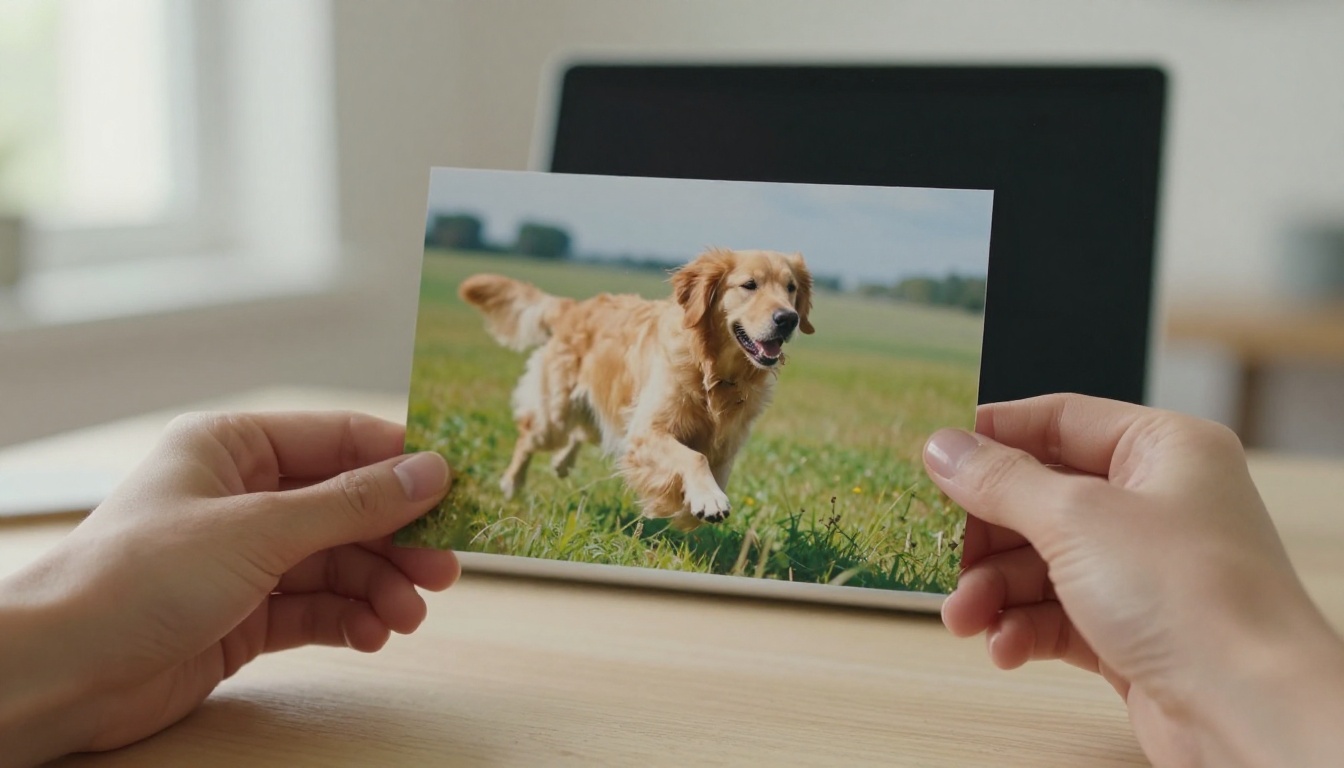
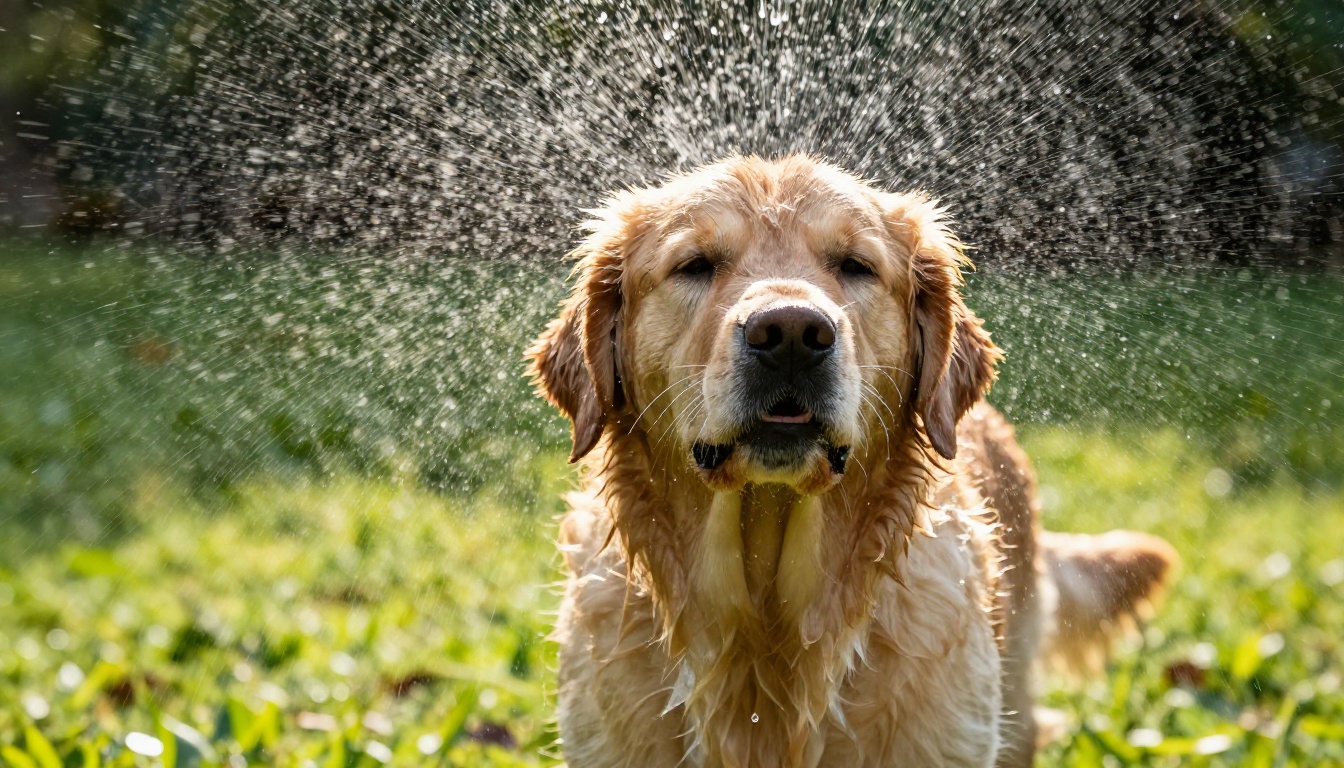
Un golden retriever mojado sacude el agua de su pelaje bajo el sol de la mañana, con gotas volando, cámara baja.
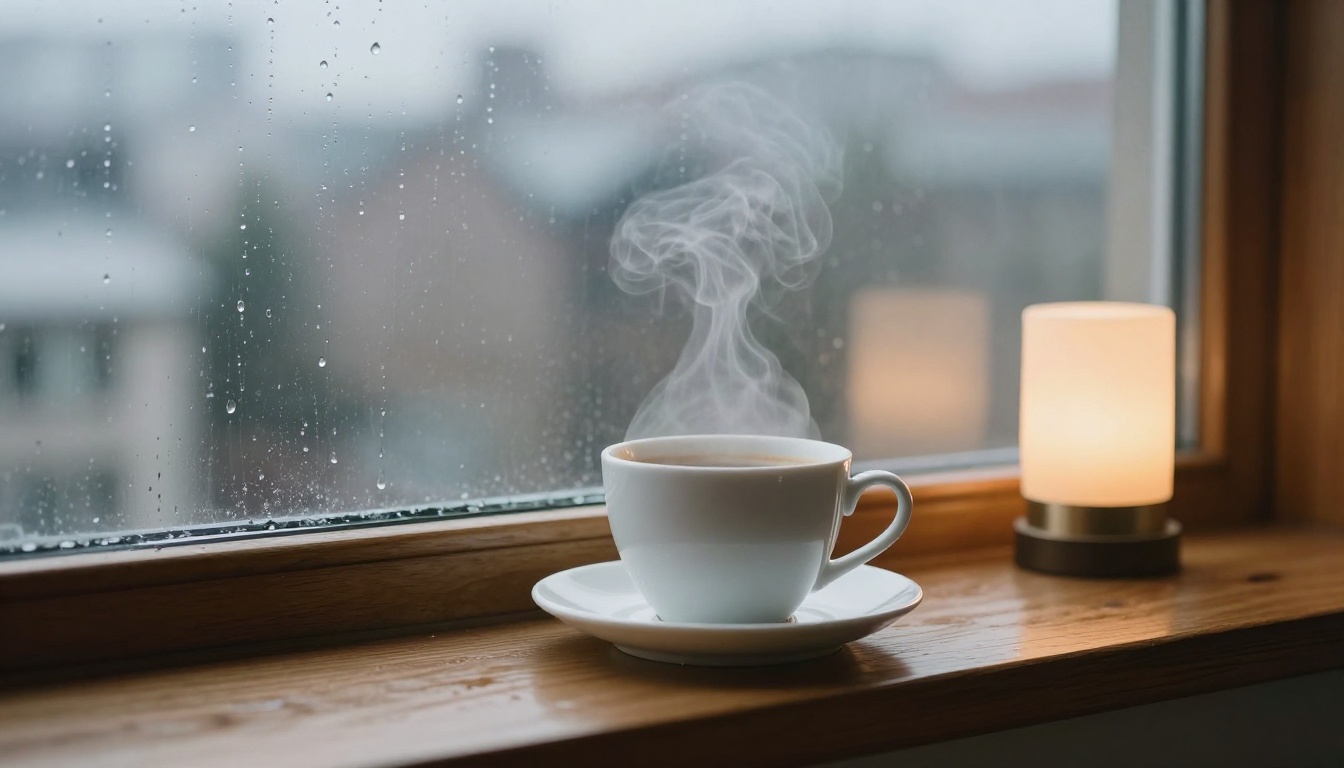
El vapor sube de una taza de café blanca en un alféizar lluvioso, con gotas de lluvia deslizándose por el cristal, cámara fija.
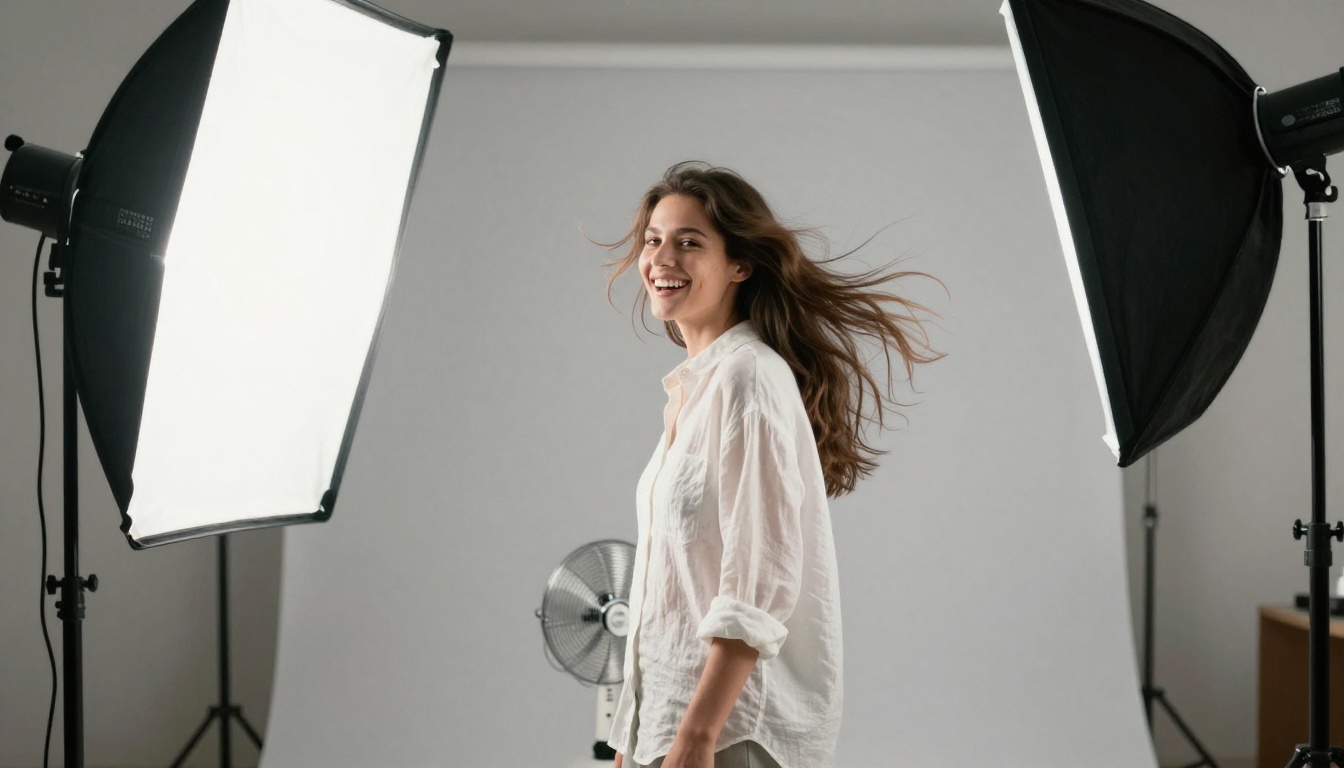
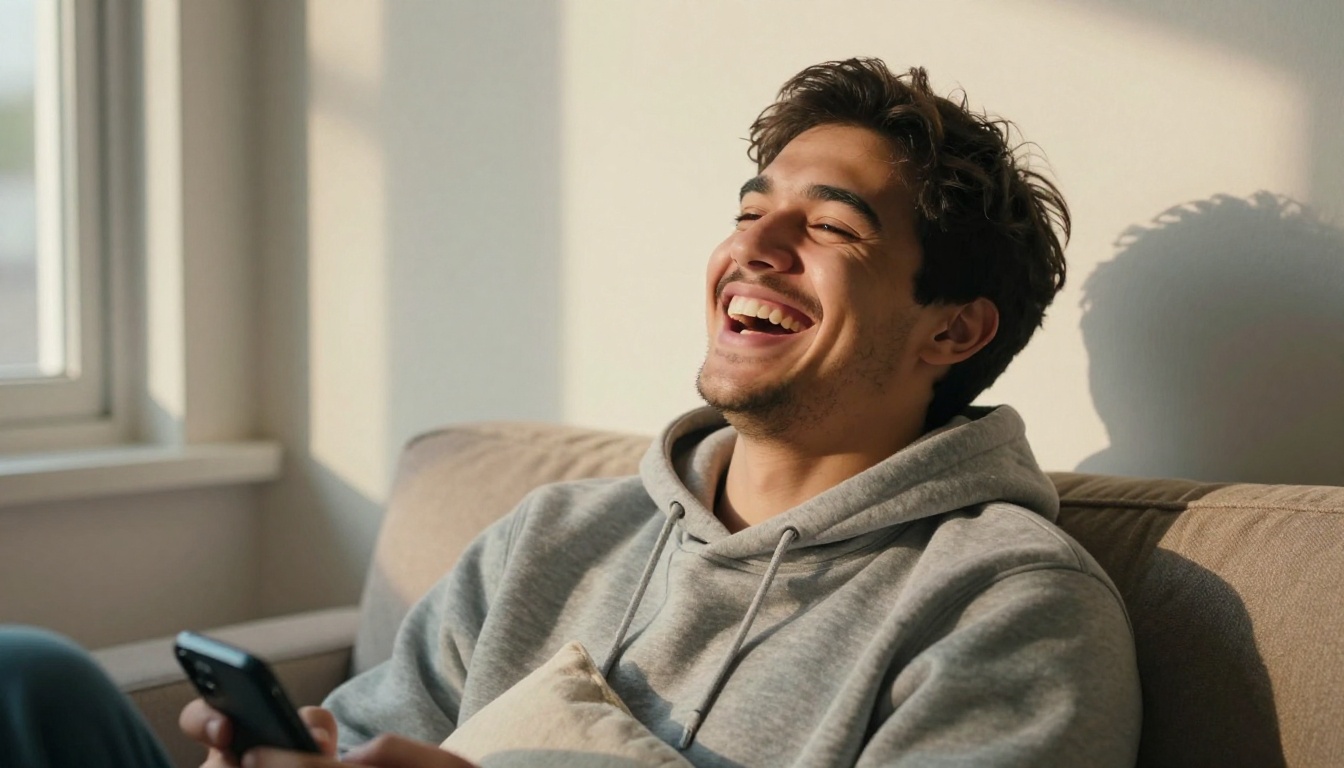
Una mujer con una camisa blanca ríe mientras una brisa le levanta el pelo, luego se asienta, luz suave de estudio.
Un gato riendo. Los prompts cortos como este son el estilo que se usa en la galería de la página de Hotshot XL.
Errores que arruinan un bucle
Demasiadas acciones. Un sujeto, un movimiento. Las acciones extra se convierten en desenfoque.
Texto dentro del encuadre. Los modelos de video de IA siguen deformando y corrompiendo las letras, y un GIF repite cada fallo una y otra vez.
Una cámara que siempre se mueve en la misma dirección. Un acercamiento largo no puede repetirse en bucle. Usa una cámara fija para todo lo que tenga que repetirse.
Convertir a resolución completa. Un GIF de 1080p es enorme. Reduce el tamaño antes de convertir, no después.
Olvidar la semilla. Cuando una prueba queda muy bien, guarda la seed para reproducirla y cambia solo un ajuste.
Donde los GIF siguen ganando
El video está en todas partes, pero los GIF mantienen su terreno por tres razones: se reproducen solos sin botón de reproducción, se repiten para siempre y funcionan en lugares que bloquean o ignoran el video.
Reacciones y mensajería. Una risa de dos segundos, un pulgar hacia arriba, un parpadeo lento. Texto a GIF los crea en segundos, y puedes construir un pequeño conjunto que encaje con tu propio estilo en lugar de reutilizar los mismos bucles populares que usa todo el mundo.
Correo, documentos y páginas de soporte. La mayoría de los clientes de correo animan los GIF, aunque algunas versiones de escritorio de Outlook solo muestran el primer fotograma. Pon el mensaje principal en el primer fotograma y la alternativa seguirá funcionando. En los artículos de ayuda, un GIF corto en bucle de un botón al pulsarlo suele ser más eficaz que tres párrafos de texto.
Contenido de producto y redes sociales. Un rizo de vapor sobre una taza de café, una tela que se mueve con la brisa, un paquete que se abre. Son movimientos pequeños que hacen que una imagen fija parezca viva. Foto a GIF encaja aquí, porque el producto de tu foto se mantiene exactamente como se captó.
Los equipos también usan los GIF para revisiones rápidas de diseño. Anima una maqueta fija durante tres segundos y todos verán el movimiento previsto sin abrir un prototipo.
Crea tu primer GIF hoy
Elige una frase de la lista de prompts de arriba, abre Hotshot XL en Picasso IA, deja Mp4 desactivado y pulsa generar. Si el bucle se ve bien, copia la seed y cambia un ajuste cada vez. Si prefieres que una foto se mueva, súbela a Picasso IA Video, describe un solo movimiento y convierte el resultado con el comando de ffmpeg de arriba. Para un bucle perfectamente continuo, dale a Wan 2.7 I2V la misma foto como primer y último fotograma.
En unos cuantos intentos sabrás qué ruta encaja con tu contenido, y cada GIF a partir de ahí te llevará minutos en lugar de horas. Abre Picasso IA, prueba un prompt propio y descubre lo que puede hacer tu próxima imagen cuando empiece a moverse. También puedes explorar todos los modelos en la página de todos los modelos para encontrar otra forma de animar tu idea.