Générateur de GIF IA gratuit : créer des GIF à partir d’images ou de texte
Créez un GIF à partir d’un prompt texte ou d’une seule photo, sans dessiner une seule image. Découvrez les trois méthodes qui fonctionnent, les réglages exacts de Hotshot XL, comment faire boucler une image fixe et comment réduire le fichier pour qu’il se charge vite partout.
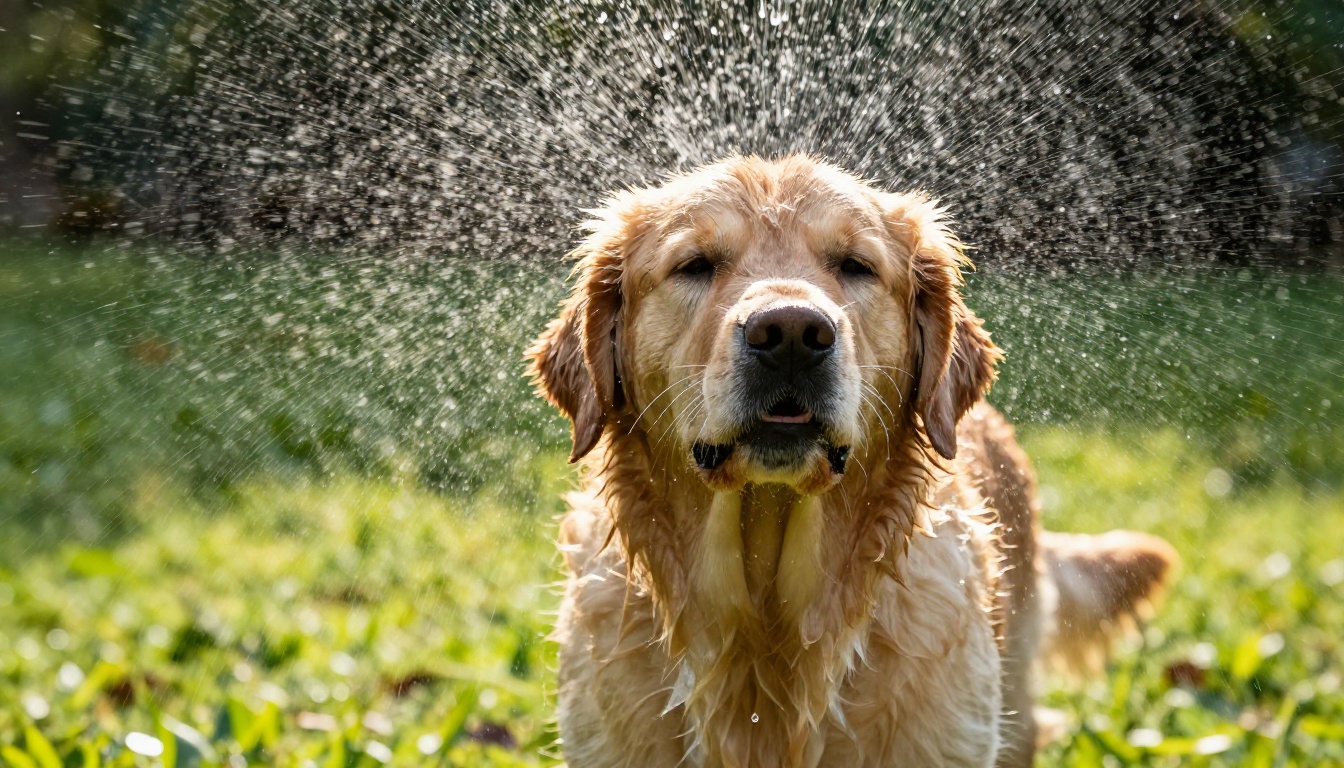
Un GIF est la plus courte des histoires que l’on peut raconter en ligne : deux secondes, pas de son, pas de bouton lecture, et il tourne en boucle jusqu’à ce que quelqu’un fasse défiler la page. L’ancienne méthode consistait à filmer, à découper la séquence dans un éditeur et à se battre avec un convertisseur qui transformait vos couleurs en bouillie. La nouvelle méthode tient en une phrase. Vous tapez « un golden retriever secouant l’eau de son pelage sous le soleil du matin », vous lancez la génération, et un clip en boucle revient en une minute environ. Ou alors vous glissez une photo que vous possédez déjà et vous demandez qu’elle se mette en mouvement.
Cet article montre comment faire cela sans payer une banque d’images ni installer un logiciel d’animation. Vous verrez trois méthodes qui fonctionnent pour créer un GIF avec l’IA, les réglages exacts à utiliser dans Hotshot XL, comment animer une photo fixe avec Picasso IA Video, Wan 2.7 I2V et Seedance 2.5 Lite, et la commande unique qui transforme un MP4 en un GIF petit et propre. Chaque choix ci-dessous sert un seul objectif : une boucle qui paraît fluide et qui se charge vite.
Ce que fait un générateur de GIF par IA
Un générateur de GIF par IA prend des mots ou une image et produit une courte série d’images qui se joue en boucle. En coulisses, c’est un modèle vidéo qui exporte un petit fichier. C’est pourquoi la même technologie qui sert aux clips cinématographiques peut aussi créer un GIF de réaction pour une conversation de groupe, une bande-annonce animée de produit ou un en-tête en boucle pour une newsletter.
Le format lui-même est ancien. Le GIF date de 1987, et ses limites expliquent beaucoup de choses sur la préparation d’un clip : au maximum 256 couleurs par image, pas de piste audio, et des fichiers qui gonflent à mesure que la largeur et la fréquence d’images augmentent. Un bon flux de travail de GIF par IA respecte ces limites dès le premier prompt, car un clip déjà petit et simple se convertit proprement.
Texte vers GIF, en termes simples
Vous décrivez le mouvement et le modèle invente chaque image. Les bons prompts nomment un sujet, une action et parfois une indication de caméra ou d’éclairage. La galerie d’exemples de la page Hotshot XL montre ce schéma : « un chat qui rit », « un ours en peluche qui écrit une lettre », et « vidéo go-pro d’un ours polaire qui plonge dans l’océan, 8k, HD, dslr, images de nature ». Chacun a un sujet clair et un seul mouvement simple.
Le texte vers GIF est la méthode la plus rapide, et le bon choix quand vous n’avez aucune image source. Le compromis porte sur le contrôle : le modèle décide à quoi ressemblent le chat, l’ours ou le chiot, donc attendez-vous à relancer un prompt plusieurs fois avant d’obtenir le bon résultat.
Image vers GIF, en termes simples
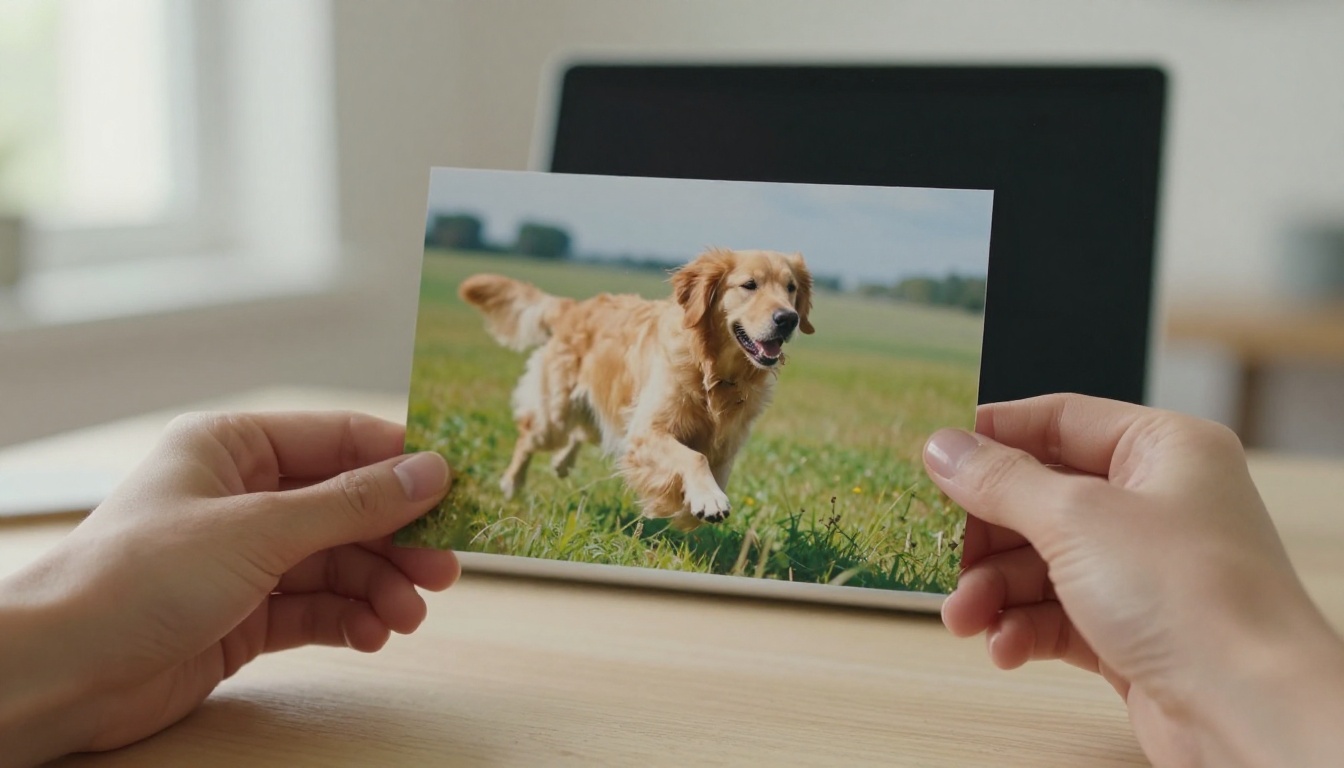
Ici, vous fournissez la première image, en général une photo, et le modèle décide comment elle bouge. Il conserve les visages, les couleurs et la composition que vous aimez et ajoute du mouvement : des cheveux soulevés par une brise, de la vapeur qui s’enroule au-dessus d’une tasse, une tête qui se tourne vers l’objectif.
L’image vers GIF est le choix le plus sûr quand le sujet doit ressembler à une personne, à un produit ou à un lieu précis. Le modèle part de votre image au lieu d’en inventer une, donc le résultat reste reconnaissable de la première à la dernière image. C’est aussi la méthode qui donne le mouvement le plus crédible, car le modèle n’a qu’à animer ce qui est déjà là.
Trois façons de créer un GIF
Toutes les méthodes n’aboutissent pas à un fichier .gif, et cela compte. Certains modèles exportent directement un GIF. D’autres exportent un MP4 que vous convertissez en une étape supplémentaire. Voici comment se comparent les trois méthodes.
Méthode
Entrée
Sortie
Idéal pour
Étape supplémentaire
Prompt directement en GIF
Texte seul
GIF ou MP4
GIF de réaction, brouillons rapides
Aucune
Photo vers courte vidéo puis GIF
Photo et un prompt de mouvement
MP4
Visages, produits, lieux que vous possédez déjà
Convertir le MP4
Boucle sans couture à partir d’images identiques
Une photo utilisée comme première et dernière image
MP4
Boucles sans fin sans saut visible
Convertir le MP4
Méthode 1 : prompt directement en GIF
Hotshot XL est la méthode directe. Un seul réglage fait basculer sa sortie entre un GIF en boucle et un MP4, et il propose 14 tailles de sortie, de 256 px à 1024 px. Dans les exemples de génération présentés sur sa page de modèle, les rendus prenaient entre une dizaine de secondes et quelques minutes, selon la taille et le scheduler.
C’est la méthode à choisir quand la vitesse compte plus que le soin : une réaction rapide, une esquisse de concept, ou un test pour savoir si une idée bouge bien.
Méthode 2 : photo vers vidéo puis GIF
Des modèles comme Picasso IA Video animent une image existante en un clip de 5 secondes à 24 images par seconde, au choix en 480p ou 720p. Vous convertissez ensuite le MP4 en GIF. Le rendu tend à paraître plus cinématographique que les modèles de GIF purement textuels, car ces modèles vidéo sont plus récents et plus grands, et partir de votre propre photo garde le sujet cohérent d’un clip à l’autre.
Méthode 3 : boucle à partir de deux images identiques
Wan 2.7 I2V accepte à la fois une première et une dernière image. Donnez-lui la même photo pour les deux et le clip doit finir là où il a commencé. La page du modèle décrit exactement cette astuce pour créer une boucle propre et continue à partir d’un portrait. C’est ce qui se rapproche le plus d’un GIF sans couture en un clic, et cela supprime le petit saut que présentent la plupart des clips IA lorsqu’ils recommencent.
Hotshot XL est la réponse la plus directe à « créer un GIF à partir de texte », il mérite donc un guide pas à pas complet. Ouvrez sa page de modèle et réglez les commandes dans cet ordre.
Étape 1 : rédiger le prompt de mouvement
Rédigez une phrase avec un seul sujet et une seule action. « Un chiot qui court sauvagement dans le jardin » et « un chat qui rit » viennent tous deux des exemples du modèle lui-même, et ils fonctionnent parce que le mouvement est simple. N’ajoutez des indications de caméra que si vous en avez besoin, par exemple « vidéo go-pro » ou « images de nature » pour une prise sous-marine.
💡 Une action par prompt. « Une femme marche, salue et tourne sur elle-même » demande au modèle d’inventer trois mouvements en quelques images, et celui du milieu a tendance à flouter. Choisissez le seul mouvement qui vous importe.
Étape 2 : choisir la taille et le format de sortie
Laissez Mp4 désactivé pour obtenir un GIF, ou activez-le pour un MP4. La taille par défaut est 672 sur 384, un cadre large. Utilisez 640 sur 640 pour une publication carrée et 384 sur 672 pour une story verticale ; ces trois tailles apparaissent dans les exemples de génération du modèle. Les tailles plus petites se rendent plus vite et donnent des fichiers plus légers.
Réglage
Par défaut
Ce qu’il fait
Mp4
Désactivé (GIF)
L’activer pour obtenir un fichier MP4 à la place
Largeur et hauteur
672 sur 384
14 tailles entre 256 et 1024 pixels
Étapes
30
Plus d’étapes pour des images plus nettes, moins pour les brouillons rapides
Scheduler
EulerAncestralDiscreteScheduler
7 options qui modifient la façon dont le mouvement est construit
Prompt négatif
blurry
Décrit ce qu’il faut éviter
Seed
Aléatoire
Verrouillez-la pour reproduire un résultat à l’identique
Étape 3 : régler les étapes, le scheduler et le seed
Gardez 30 étapes pour la première génération. Une fois qu’un prompt vous donne un mouvement qui vous plaît, copiez le seed et ne changez qu’une chose à la fois. La page du modèle montre le même prompt et le même seed de l’ours polaire avec deux schedulers différents, Euler Ancestral et DDIM, ce qui est précisément l’expérience à reproduire : même seed, scheduler différent, puis comparez le mouvement côte à côte.
Si les images tremblent ou si les visages fondent, ajoutez des mots comme « distorted, deformed, extra limbs » au prompt négatif. Si le clip manque de netteté, augmentez un peu les étapes et acceptez un rendu plus lent.
Animer une photo avec des modèles vidéo
Quand un visage ou un produit doit rester reconnaissable, partez d’une photo. Trois modèles sur Picasso IA gèrent cela, et chacun a une force différente.
L’option gratuite au quotidien
Picasso IA Video est le modèle propre à la plateforme et figure comme générateur de vidéos gratuit et illimité. Décrivez le plan, ou importez une image à utiliser comme première image. Chaque clip dure 5 secondes fixes à 24 images par seconde, en 480p ou 720p, et il reprend le format de votre image.
Choisissez 720p pour tout ce que vous comptez publier. La page du modèle indique que le 480p est le plus rapide à rendre, ce qui est pratique pour tester un prompt avant de passer à la version plus nette.
Le spécialiste de la boucle sans couture
Wan 2.7 I2V prend une première image, une dernière image facultative et un prompt texte, avec une sortie allant jusqu’en 1080p. L’expansion du prompt est activée par défaut et réécrit les prompts courts en instructions détaillées, et un champ de prompt négatif permet d’exclure ce que vous ne voulez pas.
Pour une boucle, importez la même image comme première et dernière image. Décrivez ensuite un mouvement qui revient au repos : « ses cheveux se soulèvent dans une douce brise puis retombent, lumière douce de studio, caméra fixe ». Comme le clip doit revenir sur l’image de départ, le redémarrage paraît naturel.
L’option plan plus long
Seedance 2.5 Lite propose 5 ou 10 secondes en 480p ou 720p, accepte une dernière image facultative, et est décrit comme illimité pour les membres Wonder. Utilisez-le quand l’action a besoin d’espace, comme un tour de tête complet ou un chien qui traverse une cour.
Un clip de 10 secondes donne un GIF lourd, prévoyez donc de le couper aux deux ou trois meilleures secondes après la conversion.
💡 Désactivez le son.Picasso IA Video et Seedance 2.5 Lite génèrent par défaut un son synchronisé, et un GIF ne peut pas porter de son. Désactiver l’option d’enregistrement du son vous donne un fichier plus propre à convertir.
Transformer le clip en fichier GIF
Si votre modèle vous a fourni un MP4, une seule étape de conversion termine le travail. La solution sans coût consiste à utiliser Picasso IA Video pour le clip, et ffmpeg, un logiciel libre, pour la conversion.
Une seule commande ffmpeg
Cette commande conserve le ratio, réduit la fréquence d’images et construit une palette de couleurs personnalisée pour votre clip :
fps=15 réduit la fréquence d’images à 15, ce qui allège le fichier tout en gardant un mouvement fluide.
scale=480:-1 fixe la largeur à 480 pixels et conserve les proportions d’origine.
palettegen et paletteuse construisent une palette de 256 couleurs à partir de votre clip et l’appliquent. Sans cette étape, le convertisseur utilise une palette générique, ce qui provoque des bandes de couleur et des teints ternes.
-loop 0 fait répéter le GIF indéfiniment.
Ajoutez -t 3 pour ne garder que les trois premières secondes. Si vous préférez cliquer plutôt que taper, n’importe quel convertisseur vidéo vers GIF fait le même travail, à condition de vous laisser régler la largeur et la fréquence d’images.
Compromis entre taille et couleurs
Le poids du fichier est le prix d’un GIF, alors choisissez vos réglages en connaissance de cause. Voici des règles empiriques qui fonctionnent pour la plupart des clips :
Réglage
Fichier plus léger
Meilleur rendu
Largeur
320 à 480 px, suffisant pour la messagerie
720 px et plus, long à charger
Fréquence d’images
10 à 12 fps, légèrement saccadé
20 à 24 fps, fluide mais lourd
Durée
2 à 3 secondes, idéal pour une boucle
8 secondes ou plus, envisagez le MP4
Couleurs
64 à 128, quelques bandes
256, meilleure qualité et fichier le plus lourd
Les scènes avec un arrière-plan calme et un seul élément en mouvement, comme la vapeur au-dessus d’une tasse ou la pluie sur une vitre, se compressent bien mieux que les scènes de rue animées. Quand la destination l’accepte, un MP4 ou un WebP animé est généralement beaucoup plus léger que le même GIF, et le WebP animé gère aussi la couleur complète et la transparence.
Prompts qui produisent de bonnes boucles
Une boucle fonctionne quand une seule chose bouge et que tout le reste reste immobile. Ces prompts suivent cette règle, et vous pouvez les coller dans Hotshot XL ou les utiliser comme ligne de mouvement pour une photo.
Verbes de mouvement qui fonctionnent
Les verbes à retour naturel font les meilleures boucles : se balancer, dériver, onduler, scintiller, s’élever, trembler, cligner, palpiter. Associez l’un d’eux à un seul sujet.
Un golden retriever mouillé secoue l’eau de son pelage sous le soleil du matin, des gouttelettes volent, caméra basse.
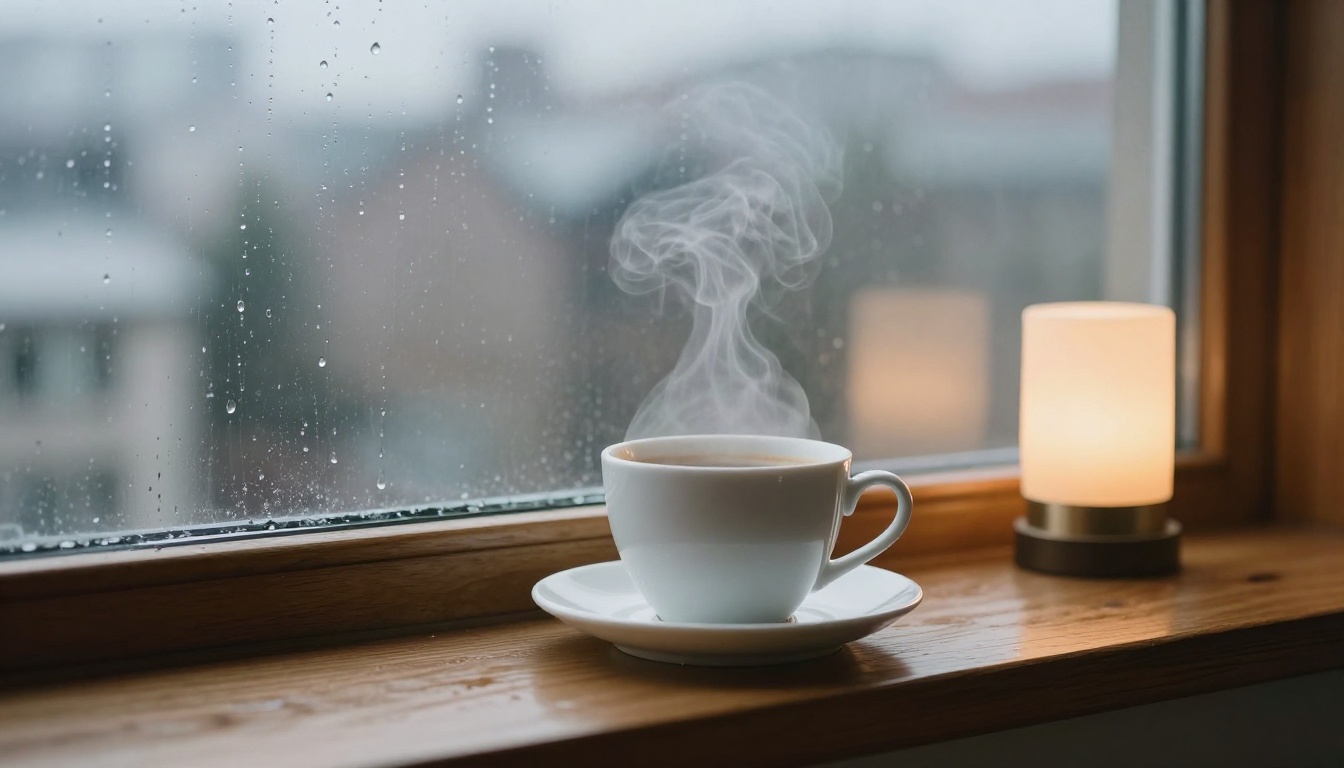
De la vapeur s’enroule au-dessus d’une tasse de café blanche sur un rebord de fenêtre sous la pluie, des gouttes glissent le long de la vitre, caméra fixe.
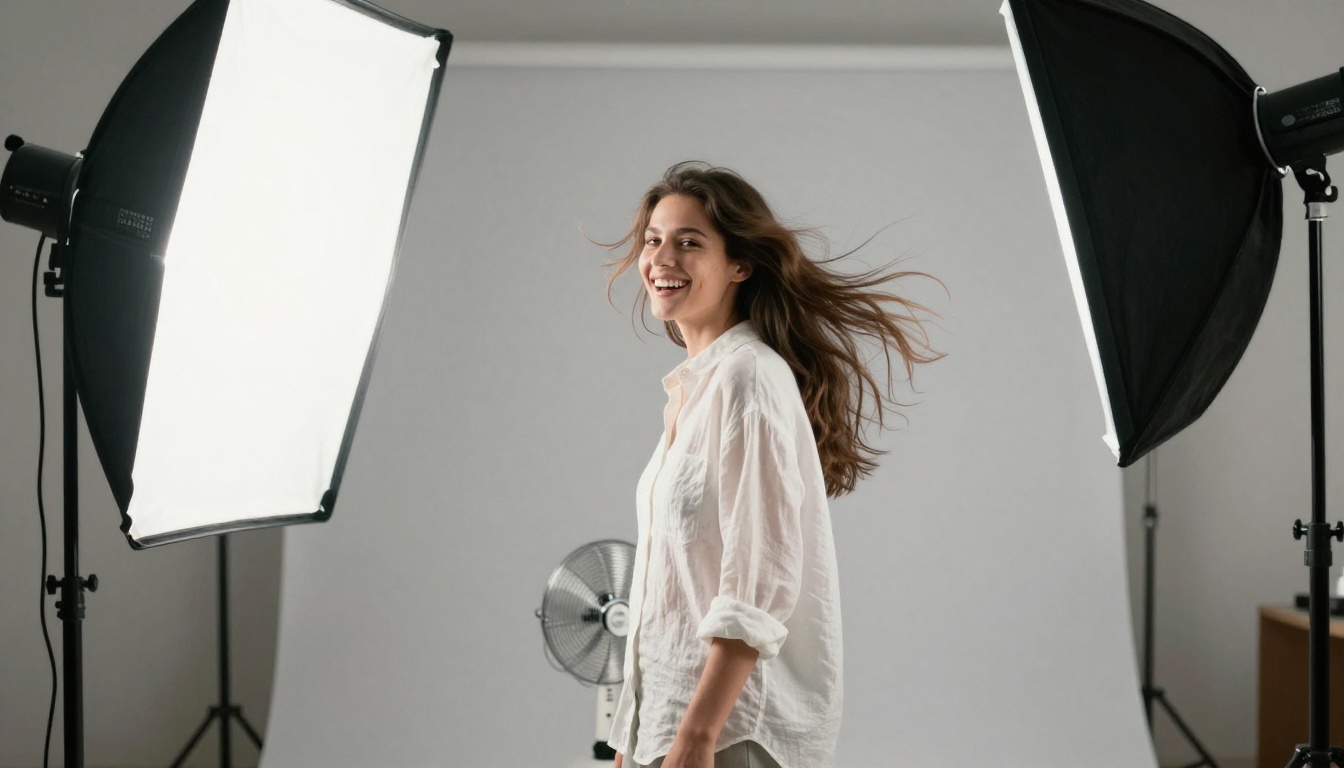
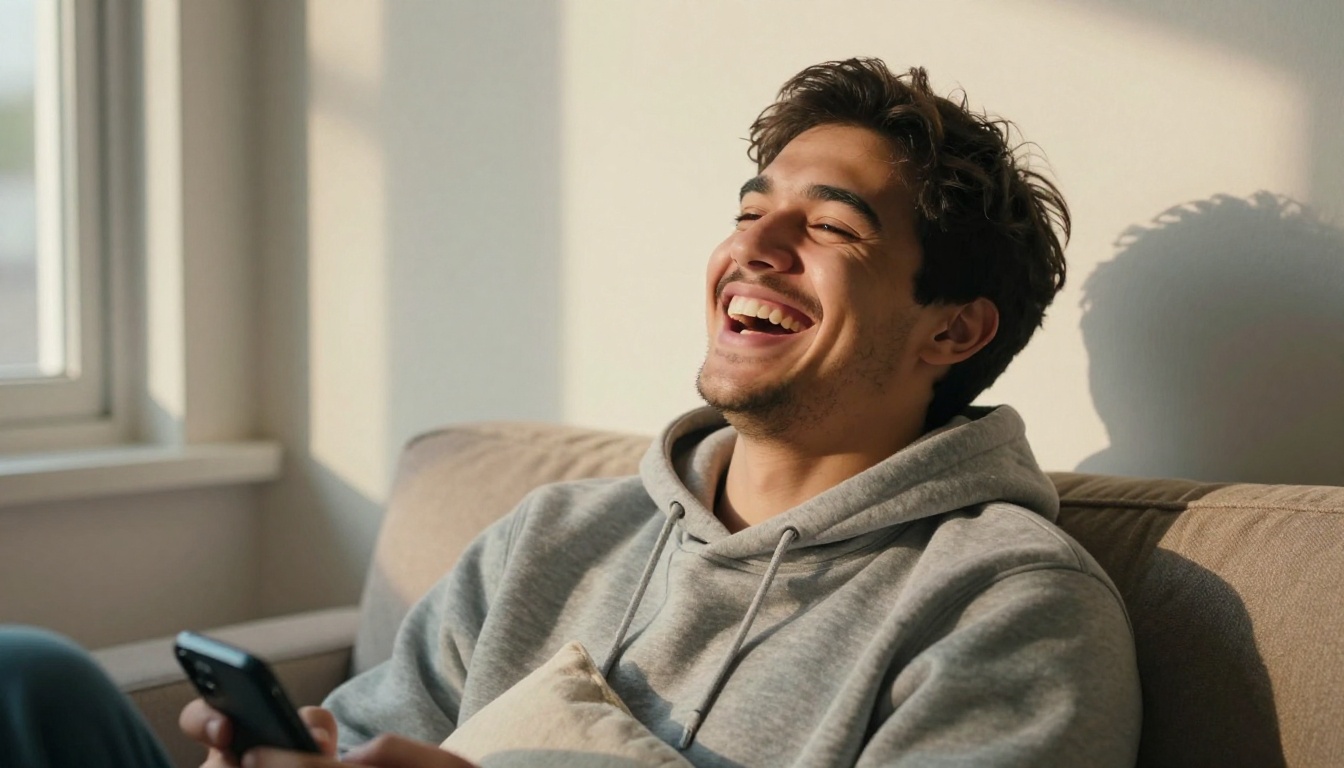
Une femme en chemise blanche rit pendant qu’une brise soulève ses cheveux, puis ils retombent, lumière douce de studio.
Un chat qui rit. Des prompts courts comme celui-ci sont le style utilisé dans la galerie de la page Hotshot XL.
Erreurs qui gâchent une boucle
Trop d’actions. Un sujet, un mouvement. Les actions supplémentaires se transforment en flou.
Du texte dans le cadre. Les modèles de vidéo par IA déforment encore les lettres, et un GIF rejoue chaque défaut en boucle.
Une caméra qui ne cesse de bouger dans le même sens. Un long travelling avant ne peut pas boucler. Utilisez une caméra fixe pour tout ce qui doit se répéter.
Convertir en pleine résolution. Un GIF en 1080p est énorme. Réduisez la taille avant de convertir, pas après.
Oublier le seed. Quand un rendu vous plaît, sauvegardez le seed pour pouvoir le reproduire et ne changer qu’un seul réglage.
Là où les GIF gagnent encore
La vidéo est partout, mais les GIF tiennent bon pour trois raisons : ils se lancent seuls sans bouton lecture, ils tournent en boucle indéfiniment, et ils fonctionnent dans les endroits qui bloquent ou ignorent la vidéo.
Réactions et messagerie. Un rire de deux secondes, un pouce levé, un battement de paupières lent. Le texte vers GIF les crée en quelques secondes, et vous pouvez constituer un petit ensemble qui correspond à votre propre style, au lieu de réutiliser les mêmes boucles populaires que tout le monde.
E-mails, documents et pages d’assistance. La plupart des clients de messagerie animent les GIF, même si certaines versions de bureau d’Outlook n’affichent que la première image. Placez le message principal sur la première image et la solution de repli fonctionne. Dans les articles d’aide, un court GIF en boucle montrant un bouton cliqué vaut souvent mieux que trois paragraphes de texte.
Contenus produit et réseaux sociaux. Une volute de vapeur au-dessus d’une tasse de café, un tissu qui bouge dans la brise, un colis qui s’ouvre. Ce sont de petits mouvements qui donnent vie à une image fixe. La photo vers GIF convient ici, car le produit de votre photo reste exactement tel qu’il a été pris.
Les équipes utilisent aussi les GIF pour des revues de design rapides. Animez une maquette fixe pendant trois secondes et chacun voit le mouvement prévu sans ouvrir de prototype.
Créez votre premier GIF aujourd’hui
Choisissez une phrase dans la liste de prompts ci-dessus, ouvrez Hotshot XL sur Picasso IA, laissez Mp4 désactivé et lancez la génération. Si la boucle se rapproche de ce que vous voulez, copiez le seed et ne changez qu’un réglage à la fois. Si vous préférez faire bouger une photo, importez-la dans Picasso IA Video, décrivez un seul mouvement et convertissez le résultat avec la commande ffmpeg ci-dessus. Pour une boucle parfaitement sans couture, donnez à Wan 2.7 I2V la même photo comme première et dernière image.
En quelques essais, vous saurez quelle méthode convient à votre contenu, et chaque GIF suivant prendra quelques minutes au lieu de plusieurs heures. Ouvrez Picasso IA, essayez un prompt de votre cru et voyez ce que votre prochaine image peut faire une fois qu’elle se met en mouvement. Vous pouvez aussi parcourir tous les modèles sur la page de tous les modèles pour trouver une autre façon d’animer votre idée.