मुफ़्त AI GIF जनरेटर: इमेज या टेक्स्ट से GIF बनाएँ
बिना एक भी फ़्रेम बनाए टेक्स्ट प्रॉम्प्ट या एक फ़ोटो से GIF बनाएँ। तीन काम करने वाले रास्ते देखें, Hotshot XL की सटीक सेटिंग्स जानें, स्थिर इमेज को लूप कैसे करें, और फ़ाइल को इतना छोटा करें कि वह कहीं भी जल्दी लोड हो।
GIF ऑनलाइन दुनिया की सबसे छोटी कहानी है: दो सेकंड, बिना आवाज़, बिना प्ले बटन, और कोई स्क्रॉल करके आगे बढ़ने तक लगातार चलती रहती है। पुराने तरीके में फ़ुटेज शूट करना पड़ता था, एडिटर में उसे काटना पड़ता था, और एक ऐसे कन्वर्टर से जूझना पड़ता था जो रंगों को कीचड़ जैसा बना देता था। नया तरीका एक वाक्य है। आप लिखते हैं "सुबह की धूप में अपने बाल से पानी झटकता एक गोल्डन रिट्रीवर", जनरेट दबाते हैं, और लगभग एक मिनट में एक लूप होने वाली क्लिप वापस आ जाती है। या फिर आप अपनी पहले से मौजूद कोई फ़ोटो अपलोड करके उसे चलाने को कहते हैं।
यह लेख दिखाता है कि यह काम बिना स्टॉक लाइब्रेरी के पैसे दिए या एनिमेशन प्रोग्राम सीखे कैसे किया जाए। आपको AI से GIF बनाने के तीन काम करने वाले रास्ते दिखेंगे, Hotshot XL में इस्तेमाल करने वाली सटीक सेटिंग्स, Picasso IA Video, Wan 2.7 I2V और Seedance 2.5 Lite से स्थिर फ़ोटो को एनिमेट करने का तरीका, और वह एक कमांड जो MP4 को छोटी, साफ़ GIF में बदल देती है। नीचे की हर पसंद एक ही लक्ष्य के लिए है: एक ऐसा लूप जो सहज दिखे और जल्दी लोड हो।
AI GIF जनरेटर क्या करता है
AI GIF जनरेटर शब्द या तस्वीर लेता है और फ़्रेम की एक छोटी श्रृंखला बनाता है जो बार-बार चलती है। अंदर से यह एक वीडियो मॉडल ही है, जो एक छोटी फ़ाइल के रूप में एक्सपोर्ट होता है। इसी वजह से सिनेमैटिक क्लिप के पीछे की वही तकनीक ग्रुप चैट के लिए रिएक्शन GIF, एनिमेटेड प्रोडक्ट टीज़र या न्यूज़लेटर के लिए लूप होने वाला हेडर भी बना सकती है।
यह फ़ॉर्मेट खुद पुराना है। GIF 1987 का है, और इसकी सीमाएँ समझाती हैं कि क्लिप कैसे तैयार करनी चाहिए: प्रति फ़्रेम अधिकतम 256 रंग, कोई ऑडियो ट्रैक नहीं, और चौड़ाई व फ़्रेम रेट बढ़ने पर फ़ाइल का आकार तेज़ी से बढ़ता है। एक अच्छा AI GIF वर्कफ़्लो पहले प्रॉम्प्ट से ही इन सीमाओं का पालन करता है, क्योंकि जो क्लिप पहले से छोटी और सरल है, वह साफ़ तरीके से कन्वर्ट होती है।
सीधे शब्दों में टेक्स्ट से GIF
आप मूवमेंट का वर्णन करते हैं और मॉडल हर फ़्रेम खुद बनाता है। अच्छे प्रॉम्प्ट में एक सब्जेक्ट, एक एक्शन और कभी-कभी कैमरा या लाइटिंग का ज़िक्र होता है। Hotshot XL पेज की उदाहरण गैलरी यही पैटर्न दिखाती है: "a cat laughing", "teddy bear writing a letter" और "go-pro video of a polar bear diving in the ocean, 8k, HD, dslr, nature footage"। इन सबमें एक साफ़ सब्जेक्ट और एक सरल मूवमेंट है।
जब आपके पास कोई सोर्स तस्वीर न हो, तब टेक्स्ट से GIF सबसे तेज़ रास्ता है। इसकी कीमत नियंत्रण है: बिल्ली, भालू या पिल्ला कैसा दिखेगा, यह मॉडल तय करता है, इसलिए उम्मीद रखें कि कोई एक प्रॉम्प्ट कुछ बार चलाने पर ही सही बैठेगा।
सीधे शब्दों में इमेज से GIF
यहाँ आप पहला फ़्रेम देते हैं, आमतौर पर एक फ़ोटो, और मॉडल तय करता है कि वह कैसे चले। यह आपके पसंद के चेहरे, रंग और कंपोज़िशन को बनाए रखता है और मूवमेंट जोड़ता है: हवा में उड़ते बाल, कप से उठती भाप, या कैमरे की ओर मुड़ता सिर।
जब सब्जेक्ट किसी खास व्यक्ति, प्रोडक्ट या जगह जैसा दिखना ज़रूरी हो, तब इमेज से GIF ज़्यादा सुरक्षित विकल्प है। मॉडल कोई नई तस्वीर गढ़ने के बजाय आपकी तस्वीर से शुरू करता है, इसलिए पहले फ़्रेम से आखिरी फ़्रेम तक नतीजा पहचाना जा सकता है। यही रास्ता सबसे विश्वसनीय मूवमेंट भी देता है, क्योंकि मॉडल को बस वही एनिमेट करना होता है जो पहले से मौजूद है।
GIF बनाने के तीन तरीके
हर रास्ता .gif फ़ाइल पर खत्म नहीं होता, और यह फ़र्क मायने रखता है। कुछ मॉडल सीधे GIF एक्सपोर्ट करते हैं। दूसरे MP4 एक्सपोर्ट करते हैं, जिसे आपको एक अतिरिक्त स्टेप में बदलना पड़ता है। तीनों रास्तों की तुलना यह रही।
रास्ता
इनपुट
आउटपुट
किसके लिए सबसे अच्छा
अतिरिक्त स्टेप
प्रॉम्प्ट से सीधे GIF
केवल टेक्स्ट
GIF या MP4
रिएक्शन GIF, त्वरित ड्राफ़्ट
कोई नहीं
फ़ोटो से छोटा वीडियो, फिर GIF
फ़ोटो और मूवमेंट प्रॉम्प्ट
MP4
चेहरे, प्रोडक्ट, जो जगहें आपके पास पहले से हैं
MP4 को कन्वर्ट करें
मिलते-जुलते फ़्रेम से सीमलेस लूप
एक ही फ़ोटो पहले और आखिरी फ़्रेम के रूप में
MP4
बिना दिखने वाले झटके के अंतहीन लूप
MP4 को कन्वर्ट करें
रास्ता 1: प्रॉम्प्ट से सीधे GIF
Hotshot XL सीधा रास्ता है। एक सेटिंग इसके आउटपुट को लूप होने वाली GIF और MP4 के बीच बदलती है, और यह 256px से 1024px तक 14 आउटपुट साइज़ देता है। इसके मॉडल पेज पर दिखाए गए नमूना रनों में, साइज़ और शेड्यूलर के आधार पर जनरेशन लगभग दस सेकंड से लेकर कुछ मिनट में पूरे हुए।
यह वह रास्ता है जो तब चुनें जब स्पीड, पॉलिश से ज़्यादा ज़रूरी हो: एक त्वरित रिएक्शन, एक कॉन्सेप्ट स्केच, या यह जाँचना कि कोई विचार बिल्कुल चलता भी है या नहीं।
रास्ता 2: फ़ोटो से वीडियो, फिर GIF
Picasso IA Video जैसे मॉडल किसी मौजूदा इमेज को 24 फ़्रेम प्रति सेकंड पर 5 सेकंड की क्लिप में एनिमेट करते हैं, और 480p या 720p का विकल्प मिलता है। फिर आप MP4 को GIF में बदलते हैं। ये वीडियो मॉडल नए और बड़े हैं, इसलिए केवल टेक्स्ट वाले GIF मॉडल की तुलना में फ़ुटेज ज़्यादा सिनेमैटिक लगता है। और अपनी फ़ोटो से शुरू करने पर सब्जेक्ट क्लिप-दर-क्लिप एक जैसा रहता है।
रास्ता 3: दो मिलते-जुलते फ़्रेम से लूप
Wan 2.7 I2V पहला फ़्रेम और आखिरी फ़्रेम, दोनों स्वीकार करता है। दोनों के लिए एक ही फ़ोटो दें, तो क्लिप वहीं खत्म होनी चाहिए जहाँ से वह शुरू हुई। मॉडल पेज इसी ट्रिक को पोर्ट्रेट से साफ़ और लगातार लूप बनाने के लिए सूचीबद्ध करता है। यह एक-क्लिक वाली सीमलेस GIF के सबसे करीब है, और यह उस छोटे झटके को हटाता है जो ज़्यादातर AI क्लिप दोबारा शुरू होने पर दिखाती हैं।
"टेक्स्ट से GIF बनाएँ" का सबसे सीधा जवाब Hotshot XL है, इसलिए इसका ठीक से वॉकथ्रू देना बनता है। इसका मॉडल पेज खोलें और कंट्रोल इसी क्रम में सेट करें।
स्टेप 1: मूवमेंट प्रॉम्प्ट लिखें
एक वाक्य लिखें, जिसमें एक सब्जेक्ट और एक एक्शन हो। "A cute puppy running wild in the backyard" और "a cat laughing" दोनों मॉडल के अपने उदाहरणों से लिए गए हैं, और दोनों इसलिए काम करते हैं क्योंकि मूवमेंट सरल है। कैमरे वाली भाषा तभी जोड़ें जब ज़रूरत हो, जैसे पानी के अंदर के शॉट के लिए "go-pro video" या "nature footage"।
💡 एक प्रॉम्प्ट में एक एक्शन। "A woman walks, waves and spins" मॉडल से कुछ फ़्रेमों में तीन मूवमेंट बनवाने को कहता है, और बीच वाला अक्सर धुंधला हो जाता है। वही एक मूवमेंट चुनें जिसकी आपको परवाह है।
स्टेप 2: साइज़ और आउटपुट फ़ॉर्मेट चुनें
GIF पाने के लिए Mp4 बंद रखें, या MP4 के लिए इसे चालू करें। डिफ़ॉल्ट साइज़ 672 गुणा 384 है, एक चौड़ा फ़्रेम। स्क्वायर फ़ीड पोस्ट के लिए 640 गुणा 640 और वर्टिकल स्टोरी के लिए 384 गुणा 672 इस्तेमाल करें; तीनों साइज़ मॉडल के नमूना रनों में दिखते हैं। छोटे साइज़ तेज़ी से रेंडर होते हैं और हल्की फ़ाइलें देते हैं।
सेटिंग
डिफ़ॉल्ट
क्या करती है
Mp4
बंद (GIF)
इसके बजाय MP4 फ़ाइल के लिए चालू करें
चौड़ाई और ऊँचाई
672 गुणा 384
256 से 1024 पिक्सल के बीच 14 साइज़
Steps
30
शार्प फ़्रेम के लिए ज़्यादा, तेज़ ड्राफ़्ट के लिए कम
Scheduler
EulerAncestralDiscreteScheduler
7 विकल्प, जो मूवमेंट बनाने का तरीका बदलते हैं
नेगेटिव प्रॉम्प्ट
blurry
बताता है कि किससे दूर रहना है
Seed
Random
किसी नतीजे को हूबहू दोहराने के लिए इसे लॉक करें
स्टेप 3: Steps, Scheduler, Seed को ट्यून करें
पहले रन के लिए steps 30 पर रखें। जब कोई प्रॉम्प्ट आपको पसंद का मूवमेंट दे, तो सीड कॉपी करें और एक बार में एक ही चीज़ बदलें। मॉडल पेज वही पोलर बियर प्रॉम्प्ट और seed दो अलग-अलग schedulers, Euler Ancestral और DDIM, के साथ दिखाता है, और यही वह प्रयोग है जिसे दोहराना सार्थक है: वही seed, अलग scheduler, फिर मूवमेंट को साथ-साथ तुलना करें।
अगर फ़्रेम हिलते हैं या चेहरे पिघलते दिखते हैं, तो नेगेटिव प्रॉम्प्ट में "distorted, deformed, extra limbs" जैसे शब्द जोड़ें। अगर क्लिप धुंधली लगे, तो steps थोड़े बढ़ाएँ और धीमी रेंडरिंग स्वीकार करें।
वीडियो मॉडल से फ़ोटो एनिमेट करें
जब कोई चेहरा या प्रोडक्ट पहचाना जाना ज़रूरी हो, तो फ़ोटो से शुरू करें। Picasso IA पर तीन मॉडल यह काम करते हैं, और हर एक की अलग ताकत है।
रोज़मर्रा का मुफ़्त विकल्प
Picasso IA Video प्लेटफ़ॉर्म का अपना मॉडल है और इसे मुफ़्त, असीमित वीडियो जनरेटर के रूप में सूचीबद्ध किया गया है। शॉट का वर्णन करें, या शुरुआती फ़्रेम के रूप में इस्तेमाल करने के लिए इमेज अपलोड करें। हर क्लिप 24 फ़्रेम प्रति सेकंड पर तय 5 सेकंड की होती है, 480p या 720p में, और क्लिप आपकी इमेज का आस्पेक्ट रेशियो लेती है।
जो भी आप पोस्ट करने की योजना बनाएँ, उसके लिए 720p चुनें। मॉडल पेज बताता है कि 480p सबसे तेज़ रेंडर होता है, जो शार्प वर्ज़न पर फ़ैसला करने से पहले प्रॉम्प्ट जाँचने के लिए काम का है।
सीमलेस लूप का माहिर
Wan 2.7 I2V पहला फ़्रेम, एक वैकल्पिक आखिरी फ़्रेम और एक टेक्स्ट प्रॉम्प्ट लेता है, और आउटपुट 1080p तक मिलता है। प्रॉम्प्ट एक्सपेंशन डिफ़ॉल्ट रूप से चालू रहता है और छोटे प्रॉम्प्ट को विस्तृत निर्देशों में बदल देता है। नेगेटिव प्रॉम्प्ट फ़ील्ड में आप वह बाहर कर सकते हैं जो नहीं चाहिए।
लूप बनाने के लिए, एक ही तस्वीर को पहले फ़्रेम और आखिरी फ़्रेम, दोनों के रूप में अपलोड करें। फिर ऐसी हरकत का वर्णन करें जो वापस स्थिर स्थिति में लौट आए: "हल्की हवा में उसके बाल उठते हैं और फिर वापस बैठ जाते हैं, नरम स्टूडियो लाइट, स्थिर कैमरा।" चूँकि क्लिप को शुरुआती इमेज पर ही खत्म होना होता है, इसलिए दोबारा शुरू होना स्वाभाविक लगता है।
लंबे शॉट का विकल्प
Seedance 2.5 Lite 480p या 720p में 5 या 10 सेकंड देता है, वैकल्पिक आखिरी फ़्रेम स्वीकार करता है, और Wonder members के लिए असीमित बताया गया है। इसे तब इस्तेमाल करें जब एक्शन को जगह चाहिए, जैसे सिर का पूरा मुड़ना या किसी कुत्ते का आँगन पार करना।
10 सेकंड की क्लिप भारी GIF बनाती है, इसलिए कन्वर्ट करने के बाद उसे सबसे अच्छे दो-तीन सेकंड तक काटने की योजना बनाएँ।
💡 ऑडियो बंद करें।Picasso IA Video और Seedance 2.5 Lite दोनों डिफ़ॉल्ट रूप से सिंक्रोनाइज़्ड ऑडियो रेंडर करते हैं, और GIF आवाज़ नहीं ले जा सकती। सेव ऑडियो विकल्प बंद करने से कन्वर्ट करने के लिए एक साफ़ फ़ाइल मिलती है।
क्लिप को GIF फ़ाइल में बदलें
अगर आपके मॉडल ने MP4 दिया है, तो एक कन्वर्शन स्टेप काम पूरा कर देता है। बिना खर्च वाला रास्ता क्लिप के लिए Picasso IA Video और कन्वर्शन के लिए ffmpeg है, जो एक मुफ़्त सॉफ़्टवेयर है।
एक ffmpeg कमांड
यह कमांड आस्पेक्ट रेशियो बनाए रखती है, फ़्रेम रेट घटाती है और आपकी क्लिप के लिए कस्टम कलर पैलेट बनाती है:
fps=15 फ़्रेम रेट को 15 पर लाता है, जिससे फ़ाइल हल्की रहती है और मूवमेंट फिर भी सहज दिखता है।
scale=480:-1 चौड़ाई 480 पिक्सल पर सेट करता है और मूल अनुपात बनाए रखता है।
palettegen और paletteuse आपकी क्लिप से 256 रंगों का पैलेट बनाते हैं और उसे लागू करते हैं। इस स्टेप को छोड़ देंगे तो कन्वर्टर एक सामान्य पैलेट पर निर्भर हो जाएगा, और यही बैंडिंग और कीचड़ जैसे त्वचा के रंग पैदा करता है।
-loop 0 GIF को हमेशा के लिए दोहराने वाला बनाता है।
सिर्फ़ पहले तीन सेकंड रखने के लिए -t 3 जोड़ें। अगर आप टाइप करने के बजाय क्लिक करना पसंद करते हैं, तो कोई भी वीडियो से GIF कन्वर्टर यही काम करेगा, बशर्ते वह चौड़ाई और फ़्रेम रेट सेट करने दे।
साइज़ और रंग के बीच चुनाव
फ़ाइल का आकार GIF की कीमत है, इसलिए सेटिंग्स सोच-समझकर चुनें। ये अंगूठे के नियम हैं जो ज़्यादातर क्लिप पर काम करते हैं:
सेटिंग
हल्की फ़ाइल
बेहतर लुक
चौड़ाई
320 से 480 px, चैट के लिए ठीक
720 px और उससे ऊपर, लोड होने में धीमा
फ़्रेम रेट
10 से 12 fps, थोड़ा झटकेदार
20 से 24 fps, चिकना लेकिन भारी
अवधि
2 से 3 सेकंड, लूप के लिए आदर्श
8 सेकंड या अधिक, MP4 पर विचार करें
रंग
64 से 128, कुछ बैंडिंग
256, सबसे अच्छी क्वालिटी और सबसे बड़ी फ़ाइल
शांत बैकग्राउंड और एक हिलने वाली चीज़ वाले दृश्य, जैसे कप पर भाप या काँच पर बारिश, भीड़भाड़ वाली सड़क के दृश्यों से कहीं बेहतर कंप्रेस होते हैं। जहाँ गंतव्य इसे स्वीकार करता हो, वहाँ MP4 या एनिमेटेड WebP आमतौर पर उसी GIF से कहीं छोटे होते हैं, और एनिमेटेड WebP पूरा रंग और ट्रांसपेरेंसी भी सपोर्ट करता है।
अच्छे लूप देने वाले प्रॉम्प्ट
लूप तब काम करता है जब एक चीज़ चले और बाकी सब स्थिर रहे। ये प्रॉम्प्ट इसी नियम पर चलते हैं, और आप इन्हें Hotshot XL में चिपका सकते हैं या किसी फ़ोटो के लिए मूवमेंट लाइन के रूप में इस्तेमाल कर सकते हैं।
काम करने वाले मूवमेंट शब्द
जिन क्रियाओं में स्वाभाविक वापसी होती है, वे सबसे अच्छे लूप बनाती हैं: झूलना, बहना, लहराना, टिमटिमाना, उठना, काँपना, पलक झपकना, धड़कना। इनमें से एक को एक ही सब्जेक्ट के साथ जोड़ें।
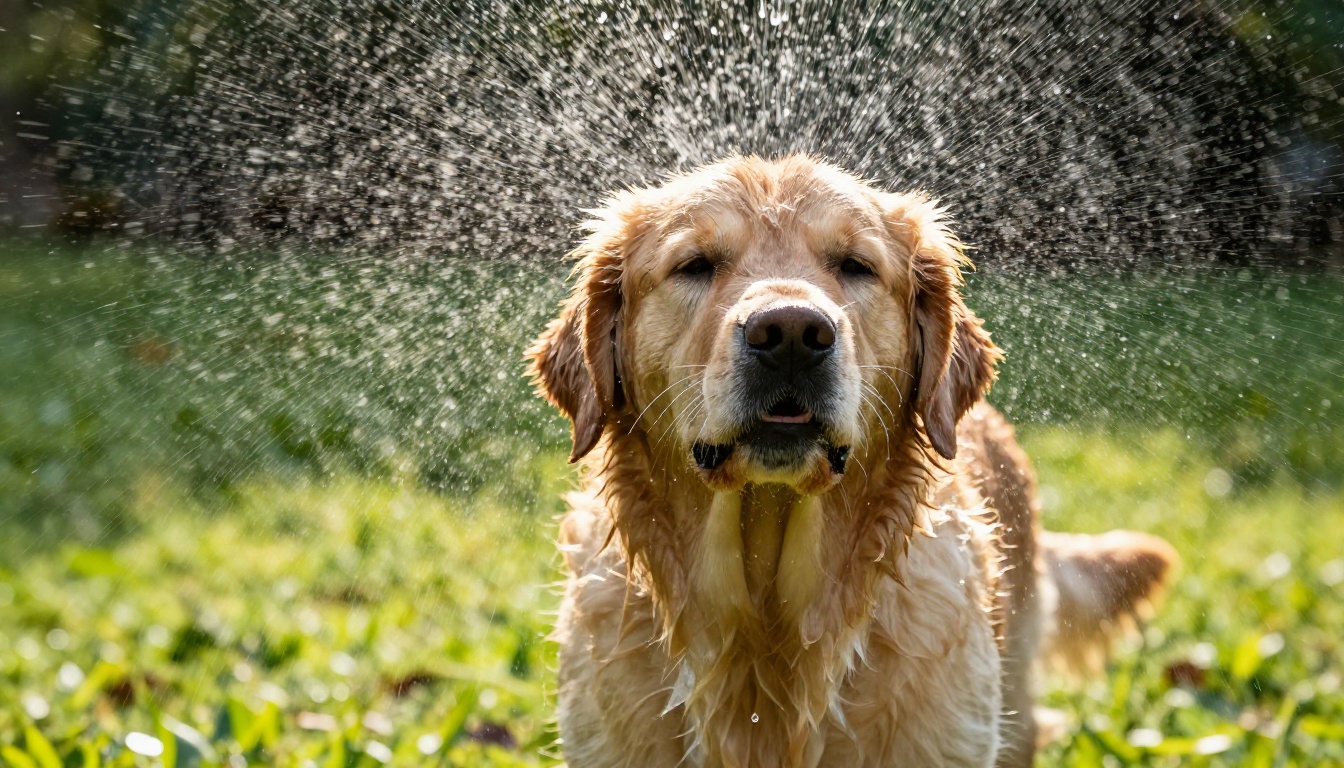
सुबह की धूप में एक गीला गोल्डन रिट्रीवर अपने बालों से पानी झटकता है, बूँदें उड़ती हैं, नीचे से कैमरा।
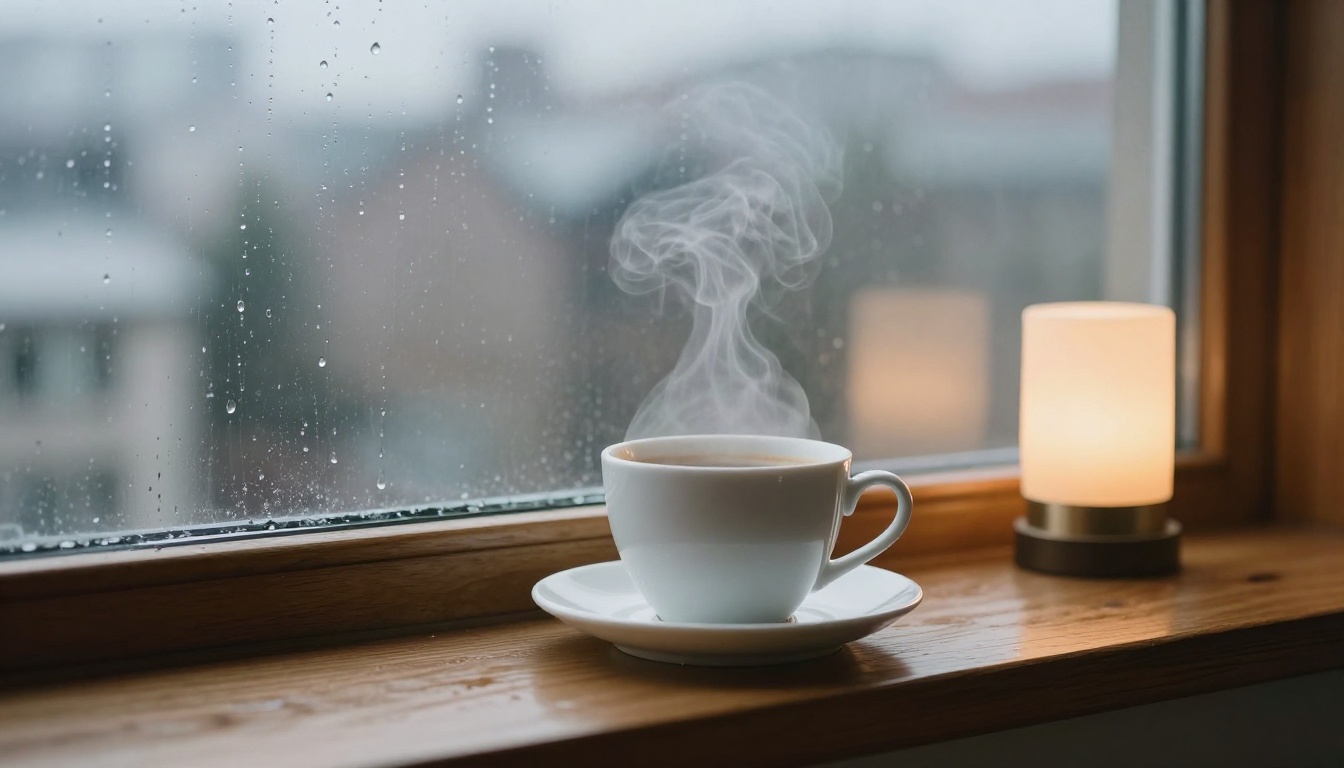
बारिश वाली खिड़की की चौखट पर सफ़ेद कॉफ़ी कप से भाप उठती है, काँच पर बारिश की बूँदें फिसलती हैं, स्थिर कैमरा।
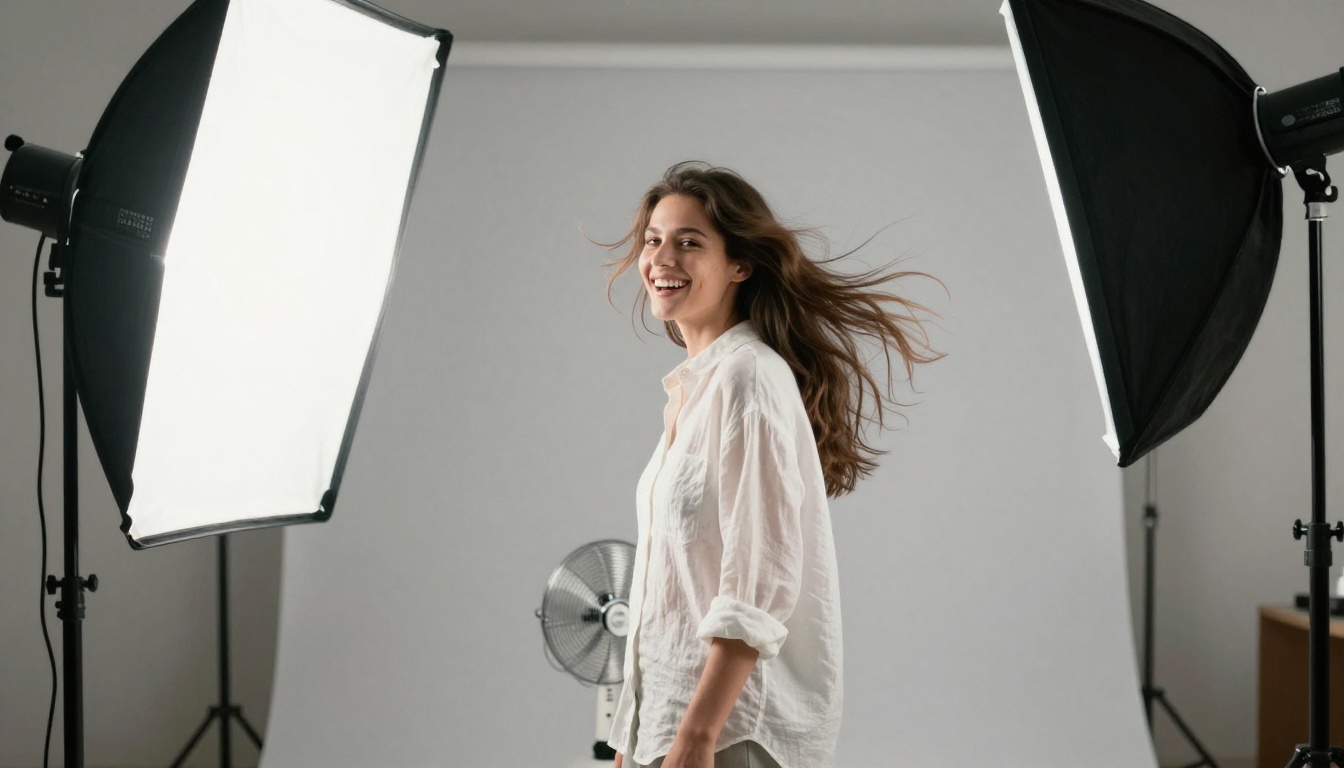
एक सफ़ेद शर्ट में महिला हँसती है जब हवा उसके बाल उड़ाती है, फिर वे बैठ जाते हैं, नरम स्टूडियो लाइट।
A cat laughing। इस तरह के छोटे प्रॉम्प्ट Hotshot XL पेज की गैलरी में इस्तेमाल होने वाली शैली हैं।
वे गलतियाँ जो लूप बिगाड़ती हैं
बहुत सारे एक्शन। एक सब्जेक्ट, एक मूवमेंट। ज़्यादा एक्शन धुंधलेपन में बदल जाते हैं।
फ़्रेम के अंदर टेक्स्ट। AI वीडियो मॉडल अब भी अक्षरों को मोड़ते और बिगाड़ते हैं, और GIF हर खामी को बार-बार दोहराती है।
एक ही दिशा में लगातार चलता कैमरा। लंबा push-in लूप नहीं हो सकता। जो चीज़ दोहराई जानी है, उसके लिए स्थिर कैमरा इस्तेमाल करें।
पूरे रिज़ॉल्यूशन पर कन्वर्ट करना। 1080p GIF बहुत बड़ी होती है। कन्वर्ट करने से पहले साइज़ छोटा करें, बाद में नहीं।
seed भूल जाना। जब कोई रन बढ़िया लगे, तो seed सेव करें ताकि उसे दोहरा सकें और सिर्फ़ एक सेटिंग बदलें।
GIF अब भी कहाँ सबसे आगे हैं
वीडियो हर जगह है, फिर भी GIF तीन कारणों से अपनी जगह बनाए रखती हैं: वे बिना प्ले बटन के अपने-आप चलती हैं, वे हमेशा लूप होती हैं, और वे उन जगहों पर काम करती हैं जहाँ वीडियो को ब्लॉक किया जाता है या अनदेखा किया जाता है।
रिएक्शन और मैसेजिंग। दो सेकंड की हँसी, थम्ब्स अप, धीमी पलक। टेक्स्ट से GIF इन्हें सेकंडों में बना देता है, और आप एक छोटा सेट बना सकते हैं जो आपकी अपनी शैली से मेल खाए, न कि वही लोकप्रिय लूप दोहराएँ जो सब इस्तेमाल करते हैं।
ईमेल, डॉक्स और सपोर्ट पेज। ज़्यादातर ईमेल क्लाइंट GIF को एनिमेट करते हैं, हालाँकि Outlook के कुछ डेस्कटॉप वर्ज़न केवल पहला फ़्रेम दिखाते हैं। मुख्य संदेश फ़्रेम एक में रखें, तो फ़ॉलबैक भी काम करता है। हेल्प आर्टिकल में किसी बटन पर क्लिक होते हुए एक छोटी लूप होने वाली GIF अक्सर तीन पैराग्राफ़ के टेक्स्ट से बेहतर साबित होती है।
प्रोडक्ट और सोशल कंटेंट। कॉफ़ी कप पर भाप की लकीर, हवा में लहराता कपड़ा, खुलता पैकेज। ये छोटे मूवमेंट एक स्थिर चीज़ को जीवंत बना देते हैं। फ़ोटो से GIF यहाँ फ़िट बैठती है, क्योंकि आपकी फ़ोटो का प्रोडक्ट ठीक वैसा ही रहता है जैसा शूट हुआ था।
टीमें त्वरित डिज़ाइन रिव्यू के लिए भी GIF इस्तेमाल करती हैं। एक स्थिर मॉकअप को तीन सेकंड के लिए एनिमेट करें, और सब लोग प्रोटोटाइप खोले बिना इच्छित मूवमेंट देख लेते हैं।
आज ही अपनी पहली GIF बनाएँ
ऊपर की प्रॉम्प्ट सूची से एक वाक्य चुनें, Picasso IA पर Hotshot XL खोलें, Mp4 बंद रहने दें और जनरेट दबाएँ। अगर लूप ठीक लगे, तो seed कॉपी करें और एक बार में एक सेटिंग बदलें। अगर आप चाहते हैं कि कोई फ़ोटो चले, तो उसे Picasso IA Video पर अपलोड करें, एक ही मूवमेंट बताएँ, और नतीजे को ऊपर वाली ffmpeg कमांड से कन्वर्ट करें। बिल्कुल सीमलेस लूप के लिए, Wan 2.7 I2V को वही फ़ोटो पहले और आखिरी फ़्रेम के रूप में दें।
कुछ कोशिशों में ही आपको पता चल जाएगा कि आपकी सामग्री के लिए कौन सा रास्ता सही है, और उसके बाद हर GIF घंटों के बजाय मिनटों में बनेगी। Picasso IA खोलें, अपना खुद का प्रॉम्प्ट आज़माएँ, और देखें कि आपकी अगली इमेज चलने लगे तो क्या कर सकती है। अपने विचार को एनिमेट करने का कोई और तरीका खोजने के लिए आप सभी मॉडल्स के पेज पर भी हर मॉडल देख सकते हैं।