Gerador de GIF com IA grátis: crie GIFs a partir de imagens ou texto
Crie um GIF a partir de um prompt de texto ou de uma única foto, sem desenhar um quadro sequer. Veja as três rotas que funcionam, as configurações exatas do Hotshot XL, como fazer uma imagem parada entrar em loop e como reduzir o arquivo para que carregue rápido em qualquer lugar.
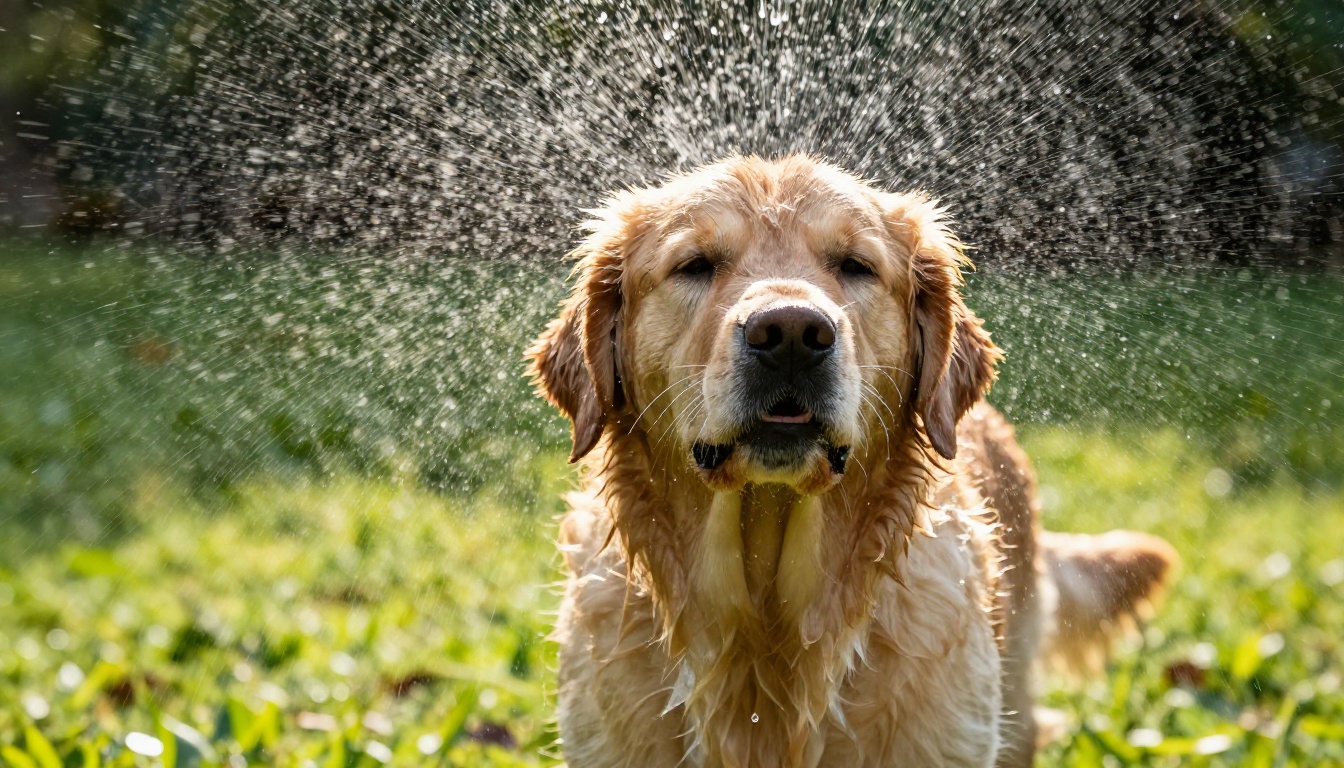
Um GIF é a história mais curta que você pode contar online: dois segundos, sem som, sem botão de play, e ele se repete até alguém rolar a tela para longe. O jeito antigo de fazer um exigia filmar, cortar o vídeo num editor e lutar com um conversor que transformava suas cores em lama. O jeito novo é uma frase. Você digita "um golden retriever sacudindo a água do pelo sob o sol da manhã", aperta gerar, e um clipe em loop volta em cerca de um minuto. Ou então você arrasta uma foto que já tem e pede para ela se mexer.
Este artigo mostra como fazer isso sem pagar por uma biblioteca de imagens nem aprender um programa de animação. Você vai ver três rotas que funcionam para criar um GIF com IA, as configurações exatas para usar no Hotshot XL, como animar uma foto parada com o Picasso IA Video, o Wan 2.7 I2V e o Seedance 2.5 Lite, e o único comando que transforma um MP4 num GIF pequeno e limpo. Cada escolha abaixo serve a um objetivo: um loop que pareça fluido e carregue rápido.
O que um gerador de GIF com IA faz
Um gerador de GIF com IA pega palavras ou uma imagem e produz uma sequência curta de quadros que tocam em repetição. Por dentro, é um modelo de vídeo que, por acaso, exporta um arquivo pequeno. É por isso que a mesma tecnologia por trás de clipes cinematográficos também pode criar um GIF de reação para um grupo de conversa, um teaser animado de produto ou um cabeçalho em loop para uma newsletter.
O formato em si é antigo. O GIF surgiu em 1987, e seus limites explicam muito sobre como preparar um clipe: no máximo 256 cores por quadro, nenhuma faixa de áudio e tamanhos de arquivo que crescem à medida que a largura e a taxa de quadros aumentam. Um bom fluxo de trabalho para GIFs com IA respeita esses limites desde o primeiro prompt, porque um clipe que já é pequeno e simples converte bem.
Texto para GIF, em termos simples
Você descreve o movimento e o modelo inventa cada quadro. Prompts fortes nomeiam um sujeito, uma ação e, às vezes, uma observação sobre câmera ou iluminação. A galeria de exemplos na página do Hotshot XL mostra o padrão: "um gato rindo", "um urso de pelúcia escrevendo uma carta" e "vídeo go-pro de um urso polar mergulhando no oceano, 8k, HD, dslr, imagens da natureza". Cada um tem um sujeito claro e um único movimento simples.
Texto para GIF é a rota mais rápida e a escolha certa quando você não tem nenhuma imagem de origem. A contrapartida está no controle: o modelo decide como o gato, o urso ou o cachorrinho vão ficar, então espere rodar um prompt algumas vezes até que um deles dê certo.
Imagem para GIF, em termos simples
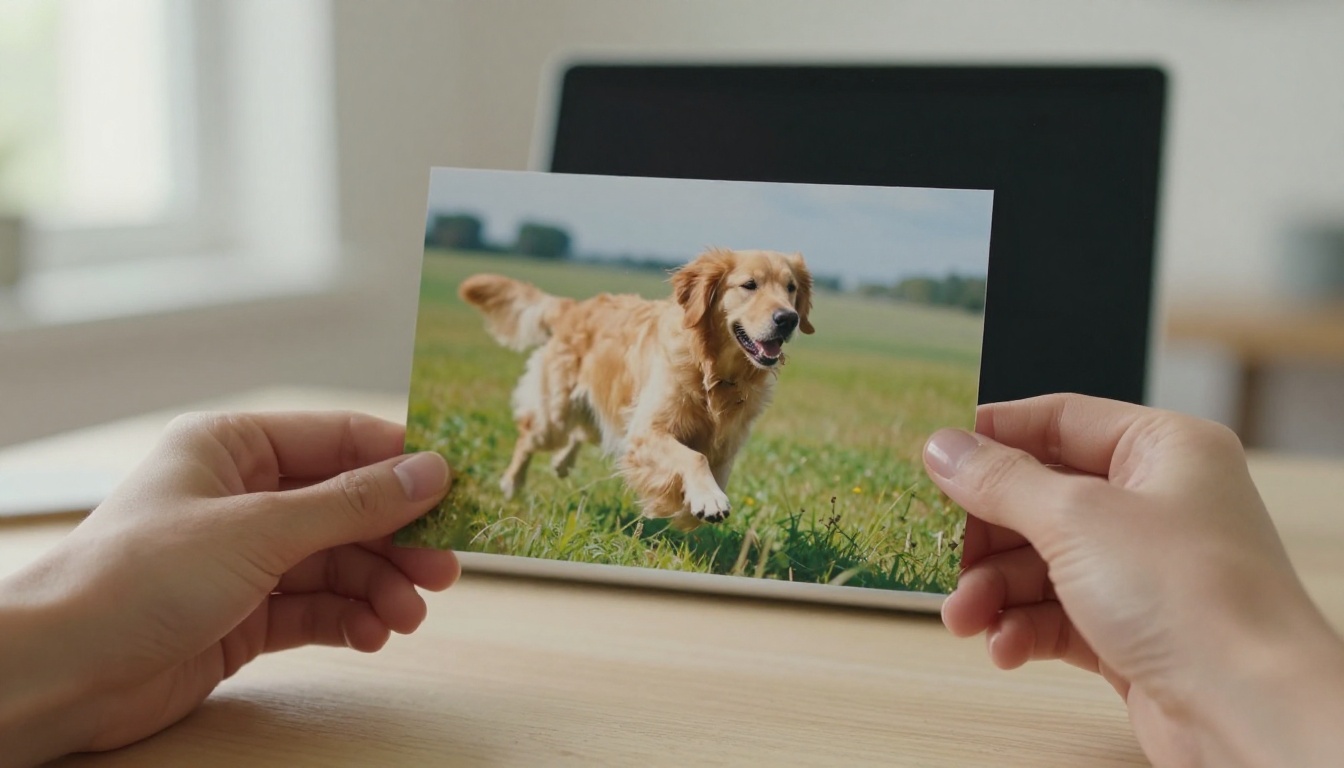
Aqui você fornece o primeiro quadro, normalmente uma foto, e o modelo decide como ela se move. Ele mantém os rostos, as cores e a composição de que você já gosta e acrescenta movimento: cabelo ao vento, vapor saindo de uma xícara, uma cabeça virando em direção à lente.
Imagem para GIF é a escolha mais segura quando o sujeito precisa parecer uma pessoa, um produto ou um lugar específico. O modelo parte da sua imagem em vez de inventar uma, então o resultado continua reconhecível do primeiro quadro ao último. Também é a rota que dá o movimento mais crível, porque o modelo só precisa animar o que já está ali.
Três formas de criar um GIF
Nem toda rota termina em um arquivo .gif, e isso importa. Alguns modelos exportam um GIF diretamente. Outros exportam um MP4 que você converte em uma etapa extra. Veja como as três rotas se comparam.
Rota
Entrada
Saída
Melhor para
Etapa extra
Prompt direto para GIF
Somente texto
GIF ou MP4
GIFs de reação, rascunhos rápidos
Nenhuma
Foto para vídeo curto para GIF
Foto e um prompt de movimento
MP4
Rostos, produtos, lugares que você já tem
Converter o MP4
Loop contínuo a partir de quadros iguais
Uma foto usada como primeiro e último quadro
MP4
Loops infinitos sem salto visível
Converter o MP4
Rota 1: prompt direto para GIF
O Hotshot XL é a rota direta. Uma única configuração alterna a saída entre um GIF em loop e um MP4, e ele oferece 14 tamanhos de saída, de 256px até 1024px. Nas execuções de exemplo mostradas na página do modelo, as gerações terminaram entre cerca de dez segundos e um par de minutos, dependendo do tamanho e do scheduler.
Esta é a rota para escolher quando a velocidade importa mais que o acabamento: uma reação rápida, um esboço de conceito ou um teste para ver se uma ideia se movimenta bem.
Rota 2: foto para vídeo para GIF
Modelos como o Picasso IA Video animam uma imagem existente em um clipe de 5 segundos a 24 quadros por segundo, com opção de 480p ou 720p. Depois, você converte o MP4 em GIF. As imagens tendem a parecer mais cinematográficas do que nos modelos de GIF apenas com texto, porque esses modelos de vídeo são mais novos e maiores, e partir da sua própria foto mantém o sujeito consistente de um clipe para outro.
Rota 3: loop a partir de dois quadros iguais
O Wan 2.7 I2V aceita tanto um primeiro quadro quanto um último quadro. Dê a ele a mesma foto para os dois e o clipe precisa terminar onde começou. A página do modelo lista exatamente esse truque para criar um loop limpo e contínuo a partir de um retrato. É o mais próximo que existe de um GIF contínuo com um clique, e elimina o pequeno salto que a maioria dos clipes de IA mostra quando recomeça.
O Hotshot XL é a resposta mais direta para "criar um GIF a partir de texto", então merece um passo a passo completo. Abra a página do modelo e defina os controles nesta ordem.
Passo 1: escreva o prompt de movimento
Escreva uma frase com um sujeito e uma ação. "Um cachorrinho fofo correndo solto no quintal" e "um gato rindo" vêm dos próprios exemplos do modelo, e ambos funcionam porque o movimento é simples. Acrescente linguagem de câmera só quando precisar, por exemplo "vídeo go-pro" ou "imagens da natureza" para uma cena subaquática.
💡 Uma ação por prompt. "Uma mulher anda, acena e gira" pede ao modelo que invente três movimentos em poucos quadros, e o do meio tende a borrar. Escolha o único movimento que importa para você.
Passo 2: escolha o tamanho e o formato de saída
Deixe Mp4 desligado para obter um GIF, ou ligue para obter um MP4. O tamanho padrão é 672 por 384, um quadro largo. Use 640 por 640 para uma publicação quadrada no feed e 384 por 672 para um story vertical; os três tamanhos aparecem nas execuções de exemplo do modelo. Tamanhos menores renderizam mais rápido e geram arquivos mais leves.
Configuração
Padrão
O que faz
Mp4
Desligado (GIF)
Ligue para obter um arquivo MP4
Largura e altura
672 por 384
14 tamanhos entre 256 e 1024 pixels
Steps
30
Mais steps para quadros mais nítidos, menos para rascunhos rápidos
Scheduler
EulerAncestralDiscreteScheduler
7 opções que mudam a forma como o movimento é construído
Prompt negativo
blurry
Descreve o que evitar
Seed
Aleatória
Fixe para repetir um resultado exatamente
Passo 3: ajuste steps, scheduler e seed
Mantenha os steps em 30 na primeira execução. Quando um prompt der um movimento de que você gosta, copie a seed e mude uma coisa de cada vez. A página do modelo mostra o mesmo prompt e seed do urso polar rodados com dois schedulers diferentes, Euler Ancestral e DDIM, que é exatamente o experimento que vale repetir: mesma seed, scheduler diferente, depois compare o movimento lado a lado.
Se os quadros tremerem ou os rostos derreterem, acrescente palavras como "distorted, deformed, extra limbs" ao prompt negativo. Se o clipe parecer suave, aumente um pouco os steps e aceite uma renderização mais lenta.
Anime uma foto com modelos de vídeo
Quando um rosto ou um produto precisa continuar reconhecível, comece com uma foto. Três modelos do Picasso IA fazem isso, e cada um tem um ponto forte diferente.
A opção gratuita do dia a dia
O Picasso IA Video é o modelo próprio da plataforma e está listado como um gerador de vídeo grátis e ilimitado. Descreva a cena ou envie uma imagem para usar como quadro inicial. Cada clipe tem 5 segundos fixos a 24 quadros por segundo, em 480p ou 720p, e o clipe herda a proporção da sua imagem.
Escolha 720p para tudo o que pretende publicar. A página do modelo observa que 480p renderiza mais rápido, o que é útil para testar um prompt antes de se comprometer com a versão mais nítida.
O especialista em loop contínuo
O Wan 2.7 I2V recebe um primeiro quadro, um último quadro opcional e um prompt de texto, com saída de até 1080p. A expansão de prompt vem ativada por padrão e reescreve prompts curtos em instruções detalhadas, e um campo de prompt negativo permite excluir o que você não quer.
Para um loop, envie a mesma imagem como primeiro e último quadro. Depois descreva um movimento que volte ao repouso: "o cabelo dela se levanta com uma brisa suave e volta a assentar, luz suave de estúdio, câmera estática". Como o clipe precisa terminar na imagem inicial, o recomeço parece natural.
A opção de plano mais longo
O Seedance 2.5 Lite oferece 5 ou 10 segundos em 480p ou 720p, aceita um último quadro opcional e é descrito como ilimitado para membros Wonder. Use-o quando a ação precisar de espaço, como uma cabeça que gira por completo ou um cachorro atravessando um quintal.
Um clipe de 10 segundos gera um GIF pesado, então planeje cortá-lo para os melhores dois ou três segundos depois da conversão.
💡 Desligue o áudio. Tanto o Picasso IA Video quanto o Seedance 2.5 Lite renderizam áudio sincronizado por padrão, e um GIF não pode carregar som. Desligar a opção de salvar áudio dá um arquivo mais limpo para converter.
Transforme o clipe em um arquivo GIF
Se o seu modelo gerou um MP4, uma etapa de conversão termina o trabalho. A rota sem custo é o Picasso IA Video para o clipe e o ffmpeg, um software livre, para a conversão.
Um comando do ffmpeg
Este comando mantém a proporção, reduz a taxa de quadros e cria uma paleta de cores personalizada para o seu clipe:
fps=15 reduz a taxa de quadros para 15, o que mantém o arquivo leve enquanto o movimento continua parecendo suave.
scale=480:-1 define a largura em 480 pixels e mantém as proporções originais.
palettegen e paletteuse criam uma paleta de 256 cores a partir do seu clipe e a aplicam. Se você pular esta etapa, o conversor recorre a uma paleta genérica, que causa o efeito de bandas e os tons de pele enlameados.
-loop 0 faz o GIF se repetir para sempre.
Adicione -t 3 para manter apenas os três primeiros segundos. Se você preferir clicar a digitar, qualquer conversor de vídeo para GIF faz o mesmo trabalho, desde que permita definir a largura e a taxa de quadros.
Contrapartidas entre tamanho e cor
O tamanho do arquivo é o preço de um GIF, então escolha as configurações com intenção. Estas são regras práticas que funcionam para a maioria dos clipes:
Configuração
Arquivo mais leve
Melhor aparência
Largura
320 a 480 px, suficiente para conversas
720 px ou mais, carrega devagar
Taxa de quadros
10 a 12 fps, um pouco entrecortado
20 a 24 fps, suave mas pesado
Duração
2 a 3 segundos, ideal para um loop
8 segundos ou mais, considere MP4
Cores
64 a 128, com algum efeito de bandas
256, melhor qualidade e arquivo maior
Cenas com um fundo calmo e um único elemento em movimento, como vapor sobre uma xícara ou chuva em um vidro, comprimem bem melhor do que cenas de rua movimentadas. Quando o destino aceita, um MP4 ou um WebP animado costuma ser bem menor que o mesmo GIF, e o WebP animado também oferece cor total e transparência.
Prompts que geram bons loops
Um loop funciona quando uma coisa se move e todo o resto fica parado. Estes prompts seguem essa regra, e você pode colá-los no Hotshot XL ou usá-los como linha de movimento para uma foto.
Palavras de movimento que funcionam
Verbos com um retorno natural fazem os melhores loops: balança, desliza, ondula, cintila, sobe, sacode, pisca, pulsa. Combine um deles com um único sujeito.
Um golden retriever molhado sacode a água do pelo sob o sol da manhã, gotas voando, câmera baixa.
Vapor sobe de uma xícara de café branca em um peitoril de janela chuvoso, gotas de chuva escorrendo pelo vidro, câmera estática.
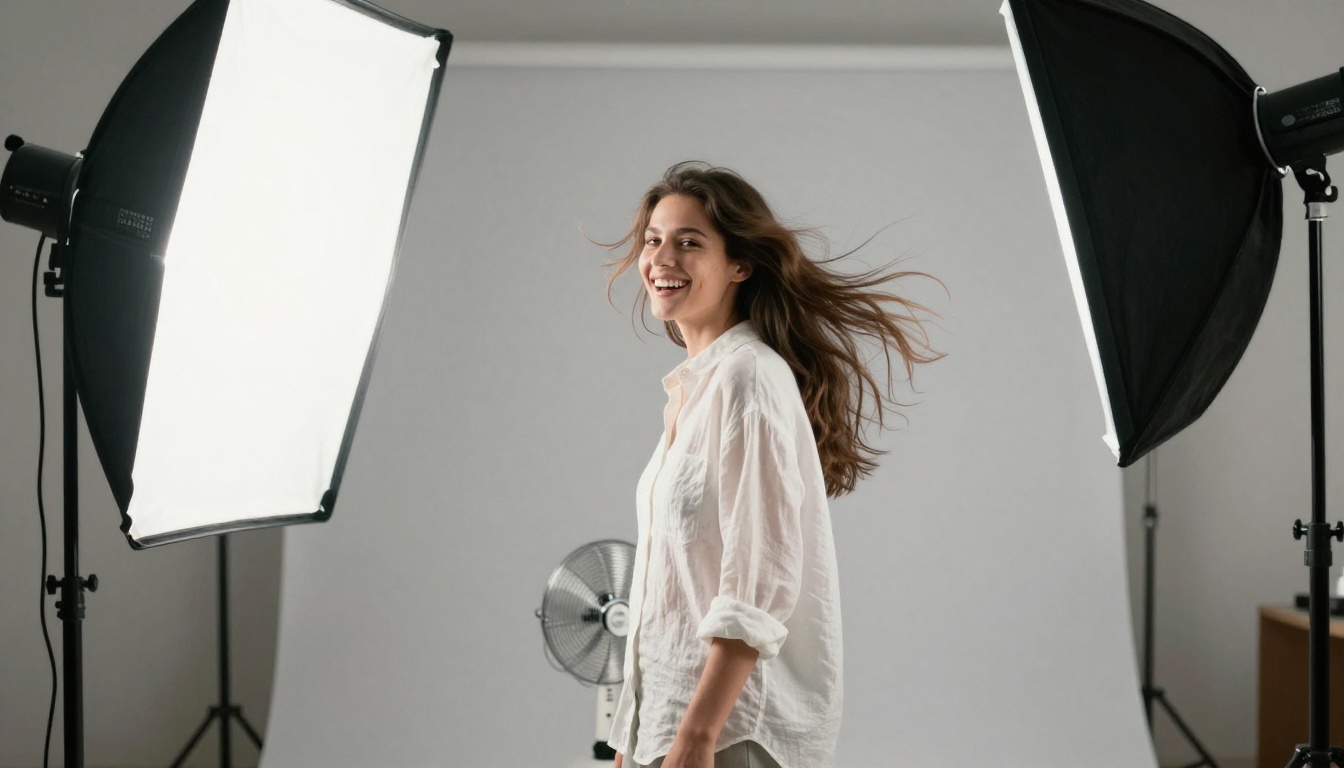
Uma mulher de camisa branca ri enquanto uma brisa levanta seu cabelo, e depois ele assenta, luz suave de estúdio.
Um gato rindo. Prompts curtos como este são o estilo usado na galeria da página do Hotshot XL.
Erros que arruínam um loop
Ações demais. Um sujeito, um movimento. Ações extras viram borrão.
Texto dentro do quadro. Modelos de vídeo com IA ainda deformam e embaralham letras, e um GIF repete cada falha vez após vez.
Uma câmera que se move sempre no mesmo sentido. Uma aproximação longa não pode entrar em loop. Use câmera estática para tudo o que precisa se repetir.
Converter em resolução total. Um GIF de 1080p é enorme. Reduza a escala antes de converter, não depois.
Esquecer a seed. Quando uma execução fica ótima, salve a seed para reproduzi-la e mudar apenas uma configuração.
Onde os GIFs ainda vencem
O vídeo está em toda parte, mas os GIFs mantêm seu espaço por três razões: tocam sozinhos sem botão de play, repetem para sempre e funcionam em lugares que bloqueiam ou ignoram vídeo.
Reações e mensagens. Uma risada de dois segundos, um joinha, um piscar lento. Texto para GIF cria isso em segundos, e você pode montar um pequeno conjunto que combine com o seu próprio estilo, em vez de reutilizar os mesmos loops populares que todo mundo usa.
E-mails, documentos e páginas de suporte. A maioria dos clientes de e-mail anima GIFs, embora algumas versões de desktop do Outlook mostrem apenas o primeiro quadro. Coloque a mensagem principal no primeiro quadro e a alternativa continua funcionando. Em artigos de ajuda, um GIF curto em loop de um botão sendo clicado costuma vencer três parágrafos de texto.
Conteúdo de produto e redes sociais. Um fio de vapor sobre uma xícara de café, um tecido se movendo com a brisa, uma embalagem sendo aberta. São pequenos movimentos que fazem uma imagem parada parecer viva. Foto para GIF se encaixa aqui, porque o produto na sua foto continua exatamente como foi fotografado.
As equipes também usam GIFs para revisões rápidas de design. Anime um mockup parado por três segundos e todos veem o movimento pretendido sem precisar abrir um protótipo.
Crie seu primeiro GIF hoje
Escolha uma frase da lista de prompts acima, abra o Hotshot XL no Picasso IA, deixe Mp4 desligado e aperte gerar. Se o loop ficar próximo do que você quer, copie a seed e mude uma configuração de cada vez. Se preferir fazer uma foto se mover, envie-a para o Picasso IA Video, descreva um único movimento e converta o resultado com o comando do ffmpeg acima. Para um loop perfeitamente contínuo, dê ao Wan 2.7 I2V a mesma foto como primeiro e último quadro.
Em poucas tentativas você vai saber qual rota combina com o seu conteúdo, e cada GIF depois disso leva minutos em vez de horas. Abra o Picasso IA, teste um prompt seu e veja o que sua próxima imagem pode fazer quando começar a se mover. Você também pode navegar por todos os modelos na página de todos os modelos para encontrar outra forma de animar sua ideia.