ترفع صورة، وتكتب جملة واحدة، فيتغير الخلفية أو الملابس أو الجو العام للصورة خلال ثوانٍ قليلة. هذا ما تفعله أداة تحرير الصور بالذكاء الاصطناعي القائمة على الأوامر النصية، وهنا يصطدم معظم الناس بالعائق نفسه: حصة يومية تنفد بعد خمسة تعديلات، أو فلتر يرفض صورة بملابس سباحة بريئة، أو جدار دفع يظهر في اللحظة التي تصبح فيها النتيجة جيدة أخيرًا. إذا كنت تبحث عن أداة تحرير صور بالذكاء الاصطناعي بأمر نصي ودون قيود، فأنت في الحقيقة تبحث عن ثلاثة أشياء: لا حد للاستخدام، وعدد أقل من الحظر الخاطئ، وإعدادات تمنحك التحكم. يغطي هذا المقال الأمور الثلاثة، مع أوامر يمكنك نسخها وخيارات مجانية يمكنك تجربتها اليوم.
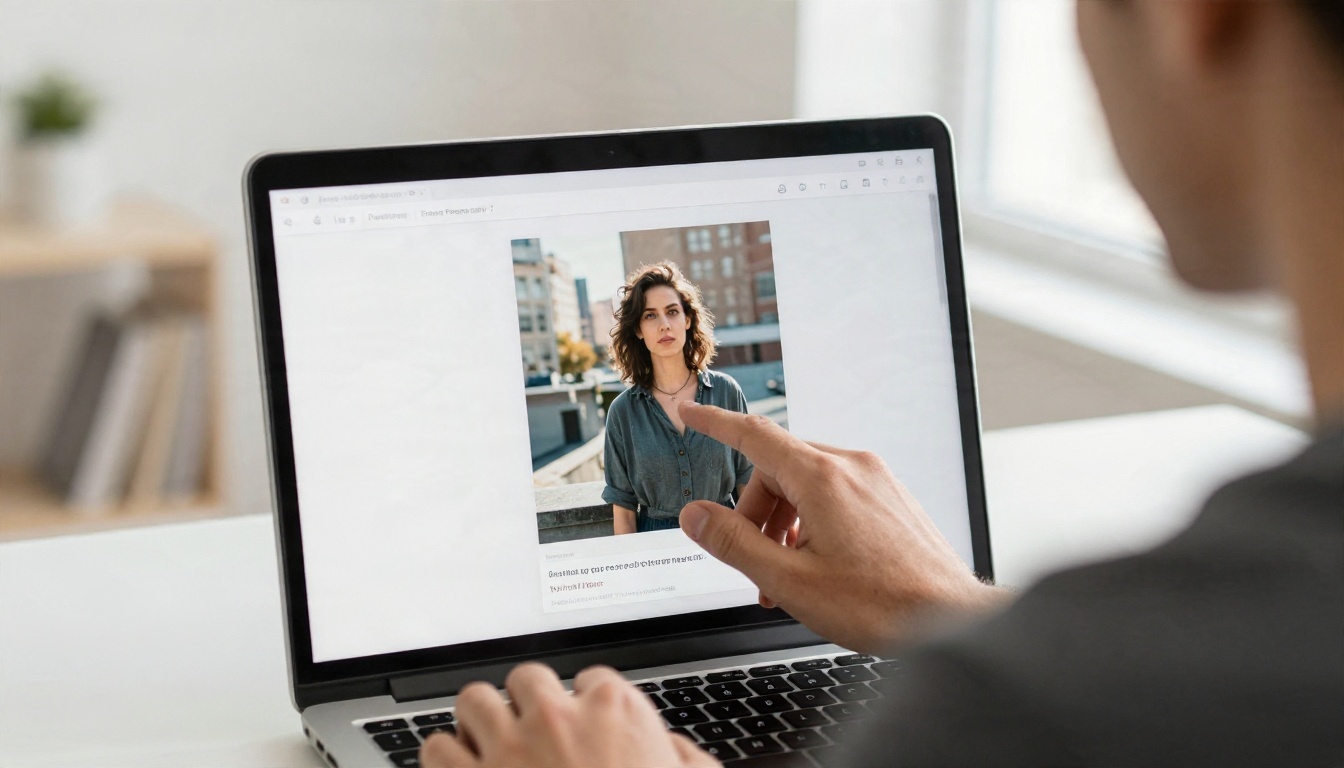
ماذا يعني "دون قيود" فعلًا
تُستخدم هذه العبارة بشكل فضفاض، وكثير من الأدوات التي تعلن عنها لا تفي بوعدها. قبل اختيار أداة تحرير، يفيد أن تفرّق بين أنواع الحدود التي قد تواجهها.
حدود الاستخدام مقابل فلاتر المحتوى
هناك نوعان مختلفان جدًا من القيود في تحرير الصور بالذكاء الاصطناعي:
- حدود الاستخدام: حصة نقاط يومية، أو علامة مائية، أو سقف للدقة، أو طابور ينتظر فيه المستخدم بعد عدد قليل من التعديلات.
- فلاتر المحتوى: إشراف آلي يقرر ما إذا كان أمرك النصي أو صورتك مسموحًا.
معظم الإحباط يأتي من النوع الأول. التحرير عملية تكرارية، ونادرًا ما تحصل على النتيجة الصحيحة من المحاولة الأولى، لذلك فإن أداة تعطيك ثلاثة تعديلات مجانية في اليوم ليست مجانية حقيقةً، بل هي نسخة تجريبية.
النوع الثاني أكثر دقة. الفلاتر المفرطة الحساسية تحظر ملابس السباحة، والصور الطبية، وعاري الفن الكلاسيكي، أو البورتريهات البسيطة لأشخاص بملابس النوم. الأداة الجيدة تسمح بأعمال الفن والجلامور، وتحتفظ بخط صارم فقط حيث يجب ذلك.
💡 نصيحة: احكم على الأداة من خلال عدد التعديلات التي يمكنك تنفيذها في جلسة واحدة، لا من خلال العدد الذي تعد به في الصفحة الرئيسية. عشرة تعديلات تجريبية ستخبرك بأكثر من أي قائمة ميزات.
حدود ثابتة لا تتغير
لا توجد منصة جادة تزيل كل الحدود، وينبغي أن تحذر من أي منصة تدّعي ذلك. هذه الأمور تبقى خارج النقاش في كل مكان:
- أي محتوى جنسي يتعلق بقاصرين، بأي شكل كان.
- تعديل صور أشخاص حقيقيين بقصد إذلالهم أو خداعهم أو مضايقتهم، بما في ذلك الصور الحميمة دون موافقة أصحابها.
- المستندات المزيفة وانتحال الهوية والاحتيال.
- أي شيء غير قانوني في بلد إقامتك.
ضمن هذه الخطوط، توجد مساحة واسعة للبورتريهات والأزياء والسفر وصور المنتجات والترميم والتصوير الجلامور الراقي. هذه هي المساحة التي ينبغي أن تخدمها أداة تحرير جيدة بالأوامر النصية دون قيود.
أفضل الإعدادات للتحرير بالأوامر النصية
تبدو أدوات التحرير بالأوامر النصية بسيطة، لكن عدة إعدادات تحدد ما إذا كنت ستحصل على تعديل نظيف أو فوضوي. الإعدادات أدناه مأخوذة من مخطط الإدخال الفعلي للأدوات على PicassoIA.
نسبة العرض إلى الارتفاع وصيغة الإخراج
ابدأ دائمًا بـ match_input_image. فهو يحافظ على الأبعاد الأصلية، فلا يُقص الشخص أو يُمدّد. غيّره إلى نسبة ثابتة فقط عندما تريد تخطيطًا جديدًا عن قصد، مثل 9:16 لقصة عمودية أو 16:9 للافتة عريضة.
بالنسبة لصيغة الإخراج:
| الصيغة | الاستخدام الأمثل | ملاحظات |
|---|
| WebP | المواقع والمشاركة السريعة | ملفات صغيرة، ويُطبّق شريط الجودة |
| JPG | المنشورات الاجتماعية والبريد الإلكتروني | شائعة في كل مكان، ويُطبّق شريط الجودة |
| PNG | مزيد من إعادة اللمس | بلا فقد في الجودة، وملفات أكبر |
اضبط جودة الإخراج على 90 أو أعلى عندما تخطط لاقتصاص الصورة أو رفع دقتها لاحقًا. القيمة الافتراضية 95 في PicassoIA Image Editor Pro نقطة بداية جيدة.
البذور وقابلية التكرار
البذرة رقم يثبّت نقطة البداية العشوائية للتعديل. إذا أعجبتك الإضاءة في نتيجة واحدة وأردت تجربة ثلاث صياغات مختلفة، فثبّت قيمة البذرة. الفروق التي تراها ستأتي من كلماتك، لا من الصدفة. اترك قيمة البذرة فارغة عندما تريد تنوعًا جديدًا.
الصور المرجعية
بعض الأدوات تقبل أكثر من صورة إدخال. يقبل PicassoIA Image Editor Pro ما يصل إلى ثلاث صور، وتشير إليها في الأمر النصي بعبارات "image 1" و"image 2" و"image 3". هذا يتيح تعديلات مثل "ضع الجاكيت من image 2 على الشخص في image 1" دون أي تحديد يدوي للمناطق.
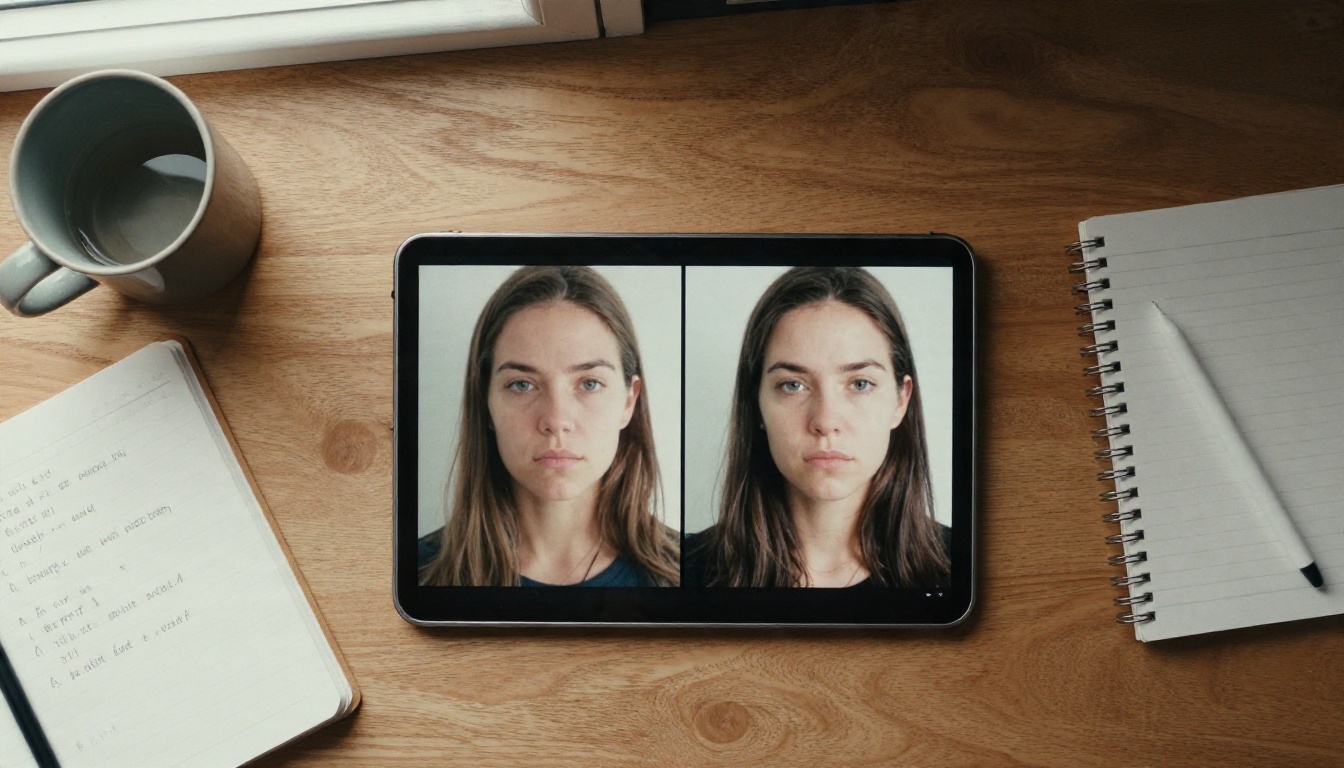
كيفية استخدام PicassoIA Image Editor Pro
PicassoIA Image Editor Pro هو الجواب الأكثر مباشرة على سؤال "دون قيود" فيما يخص الاستخدام: فهو غير محدود، بلا سقف لكل تعديل ولا حصة يومية، وتنتهي معظم التعديلات خلال ثوانٍ قليلة. وهو مصمم أيضًا لإدخال عدة صور، مما يجعله مرنًا للعمل الفعلي.
خطوة بخطوة
- افتح صفحة PicassoIA Image Editor Pro.
- ارفع صورتك الرئيسية في حقل Images. هذه هي "image 1". أضف ما يصل إلى صورتين مرجعيتين إضافيتين إذا احتجت إليهما.
- اكتب تعديلك في حقل Prompt بلغة بسيطة.
- اترك Aspect ratio على
match_input_image ما لم تُرد تخطيطًا جديدًا.
- اختر webp أو jpg أو png كصيغة إخراج، واحتفظ بالجودة على 95.
- اضبط Number of outputs على 2 إذا أردت نسختين مختلفتين من طلب واحد.
- اضغط على التوليد، وراجع النتيجة، ثم عدّل الأمر النصي وأعد التشغيل. وبما أنه لا يوجد سقف، فإن التكرار مجاني.
نصائح للأوامر النصية
- سمِّ ما يجب أن يبقى. عبارة "أبقِ وجهها وشعرها ووضعيتها كما هي تمامًا" تحمي الشخص بينما تغيّر الباقي.
- غيّر شيئًا واحدًا في كل مرة. استبدال خلفية واحدة، ثم تغيير ملابس، ثم الإضاءة. التعديلات المتراكمة في أمر نصي واحد تميل إلى التداخل.
- صِف الضوء، لا الأشياء فقط. "شمس دافئة منخفضة من اليسار" تعطي نتيجة أكثر إقناعًا من "خلفية غروب".
- استخدم أرقام الصور. "طبّق لوحة ألوان image 2 على image 1" أوضح بكثير من مرجع غامض.
💡 نصيحة: إذا جاء التعديل خاطئًا، فلا تعد كتابة الأمر النصي كله. انسخه، وغيّر عبارة واحدة، وثبّت البذرة، ثم أعد التشغيل. ستلاحظ بالضبط الكلمات التي أحدثت الفرق.
أمثلة أوامر نصية تعمل
هذه أنماط حقيقية للأوامر النصية يمكنك لصقها في أي أداة تحرير. كل منها يتبع البنية نفسها: الفعل، والشخص الذي يجب الحفاظ عليه، والتفصيل الجديد، والضوء.
استبدال الخلفيات
أكثر التعديلات شيوعًا، وأسهلها في الخطأ إذا لم تتطابق الإضاءة.
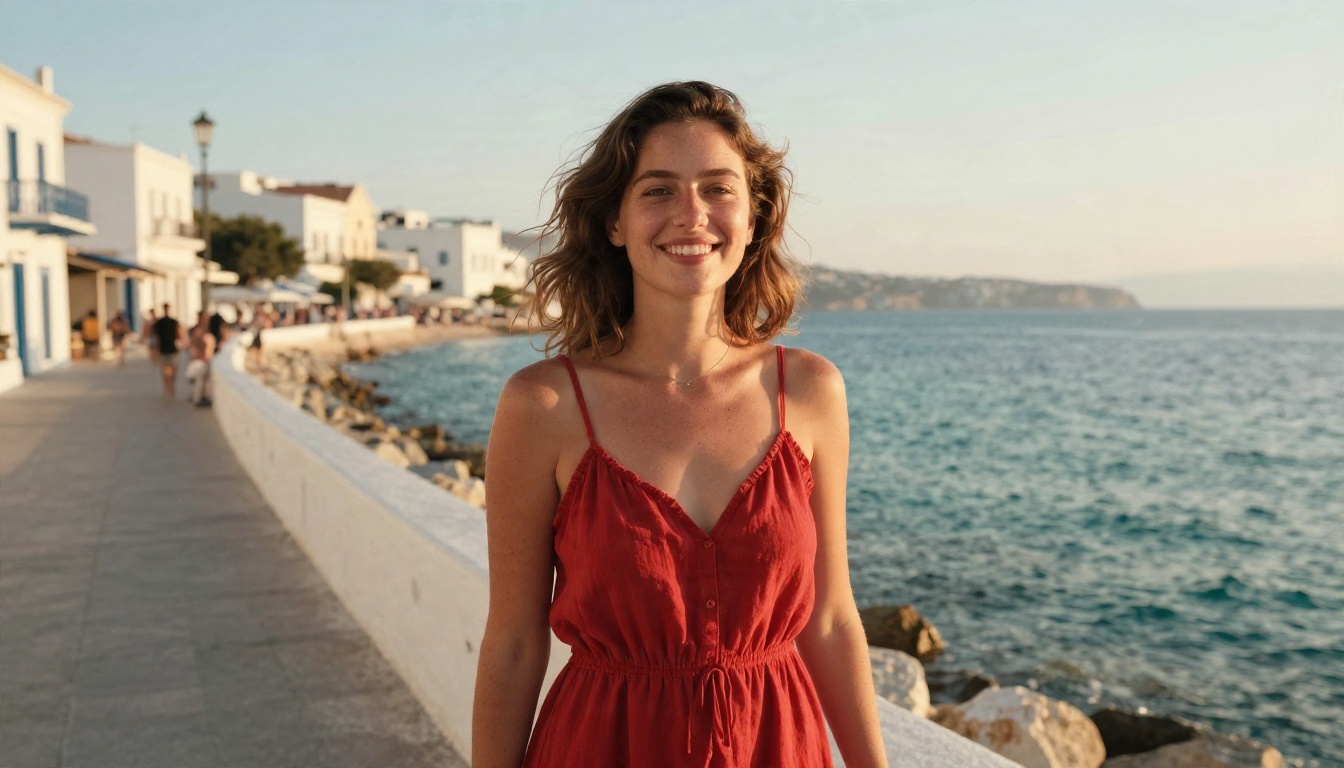
الأمر النصي: "استبدل الخلفية بممشى بحري مشمس في البحر المتوسط، ومبانٍ مطلية بالجير الأبيض، ومياه فيروزية. أبقِ المرأة وفستانها الأحمر ووضعيتها دون تغيير. ضوء خلفي ذهبي دافئ في الساعة الذهبية من اليمين مع إضاءة حافة ناعمة على شعرها."
الجملة الأخيرة مهمة. فهي تطلب من الأداة إعادة إضاءة الشخص، حتى لا يبدو وكأنه ملصوق على المشهد.
تغييرات الملابس والأسلوب
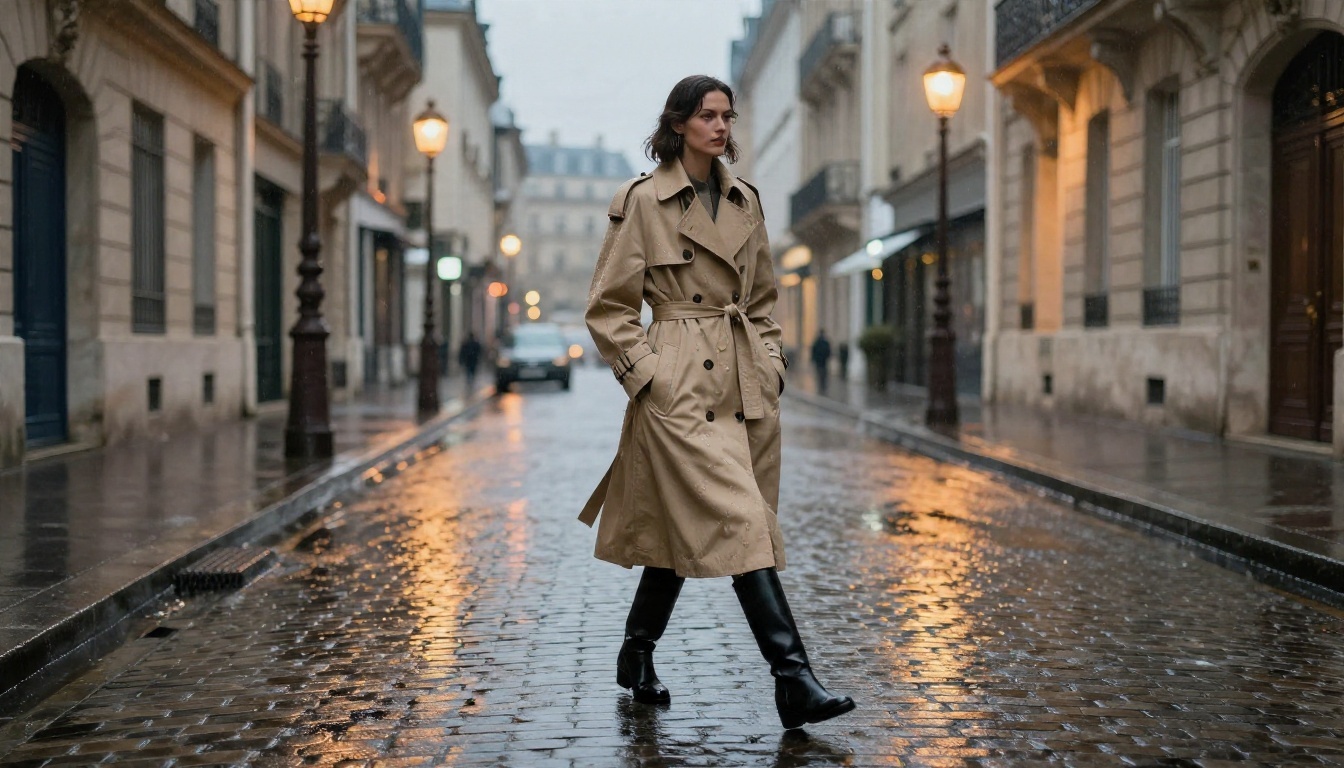
الأمر النصي: "غيّر ملابسها إلى معطف ترينش بيج مفصّل وأحذية جلدية. أبقِ وجهها وتسريحة شعرها ووضعية مشيها. اجعل المشهد في شارع باريسي ممطر عند الغسق، مع حجارة رصف مبللة ومصابيح شوارع دافئة خلفها."
كن محددًا بشأن القماش. عبارة "معطف ترينش" تعطي نتيجة مقبولة. أما "معطف ترينش مفصّل من قماش الغابردين القطني البيج" فيعطي نتيجة أفضل.
إعادة لمس البورتريه
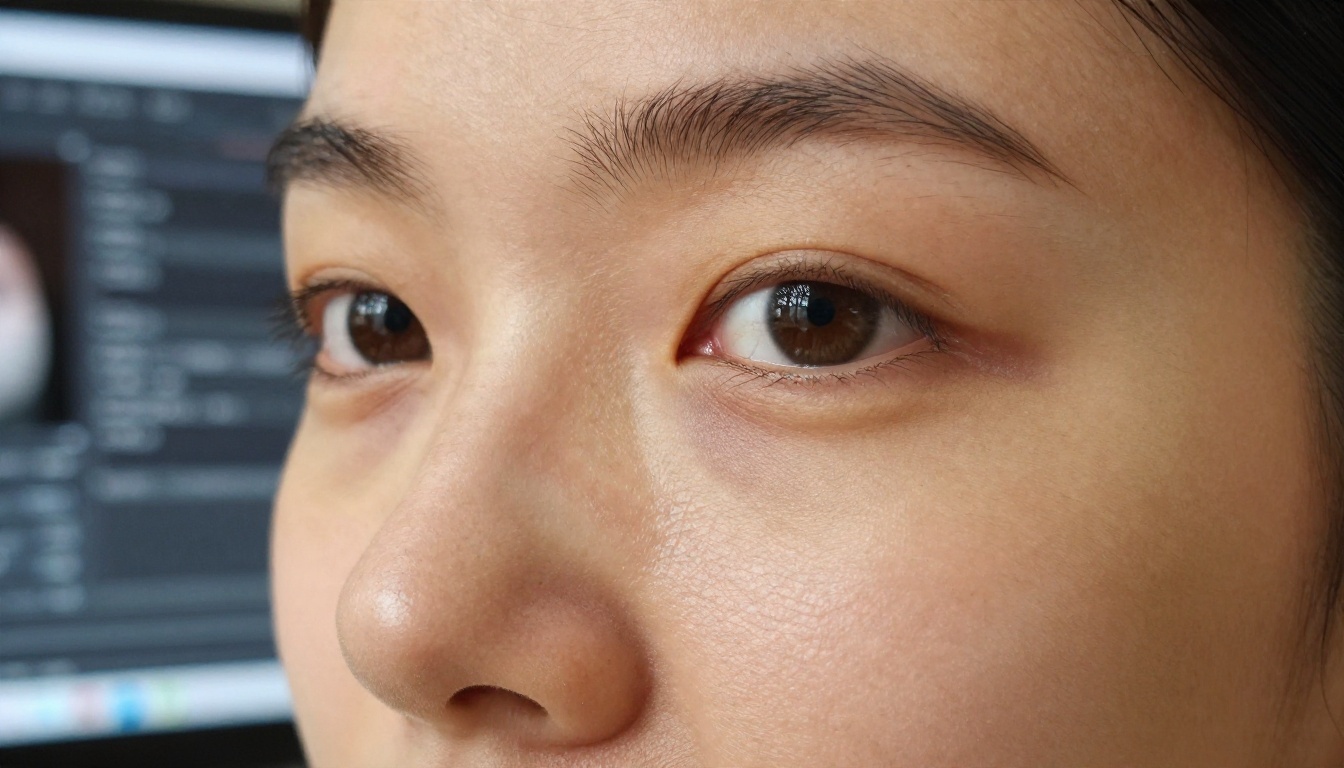
إعادة اللمس الجيدة تكون خفيفة. اطلب من الأداة الحفاظ على ملمس البشرة، وإلا ستحصل على المظهر البلاستيكي الذي يكرهه الجميع.
الأمر النصي: "أعد لمس هذا البورتريه. وازن لون البشرة وخفّف ظلال ما تحت العينين، لكن أبقِ المسام الطبيعية والنمش والشعر الخفيف على الوجه. أضئ العينين قليلًا. لا تغيّر شكل الوجه أو التعبير."
ترميم الصور
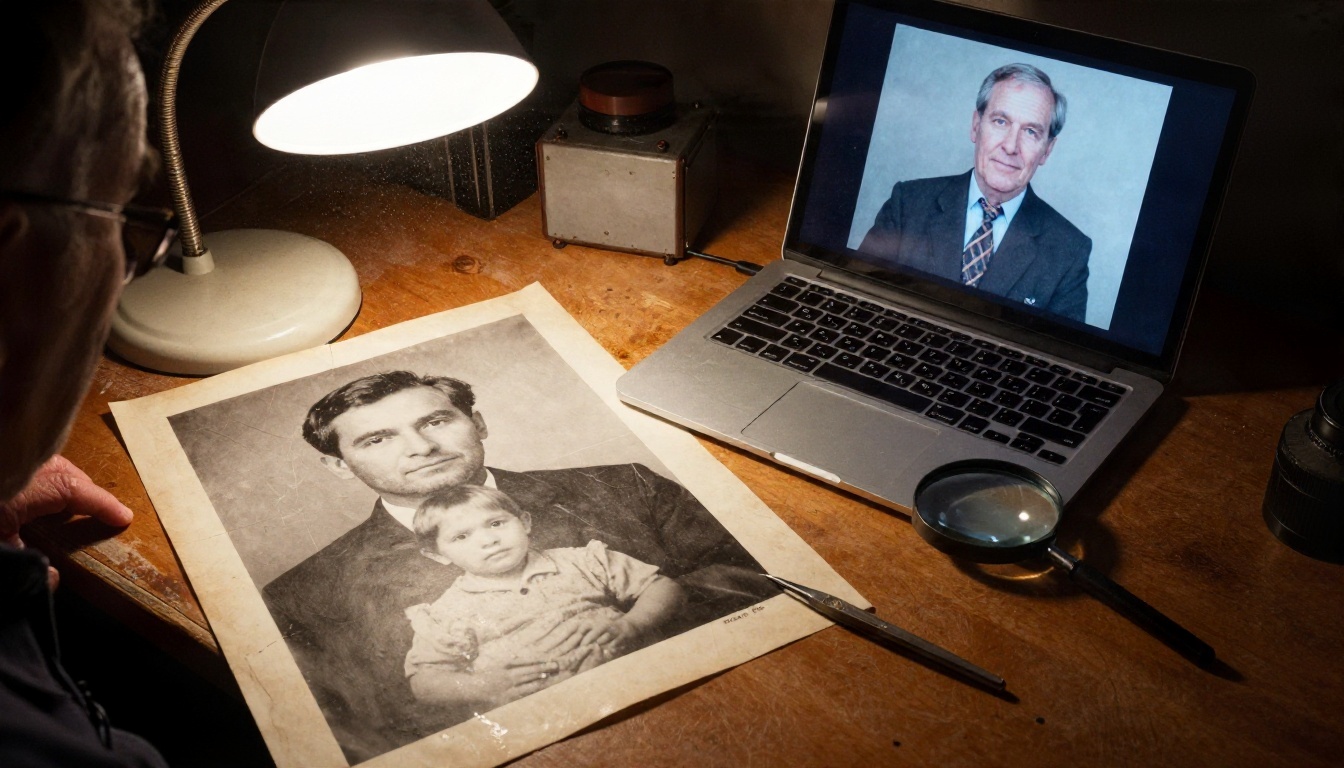
المطبوعات القديمة الممسوحة ضوئيًا تستجيب جيدًا لأدوات التحرير بالأوامر النصية، لأن النموذج يستطيع إصلاح الخدوش وملء المناطق المفقودة مع اتباع الوصف.
الأمر النصي: "رمّم هذه الصورة العائلية القديمة. أزل الخدوش والتجاعيد والغبار. أصلح الزوايا الممزقة. أضف لونًا طبيعيًا خافتًا إلى البشرة والملابس والخلفية. أبقِ كل وجه قابلًا للتعرف عليه."
الجلامور وبورتريهات الشاطئ
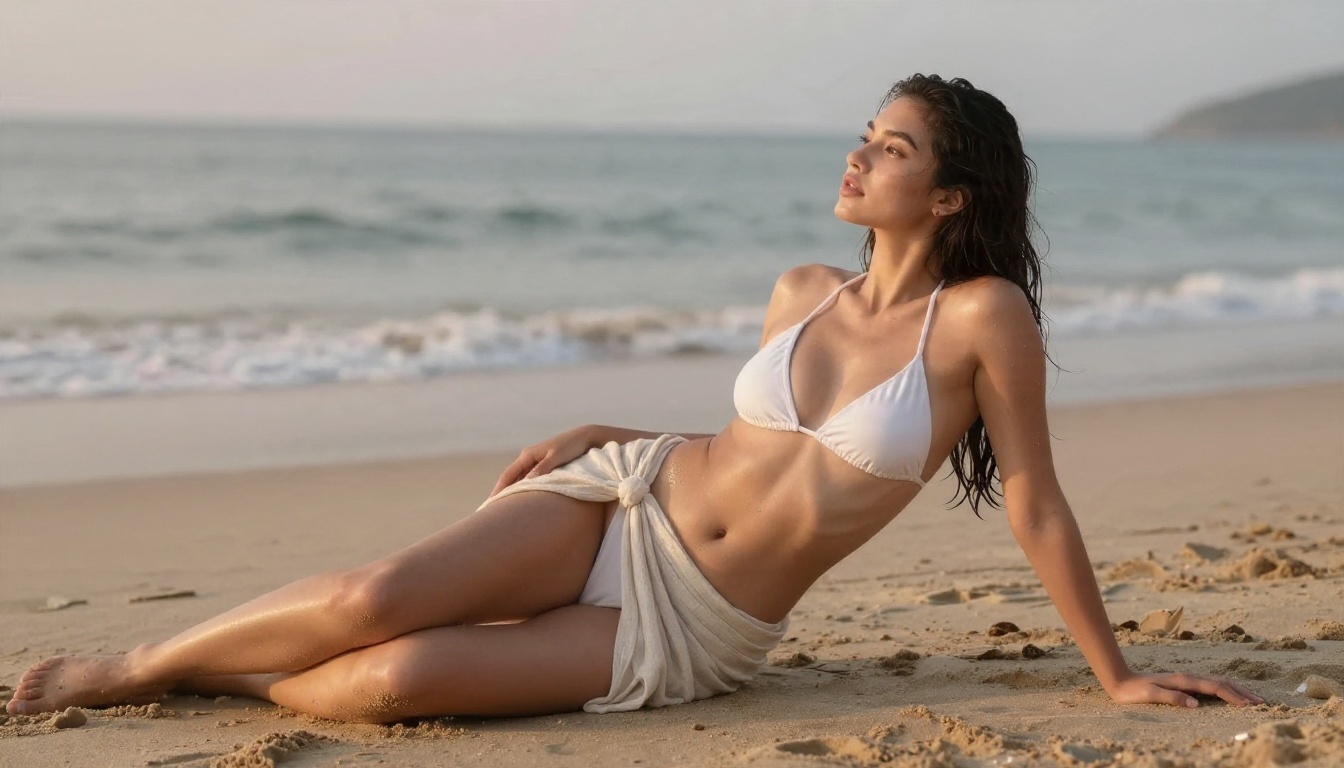
هنا تُضيّع الفلاتر المفرطة الحساسية أكبر قدر من الوقت. ملابس السباحة وملابس الشاطئ وتصوير الجلامور فئات عادية في أعمال الأزياء والسفر، والأداة الجيدة تتعامل معها على هذا الأساس. الخط الذي يجب الالتزام به بسيط: جاذب وراقٍ، لا صريح أبدًا.
الأمر النصي: "ضع المرأة على شاطئ رملي عند شروق الشمس وهي ترتدي قميصًا علويًا أبيض من نوع البكيني وتنورة لفّ من الكتان. أبقِ وجهها وشعرها. ضوء وردي وكهرماني ناعم من الشمس المنخفضة على يسارها، وضباب بحري خفيف، وبشرة طبيعية مع لمعة خفيفة من ملح البحر."
💡 نصيحة: للكلمات المتعلقة بالتصوير تأثير أكبر مما تتوقع. "عدسة 85 ملم، وعمق ميداني ضحل، وألوان الفيلم الدافئة، وملمس بشرة طبيعي" تدفع النتيجة نحو صورة فوتوغرافية حقيقية وبعيدًا عن المظهر المصقول صناعيًا.
مقارنة الخيارات المجانية وغير المحدودة
ليست كل أداة تحرير بالأوامر النصية مصممة للمهمة نفسها. يقارن هذا الجدول الأدوات على PicassoIA التي كنت سأختارها، وما الذي تتفوق فيه كل منها.
| الأداة | الأفضل لـ | الميزة البارزة |
|---|
| PicassoIA Image Editor Pro | التحرير اليومي غير المحدود | بلا سقف لكل تعديل، وما يصل إلى 3 صور مرجعية |
| Seedream 4.5 | نتائج بدقة عالية وإشراف أكثر مرونة | إخراج بدقة 2K و4K، وما يصل إلى 14 صورة مرجعية |
| Flux Kontext Fast | تعديلات سريعة قائمة على التعليمات | سرعة استجابة عالية في تعديلات الصور |
| Nano Banana | التحرير والتوليد في أداة واحدة | قوة في الحفاظ على الشخص |
| Qwen Image Edit Plus | تغييرات متعددة العناصر بالتفصيل | تحكم دقيق في النصوص والأشياء |
| Flux Fill Pro | التعديل الموضعي وتوسيع اللوحة | يملأ المناطق المحددة ويوسعها |
| P Image Edit | التعديلات السريعة جدًا | تحرير الصور في أقل من ثانية |
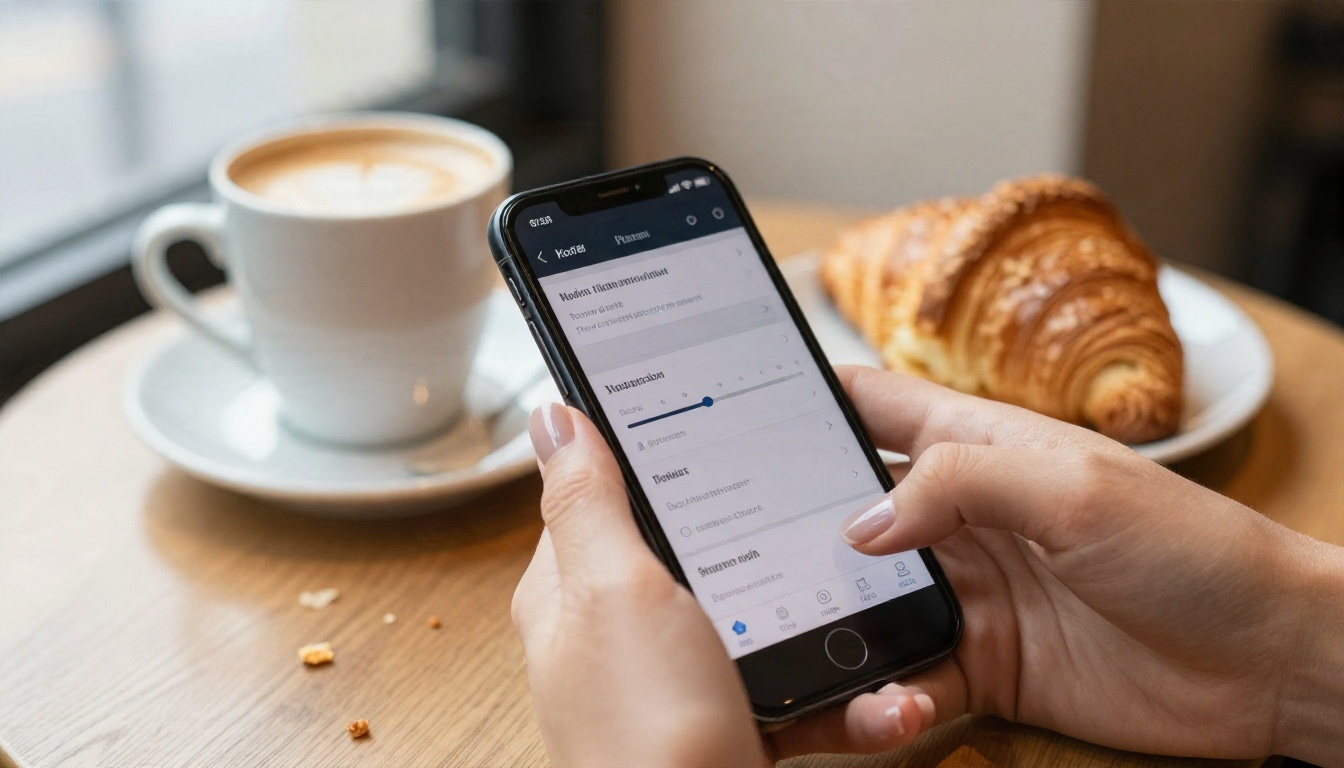
Seedream 4.5 لإشراف أكثر مرونة
إذا كان إحباطك الرئيسي من فلتر يحجب أعمالًا فنية غير ضارة، فإن Seedream 4.5 هو أول نموذج ينبغي أن تجربه. يتضمن مخطط الإدخال فيه خيار disable_safety_checker. عند تفعيله، يُخفَّف الإشراف على المدخلات بحيث لا يُحجب سوى المحتوى غير القانوني. وهذا يجعله أنفع بكثير لأعمال الجلامور (glamour) وملابس السباحة والأزياء من المحررات التي ترفض أي محتوى في المنطقة الرمادية. استخدمه بمسؤولية وابقَ ضمن الحدود الصارمة المذكورة سابقًا.
إعدادات أخرى مهمة في Seedream 4.5:
- الحجم: 2K افتراضيًا، و4K عندما تحتاج جودة طباعة. لا يوجد خيار 1K.
- إدخال الصور: ارفع من 1 إلى 14 صورة مرجعية للتعديلات من صورة إلى صورة.
- نسبة العرض إلى الارتفاع:
match_input_image يحافظ على شكل صورتك. تتوفر تسع إعدادات مسبقة، منها 21:9.
- أقصى عدد للصور: مع ضبط التوليد التسلسلي على تلقائي، يمكن لتشغيل واحد أن ينتج ما يصل إلى 15 صورة مترابطة، وهو مفيد لتنويعات الشخصيات.
أدوات تحرير أخرى على PicassoIA
هناك بعض الأدوات الأخرى الجديرة بالمعرفة، وهي تحل مشكلات مختلفة:
💡 نصيحة: اربط الأدوات معًا للحصول على أفضل نتيجة. نفّذ تغييرًا كبيرًا في Image Editor Pro، ثم استخدم Seedream 4.5 بدقة 4K لمرور نهائي عالي الدقة، أو مرورًا لإزالة النص لتنظيف أي كتابات عابرة.
أخطاء شائعة يجب تجنبها
معظم التعديلات الفاشلة تأتي من عدد قليل من العادات نفسها.
- تكديس خمسة تغييرات في أمر نصي واحد. الأداة تشتت انتباهها فتضعف كل تغيير. عدّل على مراحل.
- نسيان ذكر ما يجب أن يبقى. إذا لم تحمِ الوجه، فقد ينزاح. أضف "أبقِ وجهها وشعرها ووضعيتها دون تغيير" في كل مرة.
- تجاهل اتجاه الضوء. شخص مضاء من اليسار على خلفية مضاءة من اليمين يبدو مزيفًا. صِف الضوء في الأمر النصي.
- استخدام مصدر منخفض الجودة. الصورة المشوشة أو المضغوطة بشدة تمنح النموذج القليل ليعمل به. ابدأ من أفضل نسخة أصلية لديك.
- الإفراط في إعادة لمس البشرة. طلب "بشرة خالية من العيوب تمامًا" ينتج مظهرًا بلاستيكيًا. اطلب ملمسًا طبيعيًا بدلًا من ذلك.
- الحكم بعد محاولة واحدة. النتيجة الأولى مسودة. مع أداة غير محدودة، شغّلها ثلاث أو أربع مرات وقارن.
- تغيير نسبة العرض إلى الارتفاع عن طريق الخطأ. إذا بدت النتيجة مقصوصة أو ممدودة، تحقق من أن الإعداد ما زال
match_input_image.
قائمة مراجعة سريعة للأمر النصي
قبل أن تضغط على التوليد، تحقق من أن أمرك النصي يجيب عن هذه الأسئلة الأربعة:
- ما الذي يجب أن يتغير؟
- ما الذي يجب أن يبقى كما هو تمامًا؟
- كيف يبدو الضوء الجديد؟
- ما المظهر الذي أريده من الكاميرا، مثل العدسة أو عمق الميدان أو درجة لون الفيلم؟
إذا أجبت عن الأسئلة الأربعة في جملتين أو ثلاث، فأنت جاهز.
جرّب تعديلاتك الخاصة اليوم
أداة الأوامر النصية دون سقف يومي تغيّر طريقة عملك. تتوقف عن اعتبار كل تعديل ثمينًا، وتبدأ باختبار الأفكار كما يصوّر المصور لفافة فيلم: إطارات كثيرة وقليل منها يستحق الاحتفاظ. ابدأ بأداة PicassoIA Image Editor Pro للتعديلات اليومية غير المحدودة، وانتقل إلى Seedream 4.5 عندما تريد إخراجًا بدقة 4K وإشرافًا أكثر مرونة، واستعن بالأدوات المتخصصة عندما تتطلب المهمة تعديلًا موضعيًا أو إزالة نص.
اختر صورة تملكها بالفعل. استبدل خلفيتها، وغيّر إضاءتها، وأعد لمس بشرتها دون أن تفقد المسام، وقارن النسخ جنبًا إلى جنب. ثم جرّب واحدًا من الأوامر النصية في هذا المقال كما هو، وعدّله ليناسب صورتك. وعندما تريد أن ترى ما هو متاح أيضًا، تصفح كل أداة تحرير ومولّد على picassoia.com/en/all-models وابنِ مجموعتك الخاصة من المفضلات.


