Subes una foto, escribes una sola frase y el fondo, la ropa o todo el ambiente de la imagen cambian en pocos segundos. Eso es lo que hace un editor de imágenes con IA basado en prompts, y también es donde muchas personas topan con el mismo muro: una cuota diaria que se agota después de cinco ediciones, un filtro que rechaza una foto inofensiva en bikini o un muro de pago que aparece justo cuando por fin la edición queda bien. Si has estado buscando un editor de imágenes con IA con prompt y sin restricciones, en realidad buscas tres cosas: ningún límite de uso, menos bloqueos falsos y ajustes que te den control. Este artículo cubre las tres, con prompts que puedes copiar y opciones gratuitas que puedes probar hoy.
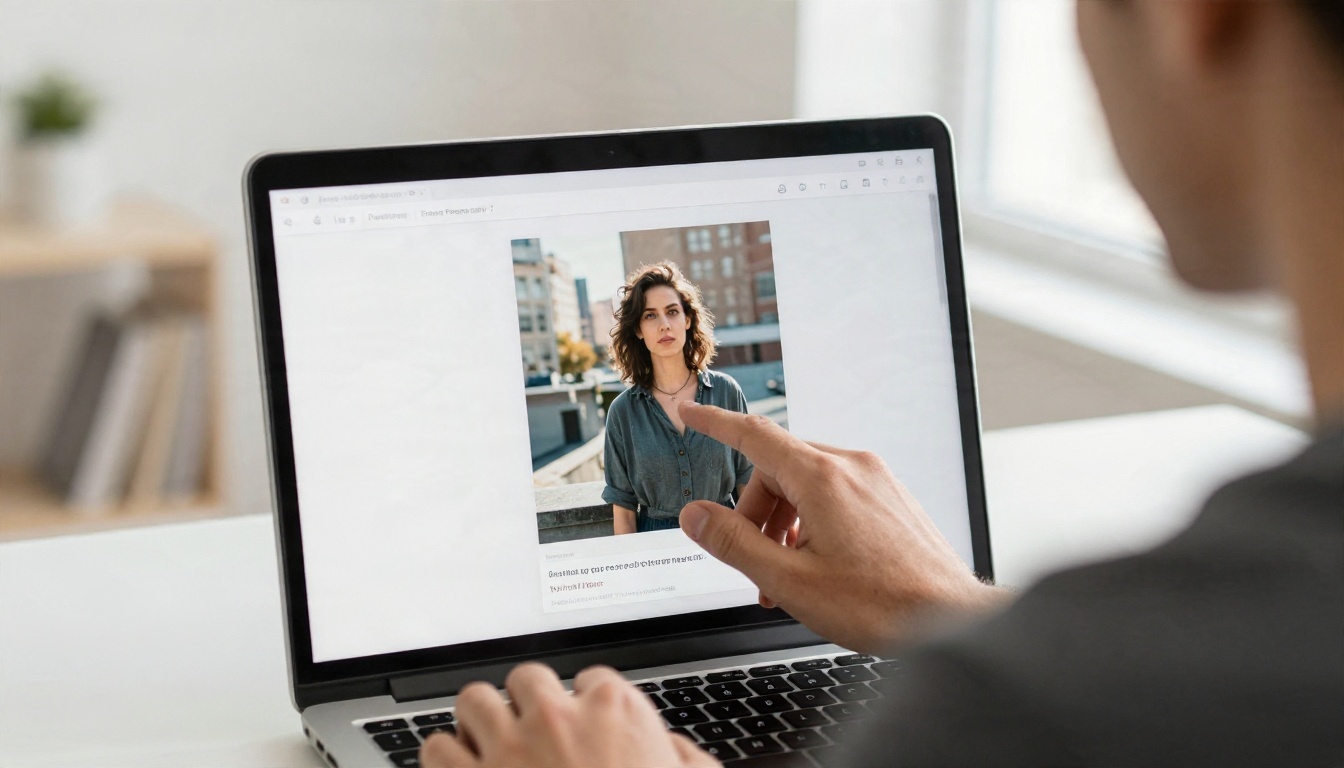
Qué significa realmente "sin restricciones"
La frase se usa a la ligera, y muchas herramientas que la anuncian no cumplen. Antes de elegir un editor, conviene distinguir los tipos de límites con los que puedes encontrarte.
Límites de uso frente a filtros de contenido
En la edición con IA hay dos tipos de restricciones muy distintos:
- Límites de uso: una asignación diaria de créditos, una marca de agua, un límite de resolución o una cola que te frena después de unas cuantas ediciones.
- Filtros de contenido: moderación automática que decide si tu prompt o tu foto están permitidos.
La mayoría de las frustraciones vienen del primero. Editar es un proceso iterativo. Rara vez obtienes el resultado correcto a la primera, así que una herramienta que te da tres ediciones gratis al día no es realmente gratuita. Es una demo.
El segundo tipo es más matizado. Los filtros demasiado sensibles bloquean trajes de baño, imágenes médicas, desnudos del arte clásico o retratos sencillos de personas en ropa de dormir. Un buen editor deja pasar el trabajo artístico y de glamour, y mantiene una línea firme solo donde es necesario.
💡 Consejo: Juzga un editor por cuántas ediciones puedes hacer en una sola sesión, no por las que promete en la página principal. Diez ediciones de prueba te dirán más que cualquier lista de funciones.
Límites firmes que se mantienen
Ninguna plataforma seria elimina todos los límites, y debes desconfiar de cualquiera que lo afirme. Estos quedan fuera en todas partes:
- Contenido sexual que involucre a menores, en cualquier forma.
- Ediciones de personas reales con la intención de humillarlas, engañarlas o acosarlas, incluidas las imágenes íntimas sin consentimiento.
- Documentos falsos, suplantación de identidad y fraude.
- Cualquier cosa que sea ilegal donde vives.
Dentro de esas líneas hay un amplio espacio para retratos, moda, viajes, fotos de producto, restauración y fotografía de glamour con buen gusto. Ese es el espacio que debería cubrir un buen editor de prompts sin restricciones.
Mejores ajustes para la edición con prompts
Los editores de prompts parecen sencillos, pero unos pocos ajustes deciden si obtienes una edición limpia o un resultado desordenado. Los ajustes siguientes proceden del esquema de entrada real de los editores de PicassoIA.
Relación de aspecto y formato de salida
Empieza siempre con match_input_image. Mantiene las dimensiones originales, así que tu sujeto no se recorta ni se estira. Cambia a una proporción fija solo cuando quieras un diseño nuevo, como 9:16 para una historia vertical o 16:9 para un banner.
En cuanto al formato de salida:
| Formato | Ideal para | Notas |
|---|
| WebP | Sitios web y fotos para compartir rápido | Archivos pequeños, se aplica el control de calidad |
| JPG | Publicaciones en redes y correo | Universal, se aplica el control de calidad |
| PNG | Retoques posteriores | Sin pérdida, archivos más grandes |
Ajusta la calidad de salida a 90 o más si piensas recortar o aumentar la resolución después. El valor predeterminado de 95 en PicassoIA Image Editor Pro es un buen punto de partida.
Semillas y reproducibilidad
Una semilla es un número que fija el punto de partida aleatorio de una edición. Si te gusta la iluminación de un resultado y quieres probar tres variaciones de redacción, bloquea la semilla. Las diferencias que veas vendrán de tus palabras, no del azar. Deja la semilla vacía cuando quieras variedad nueva.
Imágenes de referencia
Algunos editores aceptan más de una foto de entrada. PicassoIA Image Editor Pro admite hasta tres, y en el prompt las mencionas como "imagen 1", "imagen 2" e "imagen 3". Eso permite ediciones como "pon la chaqueta de la imagen 2 en la persona de la imagen 1" sin enmascarado manual.
Cómo usar PicassoIA Image Editor Pro
PicassoIA Image Editor Pro es la respuesta más directa a la pregunta de "sin restricciones" en cuanto al uso: es ilimitado, sin tope por edición ni cuota diaria, y la mayoría de las ediciones terminan en pocos segundos. Además, está pensado para entradas de varias imágenes, lo que lo hace flexible para trabajo real.
Paso a paso
- Abre la página de PicassoIA Image Editor Pro.
- Sube tu foto principal en el campo Images. Esta es la "imagen 1". Añade hasta dos referencias más si las necesitas.
- Escribe tu edición en el campo Prompt, con lenguaje sencillo.
- Deja Aspect ratio en
match_input_image a menos que quieras un nuevo diseño.
- Elige webp, jpg o png como formato de salida y deja la calidad en 95.
- Pon Number of outputs en 2 si quieres dos variaciones en una sola llamada.
- Pulsa generate, revisa el resultado y luego ajusta el prompt y vuelve a ejecutarlo. Como no hay límite, iterar no tiene costo.
Consejos para los prompts
- Nombra lo que debe quedarse. "Mantén su cara, el pelo y la pose exactamente iguales" protege al sujeto mientras cambias lo demás.
- Cambia una cosa a la vez. Primero un cambio de fondo, luego uno de ropa y después la iluminación. Las ediciones acumuladas en un solo prompt tienden a mezclarse.
- Describe la luz, no solo los objetos. "Sol bajo y cálido desde la izquierda" da un resultado más creíble que "fondo de atardecer".
- Usa números de imagen. "Aplica la paleta de colores de la imagen 2 a la imagen 1" es mucho más claro que una referencia vaga.
💡 Consejo: Si una edición sale mal, no reescribas todo el prompt. Cópialo, cambia una sola frase, bloquea la semilla y vuelve a ejecutarlo. Así verás exactamente qué palabras marcaron la diferencia.
Ejemplos de prompts que funcionan
Estos son patrones reales de prompt que puedes pegar en cualquier editor de prompts. Cada uno sigue la misma estructura: acción, sujeto que se mantiene, nuevo detalle, luz.
Cambios de fondo
La edición más común, y la más fácil de hacer mal si la iluminación no coincide.
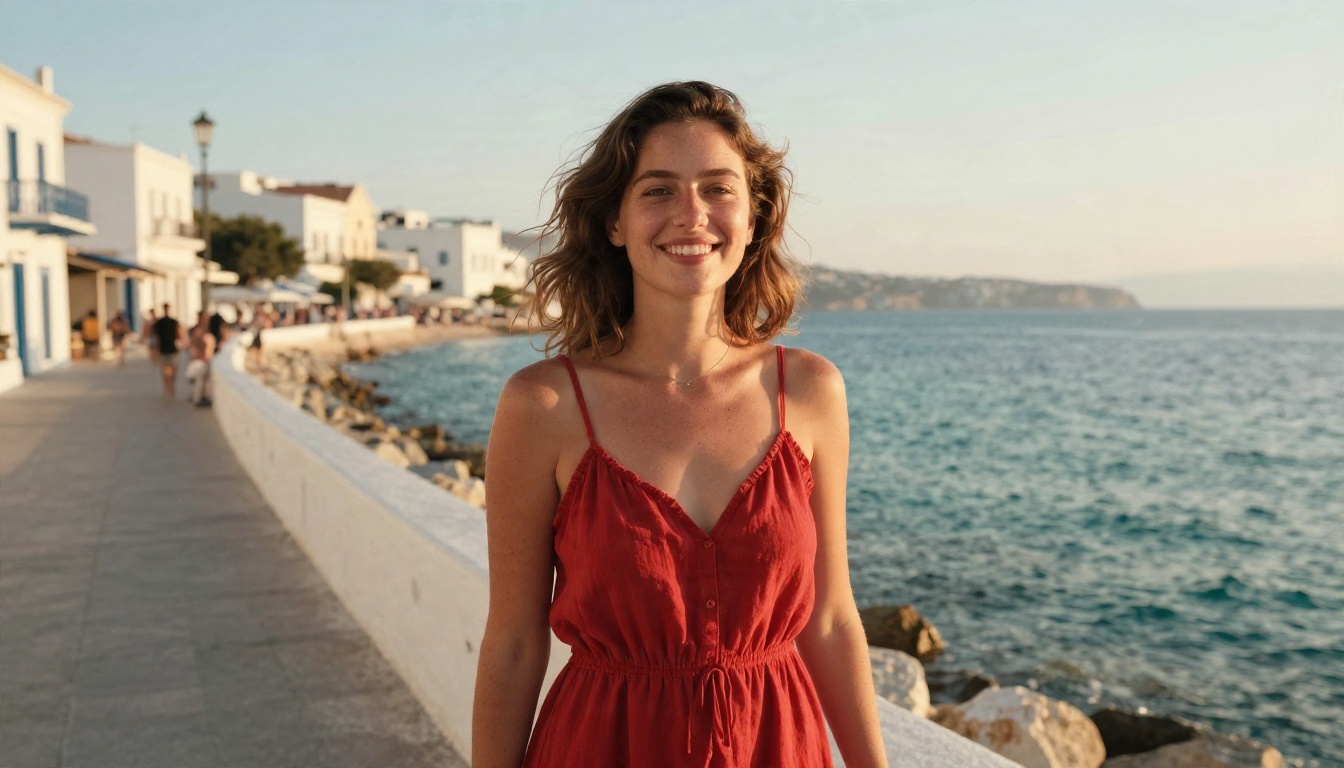
Prompt: "Sustituye el fondo por un paseo marítimo mediterráneo bañado por el sol, con edificios encalados y agua turquesa. Mantén a la mujer, su vestido rojo y su pose sin cambios. Contraluz cálido de hora dorada desde la derecha con una luz de borde suave en el pelo."
La última frase es importante. Le indica al editor que reilumine al sujeto, para que no parezca pegada a la escena.
Cambios de ropa y estilo
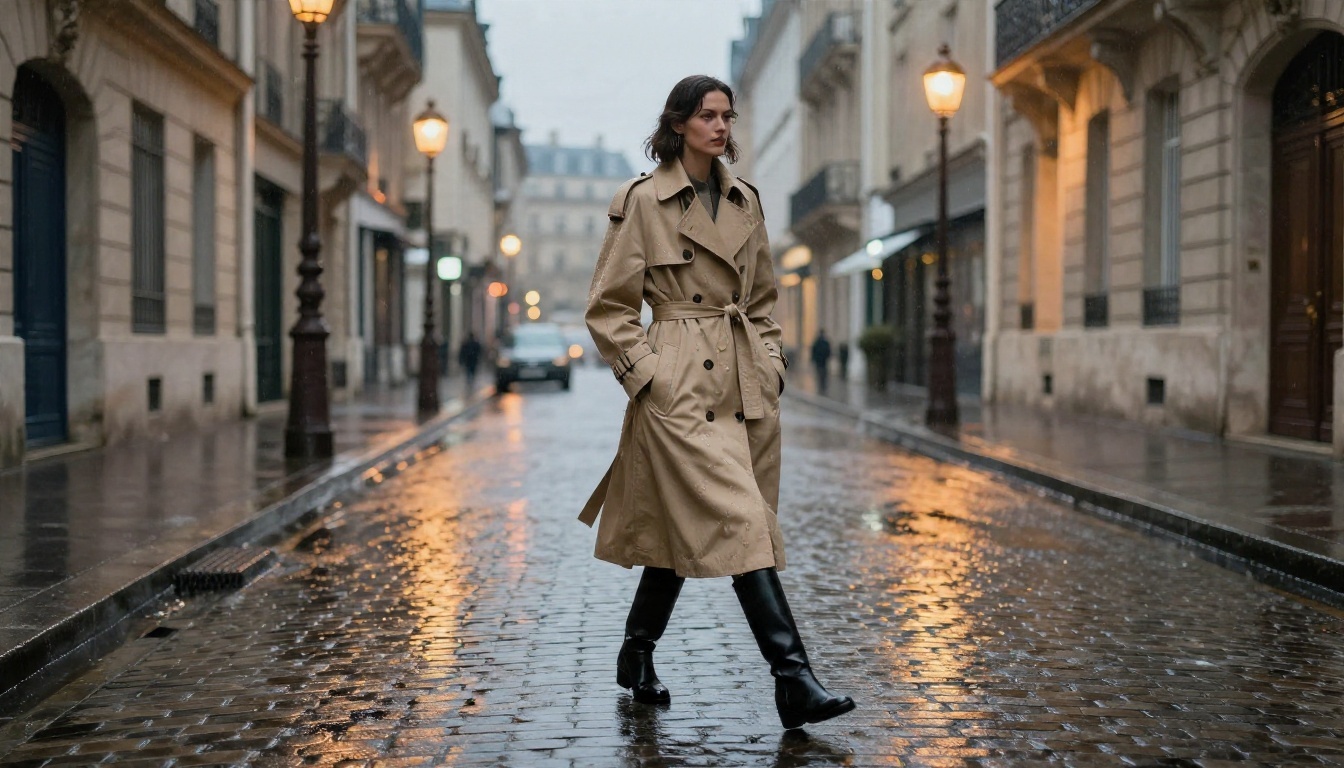
Prompt: "Cambia su ropa por una gabardina beige entallada y botas de cuero. Mantén su cara, el peinado y la pose al caminar. Sitúa la escena en una calle de París lluviosa al atardecer, con adoquines mojados y farolas cálidas detrás de ella."
Sé específico con la tela. "Gabardina" da un resultado aceptable. "Gabardina beige entallada de algodón" da uno mejor.
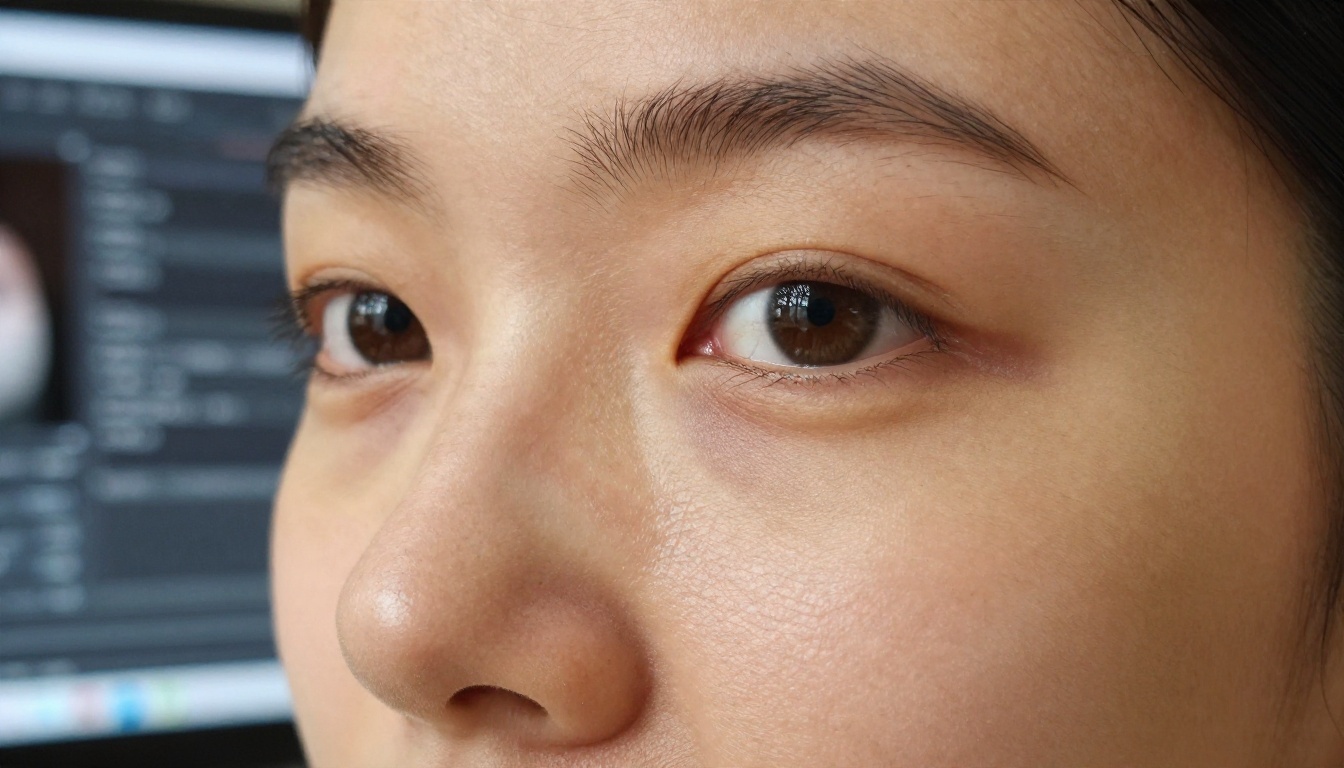
Retoque de retratos
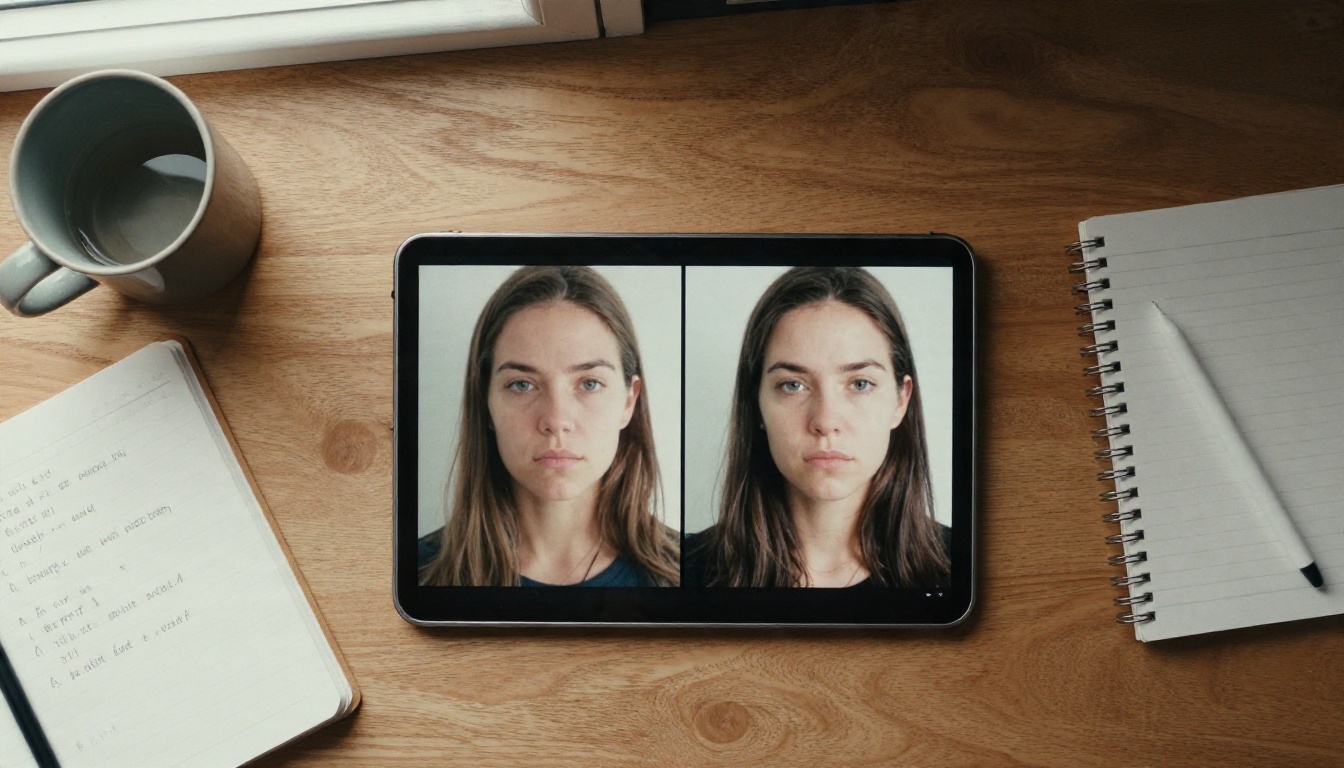
El buen retoque es sutil. Pide al editor que conserve la textura de la piel, o terminarás con el aspecto de plástico que todos rechazan.
Prompt: "Retoca este retrato. Unifica el tono de la piel y reduce las sombras bajo los ojos, pero conserva los poros naturales, las pecas y el vello facial fino. Aclara un poco los ojos. No cambies la forma del rostro ni la expresión."
Restauración de fotos
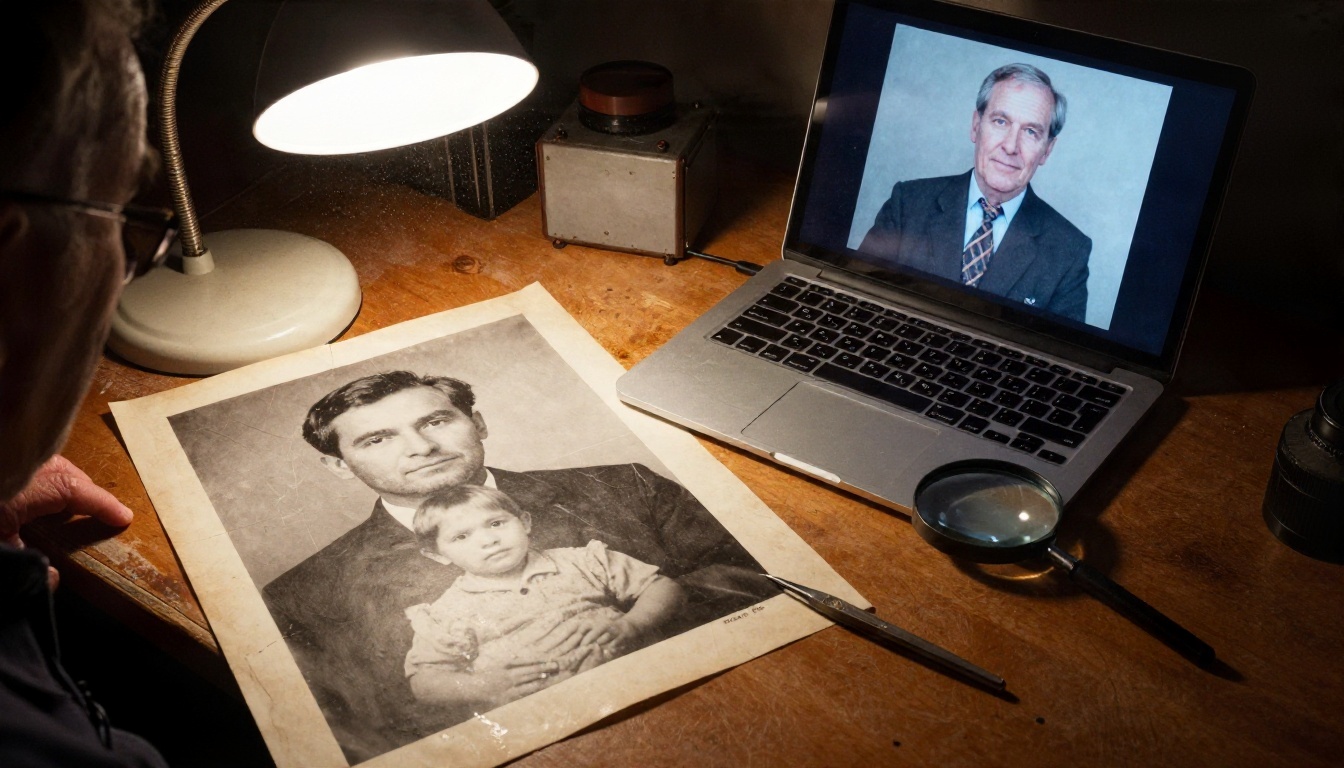
Las copias antiguas escaneadas responden bien a los editores de prompts, porque el modelo puede reparar arañazos y rellenar zonas perdidas siguiendo una descripción.
Prompt: "Restaura esta vieja fotografía familiar. Elimina arañazos, pliegues y polvo. Repara las esquinas rasgadas. Añade un color natural y apagado a la piel, la ropa y el fondo. Mantén reconocible cada rostro."
Retratos de glamour y playa
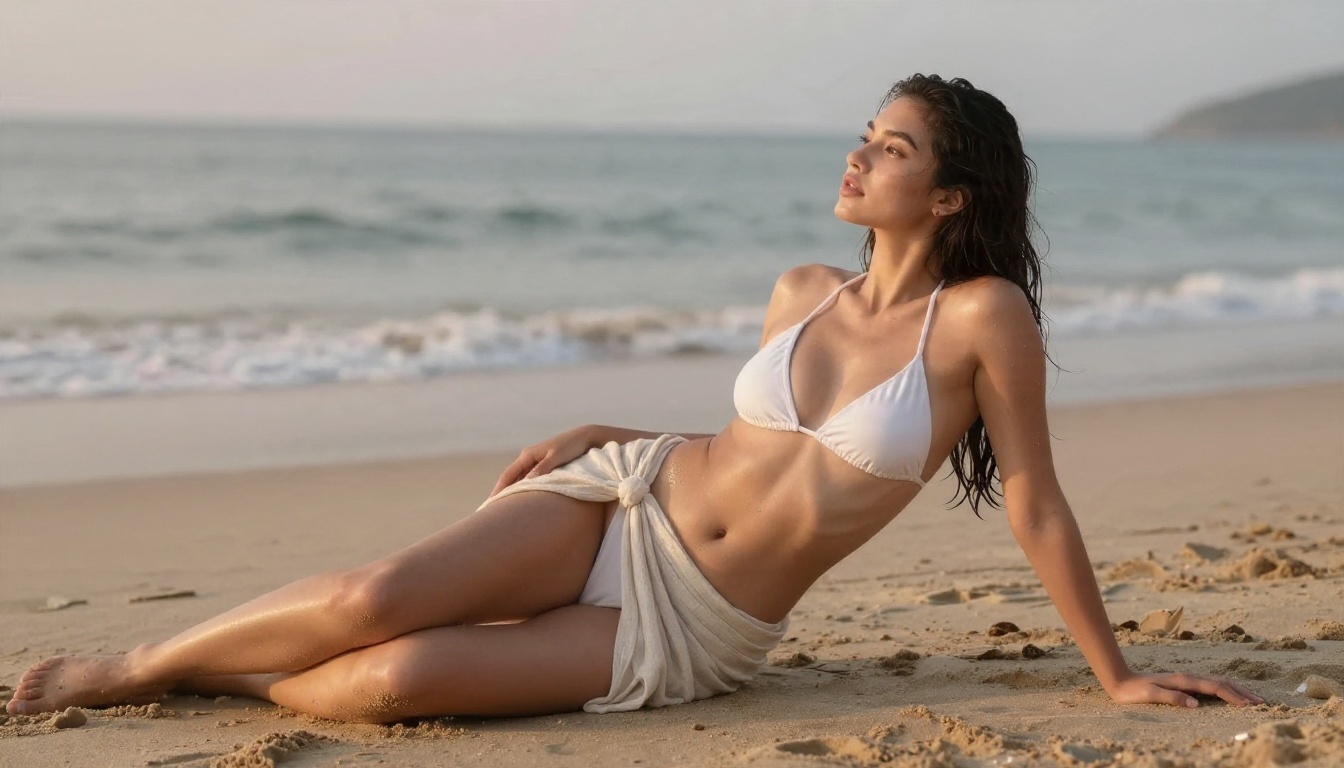
Aquí es donde los filtros demasiado sensibles hacen perder más tiempo. Los trajes de baño, la ropa de playa y la fotografía de glamour son categorías corrientes en el trabajo de moda y viajes, y un buen editor las trata como tales. La línea a mantener es sencilla: atractivo y con buen gusto, nunca explícito.
Prompt: "Coloca a la mujer en una playa de arena al amanecer, con un top de bikini blanco y una falda cruzada de lino. Mantén su cara y su pelo. Luz rosa suave y ámbar desde el sol bajo a su izquierda, un ligero velo de bruma marina, piel natural con un leve brillo de sal marina."
💡 Consejo: Las palabras fotográficas marcan una diferencia mayor de lo que parece. "Objetivo de 85 mm, profundidad de campo reducida, tonos de película cálidos, textura de piel natural" acerca el resultado a una fotografía real y lo aleja del aspecto retocado con aerógrafo.
Opciones gratuitas e ilimitadas comparadas
No todos los editores de prompts están pensados para el mismo trabajo. Esta tabla compara los editores de PicassoIA a los que yo recurriría, y en qué destaca cada uno.
| Editor | Ideal para | Función destacada |
|---|
| PicassoIA Image Editor Pro | Edición ilimitada del día a día | Sin tope por edición, hasta 3 imágenes de referencia |
| Seedream 4.5 | Resultados de alta resolución, moderación relajada | Salida en 2K y 4K, hasta 14 imágenes de referencia |
| Flux Kontext Fast | Ediciones rápidas basadas en instrucciones | Entrega rápida en ediciones de foto |
| Nano Banana | Editar y generar en una sola herramienta | Muy bueno conservando el sujeto |
| Qwen Image Edit Plus | Cambios detallados de varios elementos | Control preciso sobre texto y objetos |
| Flux Fill Pro | Inpainting y extensión de lienzo | Rellena y amplía las zonas seleccionadas |
| P Image Edit | Ediciones muy rápidas | Edición de fotos en menos de un segundo |
Seedream 4.5 para una moderación relajada
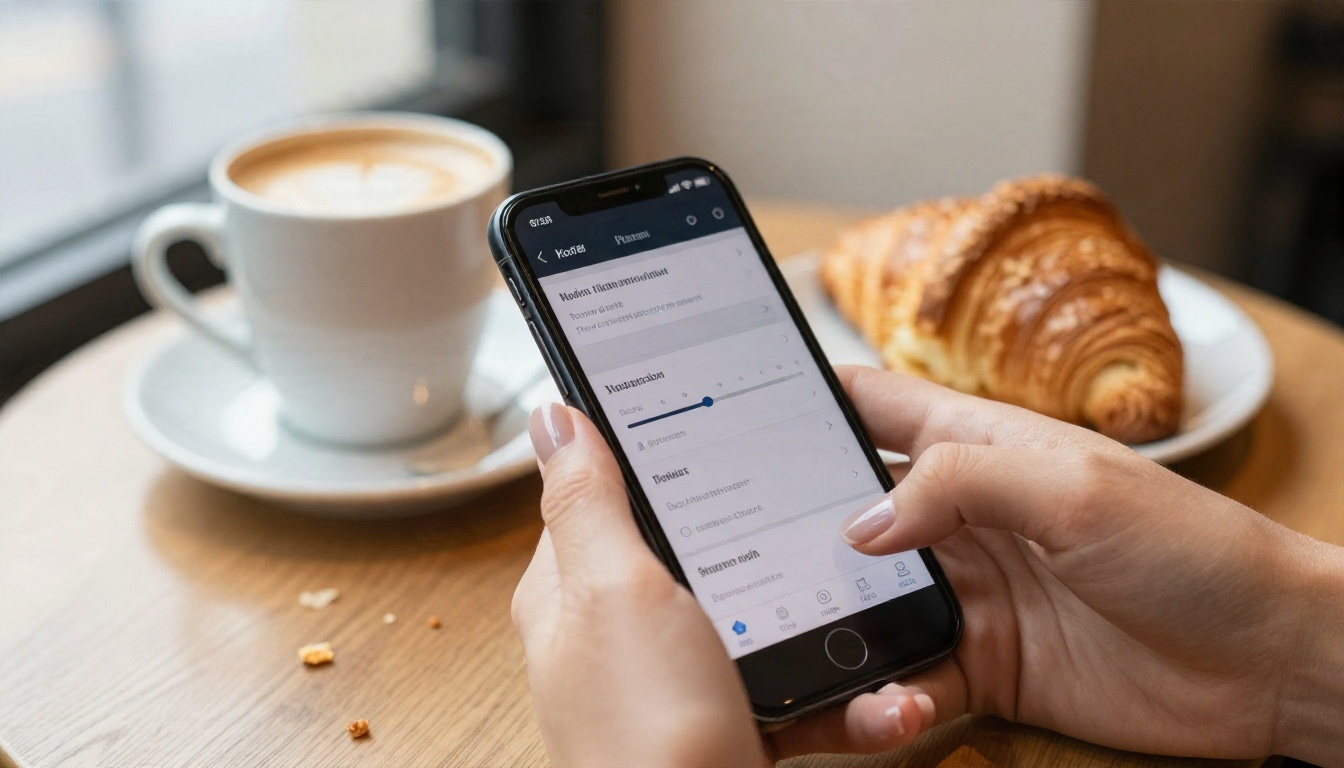
Si lo que más te frustra es un filtro que bloquea trabajo artístico inofensivo, Seedream 4.5 es el primer modelo que debes probar. Su esquema de entrada incluye una opción disable_safety_checker. Al activarla, la moderación de la entrada se relaja y solo se bloquea el contenido ilegal. Eso lo hace mucho más útil para trabajos de glamour, trajes de baño y moda que los editores que rechazan cualquier cosa dudosa. Úsalo con responsabilidad y respeta los límites estrictos indicados antes.
Otros ajustes que importan en Seedream 4.5:
- Tamaño: 2K por defecto, 4K cuando necesites calidad de impresión. No hay opción de 1K.
- Entrada de imágenes: sube de 1 a 14 imágenes de referencia para ediciones de imagen a imagen.
- Relación de aspecto:
match_input_image mantiene la forma de tu foto. Hay nueve preajustes disponibles, incluido 21:9.
- Número máximo de imágenes: con la generación secuencial en automático, una ejecución puede producir hasta 15 imágenes relacionadas, lo que resulta útil para variaciones de personaje.
Otros editores en PicassoIA
Hay algunas herramientas más que conviene conocer, porque resuelven problemas distintos:
- Flux Kontext Fast es la opción rápida cuando quieres escribir "hazlo de noche" o "añade una bufanda" y ver el resultado al instante.
- Nano Banana y Nano Banana Pro se encargan tanto de generar como de editar, así que puedes crear una imagen base y refinarla sin cambiar de herramienta.
- Qwen Image Edit Plus y Qwen Image Edit 2511 son buenas opciones cuando tu prompt describe varios cambios a la vez.
- Flux Fill Pro y Flux Fill Dev sirven para inpainting y outpainting, cuando seleccionas una zona para reparar o ampliar el lienzo.
- Text Removal y Depth of Field hacen una sola tarea cada uno, y rápido: borrar texto no deseado, o difuminar un fondo como lo haría un objetivo real.
💡 Consejo: Encadena herramientas para el mejor acabado. Haz un cambio grande en Image Editor Pro y luego usa Seedream 4.5 en 4K para una pasada final de alta resolución, o una pasada de Text Removal para limpiar letras sueltas.
Errores comunes que conviene evitar
La mayoría de las ediciones fallidas vienen de los mismos hábitos.
- Acumular cinco cambios en un solo prompt. El editor reparte su atención y cada cambio sale más débil. Edita por pasos.
- Olvidar decir qué se mantiene. Si no proteges la cara, puede desplazarse. Añade "mantén su cara, el pelo y la pose sin cambios" cada vez.
- Ignorar la dirección de la luz. Un sujeto iluminado desde la izquierda sobre un fondo iluminado desde la derecha parece falso. Describe la luz en el prompt.
- Usar una fuente de baja calidad. Una foto borrosa o muy comprimida le da poco material al modelo. Parte del mejor original que tengas.
- Retocar la piel en exceso. Pedir "piel impecable" produce un aspecto de plástico. Pide una textura natural.
- Juzgar después de un solo intento. El primer resultado es un borrador. Con un editor ilimitado, ejecútalo tres o cuatro veces y compara.
- Cambiar la relación de aspecto sin querer. Si la salida se ve recortada o estirada, comprueba que el ajuste sigue en
match_input_image.
Una lista rápida para revisar el prompt
Antes de pulsar generar, comprueba que tu prompt responde a estas cuatro preguntas:
- ¿Qué debe cambiar?
- ¿Qué debe quedarse exactamente igual?
- ¿Cómo es la nueva luz?
- ¿Qué aspecto de cámara quiero, como objetivo, profundidad de campo o tono de película?
Si las cuatro quedan respondidas en dos o tres frases, estás listo.
Prueba tus propias ediciones hoy
Un editor de prompts sin tope diario cambia la forma de trabajar. Dejas de tratar cada edición como algo valioso y empiezas a probar ideas como un fotógrafo que dispara un carrete: muchos fotogramas y unos pocos buenos. Empieza con PicassoIA Image Editor Pro para las ediciones ilimitadas del día a día, pasa a Seedream 4.5 cuando quieras salida en 4K y una moderación más relajada, y recurre a las herramientas especializadas cuando un trabajo requiera inpainting o eliminación de texto.
Elige una foto que ya tengas. Cambia el fondo, modifica la luz, retoca la piel sin perder los poros y compara las versiones una al lado de la otra. Después prueba uno de los prompts de este artículo palabra por palabra y ajústalo a tu propia imagen. Cuando quieras ver lo que hay disponible, explora todos los editores y generadores en picassoia.com/en/all-models y crea tu propio conjunto de favoritos.


