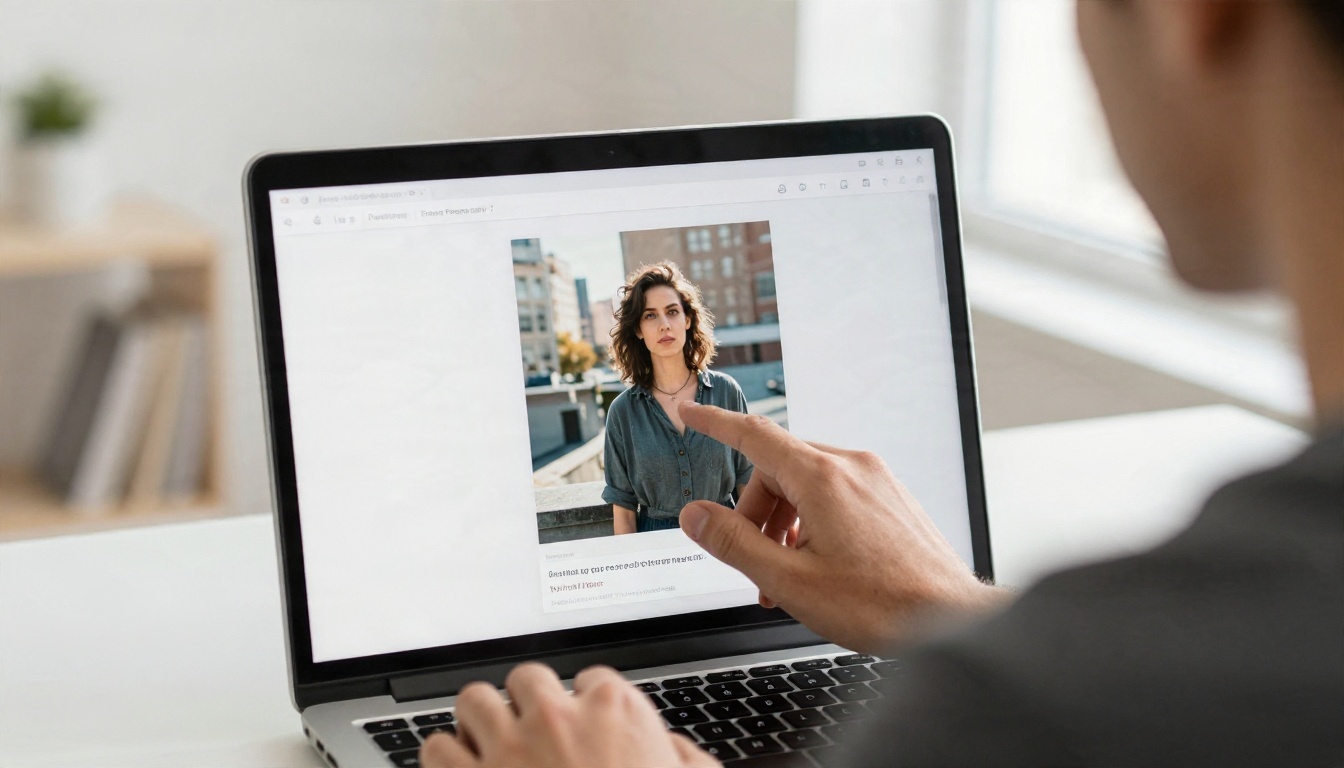
Você envia uma foto, digita uma frase, e o fundo, a roupa ou o clima inteiro da imagem muda em poucos segundos. É isso que um editor de imagens com IA baseado em prompt faz, e é também onde a maioria das pessoas esbarra no mesmo problema: uma cota diária que acaba depois de cinco edições, um filtro que rejeita uma foto inofensiva de biquíni ou um paywall que aparece justamente quando a edição finalmente ficou boa. Se você tem pesquisado por um editor de imagens com IA com prompt e sem restrições, na verdade está procurando três coisas: nenhum limite de uso, menos bloqueios falsos e configurações que deem controle. Este artigo cobre as três, com prompts que você pode copiar e opções gratuitas para testar hoje.
O que "sem restrições" realmente significa
A expressão é usada de forma livre, e muitas ferramentas que a anunciam não entregam o que prometem. Antes de escolher um editor, vale separar os tipos de limite com que você pode esbarrar.
Limites de uso e filtros de conteúdo
Existem duas restrições bem diferentes na edição com IA:
- Limites de uso: uma cota diária de créditos, uma marca d’água, um teto de resolução ou uma fila que desacelera você depois de algumas edições.
- Filtros de conteúdo: moderação automática que decide se o seu prompt ou a sua foto é permitido.
A maior parte da frustração vem da primeira. Editar é um processo iterativo. Você raramente acerta na primeira tentativa, então uma ferramenta que oferece três edições grátis por dia não é realmente grátis. É uma demonstração.
O segundo tipo é mais sutil. Filtros excessivamente sensíveis bloqueiam roupas de banho, imagens médicas, nus da arte clássica ou retratos simples de pessoas de pijama. Um bom editor deixa passar trabalhos artísticos e de glamour, e mantém uma linha rígida apenas onde ela é necessária.
💡 Dica: Avalie um editor pelo número de edições que você consegue fazer numa mesma sessão, e não pelo que ele promete na página inicial. Dez edições de teste vão dizer mais do que qualquer lista de recursos.
Limites rígidos que permanecem
Nenhuma plataforma séria remove todos os limites, e você deve desconfiar de qualquer uma que afirme isso. Estes continuam fora de questão em todos os lugares:
- Conteúdo sexual envolvendo menores de idade, de qualquer forma.
- Edições de pessoas reais com a intenção de humilhá-las, enganá-las ou assediá-las, incluindo imagens íntimas sem consentimento.
- Documentos falsos, falsidade de identidade e fraude.
- Qualquer coisa que seja ilegal no lugar onde você mora.
Dentro dessas linhas, há um espaço amplo para retratos, moda, viagens, fotos de produtos, restauração e fotografia de glamour com bom gosto. É esse o espaço que um bom editor de prompts sem restrições deve atender.
As melhores configurações para edição por prompt
Editores de prompt parecem simples, mas um punhado de configurações decide se você obtém uma edição limpa ou bagunçada. As configurações abaixo vêm do esquema de entrada real dos editores no PicassoIA.
Proporção e formato de saída
Sempre comece com match_input_image. Ela mantém as dimensões originais, então seu sujeito não é cortado nem esticado. Mude para uma proporção fixa apenas quando quiser intencionalmente um novo layout, como 9:16 para um story vertical ou 16:9 para um banner.
Para o formato de saída:
| Formato | Melhor para | Observações |
|---|
| WebP | Sites e compartilhamento rápido | Arquivos pequenos, o controle de qualidade se aplica |
| JPG | Postagens em redes sociais e e-mail | Universal, o controle de qualidade se aplica |
| PNG | Retoques posteriores | Sem perdas, arquivos maiores |
Defina a qualidade de saída em 90 ou mais quando planejar recortar ou fazer upscaling (aumento de resolução) depois. O padrão de 95 no PicassoIA Image Editor Pro é um bom ponto de partida.
Seeds e reprodutibilidade
A seed é um número que fixa o ponto de partida aleatório de uma edição. Se você gostou da iluminação de um resultado e quer testar três variações de texto, trave a seed. As diferenças que você vir virão das suas palavras, e não do acaso. Deixe a seed vazia quando quiser variedade nova.
Imagens de referência
Alguns editores aceitam mais de uma foto de entrada. O PicassoIA Image Editor Pro aceita até três, e você as menciona no prompt como "image 1", "image 2" e "image 3". Isso libera edições como "coloque a jaqueta da image 2 na pessoa da image 1" sem nenhuma máscara manual.
Como usar o PicassoIA Image Editor Pro
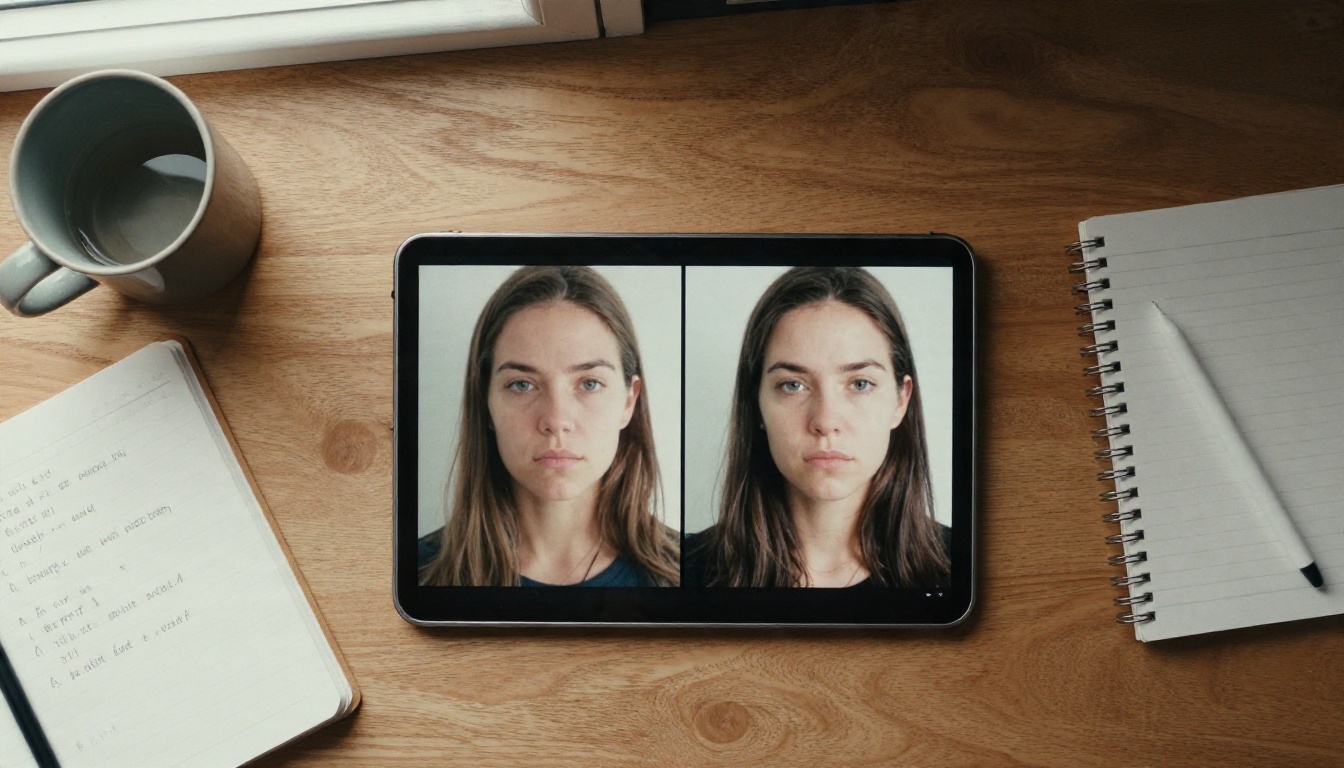
O PicassoIA Image Editor Pro é a resposta mais direta à pergunta "sem restrições" quanto ao uso: é ilimitado, sem teto por edição e sem cota diária, e a maioria das edições termina em poucos segundos. Também foi criado para entrada com várias imagens, o que o torna flexível para trabalhos reais.
Passo a passo
- Abra a página do PicassoIA Image Editor Pro.
- Envie sua foto principal no campo Images. Esta é a "image 1". Adicione até duas referências extras se precisar.
- Escreva sua edição no campo Prompt, em linguagem simples.
- Deixe Aspect ratio em
match_input_image, a não ser que queira um novo layout.
- Escolha webp, jpg ou png como formato de saída e mantenha a qualidade em 95.
- Defina Number of outputs como 2 se quiser duas variações em uma única chamada.
- Clique em gerar, analise o resultado e depois ajuste o prompt e rode de novo. Como não há limite, iterar não custa nada.
Dicas de prompt
- Diga o que deve permanecer. "Mantenha o rosto, o cabelo e a pose dela exatamente iguais" protege o sujeito enquanto você muda o resto.
- Mude uma coisa por vez. Uma troca de fundo, depois uma troca de roupa, depois a iluminação. Edições empilhadas num único prompt tendem a se misturar.
- Descreva a luz, não só os objetos. "Sol baixo e quente vindo da esquerda" gera um resultado mais crível do que "fundo de pôr do sol".
- Use os números das imagens. "Aplique a paleta de cores da image 2 na image 1" é muito mais claro do que uma referência vaga.
💡 Dica: Se uma edição der errado, não reescreva o prompt inteiro. Copie-o, mude uma única expressão, trave a seed e rode de novo. Assim você vê exatamente quais palavras fizeram a diferença.
Exemplos de prompts que funcionam
Aqui estão padrões de prompt reais que você pode colar em qualquer editor de prompts. Cada um segue a mesma estrutura: ação, sujeito a manter, novo detalhe, luz.
Trocas de fundo
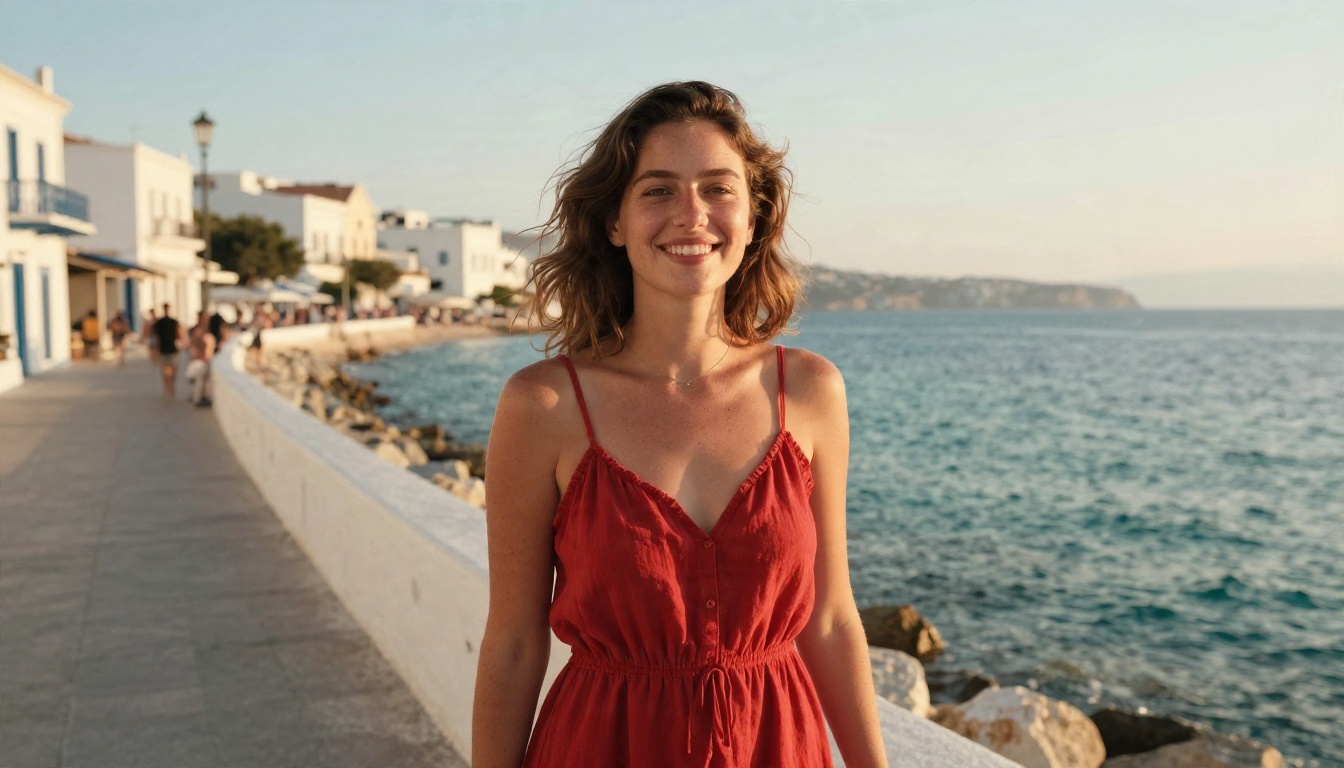
A edição mais comum, e a mais fácil de errar se a iluminação não combinar.
Prompt: "Substitua o fundo por um calçadão à beira-mar mediterrâneo iluminado pelo sol, com prédios caiados e água turquesa. Mantenha a mulher, o vestido vermelho dela e a pose sem alterações. Luz dourada quente de fim de tarde vinda da direita, com uma luz de contorno suave no cabelo dela."
A última frase é importante. Ela diz ao editor para reiluminar o sujeito, para que ela não pareça colada na cena.
Mudanças de roupa e estilo
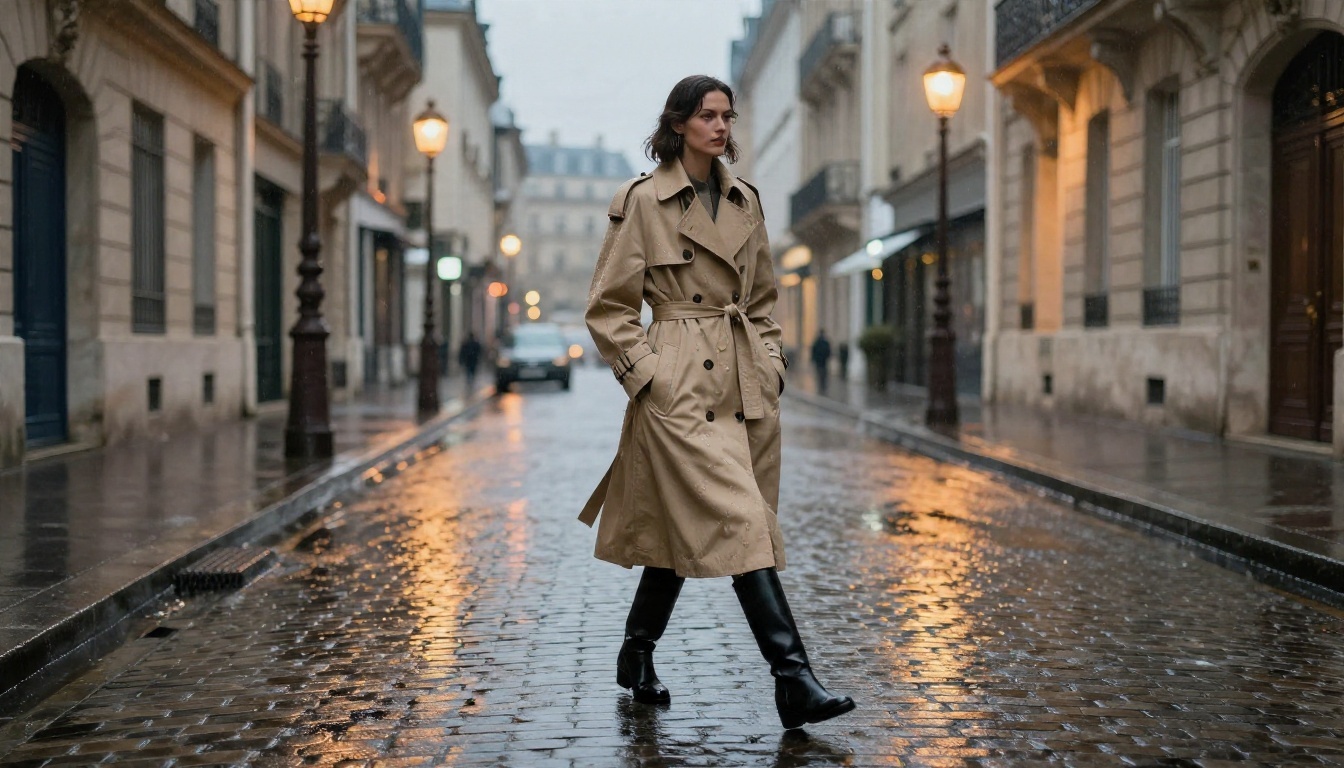
Prompt: "Troque a roupa dela por um trench coat bege sob medida e botas de couro. Mantenha o rosto, o penteado e a pose de caminhada. Ambiente em uma rua chuvosa de Paris ao entardecer, com paralelepípedos molhados e postes de luz quentes atrás dela."
Seja específico quanto ao tecido. "Trench coat" dá um resultado razoável. "Trench coat bege sob medida de gabardine de algodão" dá um resultado melhor.
Retoque de retratos
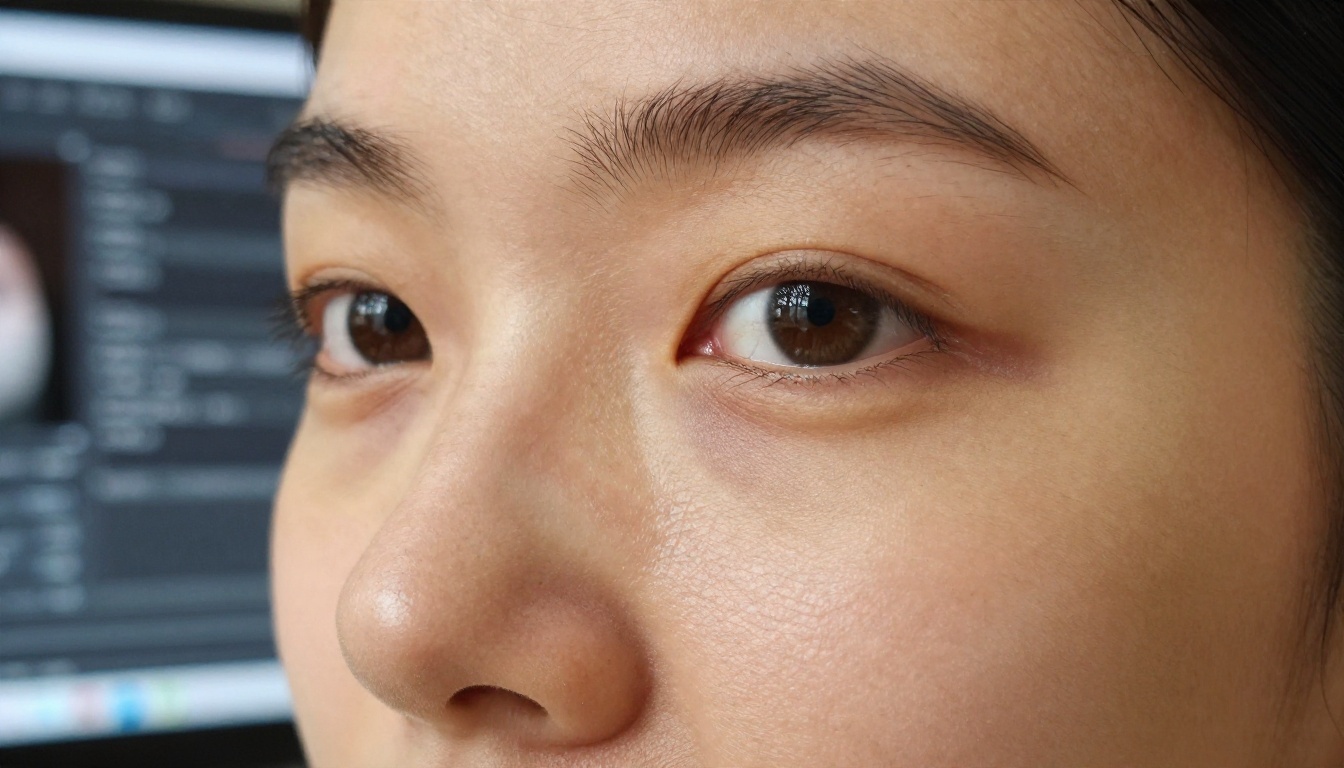
Um bom retoque é sutil. Peça ao editor que mantenha a textura da pele, ou você terá o aspecto de plástico que muita gente não gosta.
Prompt: "Retoque este retrato. Uniformize o tom da pele e reduza as sombras sob os olhos, mas mantenha os poros naturais, as sardas e os pelos finos do rosto. Clareie um pouco os olhos. Não altere o formato do rosto nem a expressão."
Restauração de fotos
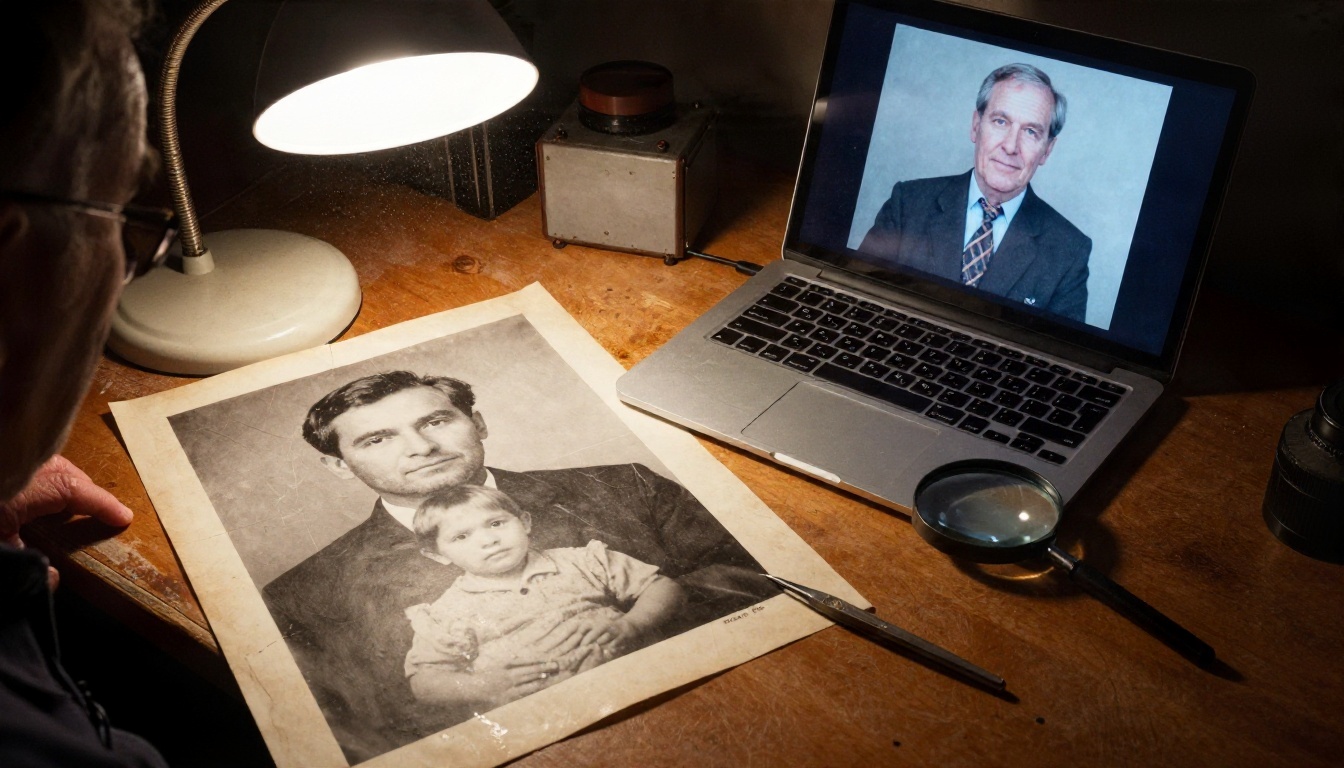
Cópias antigas digitalizadas respondem bem a editores por prompt, porque o modelo consegue reparar arranhões e preencher áreas faltantes seguindo uma descrição.
Prompt: "Restaure esta foto antiga de família. Remova arranhões, vincos e poeira. Repare os cantos rasgados. Adicione cor natural e suave à pele, às roupas e ao fundo. Mantenha todos os rostos reconhecíveis."
Retratos de glamour e praia
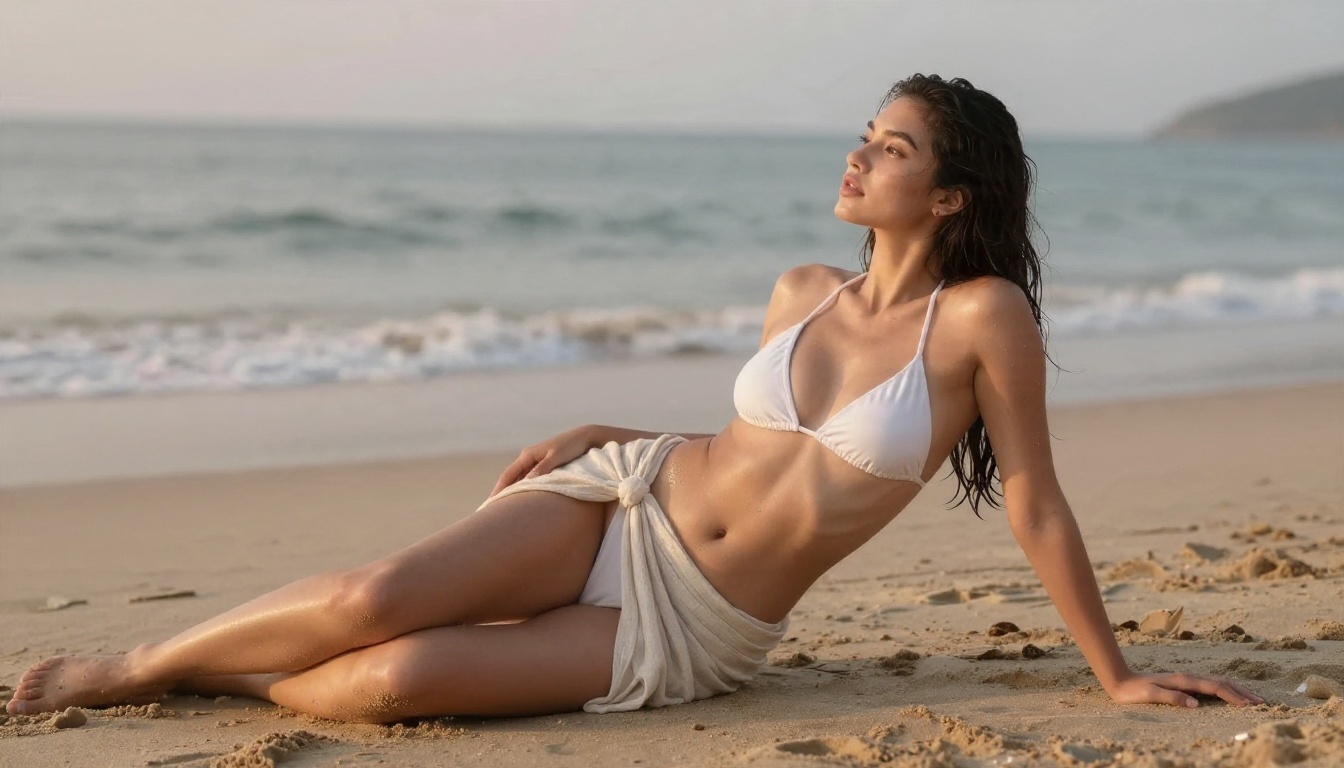
É aqui que os filtros excessivamente sensíveis mais desperdiçam tempo. Roupas de banho, roupa de praia e fotografia de glamour são categorias comuns em trabalhos de moda e viagem, e um bom editor as trata assim. A linha a manter é simples: atraente e com bom gosto, nunca explícito.
Prompt: "Coloque a mulher em uma praia de areia ao nascer do sol, usando um top de biquíni branco e uma saia envelope de linho. Mantenha o rosto e o cabelo dela. Luz rosada e âmbar suave do sol baixo à esquerda dela, uma leve névoa do oceano, pele natural com um leve brilho de sal marinho."
💡 Dica: Palavras fotográficas fazem uma diferença maior do que você imagina. "Lente de 85mm, profundidade de campo rasa, tons de filme quentes, textura natural da pele" puxa o resultado para uma fotografia real e o afasta do aspecto de pele alisada no aerógrafo.
Opções gratuitas e ilimitadas comparadas
Nem todo editor de prompts foi feito para o mesmo trabalho. Esta tabela compara os editores do PicassoIA que eu escolheria, e em que cada um se sai melhor.
| Editor | Melhor para | Recurso de destaque |
|---|
| PicassoIA Image Editor Pro | Edição ilimitada do dia a dia | Sem teto por edição, até 3 imagens de referência |
| Seedream 4.5 | Resultados em alta resolução, moderação mais flexível | Saída em 2K e 4K, até 14 imagens de referência |
| Flux Kontext Fast | Edições rápidas baseadas em instruções | Entrega rápida em edições de foto |
| Nano Banana | Editar e gerar em uma única ferramenta | Forte em preservar o sujeito |
| Qwen Image Edit Plus | Mudanças detalhadas com vários elementos | Controle preciso de texto e objetos |
| Flux Fill Pro | Inpainting e extensão de tela | Preenche e estende áreas selecionadas |
| P Image Edit | Edições muito rápidas | Edição de foto em menos de um segundo |
Seedream 4.5 para moderação mais flexível
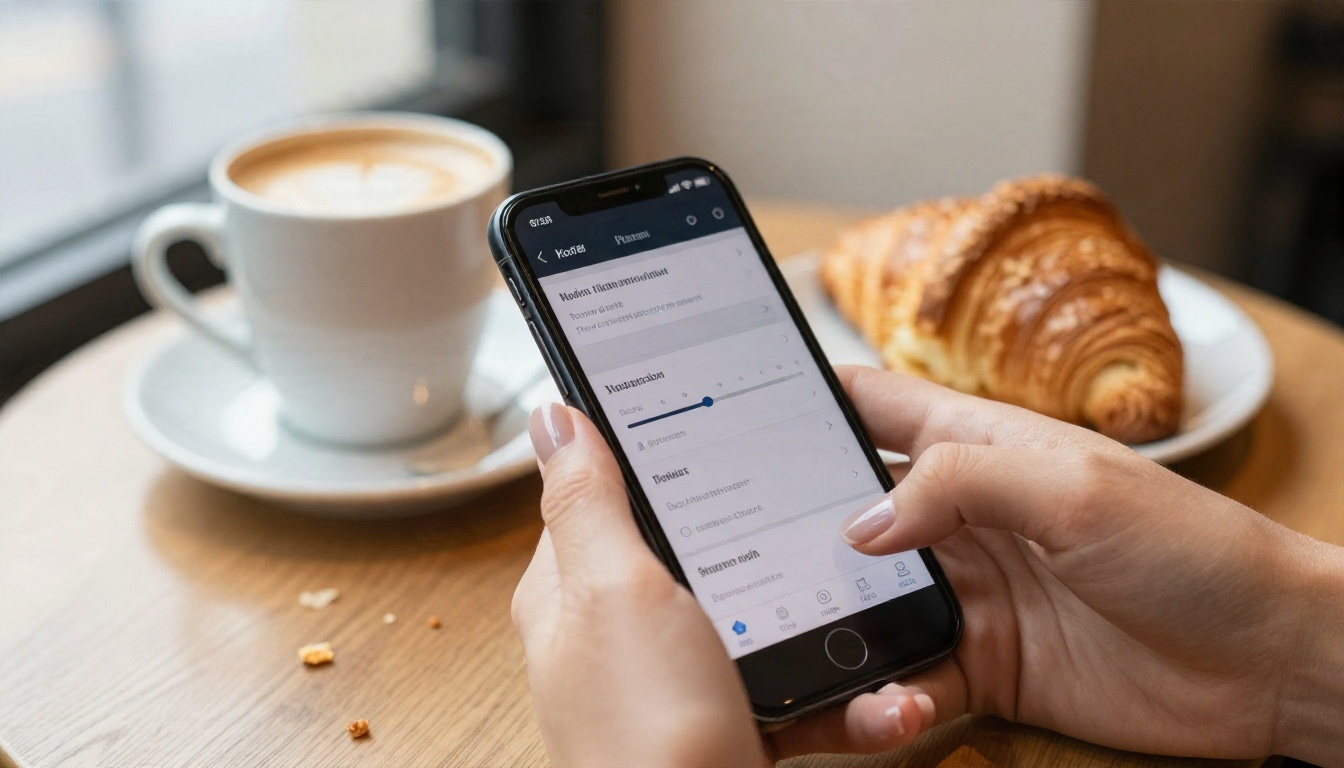
Se sua principal frustração é um filtro que bloqueia trabalhos artísticos inofensivos, o Seedream 4.5 é o primeiro modelo a testar. O esquema de entrada dele inclui uma opção disable_safety_checker. Quando você a ativa, a moderação da entrada fica mais flexível, de modo que só o conteúdo ilegal é bloqueado. Isso o torna muito mais útil para trabalhos de glamour, roupas de banho e moda do que os editores que rejeitam qualquer coisa duvidosa. Use com responsabilidade e fique dentro dos limites rígidos listados antes.
Outras configurações que importam no Seedream 4.5:
- Tamanho: 2K por padrão, 4K quando precisar de qualidade para impressão. Não há opção de 1K.
- Entrada de imagem: envie de 1 a 14 imagens de referência para edições de imagem para imagem.
- Proporção:
match_input_image mantém o formato da sua foto. Nove predefinições estão disponíveis, incluindo 21:9.
- Máximo de imagens: com a geração sequencial em automático, uma única execução pode produzir até 15 imagens relacionadas, o que é útil para variações de personagem.
Outros editores no PicassoIA
Algumas outras ferramentas valem a pena conhecer, pois resolvem problemas diferentes:
💡 Dica: Encadeie ferramentas para o melhor acabamento. Faça uma grande mudança no Image Editor Pro e depois use o Seedream 4.5 em 4K para uma passada final de alta resolução, ou uma passada de remoção de texto para limpar textos soltos.
Erros comuns a evitar
A maioria das edições fracassadas vem do mesmo punhado de hábitos.
- Empilhar cinco mudanças em um único prompt. O editor divide a atenção e cada mudança sai mais fraca. Edite em etapas.
- Esquecer de dizer o que permanece. Se você não protege o rosto, ele pode mudar. Acrescente "mantenha o rosto, o cabelo e a pose sem alterações" sempre.
- Ignorar a direção da luz. Um sujeito iluminado pela esquerda sobre um fundo iluminado pela direita parece falso. Descreva a luz no prompt.
- Usar uma fonte de baixa qualidade. Uma foto borrada e muito comprimida dá pouco material para o modelo trabalhar. Comece pelo melhor original que você tiver.
- Retocar demais a pele. Pedir "pele impecável" produz um aspecto de plástico. Peça textura natural.
- Julgar após uma tentativa. O primeiro resultado é um rascunho. Com um editor ilimitado, rode três ou quatro vezes e compare.
- Mudar a proporção sem querer. Se a saída parecer cortada ou esticada, verifique se a configuração ainda está em
match_input_image.
Uma checklist rápida de prompt
Antes de clicar em gerar, confira se o seu prompt responde a estas quatro perguntas:
- O que deve mudar?
- O que precisa permanecer exatamente igual?
- Como é a nova luz?
- Que tipo de aparência de câmera eu quero, como lente, profundidade de campo ou tom de filme?
Se as quatro forem respondidas em duas ou três frases, você está pronto.
Teste suas próprias edições hoje
Um editor de prompts sem cota diária muda a forma como você trabalha. Você deixa de tratar cada edição como algo precioso e começa a testar ideias como um fotógrafo que bate um rolo de filme: muitos quadros, poucos aproveitáveis. Comece com o PicassoIA Image Editor Pro para edições ilimitadas do dia a dia, passe para o Seedream 4.5 quando quiser saída em 4K e moderação mais flexível, e recorra às ferramentas especialistas quando um trabalho exigir inpainting ou remoção de texto.
Escolha uma foto que você já tem. Troque o fundo, mude a luz, retoque a pele sem perder os poros e compare as versões lado a lado. Depois, teste um dos prompts deste artigo palavra por palavra e ajuste-o à sua própria imagem. Quando quiser ver o que mais está disponível, navegue por todos os editores e geradores em picassoia.com/en/all-models e monte o seu próprio conjunto de favoritos.


