आप एक फ़ोटो अपलोड करते हैं, एक वाक्य टाइप करते हैं, और कुछ ही सेकंड में तस्वीर का बैकग्राउंड, पोशाक या पूरा मूड बदल जाता है। प्रॉम्प्ट-आधारित AI इमेज एडिटर यही करता है, और यहीं ज़्यादातर लोग एक ही अड़चन से जूझते हैं: रोज़ की एक कोटा सीमा जो पाँच एडिट के बाद खत्म हो जाती है, एक फ़िल्टर जो एक मासूम बिकिनी फ़ोटो को ठुकरा देता है, या एक पेवॉल जो ठीक तब आता है जब एडिट आख़िरकार अच्छा दिखने लगता है। अगर आप प्रॉम्प्ट के साथ और बिना किसी पाबंदी वाला AI इमेज एडिटर खोज रहे हैं, तो असल में आपको तीन चीज़ें चाहिए: उपयोग की कोई सीमा नहीं, कम गलत ब्लॉक, और ऐसी सेटिंग्स जो आपको नियंत्रण दें। यह लेख तीनों को कवर करता है, साथ में कॉपी करने लायक प्रॉम्प्ट और मुफ़्त विकल्प जिन्हें आप आज ही आज़मा सकते हैं।
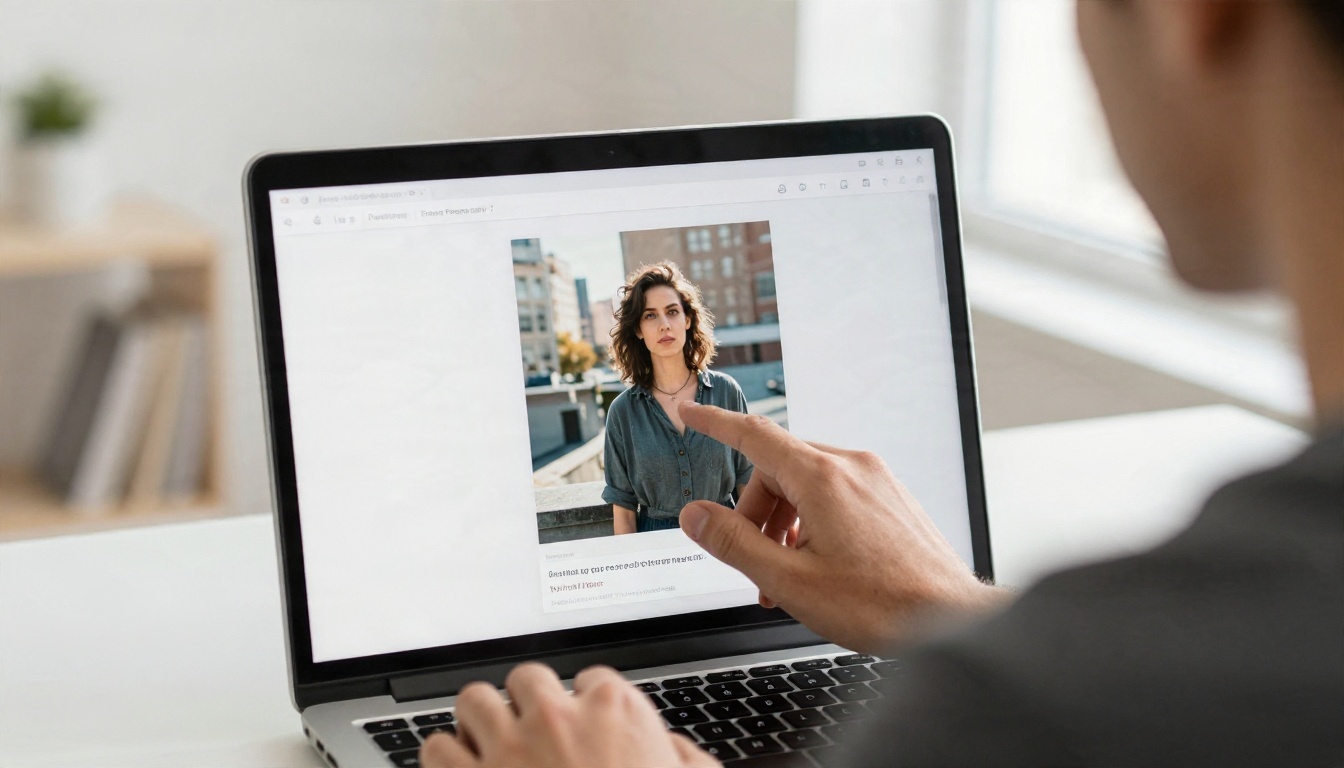
"कोई पाबंदी नहीं" का असल मतलब
यह वाक्यांश ढीले ढंग से इस्तेमाल होता है, और इसका विज्ञापन करने वाले कई टूल इसे पूरा नहीं करते। किसी एडिटर को चुनने से पहले यह समझना मददगार है कि किस तरह की सीमाओं से आपका सामना हो सकता है।
उपयोग की सीमाएँ बनाम कंटेंट फ़िल्टर
AI एडिटिंग में दो बिल्कुल अलग तरह की पाबंदियाँ होती हैं:
- उपयोग की सीमाएँ: रोज़ का क्रेडिट कोटा, वॉटरमार्क, रिज़ॉल्यूशन की सीमा, या कुछ एडिट के बाद आपको धीमा कर देने वाली कतार।
- कंटेंट फ़िल्टर: स्वचालित मॉडरेशन जो तय करता है कि आपका प्रॉम्प्ट या आपकी फ़ोटो अनुमत है या नहीं।
ज़्यादातर झुंझलाहट पहली वाली से आती है। एडिटिंग एक दोहराव वाली प्रक्रिया है। पहली कोशिश में शायद ही सही नतीजा मिलता है, इसलिए जो टूल आपको रोज़ तीन मुफ़्त एडिट देता है, वह सचमुच मुफ़्त नहीं है। वह सिर्फ़ एक डेमो है।
दूसरी तरह की पाबंदी ज़्यादा बारीक है। ज़रूरत से ज़्यादा संवेदनशील फ़िल्टर स्विमवियर, मेडिकल इमेजरी, शास्त्रीय कला की न्यूड पेंटिंग, या नींद के कपड़ों में लोगों के साधारण पोर्ट्रेट तक को ब्लॉक कर देते हैं। एक अच्छा एडिटर कलात्मक और ग्लैमर वाले काम को गुज़रने देता है, और सिर्फ़ वहीं सख़्त रेखा रखता है जहाँ ज़रूरी हो।
💡 टिप: किसी एडिटर को इस बात से परखें कि एक बैठक में आप कितने एडिट चला सकते हैं, न कि इससे कि लैंडिंग पेज पर वह कितने का वादा करता है। दस टेस्ट एडिट किसी भी फ़ीचर लिस्ट से ज़्यादा बता देंगे।
वे कठोर सीमाएँ जो बनी रहती हैं
कोई भी गंभीर प्लेटफ़ॉर्म हर सीमा नहीं हटाता, और जो ऐसा दावा करे उससे सावधान रहना चाहिए। ये चीज़ें हर जगह वर्जित रहती हैं:
- नाबालिगों से जुड़ा यौन कंटेंट, किसी भी रूप में।
- असली लोगों की ऐसी एडिटिंग जिसका मकसद उन्हें अपमानित करना, धोखा देना या परेशान करना हो, जिसमें बिना सहमति की अंतरंग इमेज भी शामिल हैं।
- नकली दस्तावेज़, किसी और का रूप धरना (इम्पर्सोनेशन) और धोखाधड़ी।
- ऐसी कोई भी चीज़ जो आपके यहाँ गैरकानूनी है।
इन रेखाओं के भीतर पोर्ट्रेट, फ़ैशन, यात्रा, प्रोडक्ट शॉट, रेस्टोरेशन और शालीन ग्लैमर फ़ोटोग्राफ़ी के लिए एक विस्तृत जगह है। एक अच्छा बिना पाबंदी वाला प्रॉम्प्ट एडिटर उसी जगह की सेवा करे।
प्रॉम्प्ट एडिटिंग के लिए सबसे अच्छी सेटिंग्स
प्रॉम्प्ट एडिटर सादे दिखते हैं, पर कुछ सेटिंग्स तय करती हैं कि आपको साफ़ एडिट मिलेगा या गड़बड़। नीचे की सेटिंग्स PicassoIA के एडिटरों के असली इनपुट स्कीमा से ली गई हैं।
आस्पेक्ट रेशियो और आउटपुट फ़ॉर्मेट
हमेशा match_input_image से शुरू करें। यह मूल आयाम बनाए रखता है, ताकि आपका सब्जेक्ट न कटे और न खिंचे। किसी निश्चित अनुपात पर तभी जाएँ जब आपको जानबूझकर नया लेआउट चाहिए, जैसे वर्टिकल स्टोरी के लिए 9:16 या बैनर के लिए 16:9।
आउटपुट फ़ॉर्मेट के लिए:
| फ़ॉर्मेट | सबसे अच्छा किसके लिए | नोट्स |
|---|
| WebP | वेबसाइट और तेज़ शेयरिंग | छोटी फ़ाइलें, क्वालिटी स्लाइडर लागू होता है |
| JPG | सोशल पोस्ट और ईमेल | सार्वभौमिक, क्वालिटी स्लाइडर लागू होता है |
| PNG | आगे की रीटचिंग | लॉसलेस, बड़ी फ़ाइलें |
अगर बाद में क्रॉप या अपस्केल करने की योजना है, तो आउटपुट क्वालिटी 90 या उससे ऊपर रखें। PicassoIA Image Editor Pro में डिफ़ॉल्ट 95 एक अच्छा शुरुआती बिंदु है।
सीड और दोबारा वही नतीजा
सीड एक संख्या है जो एडिट के रैंडम शुरुआती बिंदु को तय करती है। अगर किसी नतीजे की रोशनी आपको पसंद है और आप तीन शब्द-भिन्नताएँ आज़माना चाहते हैं, तो सीड लॉक करें। जो अंतर आप देखेंगे वह आपके शब्दों से आएगा, संयोग से नहीं। जब आपको नई विविधता चाहिए हो, तो सीड खाली छोड़ें।
रेफ़रेंस इमेज
कुछ एडिटर एक से ज़्यादा इनपुट फ़ोटो स्वीकार करते हैं। PicassoIA Image Editor Pro तीन तक लेता है, और आप प्रॉम्प्ट में उन्हें "image 1", "image 2" और "image 3" कहकर संदर्भित करते हैं। इससे "image 1 में व्यक्ति पर image 2 की जैकेट लगाओ" जैसे एडिट बिना किसी मैनुअल मास्किंग के संभव हो जाते हैं।
PicassoIA Image Editor Pro कैसे इस्तेमाल करें
PicassoIA Image Editor Pro उपयोग के मामले में "कोई पाबंदी नहीं" सवाल का सबसे सीधा जवाब है: यह असीमित है, इसमें प्रति-एडिट कोई सीमा नहीं और रोज़ का कोई कोटा नहीं, और ज़्यादातर एडिट कुछ सेकंड में पूरे हो जाते हैं। यह मल्टी-इमेज इनपुट के लिए भी बना है, जो इसे असली काम के लिए लचीला बनाता है।
चरण-दर-चरण
- PicassoIA Image Editor Pro पेज खोलें।
- अपनी मुख्य फ़ोटो Images फ़ील्ड में अपलोड करें। यह "image 1" है। ज़रूरत हो तो दो और रेफ़रेंस जोड़ें।
- Prompt फ़ील्ड में सादी भाषा में अपना एडिट लिखें।
- जब तक नया लेआउट न चाहिए, Aspect ratio को
match_input_image पर रहने दें।
- आउटपुट फ़ॉर्मेट के रूप में webp, jpg या png चुनें और क्वालिटी 95 रखें।
- एक कॉल से दो वैरिएशन चाहिए तो Number of outputs को 2 पर सेट करें।
- जेनरेट दबाएँ, नतीजा देखें, फिर प्रॉम्प्ट में बदलाव करके दोबारा चलाएँ। क्योंकि कोई सीमा नहीं है, दोहराना मुफ़्त है।
प्रॉम्प्ट के सुझाव
- बताएँ कि क्या वैसा ही रहना चाहिए। "उसका चेहरा, बाल और पोज़ बिल्कुल वैसे ही रखें" बाकी बदलते समय सब्जेक्ट को सुरक्षित रखता है।
- एक बार में एक चीज़ बदलें। पहले बैकग्राउंड, फिर पोशाक, फिर रोशनी। एक ही प्रॉम्प्ट में एक साथ ठूँसे गए एडिट अक्सर आपस में घुल जाते हैं।
- सिर्फ़ चीज़ें नहीं, रोशनी भी बताएँ। "बाईं ओर से गर्म धूप की नीची किरण" "सनसेट बैकग्राउंड" से ज़्यादा विश्वसनीय नतीजा देती है।
- इमेज नंबर इस्तेमाल करें। "image 2 का कलर पैलेट image 1 पर लगाएँ" किसी अस्पष्ट संदर्भ से कहीं ज़्यादा साफ़ है।
💡 टिप: अगर कोई एडिट बिगड़ जाए, तो पूरा प्रॉम्प्ट दोबारा न लिखें। उसे कॉपी करें, एक वाक्यांश बदलें, सीड लॉक करें और फिर चलाएँ। तब आप देख पाएँगे कि कौन-से शब्द असली फ़र्क़ ला रहे थे।
काम करने वाले प्रॉम्प्ट उदाहरण
यहाँ असली प्रॉम्प्ट पैटर्न हैं जिन्हें आप किसी भी प्रॉम्प्ट एडिटर में चिपका सकते हैं। हर एक एक ही ढाँचे का पालन करता है: क्रिया, रखने वाला सब्जेक्ट, नया विवरण, रोशनी।
बैकग्राउंड बदलना
सबसे आम एडिट, और अगर रोशनी मेल न खाए तो इसे सबसे आसानी से गलत किया जा सकता है।
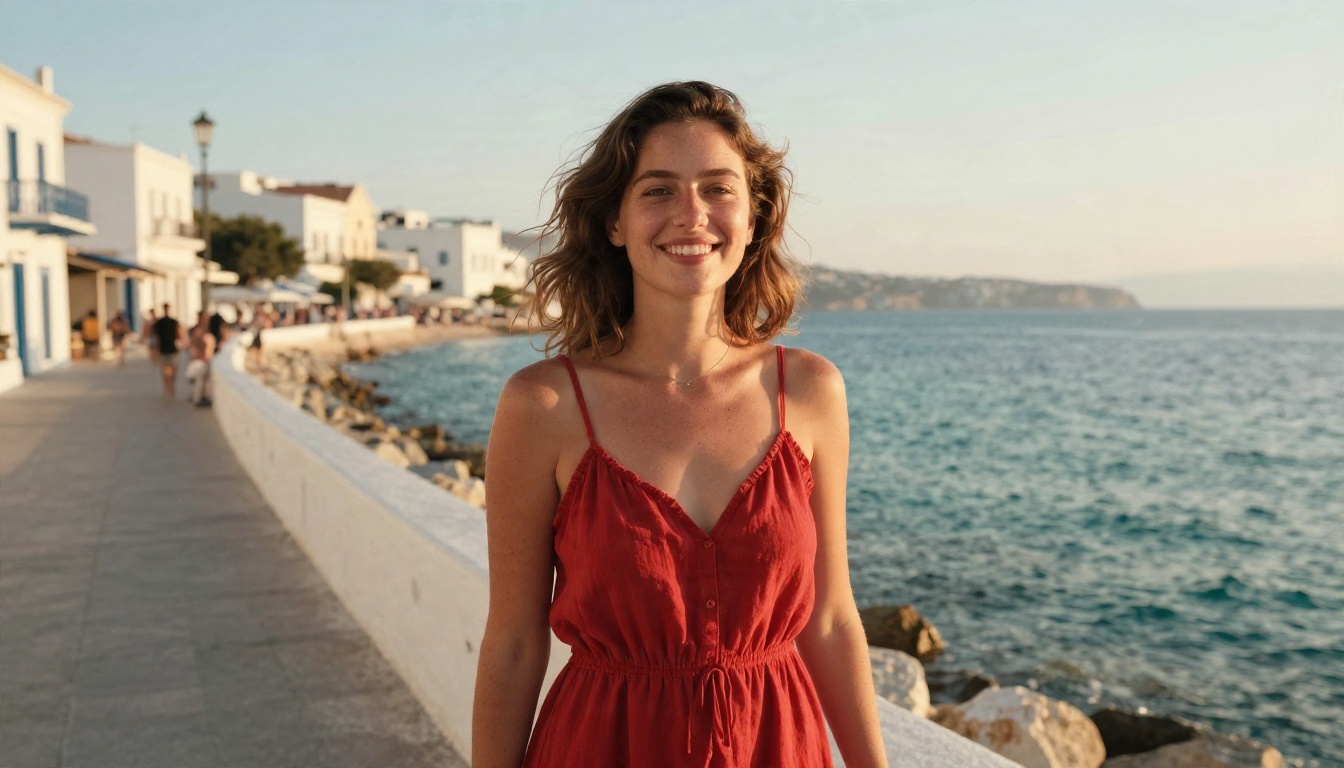
प्रॉम्प्ट: "बैकग्राउंड को धूप वाले भूमध्यसागरीय समुद्र-तट के प्रोमेनेड से बदलें, सफ़ेदी वाली इमारतें, फ़िरोज़ी पानी। महिला, उसकी लाल ड्रेस और उसका पोज़ अपरिवर्तित रखें। दाईं ओर से गर्म गोल्डन आवर बैकलाइट, उसके बालों पर हल्की रिम लाइट।"
आख़िरी वाक्य मायने रखता है। यह एडिटर को सब्जेक्ट की रोशनी नए सिरे से तय करने को कहता है, ताकि वह दृश्य में चिपकाया हुआ न लगे।
पोशाक और स्टाइल बदलना
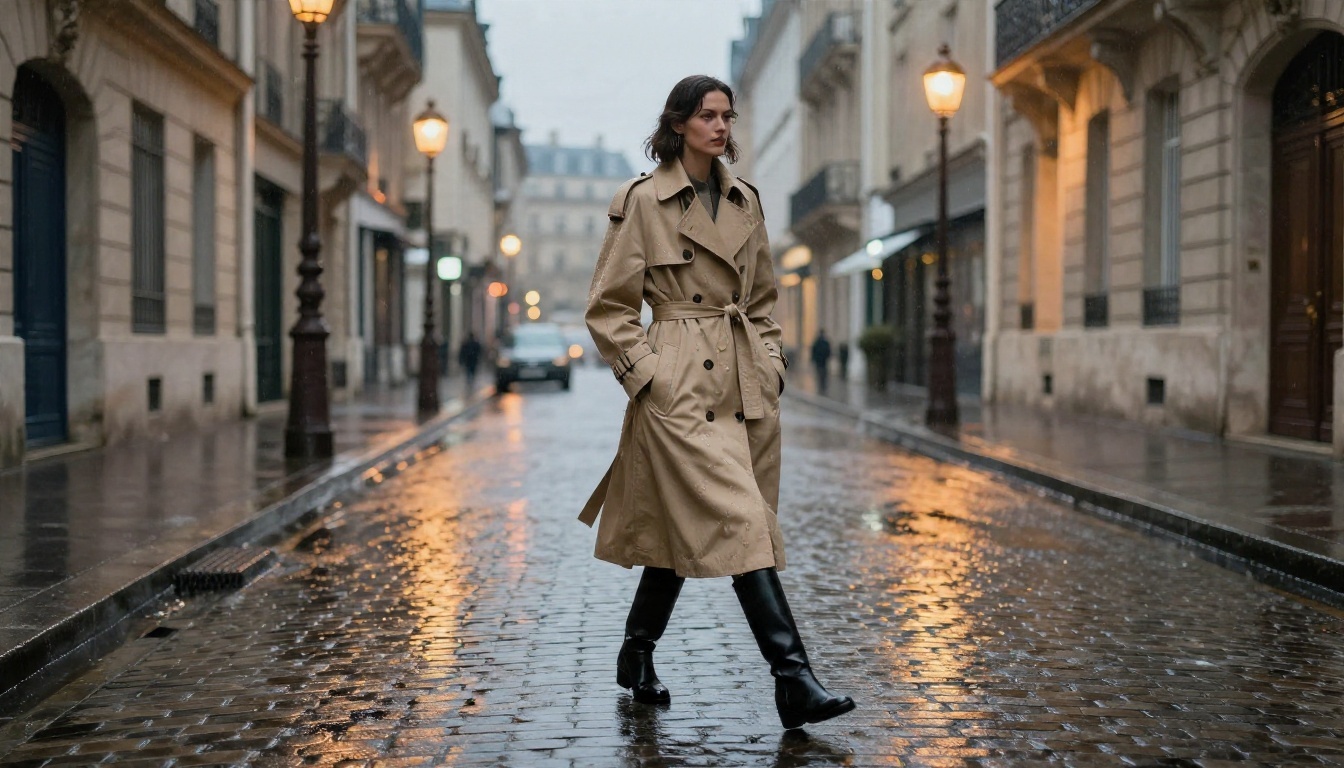
प्रॉम्प्ट: "उसकी पोशाक को सिले हुए बेज ट्रेंच कोट और चमड़े के बूट में बदलें। उसका चेहरा, हेयरस्टाइल और चलने का पोज़ वैसा ही रखें। पीछे गीले पत्थरों वाली सड़क और गर्म स्ट्रीटलैंप के साथ, शाम के समय बारिश वाली पेरिस की सड़क पर दृश्य सेट करें।"
कपड़े के बारे में साफ़-साफ़ बताएँ। "ट्रेंच कोट" से ठीक-ठाक नतीजा मिलता है। "सिला हुआ बेज कॉटन गैबार्डीन ट्रेंच कोट" से बेहतर नतीजा मिलता है।
पोर्ट्रेट रीटचिंग
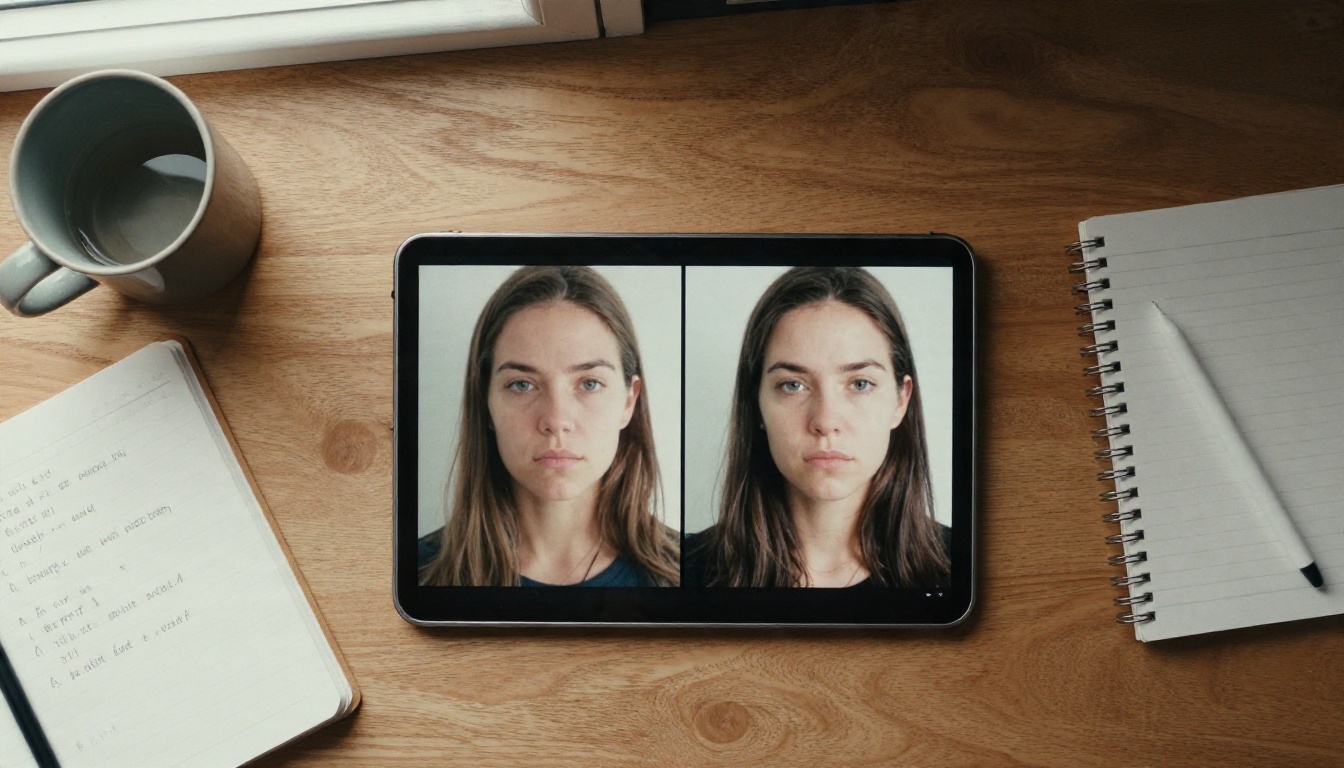
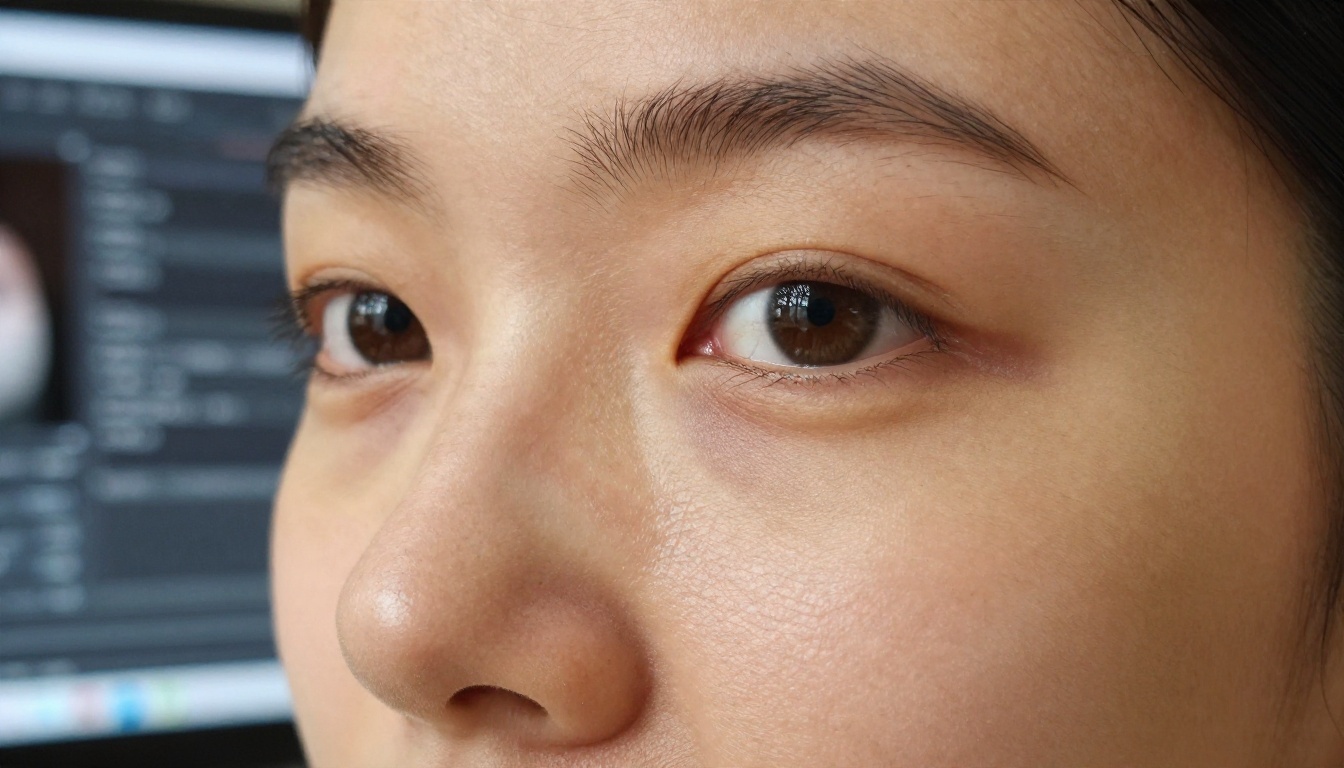
अच्छी रीटचिंग सूक्ष्म होती है। एडिटर से त्वचा की बनावट बनाए रखने को कहें, वरना आपको वह प्लास्टिक जैसा लुक मिलेगा जिसे हर कोई नापसंद करता है।
प्रॉम्प्ट: "इस पोर्ट्रेट को रीटच करें। त्वचा का रंग बराबर करें और आँखों के नीचे की छाया कम करें, पर प्राकृतिक रोमछिद्र, झाइयाँ और चेहरे के बारीक बाल रहने दें। आँखों को थोड़ा चमकाएँ। चेहरे का आकार या भाव न बदलें।"
फ़ोटो रेस्टोरेशन
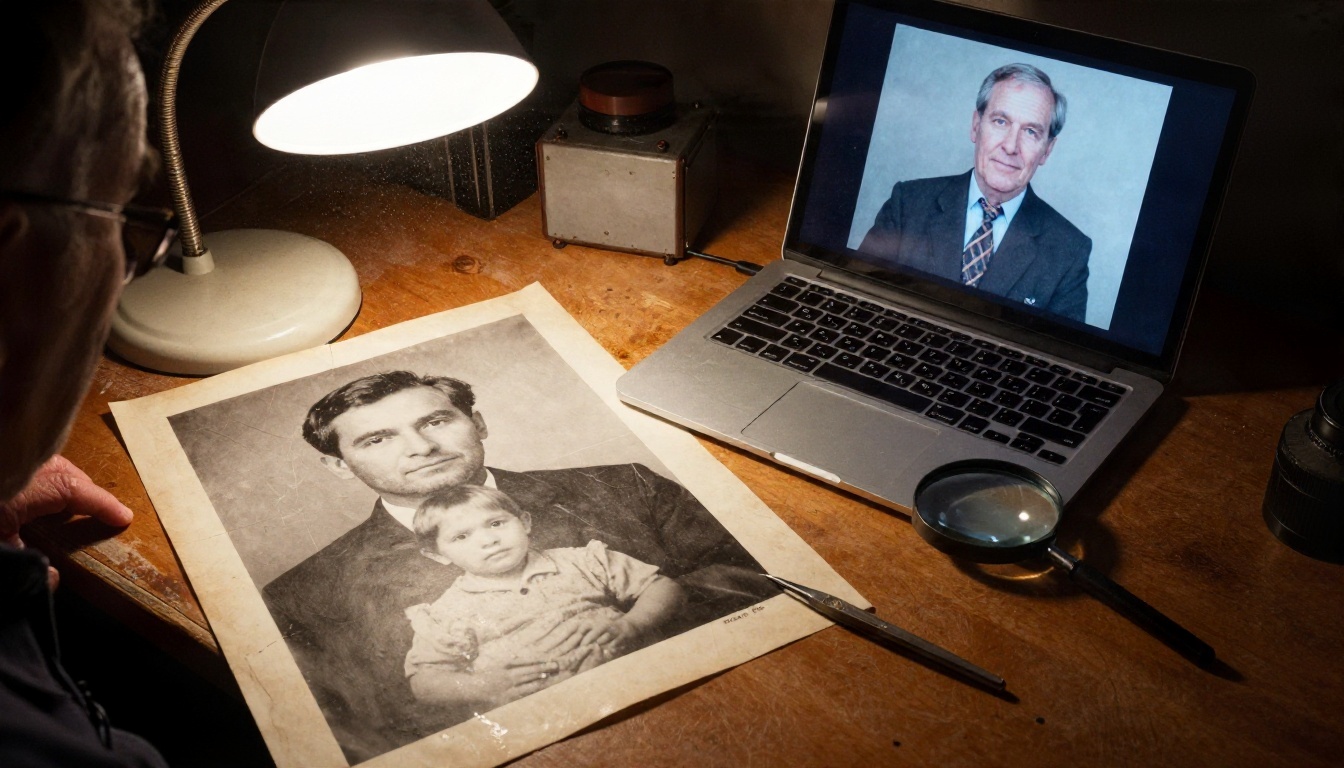
पुरानी स्कैन की हुई प्रिंट प्रॉम्प्ट एडिटर पर अच्छी तरह प्रतिक्रिया देती हैं, क्योंकि मॉडल किसी विवरण का पालन करते हुए खरोंच ठीक कर सकता है और गायब हिस्से भर सकता है।
प्रॉम्प्ट: "यह पुरानी पारिवारिक तस्वीर बहाल करें। खरोंच, सिलवटें और धूल हटाएँ। फटे कोनों की मरम्मत करें। त्वचा, कपड़ों और बैकग्राउंड में प्राकृतिक, मद्धम रंग जोड़ें। हर चेहरा पहचानने योग्य रखें।"
ग्लैमर और बीच पोर्ट्रेट
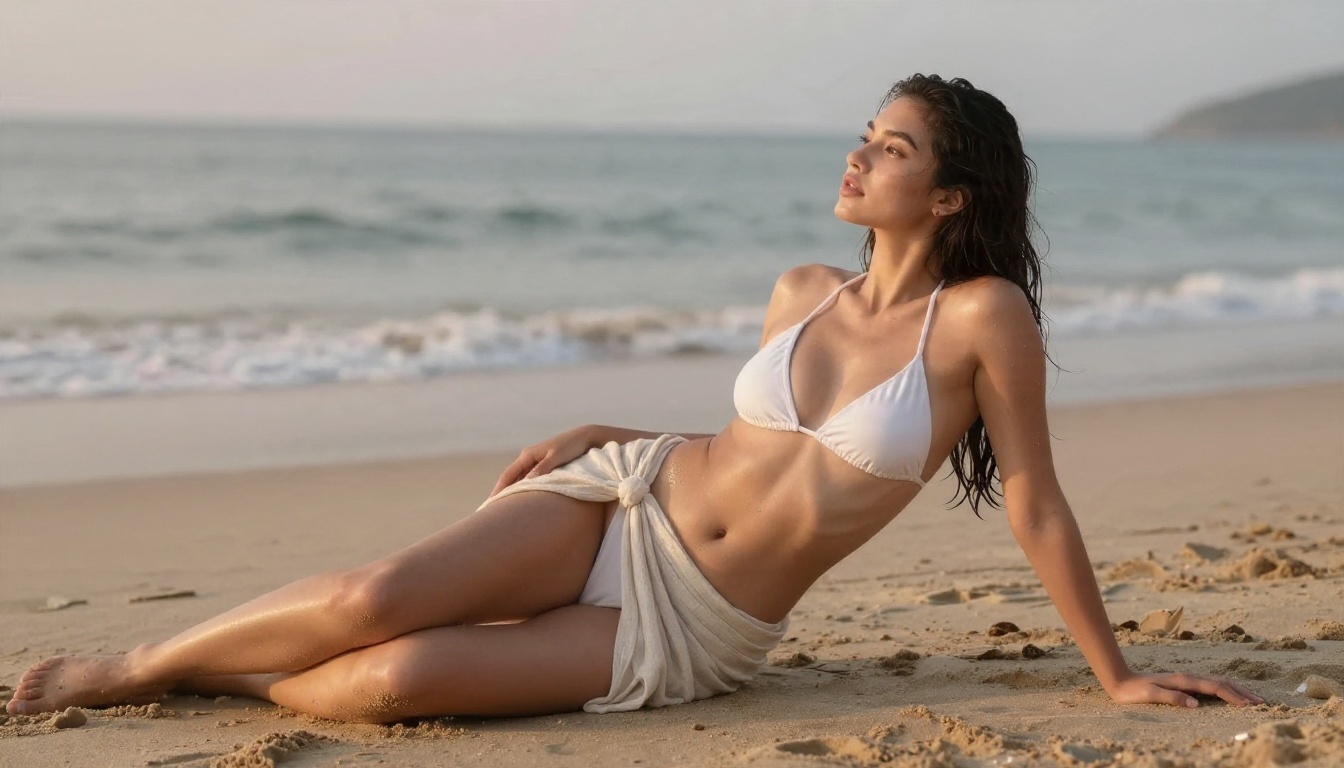
यहीं ज़रूरत से ज़्यादा संवेदनशील फ़िल्टर सबसे ज़्यादा समय बर्बाद करते हैं। स्विमवियर, बीचवियर और ग्लैमर फ़ोटोग्राफ़ी फ़ैशन और यात्रा के काम की आम श्रेणियाँ हैं, और एक अच्छा एडिटर इन्हें वैसे ही लेता है। जो रेखा रखनी है वह सीधी है: आकर्षक और शालीन, कभी स्पष्ट नहीं।
प्रॉम्प्ट: "सूर्योदय के समय रेतीले समुद्र-तट पर महिला को सफ़ेद बिकिनी टॉप और लिनेन रैप स्कर्ट में रखें। उसका चेहरा और बाल रखें। नीची धूप से उसके बाईं ओर से नरम गुलाबी और अंबर रोशनी, हल्का समुद्री कोहरा, त्वचा पर समुद्री नमक जैसी हल्की चमक के साथ प्राकृतिक त्वचा।"
💡 टिप: फ़ोटोग्राफ़िक शब्द उम्मीद से कहीं ज़्यादा फ़र्क़ डालते हैं। "85mm लेंस, शैलो डेप्थ ऑफ़ फ़ील्ड, गर्म फ़िल्म टोन, प्राकृतिक त्वचा की बनावट" नतीजे को असली फ़ोटो की ओर खींचता है और एयरब्रश्ड लुक से दूर ले जाता है।
मुफ़्त और असीमित विकल्पों की तुलना
हर प्रॉम्प्ट एडिटर एक ही काम के लिए नहीं बना है। यह तालिका PicassoIA के उन एडिटरों की तुलना करती है जिन्हें मैं चुनूँगा, और हर एक किस काम में सबसे अच्छा है।
नरम मॉडरेशन के लिए Seedream 4.5
अगर आपकी मुख्य परेशानी ऐसा फ़िल्टर है जो बेहद सामान्य कलात्मक काम को भी रोक देता है, तो आज़माने के लिए Seedream 4.5 पहला मॉडल है। इसके इनपुट स्कीमा में disable_safety_checker विकल्प है। इसे चालू करने पर इनपुट मॉडरेशन नरम हो जाता है, ताकि केवल गैरकानूनी कंटेंट ही ब्लॉक हो। इस वजह से यह ग्लैमर, स्विमवियर और फ़ैशन के काम के लिए उन एडिटर्स से कहीं ज़्यादा उपयोगी है जो थोड़ी भी सीमा-रेखा वाली चीज़ को अस्वीकार कर देते हैं। इसका इस्तेमाल ज़िम्मेदारी से करें और पहले बताई गई कड़ी सीमाओं के भीतर ही रहें।
Seedream 4.5 में मायने रखने वाली दूसरी सेटिंग्स:
- साइज़: डिफ़ॉल्ट रूप से 2K, प्रिंट क्वालिटी चाहिए तो 4K। 1K विकल्प नहीं है।
- इमेज इनपुट: इमेज-टू-इमेज एडिट के लिए 1 से 14 रेफ़रेंस इमेज अपलोड करें।
- आस्पेक्ट रेशियो:
match_input_image आपकी फ़ोटो का आकार बनाए रखता है। नौ प्रीसेट उपलब्ध हैं, जिनमें 21:9 भी शामिल है।
- अधिकतम इमेज: सीक्वेंशियल जेनरेशन को auto पर सेट करने पर एक रन में 15 संबंधित इमेज तक बन सकती हैं, जो कैरेक्टर वैरिएशन के लिए उपयोगी है।
PicassoIA पर अन्य एडिटर
कुछ और टूल जानने लायक हैं, और वे अलग-अलग समस्याएँ सुलझाते हैं:
💡 टिप: बेहतरीन फ़िनिश के लिए टूल्स को जोड़कर चलाएँ। बड़ा बदलाव Image Editor Pro में चलाएँ, फिर अंतिम हाई-रिज़ॉल्यूशन पास के लिए 4K पर Seedream 4.5 इस्तेमाल करें, या इधर-उधर के अक्षर साफ़ करने के लिए टेक्स्ट रिमूवल पास चलाएँ।
बचने वाली आम गलतियाँ
ज़्यादातर असफल एडिट एक ही छोटी सी आदतों से आते हैं।
- एक प्रॉम्प्ट में पाँच बदलाव ठूँसना। एडिटर का ध्यान बँट जाता है और हर बदलाव कमज़ोर निकलता है। चरणों में एडिट करें।
- यह बताना भूल जाना कि क्या वैसा रहेगा। अगर चेहरे को सुरक्षित नहीं किया, तो वह बदल सकता है। हर बार "उसका चेहरा, बाल और पोज़ अपरिवर्तित रखें" जोड़ें।
- रोशनी की दिशा को नज़रअंदाज़ करना। बाईं ओर से रोशन सब्जेक्ट को दाईं ओर से रोशन बैकग्राउंड पर रखना नकली लगता है। प्रॉम्प्ट में रोशनी का वर्णन करें।
- कमज़ोर क्वालिटी का स्रोत इस्तेमाल करना। धुंधली, बहुत ज़्यादा कंप्रेस्ड फ़ोटो मॉडल को काम करने के लिए बहुत कम देती है। अपनी सबसे अच्छी मूल फ़ोटो से शुरू करें।
- त्वचा को ज़रूरत से ज़्यादा रीटच करना। "बेदाग त्वचा" माँगने से प्लास्टिक जैसा लुक आता है। इसकी जगह प्राकृतिक बनावट माँगें।
- एक कोशिश के बाद फ़ैसला करना। पहला नतीजा ड्राफ़्ट होता है। असीमित एडिटर के साथ इसे तीन-चार बार चलाएँ और तुलना करें।
- गलती से आस्पेक्ट रेशियो बदल देना। अगर आउटपुट क्रॉप या खिंचा हुआ लगे, तो जाँचें कि सेटिंग अब भी
match_input_image पर है।
प्रॉम्प्ट की त्वरित जाँच-सूची
जेनरेट दबाने से पहले जाँचें कि आपका प्रॉम्प्ट इन चार सवालों का जवाब देता है:
- क्या बदलना है?
- क्या बिल्कुल वैसा ही रहना है?
- नई रोशनी कैसी दिखती है?
- मुझे किस तरह का कैमरा लुक चाहिए, जैसे लेंस, डेप्थ ऑफ़ फ़ील्ड या फ़िल्म टोन?
अगर चारों का जवाब दो-तीन वाक्यों में दे दिया गया है, तो आप तैयार हैं।
आज ही अपने एडिट आज़माएँ
रोज़ की सीमा के बिना प्रॉम्प्ट एडिटर आपके काम करने का तरीका बदल देता है। आप हर एडिट को कीमती मानना छोड़ देते हैं और फ़ोटोग्राफ़र की तरह विचारों को आज़माने लगते हैं: वह एक रोल में कई फ़्रेम खींचता है और कुछ अच्छे चुनता है। रोज़मर्रा के असीमित एडिट के लिए PicassoIA Image Editor Pro से शुरू करें, जब 4K आउटपुट और नरम मॉडरेशन चाहिए तो Seedream 4.5 पर जाएँ, और जब काम इनपेंटिंग या टेक्स्ट हटाने का हो तो विशेष टूल लाएँ।
अपनी पहले से मौजूद कोई एक फ़ोटो चुनें। बैकग्राउंड बदलें, रोशनी बदलें, त्वचा को रीटच करें पर रोमछिद्र बनाए रखें, और संस्करणों की साथ-साथ तुलना करें। फिर इस लेख के किसी एक प्रॉम्प्ट को शब्दशः आज़माएँ और उसे अपनी तस्वीर के हिसाब से बदलें। जब आप देखना चाहें कि और क्या उपलब्ध है, तो picassoia.com/en/all-models पर हर एडिटर और जेनरेटर देखें और अपने पसंदीदा टूल्स का अपना सेट बनाएँ।


