Vous importez une photo, tapez une seule phrase, et l’arrière-plan, la tenue ou toute l’ambiance de l’image change en quelques secondes. C’est ce que fait un éditeur d’images IA piloté par prompt, et c’est aussi là que la plupart des gens se heurtent au même mur : un quota quotidien épuisé après cinq modifications, un filtre qui rejette une photo anodine en maillot de bain, ou un paywall qui apparaît juste au moment où le résultat vous plaît enfin. Si vous cherchez un éditeur d’images IA avec prompt et sans restrictions, vous cherchez en réalité trois choses : pas de plafond d’utilisation, moins de blocages injustifiés et des réglages qui vous donnent le contrôle. Cet article traite ces trois points, avec des prompts à copier et des options gratuites à essayer dès aujourd’hui.
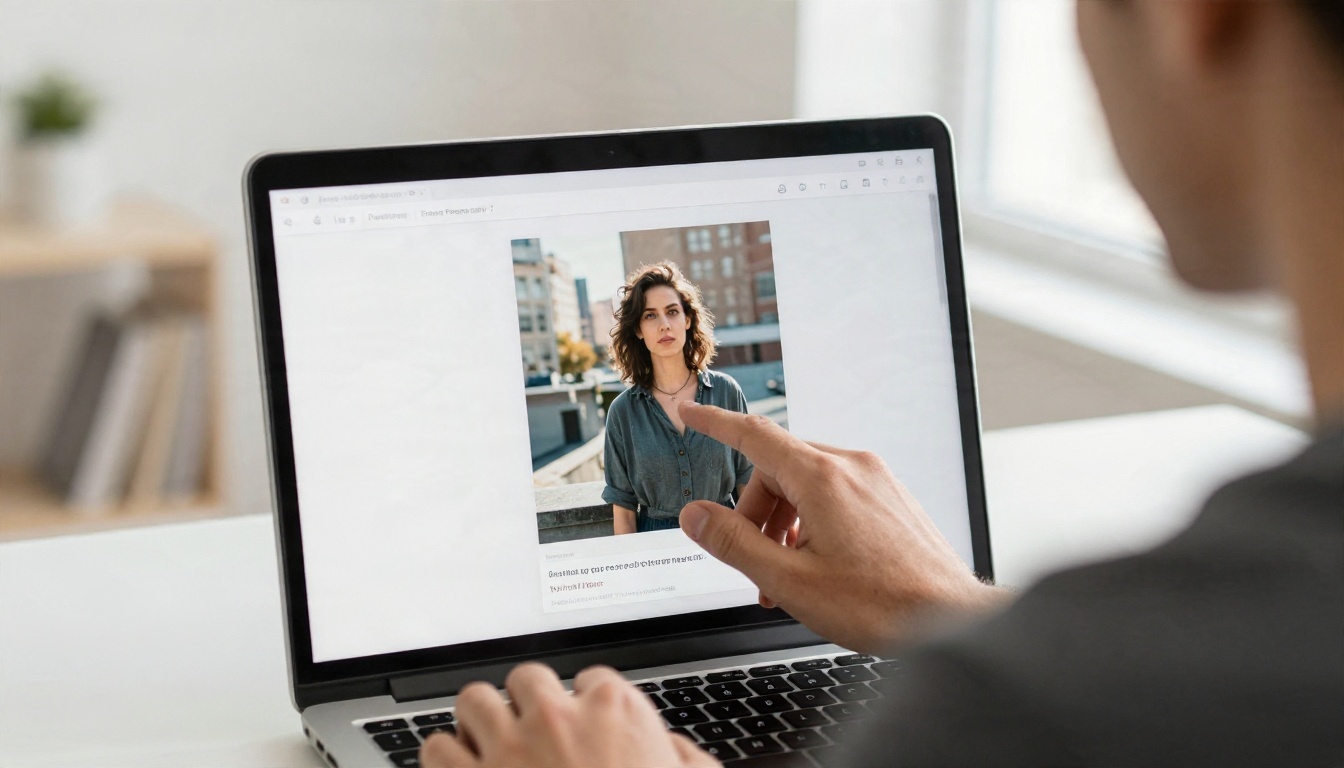
Ce que « sans restrictions » signifie vraiment
L’expression est souvent employée à la légère, et beaucoup d’outils qui la mettent en avant ne tiennent pas leurs promesses. Avant de choisir un éditeur, il est utile de distinguer les différents types de limites que vous pouvez rencontrer.
Plafonds d’utilisation ou filtres de contenu
Il existe deux types de restrictions très différents dans l’édition assistée par IA :
- Plafonds d’utilisation : une allocation quotidienne de crédits, un filigrane, une limite de résolution, ou une file d’attente qui vous ralentit après quelques modifications.
- Filtres de contenu : une modération automatisée qui décide si votre prompt ou votre photo est acceptée.
La plupart des frustrations viennent du premier type. La retouche est un processus itératif. Vous obtenez rarement le bon résultat du premier coup, donc un outil qui vous offre trois modifications gratuites par jour n’est pas vraiment gratuit. C’est une démo.
Le second type est plus nuancé. Les filtres trop sensibles bloquent les maillots de bain, les images médicales, les nus issus de l’art classique ou de simples portraits de personnes en tenue de nuit. Un bon éditeur laisse passer les travaux artistiques et glamour, et ne maintient une limite stricte que là où elle est nécessaire.
💡 Astuce : Jugez un éditeur d’après le nombre de modifications que vous pouvez enchaîner en une seule session, et non d’après le nombre annoncé sur la page d’accueil. Dix modifications d’essai vous en diront plus que n’importe quelle liste de fonctionnalités.
Les limites strictes qui demeurent
Aucune plateforme sérieuse ne supprime toutes les limites, et il faut se méfier de tout outil qui le prétend. Ces points restent exclus partout :
- Les contenus sexuels impliquant des mineurs, sous quelque forme que ce soit.
- Les modifications de personnes réelles destinées à les humilier, les tromper ou les harceler, y compris les images intimes non consenties.
- Les faux documents, l’usurpation d’identité et la fraude.
- Tout ce qui est illégal là où vous vivez.
Dans ces limites, il existe un vaste espace pour les portraits, la mode, les voyages, les photos de produits, la restauration et la photographie glamour de bon goût. C’est cet espace qu’un bon éditeur à prompt sans restrictions doit servir.
Les meilleurs réglages pour l’édition par prompt
Les éditeurs à prompt paraissent simples, mais quelques réglages décident si vous obtenez une modification propre ou un résultat confus. Les réglages ci-dessous proviennent du schéma de saisie réel des éditeurs disponibles sur PicassoIA.
Format et format de sortie
Commencez toujours par match_input_image. Il conserve les dimensions d’origine, donc votre sujet n’est ni recadré ni étiré. Ne passez à un format fixe que si vous voulez volontairement une nouvelle mise en page, par exemple du 9:16 pour une story verticale ou du 16:9 pour une bannière.
Pour le format de sortie :
| Format | Idéal pour | Remarques |
|---|
| WebP | Sites web et partage rapide | Fichiers légers, le curseur de qualité s’applique |
| JPG | Publications sur les réseaux sociaux et e-mails | Universel, le curseur de qualité s’applique |
| PNG | Retouches ultérieures | Sans perte, fichiers plus volumineux |
Réglez la qualité de sortie sur 90 ou plus si vous prévoyez de recadrer ou d’upscaler plus tard. La valeur par défaut de 95 dans PicassoIA Image Editor Pro est un bon point de départ.
Seeds et reproductibilité
Un seed est un nombre qui fixe le point de départ aléatoire d’une modification. Si vous aimez l’éclairage d’un résultat et voulez tester trois variantes de formulation, verrouillez le seed. Les différences que vous voyez viendront de vos mots, et non du hasard. Laissez le seed vide lorsque vous voulez de la variété.
Images de référence
Certains éditeurs acceptent plusieurs photos en entrée. PicassoIA Image Editor Pro en accepte jusqu’à trois, et vous les désignez dans le prompt par « image 1 », « image 2 » et « image 3 ». Cela permet des modifications comme « mettez la veste de l’image 2 sur la personne de l’image 1 » sans aucun masquage manuel.
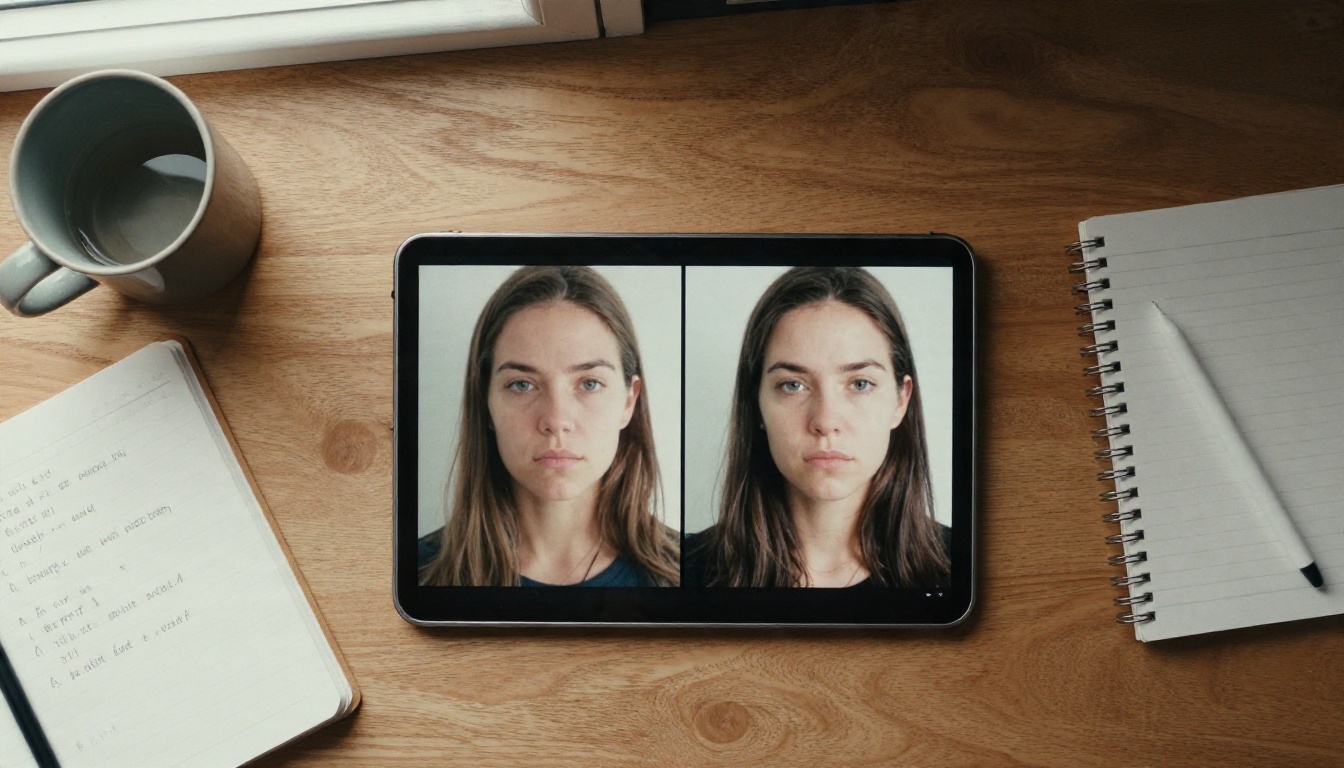
PicassoIA Image Editor Pro est la réponse la plus directe à la question « sans restrictions » côté utilisation : il est illimité, sans plafond par modification ni quota quotidien, et la plupart des modifications se terminent en quelques secondes. Il est aussi conçu pour plusieurs images en entrée, ce qui le rend polyvalent pour un travail réel.
Étape par étape
- Ouvrez la page de PicassoIA Image Editor Pro.
- Importez votre photo principale dans le champ Images. Ce sera « image 1 ». Ajoutez jusqu’à deux références supplémentaires si besoin.
- Rédigez votre modification dans le champ Prompt, en langage courant.
- Laissez Aspect ratio sur
match_input_image, sauf si vous voulez une nouvelle mise en page.
- Choisissez webp, jpg ou png comme format de sortie et gardez la qualité à 95.
- Réglez Number of outputs sur 2 si vous voulez deux variantes en un seul appel.
- Lancez la génération, examinez le résultat, puis ajustez le prompt et relancez. Comme il n’y a pas de plafond, l’itération ne coûte rien.
Conseils pour les prompts
- Nommez ce qui doit rester. « Gardez son visage, ses cheveux et sa pose exactement identiques » protège le sujet pendant que vous modifiez le reste.
- Changez une chose à la fois. Un remplacement d’arrière-plan, puis un changement de tenue, puis la lumière. Les modifications empilées dans un seul prompt ont tendance à se brouiller.
- Décrivez la lumière, pas seulement les objets. « Soleil bas et chaud venant de la gauche » donne un résultat plus crédible que « arrière-plan de coucher de soleil ».
- Utilisez les numéros d’image. « Appliquez la palette de couleurs de l’image 2 à l’image 1 » est bien plus clair qu’une référence vague.
💡 Astuce : Si une modification tourne mal, ne réécrivez pas tout le prompt. Copiez-le, changez une seule formulation, verrouillez le seed et relancez. Vous verrez exactement quels mots ont fait la différence.
Des exemples de prompts qui fonctionnent
Voici de vrais modèles de prompts que vous pouvez coller dans n’importe quel éditeur à prompt. Chacun suit la même structure : action, sujet à conserver, nouveau détail, lumière.
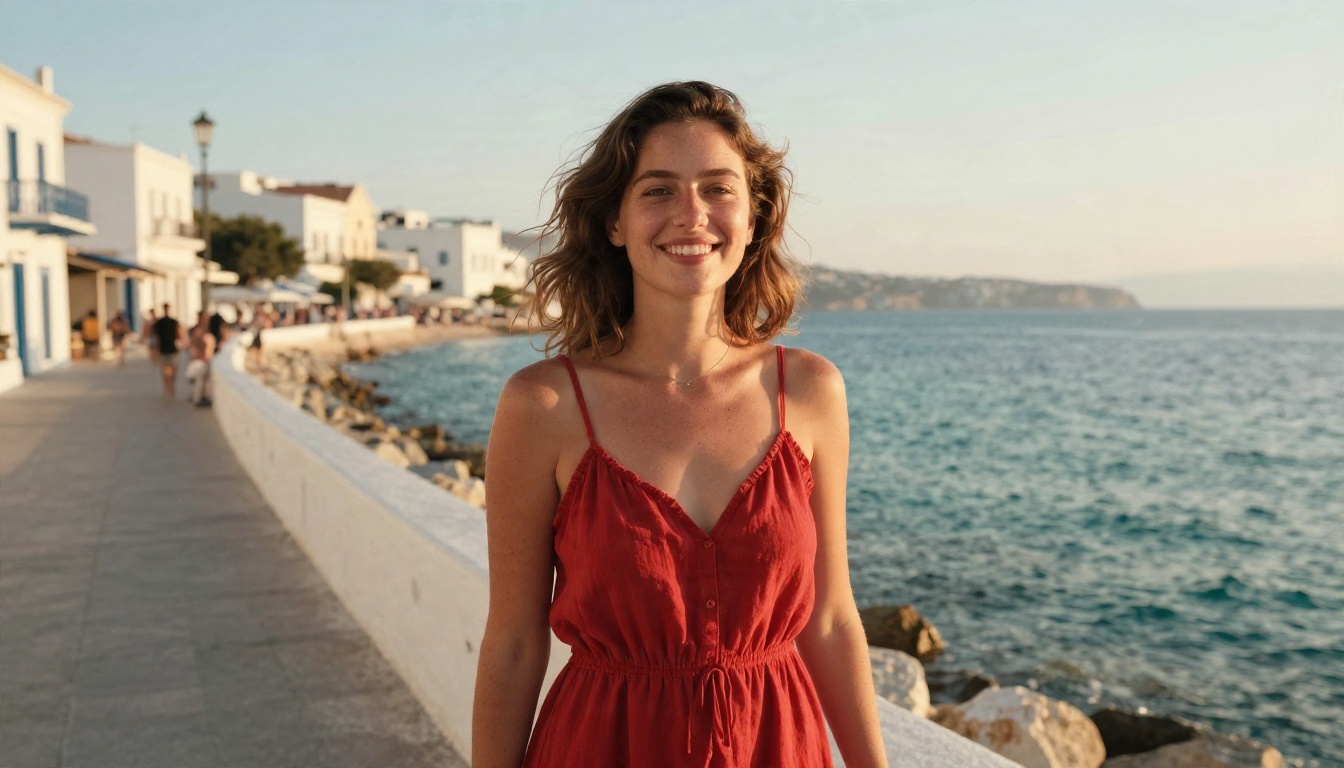
Remplacements d’arrière-plan
La modification la plus courante, et la plus facile à rater si l’éclairage ne correspond pas.
Prompt : « Remplacez l’arrière-plan par une promenade en bord de mer méditerranéenne ensoleillée, avec des bâtiments blanchis à la chaux et une eau turquoise. Gardez la femme, sa robe rouge et sa pose inchangées. Lumière dorée de fin de journée venant de la droite, avec un léger contre-jour sur ses cheveux. »
La dernière phrase compte. Elle demande à l’éditeur de reprendre l’éclairage du sujet, pour qu’elle n’ait pas l’air collée sur la scène.
Changements de tenue et de style
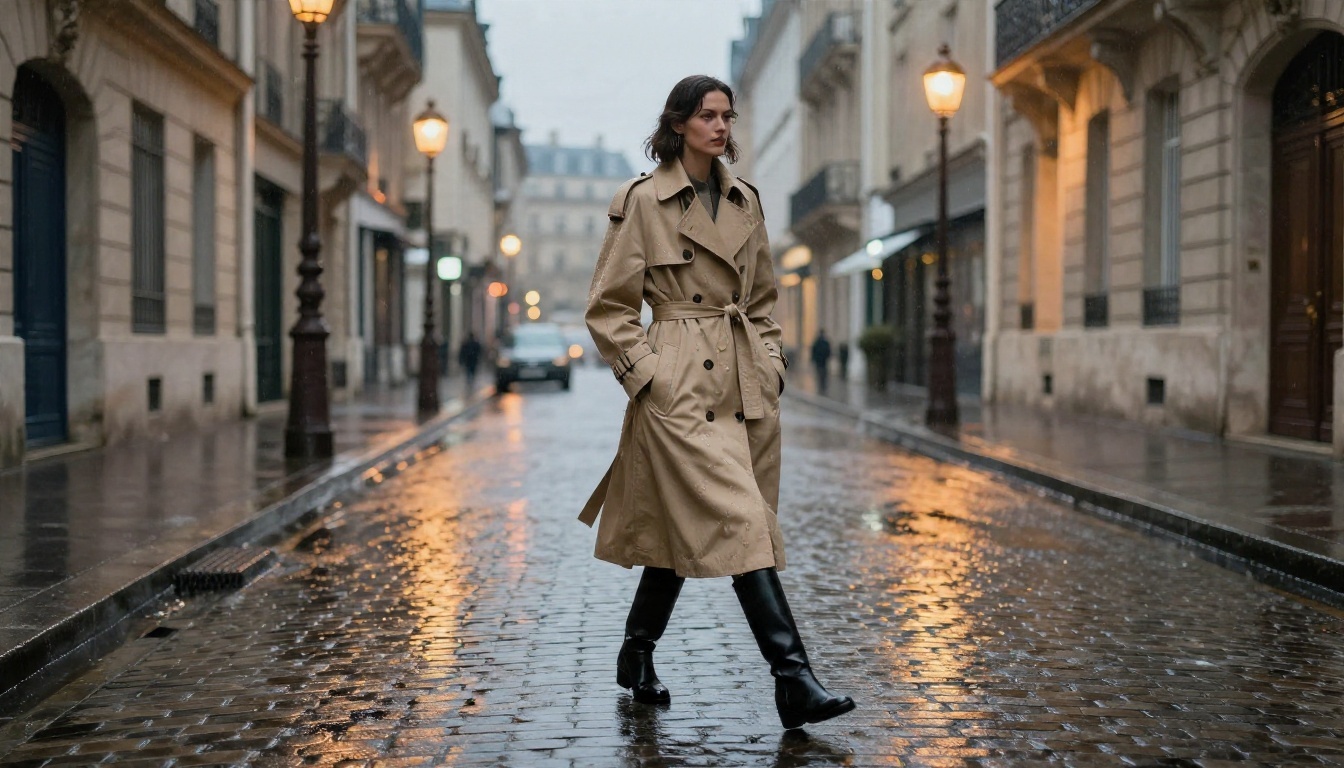
Prompt : « Remplacez sa tenue par un trench-coat beige ajusté et des bottes en cuir. Gardez son visage, sa coiffure et sa pose de marche. Placez la scène dans une rue parisienne pluvieuse au crépuscule, avec des pavés mouillés et des lampadaires chauds derrière elle. »
Soyez précis sur le tissu. « Trench-coat » donne un résultat correct. « Trench-coat beige ajusté en gabardine de coton » en donne un meilleur.
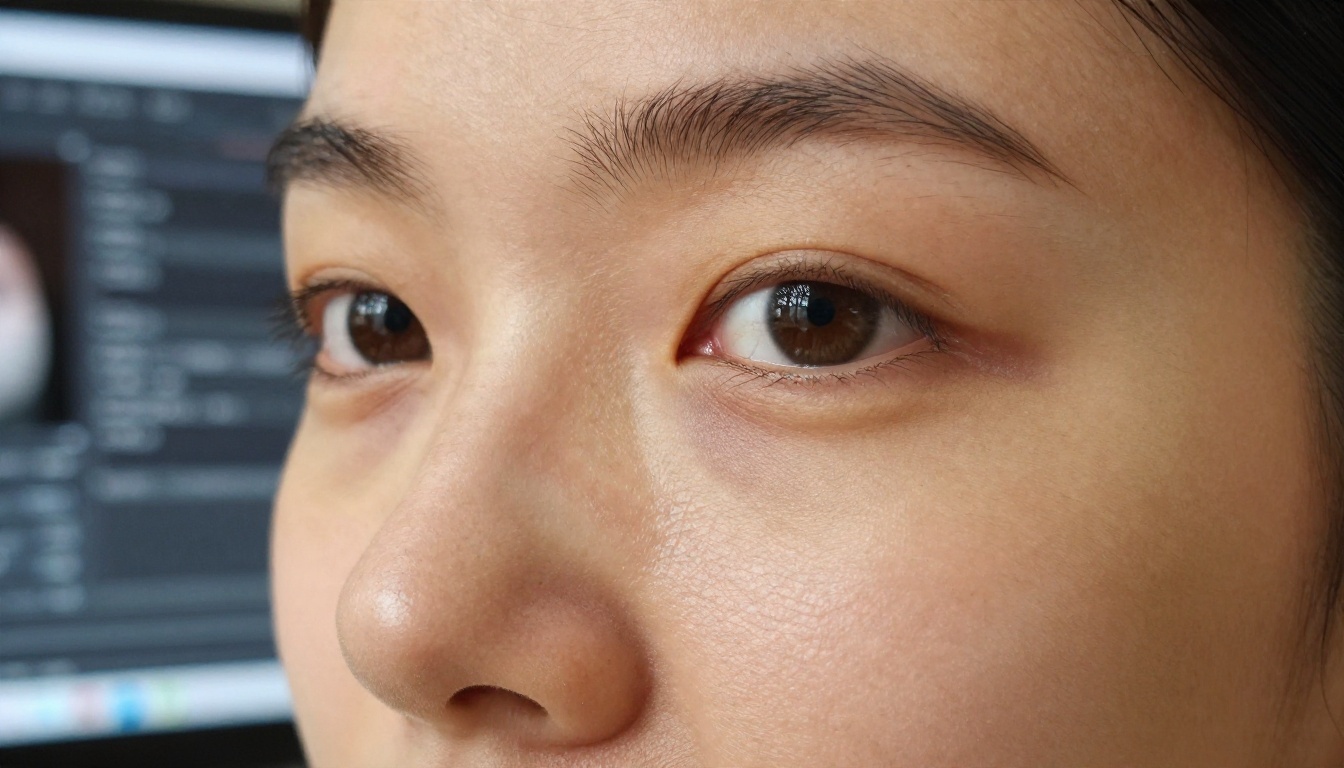
Retouche de portrait
Une bonne retouche est subtile. Demandez à l’éditeur de conserver la texture de la peau, sinon vous obtiendrez l’effet plastique que tout le monde déteste.
Prompt : « Retouchez ce portrait. Uniformisez le teint et atténuez les cernes, mais conservez les pores naturels, les taches de rousseur et le fin duvet du visage. Éclaircissez légèrement les yeux. Ne modifiez ni la forme du visage ni l’expression. »
Restauration de photos
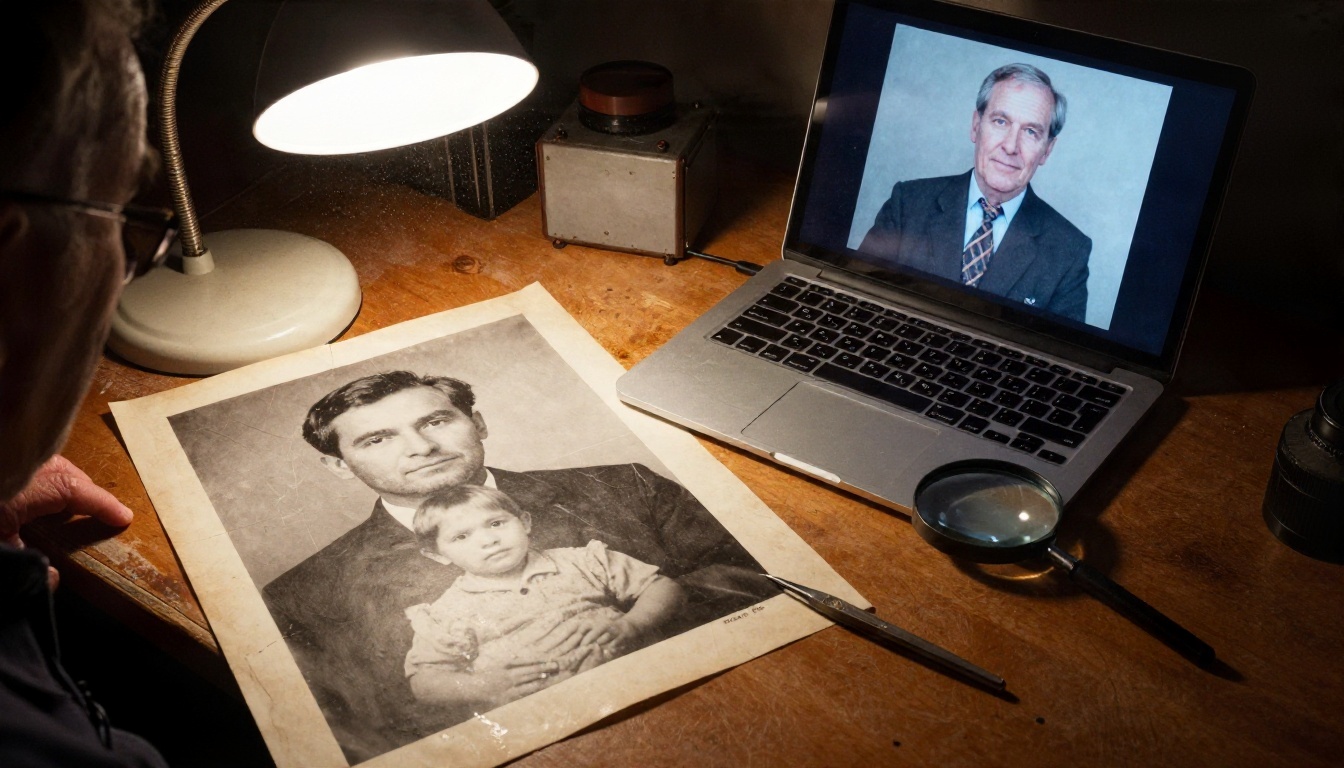
Les anciens tirages numérisés répondent bien aux éditeurs à prompt, car le modèle peut réparer les rayures et combler les zones manquantes tout en suivant une description.
Prompt : « Restaurez cette vieille photo de famille. Supprimez les rayures, les plis et la poussière. Réparez les coins déchirés. Ajoutez une couleur naturelle et sobre à la peau, aux vêtements et à l’arrière-plan. Gardez chaque visage reconnaissable. »
Portraits glamour et de plage
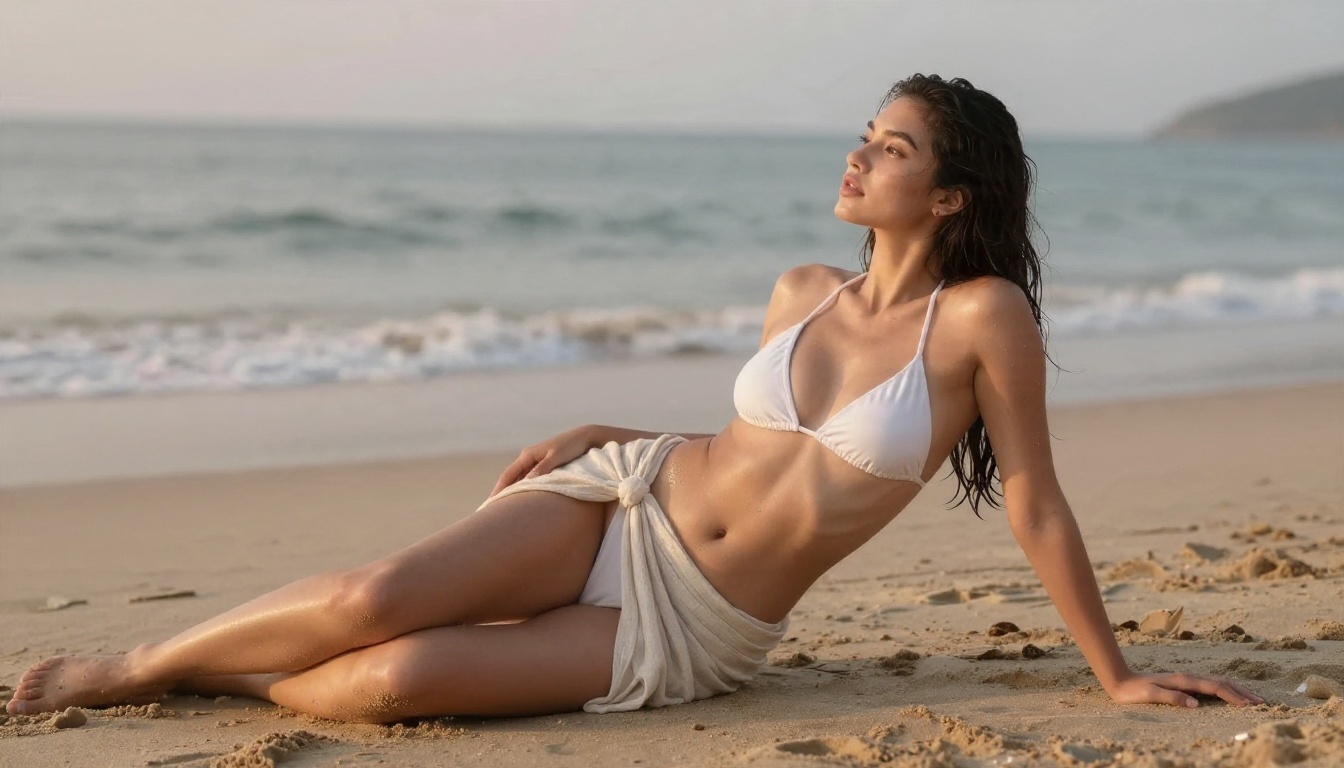
C’est là que les filtres trop sensibles font perdre le plus de temps. Les maillots de bain, les tenues de plage et la photographie glamour sont des catégories courantes dans le travail de mode et de voyage, et un bon éditeur les traite comme telles. La seule limite à respecter est simple : séduisant et de bon goût, jamais explicite.
Prompt : « Placez la femme sur une plage de sable au lever du soleil, portant un haut de bikini blanc et une jupe portefeuille en lin. Gardez son visage et ses cheveux. Lumière rose et ambrée douce du soleil bas à sa gauche, légère brume marine, peau naturelle avec un léger éclat salin. »
💡 Astuce : Les termes photographiques font une plus grande différence qu’on ne le pense. « Objectif 85 mm, faible profondeur de champ, tons de pellicule chauds, texture de peau naturelle » rapproche le résultat d’une vraie photographie et l’éloigne de l’aspect lissé à l’aérographe.
Options gratuites et illimitées comparées
Tous les éditeurs à prompt ne sont pas conçus pour le même usage. Ce tableau compare les éditeurs de PicassoIA que je choisirais, et ce dans quoi chacun excelle.
| Éditeur | Idéal pour | Atout principal |
|---|
| PicassoIA Image Editor Pro | Modification illimitée au quotidien | Aucun plafond par modification, jusqu’à 3 images de référence |
| Seedream 4.5 | Résultats en haute résolution, modération plus souple | Sortie en 2K et 4K, jusqu’à 14 images de référence |
| Flux Kontext Fast | Modifications rapides guidées par instruction | Traitement rapide des modifications de photos |
| Nano Banana | Modifier et générer dans un seul outil | Très bon pour préserver le sujet |
| Qwen Image Edit Plus | Modifications détaillées de plusieurs éléments | Contrôle précis du texte et des objets |
| Flux Fill Pro | Inpainting et extension de canevas | Remplit et étend les zones sélectionnées |
| P Image Edit | Modifications très rapides | Retouche de photos en moins d’une seconde |
Seedream 4.5 pour une modération plus souple
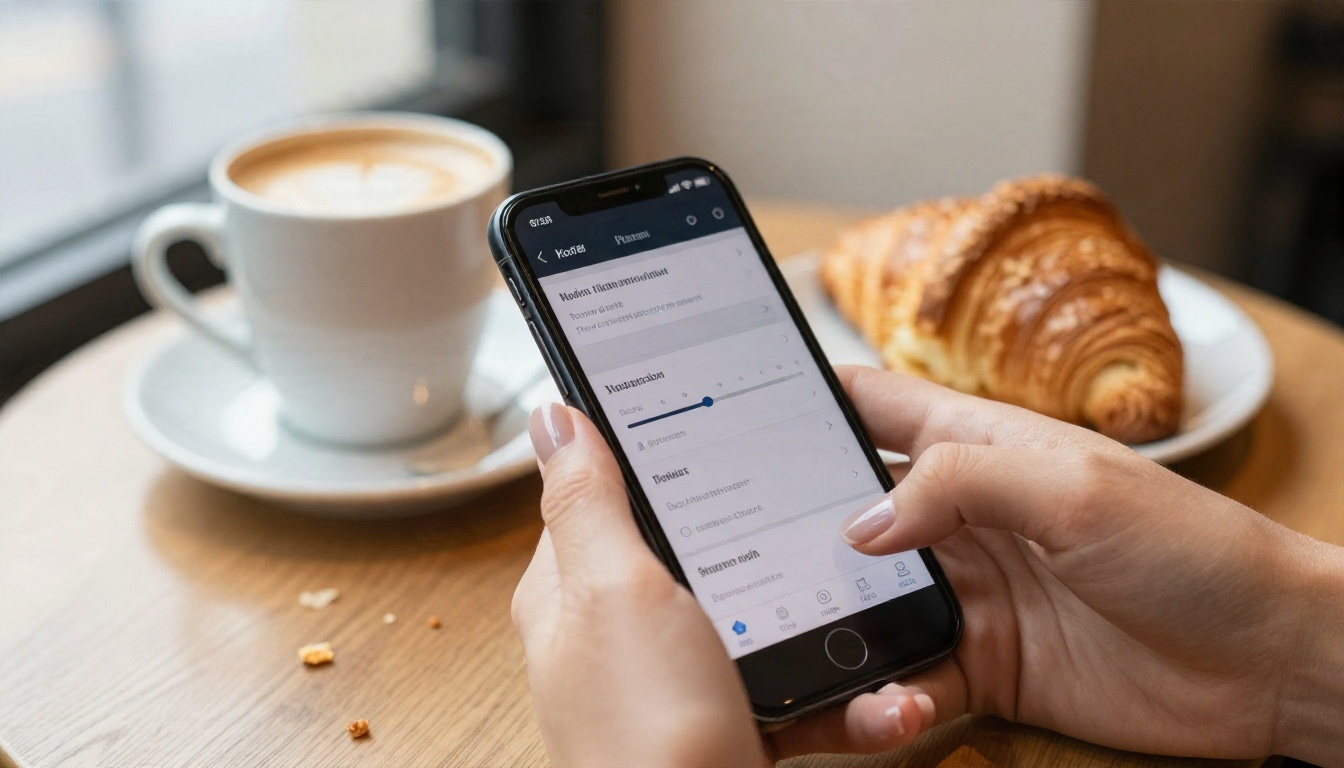
Si votre principale frustration est un filtre qui bloque un travail artistique inoffensif, Seedream 4.5 est le premier modèle à essayer. Son schéma d’entrée comprend une option disable_safety_checker. Lorsque vous l’activez, la modération des entrées est assouplie de sorte que seul le contenu illégal soit bloqué. Cela le rend bien plus utile pour la photographie glamour, les maillots de bain et la mode que les éditeurs qui rejettent tout ce qui est à la limite. Utilisez-le de façon responsable et restez dans les limites strictes énumérées plus haut.
Autres réglages importants dans Seedream 4.5 :
- Taille : 2K par défaut, 4K quand vous avez besoin d’une qualité d’impression. Il n’existe pas d’option 1K.
- Entrée d’image : importez de 1 à 14 images de référence pour les modifications image vers image.
- Format :
match_input_image conserve la forme de votre photo. Neuf préréglages sont disponibles, dont le 21:9.
- Nombre maximal d’images : avec la génération séquentielle réglée sur auto, une seule exécution peut produire jusqu’à 15 images liées entre elles, pratique pour des variations de personnage.
Autres éditeurs sur PicassoIA
Quelques outils supplémentaires méritent d’être connus, car ils résolvent des problèmes différents :
- Flux Kontext Fast est l’option rapide lorsque vous voulez taper « faites-le de nuit » ou « ajoutez une écharpe » et voir le résultat immédiatement.
- Nano Banana et Nano Banana Pro gèrent à la fois la génération et l’édition, ce qui vous permet de créer une image de base puis de l’affiner sans changer d’outil.
- Qwen Image Edit Plus et Qwen Image Edit 2511 sont adaptés lorsque votre prompt décrit plusieurs changements à la fois.
- Flux Fill Pro et Flux Fill Dev servent à l’inpainting et à l’outpainting, lorsque vous sélectionnez une zone à réparer ou à étendre le canevas.
- Text Removal et Depth of Field remplissent chacun une seule tâche, rapidement : effacer un texte indésirable, ou flouter un arrière-plan comme le ferait un vrai objectif.
💡 Astuce : Enchaînez les outils pour un meilleur rendu final. Faites un grand changement dans Image Editor Pro, puis utilisez Seedream 4.5 en 4K pour une dernière passe en haute résolution, ou une passe de Text Removal pour nettoyer des inscriptions parasites.
Erreurs courantes à éviter
La plupart des modifications ratées viennent des mêmes quelques habitudes.
- Empiler cinq changements dans un seul prompt. L’éditeur partage son attention et chaque changement ressort plus faible. Modifiez par étapes.
- Oublier de dire ce qui doit rester. Si vous ne protégez pas le visage, il peut dériver. Ajoutez « gardez son visage, ses cheveux et sa pose inchangés » à chaque fois.
- Ignorer la direction de la lumière. Un sujet éclairé par la gauche sur un arrière-plan éclairé par la droite paraît faux. Décrivez la lumière dans le prompt.
- Utiliser une source de mauvaise qualité. Une photo floue ou fortement compressée laisse peu de matière au modèle. Partez du meilleur original dont vous disposez.
- Trop retoucher la peau. Demander une peau « parfaite » produit un effet plastique. Demandez plutôt une texture naturelle.
- Juger après un seul essai. Le premier résultat est un brouillon. Avec un éditeur illimité, lancez-le trois ou quatre fois et comparez.
- Changer le format par accident. Si le résultat paraît recadré ou étiré, vérifiez que le réglage est toujours sur
match_input_image.
Une courte liste de contrôle pour les prompts
Avant de cliquer sur générer, vérifiez que votre prompt répond à ces quatre questions :
- Qu’est-ce qui doit changer ?
- Qu’est-ce qui doit rester exactement identique ?
- À quoi ressemble la nouvelle lumière ?
- Quel rendu d’appareil photo je veux, par exemple l’objectif, la profondeur de champ ou le ton de la pellicule ?
Si les quatre questions reçoivent une réponse en deux ou trois phrases, vous êtes prêt.
Essayez vos propres modifications dès aujourd’hui
Un éditeur à prompt sans plafond quotidien change votre façon de travailler. Vous cessez de considérer chaque modification comme précieuse et vous commencez à tester des idées comme un photographe qui tire une pellicule : beaucoup de vues, quelques bonnes. Commencez par PicassoIA Image Editor Pro pour les modifications illimitées du quotidien, passez à Seedream 4.5 lorsque vous voulez une sortie en 4K et une modération plus souple, et faites appel aux outils spécialisés lorsqu’une tâche demande de l’inpainting ou la suppression de texte.
Choisissez une photo que vous possédez déjà. Remplacez l’arrière-plan, changez la lumière, retouchez la peau sans perdre les pores, et comparez les versions côte à côte. Ensuite, essayez l’un des prompts de cet article mot pour mot, puis adaptez-le à votre propre image. Pour découvrir tout ce qui est disponible, parcourez tous les éditeurs et générateurs sur picassoia.com/en/all-models et constituez votre propre sélection de favoris.


