هناك طريقة محددة يستخدم بها الناس مولّدات الصور بالذكاء الاصطناعي تجعل كل شيء أسرع، ومعظم صنّاع المحتوى لا يفعلونها. الأمر لا يتعلق بإيجاد نموذج أفضل أو بكتابة أوامر نصية أطول. بل يتعلق بكيفية تنظيم جلستك: ما الذي تجمّعه معًا، وبأي ترتيب، وما الذي يحدث بعد التوليد الأول. بمجرد أن تطبّق هذا، ستتوقف عن قضاء ساعات في إنشاء الصور وتبدأ في قضاء دقائق.
مشكلة الوقت التي لا يريد أحد الاعتراف بها
يتعامل معظم صنّاع المحتوى مع توليد الصور بالذكاء الاصطناعي بالطريقة نفسها التي تعاملوا بها مع البحث عن الصور في المكتبات المدفوعة عام 2012: محاولة واحدة، ثم النظر إلى النتيجة، ثم المحاولة مرة أخرى إذا كانت خاطئة. هذه العادة تنتقل بشكل سيئ إلى أدوات الذكاء الاصطناعي. فمع مكتبة صور تقليدية، يكلّفك كل بحث خمس ثوانٍ. أما مع مولّد بالذكاء الاصطناعي، فكل دورة توليد تكلّفك الانتباه والسياق والزخم.
الاختناق الحقيقي ليس سرعة التوليد. النماذج الحديثة سريعة. Flux Schnell ينتج صورة جاهزة في أقل من خمس ثوانٍ. الاختناق يكمن في الحلقة: أمر نصي، انتظار، تقييم، تعديل، تكرار، صورة واحدة في كل مرة.
إذا كنت تولّد الصور واحدة تلو الأخرى، وتعيد كتابة الأمر النصي بعد كل نتيجة، فأنت تهدر وقتك في الجزء الخاطئ من العملية. صانع المحتوى العادي الذي يعمل بهذه الطريقة يقضي من 40 إلى 90 دقيقة للحصول على صور كان يمكن أن تكون جاهزة في أقل من 15 دقيقة.
ما هي الحيلة فعليًا
الحيلة هي تجميع الأوامر النصية مع رفع الدقة كمرحلة ثانية. تكتب كل أوامرك النصية أولًا. ثم تولّدها كلها دفعة واحدة. بعد ذلك ترفع دقة الصور التي تستحق الاحتفاظ بها فقط. هذا كل شيء. ثلاث مراحل، دون ذهاب وإياب، ودون تردد في منتصف الجلسة.
تبدو الحيلة بسيطة لأنها كذلك فعلًا. لكن الطريقة التي تنفّذ بها كل مرحلة هي ما يحدد ما إذا كنت ستوفر ساعتين أو عشرين دقيقة.
تجميع الأوامر النصية عمليًا
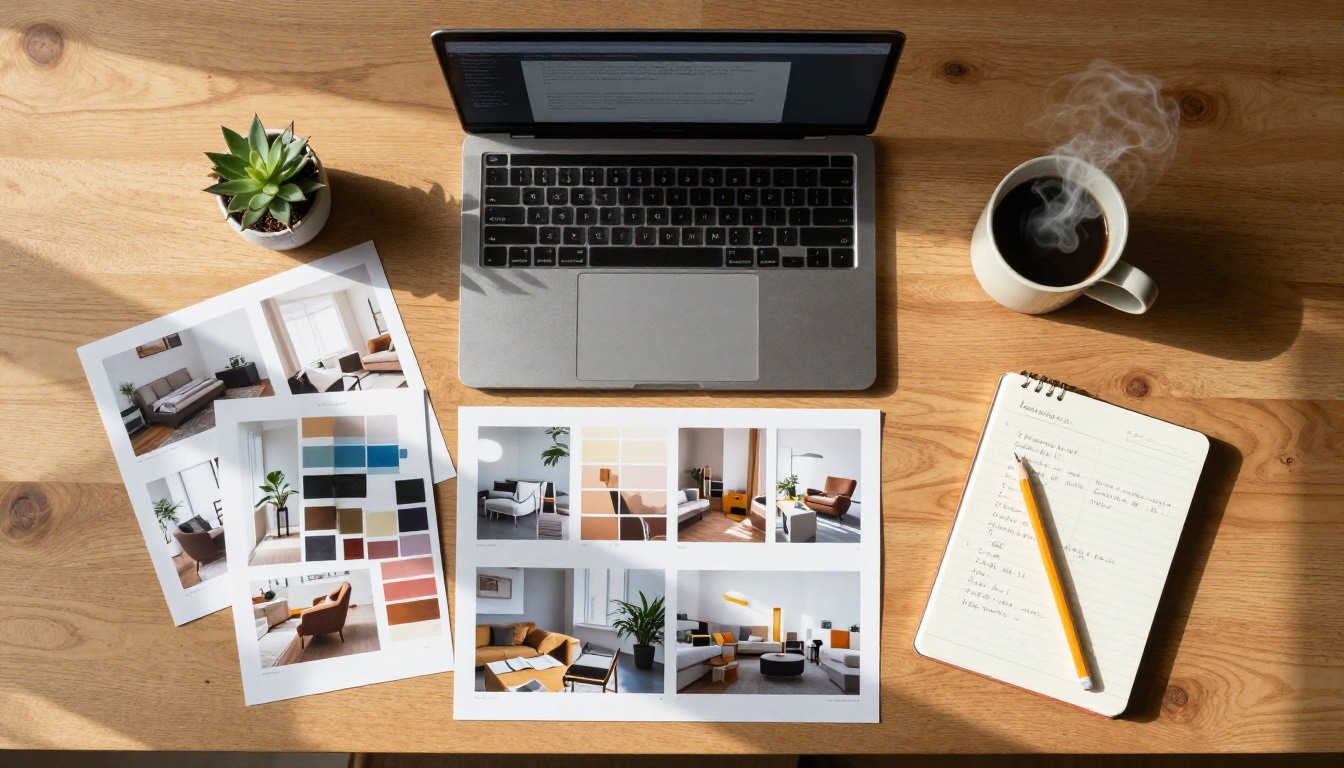
قبل أن تفتح المولّد، اكتب في قائمة بسيطة كل صورة تحتاجها للمشروع. لا تفتح أي تبويب. لا تبدأ التوليد. اكتب فقط.
بالنسبة إلى مقال مدوّن أو حملة تضم 8 صور، تستغرق هذه الخطوة نحو 12 دقيقة. تصف كل صورة بالتفصيل: الشخص، وزاوية التصوير، ومصدر الضوء، والخلفية، والأجواء. أنت عمليًا تكتب قائمة لقطات قبل جلسة تصوير.
عندما تفتح Flux Dev أو أي نموذج آخر لتحويل النص إلى صورة، تلصق كل أمر نصي وتشغّله بالتتابع دون أن تتوقف للتقييم. التقييم يأتي لاحقًا.
لماذا تنجح هذه الطريقة: تبقى في وضع الكتابة، لا في وضع اتخاذ القرار. والاثنان مختلفان من الناحية الذهنية. التنقل بينهما مرارًا هو ما يستهلك الوقت.
لماذا يتخطى معظم الناس هذه الخطوة
الإجابة الصريحة: تبدو الطريقة أبطأ في أول خمس دقائق. كتابة 8 أوامر نصية قبل رؤية أي نتيجة أمر غير مريح إذا كنت معتادًا على التغذية الراجعة الفورية. معظم الناس يتخلّون عن الأمر قبل أن ينتهوا من القائمة.
لكن الأرقام لا تكذب. التوليد الفردي مع تعديلات في منتصف الجلسة يستغرق من 45 إلى 90 دقيقة لثماني صور. أما التوليد المجمّع بقائمة أوامر مكتوبة مسبقًا فيستغرق من 12 إلى 18 دقيقة للصور الثماني نفسها، بما في ذلك وقت الكتابة.
الانزعاج في البداية هو سبب نجاح الحيلة بالكامل. أنت تنجز الجزء البطيء في البداية، ثم تمضي بسهولة عبر الجزء السريع.
كيف يغيّر Flux Dev الحسابات
ليست كل نماذج تحويل النص إلى صورة متساوية في سير العمل المجمّع. Flux Dev نموذج يضم 12 مليار معامل مصمم لإخراج عالي الدقة مع جودة متوقعة عبر أوامر نصية متنوعة. هذا التوقع مهم عند التجميع لأنه يعني أن نتائجك أكثر اتساقًا دون ضبط خاص لكل أمر.
يدعم النموذج أيضًا تعديل الصورة من صورة، لذا إذا كان لديك لقطة مرجعية تريد توجيهها، يمكنك إدخالها ضمن الدفعة إلى جانب أوامرك النصية الخالصة، والحفاظ على كل شيء في سير العمل نفسه.
الإعدادات التي تهم فعلًا
معظم الإعدادات الافتراضية في Flux Dev مناسبة للعمل المجمّع. الاثنان اللذان يجب أن تنتبه إليهما هما خطوات تشغيل النموذج ونسبة العرض إلى الارتفاع:
| الإعداد | القيمة الموصى بها | السبب |
|---|
| خطوات الاستدلال | 28 للمسودات المجمّعة | أسرع، ومخرجات بجودة عالية |
| نسبة العرض إلى الارتفاع | تُضبط مرة واحدة لكل نوع محتوى | تُلغي عمل القص اللاحق تمامًا |
| قيمة البذرة | اتركها عشوائية للعمل المجمّع | تحافظ على التنوع في كل المخرجات |
| Go Fast | أبقه مفعّلًا | يقلّل الوقت دون فقدان ملحوظ في الجودة |
| صيغة الإخراج | WebP للويب، وPNG للطباعة | تتوافق مع صيغة التسليم النهائية |
إعداد خطوات الاستدلال هو أكبر أداة تحكم. عند 28 خطوة تحصل على نحو 90% من جودة المخرجات في نحو نصف وقت تشغيل بعدد 50 خطوة. بالنسبة إلى المسودات المجمّعة، هذا هو التوازن الصحيح. ويمكنك دائمًا تشغيل نسخة نهائية بخطوات أعلى للصورة الواحدة التي ستستخدمها أكثر من غيرها.
نسب العرض إلى الارتفاع التي توفر وقت إعادة الضبط
يدعم Flux Dev 11 نسبة عرض إلى ارتفاع. بالنسبة إلى سير العمل المجمّع، اختر النسبة الصحيحة قبل التوليد، لا بعده.
- 16:9 لرؤوس المواقع، والصور المصغّرة لفيديوهات YouTube، وصور المدوّنات
- 1:1 للمنشورات الاجتماعية، ولقطات المنتجات، وصور الملفات الشخصية
- 9:16 لقصص Instagram وTikTok والإعلانات العمودية
- 4:5 لمنشورات خلاصة Instagram، والمحتوى بتنسيق عمودي
- 3:2 للصور التحريرية، وتخطيطات الوسائط المطبوعة
توليد الصورة بنسبة خاطئة ثم قصّها لاحقًا ضريبة وقت تدفعها عن كل صورة. وعلى دفعة من 20 صورة، يتراكم ذلك إلى دقائق حقيقية، وأحيانًا يفرض إعادة التوليد على أي حال.
نصيحة عملية: إذا كان مشروعك يجمع بين تنسيقات مختلفة، فصنّف قائمة أوامرك حسب النسبة قبل أن تبدأ. اجمع كل أوامر 16:9 معًا، ثم كل أوامر 1:1. بهذا تتجنب تبديل الإعداد بين كل توليد وآخر.
خطوة رفع الدقة التي لا يقوم بها أحد
هنا يُفوّت معظم صنّاع المحتوى قدرًا كبيرًا من الجودة. يولّدون صورة، وتبدو جيدة بما يكفي على الشاشة، فيستخدمونها. لا يرفعون دقتها.
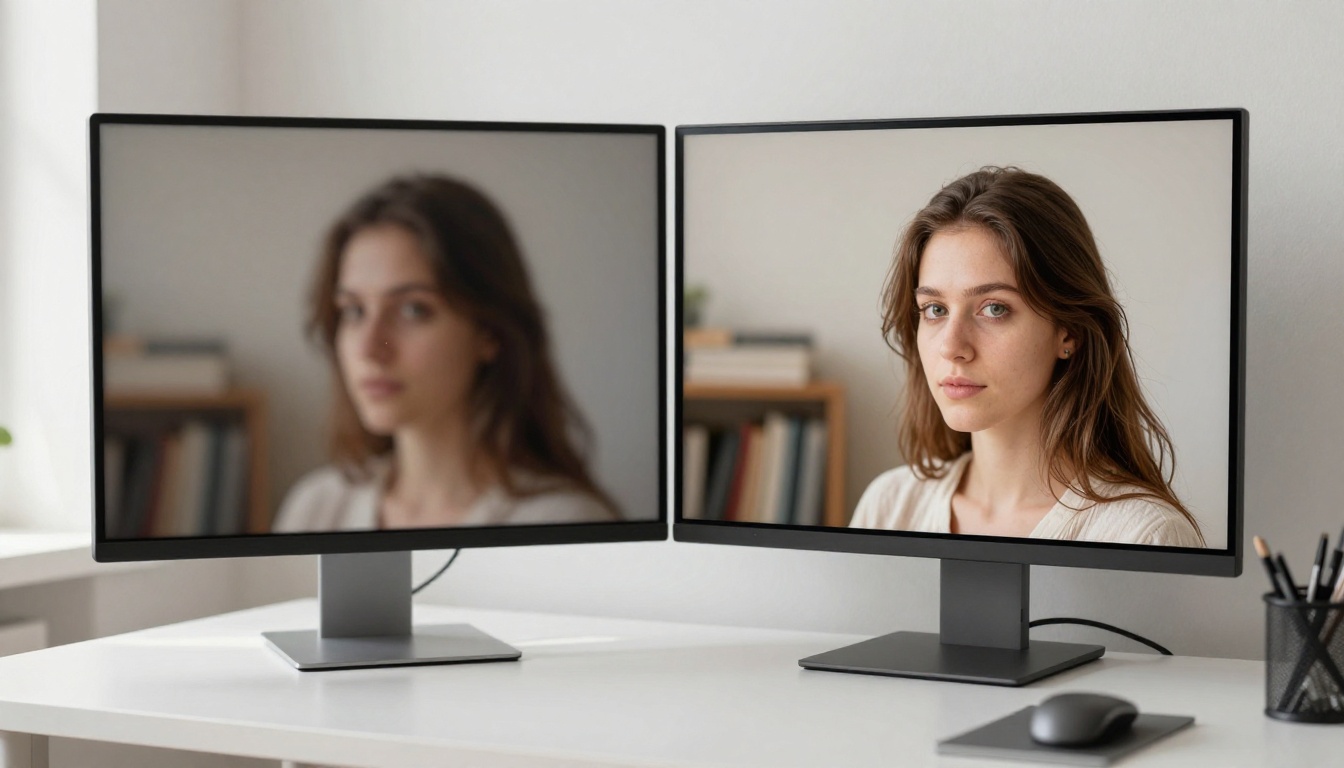
رفع الدقة بعد التوليد هو النصف الثاني من الحيلة. فهو يأخذ صورة جيدة بالفعل ويجعلها أوضح وأكثر تفصيلًا وجاهزة للطباعة حقًا. والفرق بين مخرجات الذكاء الاصطناعي بدقة 1 ميغابكسل ونسخة مرفوعة الدقة بشكل صحيح يظهر في أي سياق تقريبًا: الويب، أو الطباعة، أو وسائل التواصل، أو العروض التقديمية.
أربع أدوات لرفع الدقة تستحق وقتك
تضم PicassoIA تسعة نماذج لرفع الدقة الفائقة. وهذه هي الأربعة الأهم بحسب حالة الاستخدام لديك:
Clarity Pro Upscaler الخيار الأول للمحتوى الواقعي كالصور الفوتوغرافية. يضيف تفاصيل دقيقة، ويحدّ الحواف، ويستعيد الملمس الذي أنعمه النموذج الأساسي. الأفضل للبورتريهات والمناظر الطبيعية وتصوير المنتجات حيث تهم تفاصيل السطح الدقيقة.
Crystal Upscaler مضبوط خصيصًا لأعمال البورتريه. إذا كانت دفعتك تضم صور وجوه، أو شخصيات، أو أي لقطة قريبة لوجه، فهذه الأداة هي التي يجب تشغيلها. وهي تتعامل مع ملمس البشرة وتفاصيل الشعر بشكل أفضل من أدوات رفع الدقة العامة.
Real ESRGAN هو الخيار الموثوق للاستخدام اليومي. يقدّم رفعًا متينًا بمقدار 4 أضعاف على أي نوع صور تقريبًا دون إفراط في الحدة أو إدخال عيوب. إذا لم تكن متأكدًا من الأداة التي تستخدمها، فابدأ من هنا.
Topaz Image Upscale يصل إلى 6 أضعاف ويتعامل بشكل ممتاز مع الملمس الدقيق كالقماش والعشب وتفاصيل العمارة. استخدمه عندما تحتاج إلى أكبر مخرج ممكن، أو عندما تكون دقة الملمس بالغة الأهمية.
متى تذهب إلى 4 أضعاف
ليست كل صورة تحتاج إلى أقصى رفع للدقة. استخدم هذه القاعدة البسيطة للقرار:
- للاستخدام على الويب فقط (المدوّنات، ووسائل التواصل، والإعلانات الرقمية): يكفي غالبًا 2x. تبقى أحجام الملفات قابلة للإدارة وتظل سرعة التحميل جيدة.
- للطباعة، أو الصيغ الكبيرة، أو الشاشات عالية الكثافة: اذهب إلى 4x أو أعلى. يتعامل نموذج Bria Increase Resolution مع ذلك بموثوقية، مع نتائج حادة تصل إلى 4 أضعاف الدقة الأصلية.
- للمحتوى الذي يركز على الوجوه أو البورتريه: استخدم Crystal Upscaler بمقدار 4x بغض النظر عن الاستخدام النهائي. تحسين التفاصيل في البشرة والشعر يستحق ذلك دائمًا.
- إذا كانت السرعة هي الأولوية: جرّب P Image Upscale، الذي ينتج نتائج حادة في نحو ثانية واحدة لكل صورة. وهو سريع بما يكفي لتشغيله على كل مخرج في دفعتك دون إضافة وقت يُذكر.
سير عمل حقيقي يصمد
إليك سير العمل الكامل بمراحله الثلاث مفصّلًا. هذا ليس افتراضيًا. إنه يعمل باستمرار عبر أنواع المحتوى المختلفة، من صور المدوّنات إلى الحملات الاجتماعية وتصوير المنتجات.

المرحلة الأولى: اكتب دفعتك
افتح ملف نص بسيط. اكتب أمرًا نصيًا واحدًا في كل سطر. لكل صورة، اتبع هذا الهيكل:
- ابدأ بالشخص وما يفعله أو كيف يتخذ وضعيته
- أضف السياق المحيط أو الخلفية
- حدّد الإضاءة: الاتجاه، والجودة، ووقت اليوم، ودرجة الحرارة اللونية
- اذكر زاوية الكاميرا وطول البؤرة للعدسة (28 ملم واسعة، 85 ملم بورتريه، 105 ملم ماكرو)
- أضف تفاصيل الأجواء أو الملمس الخاصة بالأسطح الظاهرة في الإطار
- اختم بنسبة العرض إلى الارتفاع المستهدفة و
--style raw
لا تتخطَّ تفاصيل الكاميرا والإضاءة. فهذان المتغيران هما الأكثر تأثيرًا في ما إذا كانت الصورة تبدو احترافية أم عادية. الأمر النصي الذي يقول "امرأة عند مكتب" ينتج شيئًا عاديًا. أما الأمر الذي يقول "لقطة متوسطة، امرأة عند مكتب بسيط، ضوء نهار ناعم من اليسار، 85 ملم f/1.8، خلفية رف كتب ضبابية، حبيبات Kodak Portra 400" فينتج شيئًا يمكنك نشره فعلًا.
المرحلة الثانية: وَلِّد بسرعة
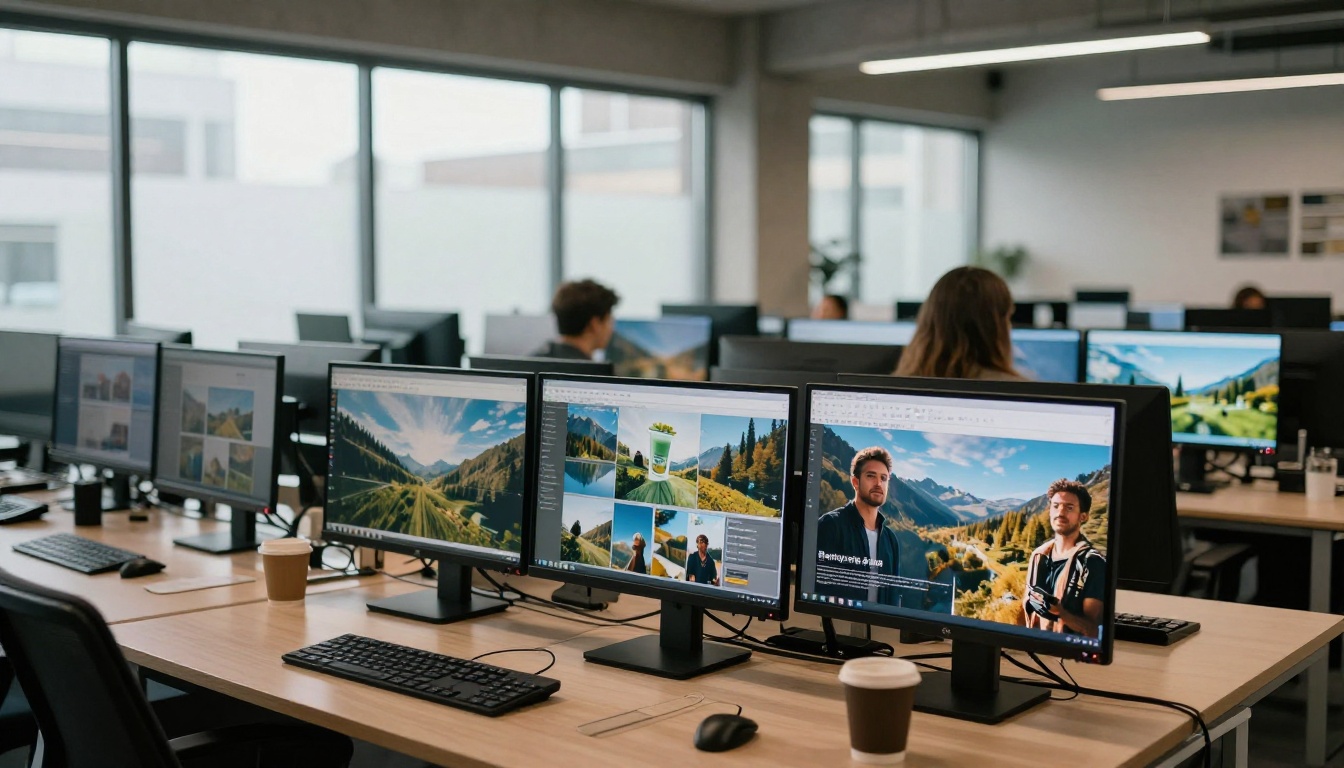
افتح Flux Dev أو Flux Schnell على PicassoIA. الصق كل أمر نصي وشغّله بالتتابع. لا تتوقف للتقييم. لا تُعِد توليد أي شيء في منتصف الجلسة. مهمتك في هذه المرحلة أن تولّد كل الصور، لا أن تختار الفائزين.
إذا كنت تولّد 10 صور باستخدام Flux Dev، فستستغرق هذه المرحلة من 3 إلى 8 دقائق. وتنتهي منها بمجموعة كاملة من المخرجات الخام جاهزة للمراجعة.
المرحلة الثالثة: ارفع دقة الأفضل
الآن حان وقت التقييم. انظر إلى كل المخرجات دفعة واحدة. اختر الصور القريبة من المطلوب. شغّلها عبر أداة رفع الدقة المناسبة على PicassoIA. وتخلّص من الباقي دون إعادة توليد.
القاعدة: لا تُعِد توليد صورة إلا إذا كنت تحتاج إلى تكوين مختلف تمامًا. إذا كانت الصورة "قريبة جدًا من المطلوب"، فغالبًا ما يصلح رفع الدقة ما يزعجك فيها. فأدوات رفع الدقة تضيف حدة وملمسًا يجعلان الصور الناعمة قليلًا تبدو مقصودة ومصقولة.
بالنسبة إلى معظم المشاريع، ستستخدم 70 إلى 80% من دفعتك بعد رفع الدقة. هذه النسبة من النجاح، مع الوقت الموفَّر في التوليد، هي ما يجعل هذا النهج فعّالًا على نطاق واسع.
ثلاثة أخطاء تُهدر وقتك
الخطأ 1: التقييم أثناء التوليد. اللحظة التي تتوقف فيها لتنظر إلى صورة واحدة وتقرر ما إذا كنت ستحتفظ بها، تكون قد كسرت سير عمل الدفعة. أنهِ كل عمليات التوليد أولًا، في كل مرة. والتقييم أثناء الدفعة هو السبب الأكثر شيوعًا في فشل هذا النهج.
الخطأ 2: استخدام نسبة عرض إلى ارتفاع خاطئة. التوليد بنسبة 1:1 عندما تحتاج إلى 16:9 لصورة رأس الصفحة ليس مجرد إزعاج بسيط. فالقص لاحقًا إما يزيل محتوى كنت تريده وإما يفرض عليك إعادة التوليد بالكامل. اضبط النسبة بشكل صحيح في قائمة الأوامر النصية قبل بدء الجلسة.
الخطأ 3: تخطي رفع الدقة لأي شيء سيُرى بحجمه الكامل. صورة بدقة 1 ميغابكسل تُعرض بحجم 800x450 بكسل على صفحة ويب تبدو جيدة. أما الصورة نفسها إذا عُرضت بحجم 1920x1080 أو طُبعت بمقاس A4 فستظهر فيها النعومة والتشويش. شغّل Recraft Crisp Upscale أو Google Upscaler على أي شيء يجب أن يصمد عند أحجام العرض الكبيرة.
أسئلة تطرحها هذه المقاربة
هل تنجح هذه الطريقة في تصوير المنتجات؟ نعم. اكتب أوامر نصية مفصّلة لكل زاوية للمنتج، ثم ولّدها دفعة واحدة، وشغّل بعد ذلك Clarity Pro Upscaler على الأفضل. تستفيد لقطات المنتجات بشكل خاص من رفع الدقة، لأن التفاصيل الدقيقة كالخياطة والملصقات وأسطح المواد تصبح أوضح بشكل ملحوظ.
ماذا عن الاتساق البصري عبر مجموعة كاملة؟ استخدم قيمة بذرة ثابتة على Flux Dev عندما تحتاج إلى صور متعددة تشترك في أسلوب بصري واحد. اضبط القيمة مرة واحدة، وغيّر تفاصيل الشخص فقط في أمرك النصي، فتحصل على معالجة متسقة للإضاءة والألوان عبر الدفعة كاملة.
كم عدد الصور التي يمكن تجميعها بواقعية؟ يعمل معظم الناس في دفعات من 8 إلى 20 صورة. وإذا تجاوزت ذلك، تصبح مرحلة التقييم مستهلكة للوقت بذاتها. وإذا احتجت إلى 40 صورة لمشروع ما، فقسّمها إلى جلستين أو ثلاث وقيّم بين كل جلسة وأخرى.

هل تهم الدقة لوسائل التواصل الاجتماعي؟ أكثر مما يتوقع معظم الناس. فمنصات مثل Instagram وLinkedIn تطبّق ضغطها الخاص، والصور التي تبدأ حادة تصمد بشكل أفضل بعد دورة الضغط تلك. ارفع دقة الصور الاجتماعية دائمًا قبل رفعها. ويقوم P Image Upscale بذلك في نحو ثانية واحدة لكل صورة، ما يعني أنه لا يوجد سبب حقيقي لتخطيه.
جرّبها في مشروعك التالي
تتطلب طريقة التجميع ورفع الدقة تغييرًا واحدًا في العادة: أن تنهي التفكير قبل أن تبدأ التوليد. معظم الوقت الذي تضيعه في إنشاء الصور بالذكاء الاصطناعي هو وقت لاتخاذ القرار يحدث في اللحظة الخاطئة من العملية.
ابدأ بشيء صغير. خذ مشروعك التالي الذي يحتاج إلى 5 صور. اكتب الأوامر النصية الخمسة في ملف نص بسيط قبل أن تفتح المولّد. شغّلها كلها بالتتابع. اختر الأفضل. ارفع دقتها باستخدام Clarity Pro Upscaler أو Real ESRGAN. وتابع كم يستغرق الأمر كله.
تمنحك PicassoIA Flux Dev، و**Flux Schnell، وكل نماذج رفع الدقة الفائقة التسعة، بما في ذلك Clarity Pro Upscaler، وReal ESRGAN، وCrystal Upscaler، وTopaz Image Upscale**، في مكان واحد. لا تحتاج إلى الانتقال بين أدوات منفصلة. سير العمل الكامل من الأمر النصي إلى الصورة الجاهزة للنشر موجود في منصة واحدة.
تستغرق المقاربة نحو 15 دقيقة لتستوعبها. وبعد أول دفعة ناجحة، ستصبح الطريقة الوحيدة التي تريد العمل بها.


