Il existe une façon précise d’utiliser les générateurs d’images IA qui rend tout plus rapide, et la plupart des créateurs ne la mettent pas en pratique. Il ne s’agit pas de trouver un meilleur modèle ni d’écrire des prompts plus longs. Il s’agit de la manière dont vous structurez votre session : ce que vous regroupez, dans quel ordre, et ce qui se passe après la première génération. Une fois ce système en place, vous cessez de passer des heures sur la création d’images et ne consacrez plus que quelques minutes.
Le problème de temps que personne ne veut admettre
La plupart des créateurs abordent la génération d’images IA comme ils abordaient les recherches de photos de banques d’images en 2012 : une tentative, un coup d’œil au résultat, puis un nouvel essai si ce n’est pas bon. Cette habitude se transpose mal aux outils d’IA. Avec une banque d’images classique, chaque recherche vous coûte cinq secondes. Avec un générateur IA, chaque cycle de génération vous coûte de l’attention, du contexte et de l’élan.
Le véritable goulot d’étranglement n’est pas la vitesse de génération. Les modèles actuels sont rapides. Flux Schnell produit une image finalisée en moins de cinq secondes. Le goulot d’étranglement, c’est la boucle : prompt, attente, évaluation, ajustement, répétition, une image à la fois.
Si vous générez les images une par une, en réécrivant votre prompt après chaque résultat, vous gaspillez du temps sur la mauvaise partie du processus. Un créateur typique qui procède ainsi passe entre 40 et 90 minutes à obtenir des images qui auraient pu être prêtes en moins de 15.
En quoi consiste vraiment l’astuce
L’astuce consiste à regrouper les prompts et à faire un upscaling en seconde passe. Vous écrivez d’abord tous vos prompts. Vous les générez tous en une fois. Puis vous n’upscalez que ceux qui valent la peine d’être conservés. C’est tout. Trois phases, sans allers-retours ni remise en question au milieu de la session.
Ça semble simple, et ça l’est. Mais la manière dont vous exécutez chaque phase détermine si vous gagnez deux heures ou vingt minutes.
Regrouper les prompts en pratique
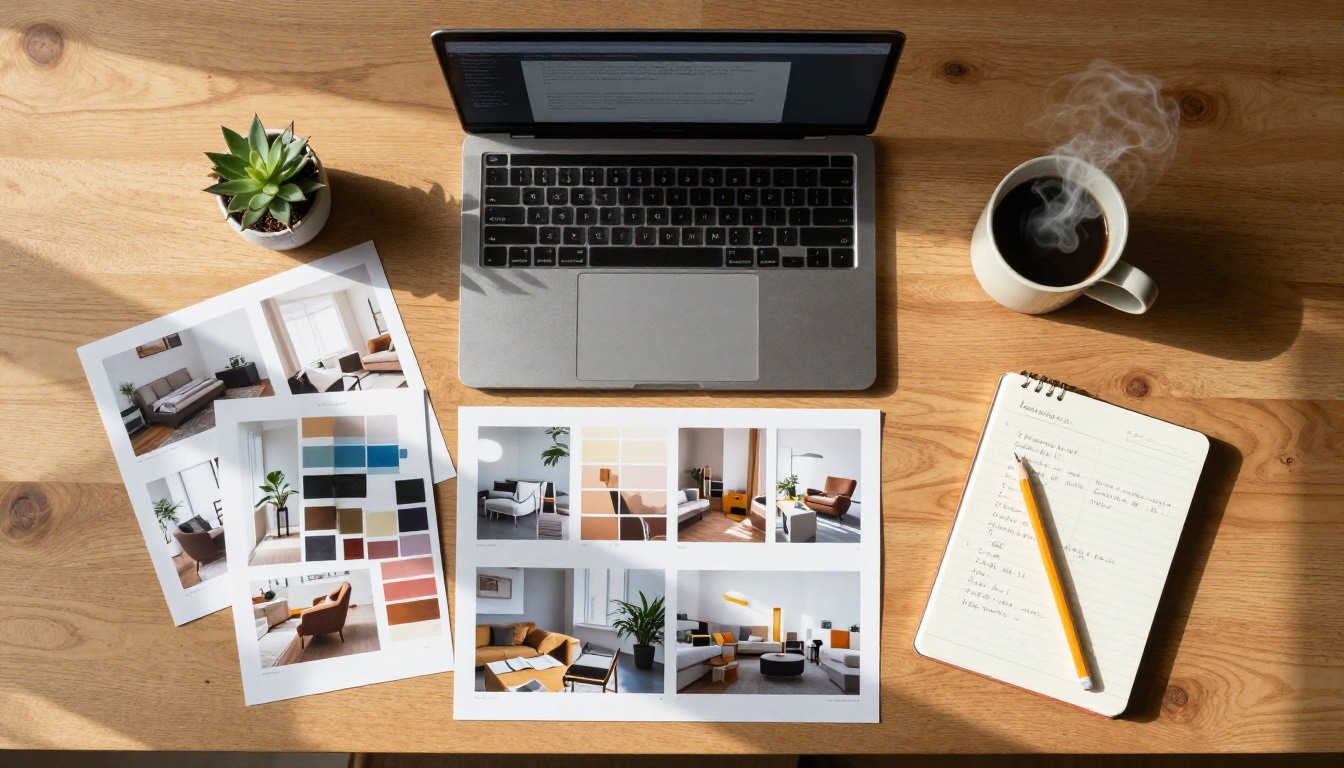
Avant d’ouvrir le générateur, notez dans une liste simple chaque image dont vous avez besoin pour le projet. N’ouvrez pas d’onglet. Ne lancez aucune génération. Écrivez.
Pour un article de blog ou une campagne standard de 8 images, cette étape prend environ 12 minutes. Vous décrivez chaque image en détail : le sujet, l’angle, la source de lumière, l’arrière-plan, l’ambiance. Vous rédigez en somme un plan de tournage avant une séance photo.
Lorsque vous ouvrez Flux Dev ou un autre modèle de texte vers image, vous collez chaque prompt et les lancez les uns après les autres sans vous arrêter pour évaluer. L’évaluation viendra plus tard.
Pourquoi ça marche : Vous restez en mode rédaction, et non en mode décision. Les deux sont cognitivement différents. Passer sans cesse de l’un à l’autre est ce qui fait perdre du temps.
Pourquoi la plupart des gens sautent cette étape
La réponse honnête : cela paraît plus lent pendant les cinq premières minutes. Écrire 8 prompts avant de voir le moindre résultat est inconfortable quand on a l’habitude d’un retour instantané. La plupart des gens craquent avant d’avoir terminé la liste.
Mais les chiffres ne mentent pas. Une génération une par une, avec des ajustements en cours de session, prend de 45 à 90 minutes pour 8 images. Une génération groupée à partir d’une liste de prompts rédigée à l’avance prend de 12 à 18 minutes pour les mêmes 8 images, temps de rédaction compris.
L’inconfort du début est précisément la raison pour laquelle l’astuce fonctionne. Vous faites la partie lente en premier, puis vous enchaînez sans effort sur la partie rapide.
Tous les modèles de texte vers image ne se valent pas pour les flux de travail groupés. Flux Dev est un modèle de 12 milliards de paramètres conçu pour des sorties en haute résolution, avec une qualité prévisible d’un prompt à l’autre. Cette prévisibilité compte lorsque vous regroupez les générations, car vos résultats restent plus homogènes sans réglage prompt par prompt.
Le modèle prend aussi en charge la retouche d’image à image. Si vous disposez d’une photo de référence que vous souhaitez réorienter, vous pouvez l’intégrer au lot avec vos prompts purement textuels et garder l’ensemble dans le même flux de travail.
Les réglages qui comptent vraiment
La plupart des paramètres par défaut de Flux Dev conviennent au travail en lot. Les deux à surveiller sont le nombre d’étapes d’inférence et le format :
| Réglage | Valeur recommandée | Pourquoi |
|---|
| Étapes d’inférence | 28 pour les brouillons en lot | Plus rapide, sortie toujours de haute qualité |
| Format | Défini une fois par type de contenu | Supprime entièrement le recadrage ultérieur |
| Seed | Laisser aléatoire pour le lot | Préserve la variété sur l’ensemble des sorties |
| Go Fast | Garder activé | Réduit le temps sans perte de qualité visible |
| Format de sortie | WebP pour le web, PNG pour l’impression | Correspond à votre format de livraison final |
Le réglage du nombre d’étapes d’inférence est le levier le plus important. À 28 étapes, vous obtenez environ 90 % de la qualité de sortie en à peu près la moitié du temps d’une génération à 50 étapes. Pour les brouillons en lot, c’est le bon compromis. Vous pouvez toujours lancer une version finale à plus d’étapes pour l’image que vous utiliserez le plus.
Les formats qui font gagner du temps de redimensionnement
Flux Dev prend en charge 11 formats. Pour les flux de travail en lot, choisissez le bon format avant la génération, et non après.
- 16:9 pour les en-têtes de site, les miniatures YouTube, les images de blog
- 1:1 pour les publications sur les réseaux sociaux, les photos de produits, les photos de profil
- 9:16 pour les Stories Instagram, TikTok, les publicités verticales
- 4:5 pour les publications du fil Instagram, les contenus au format portrait
- 3:2 pour les photographies éditoriales, les mises en page imprimées
Générer dans le mauvais format puis recadrer coûte du temps sur chaque image. Sur un lot de 20 images, cela représente de vraies minutes, et force parfois à tout régénérer.
Conseil pratique : Si votre projet mélange les formats, séparez votre liste de prompts par format avant de commencer. Regroupez d’abord tous les prompts en 16:9, puis tous ceux en 1:1. Vous évitez de changer de réglage à chaque génération.
L’étape d’upscaling que personne ne fait
C’est ici que la plupart des créateurs passent à côté d’une qualité importante. Ils génèrent une image, elle leur paraît suffisamment bonne à l’écran, et ils l’utilisent. Ils ne font pas d’upscaling.
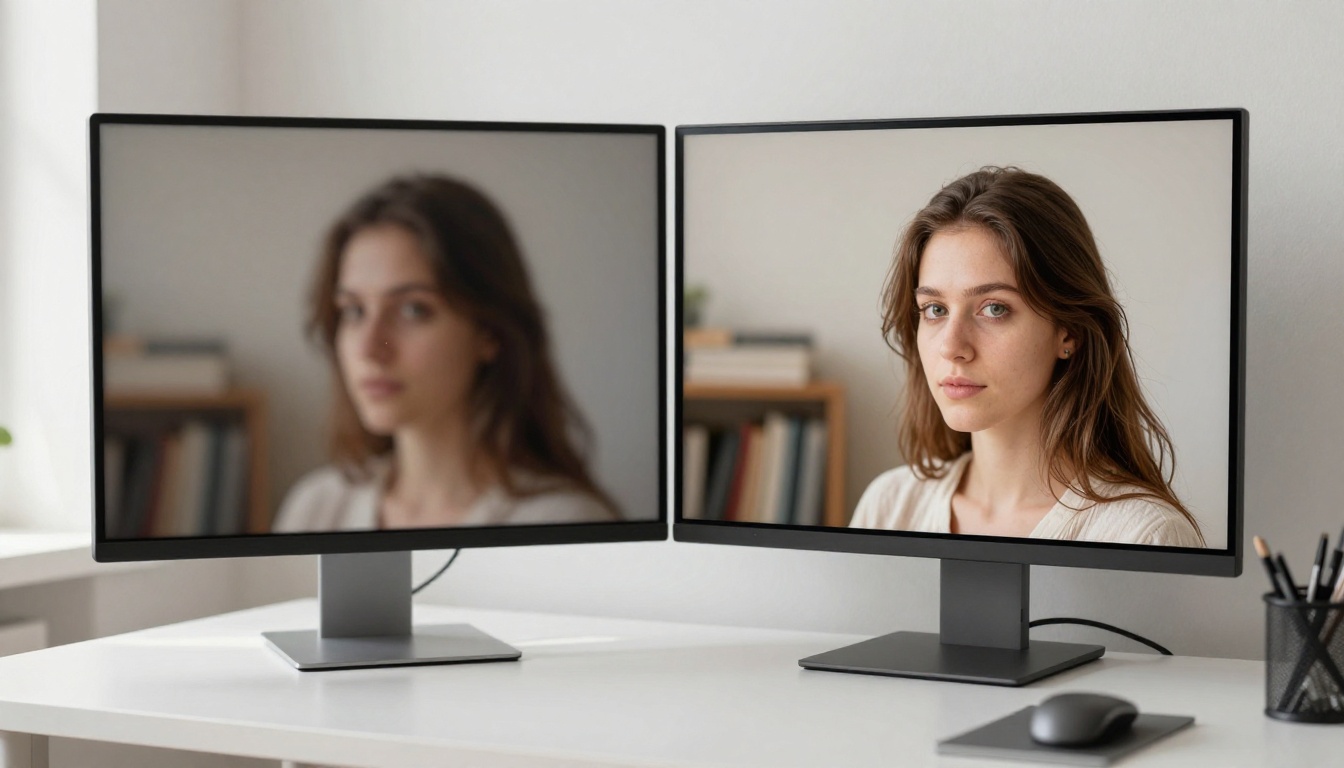
L’upscaling après la génération est la seconde moitié de l’astuce. Il prend une image déjà bonne et la rend plus nette, plus détaillée et réellement prête pour l’impression. La différence entre une sortie IA de 1 mégapixel et une version correctement upscalée se voit dans presque tous les contextes : web, impression, réseaux sociaux ou présentation.
Quatre upscalers qui valent votre temps
PicassoIA propose neuf modèles de super-résolution. Voici les quatre qui comptent le plus selon votre usage :
Clarity Pro Upscaler est la solution de référence pour les contenus photoréalistes. Il ajoute des micro-détails, accentue les contours et restitue les textures que le modèle de base avait lissées. Idéal pour les portraits, les paysages et la photographie de produits, lorsque les détails fins de surface comptent.
Crystal Upscaler est spécialement réglé pour les portraits. Si votre lot comprend des portraits en buste, des images de personnages ou un gros plan sur un visage, c’est celui-ci qu’il faut lancer. Il gère mieux la texture de la peau et le détail des cheveux que les upscalers généralistes.
Real ESRGAN est le cheval de trait fiable. Il réalise un upscaling 4x solide sur presque tous les types d’images, sans sur-accentuation ni apparition d’artefacts. Si vous ne savez pas quel upscaler choisir, commencez par celui-ci.
Topaz Image Upscale monte jusqu’à 6x et gère remarquablement bien les textures fines comme le tissu, l’herbe et les détails architecturaux. Utilisez-le lorsque vous avez besoin de la plus grande sortie possible ou lorsque la fidélité des textures est essentielle.
Quand passer à 4x
Toutes les images n’ont pas besoin d’un upscaling maximal. Appliquez cette règle de décision simple :
- Usage web uniquement (blog, réseaux sociaux, publicités numériques) : 2x suffit généralement. La taille des fichiers reste maîtrisée et le chargement reste rapide.
- Impression, grand format ou écrans haute densité : passez à 4x ou plus. Le modèle Bria Increase Resolution gère cela de façon fiable, avec des résultats nets jusqu’à 4x la résolution native.
- Portraits ou contenus centrés sur les visages : utilisez Crystal Upscaler en 4x, quel que soit l’usage final. L’amélioration des détails sur la peau et les cheveux en vaut toujours la peine.
- La vitesse est la priorité : essayez P Image Upscale, qui produit des résultats nets en une seconde environ par image. Assez rapide pour traiter chaque sortie de votre lot sans ajouter de temps notable.
Un flux de travail réel qui tient la route
Voici le flux de travail complet en trois phases, détaillé. Ce n’est pas une hypothèse. Il fonctionne de manière constante pour tous les types de contenus, des images de blog aux campagnes sur les réseaux sociaux en passant par la photographie de produits.

Phase 1 : rédiger votre lot
Ouvrez un fichier texte brut. Écrivez un prompt par ligne. Pour chaque image, suivez cette structure :
- Commencez par le sujet et ce qu’il fait ou sa position
- Ajoutez le contexte de l’environnement ou de l’arrière-plan
- Précisez l’éclairage : direction, qualité, moment de la journée, température de couleur
- Indiquez l’angle de prise de vue et la focale de l’objectif (28 mm grand angle, 85 mm portrait, 105 mm macro)
- Ajoutez des détails d’ambiance ou de texture propres aux surfaces visibles dans le cadre
- Terminez par le format visé et
--style raw
Ne négligez pas les détails de prise de vue et d’éclairage. Ce sont les deux variables qui influencent le plus si une image paraît professionnelle ou générique. Un prompt qui dit « une femme à un bureau » produit quelque chose de générique. Un prompt qui dit « medium shot, woman at a minimal desk, soft daylight from the left, 85mm f/1.8, blurred bookshelf background, Kodak Portra 400 grain » produit quelque chose que vous pouvez réellement publier.
Phase 2 : générer rapidement
Ouvrez Flux Dev ou Flux Schnell sur PicassoIA. Collez et lancez chaque prompt à la suite. Ne vous arrêtez pas pour évaluer. Ne régénérez rien en cours de session. Votre tâche à cette phase est de générer chaque image, pas de choisir les meilleures.
Si vous générez 10 images avec Flux Dev, cette phase prend de 3 à 8 minutes. Vous terminez avec un ensemble complet de sorties brutes prêtes à être examinées.
Phase 3 : upscaler les meilleures
Maintenant, vous évaluez. Regardez toutes les sorties en même temps. Retenez celles qui sont proches du résultat voulu. Passez-les dans l’upscaler approprié sur PicassoIA. Écartez le reste sans le régénérer.
La règle : Ne régénérez une image que si vous avez besoin d’une composition complètement différente. Si l’image est « presque bonne », l’upscaling corrigera souvent ce qui vous dérange. Les upscalers ajoutent de la netteté et de la texture qui donnent aux images légèrement molles un aspect voulu et soigné.
Pour la plupart des projets, vous utiliserez entre 70 et 80 % de votre lot après upscaling. Ce taux de réussite, combiné au temps gagné sur la génération, rend cette approche efficace à grande échelle.
Trois erreurs qui vous font perdre du temps
Erreur 1 : évaluer pendant la génération. Dès que vous vous arrêtez pour regarder une image et décider si vous la gardez, vous avez brisé le flux de travail en lot. Terminez toujours toutes les générations d’abord. Évaluer pendant le lot est la cause la plus fréquente d’échec de cette approche.
Erreur 2 : utiliser le mauvais format. Générer en 1:1 alors qu’il vous faut du 16:9 pour votre en-tête n’est pas un simple désagrément. Recadrer après coup supprime soit du contenu que vous vouliez garder, soit oblige à tout régénérer. Réglez correctement le format dans votre liste de prompts avant le début de la session.
Erreur 3 : négliger l’upscaling pour tout ce qui sera vu en grand. Une sortie de 1 mégapixel affichée à 800x450 pixels sur une page web paraît correcte. La même image affichée en 1920x1080 ou imprimée au format A4 laissera apparaître du flou et du bruit. Lancez Recraft Crisp Upscale ou Google Upscaler sur tout ce qui doit tenir sur de plus grands formats d’affichage.
Les questions que soulève cette approche
Est-ce que cela fonctionne pour la photographie de produits ? Oui. Rédigez des prompts détaillés pour chaque angle du produit, générez-les en lot, puis passez les meilleures dans Clarity Pro Upscaler. Les photos de produits bénéficient particulièrement de l’upscaling, car les détails fins comme les coutures, les étiquettes et les surfaces des matières gagnent nettement en netteté.
Et la cohérence visuelle d’un ensemble ? Utilisez une seed fixe sur Flux Dev lorsque vous avez besoin de plusieurs images partageant un même style visuel. Fixez la seed une fois, ne faites varier que les détails du sujet dans votre prompt, et vous obtiendrez un éclairage et un traitement colorimétrique cohérents sur tout le lot.
Combien d’images peut-on raisonnablement regrouper ? La plupart des gens travaillent par lots de 8 à 20 images. Au-delà, la phase d’évaluation devient elle-même une source de perte de temps. Si vous avez besoin de 40 images pour un projet, répartissez-les sur deux ou trois sessions et évaluez entre chacune d’elles.

La résolution compte-t-elle pour les réseaux sociaux ? Plus qu’on ne le pense généralement. Des plateformes comme Instagram et LinkedIn appliquent leur propre compression, et les images nettes au départ résistent mieux à ce cycle de compression. Upscalez toujours les images destinées aux réseaux sociaux avant de les importer. P Image Upscale le fait en environ une seconde par image, et il n’y a donc aucune raison de s’en passer.
Essayez-la sur votre prochain projet
L’approche regroupement et upscaling demande un seul changement d’habitude : terminer la réflexion avant de commencer à générer. La plupart du temps perdu dans la création d’images IA correspond à des décisions prises au mauvais moment du processus.
Commencez petit. Prenez votre prochain projet qui nécessite 5 images. Rédigez les cinq prompts dans un fichier texte brut avant d’ouvrir le générateur. Lancez-les tous à la suite. Choisissez les meilleurs. Upscalez-les avec Clarity Pro Upscaler ou Real ESRGAN. Notez combien de temps prend l’ensemble.
PicassoIA vous donne Flux Dev, Flux Schnell et les neuf modèles de super-résolution, dont Clarity Pro Upscaler, Real ESRGAN, Crystal Upscaler et Topaz Image Upscale, au même endroit. Vous n’avez pas besoin de passer d’un outil à l’autre. Le flux complet, du prompt à l’image prête à publier, tient dans une seule plateforme.
Cette approche prend environ 15 minutes à intégrer. Après le premier lot réussi, elle devient la seule façon dont vous voudrez travailler.


