लोग AI इमेज जनरेटर इस्तेमाल करने का एक खास तरीका अपनाते हैं जिससे सब कुछ तेज़ हो जाता है, और ज़्यादातर क्रिएटर्स ऐसा नहीं करते। मामला किसी बेहतर मॉडल ढूँढने या लंबे प्रॉम्प्ट लिखने का नहीं है। मामला यह है कि आप अपना सेशन कैसे व्यवस्थित करते हैं: किन चीज़ों को एक साथ बैच करते हैं, किस क्रम में करते हैं, और पहली जनरेशन के बाद क्या होता है। एक बार यह ढाँचा लागू हो जाए, तो आप इमेज बनाने में घंटे लगाने के बजाय मिनट लगाने लगते हैं।
वह टाइम प्रॉब्लम जिसे कोई स्वीकार नहीं करना चाहता
ज़्यादातर क्रिएटर्स AI इमेज जनरेशन को उसी तरह करते हैं जैसे 2012 में स्टॉक फ़ोटो खोजते थे: एक कोशिश, नतीजा देखो, गलत हो तो फिर कोशिश करो। यह आदत AI टूल्स में ठीक से काम नहीं करती। पारंपरिक स्टॉक लाइब्रेरी में हर खोज पर आपके पाँच सेकंड लगते हैं। AI जनरेटर में हर जनरेशन साइकिल पर आपका ध्यान, संदर्भ और रफ़्तार, सब खर्च होते हैं।
असली रुकावट जनरेशन की स्पीड नहीं है। आज के मॉडल तेज़ हैं। Flux Schnell पाँच सेकंड से कम में तैयार इमेज दे देता है। रुकावट वह लूप है: प्रॉम्प्ट, इंतज़ार, मूल्यांकन, बदलाव, दोहराव, और यह सब एक बार में एक इमेज के लिए।
अगर आप हर नतीजे के बाद प्रॉम्प्ट दोबारा लिखते हुए एक-एक करके इमेज बना रहे हैं, तो आप प्रक्रिया के गलत हिस्से पर समय बर्बाद कर रहे हैं। इस तरह काम करने वाला एक आम क्रिएटर 40 से 90 मिनट लगाकर वे इमेज लेता है जो 15 मिनट से कम में तैयार हो सकती थीं।
यह ट्रिक असल में है क्या
ट्रिक है प्रॉम्प्ट बैचिंग के साथ दूसरे चरण के रूप में अपस्केलिंग। आप पहले सारे प्रॉम्प्ट लिखते हैं। फिर उन्हें एक साथ जनरेट करते हैं। उसके बाद सिर्फ़ उन्हीं को अपस्केल करते हैं जो रखने लायक हैं। बस इतना ही। तीन चरण, कोई आगे-पीछे नहीं, सेशन के बीच में कोई दोबारा सोच-विचार नहीं।
यह सरल इसलिए लगता है क्योंकि यह सच में सरल है। लेकिन हर चरण को आप कैसे अंजाम देते हैं, उसी से तय होता है कि आप दो घंटे बचाते हैं या सिर्फ़ बीस मिनट।
व्यवहार में प्रॉम्प्ट बैचिंग
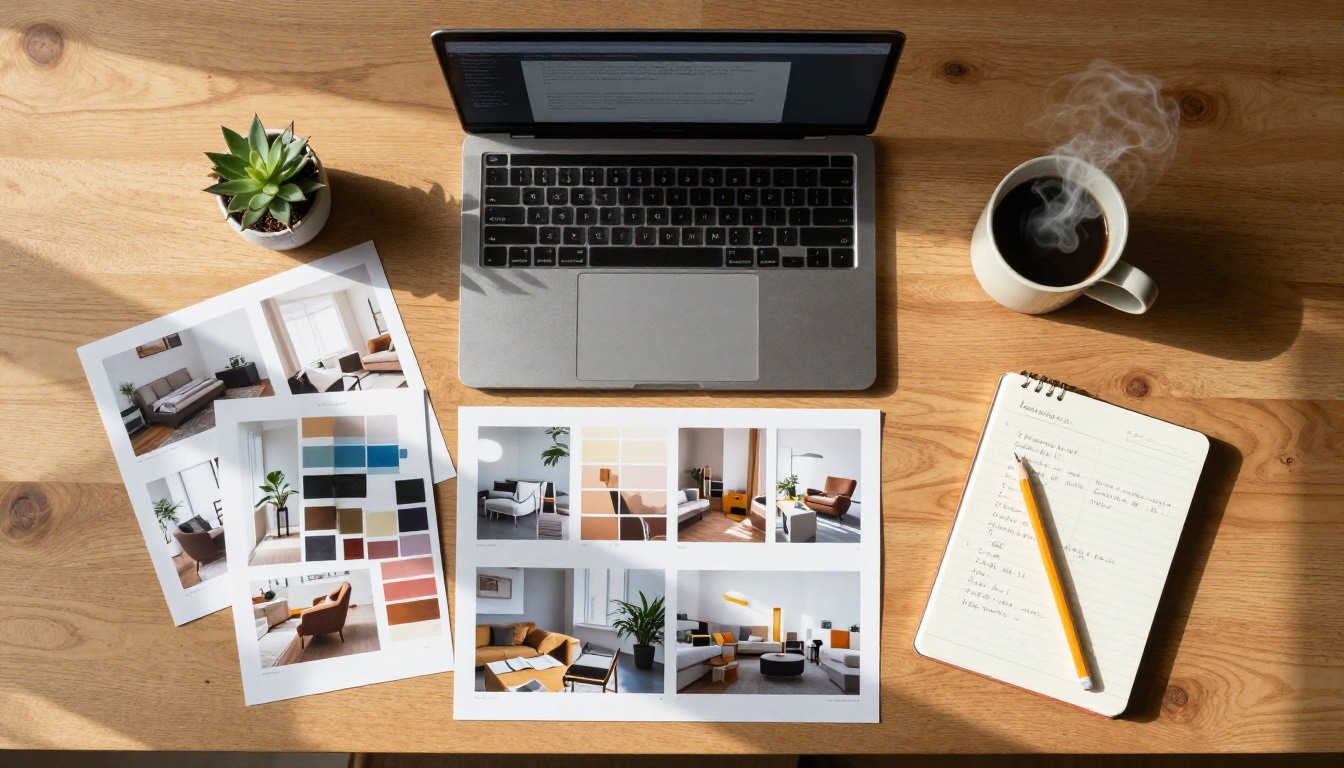
जनरेटर खोलने से पहले, प्रोजेक्ट के लिए ज़रूरी हर इमेज एक सादी सूची में लिख लें। कोई टैब न खोलें। जनरेट करना शुरू न करें। बस लिखें।
8 इमेज वाले एक सामान्य ब्लॉग पोस्ट या कैंपेन के लिए इसमें लगभग 12 मिनट लगते हैं। आप हर इमेज का विस्तार से वर्णन करते हैं: सब्जेक्ट, एंगल, रोशनी का स्रोत, बैकग्राउंड, मूड। असल में आप फ़ोटो शूट से पहले शॉट लिस्ट लिख रहे होते हैं।
जब आप Flux Dev या कोई दूसरा टेक्स्ट-टू-इमेज मॉडल खोलते हैं, तो हर प्रॉम्प्ट पेस्ट करके उन्हें क्रम से चला देते हैं, बिना रुके मूल्यांकन किए। मूल्यांकन बाद में होता है।
यह तरीका क्यों काम करता है: आप लिखने के मोड में रहते हैं, फ़ैसले लेने के मोड में नहीं। दोनों मानसिक रूप से अलग हैं। इनके बीच बार-बार बदलना ही समय खाता है।
ज़्यादातर लोग इसे छोड़ क्यों देते हैं
सीधा जवाब: पहले पाँच मिनट यह धीमा लगता है। जिन्हें तुरंत फ़ीडबैक की आदत है, उनके लिए एक भी नतीजा देखे बिना 8 प्रॉम्प्ट लिखना असहज लगता है। ज़्यादातर लोग सूची पूरी होने से पहले ही हार मान लेते हैं।
लेकिन आँकड़े झूठ नहीं बोलते। सेशन के बीच बदलाव करते हुए एक-एक करके जनरेशन में 8 इमेज के लिए 45 से 90 मिनट लगते हैं। पहले से लिखी प्रॉम्प्ट सूची के साथ बैच जनरेशन में वही 8 इमेज 12 से 18 मिनट में तैयार होती हैं, जिसमें लिखने का समय भी शामिल है।
शुरुआत की यह असहजता ही इस ट्रिक के काम करने की पूरी वजह है। आप धीमा हिस्सा पहले कर लेते हैं और फिर तेज़ हिस्से में आराम से चलते हैं।
Flux Dev से हिसाब कैसे बदल जाता है
बैच वर्कफ़्लो के लिए सभी टेक्स्ट-टू-इमेज मॉडल एक जैसे नहीं होते। Flux Dev 12 अरब पैरामीटर वाला मॉडल है, जो अलग-अलग प्रॉम्प्ट पर भी अनुमानित क्वालिटी के साथ हाई-रेज़ोल्यूशन आउटपुट देने के लिए बना है। बैचिंग में यह अनुमानितता मायने रखती है, क्योंकि इससे हर प्रॉम्प्ट के लिए अलग से ट्यूनिंग किए बिना नतीजे ज़्यादा एक जैसे रहते हैं।
यह मॉडल इमेज-टू-इमेज एडिटिंग भी सपोर्ट करता है, इसलिए अगर आपके पास कोई रेफ़रेंस शॉट है जिसे आप बदलना चाहते हैं, तो उसे सिर्फ़ टेक्स्ट वाले प्रॉम्प्ट के साथ बैच में डाल सकते हैं और सब कुछ एक ही वर्कफ़्लो में रख सकते हैं।
वे सेटिंग्स जो असल में मायने रखती हैं
Flux Dev की ज़्यादातर डिफ़ॉल्ट सेटिंग्स बैच वर्क के लिए ठीक हैं। दो चीज़ों पर ध्यान देना ज़रूरी है: इनफ़रेंस स्टेप्स और आस्पेक्ट रेशियो:
| सेटिंग | सुझाया गया मान | क्यों |
|---|
| इनफ़रेंस स्टेप्स | ड्राफ़्ट बैच के लिए 28 | तेज़, फिर भी हाई क्वालिटी आउटपुट |
| आस्पेक्ट रेशियो | हर कंटेंट टाइप के लिए एक बार सेट करें | पोस्ट-क्रॉप का काम पूरी तरह खत्म |
| सीड | बैच के लिए रैंडम छोड़ें | सभी आउटपुट में विविधता बनी रहती है |
| Go Fast | चालू रखें | दिखने वाली क्वालिटी खोए बिना समय घटाता है |
| आउटपुट फ़ॉर्मेट | वेब के लिए WebP, प्रिंट के लिए PNG | आपके अंतिम डिलीवरी फ़ॉर्मेट से मेल खाता है |
इनफ़रेंस स्टेप्स सेटिंग सबसे बड़ा लीवर है। 28 स्टेप्स पर आपको 50-स्टेप रन के लगभग आधे समय में लगभग 90% आउटपुट क्वालिटी मिलती है। ड्राफ़्ट बैच के लिए यह सही समझौता है। जिस एक इमेज का आप सबसे ज़्यादा इस्तेमाल करेंगे, उसका अंतिम वर्ज़न आप हमेशा ज़्यादा स्टेप्स पर चला सकते हैं।
आस्पेक्ट रेशियो जो रीसाइज़िंग का समय बचाते हैं
Flux Dev 11 आस्पेक्ट रेशियो सपोर्ट करता है। बैच वर्कफ़्लो के लिए सही रेशियो जनरेट करने से पहले चुनें, बाद में नहीं।
- 16:9 वेबसाइट हेडर, YouTube थंबनेल, ब्लॉग इमेज के लिए
- 1:1 सोशल पोस्ट, प्रोडक्ट शॉट, प्रोफ़ाइल इमेज के लिए
- 9:16 Instagram Stories, TikTok, वर्टिकल विज्ञापनों के लिए
- 4:5 Instagram फ़ीड पोस्ट, पोर्ट्रेट-फ़ॉर्मेट कंटेंट के लिए
- 3:2 एडिटोरियल फ़ोटो, प्रिंट मीडिया लेआउट के लिए
गलत रेशियो में जनरेट करके बाद में क्रॉप करना हर इमेज पर लगने वाला समय का टैक्स है। 20 इमेज के बैच में यह असली मिनटों में जुड़ जाता है और कई बार दोबारा जनरेशन भी करवा देता है।
व्यावहारिक सुझाव: अगर आपके प्रोजेक्ट में अलग-अलग फ़ॉर्मेट हैं, तो शुरू करने से पहले अपनी प्रॉम्प्ट सूची को रेशियो के हिसाब से अलग करें। सारे 16:9 प्रॉम्प्ट एक साथ रखें, फिर सारे 1:1 प्रॉम्प्ट। इससे हर जनरेशन के बीच सेटिंग बदलने की ज़रूरत नहीं पड़ती।
अपस्केलिंग का वह चरण जिसे कोई नहीं करता
यहीं ज़्यादातर क्रिएटर्स बड़ी क्वालिटी यूँ ही गँवा देते हैं। वे एक इमेज जनरेट करते हैं, स्क्रीन पर वह काफ़ी अच्छी लगती है, और वे उसे इस्तेमाल कर लेते हैं। वे अपस्केल नहीं करते।
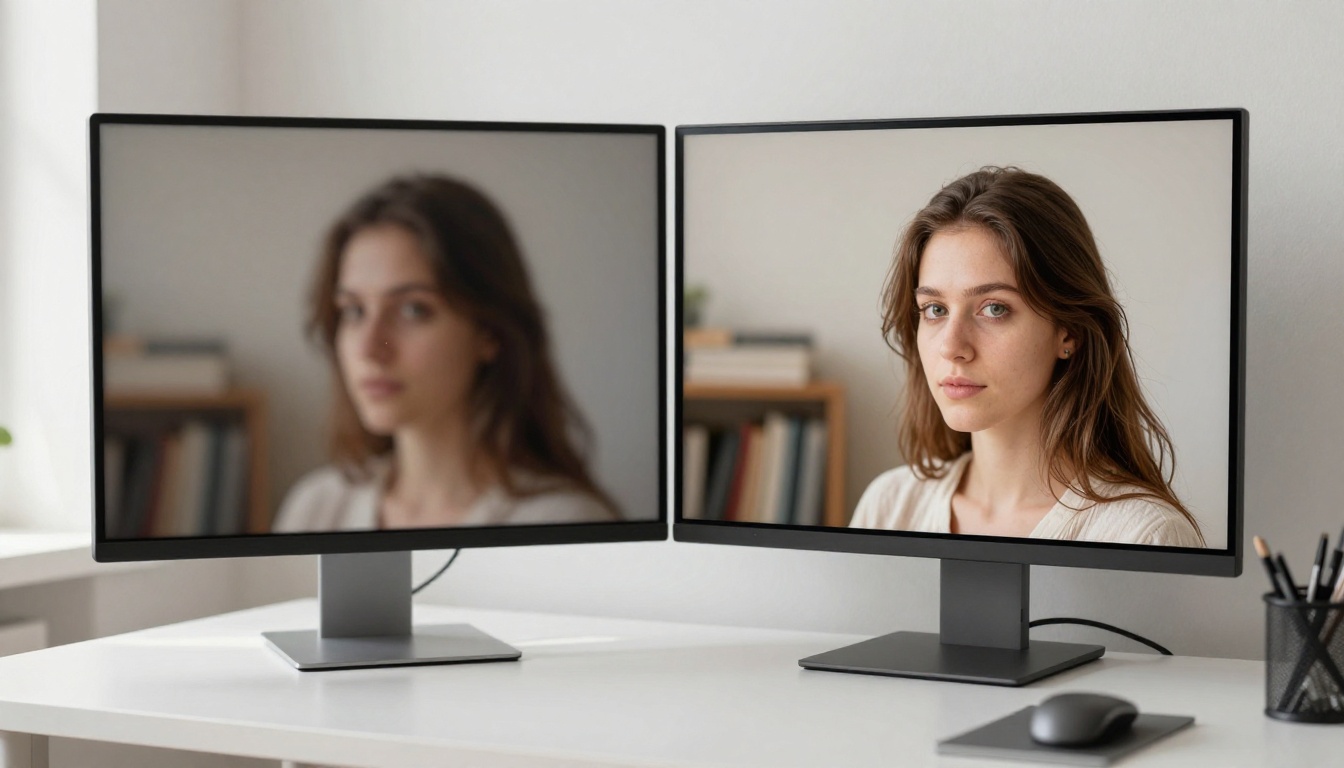
जनरेशन के बाद अपस्केलिंग ट्रिक का दूसरा हिस्सा है। यह पहले से अच्छी इमेज को और शार्प, ज़्यादा डिटेल वाली और सच में प्रिंट-रेडी बनाती है। 1-मेगापिक्सल AI आउटपुट और ठीक से अपस्केल किए गए वर्ज़न के बीच का फ़र्क लगभग हर संदर्भ में दिखता है: वेब, प्रिंट, सोशल या प्रेज़ेंटेशन।
चार अपस्केलर जो आपके समय के लायक हैं
PicassoIA के पास नौ सुपर-रेज़ोल्यूशन मॉडल हैं। आपके उपयोग के हिसाब से सबसे ज़रूरी चार ये हैं:
Clarity Pro Upscaler फ़ोटोरियलिस्टिक कंटेंट के लिए पहली पसंद है। यह माइक्रो-डिटेल जोड़ता है, किनारों को शार्प करता है, और बेस मॉडल की चिकनी की गई बनावट वापस लाता है। पोर्ट्रेट, लैंडस्केप और प्रोडक्ट फ़ोटोग्राफ़ी के लिए सबसे अच्छा, जहाँ बारीक सतही डिटेल मायने रखती है।
Crystal Upscaler खास तौर पर पोर्ट्रेट वर्क के लिए ट्यून किया गया है। अगर आपके बैच में हेडशॉट, कैरेक्टर इमेज या चेहरे का कोई क्लोज़-अप है, तो इसे चलाएँ। यह सामान्य-उद्देश्य वाले अपस्केलर से बेहतर स्किन टेक्सचर और बालों की डिटेल संभालता है।
Real ESRGAN भरोसेमंद वर्कहॉर्स है। यह लगभग किसी भी इमेज टाइप पर बिना ओवर-शार्पनिंग या आर्टिफ़ैक्ट लाए ठोस 4x अपस्केल देता है। अगर आप तय नहीं कर पा रहे कि कौन सा अपस्केलर चुनें, तो यहीं से शुरू करें।
Topaz Image Upscale 6x तक जाता है और कपड़े, घास और आर्किटेक्चरल डिटेल जैसी बारीक बनावट को बहुत अच्छी तरह संभालता है। इसे तब इस्तेमाल करें जब आपको सबसे बड़ा संभव आउटपुट चाहिए या टेक्सचर की सटीकता बेहद ज़रूरी हो।
कब 4x तक जाएँ
हर इमेज को अधिकतम अपस्केलिंग की ज़रूरत नहीं होती। यह सरल नियम अपनाएँ:
- सिर्फ़ वेब उपयोग (ब्लॉग, सोशल, डिजिटल विज्ञापन): आमतौर पर 2x काफ़ी है। फ़ाइल साइज़ नियंत्रण में रहते हैं और लोडिंग स्पीड तेज़ रहती है।
- प्रिंट, बड़े फ़ॉर्मेट या हाई-DPI स्क्रीन: 4x या उससे ज़्यादा पर जाएँ। Bria Increase Resolution मॉडल 4x नेटिव रेज़ोल्यूशन तक साफ़ नतीजों के साथ इसे भरोसेमंद तरीके से संभालता है।
- पोर्ट्रेट या चेहरे-प्रधान कंटेंट: अंतिम उपयोग चाहे जो हो, Crystal Upscaler को 4x पर इस्तेमाल करें। स्किन और बालों की डिटेल में सुधार हमेशा लायक है।
- स्पीड सबसे ज़रूरी है: P Image Upscale आज़माएँ, जो प्रति इमेज लगभग एक सेकंड में साफ़ नतीजे देता है। इतना तेज़ कि आप अपने बैच के हर आउटपुट पर बिना ज़्यादा समय लगाए चला सकें।
एक असली वर्कफ़्लो जो टिकता है
यहाँ पूरा तीन-चरणीय वर्कफ़्लो विस्तार से दिया गया है। यह कोई काल्पनिक बात नहीं है। ब्लॉग इमेज से लेकर सोशल कैंपेन और प्रोडक्ट फ़ोटोग्राफ़ी तक, हर कंटेंट टाइप पर यह लगातार काम करता है।

चरण 1: अपना बैच लिखें
एक सादी टेक्स्ट फ़ाइल खोलें। हर लाइन में एक प्रॉम्प्ट लिखें। हर इमेज के लिए यह ढाँचा अपनाएँ:
- सब्जेक्ट और वह क्या कर रहा है या कैसे स्थित है, उससे शुरू करें
- वातावरण या बैकग्राउंड का संदर्भ जोड़ें
- रोशनी बताएँ: दिशा, गुणवत्ता, दिन का समय, कलर टेम्परेचर
- कैमरा एंगल और लेंस की फ़ोकल लेंथ बताएँ (28mm वाइड, 85mm पोर्ट्रेट, 105mm मैक्रो)
- फ़्रेम में मौजूद सतहों से जुड़े वायुमंडल या टेक्सचर की डिटेल जोड़ें
- अपना लक्ष्य आस्पेक्ट रेशियो और
--style raw के साथ समाप्त करें
कैमरा और रोशनी की डिटेल न छोड़ें। इन्हीं दो चीज़ों का सबसे ज़्यादा असर पड़ता है कि इमेज प्रोफ़ेशनल दिखेगी या सामान्य। "डेस्क पर एक महिला" वाला प्रॉम्प्ट सामान्य नतीजा देता है। "मीडियम शॉट, मिनिमल डेस्क पर महिला, बाईं ओर से सॉफ़्ट डेलाइट, 85mm f/1.8, धुंधली बुकशेल्फ़ बैकग्राउंड, Kodak Portra 400 ग्रेन" वाला प्रॉम्प्ट ऐसी इमेज देता है जिसे आप सच में प्रकाशित कर सकते हैं।
चरण 2: तेज़ी से जनरेट करें
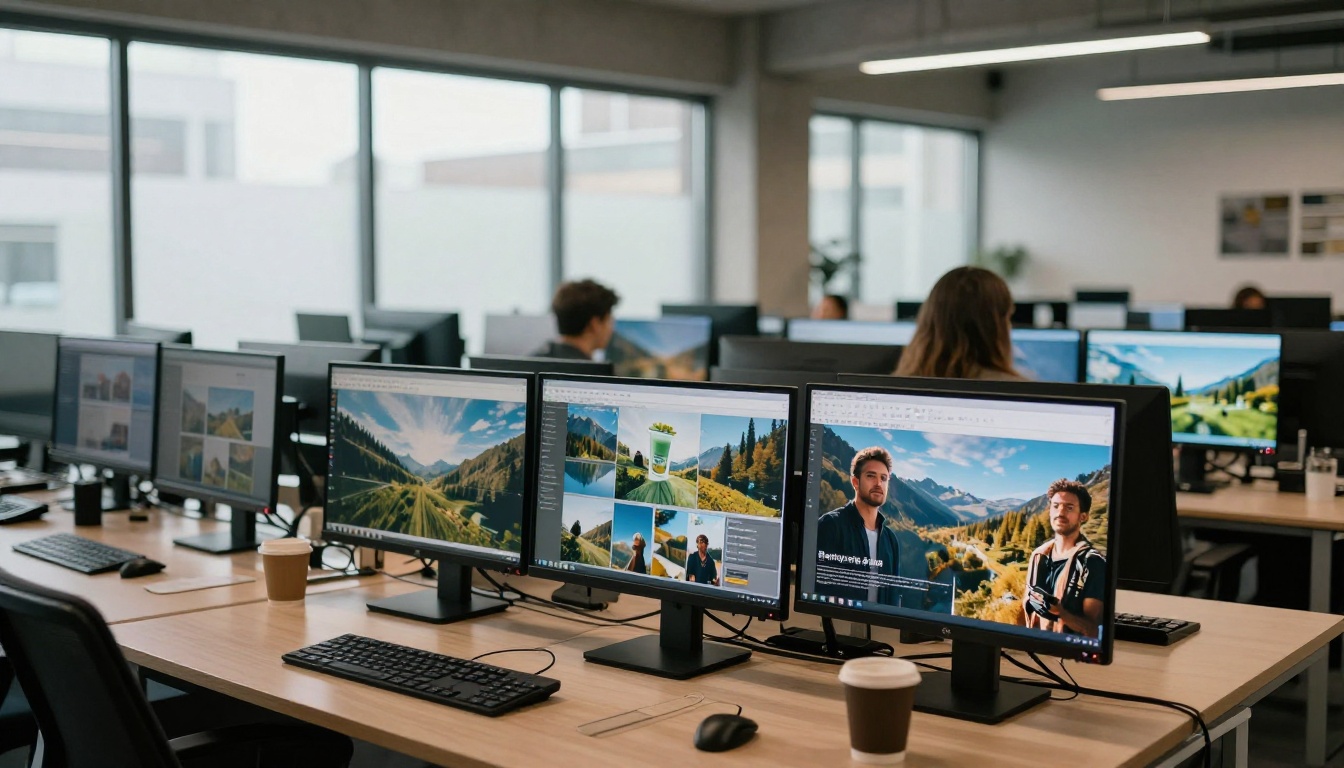
PicassoIA पर Flux Dev या Flux Schnell खोलें। हर प्रॉम्प्ट पेस्ट करके क्रम से चलाएँ। मूल्यांकन के लिए न रुकें। सेशन के बीच कुछ भी दोबारा जनरेट न करें। इस चरण में आपका काम हर इमेज जनरेट करना है, विजेता चुनना नहीं।
अगर आप Flux Dev से 10 इमेज जनरेट कर रहे हैं, तो इस चरण में 3 से 8 मिनट लगते हैं। इस चरण के अंत में आपके पास समीक्षा के लिए कच्चे आउटपुट का पूरा सेट तैयार होता है।
चरण 3: सबसे अच्छी इमेज अपस्केल करें
अब आप मूल्यांकन करते हैं। सारे आउटपुट एक साथ देखें। वे चुनें जो लगभग सही हैं। उन्हें PicassoIA पर उपयुक्त अपस्केलर से चलाएँ। बाकी को दोबारा जनरेट किए बिना हटा दें।
नियम: किसी इमेज को तभी दोबारा जनरेट करें जब आपको पूरी तरह अलग कंपोज़िशन चाहिए। अगर इमेज "लगभग सही" है, तो अपस्केलिंग अक्सर वही ठीक कर देती है जो आपको खटक रहा है। अपस्केलर शार्पनेस और टेक्सचर जोड़ते हैं, जिससे थोड़ी नरम इमेज भी जानबूझकर और पॉलिश्ड लगती है।
ज़्यादातर प्रोजेक्ट्स में अपस्केलिंग के बाद आप अपने बैच का 70 से 80% इस्तेमाल करेंगे। यह हिट रेट, जनरेशन में बचे समय के साथ मिलकर, इस तरीके को बड़े पैमाने पर काम का बनाता है।
तीन गलतियाँ जो आपका समय खा जाती हैं
गलती 1: जनरेशन के दौरान मूल्यांकन करना। जिस पल आप एक इमेज को देखने और उसे रखने का फ़ैसला करने के लिए रुकते हैं, उसी पल आपने बैच वर्कफ़्लो तोड़ दिया। हर बार पहले सारी जनरेशन पूरी करें। बैच के दौरान मूल्यांकन ही इस तरीके के फ़ेल होने का सबसे आम कारण है।
गलती 2: गलत आस्पेक्ट रेशियो इस्तेमाल करना। जब आपके हेडर के लिए 16:9 चाहिए और आप 1:1 में जनरेट करते हैं, तो यह कोई छोटी असुविधा नहीं है। बाद में क्रॉप करने पर या तो वह कंटेंट हट जाता है जो आप चाहते थे, या पूरी जनरेशन दोबारा करनी पड़ती है। सेशन शुरू होने से पहले अपनी प्रॉम्प्ट लिस्ट में रेशियो सही तरह से सेट करें।
गलती 3: पूरे आकार में दिखने वाली किसी भी चीज़ पर अपस्केलिंग छोड़ना। 800x450 पिक्सल पर वेब पेज में दिखाई गई 1-मेगापिक्सल आउटपुट इमेज ठीक लगती है। वही इमेज 1920x1080 पर दिखाई जाए या A4 साइज़ में प्रिंट हो, तो उसमें नरमी और नॉइज़ दिखेगी। बड़े डिस्प्ले साइज़ पर टिकने वाली किसी भी चीज़ पर Recraft Crisp Upscale या Google Upscaler चलाएँ।
इस तरीके से उठने वाले सवाल
क्या यह प्रोडक्ट फ़ोटोग्राफ़ी के लिए काम करता है? हाँ। हर प्रोडक्ट एंगल के लिए विस्तृत प्रॉम्प्ट लिखें, उन्हें बैच में जनरेट करें, फिर विजेताओं पर Clarity Pro Upscaler चलाएँ। प्रोडक्ट शॉट को अपस्केलिंग से खास फ़ायदा होता है, क्योंकि स्टिचिंग, लेबल और मटीरियल की सतहों जैसी बारीक डिटेल काफ़ी ज़्यादा शार्प दिखने लगती हैं।
एक सेट में विज़ुअल कंसिस्टेंसी का क्या? जब आपको एक ही विज़ुअल स्टाइल वाली कई इमेज चाहिए, तो Flux Dev पर फ़िक्स्ड सीड इस्तेमाल करें। सीड एक बार सेट करें, प्रॉम्प्ट में सिर्फ़ सब्जेक्ट की डिटेल बदलें, और पूरे बैच में एक जैसी रोशनी और रंग-संयोजन पाएँगे।
एक बैच में वास्तव में कितनी इमेज बनाई जा सकती हैं? ज़्यादातर लोग 8 से 20 इमेज के बैच में काम करते हैं। इससे ज़्यादा होने पर मूल्यांकन का चरण अपना अलग समय खाने लगता है। अगर किसी प्रोजेक्ट के लिए 40 इमेज चाहिए, तो काम को दो या तीन सेशन में बाँटें और हर सेशन के बीच मूल्यांकन करें।
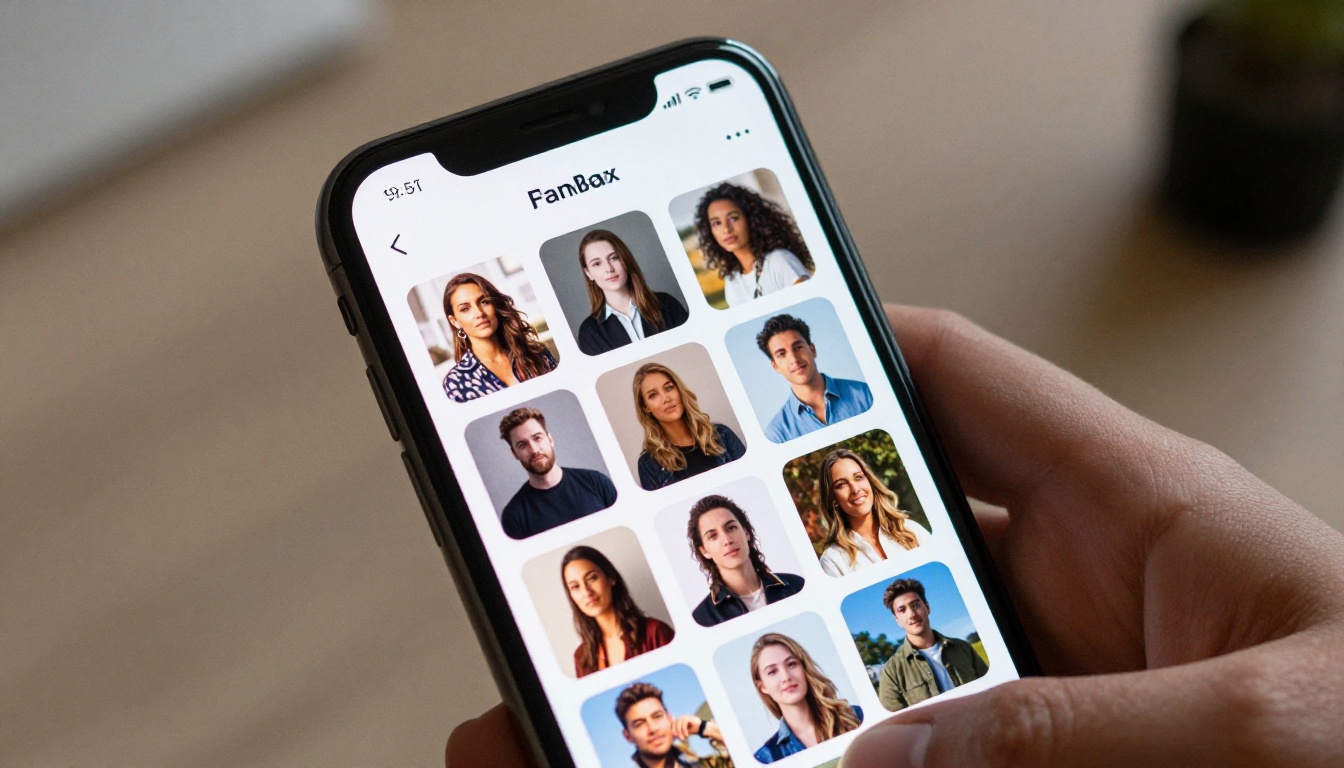
क्या सोशल मीडिया के लिए रेज़ोल्यूशन मायने रखता है? ज़्यादातर लोगों की उम्मीद से कहीं ज़्यादा। Instagram और LinkedIn जैसे प्लेटफ़ॉर्म अपना कम्प्रेशन लगाते हैं, और जो इमेज शार्प शुरू होती हैं, वे उस कम्प्रेशन के बाद भी बेहतर टिकती हैं। अपलोड करने से पहले सोशल इमेज हमेशा अपस्केल करें। P Image Upscale यह लगभग एक सेकंड प्रति इमेज में कर देता है, इसलिए इसे छोड़ने का कोई असली कारण नहीं है।
अपने अगले प्रोजेक्ट पर इसे आज़माएँ
बैच-और-अपस्केल तरीके के लिए एक आदत बदलनी होगी: जनरेट करना शुरू करने से पहले सोचना पूरा करना। AI इमेज बनाने में आपका ज़्यादातर बर्बाद होने वाला समय वह फ़ैसला-समय है जो प्रक्रिया के गलत मोड़ पर आता है।
छोटी शुरुआत करें। अपना अगला प्रोजेक्ट लें जिसे 5 इमेज चाहिए। जनरेटर खोलने से पहले एक सादी टेक्स्ट फ़ाइल में पाँचों प्रॉम्प्ट लिखें। सब क्रम से चलाएँ। सबसे अच्छी चुनें। उन्हें Clarity Pro Upscaler या Real ESRGAN से अपस्केल करें। पूरा काम कितना समय लेता है, यह नोट करें।
PicassoIA आपको Flux Dev, Flux Schnell, और सभी नौ सुपर-रेज़ोल्यूशन मॉडल, जिनमें Clarity Pro Upscaler, Real ESRGAN, Crystal Upscaler, और Topaz Image Upscale शामिल हैं, एक ही जगह देता है। आपको अलग-अलग टूल्स के बीच भागना नहीं पड़ता। प्रॉम्प्ट से लेकर प्रकाशन-योग्य इमेज तक का पूरा वर्कफ़्लो एक ही प्लेटफ़ॉर्म पर है।
इस तरीके को समझने में लगभग 15 मिनट लगते हैं। पहले सफल बैच के बाद, आप इसके सिवा कोई और तरीका नहीं चाहेंगे।


