Hay una forma concreta en la que la gente usa los generadores de imágenes con IA que hace todo más rápido, y la mayoría de los creadores no la aplican. No consiste en encontrar un modelo mejor ni en escribir prompts más largos. Consiste en cómo estructuras tu sesión: qué agrupas, en qué orden y qué pasa después de la primera generación. Cuando tienes esto organizado, dejas de dedicar horas a crear imágenes y empiezas a dedicarles minutos.
El problema del tiempo que nadie quiere admitir
La mayoría de los creadores abordan la generación de imágenes con IA igual que abordaban las búsquedas de fotos de stock en 2012: un intento, mirar el resultado y volver a probar si no es el adecuado. Ese hábito no encaja bien con las herramientas de IA. Con una biblioteca de stock tradicional, cada búsqueda te cuesta cinco segundos. Con un generador de IA, cada ciclo de generación te cuesta atención, contexto e impulso.
El verdadero cuello de botella no es la velocidad de generación. Los modelos actuales son rápidos. Flux Schnell produce una imagen terminada en menos de cinco segundos. El cuello de botella es el bucle: escribir el prompt, esperar, evaluar, ajustar, repetir, una imagen cada vez.
Si generas las imágenes una por una, reescribiendo el prompt después de cada resultado, estás gastando tiempo en la parte equivocada del proceso. Un creador típico que trabaja así dedica entre 40 y 90 minutos a conseguir imágenes que podrían estar listas en menos de 15.
En qué consiste realmente el truco
El truco es el agrupamiento de prompts combinado con el escalado como segunda pasada. Primero escribes todos los prompts. Después los generas todos de una vez. Por último, escalas solo los que merece la pena conservar. Eso es todo. Tres fases, sin ir y venir, sin dudar a mitad de la sesión.
Suena sencillo porque lo es. Pero la forma en que ejecutas cada fase determina si ahorras dos horas o veinte minutos.
El agrupamiento de prompts en la práctica
Antes de abrir el generador, anota en una lista sencilla cada imagen que necesitas para el proyecto. No abras ninguna pestaña. No empieces a generar. Solo escribe.
En una entrada de blog o una campaña estándar con 8 imágenes, esto lleva unos 12 minutos. Describes cada imagen con detalle: el sujeto, el ángulo, la fuente de luz, el fondo, el ambiente. Básicamente estás escribiendo un guion de planos antes de una sesión de fotos.
Cuando abres Flux Dev o cualquier otro modelo de texto a imagen, pegas cada prompt y los lanzas en secuencia sin detenerte a evaluar. La evaluación llega después.
Por qué funciona: Te mantienes en modo escritura, no en modo decisión. Son dos formas de pensar muy distintas. Cambiar una y otra vez entre ellas es lo que consume el tiempo.
Por qué la mayoría se salta este paso
La respuesta honesta: al principio parece más lento. Escribir 8 prompts antes de ver un solo resultado resulta incómodo si estás acostumbrado a la retroalimentación inmediata. La mayoría se rinde antes de terminar la lista.
Pero los números no mienten. Generar una a una, con ajustes a mitad de sesión, lleva entre 45 y 90 minutos para 8 imágenes. Generar en lote, con una lista de prompts escrita de antemano, lleva entre 12 y 18 minutos para las mismas 8 imágenes, incluido el tiempo de escritura.
La incomodidad del principio es precisamente la razón por la que el truco funciona. Adelantas la parte lenta y luego avanzas con facilidad por la parte rápida.
Cómo Flux Dev cambia las cuentas
No todos los modelos de texto a imagen son iguales para los flujos de trabajo por lotes. Flux Dev es un modelo de 12.000 millones de parámetros diseñado para obtener resultados de alta resolución con una calidad predecible en prompts muy distintos. Esa previsibilidad importa cuando trabajas por lotes, porque significa que los resultados son más constantes sin tener que ajustar cada prompt.
El modelo también admite edición de imagen a imagen, así que si tienes una foto de referencia que quieres reconducir, puedes incluirla en el lote junto a tus prompts solo de texto y mantener todo dentro del mismo flujo de trabajo.
Los ajustes que de verdad importan
La mayoría de los ajustes predeterminados de Flux Dev sirven para trabajar por lotes. Los dos a los que debes prestar atención son los pasos de inferencia y la relación de aspecto:
| Ajuste | Valor recomendado | Por qué |
|---|
| Pasos de inferencia | 28 para borradores por lotes | Más rápido, con resultados de alta calidad |
| Relación de aspecto | Fíjala una vez por tipo de contenido | Elimina por completo el recorte posterior |
| Semilla | Déjala aleatoria en lotes | Mantiene la variedad en todos los resultados |
| Go Fast | Mantenlo activado | Reduce el tiempo sin pérdida visible de calidad |
| Formato de salida | WebP para web, PNG para impresión | Coincide con el formato de entrega final |
El ajuste de pasos de inferencia es la palanca más importante. Con 28 pasos obtienes alrededor del 90% de la calidad de salida en aproximadamente la mitad del tiempo que una ejecución de 50 pasos. Para borradores por lotes, esta es la contrapartida adecuada. Siempre puedes hacer una versión final con más pasos para la imagen única que más vayas a usar.
Relaciones de aspecto que ahorran tiempo de redimensionado
Flux Dev admite 11 relaciones de aspecto. En los flujos de trabajo por lotes, elige la relación correcta antes de generar, no después.
- 16:9 para cabeceras de sitios web, miniaturas de YouTube e imágenes de blog
- 1:1 para publicaciones en redes sociales, fotos de producto e imágenes de perfil
- 9:16 para historias de Instagram, TikTok y anuncios verticales
- 4:5 para publicaciones en el feed de Instagram y contenido en formato retrato
- 3:2 para fotografía editorial y maquetaciones de medios impresos
Generar con la relación de aspecto equivocada y recortar después supone un costo de tiempo que pagas en cada imagen. En un lote de 20 imágenes, eso suma minutos reales y, a veces, obliga a generar de nuevo.
Consejo práctico: Si tu proyecto mezcla formatos, separa la lista de prompts por relación antes de empezar. Agrupa primero todos los prompts de 16:9 y después los de 1:1. Así evitas cambiar el ajuste en cada generación.
El paso de escalado que nadie hace
Aquí es donde la mayoría de los creadores desaprovechan mucha calidad. Generan una imagen, les parece suficientemente buena en pantalla y la usan. No la escalan.
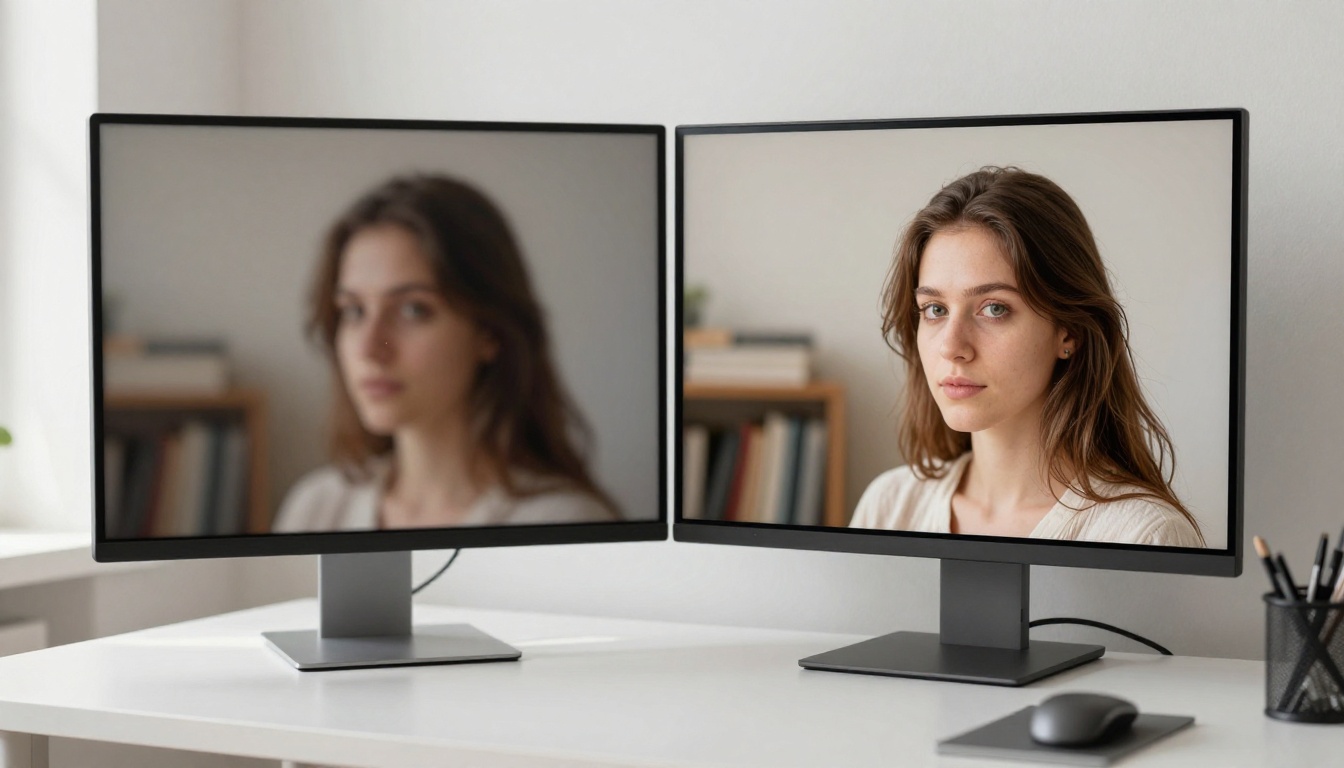
El escalado tras la generación es la segunda mitad del truco. Toma una imagen que ya es buena y la hace más nítida, más detallada y realmente lista para imprimir. La diferencia entre una salida de IA de 1 megapíxel y una versión escalada correctamente se ve en casi cualquier contexto: web, impresión, redes sociales o presentaciones.
Cuatro upscalers que merecen tu tiempo
PicassoIA tiene nueve modelos de superresolución. Estos son los cuatro más importantes según tu caso de uso:
Clarity Pro Upscaler es la opción de referencia para contenido fotorrealista. Añade microdetalle, afina los bordes y recupera la textura que el modelo base suavizó. Ideal para retratos, paisajes y fotografía de producto, donde importa el detalle fino de las superficies.
Crystal Upscaler está ajustado específicamente para trabajos de retrato. Si tu lote incluía fotos de perfil, imágenes de personajes o cualquier primer plano de un rostro, este es el que debes usar. Gestiona la textura de la piel y el detalle del cabello mejor que los upscalers de uso general.
Real ESRGAN es el caballo de batalla fiable. Hace un escalado 4x sólido en casi cualquier tipo de imagen, sin sobreafilar ni introducir artefactos. Si no estás seguro de qué upscaler usar, empieza por aquí.
Topaz Image Upscale llega hasta 6x y maneja muy bien las texturas finas, como la tela, la hierba y el detalle arquitectónico. Úsalo cuando necesites el tamaño de salida más grande posible o cuando la fidelidad de la textura sea crítica.
Cuándo subir a 4x
No todas las imágenes necesitan el escalado máximo. Usa esta regla sencilla para decidir:
- Solo para web (blog, redes sociales, anuncios digitales): 2x suele bastar. Los archivos siguen siendo manejables y la carga sigue siendo rápida.
- Impresión, gran formato o pantallas de alta densidad: ve a 4x o más. El modelo Bria Increase Resolution lo gestiona de forma fiable, con resultados nítidos hasta 4x la resolución nativa.
- Contenido de retrato o con el rostro al frente: usa Crystal Upscaler a 4x sin importar el uso final. La mejora del detalle en la piel y el cabello siempre merece la pena.
- La velocidad es la prioridad: prueba P Image Upscale, que produce resultados nítidos en aproximadamente un segundo por imagen. Es lo bastante rápido para aplicarlo a cada resultado de tu lote sin añadir tiempo apreciable.
Un flujo de trabajo real que aguanta
Aquí tienes el flujo completo de tres fases, detallado. No es hipotético. Funciona bien en todo tipo de contenido, desde imágenes de blog hasta campañas en redes sociales y fotografía de producto.

Fase 1: Escribe tu lote
Abre un archivo de texto plano. Escribe un prompt por línea. Para cada imagen, sigue esta estructura:
- Empieza por el sujeto y lo que está haciendo o cómo está colocado
- Añade el entorno o el contexto del fondo
- Especifica la iluminación: dirección, calidad, hora del día, temperatura de color
- Indica el ángulo de cámara y la distancia focal del objetivo (28 mm gran angular, 85 mm retrato, 105 mm macro)
- Añade detalles de atmósfera o textura propios de las superficies que aparecen en el encuadre
- Termina con la relación de aspecto objetivo y
--style raw
No omitas los detalles de cámara e iluminación. Son las dos variables que más influyen en que una imagen parezca profesional o genérica. Un prompt que dice "una mujer en un escritorio" produce algo genérico. Un prompt que dice "plano medio, mujer en un escritorio minimalista, luz diurna suave desde la izquierda, 85 mm f/1.8, fondo de estantería de libros desenfocado, grano de Kodak Portra 400" produce algo que de verdad puedes publicar.
Fase 2: Genera a velocidad
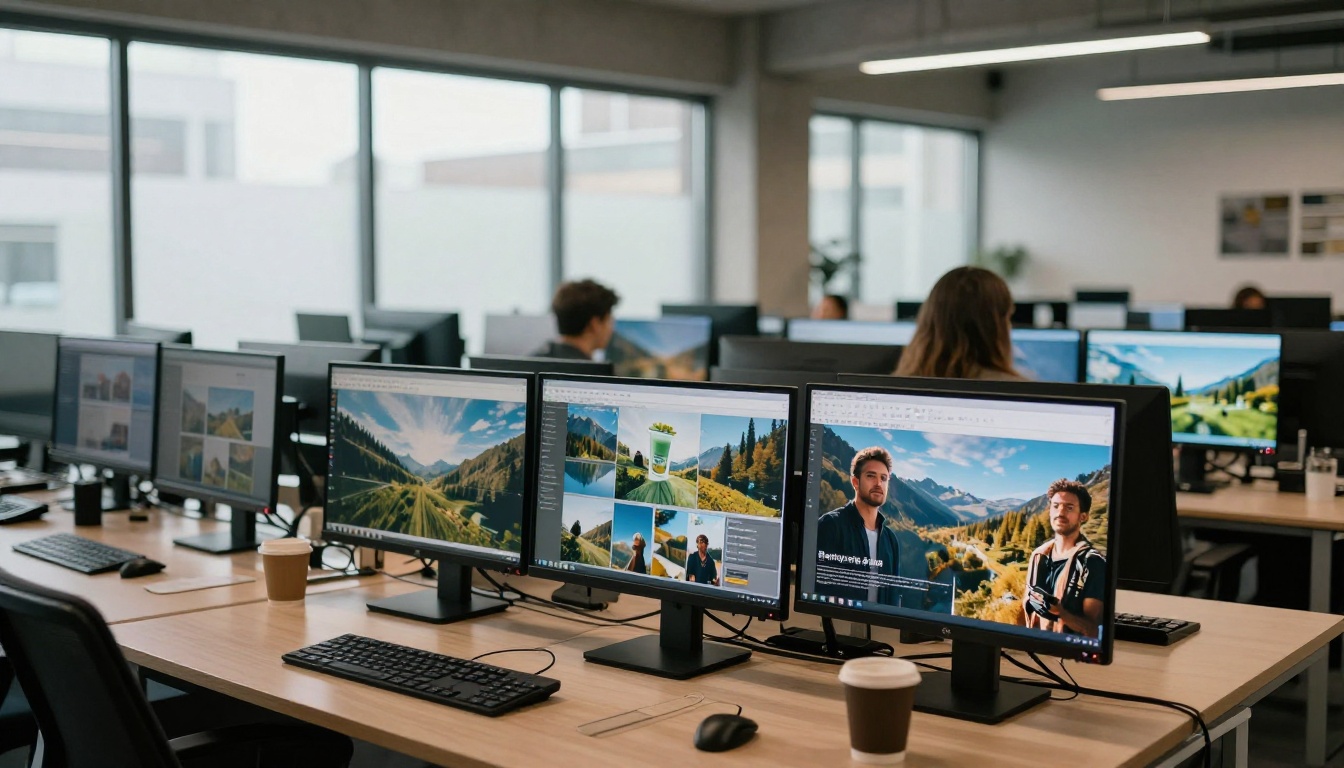
Abre Flux Dev o Flux Schnell en PicassoIA. Pega y ejecuta cada prompt en secuencia. No te detengas a evaluar. No regeneres nada a mitad de sesión. Tu tarea en esta fase es generar todas las imágenes, no elegir ganadoras.
Si generas 10 imágenes con Flux Dev, esta fase lleva de 3 a 8 minutos. Terminas la fase con un conjunto completo de resultados en bruto listos para revisar.
Fase 3: Escala solo los mejores
Ahora toca evaluar. Mira todos los resultados a la vez. Elige los que estén cerca de lo que buscas. Pásalos por el upscaler adecuado en PicassoIA. Descarta el resto sin regenerarlo.
La regla: Solo regeneres una imagen si necesitas una composición completamente distinta. Si la imagen está "casi bien", el escalado a menudo corregirá lo que te molesta. Los upscalers añaden nitidez y textura que hacen que las imágenes algo blandas parezcan intencionadas y pulidas.
En la mayoría de los proyectos, usarás entre el 70 y el 80% de tu lote después del escalado. Ese porcentaje de aciertos, junto con el tiempo ahorrado en la generación, es lo que hace que este enfoque funcione a escala.
Tres errores que te hacen perder tiempo
Error 1: Evaluar durante la generación. En el momento en que paras para mirar una imagen y decidir si la conservas, rompes el flujo de trabajo por lotes. Termina primero todas las generaciones, siempre. Evaluar durante el lote es la razón más común por la que este enfoque fracasa.
Error 2: Usar la relación de aspecto equivocada. Generar en 1:1 cuando necesitas 16:9 para tu cabecera no es un inconveniente menor. Recortar después elimina contenido que querías conservar u obliga a generar todo de nuevo. Fija bien la relación en tu lista de prompts antes de que empiece la sesión.
Error 3: Saltarte el escalado en cualquier imagen que se vaya a ver a tamaño grande. Una salida de 1 megapíxel mostrada a 800x450 píxeles en una página web se ve bien. La misma imagen mostrada a 1920x1080 o impresa en A4 mostrará falta de nitidez y ruido. Ejecuta Recraft Crisp Upscale o Google Upscaler en cualquier imagen que deba aguantar tamaños de visualización mayores.
Preguntas que plantea este enfoque
¿Funciona esto para la fotografía de producto? Sí. Escribe prompts detallados para cada ángulo del producto, genéralos en lote y después aplica Clarity Pro Upscaler a los ganadores. Las fotos de producto se benefician especialmente del escalado, porque los detalles finos como las costuras, las etiquetas y las superficies de los materiales se vuelven notablemente más nítidos.
¿Y la coherencia visual en un conjunto? Usa una semilla fija en Flux Dev cuando necesites varias imágenes que compartan un estilo visual. Fija la semilla una vez, cambia solo los detalles del sujeto en tu prompt y obtendrás un tratamiento de luz y color coherente en todo el lote.
¿Cuántas imágenes se pueden agrupar en la práctica? La mayoría trabaja en lotes de 8 a 20. Si el lote es más grande, la fase de evaluación se convierte en una pérdida de tiempo por sí sola. Si necesitas 40 imágenes para un proyecto, divídelas en dos o tres sesiones y evalúa entre una sesión y otra.

¿Importa la resolución para las redes sociales? Más de lo que la mayoría cree. Plataformas como Instagram y LinkedIn aplican su propia compresión, y las imágenes que empiezan nítidas aguantan mejor ese ciclo de compresión. Escala siempre las imágenes para redes sociales antes de subirlas. P Image Upscale lo hace en aproximadamente un segundo por imagen, así que no hay ningún motivo real para saltárselo.
Pruébalo en tu próximo proyecto
El enfoque de agrupar y escalar exige un solo cambio de hábito: terminar de pensar antes de empezar a generar. La mayor parte del tiempo que pierdes en la creación de imágenes con IA es tiempo de decisión que ocurre en el momento equivocado del proceso.
Empieza poco a poco. Toma tu próximo proyecto que necesite 5 imágenes. Escribe los cinco prompts en un archivo de texto plano antes de abrir el generador. Ejecútalos todos en secuencia. Elige los mejores. Escálalos con Clarity Pro Upscaler o Real ESRGAN. Anota cuánto tiempo tarda todo el proceso.
PicassoIA te ofrece Flux Dev, Flux Schnell y los nueve modelos de superresolución, incluidos Clarity Pro Upscaler, Real ESRGAN, Crystal Upscaler y Topaz Image Upscale, todo en un mismo lugar. No tienes que cambiar entre herramientas separadas. El flujo completo, desde el prompt hasta la imagen lista para publicar, vive en una única plataforma.
Interiorizar el enfoque lleva unos 15 minutos. Después del primer lote exitoso, será la única forma en la que quieras trabajar.


