Existe um jeito específico de usar geradores de imagens com IA que deixa tudo mais rápido, e a maioria dos criadores não faz isso. Não se trata de encontrar um modelo melhor ou escrever prompts mais longos. Trata-se de como você estrutura sua sessão: o que agrupa, em que ordem, e o que acontece depois da primeira geração. Quando você tem isso montado, para de gastar horas criando imagens e passa a gastar minutos.
O problema do tempo que ninguém quer admitir
A maioria dos criadores aborda a geração de imagens com IA do mesmo jeito que abordava buscas de banco de imagens em 2012: uma tentativa, olha o resultado, tenta de novo se estiver errado. Esse hábito não se transfere bem para as ferramentas de IA. Com uma biblioteca de imagens tradicional, cada busca custa cinco segundos. Com um gerador de IA, cada ciclo de geração custa atenção, contexto e impulso.
O verdadeiro gargalo não é a velocidade de geração. Os modelos atuais são rápidos. Flux Schnell produz uma imagem pronta em menos de cinco segundos. O gargalo é o ciclo: prompt, espera, avaliação, ajuste, repetição, uma imagem de cada vez.
Se você gera imagens uma por uma, reescrevendo o prompt após cada resultado, está desperdiçando tempo na parte errada do processo. Um criador típico que faz assim gasta de 40 a 90 minutos para obter imagens que poderiam estar prontas em menos de 15.
O que o truque realmente é
O truque é o agrupamento de prompts combinado com upscaling como segunda etapa. Você escreve todos os prompts primeiro. Gera todos de uma vez. Depois faz upscaling apenas daquelas que valem a pena manter. Só isso. Três fases, sem vai e volta, sem ficar duvidando no meio da sessão.
Parece simples porque é. Mas a forma como você executa cada fase determina se você economiza duas horas ou vinte minutos.
O agrupamento de prompts na prática
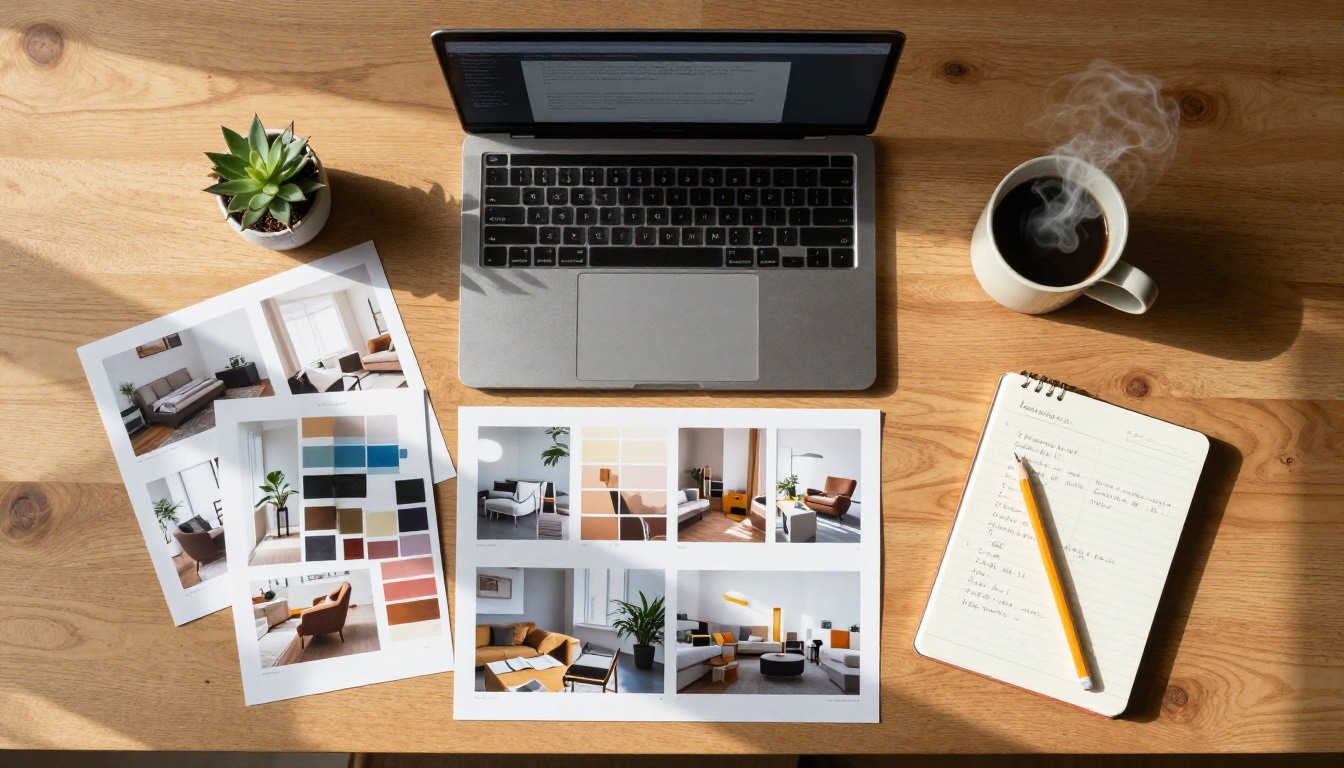
Antes de abrir o gerador, anote numa lista simples cada imagem de que o projeto precisa. Não abra uma aba. Não comece a gerar. Escreva.
Para um post de blog ou campanha padrão com 8 imagens, isso leva cerca de 12 minutos. Você descreve cada imagem com detalhes: o assunto, o ângulo, a fonte de luz, o fundo, o clima. Você está basicamente escrevendo uma lista de planos antes de uma sessão de fotos.
Quando abrir o Flux Dev ou outro modelo de texto para imagem, cole cada prompt e dispare todos em sequência sem parar para avaliar. A avaliação vem depois.
Por que isso funciona: Você fica no modo de escrita, não no modo de decisão. Os dois são cognitivamente diferentes. Alternar entre eles repetidamente é o que consome o tempo.
Por que a maioria das pessoas pula essa etapa
A resposta honesta: nos primeiros cinco minutos parece mais lento. Escrever 8 prompts antes de ver um único resultado é desconfortável se você está acostumado com feedback instantâneo. A maioria das pessoas desiste antes de terminar a lista.
Mas os números não mentem. A geração uma por uma, com ajustes no meio da sessão, leva de 45 a 90 minutos para 8 imagens. A geração em lote, com uma lista de prompts escrita antes, leva de 12 a 18 minutos para as mesmas 8 imagens, incluindo o tempo de escrita.
O desconforto no início é exatamente o motivo pelo qual o truque funciona. Você antecipa a parte lenta e depois segue tranquilo pela parte rápida.
Como o Flux Dev muda a conta
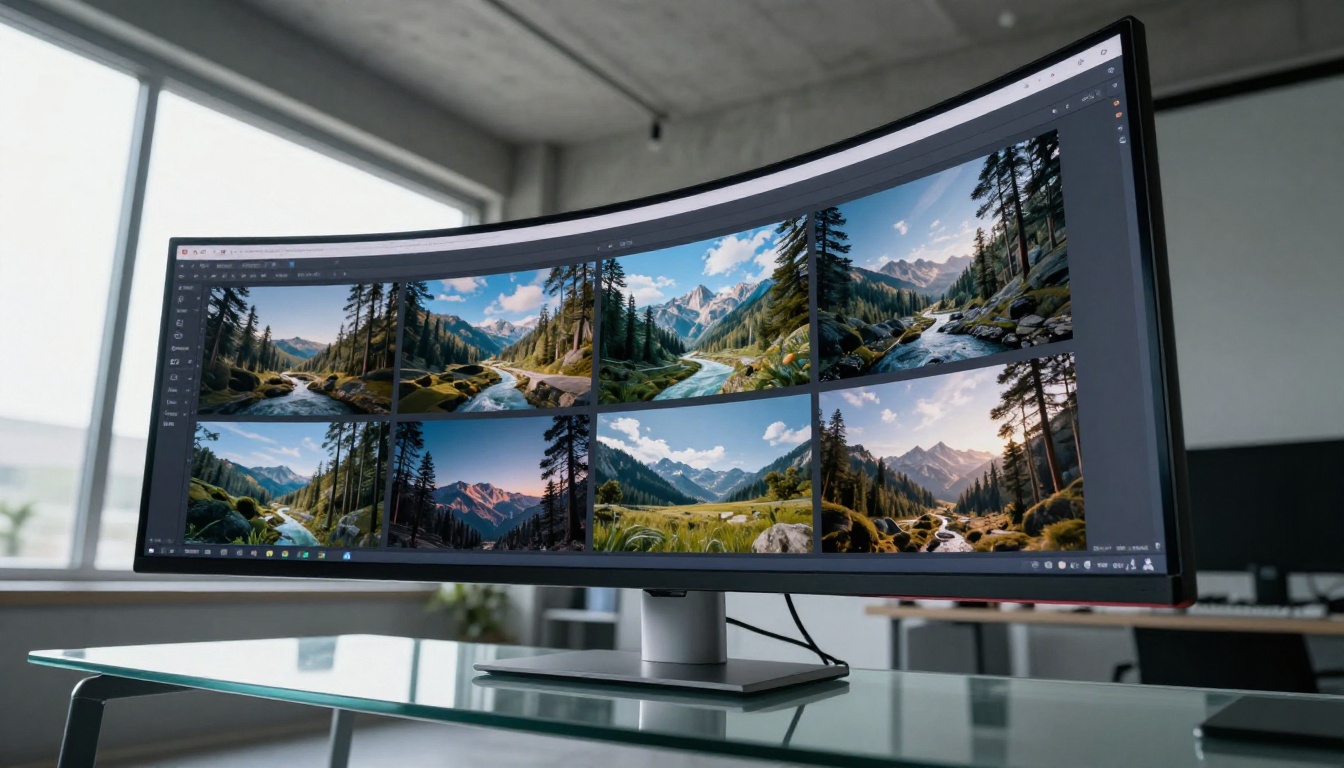
Nem todos os modelos de texto para imagem são iguais para fluxos de trabalho em lote. O Flux Dev é um modelo de 12 bilhões de parâmetros feito para saída em alta resolução, com qualidade previsível em prompts variados. Essa previsibilidade importa quando você trabalha em lote, porque significa que seus resultados são mais consistentes sem ajustes individuais por prompt.
O modelo também oferece edição de imagem para imagem, então, se você tem uma foto de referência que quer transformar, pode incluí-la no lote junto com seus prompts só de texto e manter tudo no mesmo fluxo de trabalho.
As configurações que realmente importam
A maioria das configurações padrão do Flux Dev serve bem para trabalho em lote. As duas que você precisa observar são os passos de inferência e a proporção:
| Configuração | Valor recomendado | Por quê |
|---|
| Passos de inferência | 28 para rascunhos em lote | Mais rápido, ainda com saída de alta qualidade |
| Proporção | Definida uma vez por tipo de conteúdo | Elimina totalmente o trabalho de recorte posterior |
| Seed | Deixe aleatória no lote | Mantém variedade em todas as saídas |
| Go Fast | Mantenha ativado | Reduz o tempo sem perda visível de qualidade |
| Formato de saída | WebP para web, PNG para impressão | Corresponde ao formato de entrega final |
A configuração de passos de inferência é a alavanca mais importante. Com 28 passos, você obtém cerca de 90% da qualidade de saída em cerca da metade do tempo de uma execução de 50 passos. Para rascunhos em lote, essa é a contrapartida certa. Você sempre pode rodar uma versão final com mais passos para a única imagem que mais vai usar.
Proporções que economizam tempo de redimensionamento
O Flux Dev oferece suporte a 11 proporções. Para fluxos de trabalho em lote, escolha a proporção certa antes de gerar, não depois.
- 16:9 para cabeçalhos de site, miniaturas do YouTube, imagens de blog
- 1:1 para posts de redes sociais, fotos de produto, imagens de perfil
- 9:16 para Stories do Instagram, TikTok, anúncios verticais
- 4:5 para posts no feed do Instagram, conteúdo em formato retrato
- 3:2 para fotografias editoriais, layouts de mídia impressa
Gerar na proporção errada e recortar depois é um custo de tempo que você paga em cada única imagem. Num lote de 20 imagens, isso soma minutos reais e às vezes obriga a gerar tudo de novo.
Dica prática: Se o seu projeto mistura formatos, separe a lista de prompts por proporção antes de começar. Agrupe todos os prompts 16:9 juntos, depois todos os 1:1. Você evita trocar a configuração a cada geração.
A etapa de upscaling que ninguém faz
Aqui é onde a maioria dos criadores deixa muita qualidade escapar. Eles geram uma imagem, ela parece boa o suficiente na tela, e usam. Não fazem upscaling.
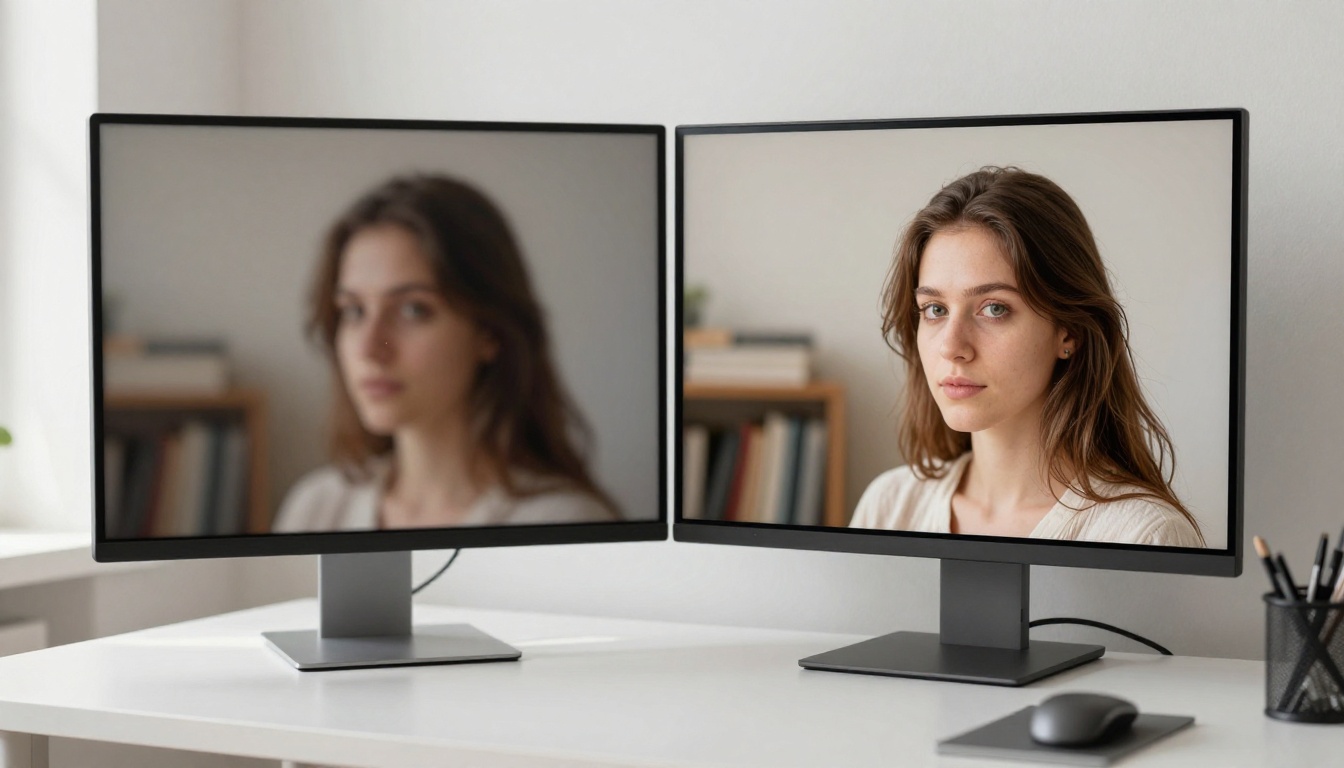
O upscaling depois da geração é a segunda metade do truque. Ele pega uma imagem já boa e a torna mais nítida, mais detalhada e realmente pronta para impressão. A diferença entre uma saída de IA de 1 megapixel e uma versão com upscaling bem feito é visível em quase qualquer contexto: web, impressão, redes sociais ou apresentação.
Quatro upscalers que valem seu tempo
A PicassoIA tem nove modelos de super-resolução. Estes são os quatro mais importantes, dependendo do seu caso de uso:
O Clarity Pro Upscaler é a escolha certa para conteúdo fotorrealista. Ele adiciona micro detalhes, aumenta a nitidez das bordas e recupera texturas que o modelo base suavizou. Ideal para retratos, paisagens e fotografia de produto, onde os detalhes finos da superfície importam.
O Crystal Upscaler é ajustado especificamente para trabalhos de retrato. Se o seu lote incluiu fotos de perfil, imagens de personagens ou qualquer close de rosto, este é o que você deve rodar. Ele lida melhor com textura de pele e detalhes de cabelo do que upscalers de uso geral.
O Real ESRGAN é o cavalo de batalha confiável. Ele faz um upscale 4x bem executado em quase qualquer tipo de imagem, sem exagerar na nitidez nem introduzir artefatos. Se você não tem certeza de qual upscaler usar, comece por ele.
O Topaz Image Upscale chega a 6x e lida excepcionalmente bem com texturas finas, como tecido, grama e detalhes arquitetônicos. Use-o quando precisar da maior saída possível ou quando a fidelidade de textura for crítica.
Quando ir para 4x
Nem toda imagem precisa do upscaling máximo. Use esta regra de decisão simples:
- Apenas para web (blog, redes sociais, anúncios digitais): 2x geralmente basta. Os tamanhos de arquivo continuam administráveis e o carregamento segue rápido.
- Impressão, grande formato ou telas de alta densidade: vá para 4x ou mais. O modelo Bria Increase Resolution faz isso de forma confiável, com resultados nítidos até 4x a resolução nativa.
- Conteúdo de retrato ou com foco no rosto: use o Crystal Upscaler em 4x, independentemente do uso final. A melhora nos detalhes de pele e cabelo sempre vale a pena.
- Velocidade é a prioridade: experimente o P Image Upscale, que produz resultados nítidos em cerca de um segundo por imagem. É rápido o bastante para rodar em cada saída do seu lote sem acrescentar tempo relevante.
Um fluxo de trabalho real que se sustenta
Aqui está o fluxo completo em três fases, detalhado. Isto não é hipotético. Ele funciona de forma consistente em todos os tipos de conteúdo, de imagens de blog a campanhas em redes sociais e fotografia de produto.

Fase 1: escreva seu lote
Abra um arquivo de texto simples. Escreva um prompt por linha. Para cada imagem, siga esta estrutura:
- Comece pelo assunto e pelo que ele está fazendo ou como está posicionado
- Acrescente o contexto do ambiente ou do fundo
- Especifique a iluminação: direção, qualidade, hora do dia, temperatura de cor
- Indique o ângulo da câmera e a distância focal da lente (28mm grande angular, 85mm retrato, 105mm macro)
- Acrescente detalhes de atmosfera ou de textura específicos das superfícies no quadro
- Termine com a proporção desejada e
--style raw
Não pule os detalhes de câmera e iluminação. São as duas variáveis que mais afetam se uma imagem parece profissional ou genérica. Um prompt que diz "uma mulher numa mesa" produz algo genérico. Um prompt que diz "plano médio, mulher em uma mesa minimalista, luz suave do dia vinda da esquerda, 85mm f/1.8, fundo de estante desfocada, granulação Kodak Portra 400" produz algo que você consegue publicar.
Fase 2: gere com rapidez
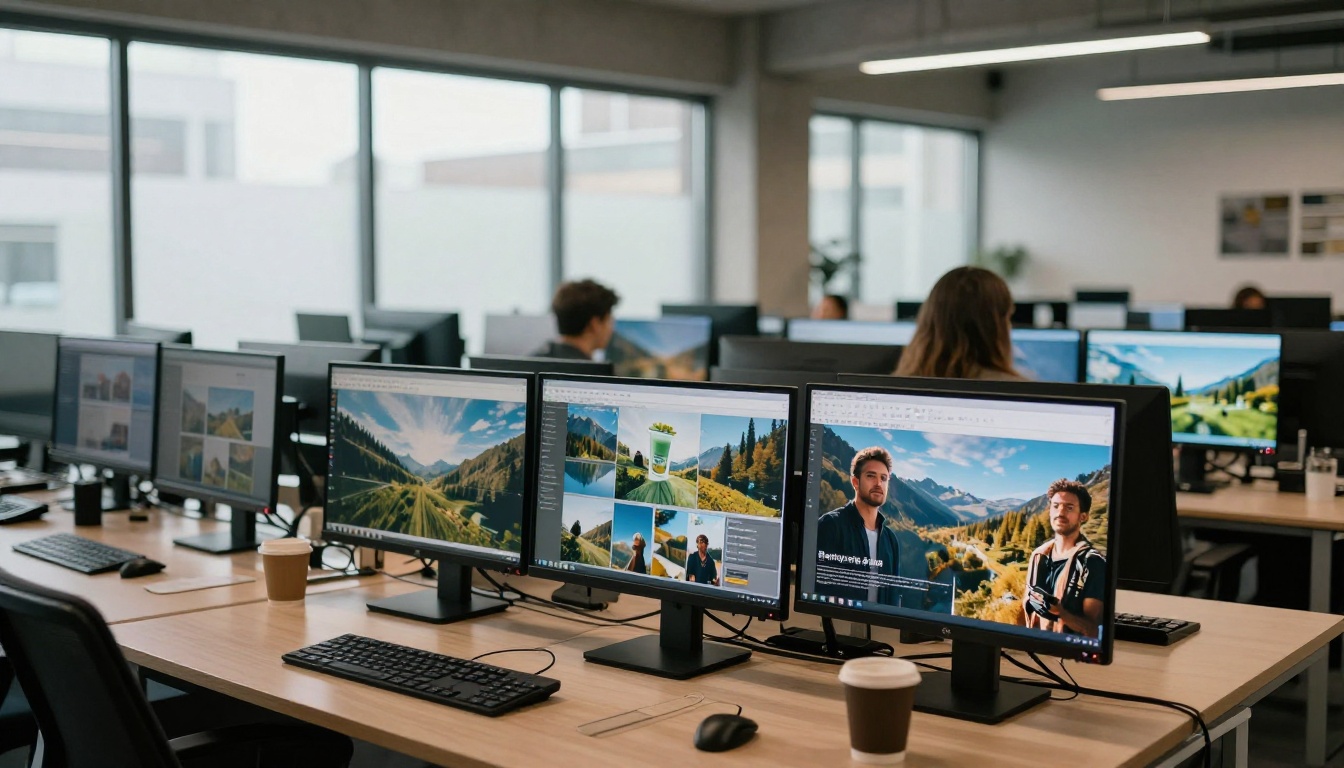
Abra o Flux Dev ou o Flux Schnell na PicassoIA. Cole e execute cada prompt em sequência. Não pare para avaliar. Não regenere nada no meio da sessão. Seu trabalho nesta fase é gerar todas as imagens, não escolher as melhores.
Se você estiver gerando 10 imagens com o Flux Dev, esta fase leva de 3 a 8 minutos. Você termina a fase com um conjunto completo de saídas brutas pronto para revisão.
Fase 3: faça upscaling das melhores
Agora você avalia. Olhe todas as saídas de uma vez. Escolha as que estão perto do ideal. Passe essas pelo upscaler adequado na PicassoIA. Descarte o resto sem regenerar.
A regra: Só regenere uma imagem se precisar de uma composição completamente diferente. Se a imagem está "quase certa", o upscaling muitas vezes corrige o que incomoda. Upscalers acrescentam nitidez e textura que fazem imagens levemente suaves parecerem intencionais e polidas.
Na maioria dos projetos, você vai usar de 70 a 80% do seu lote depois do upscaling. Essa taxa de aproveitamento, somada ao tempo economizado na geração, é o que torna essa abordagem viável em escala.
Três erros que consomem seu tempo
Erro 1: avaliar durante a geração. No momento em que você para para olhar uma imagem e decidir se fica com ela, quebrou o fluxo em lote. Termine todas as gerações primeiro, sempre. Avaliar durante o lote é o motivo mais comum para essa abordagem falhar.
Erro 2: usar a proporção errada. Gerar em 1:1 quando você precisa de 16:9 para o cabeçalho não é um pequeno inconveniente. Cortar depois remove conteúdo que você queria ou obriga a gerar tudo de novo. Defina a proporção correta na sua lista de prompts antes de começar a sessão.
Erro 3: pular o upscaling em tudo que será visto em tamanho grande. Uma saída de 1 megapixel exibida em 800x450 pixels numa página web fica boa. A mesma imagem exibida em 1920x1080 ou impressa em A4 vai mostrar suavidade e ruído. Rode o Recraft Crisp Upscale ou o Google Upscaler em tudo que precisa se sustentar em tamanhos maiores de exibição.
Perguntas que essa abordagem levanta
Isso funciona para fotografia de produto? Sim. Escreva prompts detalhados para cada ângulo do produto, gere-os em lote e depois rode o Clarity Pro Upscaler nas melhores. Fotos de produto se beneficiam especialmente do upscaling, porque detalhes finos como costuras, etiquetas e superfícies de material ficam visivelmente mais nítidos.
E a consistência visual em um conjunto? Use uma seed fixa no Flux Dev quando precisar de várias imagens que compartilhem um estilo visual. Defina a seed uma vez, varie apenas os detalhes do assunto no prompt, e você obtém um tratamento de luz e cor consistente em todo o lote.
Quantas imagens dá para gerar em lote, na prática? A maioria das pessoas trabalha em lotes de 8 a 20. Acima disso, a fase de avaliação vira um sumidouro de tempo. Se você precisa de 40 imagens para um projeto, divida em duas ou três sessões e avalie entre elas.

A resolução importa para redes sociais? Mais do que a maioria das pessoas imagina. Plataformas como Instagram e LinkedIn aplicam a própria compressão, e imagens que começam nítidas se sustentam melhor depois desse ciclo de compressão. Sempre faça upscaling das imagens para redes sociais antes de publicar. O P Image Upscale faz isso em cerca de um segundo por imagem, o que significa que não há razão real para pular essa etapa.
Experimente no seu próximo projeto
A abordagem de lote e upscaling exige uma mudança de hábito: terminar de pensar antes de começar a gerar. Boa parte do tempo que você perde com criação de imagens por IA é tempo de decisão, que acontece no momento errado do processo.
Comece pequeno. Pegue seu próximo projeto que precise de 5 imagens. Escreva os cinco prompts num arquivo de texto simples antes de abrir o gerador. Execute todos em sequência. Escolha as melhores. Faça o upscaling delas com o Clarity Pro Upscaler ou o Real ESRGAN. Acompanhe quanto tempo o processo inteiro leva.
A PicassoIA oferece o Flux Dev, o Flux Schnell e todos os nove modelos de super-resolução, incluindo o Clarity Pro Upscaler, o Real ESRGAN, o Crystal Upscaler e o Topaz Image Upscale, tudo em um só lugar. Você não precisa alternar entre ferramentas separadas. O fluxo completo, do prompt à imagem pronta para publicação, fica em uma única plataforma.
A abordagem leva cerca de 15 minutos para ser assimilada. Depois do primeiro lote bem-sucedido, ela se torna a única forma de trabalho que você vai querer.


