لديك نحو ثانيتين. هذه تقريبًا المدة التي ينظر فيها مسؤول توظيف أو مدير تعيين أو عميل محتمل إلى صورتك على LinkedIn قبل أن يقرر النقر أو التمرير أو المتابعة. صورة شخصية داكنة التقطتها في ممر، أو صورة زفاف مقصوصة، أو لقطة شاشة مُحببة من مكالمة فيديو، كلها تقول بهدوء "غير جاهز". أما الصورة النظيفة والمضاءة جيدًا فتقول العكس. والخبر الجيد أنك لم تعد تحتاج إلى استوديو أو مصوّر أو خدمة تعديل مدفوعة للوصول إلى ذلك. يستطيع محرر صور LinkedIn بالذكاء الاصطناعي الحديث أن يصلح الإضاءة، وينظّف الخلفية، ويعزز التفاصيل، بل ويولّد صورة بورتريه جديدة بأسلوب الاستوديو، كل ذلك في متصفحك وغالبًا مجانًا.
يستعرض هذا المقال ما تفعله هذه المحررات فعليًا، وأي الأدوات على PicassoIA تناسب أي مهمة، وسير عمل خطوة بخطوة لقصّ الخلفية، وعادات التصوير الصغيرة التي تُحدث أكبر فرق. كما يوضح متى يجب التوقف، لأن الصورة الشخصية المفرطة في التعديل قد تضرّك أكثر من الصورة العادية.
لماذا تهم صورتك على LinkedIn
الانطباع الأول يتشكّل بسرعة
LinkedIn محرك بحث للأشخاص. عندما يكتب أحدهم اسمك، أو المسمى الوظيفي الذي تشغله، تظهر صورتك بجوار العنوان المهني داخل دائرة صغيرة. بهذا الحجم تختفي التفاصيل ولا يبقى سوى ثلاثة أشياء: وضوح الوجه، والتباين، والضجيج في الخلفية. إذا كان وجهك صغيرًا في الإطار، أو مظللًا، أو يتنافس مع غرفة مزدحمة، تتحول الصورة المصغرة إلى بقعة غير واضحة.
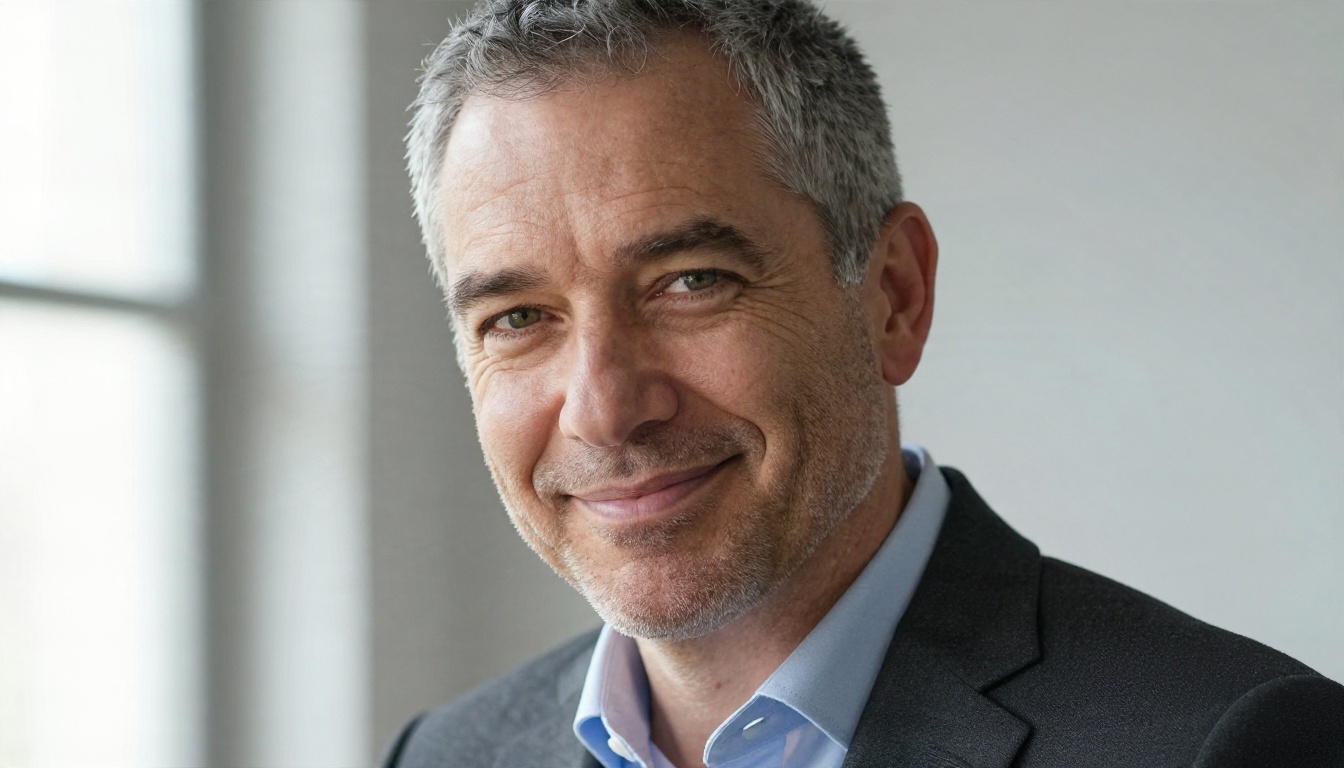
صورة بورتريه قريبة ومضاءة جيدًا، مثل الصورة أعلاه، تبقى واضحة حتى عند تصغيرها إلى دائرة بحجم 40 بكسل. هذا هو المعيار الذي ينبغي أن تستهدفه: تعبير ودود، ووجه يملأ جزءًا كبيرًا من الإطار، وخلفية لا تطالب بالانتباه.
ما يلاحظه مسؤولو التوظيف فعلًا
نادرًا ما يقول مسؤولو التوظيف "صورة رائعة". إنهم يلاحظون غيابها أو خللها. وإليك ما يميل إلى ترك أثر، غالبًا دون أن يسمّيه أحد بوعي:
- ابتسامة واضحة أو تعبير مسترخٍ، وهذا يوحي بأنك سهل التعامل.
- إضاءة متوازنة على جانبي الوجه، وهذا يوحي بالعناية والجهد.
- خلفية محايدة أو مموّهة برفق، وهذا يُبقي التركيز عليك.
- ملابس تناسب مجالك، وهذا يدل على أنك تفهم القطاع.
- صورة حديثة، لأن صورة عمرها عشر سنوات تخلق فجوة محرجة عندما تظهر في مكالمة.
💡 اختبار سريع: صغّر صورتك الحالية إلى حجم طابع بريد على شاشتك. إذا كنت ما زلت ترى عينيك وابتسامتك، فالصورة مقبولة. وإذا لم تكن كذلك، فهي تحتاج إلى تحسين.
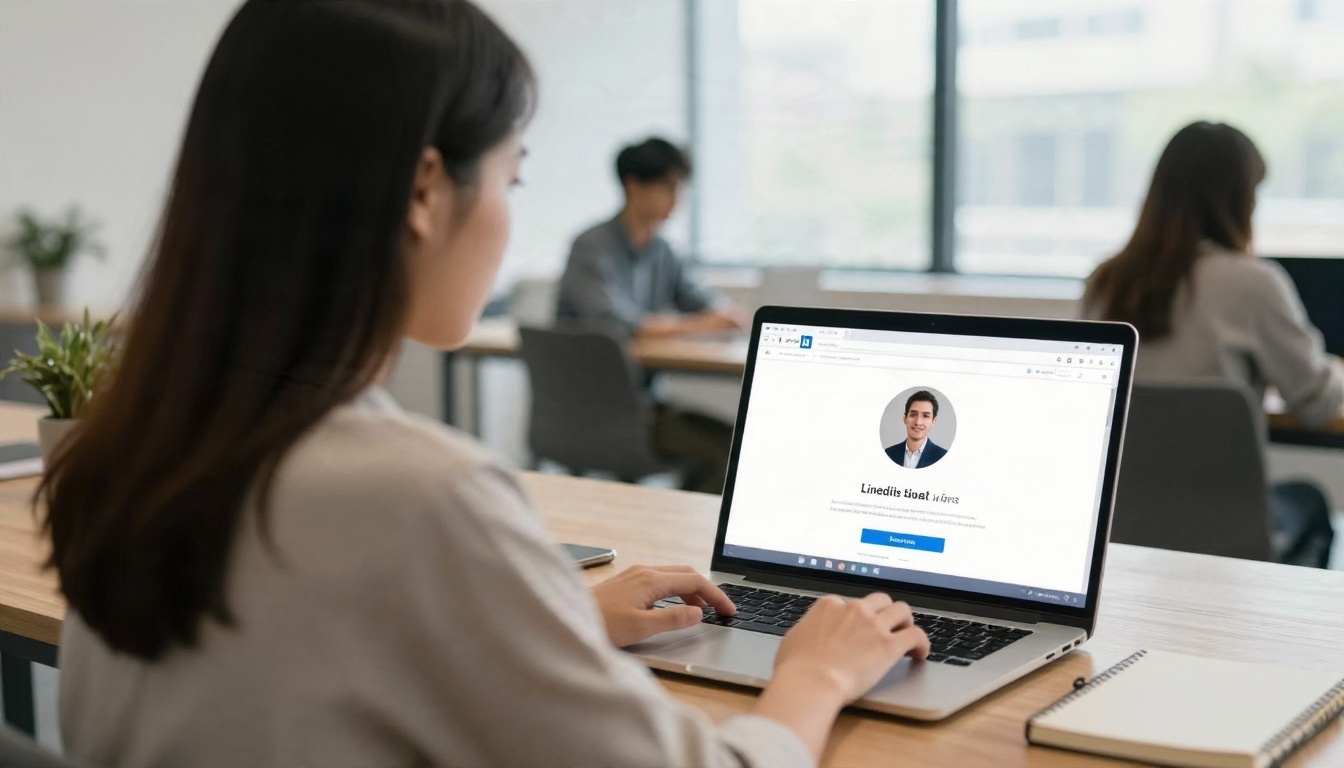
ماذا يفعل محرر صور LinkedIn بالذكاء الاصطناعي
محرر الصور بالذكاء الاصطناعي ليس فلترًا. الفلاتر تغيّر لون كل بكسل بالطريقة نفسها. أما محررات الذكاء الاصطناعي فتتعرف على ما في الصورة (وجه، وشعر، وقميص، وجدار) وتعامل كل جزء بطريقة مختلفة. لهذا يمكنها أن تُنير خدًا مظللًا دون أن تطمس النافذة التي خلفك.
إصلاحات الإضاءة والألوان
الإضاءة السيئة هي السبب الأول لفشل صور الملف الشخصي. مصابيح المكاتب العلوية تُحدث ظلالًا داكنة حول العينين. والنافذة خلفك تحوّل وجهك إلى ظل. والمصباح الدافئ يمنح بشرتك لونًا برتقاليًا. تستطيع محررات الذكاء الاصطناعي إعادة توزيع التعريض الضوئي، ورفع الظلال على الوجه، وتصحيح توازن الأبيض، لتبدو البشرة بشرة طبيعية من جديد.
أفضل النتائج تأتي من تعديلات صغيرة. ارفع الظلال قليلًا، وخفّف حرارة اللون قليلًا، ثم توقف. إذا استطعت أن تلاحظ أن الصورة عُدّلت، فقد ذهبت خطوة أبعد مما ينبغي.
إزالة الخلفية واستبدالها
يمكن لرف كتب مزدحم، أو مطبخ فوضوي، أو زميل ظاهر جزئيًا أن يفسد صورة جيدة بخلاف ذلك. تفصلك أدوات إزالة الخلفية عن المشهد وتتيح لك استبدالها بلون سادة، أو تدرج ناعم، أو مكتب مموّه. هنا تبرز قيمة جزء "إزالة الخلفية" من سير العمل: يمكنك إنقاذ تعبير جيد التُقط في مكان سيئ.
التوضيح ورفع الدقة
الصور القادمة من هواتف قديمة، أو لقطات الشاشة، أو تطبيقات الرسائل، غالبًا ما تكون صغيرة وضبابية. تعيد نماذج رفع الدقة بناء التفاصيل الدقيقة مثل الرموش وخصلات الشعر وملمس القماش، فتتحول صورة بحجم 400 بكسل إلى صورة واضحة بحجم 1600 بكسل. يعرض LinkedIn صورتك بعدة أحجام، والصورة المصدر الواضحة تصمد بشكل أفضل عند الضغط.
إليك مقارنة سريعة للمهام الرئيسية وما يجب استخدامه لكل منها:
| المشكلة | ما الذي يفعله الذكاء الاصطناعي | أفضل وقت للاستخدام |
|---|
| إضاءة داكنة ومتفاوتة على الوجه | يرفع الظلال ويوازن التعريض | قبل أي شيء آخر |
| خلفية مزدحمة أو مشتتة | يقصّك من المشهد، ويستبدله أو يموّهه | بعد إصلاح الإضاءة |
| صورة ضعيفة الدقة أو ناعمة | يرفع الدقة ويستعيد التفاصيل الدقيقة | مباشرة قبل التصدير |
| لا توجد صورة صالحة للاستخدام | يولّد صورة بورتريه جديدة بأسلوب الاستوديو | عندما يتعذر إعادة التصوير |
| قصّ أو تأطير غير مناسب | يمدّ اللوحة أو يعيد تكوينها | قبل القصّ المربع النهائي |
أفضل الأدوات المجانية على PicassoIA
يجمع PicassoIA توليد الصور وتحريرها وإزالة الخلفية ورفع الدقة في مكان واحد، فلا تحتاج إلى التنقل بين خمسة مواقع. هذه هي الأدوات المهمة لصورة الملف الشخصي.
PicassoIA Image Editor Pro
PicassoIA Image Editor Pro هو الحل الأكثر مباشرة لمن يريد فقط إصلاح صورته. ترفع صورتك وتصف التعديل بلغة بسيطة، مثل "أنِر الوجه، وخفّف الظل القاسي على اليسار، واستخدم خلفية رمادية فاتحة وسادة"، فيطبّق التعديل مع الحفاظ على ملامح وجهك. وهو مصمم لتوليد غير محدود، وهذا مهم لأن الصور الشخصية الجيدة عادةً تحتاج إلى عدة محاولات.
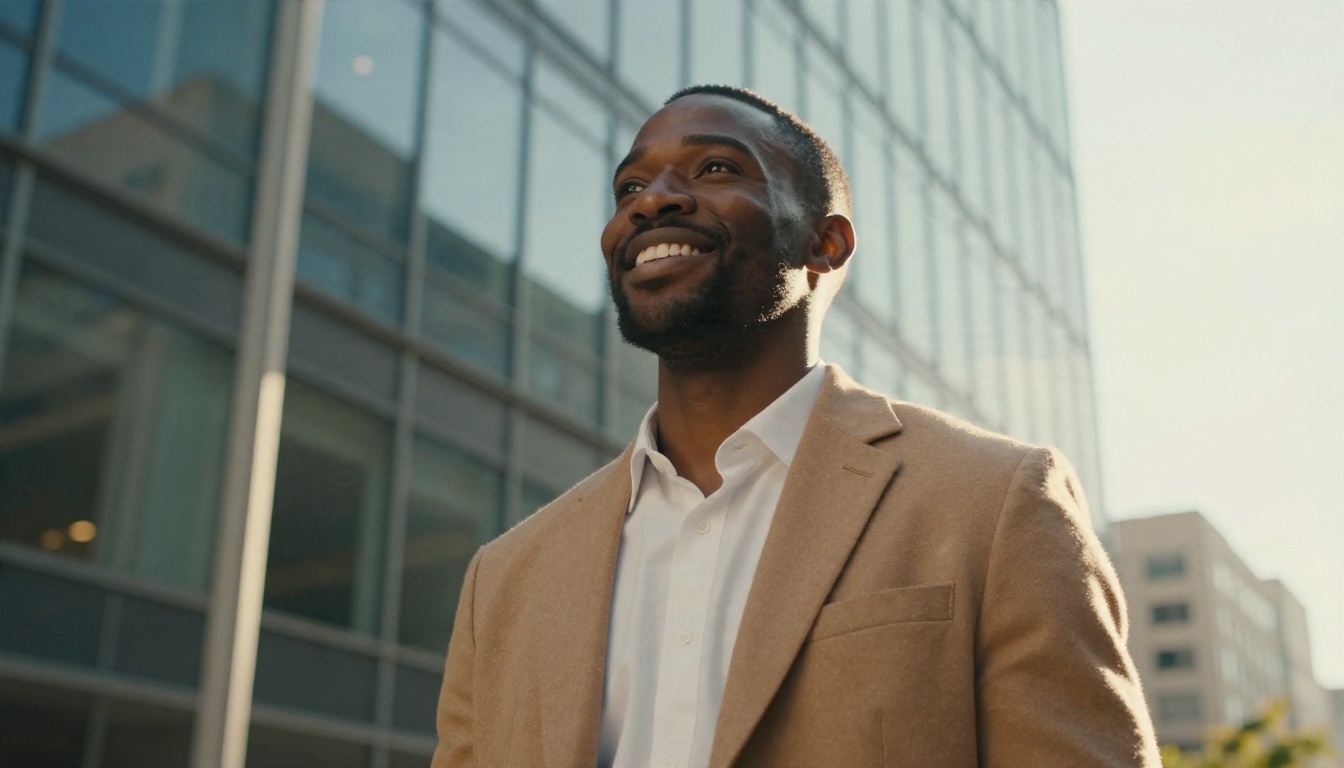
الصور الخارجية مثل هذه تنجح غالبًا بعد تصحيح التعريض. الضوء الذهبي على الشعر يمنح مظهرًا جذابًا، والمبنى خلفك يعطي خلفية مهنية. إذا كان الشارع خلفك مزدحمًا جدًا، يمكنك أن تطلب من المحرر تمويهه.
Nano Banana و Seedream 4.5
عندما تريد إعادة تصميم بورتريه أو توليده من جديد، هناك نموذجان يتميزان:
- Nano Banana سريع وجيد في الأوامر النصية من نوع التعديل. ارفع صورتك واطلب تغيير الملابس أو الخلفية أو الإضاءة، وغالبًا ما يحافظ على هويتك. وللأعمال الأثقل، يُخرج Nano Banana Pro دقة أعلى.
- Seedream 4.5 ينتج بورتريهات واقعية مفصلة بملمس بشرة يبدو حقيقيًا. وهو خيار قوي عندما تريد توليد صورة بأسلوب الاستوديو انطلاقًا من صورة مرجعية.
للتعديلات الدقيقة والمحدودة، يُعد Flux Kontext Fast خيارًا جيدًا آخر. يتبع التعليمات القصيرة بدقة، وهذا يناسب الإصلاحات الصغيرة مثل "أزل وهج النظارات" أو "غيّر لون القميص إلى الكحلي".
أدوات الخلفية والحدة
هناك أداتان متخصصتان تكملان سير العمل:
- Remove Background يمنحك قصًّا نظيفًا بحواف دقيقة حول الشعر، وهو الموضع الذي تفشل فيه الأدوات الرخيصة عادةً.
- Real ESRGAN يرفع دقة الصور حتى 4 أضعاف، وهذا ينقذ الصور المصدر الصغيرة أو الناعمة.
إذا أردت مظهر مكتب مموّه بشكل طبيعي بعد قصّ الخلفية، يمكن لأداة Depth of Field أن تموّه المشهد خلفك بطريقة تحاكي عدسة حقيقية.
كيفية استخدام Remove Background على PicassoIA
إزالة الخلفية هي التعديل الوحيد الذي يغيّر اللقطة العادية أكثر من غيره. إليك العملية الكاملة، من صورة سيلفي فوضوية إلى صورة شخصية جاهزة للملف.
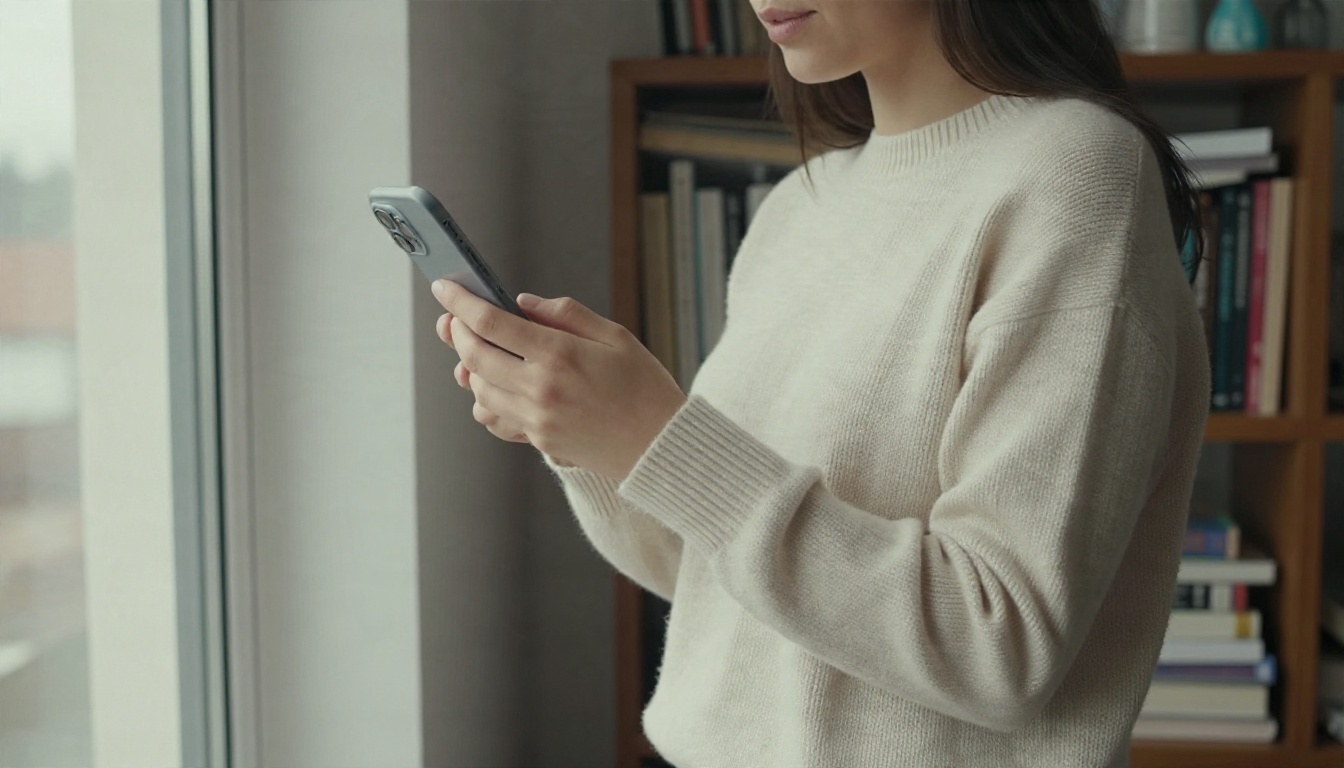
صورة مثل التي أعلاه مرشحة مثالية. الوجه مضاء بلطف من النافذة والتعبير طبيعي، لكن الرف خلفه مشتت. هكذا تصلحها:
- افتح صفحة النموذج. اذهب إلى Remove Background على PicassoIA.
- ارفع صورتك. اختر أوضح نسخة لديك. صيغة JPG و PNG تعملان معًا، والملف الأكبر يعطي حوافًا أنظف حول الشعر.
- شغّل القصّ. تفصلك الأداة عن المشهد وتعيد ملف PNG شفافًا. كبّر الصورة عند خط الشعر والكتفين لتتحقق من الحواف.
- اختر خلفية جديدة. افتح Image Editor Pro مع القصّ الخاص بك، واطلب خلفية محايدة ناعمة، مثل الرمادي الفاتح أو البيج الدافئ أو مكتب مموّه برفق.
- طابق الضوء. أضف سطرًا إلى أمرك النصي مثل "حافظ على ضوء النافذة الناعم من اليسار" حتى تتناسب الإضاءة على وجهك مع المشهد الجديد.
- ارفع الدقة إذا لزم الأمر. إذا بدت الصورة صغيرة، مرّرها عبر Real ESRGAN للحصول على تكبير بمقدار 2x أو 4x.
- اقصّها إلى مربع. ضع عينيك على بعد ثلث تقريبًا من الأعلى، واترك مساحة صغيرة فوق الرأس، ثم صدّر الصورة.
💡 نصيحة بخصوص الإعدادات: إذا بدت حواف الشعر خشنة، جرّب صورة مصدر يتباين فيها شعرك مع الجدار الأصلي. الشعر الداكن على جدار فاتح يُقصّ بنظافة أكبر بكثير من الشعر الداكن على ستارة داكنة.
بعض الإعدادات السريعة التي يجب تذكرها:
| الإعداد | الخيار الموصى به | السبب |
|---|
| صيغة الإخراج | PNG للقصّ، و JPG للصورة النهائية | PNG يحافظ على الشفافية، وJPG يبقي حجم الملف صغيرًا |
| لون الخلفية | رمادي فاتح، أو بيج ناعم، أو أزرق رمادي فاتح | هذه الدرجات تناسب معظم ألوان البشرة |
| القصّ النهائي | مربع، والوجه يملأ نحو 60 بالمئة | يبدو جيدًا داخل إطار دائري |
| الدقة | 800 × 800 بكسل على الأقل | يبقى واضحًا بعد ضغط LinkedIn |
اختر الصورة الأساسية المناسبة
يستطيع الذكاء الاصطناعي إصلاح الكثير، لكنه يعمل بشكل أفضل عندما تمنحه أساسًا جيدًا. خمس دقائق تقضيها في اختيار صورة مصدر أفضل توفّر ثلاثين دقيقة من التعديل.
قواعد الإضاءة
اتجه نحو النافذة. هذه القاعدة كلها. ضوء النهار الناعم من الجانب أو من الأمام قليلًا يمنحك المظهر المتوازن الجذاب الذي تنفق الاستوديوهات أموالًا لإنتاجه. تجنب الوقوف بظهرك إلى النافذة، وتجنب المصابيح العلوية.
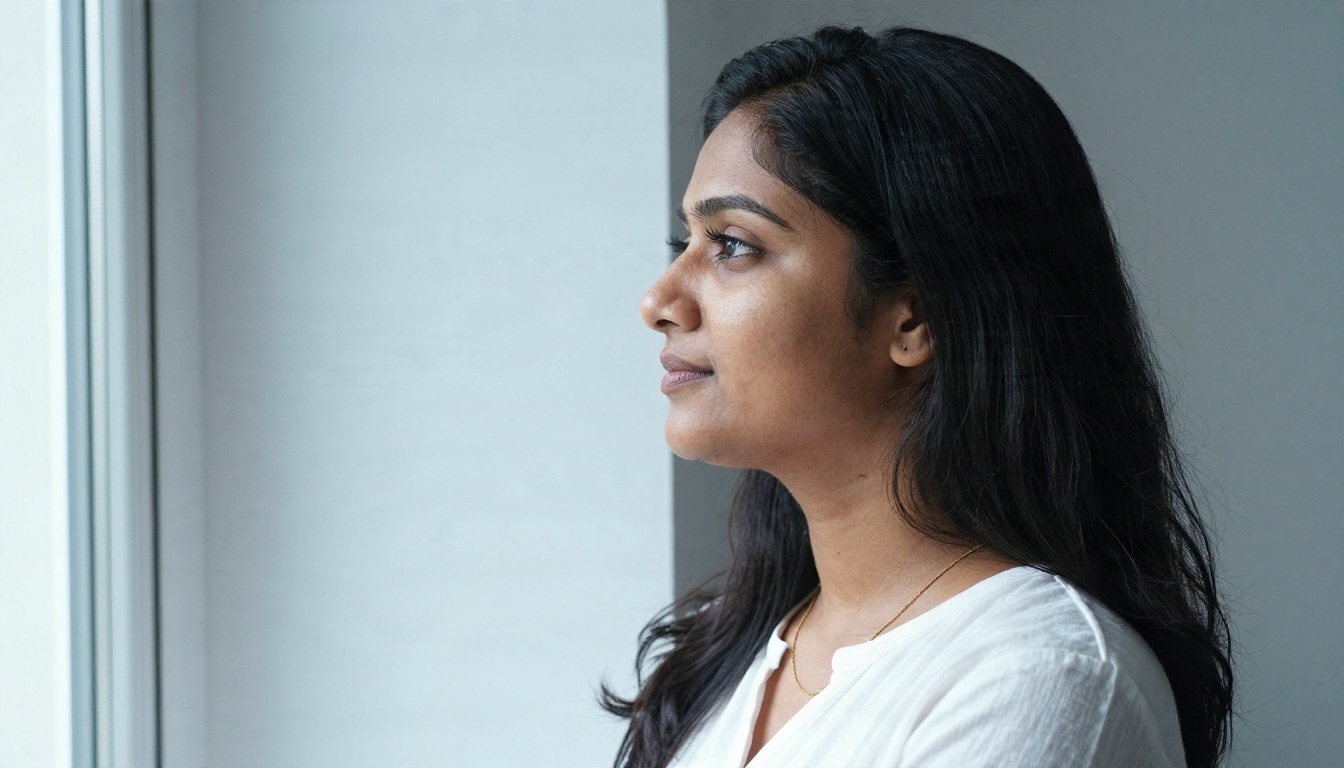
لاحظ كيف يلتف الضوء في هذه الصورة حول الخد ويترك ظلًا خفيفًا فقط على الجانب البعيد. لا خطوط حادة ولا وهج. إذا استطعت إعادة إنتاج ذلك بنافذة وجدار أبيض، فلن يحتاج محرر الذكاء الاصطناعي إلى إصلاح كثير.
التأطير والزوايا
اجعل الكاميرا على مستوى العين أو أعلى منه بقليل. التصوير من الأسفل يجعل الذقن تبدو ثقيلة، والتصوير من الأعلى بعيدًا يجعل العينين كبيرتين والرأس صغيرًا. استخدم الكاميرا الخلفية مع المؤقت أو اطلب من صديق التصوير، لأن الكاميرات الأمامية تشوّه الوجه قليلًا عن القرب. اجعل الإطار من الصدر إلى الأعلى، واترك مساحة حول الرأس حتى يتوفر لك مجال للقص.
الملابس والألوان
الألوان السادة هي الأفضل. الكحلي، والفحمي، والأخضر الداكن، والأبيض، والدرجات الترابية الناعمة كلها تبدو جيدة في الصور. الأنماط المزدحمة والخطوط الرفيعة والشعارات الكبيرة تسحب الانتباه من الوجه. طابق ملابسك مع مجالك: سترة للمالية أو القانون، وكنزة محبوكة نظيفة للتصميم والأدوار الإبداعية، وقميص بسيط للتقنية.
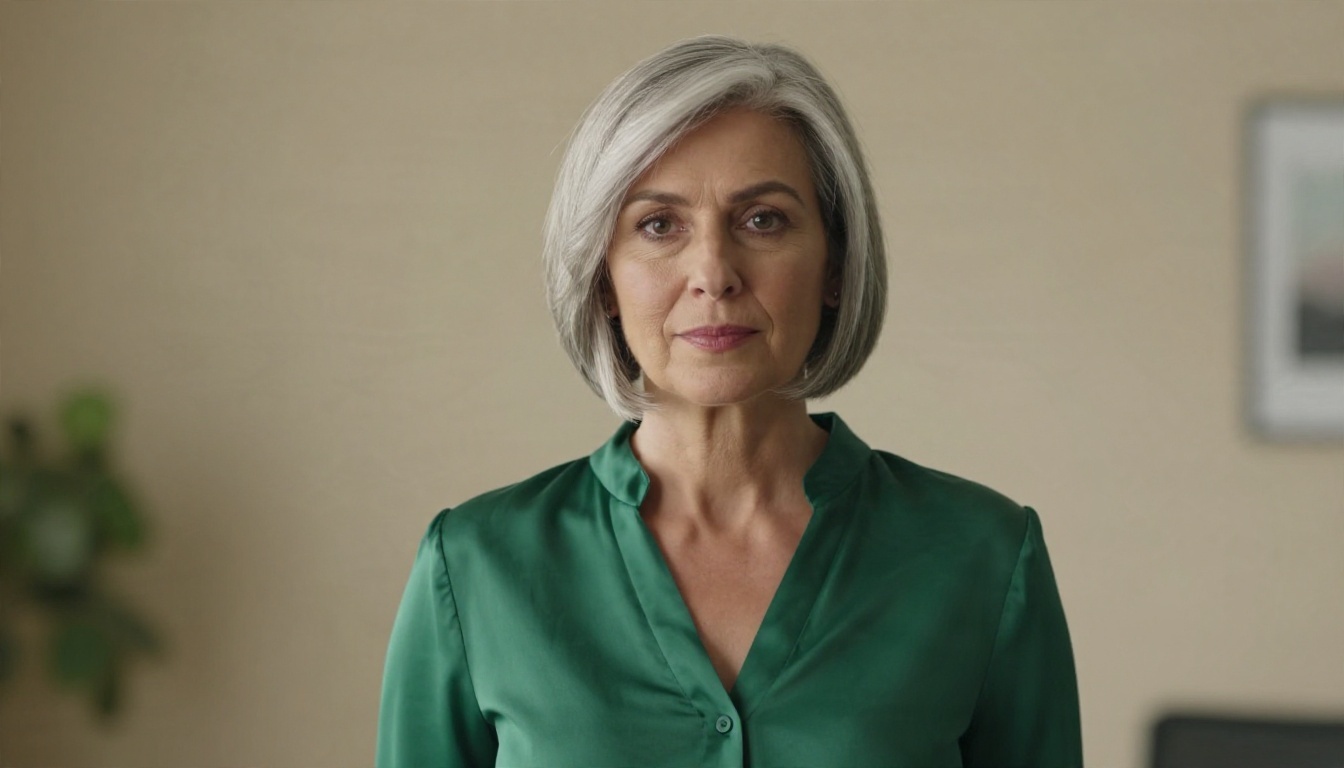
اللون الداكن المشبع مثل الأخضر أعلاه يبرز على خلفية محايدة دون أن يبدو صاخبًا. كما يمنح أدوات الذكاء الاصطناعي حافة نظيفة للعمل عليها عند قصّك.
إصلاح أخطاء صور الملف الشخصي الشائعة
تفشل معظم صور LinkedIn الضعيفة بالطرق نفسها تقريبًا. إليك قائمة سريعة مع الحل لكل خطأ.
- ظلال حادة تحت العينين. استخدم Image Editor Pro بأمر مثل "خفف الظلال تحت العينين ووحّد الإضاءة على الوجه". لا تطلب إزالة الظلال كليًا، وإلا سيبدو الوجه مسطحًا.
- خلفية مزدحمة. شغّل Remove Background واستبدل المشهد بدرجة محايدة.
- بشرة مفرطة النعومة. إذا جعلك التعديل تبدو كدمية عرض، فأعد تشغيله بأمر يقول "حافظ على ملمس البشرة الطبيعي والتجاعيد الدقيقة". الملمس الحقيقي هو ما يجعل الصورة جديرة بالثقة.
- دقة منخفضة. ارفع الدقة باستخدام Real ESRGAN قبل أي تعديل آخر، حتى تعمل الخطوات اللاحقة مع تفاصيل أكثر.
- وجه مقصوص أو خارج المركز. اطلب من Nano Banana توسيع اللوحة، أو استخدم أداة تدعم توسيع الصورة لإضافة مساحة فوق الرأس.
- قصّ من صورة جماعية. قصّ نفسك من صورة جماعية غالبًا يترك كتفًا أو يدًا عالقة. أداة قصّ مع خلفية جديدة تزيل البقايا.
- نبرة غير مناسبة لمجالك. صورة على الشاطئ قد تناسب مدونة سفر لكنها قد تُضعف صورة مصرفي. طابق المكان والملابس مع جمهورك.
عندما لا تستطيع الاختيار بين نسختين، اطلب من شخص تثق به أن يختار إحداهما دون أي شرح منك. الانطباعات الأولى غالبًا ما تكون صائبة.
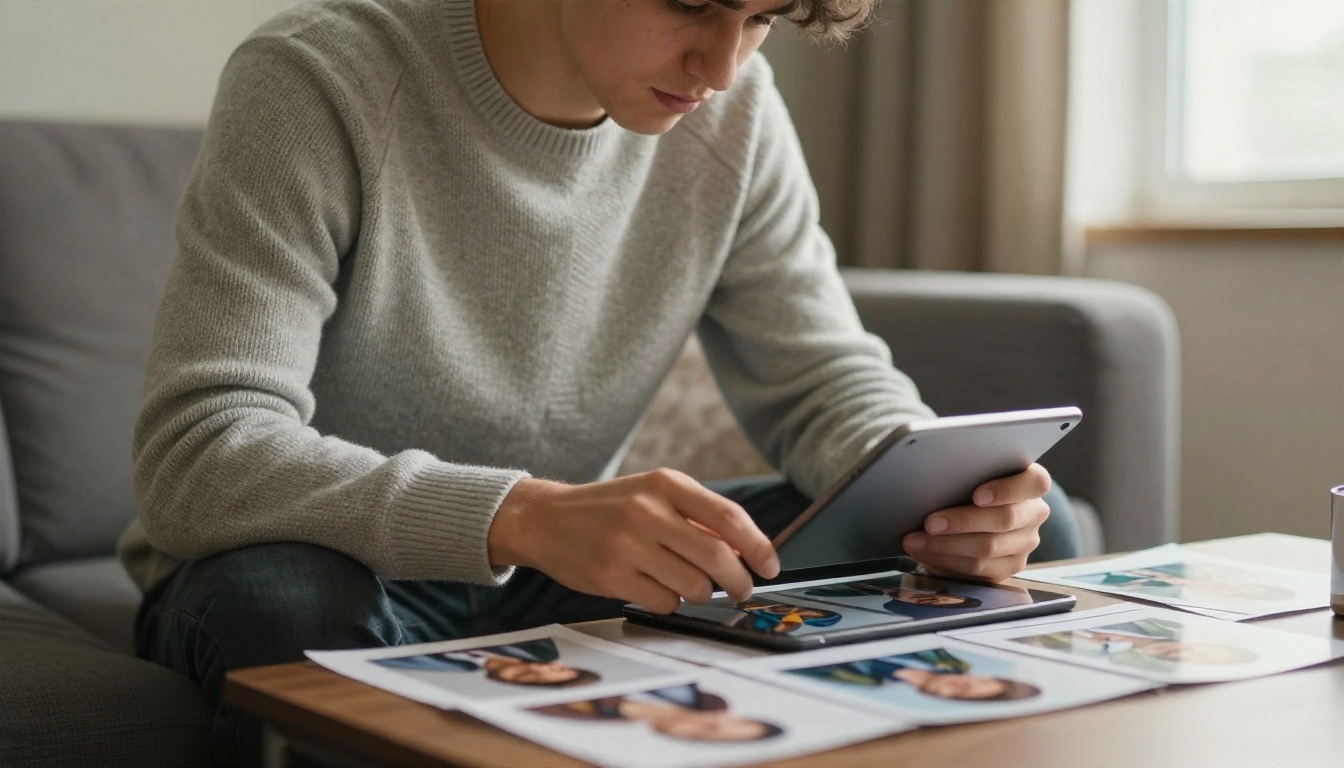
أنشئ ثلاث أو أربع نسخ، واطبعها أو اعرضها جنبًا إلى جنب، واختر النسخة التي تبدو فيها كما أنت في يوم جيد، لا كشخص آخر.
حافظ على الصدق والاتساق
كن نفسك
هذه القاعدة هي الأهم. الغرض من صورة الملف الشخصي أن يتعرف عليك الناس عندما تدخل اجتماعًا أو تظهر في مكالمة فيديو. إذا أظهرت الصورة المعدّلة وجهًا يبدو أصغر بخمس سنوات، أو خط فك مختلفًا، أو بشرة مثالية بشكل غير طبيعي، فأنت تخلق لحظة شك صغيرة في الوقت نفسه الذي تحتاج فيه إلى الثقة.
قاعدة جيدة: عدّل الضوء والخلفية والحدة، لكن اترك الوجه كما هو. إزالة بقعة مؤقتة لا بأس بها. أما إعادة تشكيل ملامحك فلا. ارتدِ ما ترتديه في المقابلة، وابتسم كما تبتسم في الواقع، ودع الذكاء الاصطناعي يعالج المشكلات التقنية التي لم تستطع الكاميرا تجاوزها.
💡 نظرة واقعية: اعرض الصورة المعدلة على صديق واسأله "هل تبدو مثلي في يوم جيد؟". إذا كان الجواب متردّدًا، فارجع خطوة إلى النسخة السابقة.
طابق ملفاتك الشخصية الأخرى
صورتك على LinkedIn لا تعيش وحدها. إنها تظهر بجوار صورة بريدك الإلكتروني، وموقع شركتك، وسيرتك كمتحدث، وربما معرض أعمالك الشخصي. استخدام الصورة نفسها، أو الجلسة نفسها من الصور، في تلك الأماكن يعزز قدرة الناس على تمييزك. يبدأ الناس في ربط الوجه بالاسم والعمل.

الفرق يستفيد من هذا أيضًا. عندما يستخدم الجميع في شركة نبرة الخلفية نفسها والتأطير المتشابه، تبدو صفحة الفريق منسقة دون أن يضطر أحد إلى حجز مصوّر. ومع محرر بالذكاء الاصطناعي يمكنك تطبيق خلفية وأسلوب إضاءة واحد على كل صورة، حتى لو التقط كل شخص صورته في منزله.
جرّبه على صورتك الخاصة
لديك المادة الخام بالفعل: هاتف، ونافذة، ووجه يستحق أن يُعرض. الخطوة التالية هي التجربة. اختر أفضل ثلاث صور حديثة لديك، ومرّر الأوضح منها عبر Remove Background، ثم افتح PicassoIA Image Editor Pro لضبط الضوء والخلفية. إذا أردت نسخة جديدة بأسلوب الاستوديو، فأعطِ Seedream 4.5 أو Nano Banana صورة مرجعية وأمرًا نصيًا قصيرًا وواضحًا.
أنشئ عدة خيارات، وقارنها بالحجم المصغر، واحتفظ بالنسخة الأقرب إليك، ثم ارفعها. قد تستغرق العملية كلها أقل من عشرين دقيقة، وستبقى النتيجة في أعلى ملفك الشخصي كل يوم. افتح Picasso IA، وجرّب الأوامر النصية أعلاه، واكتشف إلى أي مدى يمكن أن يذهب تعديل بسيط. ويمكنك أيضًا تصفح كل النماذج على picassoia.com/en/all-models لإيجاد النموذج الذي يناسب أسلوبك.


