Você tem cerca de dois segundos. É mais ou menos o tempo que um recrutador, um gestor de contratações ou um possível cliente leva olhando sua foto do LinkedIn antes de decidir se clica, rola a página ou passa para a próxima. Uma selfie escura tirada num corredor, uma foto de casamento recortada ou um print granulado de uma videochamada dizem discretamente "não estou pronto". Um retrato limpo e bem iluminado diz o contrário. A boa notícia é que você não precisa mais de estúdio, fotógrafo ou serviço pago de retoque para chegar lá. Um editor de fotos com IA para LinkedIn moderno consegue corrigir a iluminação, limpar o fundo, realçar os detalhes e até gerar um retrato novo no estilo estúdio, tudo no navegador e, muitas vezes, de graça.
Este artigo mostra o que esses editores realmente fazem, quais ferramentas da PicassoIA servem para cada tarefa, um fluxo passo a passo para recortar o fundo e os pequenos hábitos fotográficos que fazem a maior diferença. Também explica até onde ir, porque um retrato com edição exagerada pode prejudicar mais do que uma foto simples.
Por que sua foto do LinkedIn importa
As primeiras impressões acontecem rápido
O LinkedIn é um mecanismo de busca de pessoas. Quando alguém digita seu nome ou um cargo que você ocupa, sua foto aparece ao lado do título numa pequena circunferência. Nesse tamanho, os detalhes desaparecem e só três coisas sobrevivem: visibilidade do rosto, contraste e ruído de fundo. Se seu rosto está pequeno no enquadramento, em sombra ou disputando espaço com um ambiente movimentado, a miniatura vira um borrão.
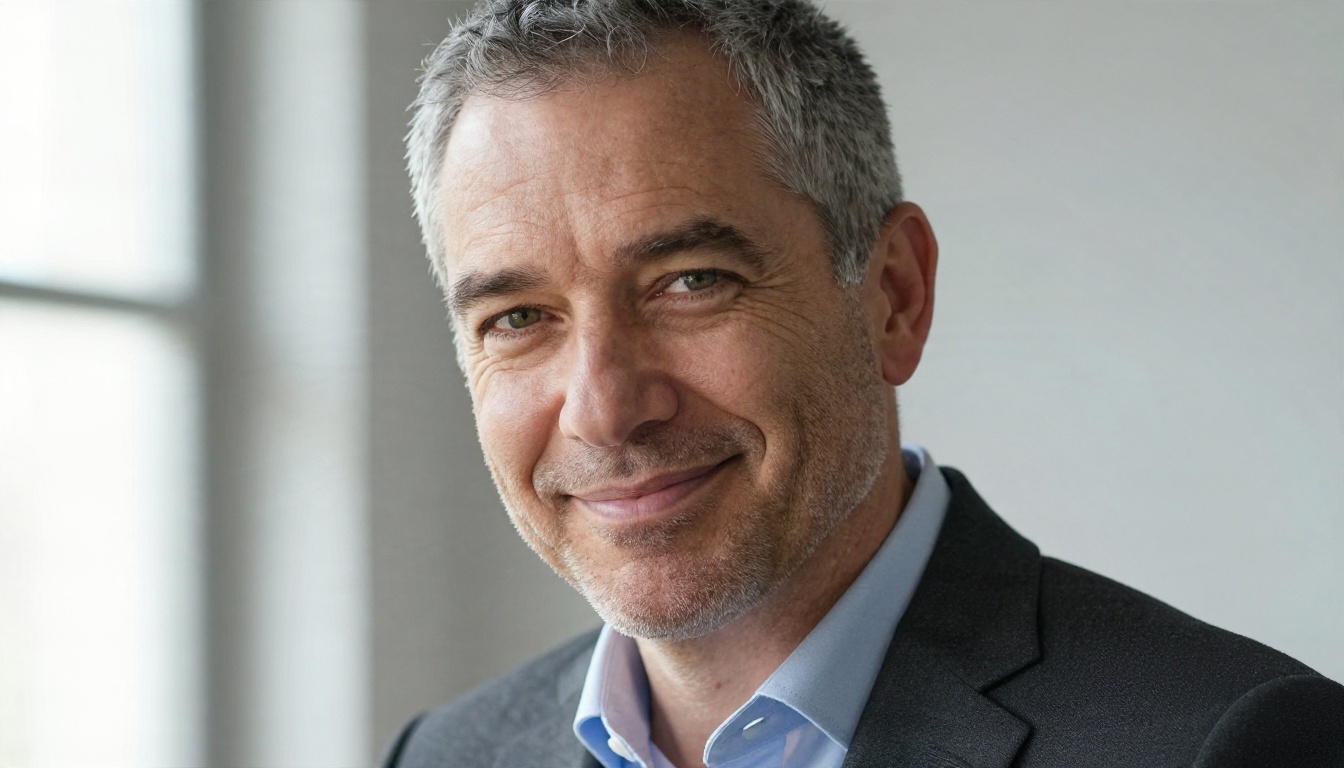
Um retrato bem enquadrado e bem iluminado, como o acima, se lê com clareza mesmo quando é reduzido a um círculo de 40 pixels. Esse é o padrão que você deve buscar: uma expressão acessível, um rosto que ocupe uma boa parte do quadro e um fundo que não disputa atenção.
O que os recrutadores realmente notam
Recrutadores raramente dizem "boa foto". Eles percebem quando ela falta ou está errada. Eis o que costuma ser registrado, geralmente sem que ninguém nomeie conscientemente:
- Um sorriso visível ou uma expressão relaxada, que sugere que você é fácil de lidar.
- Iluminação uniforme dos dois lados do rosto, que sugere cuidado e esforço.
- Um fundo neutro ou levemente desfocado, que mantém o foco em você.
- Roupa adequada ao seu setor, que indica que você entende da área.
- Uma imagem recente, porque uma foto de dez anos atrás cria um descompasso constrangedor quando você aparece numa chamada.
💡 Teste rápido: reduza sua foto atual ao tamanho de um selo na tela. Se ainda der para ver seus olhos e seu sorriso, ela passa. Se não, precisa de ajustes.
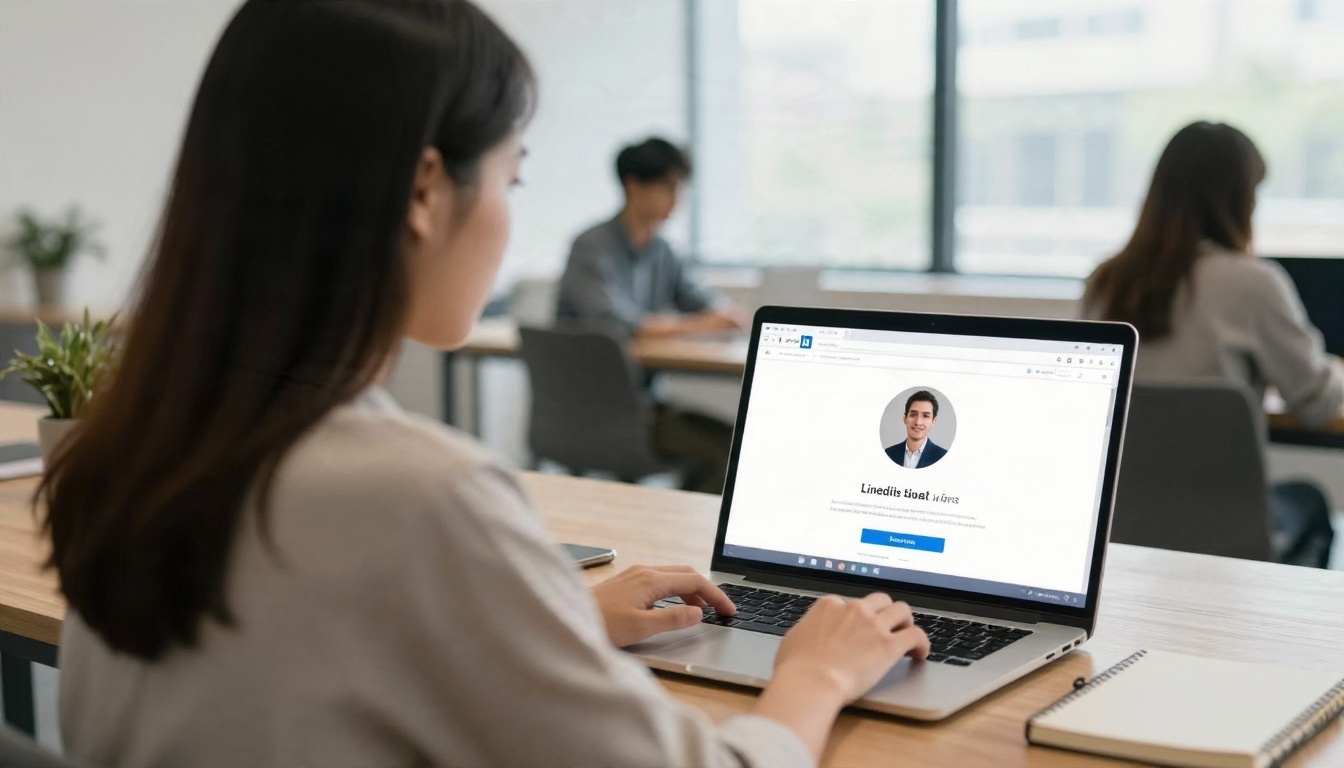
Um editor de fotos com IA não é um filtro. Filtros alteram a cor de cada pixel do mesmo jeito. Editores com IA reconhecem o que há na imagem (um rosto, cabelo, uma camisa, uma parede) e tratam cada parte de forma diferente. É por isso que conseguem clarear uma bochecha em sombra sem estourar a janela atrás de você.
Correções de iluminação e cor
A iluminação ruim é o principal motivo para fotos de perfil fracassarem. Luzes de teto de escritório criam olheiras escuras. Uma janela atrás de você transforma seu rosto numa silhueta. Uma lâmpada quente deixa a pele com tom alaranjado. Editores com IA conseguem reequilibrar a exposição, clarear as sombras do rosto e corrigir o balanço de branco para que a pele volte a parecer pele.
Os melhores resultados vêm de pequenos ajustes. Clareie um pouco as sombras, esfrie um pouco a temperatura e pare. Se dá para perceber que a foto foi editada, você foi longe demais.
Remoção e troca de fundo
Uma estante bagunçada, uma cozinha desorganizada ou um colega meio visível podem arruinar uma foto que seria boa. Ferramentas de remoção de fundo separam você da cena e permitem trocá-la por uma cor sólida, um degradê suave ou um escritório desfocado. É aqui que o lado do fluxo de trabalho em "Remover fundos" se justifica: você pode salvar uma boa expressão tirada num lugar ruim.
Nitidez e upscaling
Fotos de celulares antigos, prints de tela ou de aplicativos de mensagem costumam ser pequenas e suaves. Modelos de upscaling reconstroem detalhes finos, como cílios, fios de cabelo e textura de tecido, então uma imagem de 400 pixels pode virar uma de 1600 pixels nítida. O LinkedIn exibe sua foto em vários tamanhos, e uma imagem de origem nítida se mantém melhor quando é comprimida.
Veja uma comparação rápida das principais tarefas e do que usar em cada uma:
| Problema | O que a IA faz | Melhor momento para usar |
|---|
| Iluminação do rosto escura e desigual | Clareia as sombras, equilibra a exposição | Antes de tudo |
| Fundo movimentado ou distrativo | Recorta você, troca ou desfoca a cena | Depois de corrigir a iluminação |
| Foto suave ou de baixa resolução | Faz upscaling e restaura detalhes finos | Logo antes de exportar |
| Nenhuma foto utilizável | Gera um retrato novo no estilo estúdio | Quando não é possível refazer a foto |
| Recorte ou enquadramento desajeitado | Estende ou recompõe a tela | Antes do recorte final quadrado |
Melhores ferramentas gratuitas na PicassoIA
A PicassoIA reúne geração de imagens, edição, remoção de fundo e upscaling num só lugar, então você não precisa pular entre cinco sites. Estas são as que importam para uma foto de perfil.
PicassoIA Image Editor Pro
O PicassoIA Image Editor Pro é a resposta mais direta para "só quero corrigir minha foto". Você envia sua imagem, descreve a mudança em linguagem simples, como "clareie o rosto, suavize a sombra forte à esquerda e use um fundo cinza-claro liso", e ele aplica a edição mantendo seu rosto intacto. Ele foi feito para gerações ilimitadas, o que importa, porque bons retratos costumam exigir algumas tentativas.
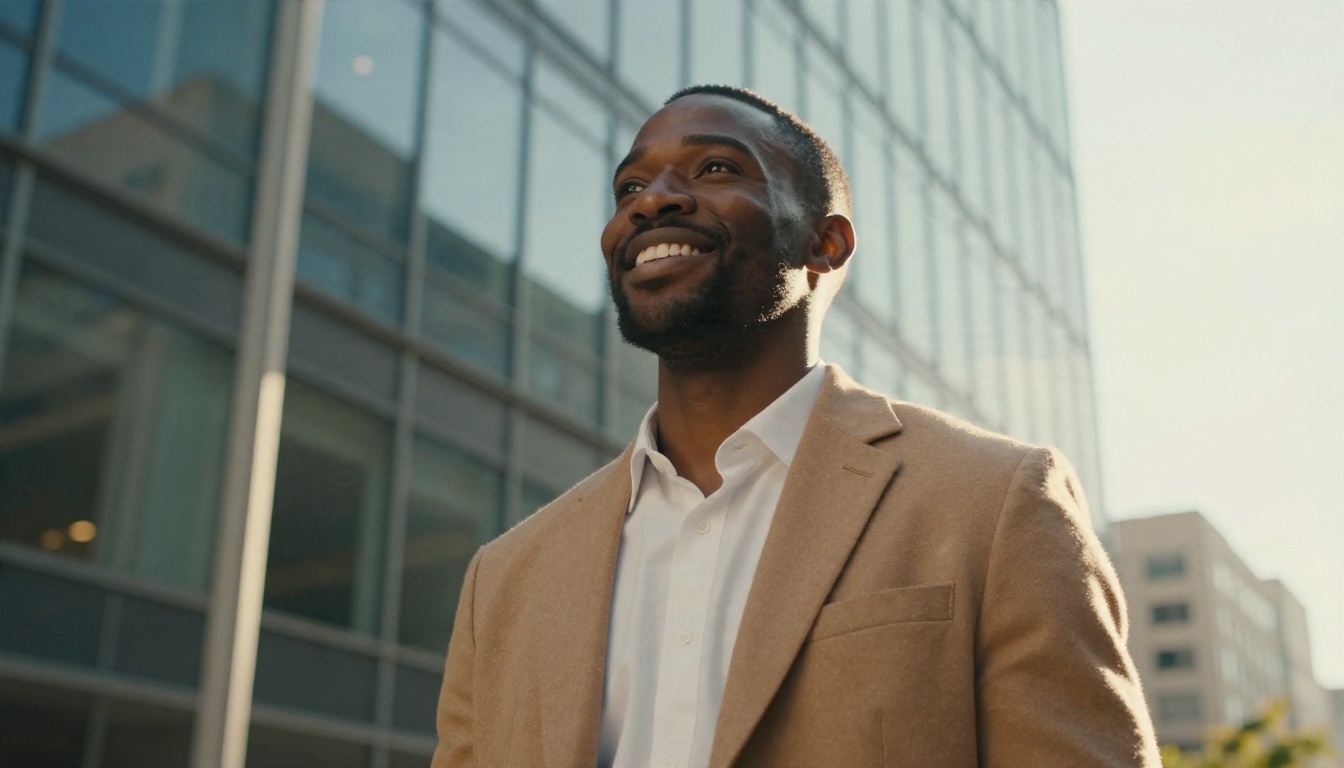
Fotos externas como esta costumam funcionar bem depois de corrigir a exposição. A luz dourada no cabelo é favorecedora, e o prédio atrás dá um cenário profissional. Se a rua ao fundo estiver movimentada demais, você pode pedir ao editor que a suavize.
Nano Banana e Seedream 4.5
Quando você quer reestilizar ou regenerar um retrato, dois modelos se destacam:
- Nano Banana é rápido e bom com prompts de edição. Envie sua foto e peça uma mudança de roupa, fundo ou luz, e ele normalmente mantém a identidade coerente. Para trabalhos mais pesados, o Nano Banana Pro gera resolução maior.
- Seedream 4.5 produz retratos detalhados e realistas, com textura de pele crível. É uma ótima escolha quando você quer gerar uma imagem no estilo estúdio a partir de uma foto de referência.
Para edições precisas e mínimas, o Flux Kontext Fast é outra boa opção. Ele segue instruções curtas com fidelidade, o que combina com pequenos ajustes como "remova o brilho dos óculos" ou "mude a cor da camisa para azul-marinho".
Ferramentas de fundo e nitidez
Duas ferramentas especializadas completam o fluxo:
- Remove Background entrega um recorte limpo, com bordas cuidadosas ao redor do cabelo, que é onde as ferramentas baratas costumam falhar.
- Real ESRGAN faz upscaling de imagens em até 4x, o que salva fotos de origem pequenas ou suaves.
Se você quer um efeito natural de escritório desfocado depois de recortar o fundo, o Depth of Field consegue suavizar a cena atrás de você de um jeito que imita uma lente real.
Como usar o Remove Background na PicassoIA
A remoção de fundo é a única edição que mais transforma uma foto comum. Eis o processo completo, da selfie bagunçada ao retrato pronto para o perfil.
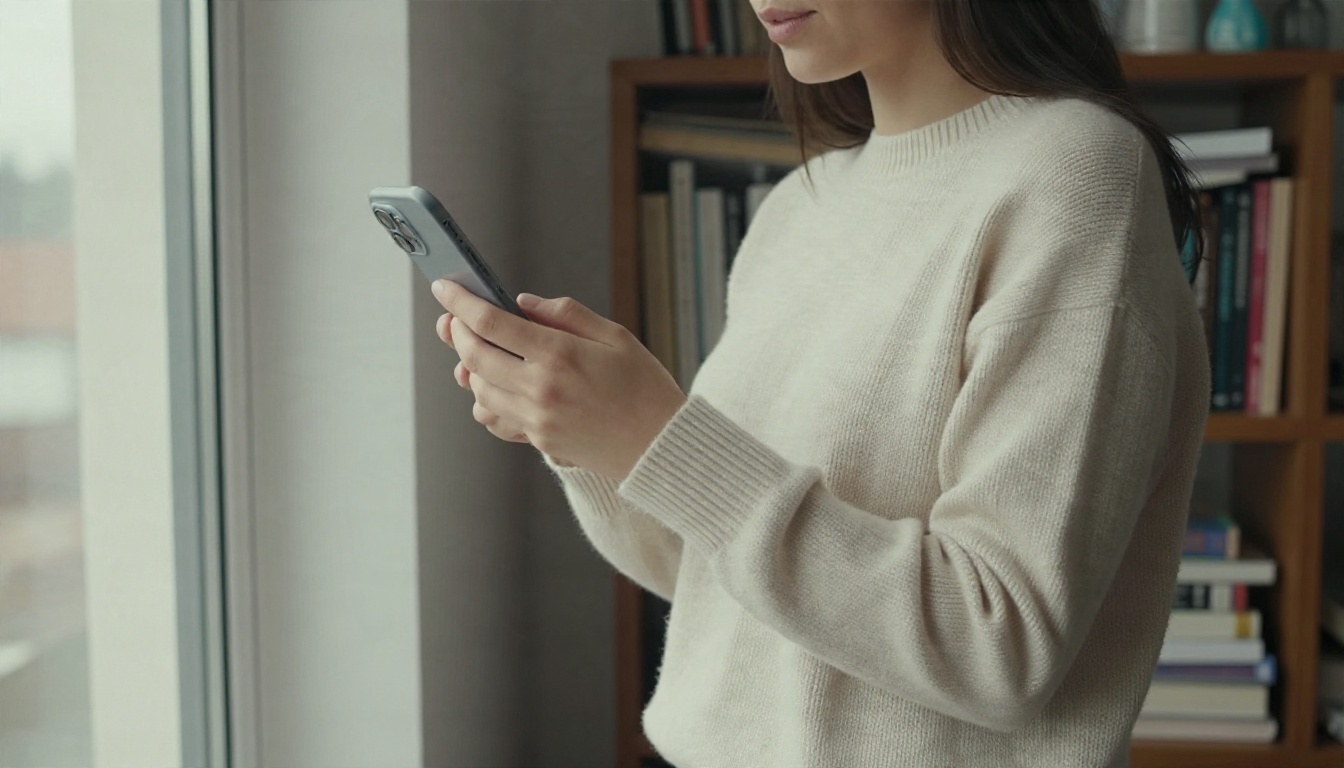
Uma foto como a acima é um candidato perfeito. O rosto está suavemente iluminado pela janela e a expressão é natural, mas a estante atrás distrai. Veja como corrigir:
- Abra a página do modelo. Acesse o Remove Background na PicassoIA.
- Envie sua foto. Escolha a versão mais nítida que tiver. JPG ou PNG funcionam, e um arquivo maior dá bordas mais limpas ao redor do cabelo.
- Execute o recorte. A ferramenta separa você da cena e devolve um PNG transparente. Amplie a linha do cabelo e os ombros para conferir as bordas.
- Escolha um fundo novo. Abra o Image Editor Pro com seu recorte e peça um fundo neutro suave, como cinza-claro, bege quente ou um escritório levemente desfocado.
- Combine a luz. Acrescente uma linha ao seu prompt, como "mantenha a luz suave da janela vindo da esquerda", para que a iluminação do seu rosto combine com a nova cena.
- Faça upscaling se necessário. Se a imagem parecer pequena, passe-a pelo Real ESRGAN para um aumento de 2x ou 4x.
- Recorte em quadrado. Posicione os olhos a cerca de um terço do topo e deixe um pouco de espaço acima da cabeça, depois exporte.
💡 Dica de parâmetro: se as bordas do cabelo ficarem ásperas, tente uma foto de origem em que o cabelo contraste com a parede original. Cabelo escuro contra uma parede clara recorta bem mais limpo do que cabelo escuro contra uma cortina escura.
Algumas configurações rápidas para ter em mente:
| Configuração | Escolha recomendada | Por quê |
|---|
| Formato de saída | PNG para o recorte, JPG para a imagem final | O PNG mantém a transparência, o JPG mantém o arquivo leve |
| Cor do fundo | Cinza-claro, bege suave ou azul-acinzentado claro | Esses tons favorecem a maioria dos tons de pele |
| Recorte final | Quadrado, com o rosto ocupando cerca de 60 por cento | Fica bem num quadro circular |
| Resolução | Pelo menos 800 x 800 pixels | Permanece nítida depois que o LinkedIn a comprime |
Escolha a foto inicial certa
A IA consegue corrigir muita coisa, mas funciona melhor quando você lhe dá uma base decente. Cinco minutos gastos com uma foto de origem melhor economizam trinta minutos de edição.
Regras de iluminação
Fique de frente para a janela. Essa é a regra inteira. A luz natural difusa vindo de lado ou levemente à frente de você dá o aspecto favorecedor e uniforme que os estúdios gastam dinheiro para criar. Evite ficar de costas para a janela e evite lâmpadas de teto.
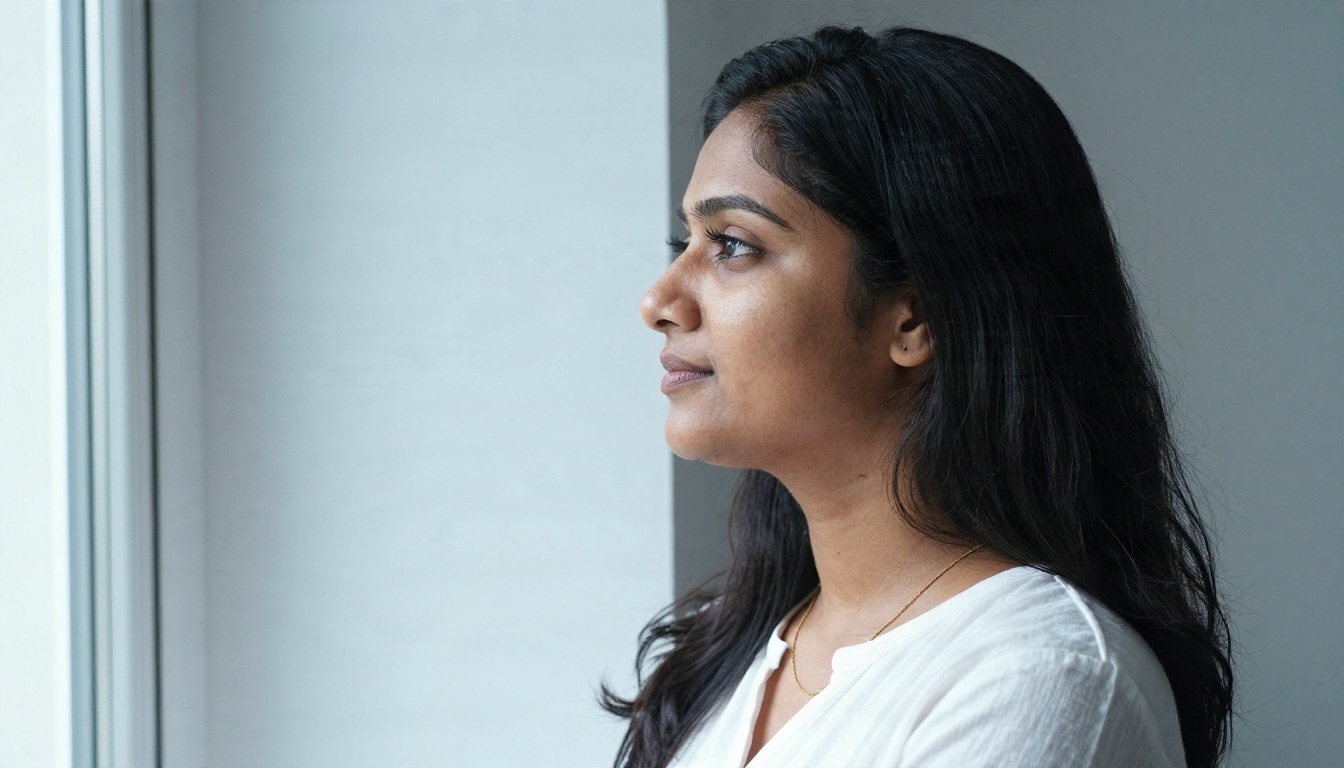
Observe como a luz desta foto envolve a bochecha e deixa apenas uma sombra suave do lado oposto. Sem linhas duras, sem brilho. Se você conseguir recriar isso com uma janela e uma parede branca, o editor com IA terá muito pouco para reparar.
Enquadramento e ângulos
Segure a câmera na altura dos olhos ou um pouco acima. Fotografar de baixo deixa o queixo pesado, e fotografar de cima demais deixa os olhos grandes e a cabeça pequena. Use a câmera traseira com temporizador ou peça para um amigo, porque as câmeras frontais distorcem um pouco o rosto de perto. Enquadre do peito para cima e deixe um pouco de espaço ao redor da cabeça para ter margem para o recorte.
Roupas e cores
Cores lisas funcionam melhor. Azul-marinho, cinza-carvão, verde-escuro, branco e tons terrosos suaves fotografam bem. Estampas movimentadas, listras finas e logotipos grandes desviam a atenção do rosto. Combine a roupa com o seu setor: um blazer para finanças ou direito, uma malha limpa para design e funções criativas, uma camisa simples para tecnologia.
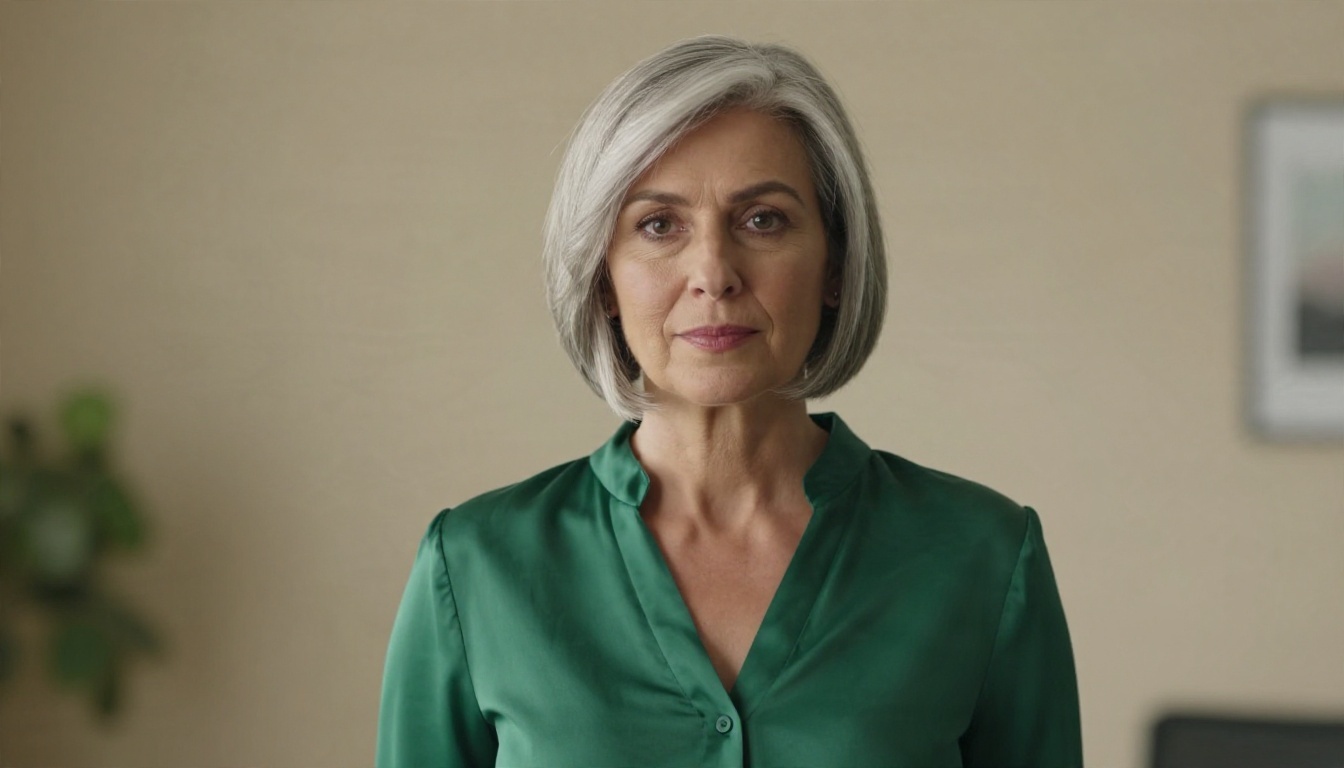
Uma cor profunda e saturada, como o verde acima, se destaca contra um fundo neutro sem parecer exagerada. Também dá às ferramentas de IA uma borda limpa para trabalhar ao recortar você.
Corrija erros comuns de foto de rosto
A maioria das fotos fracas do LinkedIn falha pelos mesmos poucos motivos. Veja uma lista rápida de verificação com a correção para cada um.
- Sombras duras sob os olhos. Use o Image Editor Pro com um prompt como "suavize as sombras sob os olhos e uniformize a iluminação do rosto". Não peça para as sombras sumirem por completo, ou o rosto ficará chapado.
- Fundo poluído. Use o Remove Background e troque a cena por um tom neutro.
- Pele excessivamente suavizada. Se a edição fizer você parecer um manequim, refaça com um prompt que diga "mantenha a textura natural da pele e as linhas finas". A textura real é o que torna uma foto confiável.
- Baixa resolução. Faça upscaling com o Real ESRGAN antes de qualquer outra edição, para que as etapas seguintes trabalhem com mais detalhes.
- Rosto cortado ou fora do centro. Peça ao Nano Banana para estender a tela, ou use uma ferramenta com outpainting para adicionar espaço acima da cabeça.
- Recorte de foto em grupo. Cortar você de uma foto de grupo costuma deixar um ombro ou uma mão perdidos. Uma ferramenta de recorte somada a um fundo novo elimina as sobras.
- Tom errado para o seu setor. Uma foto de praia pode combinar com um blogueiro de viagens e afundar um banqueiro. Combine o cenário e a roupa com o seu público.
Quando não conseguir decidir entre versões, peça a alguém em quem você confia que escolha uma sem nenhuma explicação sua. As primeiras reações costumam estar certas.
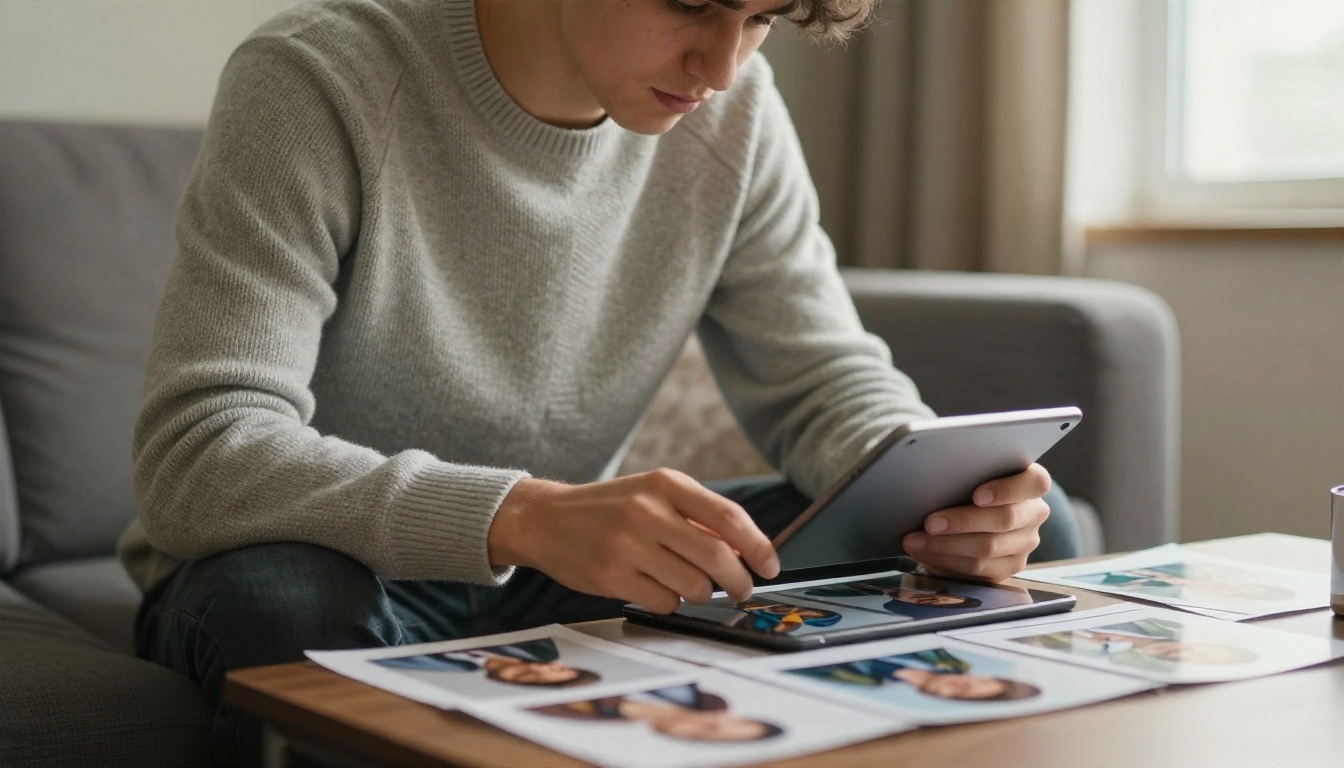
Gere três ou quatro variações, imprima-as ou veja-as lado a lado e escolha aquela em que você parece você num dia bom, e não uma pessoa diferente.
Mantenha a honestidade e a consistência
Pareça você mesmo
Esta é a regra mais importante. O objetivo de uma foto de perfil é que alguém consiga reconhecer você quando entrar numa reunião ou aparecer numa videochamada. Se a foto editada mostrar um rosto que parece cinco anos mais jovem, um maxilar diferente ou uma pele irreal de tão perfeita, você cria uma pequena dúvida exatamente no momento em que quer transmitir confiança.
Uma boa regra: edite a luz, o fundo e a nitidez, mas deixe o rosto em paz. Remover uma marca passageira é aceitável. Remodelar suas feições não é. Vista o que usaria numa entrevista, sorria do jeito que sorri pessoalmente e deixe a IA resolver os problemas técnicos que a câmera não conseguiu evitar.
💡 Choque de realidade: mostre a foto editada a um amigo e pergunte "isso parece com você num dia bom?". Se a resposta for hesitante, volte uma versão.
Combine com seus outros perfis
Sua foto do LinkedIn não vive sozinha. Ela fica ao lado do seu avatar de e-mail, do site da empresa, da sua biografia de palestrante e talvez de um portfólio pessoal. Usar a mesma foto, ou a mesma sessão de fotos, nesses lugares cria reconhecimento. As pessoas passam a associar o rosto ao nome e ao trabalho.

As equipes também se beneficiam disso. Quando todos numa empresa usam o mesmo tom de fundo e um enquadramento parecido, a página da equipe fica coordenada sem que ninguém precise contratar um fotógrafo. Com um editor com IA você pode aplicar um fundo e um estilo de luz a todas as fotos, mesmo que cada pessoa tenha tirado a sua em casa.
Experimente na sua própria foto
Você já tem o material necessário: um celular, uma janela e um rosto que vale a pena mostrar. O próximo passo é testar. Escolha suas três melhores fotos recentes, passe a mais nítida pelo Remove Background e depois abra o PicassoIA Image Editor Pro para ajustar a luz e o fundo. Se você quer uma versão nova no estilo estúdio, dê ao Seedream 4.5 ou ao Nano Banana uma foto de referência e um prompt curto e concreto.
Gere algumas opções, compare-as em tamanho miniatura, mantenha a que mais parece você e envie. O processo inteiro pode levar menos de vinte minutos, e o resultado fica em destaque no seu perfil todos os dias. Abra a Picasso IA, experimente os prompts acima e veja até onde uma pequena edição pode chegar. Você também pode navegar por todos os modelos em picassoia.com/en/all-models para encontrar o que combina com o seu estilo.


