Vous disposez d’environ deux secondes. C’est à peu près le temps qu’un recruteur, un responsable de recrutement ou un client potentiel passe sur votre photo LinkedIn avant de décider s’il clique, fait défiler la page ou passe à autre chose. Un selfie sombre pris dans un couloir, une photo de mariage recadrée ou une capture granuleuse d’un appel vidéo dit discrètement « pas prêt ». Un portrait net et bien éclairé dit l’inverse. La bonne nouvelle, c’est qu’il ne vous faut plus de studio, de photographe ni de service de retouche payant pour y parvenir. Un éditeur photo IA LinkedIn moderne peut corriger l’éclairage, nettoyer l’arrière-plan, accentuer les détails et même générer un nouveau portrait de style studio, le tout dans votre navigateur et souvent gratuitement.
Cet article détaille ce que font réellement ces éditeurs, quels outils de PicassoIA conviennent à chaque tâche, un flux de travail étape par étape pour détourer votre arrière-plan, et les petites habitudes photo qui font la plus grande différence. Il explique aussi quand s’arrêter, car un portrait trop retouché peut vous desservir davantage qu’un portrait simple.
Pourquoi votre photo LinkedIn compte
Les premières impressions se forment vite
LinkedIn est un moteur de recherche de personnes. Quand quelqu’un tape votre nom ou un intitulé de poste que vous occupez, votre photo apparaît à côté de votre titre, dans un petit cercle. À cette taille, les détails disparaissent et seuls trois éléments restent visibles : la visibilité du visage, le contraste et le bruit de l’arrière-plan. Si votre visage est petit dans le cadre, dans l’ombre ou en concurrence avec une pièce encombrée, la vignette devient une tache.
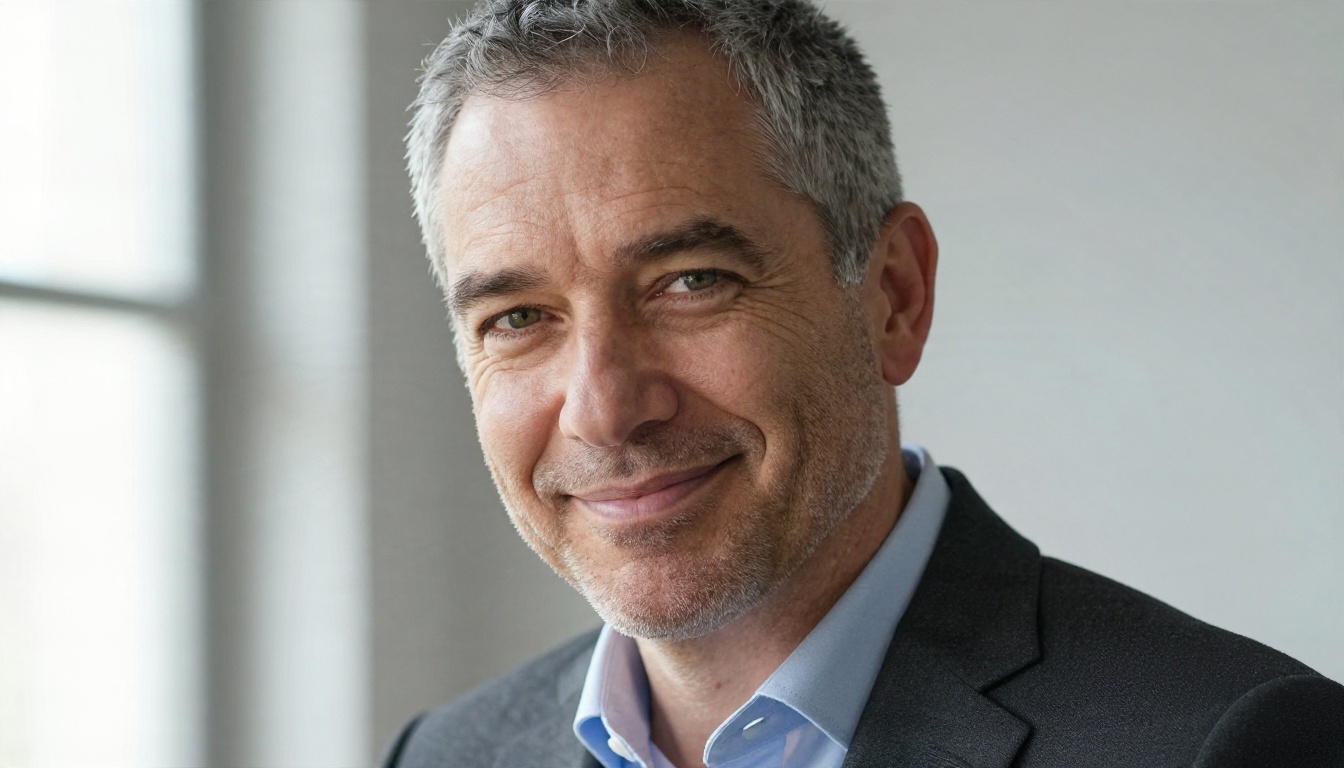
Un portrait serré et bien éclairé, comme celui ci-dessus, reste lisible même réduit à un cercle de 40 pixels. C’est le niveau à viser : une expression accessible, un visage qui occupe une bonne partie du cadre et un arrière-plan qui ne réclame pas l’attention.
Ce que remarquent vraiment les recruteurs
Les recruteurs disent rarement « belle photo ». Ils remarquent surtout quand quelque chose manque ou cloche. Voici ce qui tend à marquer, généralement sans que personne ne le formule consciemment :
- Un sourire visible ou une expression détendue, qui suggère que vous êtes facile à vivre au travail.
- Un éclairage uniforme des deux côtés du visage, qui suggère du soin et de l’effort.
- Un arrière-plan neutre ou légèrement flouté, qui garde l’attention sur vous.
- Une tenue adaptée à votre secteur, qui montre que vous connaissez le domaine.
- Une image récente, car une photo vieille de dix ans crée un décalage gênant lorsque vous apparaissez en visioconférence.
💡 Test rapide : réduisez votre photo actuelle à la taille d’un timbre-poste sur votre écran. Si vous voyez encore vos yeux et votre sourire, elle passe. Sinon, elle a besoin de retouches.
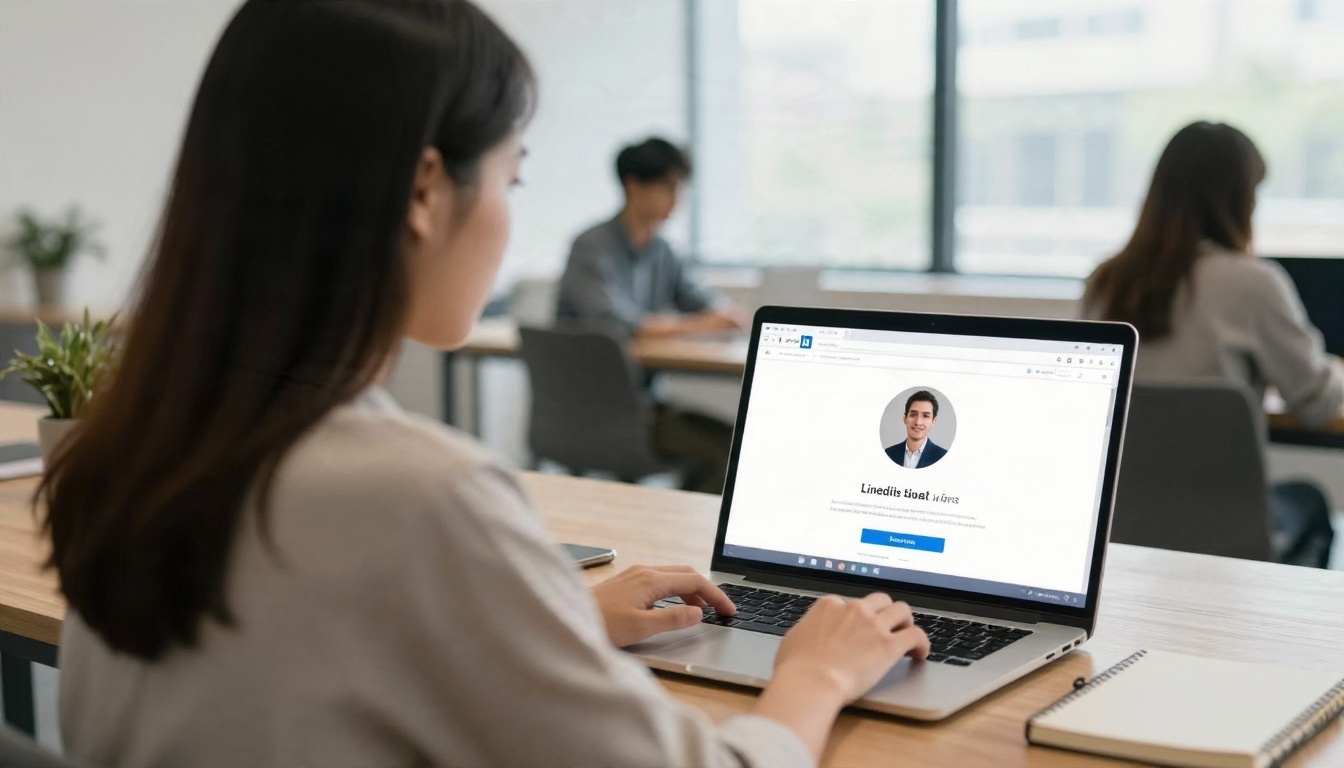
Ce que fait un éditeur photo IA LinkedIn
Un éditeur photo IA n’est pas un filtre. Un filtre modifie la couleur de chaque pixel de la même façon. Les éditeurs IA reconnaissent ce qui se trouve sur l’image (un visage, des cheveux, une chemise, un mur) et traitent chaque partie différemment. C’est pourquoi ils peuvent éclaircir une joue dans l’ombre sans surexposer la fenêtre derrière vous.
Corrections de lumière et de couleur
Un mauvais éclairage est la première cause d’échec des photos de profil. Les plafonniers de bureau créent des orbites sombres. Une fenêtre derrière vous transforme votre visage en silhouette. Une lampe chaude donne à votre peau une dominante orangée. Les éditeurs IA peuvent rééquilibrer l’exposition, éclaircir les ombres du visage et corriger la balance des blancs pour que la peau ait de nouveau l’air naturel.
Les meilleurs résultats viennent de petites modifications. Éclaircissez un peu les ombres, rafraîchissez légèrement la température, et arrêtez-vous là. Si l’on voit que la photo a été retouchée, vous êtes allé trop loin.
Suppression et remplacement de l’arrière-plan
Une bibliothèque encombrée, une cuisine en désordre ou un collègue à moitié visible peuvent gâcher une bonne photo. Les outils de suppression d’arrière-plan vous séparent du décor et vous permettent de le remplacer par une couleur unie, un dégradé doux ou un bureau flou. C’est là que la partie « suppression d’arrière-plan » du flux de travail prend tout son sens : vous pouvez sauver une bonne expression prise dans un mauvais endroit.
Netteté et augmentation de la résolution
Les photos prises avec d’anciens téléphones, les captures d’écran ou les photos issues d’applications de messagerie sont souvent petites et floues. Les modèles d’upscaling reconstruisent les détails fins, comme les cils, les mèches de cheveux ou la texture du tissu, si bien qu’une image de 400 pixels peut devenir une image nette de 1600 pixels. LinkedIn affiche votre photo en plusieurs tailles, et une image source nette résiste mieux à la compression.
Voici une comparaison rapide des principales tâches et de ce qu’il faut utiliser :
| Problème | Ce que fait l’IA | Meilleur moment pour l’utiliser |
|---|
| Visage à l’éclairage sombre et inégal | Éclaircit les ombres, équilibre l’exposition | Avant tout le reste |
| Arrière-plan chargé ou distrayant | Vous découpe, remplace ou floute le décor | Une fois l’éclairage corrigé |
| Photo floue ou à basse résolution | Augmente la résolution et restaure les détails fins | Juste avant l’export |
| Aucune photo utilisable | Génère un nouveau portrait de style studio | Quand une nouvelle prise de vue est impossible |
| Cadrage ou composition maladroits | Étend ou recompose la toile | Avant le recadrage carré final |
Meilleurs outils gratuits sur PicassoIA
PicassoIA réunit la génération d’images, l’édition, la suppression d’arrière-plan et l’upscaling en un seul endroit, pour éviter de passer d’un site à l’autre. Voici ceux qui comptent pour une photo de profil.
PicassoIA Image Editor Pro
PicassoIA Image Editor Pro répond le plus directement au besoin « je veux simplement corriger ma photo ». Vous importez votre image, décrivez la modification en langage courant, par exemple « éclaircir le visage, adoucir l’ombre dure à gauche et utiliser un fond gris clair uni », et l’outil applique la modification tout en préservant votre visage. Il est conçu pour des générations illimitées, ce qui compte car une bonne photo de profil demande souvent plusieurs essais.
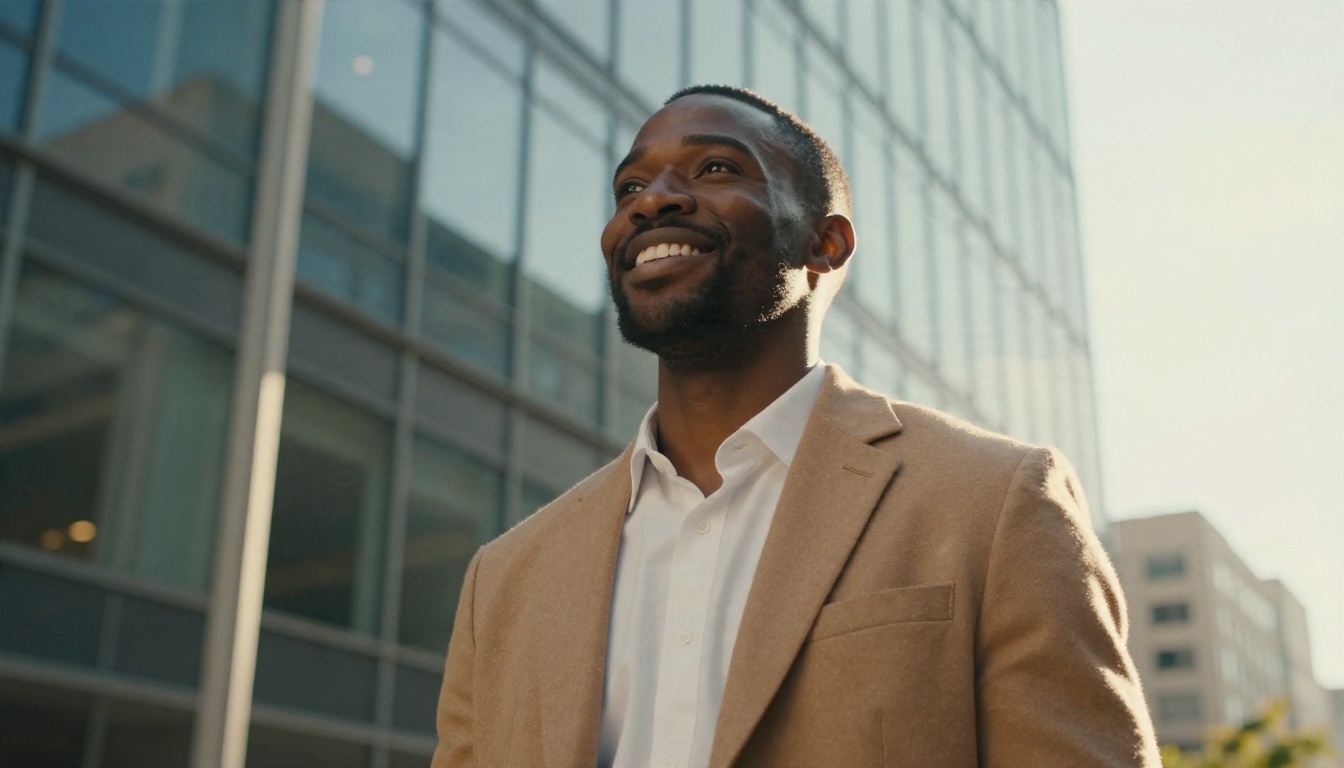
Les photos en extérieur comme celle-ci fonctionnent souvent bien une fois l’exposition corrigée. La lumière dorée sur les cheveux est flatteuse, et le bâtiment derrière offre un cadre professionnel. Si la rue derrière est trop chargée, vous pouvez demander à l’éditeur de la flouter.
Nano Banana et Seedream 4.5
Quand vous voulez restyler ou régénérer un portrait, deux modèles se distinguent :
- Nano Banana est rapide et performant avec les prompts de type retouche. Importez votre photo et demandez un changement de vêtements, d’arrière-plan ou de lumière : il conserve en général l’identité de la personne. Pour un travail plus lourd, Nano Banana Pro produit une résolution plus élevée.
- Seedream 4.5 produit des portraits détaillés et réalistes, avec une texture de peau crédible. C’est un excellent choix quand vous voulez générer une image de style studio à partir d’une photo de référence.
Pour des retouches précises et minimales, Flux Kontext Fast est une autre bonne option. Il suit de près les instructions courtes, ce qui convient aux petites corrections comme « supprimer le reflet sur les lunettes » ou « passer la chemise en bleu marine ».
Outils d’arrière-plan et de netteté
Deux outils spécialisés complètent le flux de travail :
- Remove Background fournit un détourage propre, avec des contours soignés autour des cheveux, là où les outils bas de gamme échouent souvent.
- Real ESRGAN augmente la résolution des images jusqu’à 4x, ce qui sauve les photos source petites ou floues.
Si vous voulez un effet de bureau flou naturel après avoir détouré l’arrière-plan, Depth of Field peut adoucir le décor derrière vous, à la manière d’un vrai objectif.
| Outil | Idéal pour | Vitesse | Difficulté |
|---|
| Image Editor Pro | Retouches photo polyvalentes | Rapide | Très facile |
| Nano Banana | Retouches rapides, changements de vêtements et d’arrière-plan | Très rapide | Facile |
| Seedream 4.5 | Portraits réalistes de style studio | Rapide | Facile |
| Flux Kontext Fast | Modifications petites et précises | Très rapide | Facile |
| Remove Background | Détourages propres | Instantanée | Très facile |
| Real ESRGAN | Augmentation de la résolution des photos floues | Rapide | Très facile |
Utiliser Remove Background sur PicassoIA
La suppression d’arrière-plan est la seule modification qui transforme le plus un instantané. Voici le processus complet, du selfie désordonné au portrait prêt pour le profil.
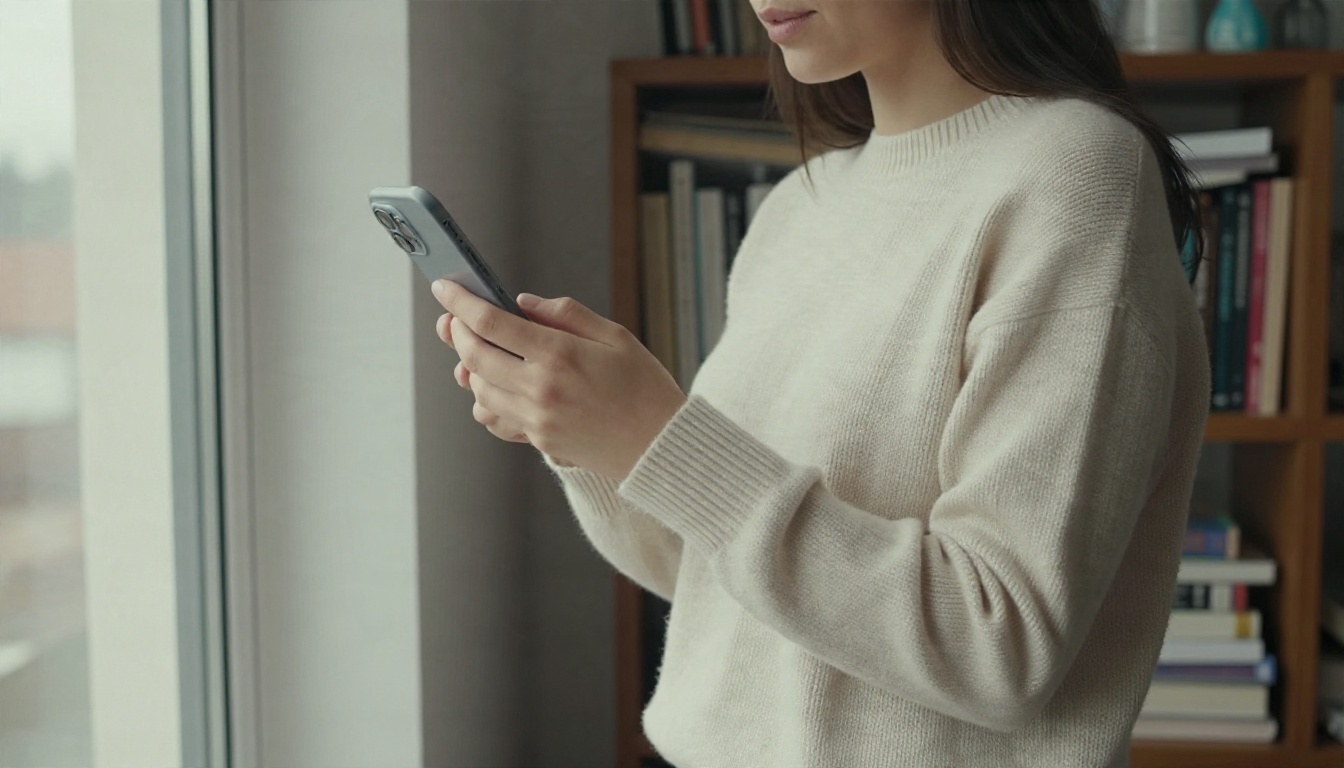
Une photo comme celle ci-dessus est un candidat idéal. Le visage est éclairé en douceur par la fenêtre et l’expression est naturelle, mais l’étagère derrière distrait. Voici comment corriger cela :
- Ouvrez la page du modèle. Rendez-vous sur Remove Background sur PicassoIA.
- Importez votre photo. Choisissez la version la plus nette dont vous disposez. Le JPG et le PNG fonctionnent tous deux, et un fichier plus lourd donne des contours plus propres autour des cheveux.
- Lancez le détourage. L’outil vous sépare du décor et renvoie un PNG transparent. Zoomez sur la ligne des cheveux et les épaules pour vérifier les contours.
- Choisissez un nouvel arrière-plan. Ouvrez Image Editor Pro avec votre détourage et demandez un arrière-plan neutre et doux, par exemple gris clair, beige chaud ou un bureau légèrement flou.
- Harmonisez la lumière. Ajoutez une phrase à votre prompt, comme « conserver la lumière douce de la fenêtre à gauche », pour que l’éclairage de votre visage corresponde à la nouvelle scène.
- Augmentez la résolution si besoin. Si l’image paraît petite, passez-la dans Real ESRGAN pour un gain de 2x ou 4x.
- Recadrez en carré. Placez vos yeux environ au tiers supérieur du cadre et laissez un peu d’espace au-dessus de la tête, puis exportez.
💡 Conseil de paramétrage : si les contours des cheveux paraissent irréguliers, essayez une photo source où vos cheveux contrastent avec le mur d’origine. Des cheveux foncés sur un mur clair se détournent bien plus proprement que des cheveux foncés sur un rideau sombre.
Quelques réglages à garder en tête :
| Réglage | Choix recommandé | Pourquoi |
|---|
| Format de sortie | PNG pour le détourage, JPG pour l’image finale | Le PNG conserve la transparence, le JPG garde un fichier léger |
| Couleur de l’arrière-plan | Gris clair, beige doux ou gris-bleu pâle | Ces teintes flattent la plupart des carnations |
| Recadrage final | Carré, visage occupant environ 60 % | Rendu net dans un cadre circulaire |
| Résolution | Au moins 800 x 800 pixels | Reste net après la compression de LinkedIn |
Choisir la bonne photo de départ
L’IA peut corriger beaucoup de choses, mais elle donne de meilleurs résultats si vous lui fournissez une base correcte. Cinq minutes passées à choisir une meilleure photo source vous épargnent trente minutes de retouche.
Règles d’éclairage
Placez-vous face à une fenêtre. C’est toute la règle. Une lumière du jour douce, venant de côté ou légèrement de face, donne ce rendu flatteur et uniforme que les studios paient cher pour obtenir. Évitez de vous tenir le dos tourné à la fenêtre et évitez les ampoules au plafond.
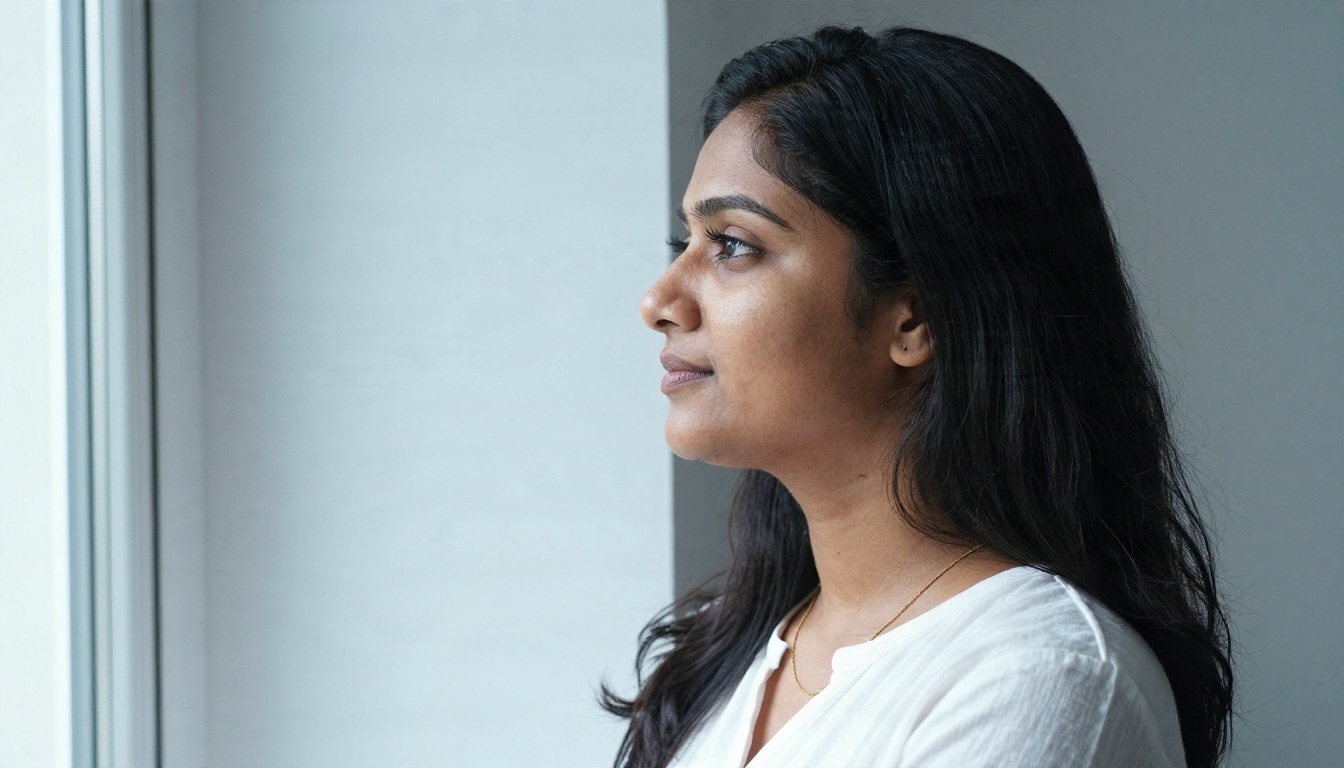
Remarquez comment la lumière enveloppe la joue et ne laisse qu’une ombre légère du côté opposé. Aucune ligne dure, aucun reflet. Si vous pouvez reproduire cela avec une fenêtre et un mur blanc, l’éditeur IA aura très peu à réparer.
Cadrage et angles
Tenez l’appareil à hauteur des yeux ou légèrement au-dessus. Photographier par en dessous alourdit le menton, et photographier de très haut agrandit les yeux et rapetisse la tête. Utilisez l’appareil arrière avec une minuterie ou demandez à un ami, car les appareils frontaux déforment légèrement le visage de près. Cadrez du haut de la poitrine et laissez un peu d’espace autour de la tête pour avoir de la marge au recadrage.
Vêtements et couleurs
Les couleurs unies sont les plus efficaces. Le bleu marine, l’anthracite, le vert profond, le blanc et les tons terre doux se photographient bien. Les motifs chargés, les rayures fines et les grands logos détournent l’attention du visage. Adaptez votre tenue à votre domaine : un blazer pour la finance ou le droit, un pull en maille propre pour le design et les métiers créatifs, une chemise simple pour la tech.
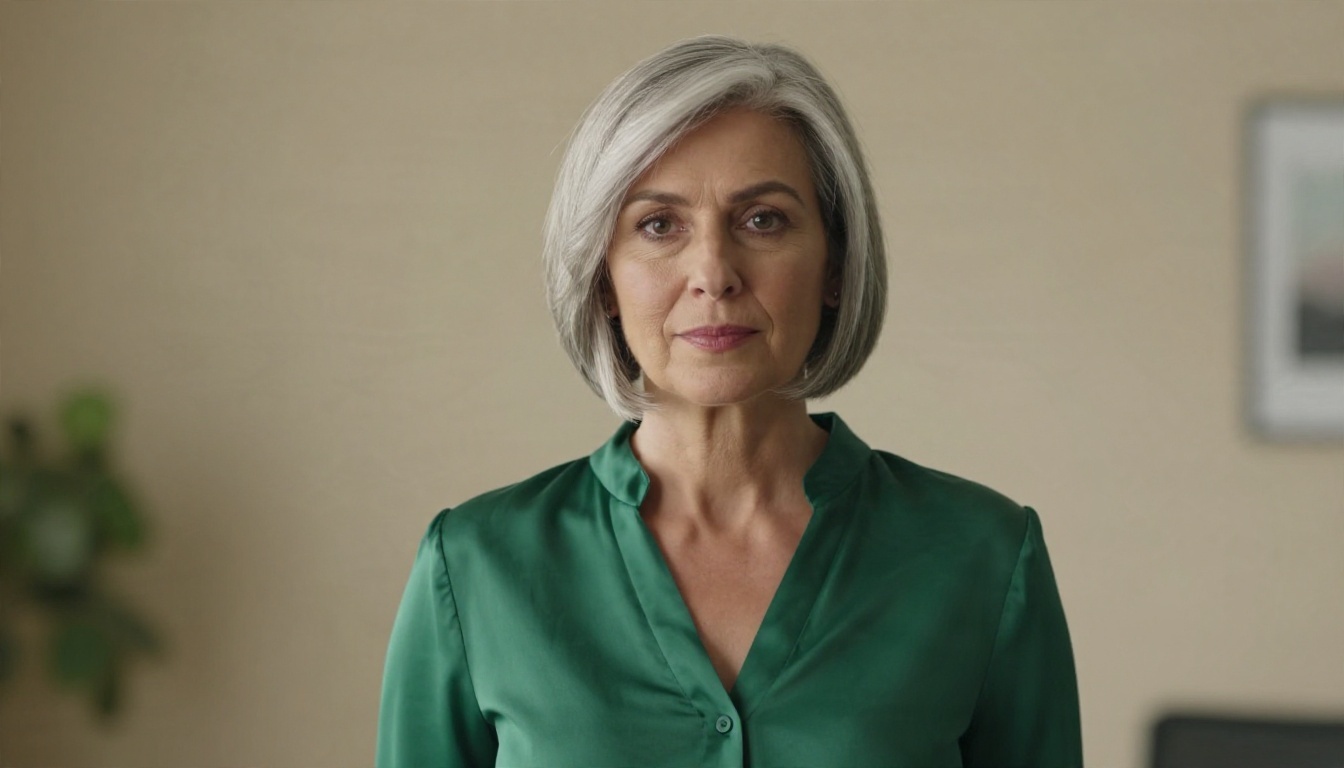
Une couleur profonde et saturée, comme le vert ci-dessus, se détache d’un arrière-plan neutre sans paraître criarde. Elle offre aussi aux outils IA un contour net sur lequel travailler lors du détourage.
Corriger les erreurs courantes des portraits
La plupart des photos LinkedIn peu convaincantes échouent de la même poignée de façons. Voici une liste de contrôle rapide, avec la solution pour chacune.
- Ombres dures sous les yeux. Utilisez Image Editor Pro avec un prompt comme « adoucir les ombres sous les yeux et uniformiser la lumière sur le visage ». Ne demandez pas la disparition totale des ombres, sinon le visage paraîtra plat.
- Arrière-plan encombré. Lancez Remove Background et remplacez le décor par une teinte neutre.
- Peau trop lissée. Si la retouche vous donne un air de mannequin de cire, relancez-la avec un prompt qui dit « conserver la texture naturelle de la peau et les fines rides ». La texture réelle rend une photo digne de confiance.
- Basse résolution. Augmentez la résolution avec Real ESRGAN avant toute autre retouche, pour que les étapes suivantes travaillent avec plus de détails.
- Visage coupé ou décentré. Demandez à Nano Banana d’étendre la toile, ou utilisez un outil d’outpainting pour ajouter de la place au-dessus de la tête.
- Recadrage d’une photo de groupe. Se détourer d’une photo de groupe laisse souvent une épaule ou une main qui dépasse. Un outil de détourage et un nouvel arrière-plan éliminent ces restes.
- Ton inadapté à votre secteur. Une photo à la plage peut convenir à un blogueur voyage et desservir un banquier. Adaptez le cadre et la tenue à votre public.
Si vous ne parvenez pas à choisir entre plusieurs versions, demandez à une personne de confiance d’en choisir une sans aucune explication de votre part. Les premières réactions sont généralement les bonnes.
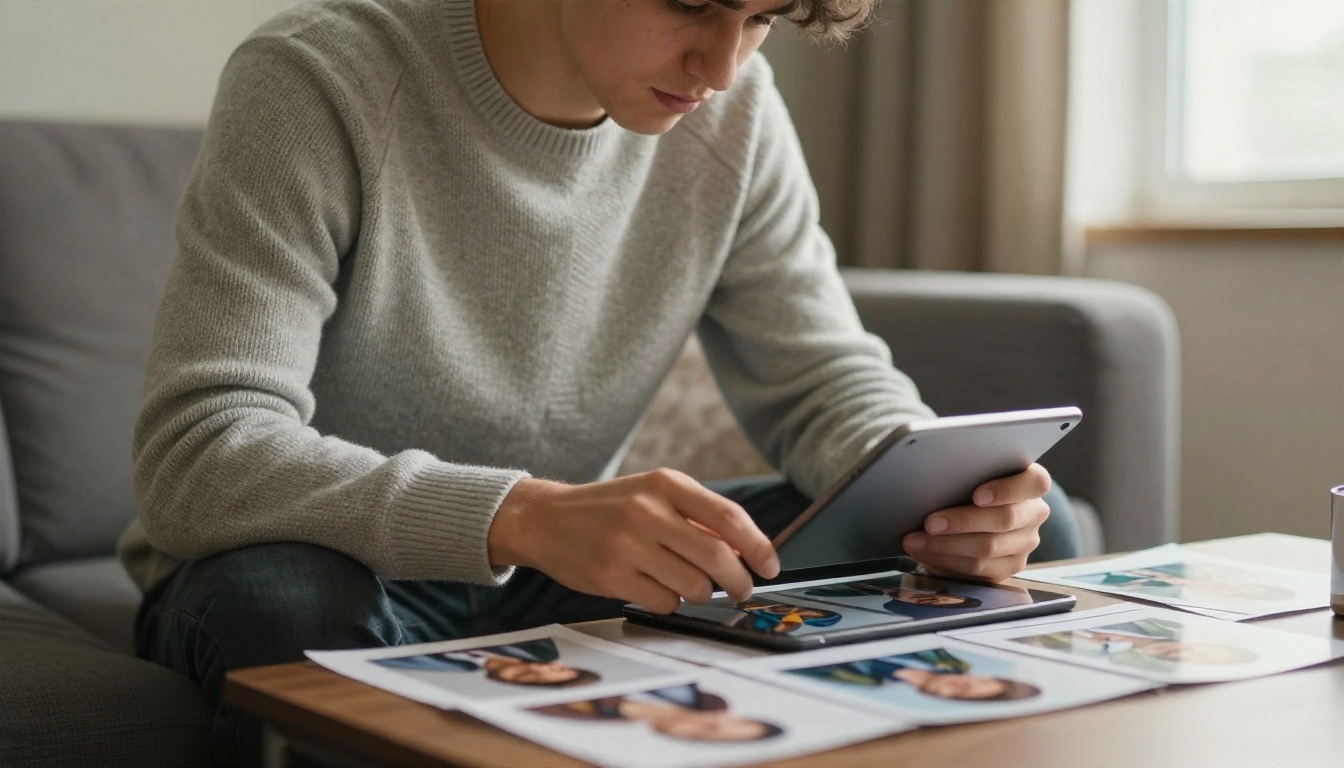
Générez trois ou quatre variantes, imprimez-les ou affichez-les côte à côte, et choisissez celle où vous vous reconnaissez un bon jour, et non celle où vous ressemblez à quelqu’un d’autre.
Rester honnête et cohérent
Rester vous-même
C’est la règle la plus importante. Le but d’une photo de profil est que l’on vous reconnaisse quand vous entrez dans une réunion ou apparaissez en visioconférence. Si la photo retouchée montre un visage qui paraît cinq ans plus jeune, une autre mâchoire ou une peau d’une perfection peu naturelle, vous créez un petit doute précisément au moment où vous voulez inspirer confiance.
Une bonne règle : retouchez la lumière, l’arrière-plan et la netteté, mais ne touchez pas au visage. Effacer une imperfection passagère est acceptable. Remodeler vos traits ne l’est pas. Portez ce que vous porteriez pour un entretien, souriez comme vous souriez en personne, et laissez l’IA gérer les problèmes techniques qu’un appareil photo ne pouvait pas corriger.
💡 Retour à la réalité : montrez la photo retouchée à un ami et demandez-lui « est-ce que je ressemble à ça un bon jour ? ». Si la réponse est hésitante, revenez à la version précédente.
Harmoniser vos autres profils
Votre photo LinkedIn ne vit pas seule. Elle figure à côté de votre avatar d’e-mail, de votre site d’entreprise, de votre biographie d’intervenant et peut-être d’un portfolio personnel. Utiliser la même photo, ou la même série de photos, sur tous ces supports renforce la reconnaissance. Les gens finissent par associer le visage au nom et au travail.

Les équipes en profitent aussi. Quand chacun, dans une entreprise, utilise la même teinte d’arrière-plan et un cadrage similaire, la page équipe paraît cohérente sans qu’il faille réserver un photographe. Avec un éditeur IA, vous pouvez appliquer un même arrière-plan et un même style de lumière à chaque photo, même si chacun a pris la sienne chez soi.
Essayez sur votre propre photo
Vous disposez déjà de la matière première : un téléphone, une fenêtre et un visage qui mérite d’être montré. L’étape suivante, c’est d’essayer. Choisissez vos trois meilleures photos récentes, passez la plus nette dans Remove Background, puis ouvrez PicassoIA Image Editor Pro pour ajuster la lumière et l’arrière-plan. Si vous voulez une version fraîche de style studio, donnez à Seedream 4.5 ou à Nano Banana une photo de référence et un prompt court et concret.
Générez quelques options, comparez-les en petit format, gardez celle qui vous ressemble le plus et importez-la. L’ensemble du processus peut prendre moins de vingt minutes, et le résultat reste en tête de votre profil chaque jour. Ouvrez Picasso IA, testez les prompts ci-dessus et voyez jusqu’où peut aller une petite retouche. Vous pouvez aussi parcourir tous les modèles sur picassoia.com/en/all-models pour trouver celui qui correspond à votre style.


