Tienes unos dos segundos. Es más o menos lo que tarda un reclutador, un responsable de contratación o un posible cliente en mirar tu foto de LinkedIn antes de decidir si hace clic, sigue bajando o pasa a otra cosa. Un selfi oscuro tomado en un pasillo, una foto de boda recortada o una captura granulosa de una videollamada dicen en silencio "no estoy listo". Un retrato limpio y bien iluminado dice justo lo contrario. La buena noticia es que ya no necesitas un estudio, un fotógrafo ni un servicio de retoque de pago para conseguirlo. Un editor de fotos de LinkedIn con IA moderno puede corregir la luz, limpiar el fondo, afinar los detalles e incluso generar un retrato nuevo con estilo de estudio, todo desde el navegador y, a menudo, gratis.
Este artículo repasa qué hacen realmente estos editores, qué herramientas de PicassoIA sirven para cada tarea, un flujo de trabajo paso a paso para recortar el fondo y los pequeños hábitos fotográficos que más marcan la diferencia. También explica cuándo parar, porque un retrato editado en exceso puede perjudicarte más que uno sencillo.
Por qué tu foto de LinkedIn importa
Las primeras impresiones ocurren rápido
LinkedIn es un buscador de personas. Cuando alguien escribe tu nombre, o un cargo que ocupes, tu foto aparece junto a tu titular en un círculo diminuto. A ese tamaño los detalles desaparecen y solo sobreviven tres cosas: la visibilidad del rostro, el contraste y el ruido del fondo. Si tu cara es pequeña en el encuadre, está en sombra o compite con una habitación llena de cosas, la miniatura se convierte en una mancha.
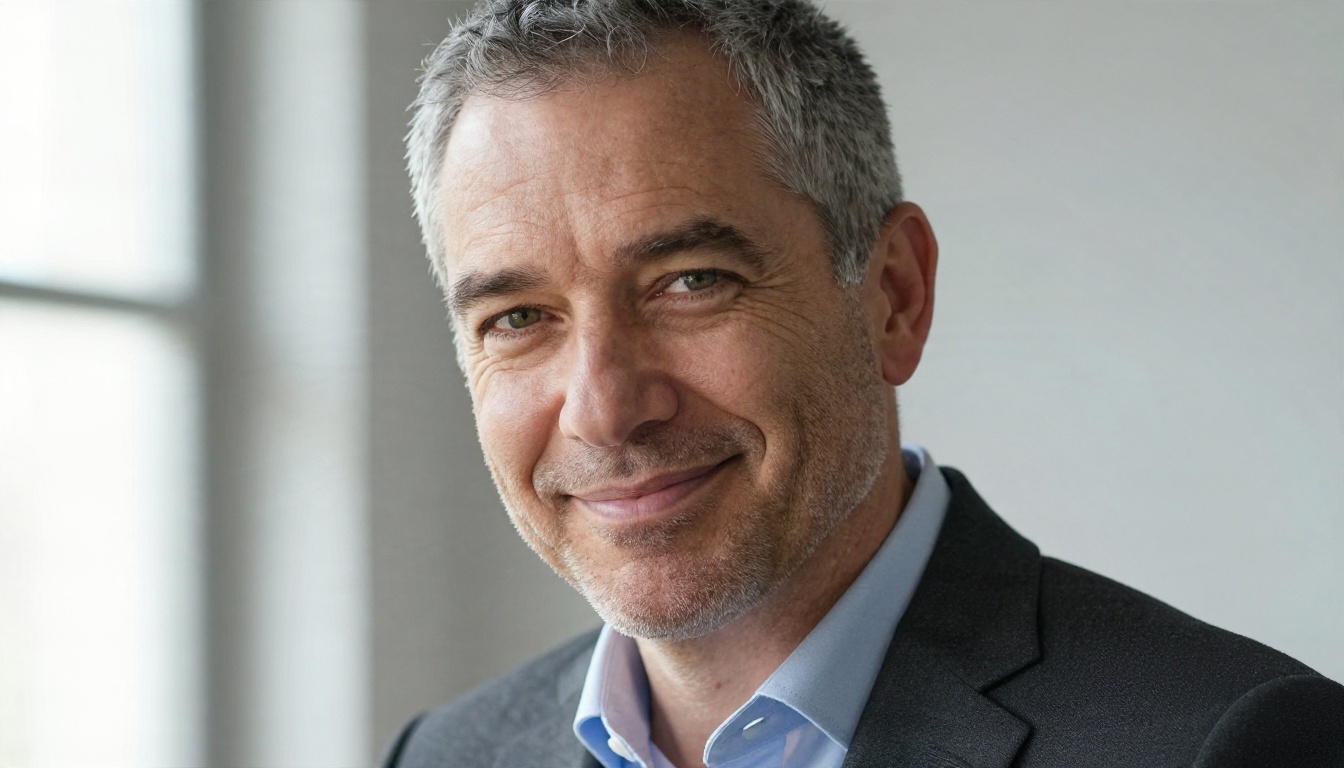
Un retrato cerrado y bien iluminado, como el de arriba, se lee con claridad incluso cuando se reduce a un círculo de 40 píxeles. Ese es el estándar que debes buscar: una expresión cercana, un rostro que ocupe buena parte del encuadre y un fondo que no reclame atención.
Lo que de verdad notan los reclutadores
Los reclutadores casi nunca dicen "buena foto". Se fijan cuando falta algo o algo está mal. Esto es lo que suele quedar registrado, normalmente sin que nadie lo nombre de forma consciente:
- Una sonrisa visible o una expresión relajada, que sugiere que eres fácil de tratar.
- Luz uniforme en los dos lados del rostro, que sugiere cuidado y esfuerzo.
- Un fondo neutro o ligeramente desenfocado, que mantiene la atención en ti.
- Una ropa acorde con tu sector, que indica que conoces el campo.
- Una imagen reciente, porque una foto de hace diez años crea un desfase incómodo cuando apareces en una llamada.
💡 Prueba rápida: reduce tu foto actual al tamaño de un sello en la pantalla. Si todavía se ven tus ojos y tu sonrisa, pasa la prueba. Si no, necesita trabajo.
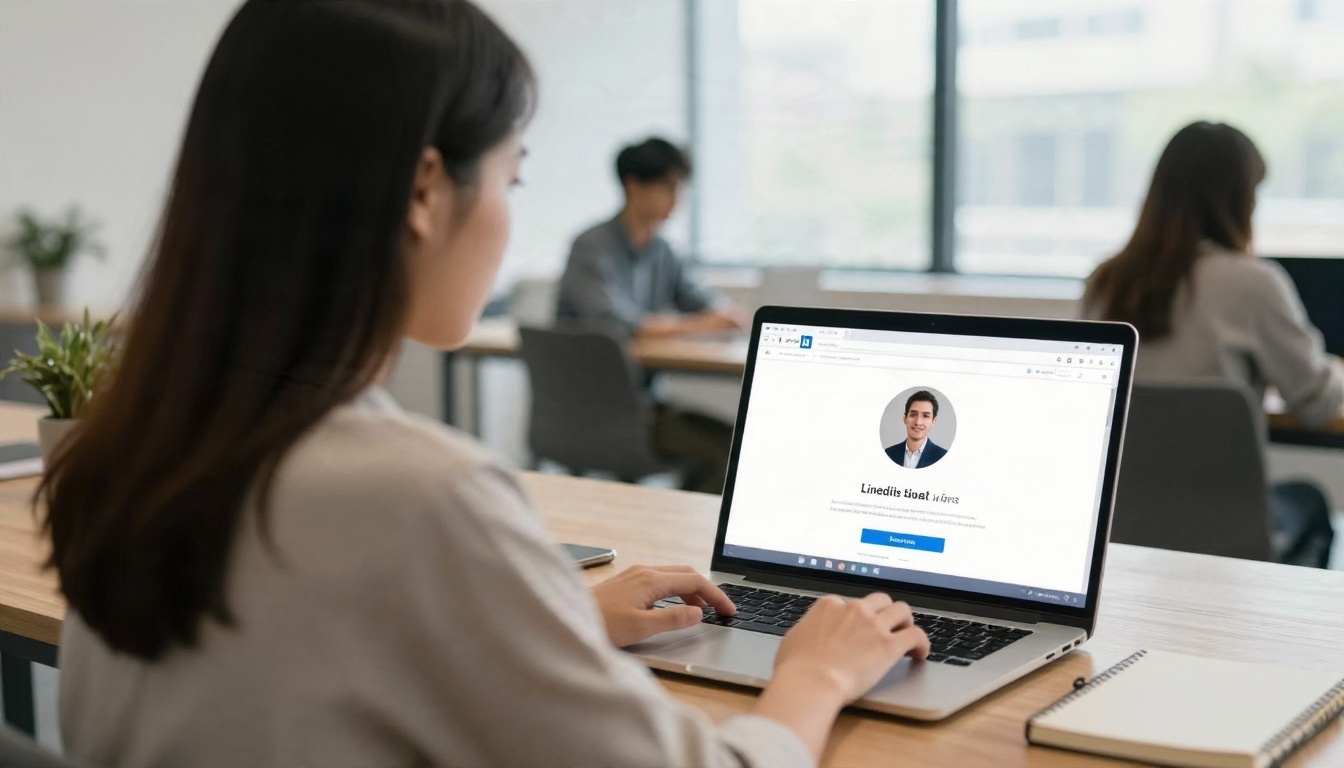
Qué hace un editor de fotos de LinkedIn con IA
Un editor de fotos con IA no es un filtro. Los filtros cambian el color de cada píxel de la misma manera. Los editores con IA reconocen lo que hay en la imagen (un rostro, el pelo, una camisa, una pared) y tratan cada parte de forma distinta. Por eso pueden aclarar una mejilla en sombra sin quemar la ventana que tienes detrás.
Correcciones de luz y color
La mala iluminación es la razón número uno por la que fracasan las fotos de perfil. Las luces cenitales de la oficina crean ojeras oscuras. Una ventana detrás de ti convierte tu rostro en una silueta. Una lámpara cálida da a la piel un tono anaranjado. Los editores con IA pueden reequilibrar la exposición, aclarar las sombras del rostro y corregir el balance de blancos para que la piel vuelva a parecer piel.
Los mejores resultados llegan con ajustes pequeños. Aclara un poco las sombras, enfría ligeramente la temperatura y para. Si se nota que la foto ha sido editada, te has pasado un poco.
Eliminación y sustitución del fondo
Una estantería llena de libros, una cocina desordenada o un compañero medio visible pueden arruinar una foto que, por lo demás, es buena. Las herramientas de eliminación de fondo te separan de la escena y te permiten sustituirla por un color sólido, un degradado suave o una oficina desenfocada. Aquí es donde la parte de "Eliminar fondos" del flujo de trabajo demuestra su valor: puedes rescatar una buena expresión tomada en un mal lugar.
Enfoque y escalado
Las fotos de teléfonos antiguos, las capturas de pantalla o las de aplicaciones de mensajería suelen ser pequeñas y blandas. Los modelos de escalado reconstruyen detalles finos como las pestañas, los mechones de pelo o la textura de la tela, de modo que una imagen de 400 píxeles puede convertirse en una nítida de 1600 píxeles. LinkedIn muestra tu imagen en varios tamaños, y una imagen de origen nítida aguanta mejor cuando se comprime.
Esta es una comparación rápida de las tareas principales y la herramienta que conviene usar en cada caso:
| Problema | Lo que hace la IA | Mejor momento para usarla |
|---|
| Iluminación del rostro oscura y desigual | Aclara las sombras y equilibra la exposición | Antes que nada |
| Fondo ocupado o distractor | Te recorta, sustituye o desenfoca la escena | Después de corregir la luz |
| Foto blanda o de baja resolución | Escala y restaura los detalles finos | Justo antes de exportar |
| Ninguna foto utilizable | Genera un retrato nuevo con estilo de estudio | Cuando no es posible repetir la toma |
| Recorte o encuadre incómodo | Amplía o recompone el lienzo | Antes del recorte cuadrado final |
Las mejores herramientas gratuitas de PicassoIA
PicassoIA reúne generación de imágenes, edición, eliminación de fondos y escalado en un solo lugar, así que no tienes que saltar entre cinco sitios web. Estas son las que importan para una foto de perfil.
PicassoIA Image Editor Pro
PicassoIA Image Editor Pro es la respuesta más directa a "solo quiero arreglar mi foto". Subes tu imagen, describes el cambio con lenguaje sencillo, por ejemplo "aclara el rostro, suaviza la sombra fuerte de la izquierda y usa un fondo gris claro liso", y aplica la edición manteniendo tu rostro intacto. Está pensado para generaciones ilimitadas, lo que importa porque los buenos retratos suelen requerir varios intentos.
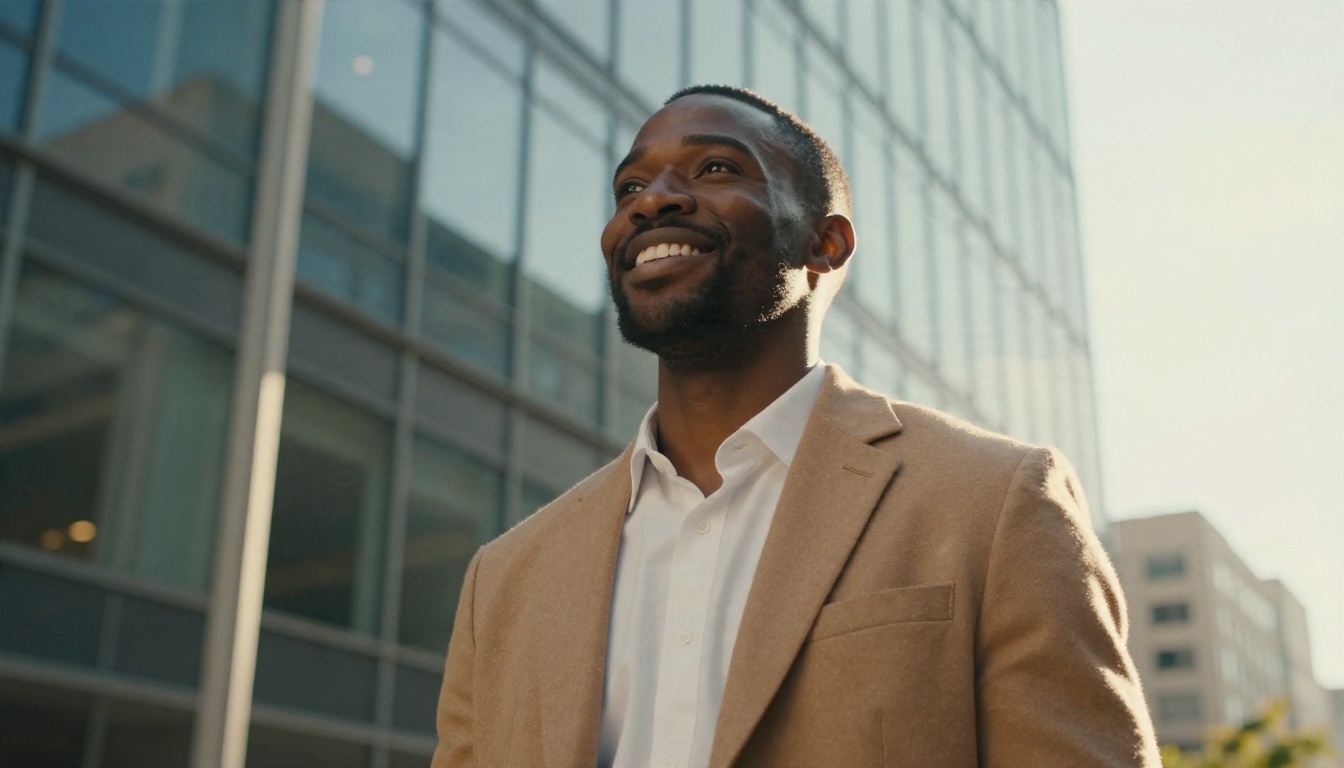
Las fotos al aire libre como esta suelen funcionar muy bien una vez corregida la exposición. La luz dorada sobre el pelo resulta favorecedora, y el edificio de detrás aporta un entorno profesional. Si la calle de atrás está demasiado concurrida, puedes pedirle al editor que la suavice.
Nano Banana y Seedream 4.5
Cuando quieres cambiar el estilo o regenerar un retrato, destacan dos modelos:
- Nano Banana es rápido y se da bien con prompts de edición. Sube tu foto y pide un cambio de ropa, de fondo o de luz, y normalmente mantiene la identidad coherente. Para trabajos más exigentes, Nano Banana Pro genera una resolución más alta.
- Seedream 4.5 produce retratos detallados y realistas, con una textura de piel creíble. Es una buena opción cuando quieres generar una imagen con estilo de estudio a partir de una foto de referencia.
Para ediciones precisas y mínimas, Flux Kontext Fast es otra buena opción. Sigue de cerca las instrucciones breves, lo que encaja con pequeños arreglos como "quita el reflejo de las gafas" o "cambia el color de la camisa a azul marino".
Herramientas de fondo y nitidez
Dos herramientas especializadas completan el flujo de trabajo:
- Remove Background entrega un recorte limpio con bordes cuidados alrededor del pelo, que es donde suelen fallar las herramientas baratas.
- Real ESRGAN escala imágenes hasta 4x, lo que rescata fotos de origen pequeñas o blandas.
Si quieres un aspecto natural de oficina desenfocada después de recortar el fondo, Depth of Field puede suavizar la escena que tienes detrás de un modo que imita una lente real.
Cómo usar Remove Background en PicassoIA
Eliminar el fondo es la edición única que más cambia una instantánea. Este es el proceso completo, desde un selfi desordenado hasta un retrato listo para tu perfil.
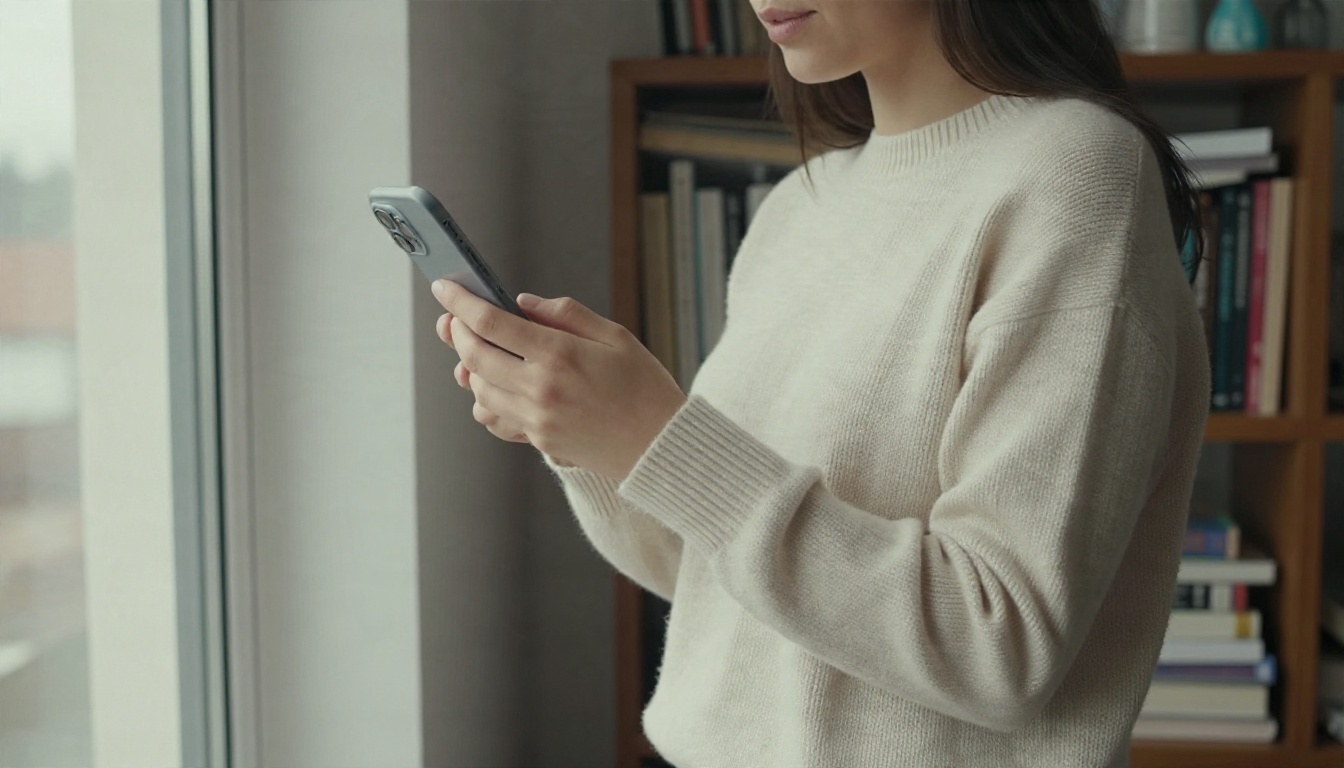
Una foto como la de arriba es un candidato perfecto. La ventana ilumina suavemente el rostro y la expresión es natural, pero la estantería de detrás distrae. Así se arregla:
- Abre la página del modelo. Ve a Remove Background en PicassoIA.
- Sube tu foto. Elige la versión más nítida que tengas. Tanto JPG como PNG funcionan, y un archivo más grande da bordes más limpios alrededor del pelo.
- Ejecuta el recorte. La herramienta te separa de la escena y devuelve un PNG transparente. Amplía la línea del pelo y los hombros para revisar los bordes.
- Elige un fondo nuevo. Abre Image Editor Pro con tu recorte y pide un fondo neutro y suave, como gris claro, beige cálido o una oficina ligeramente desenfocada.
- Iguala la luz. Añade a tu prompt una frase como "mantén la luz suave de la ventana desde la izquierda" para que la iluminación de tu rostro encaje con la nueva escena.
- Escala si hace falta. Si la imagen se ve pequeña, pásala por Real ESRGAN para un aumento de 2x o 4x.
- Recorta en cuadrado. Coloca los ojos aproximadamente a un tercio desde la parte superior y deja un poco de espacio sobre la cabeza. Después, exporta.
💡 Consejo de parámetros: si los bordes del pelo se ven ásperos, prueba con una foto de origen en la que tu pelo contraste con la pared original. El pelo oscuro sobre una pared clara se recorta mucho mejor que el pelo oscuro sobre una cortina oscura.
Algunos ajustes rápidos que conviene tener en cuenta:
| Ajuste | Opción recomendada | Por qué |
|---|
| Formato de salida | PNG para el recorte, JPG para la imagen final | El PNG conserva la transparencia, el JPG mantiene el archivo ligero |
| Color de fondo | Gris claro, beige suave o gris azulado pálido | Estos tonos favorecen a la mayoría de los tonos de piel |
| Recorte final | Cuadrado, con el rostro ocupando alrededor del 60 por ciento | Se ve bien en un marco circular |
| Resolución | Al menos 800 x 800 píxeles | Se mantiene nítida después de que LinkedIn la comprima |
Elige la foto de partida adecuada
La IA puede arreglar muchas cosas, pero funciona mejor si le das una base decente. Cinco minutos invertidos en una mejor foto de origen ahorran treinta minutos de edición.
Reglas de iluminación
Ponte de cara a una ventana. Esa es toda la regla. La luz diurna suave, de lado o ligeramente de frente, da ese aspecto favorecedor y uniforme que los estudios pagan para conseguir. Evita ponerte de espaldas a la ventana y evita las bombillas del techo.
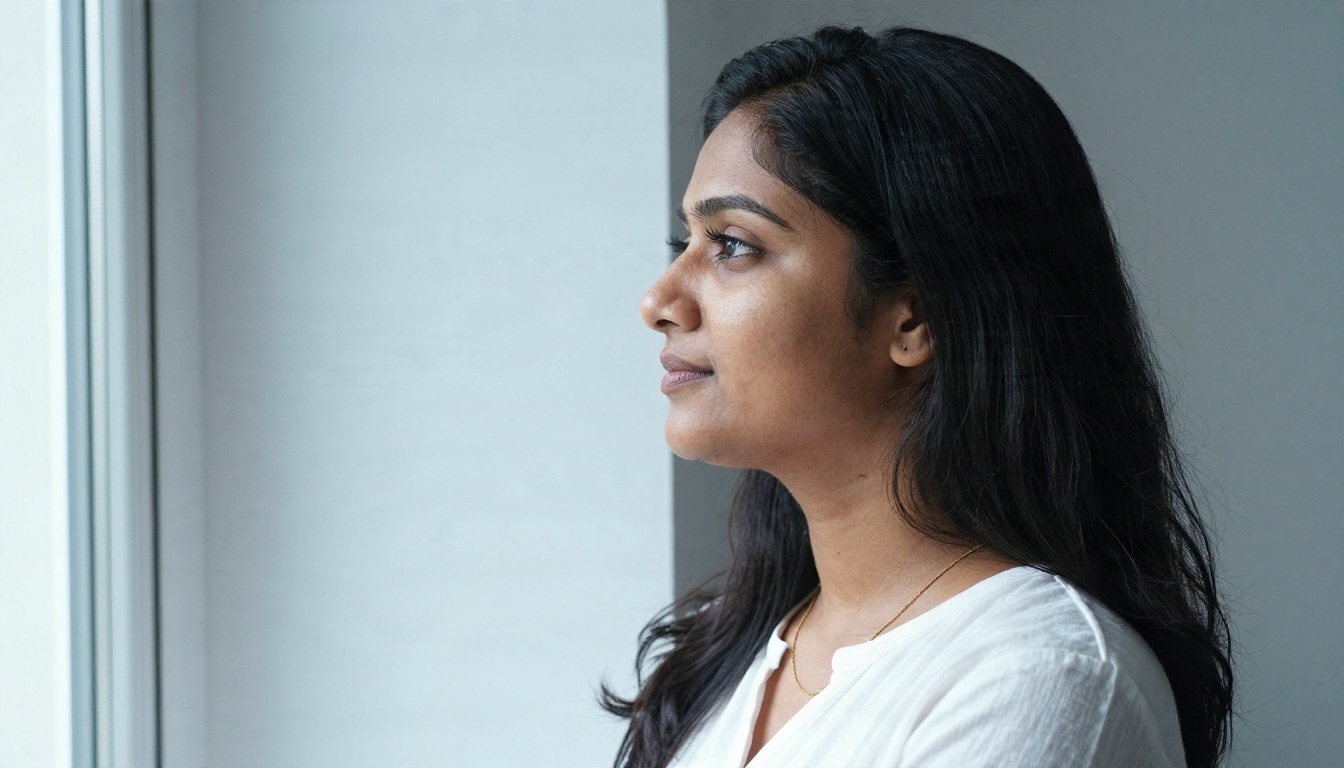
Fíjate en cómo la luz de esta foto envuelve la mejilla y deja solo una sombra suave en el lado opuesto. Sin líneas duras ni reflejos. Si consigues recrearlo con una ventana y una pared blanca, el editor con IA tendrá muy poco que reparar.
Encuadre y ángulos
Sujeta la cámara a la altura de los ojos o ligeramente por encima. Disparar desde abajo hace que la barbilla parezca pesada, y disparar desde muy arriba hace que los ojos parezcan grandes y la cabeza pequeña. Usa la cámara trasera con temporizador o pide a un amigo que dispare, porque las cámaras frontales deforman un poco el rostro de cerca. Encuadra desde el pecho hacia arriba y deja un poco de espacio alrededor de la cabeza para tener margen al recortar.
Ropa y colores
Los colores lisos funcionan mejor. El azul marino, el gris carbón, el verde oscuro, el blanco y los tonos tierra suaves salen bien en fotos. Los estampados llamativos, las rayas finas y los logotipos grandes desvían la atención del rostro. Adapta tu ropa a tu sector: una americana para finanzas o derecho, un jersey fino de punto para diseño y perfiles creativos, una camisa sencilla para tecnología.
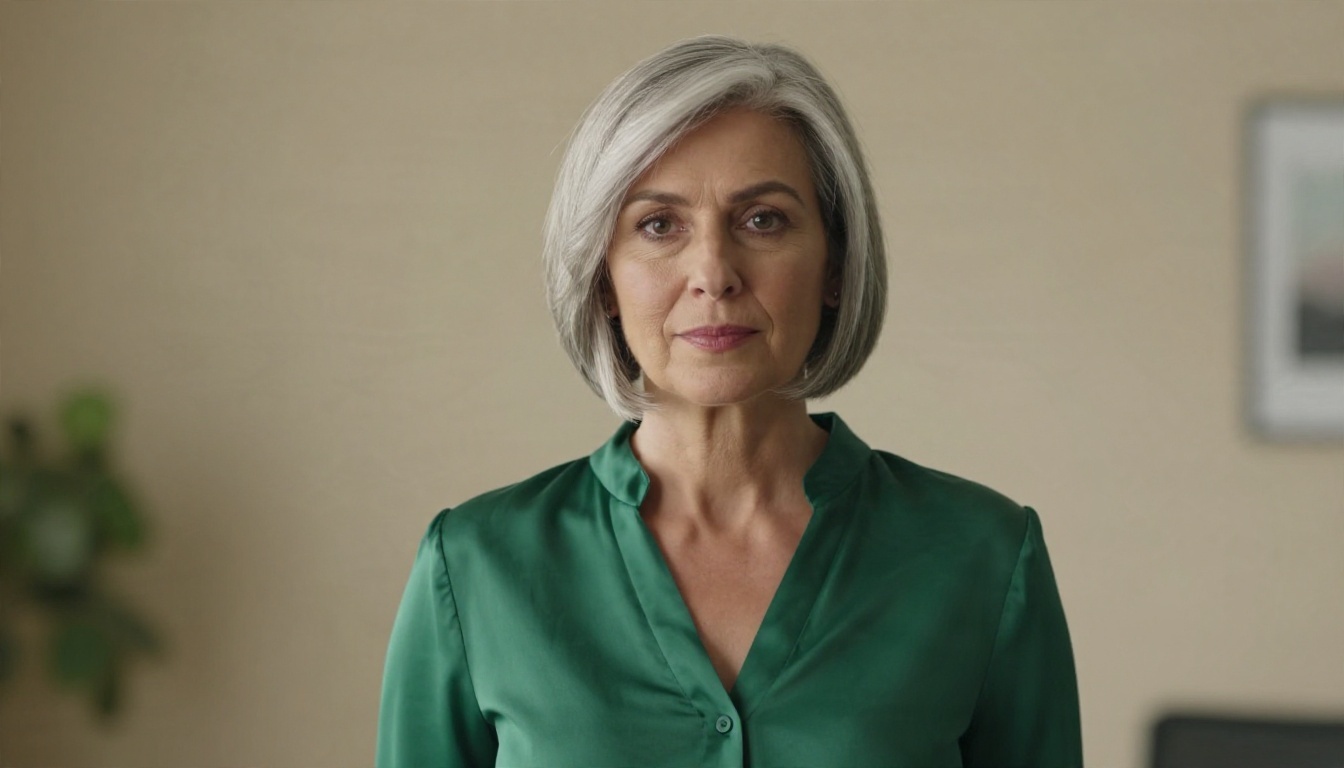
Un color profundo y saturado, como el verde de arriba, destaca frente a un fondo neutro sin resultar estridente. Además, ofrece a las herramientas de IA un borde limpio con el que trabajar al recortarte.
Corrige los errores habituales de un retrato profesional
La mayoría de las fotos de LinkedIn poco favorecedoras fallan de las mismas pocas maneras. Esta es una lista rápida con la solución para cada una.
- Sombras duras bajo los ojos. Usa Image Editor Pro con un prompt como "suaviza las sombras bajo los ojos y uniformiza la luz del rostro". No pidas que las sombras desaparezcan por completo, o el rostro se verá plano.
- Fondo recargado. Ejecuta Remove Background y sustituye la escena por un tono neutro.
- Piel demasiado suavizada. Si la edición te deja aspecto de maniquí, repítela con un prompt que diga "mantén la textura natural de la piel y las líneas finas". La textura real es lo que hace que una foto resulte confiable.
- Baja resolución. Escala con Real ESRGAN antes de hacer cualquier otra edición, para que los pasos posteriores trabajen con más detalle.
- Rostro recortado o descentrado. Pide a Nano Banana que amplíe el lienzo, o usa una herramienta con outpainting para añadir espacio sobre la cabeza.
- Recorte de una foto de grupo. Recortarte de una foto de grupo suele dejar un hombro o una mano sobrantes. Una herramienta de recorte junto con un fondo nuevo elimina esos restos.
- Tono equivocado para tu sector. Una foto en la playa puede encajar con un blog de viajes y perjudicar a un banquero. Adapta el entorno y la ropa a tu público.
Cuando no puedas decidirte entre versiones, pide a alguien de confianza que elija una sin darle ninguna explicación por tu parte. Las primeras reacciones suelen acertar.
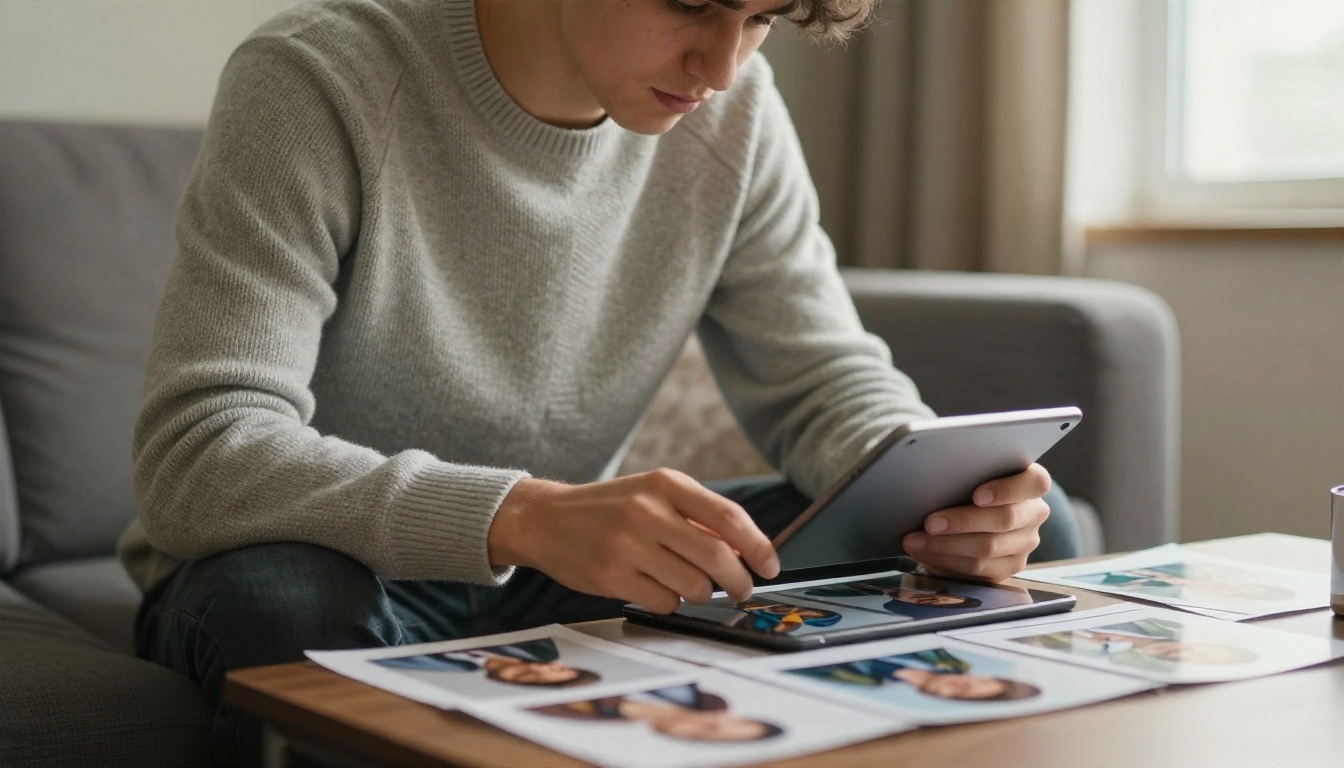
Genera tres o cuatro variaciones, imprímelas o míralas una al lado de otra y elige aquella en la que te reconozcas en un buen día, no la de una persona distinta.
Mantenlo honesto y coherente
Sigue pareciéndote a ti mismo
Esta es la regla que más importa. La finalidad de una foto de perfil es que alguien pueda reconocerte cuando entras en una reunión o apareces en una videollamada. Si la foto editada muestra un rostro que parece cinco años más joven, una mandíbula distinta o una piel demasiado perfecta, creas una pequeña duda justo en el momento en que quieres generar confianza.
Una buena regla: edita la luz, el fondo y la nitidez, pero deja el rostro en paz. Quitar una imperfección temporal está bien. Remodelar tus rasgos no. Ponte lo que te pondrías para una entrevista, sonríe como sueles sonreír en persona y deja que la IA resuelva los problemas técnicos que la cámara no pudo evitar.
💡 Baño de realidad: enseña la foto editada a un amigo y pregúntale "¿parezco yo en un buen día?". Si la respuesta duda, vuelve a la versión anterior.
Alinea tus otros perfiles
Tu foto de LinkedIn no vive sola. Está junto a tu avatar de correo, la web de tu empresa, tu biografía como ponente y quizá un portafolio personal. Usar la misma foto, o la misma sesión de fotos, en todos esos lugares genera reconocimiento. La gente empieza a asociar el rostro con el nombre y con el trabajo.

Los equipos también se benefician. Cuando todos en una empresa usan el mismo tono de fondo y un encuadre parecido, la página del equipo parece coordinada sin que nadie tenga que contratar a un fotógrafo. Con un editor con IA puedes aplicar un mismo estilo de fondo y de luz a cada foto, aunque cada persona la haya tomado en casa.
Pruébalo con tu propia foto
Ya tienes el material necesario: un teléfono, una ventana y un rostro que merece mostrarse. El siguiente paso es probarlo. Elige tus tres mejores fotos recientes, pasa la más nítida por Remove Background y después abre PicassoIA Image Editor Pro para ajustar la luz y el fondo. Si quieres una versión nueva con estilo de estudio, dale a Seedream 4.5 o a Nano Banana una foto de referencia y un prompt corto y concreto.
Genera unas cuantas opciones, compáralas en tamaño miniatura, quédate con la que más se parezca a ti y súbela. Todo el proceso puede llevar menos de veinte minutos, y el resultado aparece cada día en la parte superior de tu perfil. Entra en Picasso IA, experimenta con los prompts de arriba y comprueba hasta dónde puede llegar un pequeño retoque. También puedes explorar todos los modelos en picassoia.com/en/all-models para encontrar el que mejor se adapte a tu estilo.


