आपके पास लगभग दो सेकंड होते हैं। किसी रिक्रूटर, हायरिंग मैनेजर या संभावित क्लाइंट को आपकी LinkedIn फ़ोटो देखकर यह तय करने में लगभग इतना ही समय लगता है कि क्लिक करना है, स्क्रॉल करना है या आगे बढ़ जाना है। हॉलवे में ली गई धुंधली सेल्फ़ी, किसी शादी की फ़ोटो से काटी गई तस्वीर या वीडियो कॉल का दानेदार स्क्रीनशॉट चुपचाप "तैयार नहीं" का संकेत देता है। एक साफ़, अच्छी रोशनी वाला हेडशॉट इसके उलट कहता है। अच्छी बात यह है कि अब वहाँ पहुँचने के लिए आपको स्टूडियो, फ़ोटोग्राफ़र या पैसे वाली रीटचिंग सेवा की ज़रूरत नहीं है। एक आधुनिक AI LinkedIn फ़ोटो एडिटर रोशनी ठीक कर सकता है, बैकग्राउंड साफ़ कर सकता है, डिटेल तेज़ कर सकता है और यहाँ तक कि स्टूडियो-स्टाइल का नया पोर्ट्रेट भी बना सकता है, वह भी आपके ब्राउज़र में और अक्सर मुफ़्त में।
यह लेख बताता है कि ये एडिटर असल में क्या करते हैं, PicassoIA के कौन-से टूल किस काम के लिए ठीक हैं, बैकग्राउंड काटने के लिए चरण-दर-चरण वर्कफ़्लो क्या है, और वे छोटी फ़ोटो आदतें कौन-सी हैं जो सबसे ज़्यादा फ़र्क डालती हैं। इसमें यह भी बताया गया है कि कहाँ रुकना है, क्योंकि ज़रूरत से ज़्यादा एडिट किया गया हेडशॉट सादे हेडशॉट से भी ज़्यादा नुकसान पहुँचा सकता है।
आपकी LinkedIn फ़ोटो क्यों मायने रखती है
पहली छाप बहुत जल्दी बनती है
LinkedIn लोगों के लिए एक सर्च इंजन है। जब कोई आपका नाम टाइप करता है, या वह जॉब टाइटल जो आपके पास है, तो आपकी फ़ोटो आपकी हेडलाइन के साथ एक छोटे गोले में दिखती है। इतने छोटे आकार में विवरण गायब हो जाते हैं और सिर्फ़ तीन चीज़ें बचती हैं: चेहरा कितना दिखता है, कॉन्ट्रास्ट और बैकग्राउंड का शोर। अगर फ़्रेम में आपका चेहरा छोटा है, उस पर छाया है, या भीड़-भरा कमरा उसके साथ होड़ कर रहा है, तो थंबनेल एक धब्बे में बदल जाता है।
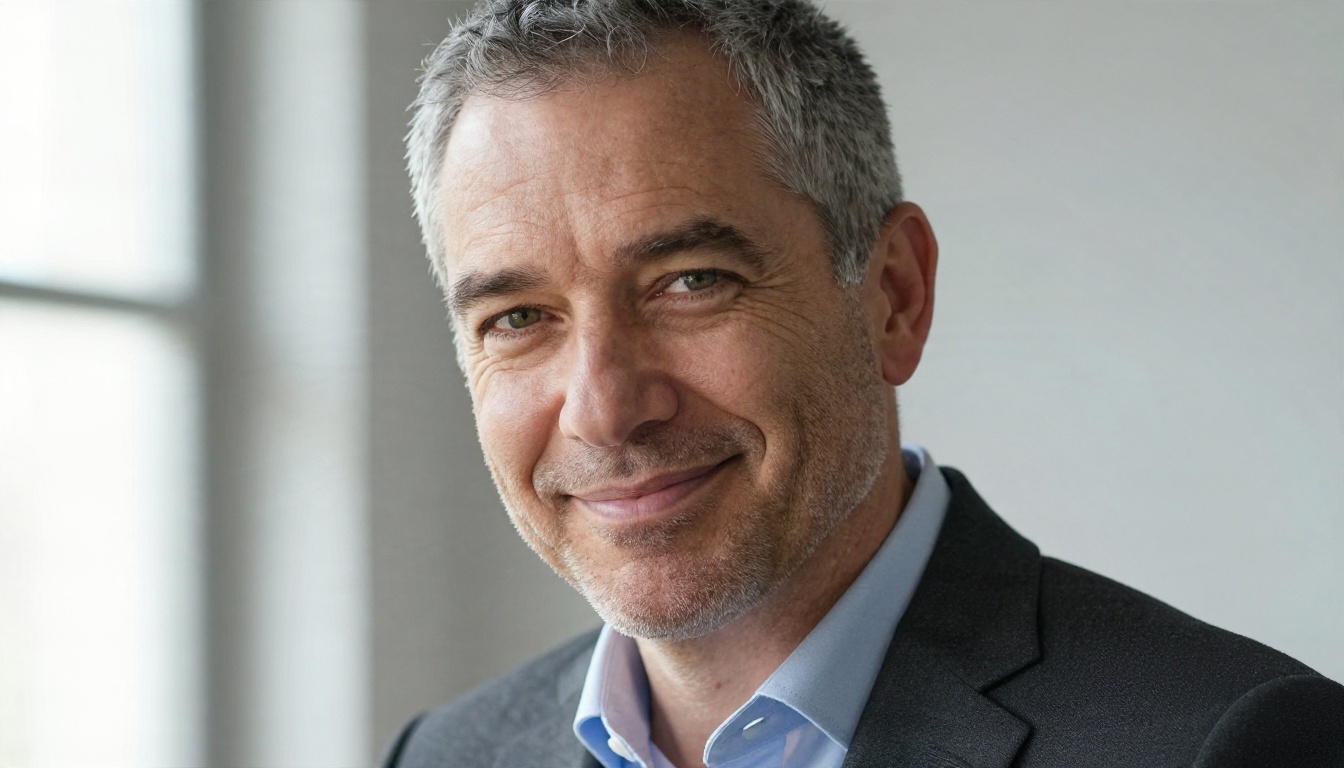
ऊपर जैसा कसा हुआ, अच्छी रोशनी वाला पोर्ट्रेट 40 पिक्सल के गोले में सिकुड़ने पर भी साफ़ पढ़ा जाता है। यही वह मानक है जिसे आप हासिल करना चाहते हैं: एक सहज भाव, ऐसा चेहरा जो फ़्रेम का अच्छा हिस्सा भरे, और ऐसा बैकग्राउंड जो ध्यान अपनी ओर न खींचे।
रिक्रूटर असल में क्या नोटिस करते हैं
रिक्रूटर शायद ही कभी कहते हैं "अच्छी फ़ोटो है।" वे तब ध्यान देते हैं जब कुछ गायब हो या गलत हो। यहाँ वे बातें दी गई हैं जो आम तौर पर दर्ज होती हैं, अक्सर बिना किसी के सचेत रूप से उन्हें नाम दिए:
- दिखती हुई मुस्कान या सहज भाव, जो संकेत देता है कि आप साथ काम करने में आसान हैं।
- चेहरे के दोनों तरफ़ एक जैसी रोशनी, जो देखभाल और मेहनत का संकेत देती है।
- तटस्थ या हल्के धुंधले बैकग्राउंड, जो ध्यान आप पर रखता है।
- आपके उद्योग के अनुकूल कपड़े, जो दिखाते हैं कि आप इस क्षेत्र को समझते हैं।
- हाल की इमेज, क्योंकि दस साल पुरानी फ़ोटो कॉल पर आने पर एक अजीब-सा अंतर पैदा करती है।
💡 त्वरित जाँच: अपनी मौजूदा फ़ोटो को अपनी स्क्रीन पर डाक-टिकट जितना छोटा करें। अगर तब भी आपकी आँखें और मुस्कान साफ़ दिखती हैं, तो वह पास है। नहीं दिखतीं, तो उस पर काम करने की ज़रूरत है।
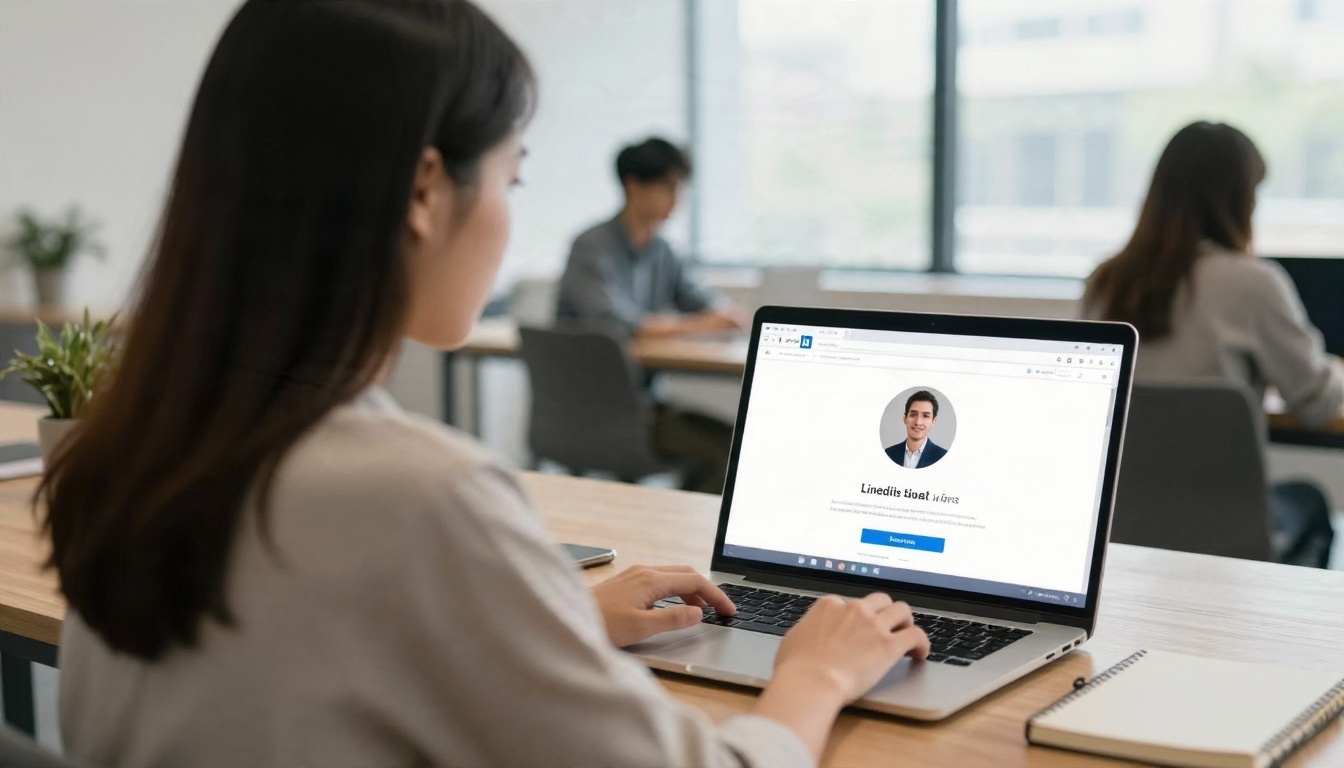
AI LinkedIn फ़ोटो एडिटर क्या करता है
AI फ़ోटो एडिटर कोई फ़िल्टर नहीं है। फ़िल्टर हर पिक्सल का रंग एक ही तरीके से बदलते हैं। AI एडिटर पहचानते हैं कि तस्वीर में क्या है (चेहरा, बाल, शर्ट, दीवार) और हर हिस्से के साथ अलग बर्ताव करते हैं। इसीलिए वे पीछे की खिड़की को सफ़ेद किए बिना छाया वाले गाल को रोशन कर सकते हैं।
रोशनी और रंग में सुधार
ख़राब रोशनी प्रोफ़ाइल फ़ोटो के फ़ेल होने की सबसे बड़ी वजह है। ऑफ़िस की ऊपर वाली लाइटें आँखों के गड्ढों को काला कर देती हैं। आपके पीछे की खिड़की आपके चेहरे को सिल्हूट में बदल देती है। गर्म लैंप त्वचा पर नारंगी रंग चढ़ा देता है। AI एडिटर एक्सपोज़र को फिर से संतुलित कर सकते हैं, चेहरे की छाया हल्की कर सकते हैं और व्हाइट बैलेंस ठीक कर सकते हैं ताकि त्वचा फिर से त्वचा जैसी दिखे।
सबसे अच्छे नतीजे छोटे बदलावों से आते हैं। छाया थोड़ी हल्की करें, तापमान को हल्का ठंडा करें, और रुक जाएँ। अगर आपको दिख जाए कि फ़ोटो एडिट की गई है, तो आप एक कदम ज़्यादा आगे निकल गए हैं।
बैकग्राउंड हटाना और बदलना
एक अस्त-व्यस्त बुककेस, गंदा किचन या आधा दिखने वाला सहकर्मी किसी अच्छी फ़ोटो को भी बिगाड़ सकता है। बैकग्राउंड हटाने वाले टूल आपको दृश्य से अलग करते हैं और आपको एक ठोस रंग, हल्के ग्रेडिएंट या धुंधले ऑफ़िस से बदलने देते हैं। यहीं वर्कफ़्लो का "Remove backgrounds" वाला हिस्सा अपनी अहमियत साबित करता है: आप किसी ख़राब जगह पर ली गई अच्छी मुस्कान को बचा सकते हैं।
शार्पनिंग और अपस्केलिंग
पुराने फ़ोन, स्क्रीनशॉट या मैसेजिंग ऐप्स से ली गई फ़ोटो अक्सर छोटी और धुंधली होती हैं। अपस्केलिंग मॉडल पलकों, बालों की लटों और कपड़े की बनावट जैसी बारीक डिटेल फिर से बनाते हैं, इसलिए 400 पिक्सल की इमेज 1600 पिक्सल की साफ़ इमेज बन सकती है। LinkedIn आपकी तस्वीर कई आकारों में दिखाता है, और साफ़ स्रोत इमेज कंप्रेस होने पर बेहतर टिकती है।
मुख्य कामों और उनके लिए सही टूल की एक त्वरित तुलना यहाँ है:
| समस्या | AI क्या करता है | इस्तेमाल का सबसे सही समय |
|---|
| चेहरे पर गहरी, असमान रोशनी | छाया हल्की करता है, एक्सपोज़र संतुलित करता है | सबसे पहले |
| भीड़-भरा या ध्यान भटकाने वाला बैकग्राउंड | आपको काटता है, दृश्य बदलता या धुंधला करता है | रोशनी ठीक होने के बाद |
| नरम या कम रिज़ॉल्यूशन की फ़ोटो | अपस्केल करता है और बारीक डिटेल वापस लाता है | एक्सपोर्ट करने से ठीक पहले |
| कोई काम की फ़ोटो ही नहीं है | स्टूडियो-स्टाइल का नया पोर्ट्रेट बनाता है | जब दोबारा फ़ोटो खींचना संभव न हो |
| अजीब क्रॉप या फ़्रेमिंग | कैनवास बढ़ाता है या फ़्रेम दोबारा बनाता है | अंतिम वर्गाकार क्रॉप से पहले |
PicassoIA पर सबसे अच्छे मुफ़्त टूल
PicassoIA इमेज जनरेशन, एडिटिंग, बैकग्राउंड हटाने और अपस्केलिंग को एक ही जगह पर देता है, ताकि आपको पाँच अलग-अलग वेबसाइटों के बीच न घूमना पड़े। प्रोफ़ाइल फ़ोटो के लिए ये वाले टूल मायने रखते हैं।
PicassoIA Image Editor Pro
PicassoIA Image Editor Pro "मुझे बस अपनी फ़ोटो ठीक करनी है" वाली ज़रूरत का सीधा जवाब है। आप अपनी तस्वीर अपलोड करते हैं, बदलाव सादी भाषा में बताते हैं, जैसे "चेहरे को रोशन कीजिए, बाईं ओर की कठोर छाया नरम कीजिए और सादा हल्का ग्रे बैकग्राउंड लगाइए", और यह एडिट लागू करता है और आपके चेहरे को बिगड़ने नहीं देता। यह असीमित जनरेशन के लिए बना है, जो मायने रखता है क्योंकि अच्छे हेडशॉट में आम तौर पर कुछ कोशिशें लगती हैं।
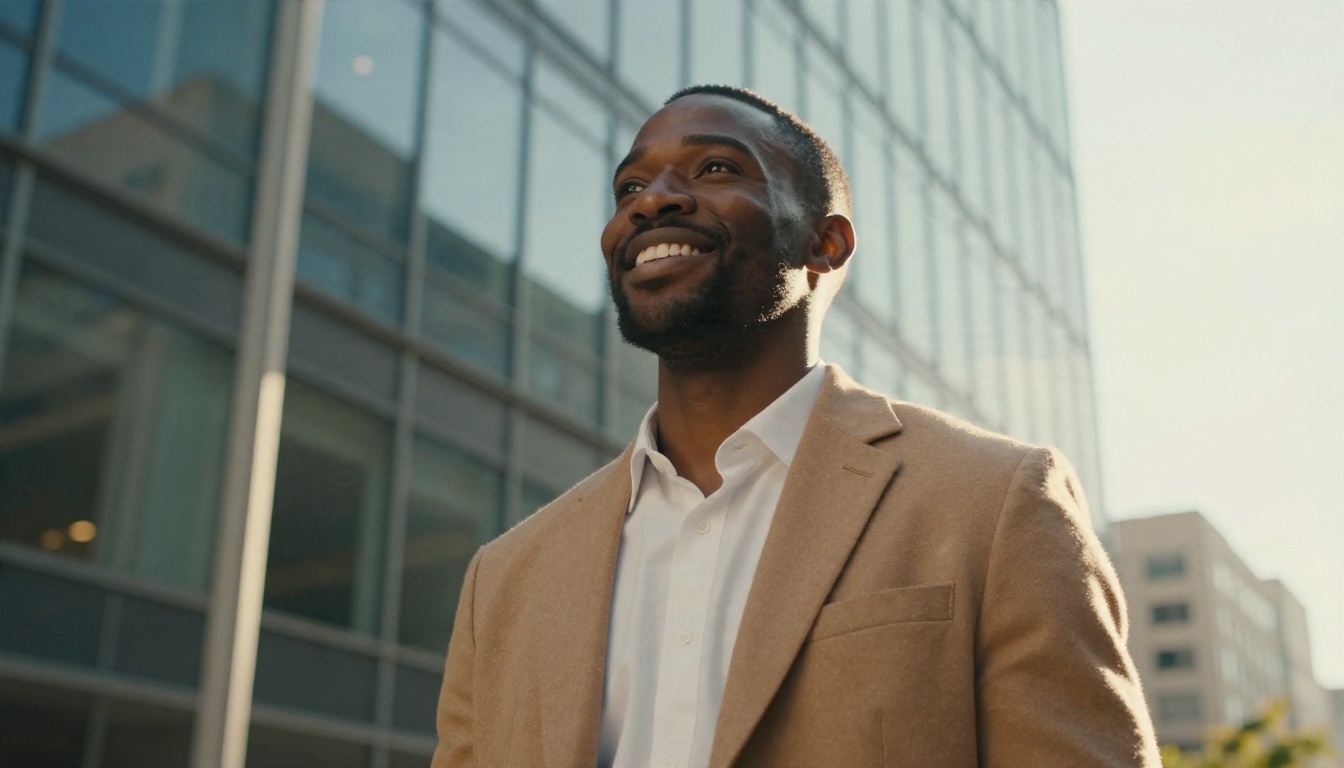
इस जैसी बाहर की फ़ोटो एक्सपोज़र ठीक करने के बाद अक्सर अच्छी बन जाती हैं। बालों पर पड़ती गोल्डन आवर की रोशनी आकर्षक लगती है, और पीछे की इमारत एक प्रोफ़ेशनल माहौल देती है। अगर पीछे की सड़क बहुत भीड़-भरी है, तो आप एडिटर से उसे नरम करने को कह सकते हैं।
Nano Banana और Seedream 4.5
जब आप पोर्ट्रेट को नए स्टाइल में बदलना या दोबारा जनरेट करना चाहते हैं, तो दो मॉडल अलग दिखते हैं:
- Nano Banana तेज़ है और एडिट-स्टाइल प्रॉम्प्ट में अच्छा है। अपनी फ़ोटो अपलोड करें और कपड़ों, बैकग्राउंड या रोशनी में बदलाव माँगें, यह आम तौर पर पहचान को एक जैसा रखता है। भारी काम के लिए, Nano Banana Pro ज़्यादा रिज़ॉल्यूशन का आउटपुट देता है।
- Seedream 4.5 विस्तृत, यथार्थ पोर्ट्रेट बनाता है जिनकी त्वचा की बनावट भरोसेमंद लगती है। जब आप किसी रेफ़रेंस फ़ोटो से स्टूडियो-स्टाइल इमेज जनरेट करना चाहें, तो यह एक मज़बूत विकल्प है।
सटीक, न्यूनतम बदलावों के लिए, Flux Kontext Fast एक और अच्छा विकल्प है। यह छोटे निर्देशों का बारीकी से पालन करता है, इसलिए "चश्मे की चमक हटाओ" या "शर्ट का रंग नेवी करो" जैसे छोटे सुधारों के लिए यह ठीक बैठता है।
बैकग्राउंड और शार्पनेस के टूल
दो विशेष टूल वर्कफ़्लो को पूरा करते हैं:
- Remove Background बालों के आसपास सावधानी से बने किनारों के साथ साफ़ कटआउट देता है, और यहीं सस्ते टूल अक्सर फ़ेल होते हैं।
- Real ESRGAN इमेज को 4 गुना तक अपस्केल करता है, जो छोटी या नरम स्रोत फ़ोटो को बचाता है।
अगर बैकग्राउंड काटने के बाद आप प्राकृतिक धुंधले ऑफ़िस वाला लुक चाहते हैं, तो Depth of Field आपके पीछे के दृश्य को ऐसे नरम कर सकता है जैसे असली लेंस करता है।
PicassoIA पर Remove Background कैसे इस्तेमाल करें
बैकग्राउंड हटाना वह अकेला एडिट है जो किसी स्नैपशॉट को सबसे ज़्यादा बदलता है। यहाँ गंदी सेल्फ़ी से लेकर प्रोफ़ाइल के लिए तैयार पोर्ट्रेट तक की पूरी प्रक्रिया है।
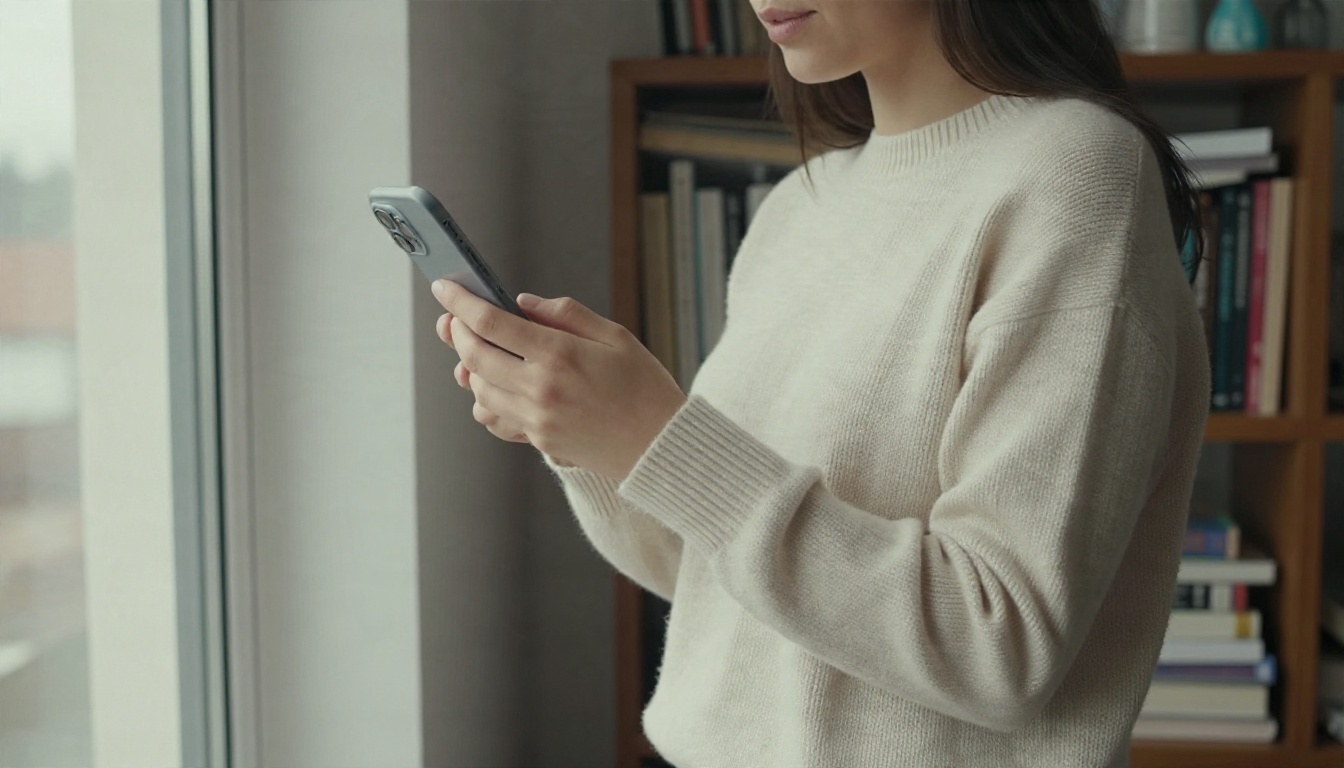
ऊपर जैसी फ़ोटो एक आदर्श उम्मीदवार है। चेहरे पर खिड़की की नरम रोशनी है और भाव स्वाभाविक है, लेकिन पीछे की शेल्फ़ ध्यान भटकाती है। इसे ठीक करने का तरीका यह है:
- मॉडल पेज खोलें। PicassoIA पर Remove Background पर जाएँ।
- अपनी फ़ोटो अपलोड करें। आपके पास जो सबसे साफ़ वर्ज़न हो, वह चुनें। JPG या PNG दोनों काम करते हैं, और बड़ी फ़ाइल बालों के आसपास बेहतर किनारे देती है।
- कटआउट चलाएँ। टूल आपको दृश्य से अलग करता है और एक पारदर्शी PNG लौटाता है। किनारों की जाँच के लिए हेयरलाइन और कंधों पर ज़ूम करें।
- नया बैकग्राउंड चुनें। अपने कटआउट के साथ Image Editor Pro खोलें और हल्के ग्रे, गर्म बेज या हल्के धुंधले ऑफ़िस जैसा नरम तटस्थ बैकग्राउंड माँगें।
- रोशनी मिलाएँ। अपने प्रॉम्प्ट में एक पंक्ति जोड़ें जैसे "बाईं ओर से आती खिड़की की नरम रोशनी बनाए रखो", ताकि आपके चेहरे की रोशनी नए दृश्य से मेल खाए।
- ज़रूरत हो तो अपस्केल करें। अगर इमेज छोटी लगे, तो 2x या 4x बढ़ाने के लिए Real ESRGAN से चलाएँ।
- वर्गाकार क्रॉप करें। अपनी आँखें ऊपर से लगभग एक-तिहाई नीचे रखें और सिर के ऊपर थोड़ी जगह छोड़ें, फिर एक्सपोर्ट करें।
💡 पैरामीटर टिप: अगर बालों के किनारे खुरदुरे लगें, तो ऐसी स्रोत फ़ोटो आज़माएँ जिसमें आपके बाल मूल दीवार से कंट्रास्ट बनाते हों। हल्की दीवार के सामने गहरे बाल, गहरे पर्दे के सामने गहरे बालों की तुलना में कहीं ज़्यादा साफ़ कटते हैं।
कुछ त्वरित सेटिंग्स जो ध्यान में रखने लायक हैं:
| सेटिंग | सुझाया गया विकल्प | क्यों |
|---|
| आउटपुट फ़ॉर्मेट | कटआउट के लिए PNG, अंतिम इमेज के लिए JPG | PNG पारदर्शिता रखता है, JPG फ़ाइल को छोटा रखता है |
| बैकग्राउंड रंग | हल्का ग्रे, नरम बेज या हल्का नीला-ग्रे | ये रंग ज़्यादातर त्वचा के रंगों पर अच्छे लगते हैं |
| अंतिम क्रॉप | वर्गाकार, चेहरा लगभग 60 प्रतिशत भरे | गोल फ़्रेम में अच्छा दिखता है |
| रिज़ॉल्यूशन | कम से कम 800 x 800 पिक्सल | LinkedIn कंप्रेस करने के बाद भी साफ़ रहता है |
सही शुरुआती फ़ोटो चुनें
AI बहुत कुछ ठीक कर सकता है, लेकिन जब आप उसे एक अच्छा आधार देते हैं तो वह बेहतर काम करता है। एक बेहतर स्रोत फ़ोटो के लिए पाँच मिनट लगाने से तीस मिनट की एडिटिंग बचती है।
रोशनी के नियम
खिड़की की ओर मुँह करें। बस यही पूरा नियम है। आपके किनारे से या थोड़ा सामने से आती दिन की नरम रोशनी वह सुंदर, समान लुक देती है जिसे बनाने के लिए स्टूडियो पैसे खर्च करते हैं। खिड़की की ओर पीठ करके खड़े होने से बचें, और ऊपर वाले बल्बों से भी।
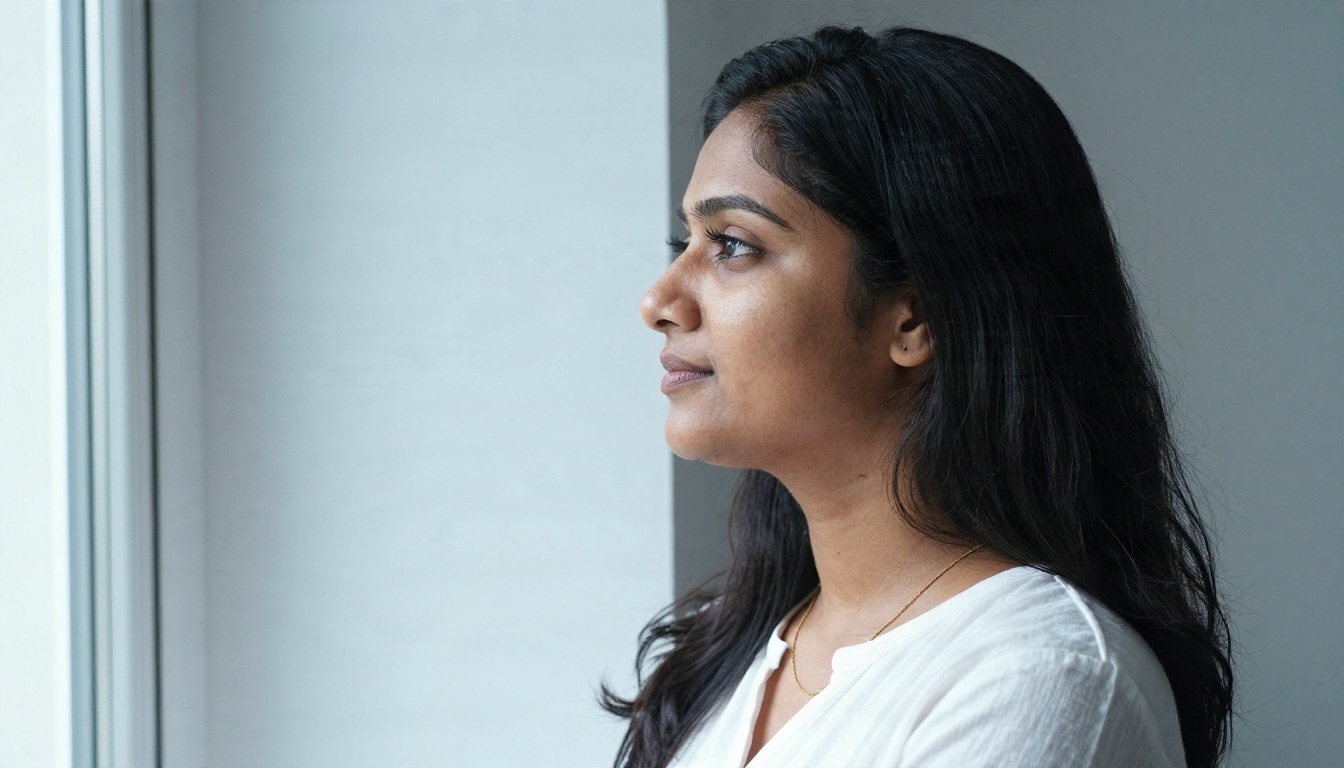
ध्यान दें कि इस फ़ोटो में रोशनी गाल के चारों ओर कैसे लिपटती है और दूर की ओर बस एक हल्की छाया छोड़ती है। कोई कठोर रेखाएँ नहीं, कोई चमक नहीं। अगर आप खिड़की और सफ़ेद दीवार से वैसा ही बना सकें, तो AI एडिटर के पास सुधारने को बहुत कम होता है।
फ़्रेमिंग और कोण
कैमरा आँखों की ऊँचाई पर या बस थोड़ा ऊपर रखें। नीचे से शूट करने पर ठुड्डी भारी लगती है, और बहुत ऊपर से शूट करने पर आँखें बड़ी और सिर छोटा दिखता है। बैक कैमरा टाइमर के साथ इस्तेमाल करें या किसी दोस्त से फ़ोटो खींचने को कहें, क्योंकि फ़्रंट कैमरे पास से चेहरे को थोड़ा विकृत कर देते हैं। छाती से ऊपर तक फ़्रेम करें और सिर के चारों ओर थोड़ी जगह छोड़ें, ताकि क्रॉप करने की गुंजाइश रहे।
कपड़े और रंग
ठोस रंग सबसे अच्छे काम करते हैं। नेवी, चारकोल, गहरा हरा, सफ़ेद और हल्के मिट्टी जैसे रंग सब अच्छे दिखते हैं। भड़कीले पैटर्न, पतली धारियाँ और बड़े लोगो चेहरे से ध्यान हटाते हैं। अपने कपड़े अपने क्षेत्र के अनुसार चुनें: फ़ाइनेंस या कानून के लिए ब्लेज़र, डिज़ाइन और क्रिएटिव भूमिकाओं के लिए साफ़ निट, टेक के लिए सादी शर्ट।
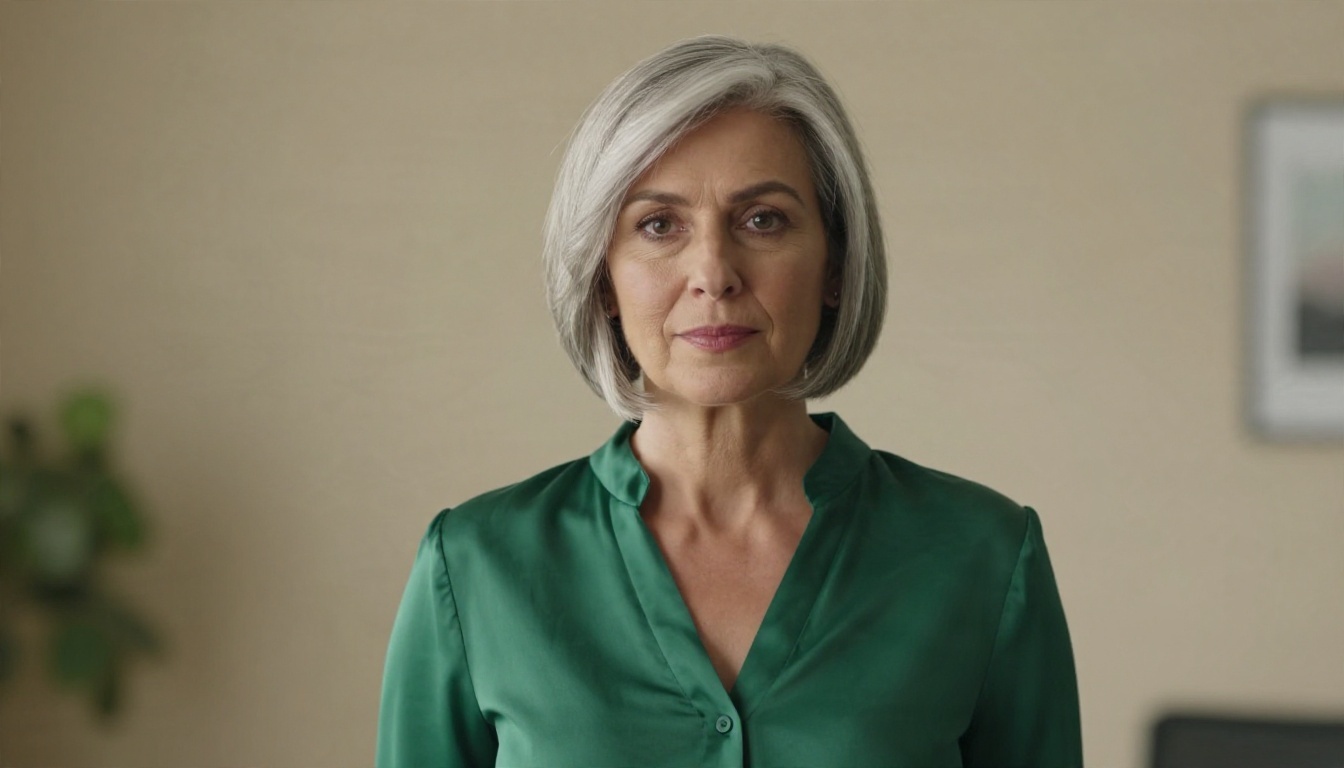
ऊपर जैसा गहरा, गाढ़ा रंग तटस्थ बैकग्राउंड के सामने अलग दिखता है और शोर भी नहीं लगता। यह AI टूल को कटआउट के समय आपके किनारों पर काम करने के लिए एक साफ़ सीमा भी देता है।
आम हेडशॉट की गलतियाँ ठीक करें
ज़्यादातर कमज़ोर LinkedIn फ़ोटो एक ही मुट्ठी भर तरीकों से फ़ेल होती हैं। यहाँ एक त्वरित चेकलिस्ट है, हर एक के सुधार के साथ।
- आँखों के नीचे कठोर छाया। Image Editor Pro का इस्तेमाल करें और "आँखों के नीचे की छाया नरम करो और चेहरे की रोशनी बराबर करो" जैसा प्रॉम्प्ट दें। छाया को पूरी तरह गायब करने को न कहें, वरना चेहरा सपाट दिखेगा।
- भरा हुआ बैकग्राउंड। Remove Background चलाएँ और दृश्य को किसी तटस्थ रंग से बदलें।
- ज़्यादा चिकनी त्वचा। अगर एडिट आपको पुतले जैसा बना दे, तो "प्राकृतिक त्वचा की बनावट और बारीक रेखाएँ बनाए रखो" वाले प्रॉम्प्ट के साथ दोबारा चलाएँ। असली बनावट ही फ़ोटो को भरोसेमंद बनाती है।
- कम रिज़ॉल्यूशन। कोई और एडिट करने से पहले Real ESRGAN से अपस्केल करें, ताकि बाद के चरण ज़्यादा डिटेल के साथ काम करें।
- कटा हुआ या ऑफ़-सेंटर चेहरा। Nano Banana से कैनवास बढ़ाने को कहें, या ऐसा टूल इस्तेमाल करें जिसमें आउटपेंटिंग हो, ताकि सिर के ऊपर जगह जोड़ी जा सके।
- ग्रुप फ़ोटो से क्रॉप। ग्रुप शॉट से खुद को काटने पर अक्सर कोई बेमेल कंधा या हाथ बचा रह जाता है। कटआउट टूल के साथ एक नया बैकग्राउंड बचे हिस्सों को हटा देता है।
- अपने उद्योग के लिए गलत माहौल। समुद्र तट की फ़ोटो एक ट्रैवल ब्लॉगर पर फ़िट बैठ सकती है और बैंकर की छवि बिगाड़ सकती है। सेटिंग और कपड़े अपने दर्शकों के अनुसार मिलाएँ।
जब आप किसी एक वर्ज़न पर तय न कर पाएँ, तो किसी भरोसेमंद व्यक्ति से बिना आपकी ओर से कोई स्पष्टीकरण दिए एक चुनने को कहें। पहली प्रतिक्रिया आम तौर पर सही होती है।
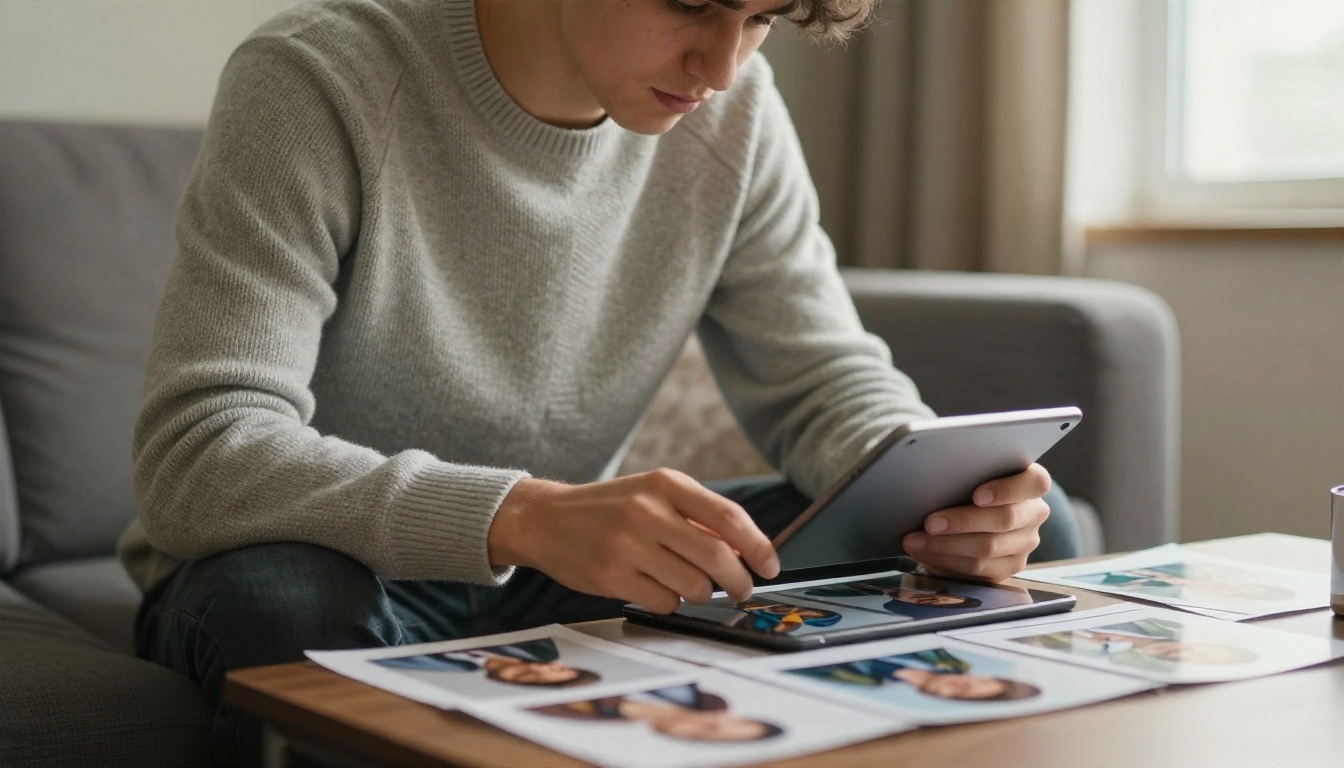
तीन या चार वेरिएशन जनरेट करें, उन्हें प्रिंट करें या एक साथ रखकर देखें, और वह चुनें जिसमें आप अपने अच्छे दिन जैसे दिखें, किसी और इंसान जैसे नहीं।
ईमानदार और एक जैसा रखें
खुद जैसे दिखें
यह सबसे ज़रूरी नियम है। प्रोफ़ाइल फ़ोटो का मकसद यह है कि जब आप किसी मीटिंग में आएँ या वीडियो कॉल पर दिखें, तो लोग आपको पहचान सकें। अगर एडिट की गई फ़ोटो में ऐसा चेहरा दिखता है जो पाँच साल छोटा लगे, अलग जबड़े की रेखा हो या अस्वाभाविक रूप से बेदाग त्वचा, तो आप ठीक उसी जगह पर संदेह पैदा करते हैं जहाँ आप भरोसा चाहते हैं।
एक अच्छा नियम: रोशनी, बैकग्राउंड और शार्पनेस एडिट करें, लेकिन चेहरे को छोड़ दें। अस्थायी दाग हटाना ठीक है। अपने फ़ीचर बदलना ठीक नहीं है। वही पहनें जो आप इंटरव्यू में पहनते, मुस्कान वैसी ही रखें जैसी आप असल में मुस्कुराते हैं, और AI को उन तकनीकी समस्याओं को संभालने दें जिन्हें कैमरा नहीं सुलझा सका।
💡 ईमानदार परख: एडिट की गई फ़ोटो किसी दोस्त को दिखाएँ और पूछें "क्या यह अच्छे दिन वाले मेरे जैसी लगती है?" अगर जवाब हिचकिचाहट भरा हो, तो एक वर्ज़न पीछे जाएँ।
अपनी बाकी प्रोफ़ाइल से मिलाएँ
आपकी LinkedIn फ़ोटो अकेली नहीं रहती। वह आपके ईमेल अवतार, आपकी कंपनी की वेबसाइट, आपकी स्पीकर बायो और शायद एक निजी पोर्टफ़ोलियो के साथ रहती है। उन सभी जगहों पर एक ही फ़ोटो, या फ़ोटो के एक ही सेट का इस्तेमाल पहचान बनाता है। लोग चेहरे को नाम और काम के साथ जोड़ने लगते हैं।

टीमों को भी इसका फ़ायदा मिलता है। जब किसी कंपनी में हर कोई एक जैसा बैकग्राउंड रंग और मिलता-जुलता फ़्रेमिंग इस्तेमाल करता है, तो टीम का पेज बिना किसी फ़ोटोग्राफ़र को बुलाए संगठित दिखता है। AI एडिटर से आप हर फ़ोटो पर एक ही बैकग्राउंड और रोशनी की शैली लगा सकते हैं, भले ही हर व्यक्ति ने अपनी फ़ोटो घर पर ली हो।
अपनी फ़ोटो पर इसे आज़माएँ
आपके पास कच्चा माल पहले से है: एक फ़ोन, एक खिड़की और एक ऐसा चेहरा जिसे दिखाना सार्थक है। अगला कदम है इसे आज़माना। अपनी तीन सबसे अच्छी हाल की फ़ोटो चुनें, सबसे तेज़ वाली को Remove Background से चलाएँ, और फिर रोशनी और बैकग्राउंड ठीक करने के लिए PicassoIA Image Editor Pro खोलें। अगर आप स्टूडियो-स्टाइल का नया वर्ज़न चाहते हैं, तो Seedream 4.5 या Nano Banana को एक रेफ़रेंस फ़ोटो और एक छोटा, ठोस प्रॉम्प्ट दें।
कुछ विकल्प जनरेट करें, उन्हें थंबनेल आकार में तुलना करें, वह एक रखें जो आपसे सबसे ज़्यादा मिलता हो, और उसे अपलोड करें। पूरी प्रक्रिया बीस मिनट से कम में हो सकती है, और नतीजा हर दिन आपकी प्रोफ़ाइल के सबसे ऊपर दिखता है। Picasso IA खोलें, ऊपर दिए प्रॉम्प्ट आज़माएँ, और देखें कि एक छोटा-सा एडिट कितनी दूर तक जा सकता है। हर मॉडल देखने के लिए आप picassoia.com/en/all-models पर भी जा सकते हैं और अपनी शैली के अनुकूल मॉडल चुन सकते हैं।


